Установка SSL-сертификата на хостинг NIC.UA используя cPanel
Чтобы установить полученный SSL-сертификат на вашем хостинге от NIC.UA, откройте панель управления:
- Перейдите в раздел «Хостинг»
- Нажмите на кнопку «Панель» для автоматического входа
Открыв cPanel вам нужно найти раздел «Безопасность», а в нём — «SSL/TLS»:
На новой странице нажмите на кнопку «Управление сайтами с SSL», самый последний пункт на странице — откроется страница установки сертификата. Вам останется лишь выбрать нужный домен из списка и заполнить поля CRT/KEY значениями что вы получили при активации сертификата. (CA Bundle будет заполнен автоматически. Если этого не произошло, внесите данные вручную).
После внесения данных, нажмите «Установить сертификат».
Как установить ssl на wordpress

Что необходимо для выполнения установки SSL-сертификата
Учтите: Эта инструкция рассматривает именно установку коммерческих SSL-сертификатов. Если Вас интересует установка бесплатных SSL от Let’s Encrypt, ознакомиться с ней Вы можете по следующей ссылке.
- Сертификат. Приходит на почту администратора после выполнения валидации. Зачастую имеет название ваш_домен.crt .
- Цепочка сертификатов. Приходит на почту администратора после выполнения валидации. Имя цепочек может немного отличатся, как правило это: USERTrust_RSA_Certification_Authority либо CA_Bundle . Ингода цепочка может придти в виде двух файлов, например Sectigo_RSA_Domain_Validation_Secure_Server_CA.crt и USERTrust_RSA_Certification_Authority.crt . В таком случае, реальное значение цепочки — это добавленное друг к другу содержимое этих двух файлов именно в таком порядке.
- Секретный ключ. Вы можете найти секретный ключ в панели билинга, в разделе SSL сертификаты. Выберите нужный сертификат кликом мыши и нажмите сверху справа Изменить. В одном из разделов всплывающего окна Вы сможете увидеть секретный ключ.
Файлы сертификатов могут иметь форматы по типу .crt или .bundle и Windows не определит какой программой его открыть. Не пугайтесь, эти файлы могут быть всегда открыты любым текстовым редактором, включая Блокнот.
Если перед установкой сертфиката Вы обнаружили, что у Вас нет доступа к одному из таких файлов — проверьте еще раз Вашу почту администратора, после чего обратитесь в поддержку.
Пошаговая установка SSL-сертификата
Допустим, файлы сертифката у Вас есть. Как их теперь установить и подключить к Вашему сайту? Рассмотрим установку SSL-сертификата детально, в пошаговом формате:
1. Перейдите в панель управления хостингом/сервером. При подключении от root-пользователя, раздел SSL будет недоступен, сначала необходимо войти в пользователя, которому принадлежит домен
2. Выбираете пункт SSL сертификаты, расположенный в разделе World Wide Web.
3. В открывшейся странице нажимаете на кнопку Создать.
4. В результате откроется форма для создания сертификата. В пункте Тип сертификата выбираете Существующий.
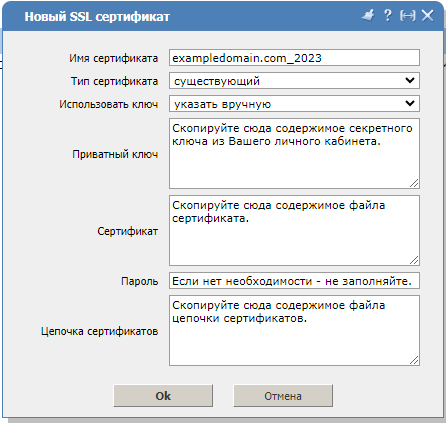
5. Заполняете пустые поля необходимой информацией:
- Имя сертификата – нужно указывать доменное имя, на которое заказывался SSL сертификат. Это техническое название и оно может быть любым, за исключением уже существующих имен сертификатов.
- Приватный Ключ — содержимое приватного (RSA) ключа.
- Сертификат – содержимое сертификата.
- Пароль – пароль необходимо указывать, если Вы собираетесь добавить сертификат с зашифрованным ключом. Обычно это поле оставляют пустым
- Цепочка сертификатов — цепочка сертификатов (ca_bundle), которыми подписан данный сертификат. Обычно данная цепочка приходит в письме вместе с сертификатом. В ином случае, скачать данную цепочку можно на официальном сайте Центра сертификации, который выпускал SSL сертификат.
Обратите внимание: нужно полностью копировать содержимое файлов без пробелов, вместе с ——BEGIN CERTIFICATE—— и ——END CERTIFICATE—— .
6. После чего, нажимаете Ок. В случае верности всех данных, сертификат будет успешно создан и добавлен к списку существующих во вкладке SSL сертификаты. Но его все еще необходимо подключить к сайту.
Подключение установленного SSL к Вашему сайту
Для подключения установленного ранее SSL-сертификата к сайту необходимо перейти в раздел WWW домены. В свойствах Вашего сайта, активируйте чекбокс SSL, после чего выберите имя Вашего сертификата из списка и сохраните изменения нажав Ok.
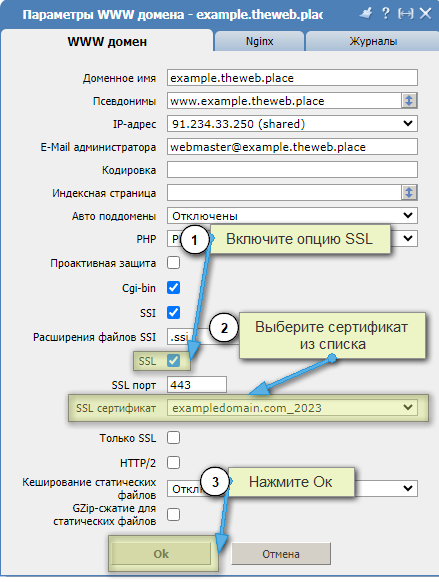
Если Вы устанавливаете SSL на виртуальном или выделенном сервере с панелью ISPManager4, для применения изменений Вам также может понадобиться перезагрузить Nginx в вкладке Сервисы под пользователем root.
Проверить, успешно ли Вы установили и подключили сертификат можно с помощью любого онлайн-чекера, например, по ссылке.
Активация принудительного редиректа с HTTP на HTTPS
Сертификат установлен, подключен и активен. Как принудительно перенаправить всех посетителей с с http:// на https:// ?
Существует два варианта активации такого редиректа со стороны веб-сервера.
1. Стандартный, возможный для всех наших серверов хостинга и новых шаблонов ОС с панелью ISPManager:
Дополнительно: активация принудителього редиректа с http:// на https:// в панели ISPManager.
На всех shared-хостинг серверах это можно сделать в панели управления ISP. Для этого в панели нужно перейти в раздел WWW домены, выделить нужный домен и нажать кнопку Изменить. Далее нужно в свойствах отметить галочкой пункт Только SSL.
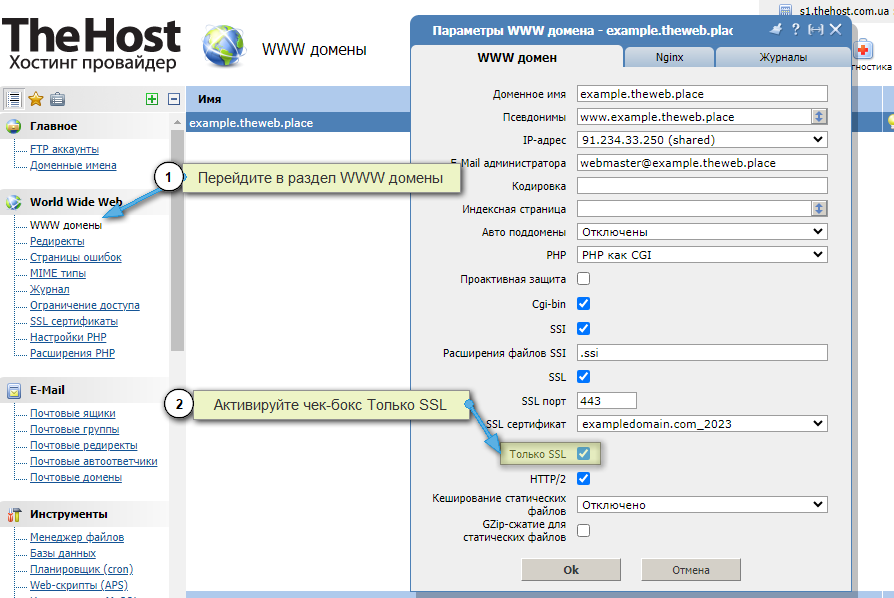
2. Ручной, при использовании виртуальных и выделенных серверов с старыми шаблонами ОС (ниже Ubuntu_18+ispmgr):
Дополнительно: активация принудителього редиректа с http:// на https:// с помощью конфига Nginx.
Необходимо в конфигурации Nginx для нужного WWW-домена добавить следующий блок:
/etc/nginx/nginx.conf/
if ($ssl_protocol = "") rewrite ^ https://$server_name$request_uri? permanent; >
Пример, как это должно быть в файле конфигурации /etc/nginx/nginx.conf/ :
/etc/nginx/nginx.conf/
server server_name example.com www.example.com; listen 91.234.32.170; listen 91.234.32.170:443 ssl; disable_symlinks if_not_owner from=$root_path; set $root_path /var/www/exampleuser/data/www/example.com; if ($ssl_protocol = "") rewrite ^ https://$server_name$request_uri? permanent; > location ~* ^.+\.(jpg|jpeg|gif|png|svg|js|css|mp3|ogg|mpe?g|avi|zip|gz|bz2?|rar|swf)$ root $root_path; access_log /var/www/nginx-logs/exampleuser isp; access_log /var/www/httpd-logs/example.com.access.log ; error_page 404 = @fallback; > location / proxy_pass http://91.234.32.170:81; .
Также указанное можно сделать на VPS под root в разделе WWW-домены, выбрав нужный сайт, щелкнуть справа вверху Конфиг, и, во вкладке Nginx добавить нужный код для сайта.
HestiaCP: Как выдать SSL сертификат для домена, и установить WordPress.
В статье Как создать пользователя и добавить домен в панель HestiaCP мы увидели как можно добавить в панель HestiaCP домен и создать пользователя для безопасности сайтов. В этой статье мы разберемся как выдать SSL сертификат на добавленный домен, и установим на него CMS WordPress.
Рассмотрим как это сделать с помощью функции быстрой установки приложения. Но для начала рассмотрим как выдать SSL сертификат на наш домен.
Авторизируемся в панели HestiaCP под логином и паролем который мы создавали. И перейдем в меню WEB где расположен наш домен, и нажимаем Редактировать.
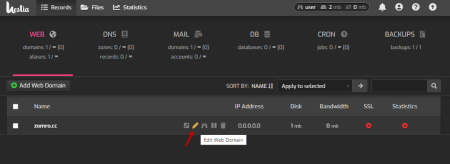
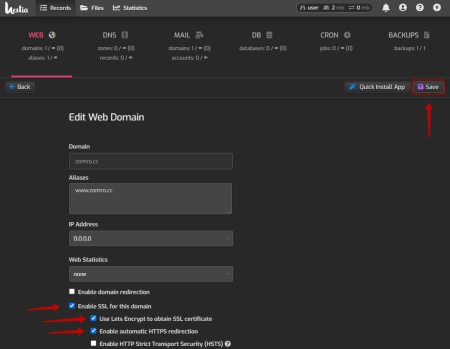
Что бы выдать бесплатный SSL Let’s Encrypt ставим галочку не только на Enable SSL for this domain но и Use Lets Encrypt to obtain SSL certificate , а для автоматической переадресации на HTTPS нужно отметить Enable automatic HTTPS redirection.
HSTS отключен по умолчанию так как иногда HSTS может вызывать некоторые сложности.
Для сохранения настроек и окончания выдачи сертификата, нажмите Сохранить.
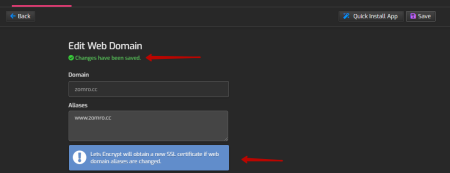
Это займет некоторе время пока будет выдан сертификат. После успешной выдачи сертификата, можем наблюдать сообщение (Lets Encrypt will obtain a new SSL certificate if web domain aliases are changed).
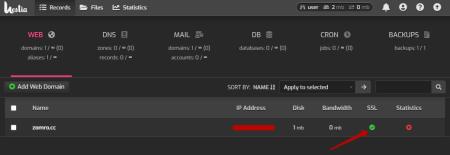
Теперь наблюдаем зеленую галочку под SSL, что значит, для данного домена выдан сертификат.
Установка WordPress
Установить WordPress можно несколькими способами. В этой статье мы рассмотрим установку веб-сайта WordPress с помощью функции быстрой установки приложения.
Для этого выберем домен, на который хотим установить данную CMS, и выберем Изменить.

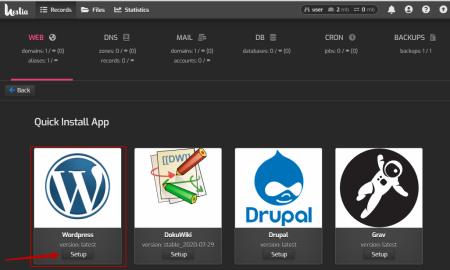
Далее перейдем в меню быстрой установки приложения.
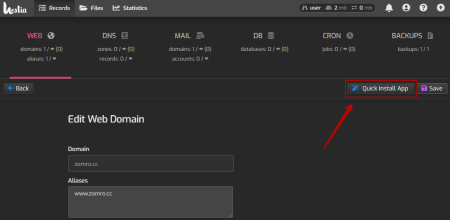
Выберем установку WordPress.
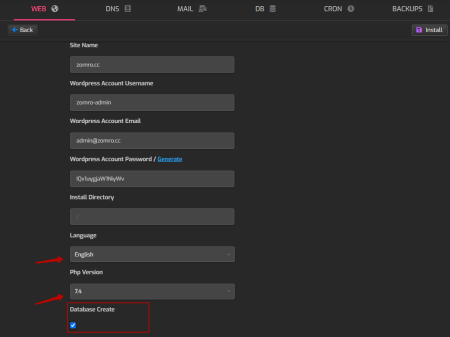
Далее нужно будет заполнить данные о новом сайте WordPress. У вас также будет возможность подключиться к существующей базе данных, заполнив ее данные. В данном случае я отметил Database Create, теперь HestiaCP создаст новую базу данных. Можно оставить поля базы данных пустыми, они будут созданы автоматически.
Важно: обязательно запишите свой пароль, для доступа в admin панель. После успешной установки вам будет отправлено электронное письмо на указанную почту, но пароль не будет указан.
Так же выберите нужную версиб PHP (на данный момент рекомендовано 7.4), и язык установки CMS. И нажмите в правом верхнем углу Установить.
Дождитесь окончания установки. После успешной установки вы увидите сообщение зеленным текстом: WordPress App was installed succesfully!
После успешной установки вы должны получить электронное письмо, подтверждающее успешную установку CMS.
Теперь можете посетить его, что бы начать работу со своим сайтом.
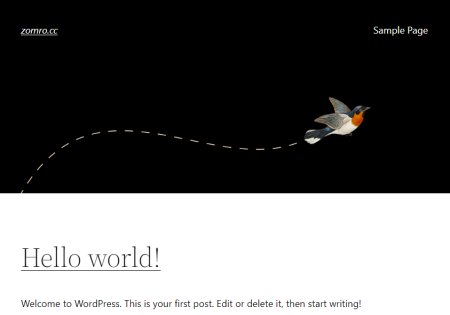
Для подключения в админ панель, воспользуйтесь ссылкой https://ваш.домен/wp-login.php и данными которые вводили в начале установки.
Установка SSL сертификата на WordPress

SSL Сертификат обеспечивает безопасное соединение между компьютером пользователя и вашим сайтом. И в этой статье мы поговорим про то, как установить SSL сертификат на ваш WordPress блог.
Возможно вы замечали, что большинство сайтов доступны по адресу с https, вместо привычного http. Подключаясь к сайту через протокол https — у злоумышленников меньше шансов перехватить данные ваших банковских карт и прочего. Это и есть та безопасность, которую дает вам SSL сертификат. Вот так это выглядит визуально:

Раньше он был доступен исключительно крупным организациям и магазинам. Сейчас же, каждому, кто пожелает. Большинство хостинг компаний выдают его бесплатно, вместе с покупкой хостинга.
Нужен ли он вам? Очевидно, что да. Даже если вы ничего не продаете на своем сайте. Сертификат присваивает вашему сайту некий показатель доверия. Что очень хорошо влияет на поисковую выдачу.
Поисковые системы, такие как Google или Yandex, между двумя сайтами отдадут предпочтение тому у кого соединение зашифровано. И пользователи, кстати, тоже.
Если вы подключаете SSL сертификат к сайту, на котором еще нет установленного движка, то ничего делать не требуется. Ваш провайдер сделает всё сам.
А вот если вы решили подключить SSL уже к существующему сайту, то могут возникнуть проблемы. Давайте начнем разбираться на примере движка WordPress.
Как правильно установить протокол https на wordpress.
После активации SSL сертификата в вашей административной панели хостинга, переходим к настройкам самого WordPress. Первым делом идем в Настройки — Общие . Здесь меняем адрес вашего сайта с http на https.

После этих действий, вы потеряете доступ к панели администратора на какое-то время (около 5 минут). Не переживайте, это нормально!
Если же вы случайно изменили адрес или допустили ошибку, восстановить доступ можно, способов куча. Покажу вам самый простой и быстрый.
Вам необходимо воспользоваться файловым менеджером для доступа к файлам вашего сайта. В корневой папке сайта найдите файл wp-config.php . Откройте его и добавьте строчку define(‘RELOCATE’, true); в любом месте (главное после открытия тега

Доступ к административной панели восстановлен, изменяйте адрес сайта на правильный, проверяйте и сохраняйте. После всех манипуляций, не забудьте удалить строку из кода и сохранить файл. Ну а мы вернемся к настройке нашего сайта.
Если вы используете плагины кэширования, такие как WP super cache или W3 Total Cache, то необходимо очистить кэш и перепроверить все настройки.
Также необходимо пересоздать и проверить карту сайта (sitemap.xml) и файл robots.txt. Ссылки на ваш сайт должны начинаться с https.

С настройками сайта мы закончили, не считая файла .htaccess. (О нем расскажу в конце). Далее нам необходимо известить поисковые системы о том, что наш сайт теперь находится по другому адресу.
Оповещение поисковых систем
Переходим в Яндекс.Вебмастер в раздел Индексирование -> переезд сайта. Ставим галочку «Добавить HTTPS». После нажимаем сохранить и вы увидите сообщение о том, что ваш сайт скоро переедет на новый адрес.

Также в разделе Индексирование — Файлы Sitemap, добавить вашу новую карту. На этом всё, тоже самое проделываем и с сервисом Google Search. Настройки — Изменение адреса — выбираем Ресурс с префиксом в URL, добавляем новый адрес и сохраняем. На этом всё, ваш переезд на протокол HTTPS закончен.
UPD: В новой версии WordPress 5.7 процесс куда легче, теперь есть есть функция автоматической перенастройки вашего блога на протокол HTTPS. Но добавлять сайт в яндекс и гугл всё еще необходимо собственноручно.
О редиректе и файле .htaccess
Дело в том, что у многих пользователей в закладках быстрого доступа остался ваш сайт с протоколом HTTP, необходимо чтобы сайт автоматически перенаправлял их через HTTPS. У большинства хостингов есть опция «Перенаправлять все запросы сайта через HTTPs», ее необходимо активировать. Если такой опции нет, вам вручную необходимо изменить свой файл .htaccess (находится он в корневой папке сайта).
Прежде чем приступать к редактированию файла .htaccess, лучше проконсультируйтесь со своим хостинг провайдером. Они подскажут, как сделать лучше и правильнее.