Знак номер (№) на клавиатуре iPhone: как поставить символ?

Всем привет! Многих волнует вопрос – а где же знак «Номер» (№) на клавиатуре Айфона. Даже если вы зайдете в режим ввода символов, то вы его там не найдете. На самом деле он там есть, значок просто хорошо спрятан. Сегодня я на примере покажу, как его можно ввести, не устанавливая никакие сторонние приложения или утилиты. Если вам нужна персональная помощь от портала Wi-Fi-гида – пишите свои вопросы в комментариях. Поехали!
Способ 1: С помощью клавиатуры

Вставить или ввести знак «Номер» можно спокойно на стандартной клавиатуре Айфона (iPhone) или планшета iPad. Знак там этот точно есть, просто он немного скрыт и не все новички сразу могут его найти в списке символов. Давайте покажу на примере и с картинками:
- Откройте любую программу, где вам нужно ввести знак:
- Тапните пальцем в строчку или место, где вы хотите ввести этот знак.
- Откроется стандартная клавиатура. Перейдите в режим ввода цифр – для этого нажмите по кнопке:
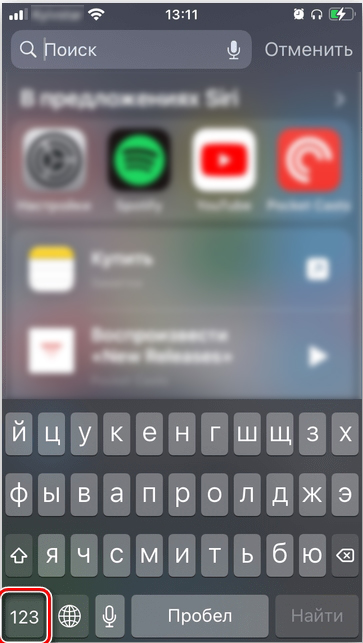
- Вы увидите, как буквы сменились на цифры, теперь нам нужно перейти в режим ввода символов – нажимаем по кнопке:
- Скрытый знак «Номер» находится под решеткой. Чтобы его увидеть и активировать, установите палец поверх кнопки «#» и не убирайте его, пока не увидите второй символ.
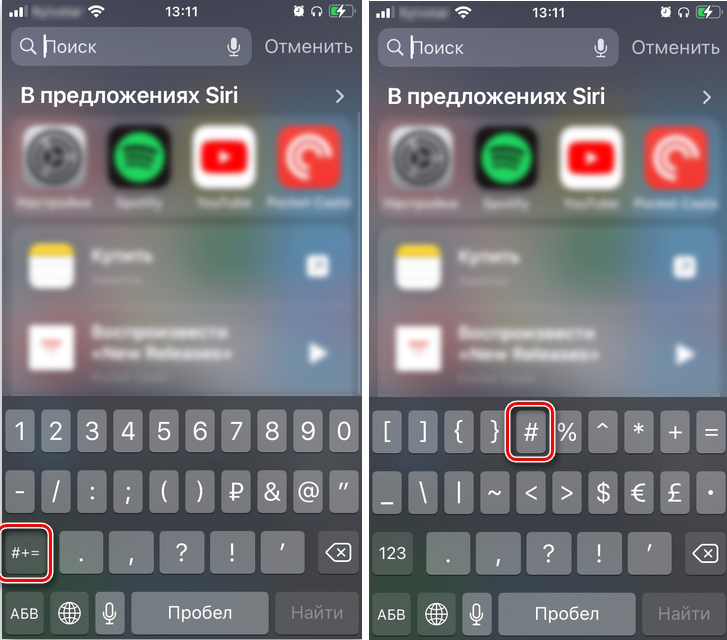
- Ура, он появился. Нам останется просто нажать по нему, чтобы он напечатался в выделенную строку.
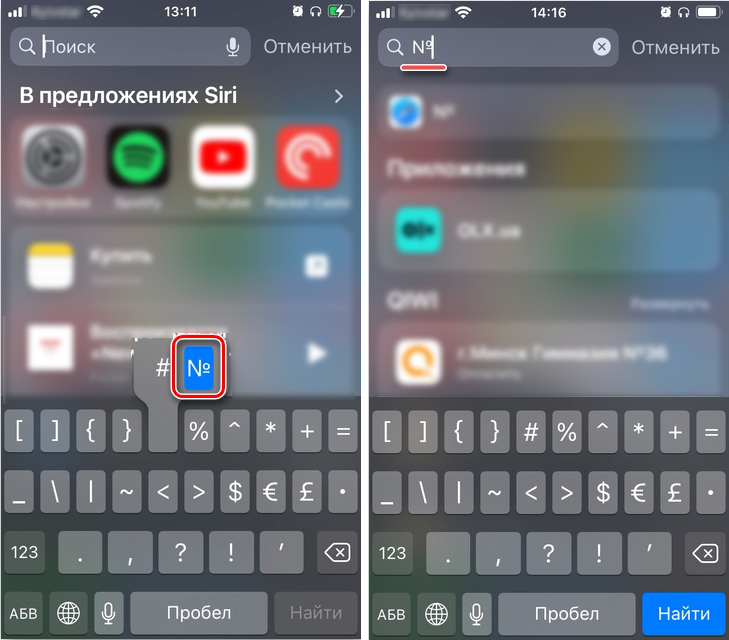
Как видите, поставить знак номер на Айфоне не составляет труда. Самое главное помнить, что он просто скрыт за «решеткой». Будьте аккуратны, в App Store предлагается большое количество сторонних клавиатур, которые изначально имеют этот знак. Их проблема только в том, что из-за этого клавиши смещаются и выглядят меньше, а значит печатать становится не так удобно.
Способ 2: Копирование
Второй вариант поставить знак «Номера» в Айфоне – это скопировать его из любого места, где есть подобный символ. Самое главное, чтобы это был именно блок с текстом. То есть мы его выделим, скопируем в буфер обмена оперативной памяти, а уже потом вставим в нужное нам место.
- Дабы вам не искать этот знак, я его оставлю здесь:
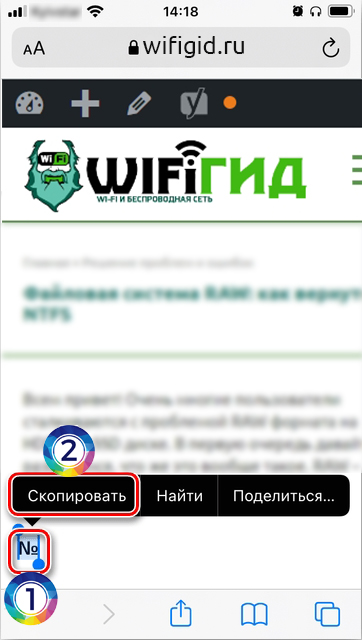
- Установите палец поверх этого символы и не убирайте, пока не появится режим выделения и копирования. С помощью пальца выделите только его. После этого выше выберите команду «Скопировать».
- Перейдите в приложение, куда вам нужно ввести этот символ. Далее аналогичным образом задержите палец сверху строки и выберите команду «Вставить».
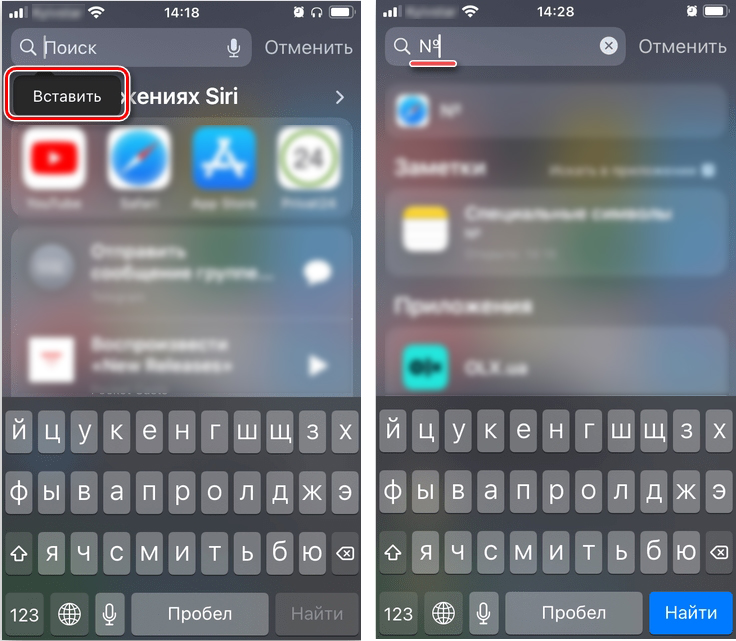
Вы можете сохранить этот символ в заметках, если он вам будет нужен постоянно. На этом все, дорогие наши читатели. Если у вас что-то не получается, есть вопрос, дополнение или вы просто хотите поболтать – пишите в самом низу в комментариях. Всем пока!
Как поставить значок номер на Айфоне: пошаговая инструкция

Рассказываем, как поставить номер на клавиатуре iPhone в виде специального знака «№».


На первый взгляд может показаться, что на стандартной клавиатуре iPhone и iPad нет знака номер, который похож на латинскую букву N. Однако нужный символ просто не показывается на основных клавишах, но все равно доступен пользователям техники Apple. Разбираемся, как его вводить на клавиатуре, которая по умолчанию установлена на все «яблочные» устройства.
Как поставить номер на iPhone: инструкция
Мы опишем самый простой способ, с помощью которого можно найти значок «№» на iPhone или iPad.

Шаг 1.
Откройте «Заметки» или любое другое приложение, в котором можно вызвать виртуальную клавиатуру: мессенджер, браузер и т.п.
Шаг 2.
Поставьте курсор в поле ввода, чтобы на телефоне отобразилась клавиатура. Переключитесь на русскую раскладку, нажав на кнопку с глобусом в нижнем левом углу. Если кириллица включена по умолчанию, оставьте ее — при использовании английской версии описанный ниже метод не работает.
Шаг 3.
Нажмите на кнопку «123» в нижнем левом углу, чтобы перейти от панели с буквами к цифровой раскладке.
Шаг 4.
Теперь тапните по кнопке «#+=», чтобы открыть панель со специальными знаками. На ней и находится номер.
Шаг 5.
Нажмите на знак решетка ( # ) и удерживайте его. Над ним появятся варианты ввода — # и №. Чтобы поставить номер на Айфоне, выберите соответствующий знак.
Как на Айфоне поставить значок номера на клавиатуре

Только недавно приобрели себе телефон от Apple, но не знаете, как им правильно пользоваться? Или, быть может, у вас уже давно Айфон, однако не так давно возникла необходимость поставить значок номера, вот только не можете найти его? Вполне нормальная ситуация, причем с техникой от Купертино всегда так. С момента выхода очередного iPhone на протяжении долгого времени появляются различные лайфхаки и прочие фишки, о которых, как правило, не всегда рассказывают разработчики и представили компании. Собственно, со знаком «№» примерно такая же ситуация.
- 1 Как на Айфоне ввести значок номера
- 1.1 Где найти знак номера на iPhone
- 1.2 Скопировать значок номера
Как на Айфоне ввести значок номера
Мы же именно об этом значке говорим — «№»? Потому что в клавиатуре вашего Айфона много разных скрытых символов. Но в операционной системе Android тоже имеются свои секреты, причем мы ранее уже рассказывали, как поставить знак номера на Андроиде, и теперь пришел черед для iPhone.
Где найти знак номера на iPhone
Если вы хотите узнать, где именно находится значок «№», то в привычном вам виде вы его не найдет, так как он появляется только после определенных действий и по умолчанию скрыт. Делается это таким образом:
- Откройте любой мессенджер или диалог в сообщениях, чтобы начать набирать текст;
- Нажмите на иконку 123, чтобы переключиться на ввод символов и цифр;

- Далее нажмите иконку #+=;

- Теперь вам нужно нажать на значок решетки «#» и удерживать ее несколько секунд;

- Появится дополнительное меню, где вы увидите значок номера «№». Не отпуская пальца, переводите его к этому значку, и отпускаете;

- Все, номер вставлен в тексте, и вы можете спокойно далее набирать текст.

Вот таким простым и нехитрым способом можно поставить значок номера на клавиатуре Айфона, однако есть и другой вариант.
Скопировать значок номера
Если вы постоянно забываете, где находится значок номера на Айфоне, вы можете попросту сохранить нашу статью в список избранных страниц, и при желании посетить еще раз сайт, учитывая, что у нас много разных инструкций по Android и iOS, однако можно попросту заранее скопировать значок «№», например, в заметках, а потом использовать его, когда это необходимо.
- Найдите значок номера «№» на каком-нибудь сайте или тексте в вашем смартфоне и скопируйте;

- Зайдите в приложение «Заметки» на своем телефоне;
- Создайте новую заметку нажмите «Вставить»;


- В следующий раз, когда вам необходимо будет поставить значок номера на Айфоне, вы можете просто перейти в заметки, скопировать его оттуда и вставить в нужный фрагмент текста.


Кстати, не так давно мы публиковали материал, где рассказывали, как спрятать фото на iPhone, где тоже использовалось приложение «Заметок». Как видите, вариантов много, и здесь вы сами решаете, каким именно пользоваться.
Поделиться ссылкой:
Ввод символов с диакритическими знаками с помощью клавиатуры Magic Keyboard на iPhone
Если на клавиатуре Magic Keyboard нет диакритических знаков для используемого языка, для ввода этих знаков можно использовать клавишу модификации Option или экранную клавиатуру.
Использование клавиши Option для ввода диакритического знака для символа
Чтобы ввести символ с диакритическим знаком, можно нажать клавишу Option на Magic Keyboard для выбора знака.

- Выполните одно из описанных ниже действий.
- Добавьте или удалите клавиатуру для другого языка, в котором используются диакритические знаки, затем в приложении переключитесь на клавиатуру этого языка. Например, добавьте испанскую (мексиканскую) клавиатуру, затем в приложении нажмите и удерживайте нажатой клавишу Control на клавиатуре Magic Keyboard, затем нажимайте клавишу пробела, пока не появится текст с диакритикой: Español (México).
- Откройте «Настройки» > «Основные» > «Клавиатура» > «Физическая клавиатура», затем выберите альтернативную раскладку клавиатуры, поддерживающую диакритические знаки. Например, если Вы используете клавиатуру для английского языка (США), коснитесь «English (US)», затем выберите «U.S. International — PC» или «ABC — Extended».
- В приложении нажмите и удерживайте нажатой клавишу Option, затем нажмите клавишу, которая вводит диакритический знак. Например, испанская (мексиканская) клавиатура и альтернативная раскладка «U.S. International — PC» поддерживают следующие диакритические знаки:
- Острое ударение (например, é): Option-E.
- Тяжелое ударение (например, è): Option-`.
- Тильда (например, ñ): Option-N.
- Диэреза или умлаут (например, ü): Option-U.
- Циркумфлекс (например, ê): Option-I.
- Нажмите букву. Например, для ввода символа ñ с помощью испанской (мексиканской) клавиатуры или альтернативной раскладки «U.S. International — PC», нажмите Option-N, затем введите n.
Примечание. Альтернативная раскладка «ABC — Extended» также позволяет вводить тональные знаки для набора китайского языка в орфографии пиньинь. Например, чтобы ввести ǚ в слове lǚxíng («путешествие»), нажмите Option-V, затем введите v. Кроме того, раскладка «ABC – Extended» позволяет вводить диакритические знаки и буквы из нескольких разных европейских языков, таких как чешский, французский, немецкий, венгерский и польский.
Использование экранной клавиатуры для ввода диакритического знака
- Для отображения экранной клавиатуры нажмите на клавиатуре Magic Keyboard.
- На экранной клавиатуре коснитесь и удерживайте букву, цифру или символ, похожий на тот, который Вы хотите ввести. Например, чтобы ввести букву «é», коснитесь и удерживайте клавишу «e».
- Проведите пальцем, чтобы выбрать вариант.
- Чтобы скрыть экранную клавиатуру после ввода, нажмите на клавиатуре Magic Keyboard.