Как включить Java в веб-браузере Microsoft Edge?
В моем корпоративном веб-приложении используется апплет Java для доступа к файловой системе пользователей. На данный момент мы не можем заменить его чем-нибудь другим. Как включить Java в Microsoft Edge?
IT Hit WebDAV 04 авг. 2015, в 21:38
Поделиться
вероятно, не может, так как край пропал поддержки плагинов.
Marc B 04 авг. 2015, в 18:42
Поделиться:
microsoft-edge
5 ответов
Лучший ответ
Как отмечали другие люди, в Microsoft Edge не поддерживаются Java, ActiveX, Silverlight, вспомогательные объекты браузера (BHOs) и другие плагины. Большинство современных браузеров уходят от плагинов и к стандартным средствам управления и технологиям HTML5.
Если вы должны продолжать использовать плагин Java в корпоративном веб-приложении, подумайте о том, чтобы добавить сайт в список Список режимов предприятия. Это автоматически предложит пользователю открыть в IE.
Ryan Joy 04 авг. 2015, в 20:47
Поделиться
@ITHitWebDAV Какой у вас код, который предполагает, что ActiveX поддерживается в Microsoft Edge?
Sampson 06 авг. 2015, в 00:53
Вы не можете открывать Java-апплеты (или любой другой NPAPI плагин) в Microsoft Edge — они не поддерживаются и не будут добавляется в будущем.
Далее вы должны знать, что в следующей версии Google Chrome (v45 — по сентябрь 2015 г.) Плагины NPAPI также больше не будут поддерживаться.
обходные
Есть несколько вещей, которые вы можете сделать:
Использовать Internet Explorer 11
Вы обнаружите, что в Windows 10 у вас уже установлен Internet Explorer 11. IE 11 продолжает поддерживать NPAPI (включая Java-апплеты). IE11 прокручивается ( c:\program files\internet explorer\iexplore.exe ). Просто подключите этот exe к панели задач для легкого доступа.
Использовать FireFox
Вы также можете установить и использовать 32-разрядную расширенную версию поддержки Firefox в Win10. Firefox отключил NPAPI по умолчанию, но это можно переопределить. Это будет поддерживается только до 2018 года.
Mark Cooper 05 авг. 2015, в 06:23
Поделиться
IE11 не поддерживает NPAPI и не имеет какой-либо недавней версии IE. IE поддерживает плагины ActiveX, которые представляют собой совершенно другую технологию.
smorgan 06 авг. 2015, в 03:01
@smorgan в соответствии с java.com/en/download/faq/chrome.xml «Плагин Java для веб-браузеров опирается на кроссплатформенную архитектуру плагинов NPAPI . ». Java Плагины работают в IE11. Чтобы помочь последующим читателям, не могли бы вы предоставить дополнительную информацию о ваших результатах, пожалуйста?
Mark Cooper 06 авг. 2015, в 05:52
Да, это говорит о том, что на странице о Chrome (обратите внимание на «хром» в URL). Вы можете легко найти много страниц, которые обсуждают это. Например: en.wikipedia.org/wiki/NPAPI#Browser_support , oracle.com/technetwork/java/overview-136653.html (ищите «Internet EXplorer»), colonelpanic.net/2010/08/…
smorgan 07 авг. 2015, в 13:13
phk 12 март 2017, в 13:04
@phk, что правильно — то, что эта страница не раскрывает, это то, что есть расширенная версия поддержки Firefox, которая будет поддерживать плагины в течение нескольких месяцев для тех, кому требуется больше времени для перехода: mozilla.org/en-US/ светлячок / организации / чаво
Mark Cooper 13 март 2017, в 10:38
Показать ещё 3 комментария
Edge отказалась от поддержки плагинов. Это означает, что Java, ActiveX, Silverlight и другие плагины больше не поддерживаются. По этой причине Microsoft включила Internet Explorer 11, который поддерживает эти плагины, с немобильными версиями Windows 10. Если вы используете Windows 10 и вам нужна поддержка плагинов, Edge не вариант, но IE 11.
Как включить Java в веб-браузере Microsoft Edge?
В моем корпоративном веб-приложении используется апплет Java для доступа к файловой системе пользователей. На данный момент мы не можем заменить его чем-нибудь другим.
Как включить Java в Microsoft Edge?
ОТВЕТЫ
Ответ 1
Как отмечали другие люди, в Microsoft Edge не поддерживаются Java, ActiveX, Silverlight, вспомогательные объекты браузера (BHOs) и другие плагины. Большинство современных браузеров уходят от плагинов и к стандартным средствам управления и технологиям HTML5.
Если вы должны продолжать использовать плагин Java в корпоративном веб-приложении, подумайте о том, чтобы добавить сайт в список Список режимов предприятия. Это автоматически предложит пользователю открыть в IE.
Ответ 2
Вы не можете открывать Java-апплеты (или любой другой NPAPI плагин) в Microsoft Edge — они не поддерживаются и не будут добавляется в будущем.
Далее вы должны знать, что в следующей версии Google Chrome (v45 — по сентябрь 2015 г.) Плагины NPAPI также больше не будут поддерживаться.
обходные
Есть несколько вещей, которые вы можете сделать:
Использовать Internet Explorer 11
Вы обнаружите, что в Windows 10 у вас уже установлен Internet Explorer 11. IE 11 продолжает поддерживать NPAPI (включая Java-апплеты). IE11 прокручивается ( c:\program files\internet explorer\iexplore.exe ). Просто подключите этот exe к панели задач для легкого доступа.
Использовать FireFox
Вы также можете установить и использовать 32-разрядную расширенную версию поддержки Firefox в Win10. Firefox отключил NPAPI по умолчанию, но это можно переопределить. Это будет поддерживается только до 2018 года.
Ответ 3
Edge отказалась от поддержки плагинов. Это означает, что Java, ActiveX, Silverlight и другие плагины больше не поддерживаются. По этой причине Microsoft включила Internet Explorer 11, который поддерживает эти плагины, с немобильными версиями Windows 10. Если вы используете Windows 10 и вам нужна поддержка плагинов, Edge не вариант, но IE 11.
Как включить java в edge
В данной статье рассмотрим порядок включения JavaScript в браузерах: Google Chrome , Mozilla Firefox, Opera, Microsoft Edge, Internet Explorer, Safari, а также на определенных доменах.
Инструкция по включению JavaScript в Google Chrome

1. Запустите Google Chrome на компьютере.
2. В правом верхнем углу нажмите на значок «Настройка и управление Google Chrome» — «Настройки».
3. Внизу экрана выберите «Дополнительные».
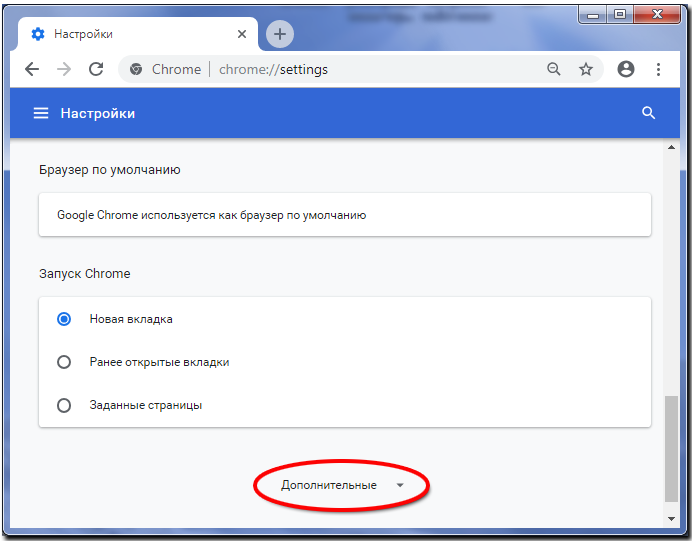
4. В разделе «Конфиденциальность и безопасность» нажмите Настройки контента.

5. Выберите JavaScript.

6. Установите переключатель в положение Разрешено (рекомендуется).

Инструкция по включению JavaScript в Mozilla Firefox
1. Введите about:config в адресную строку.
2. Нажмите «Я принимаю на себя риск!».

3. Введите javascript.enabled в строку поиска.
4. Если в колонке «Значение» для настройки javascript.enabled стоит «false», нажмите на него правой кнопкой мыши и выберите «Переключить».

5. Убедитесь, что в колонке «Значение» для настройки javascript.enabled теперь стоит «true».

Инструкция по включению JavaScript в Opera
Для изменения параметров JavaScript выполните следующие действия:
1. Запустите браузер Opera на компьютере.
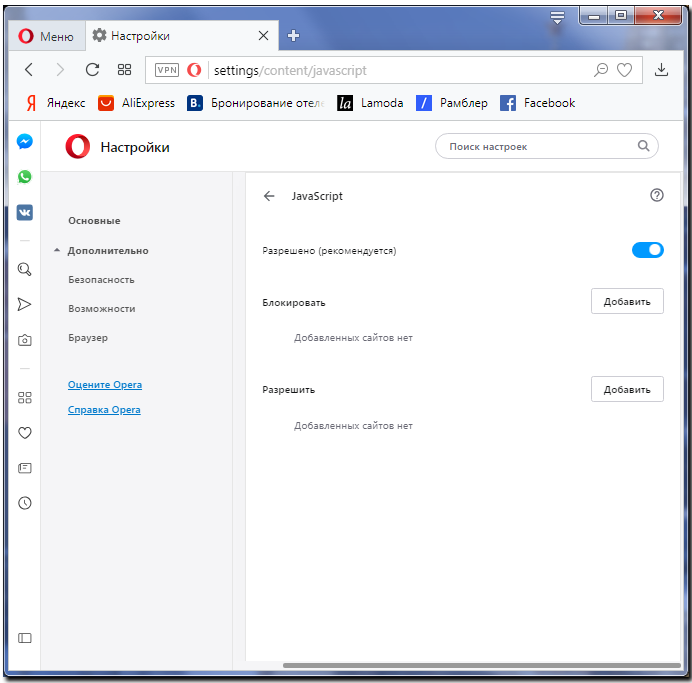
2. В левом верхнем углу нажмите на пункт «Меню» выберете «Настройки».
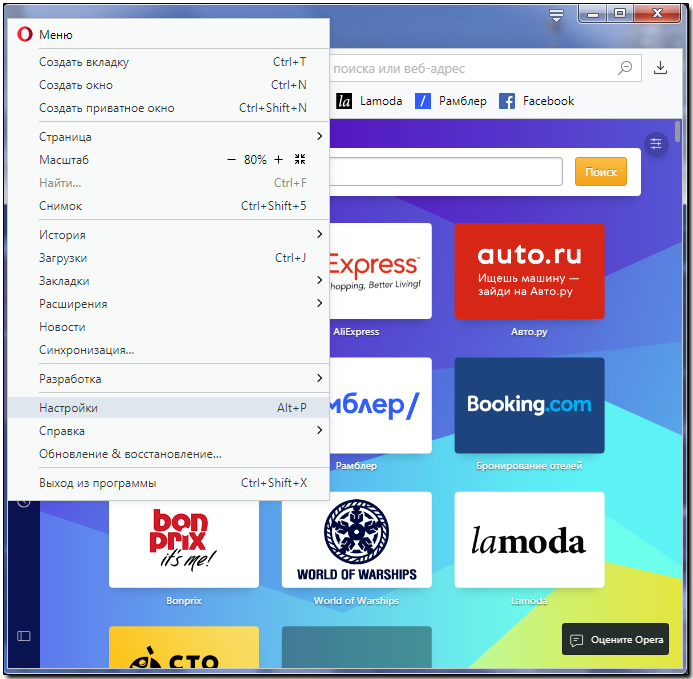
3. Далее выберите «Дополнительно»— «Безопасность»-_»Конфиденциальность и безопасность»_- «Настройки контента».
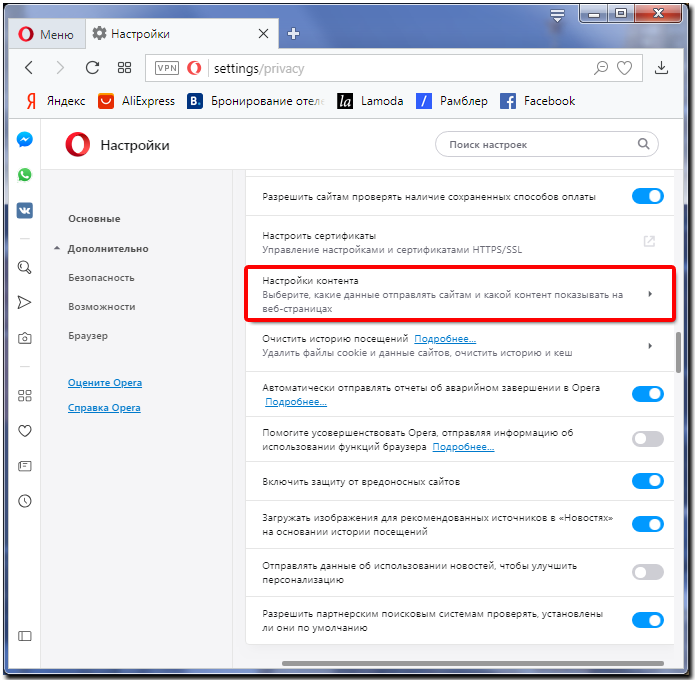
4. Выберите JavaScript.
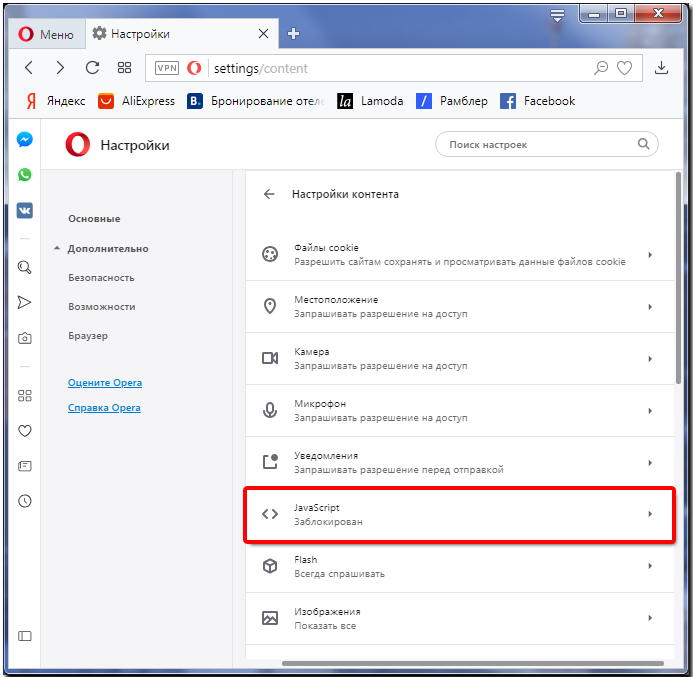
5. Установите переключатель в положение Разрешено (рекомендуется).
Инструкция по включению JavaScript в Microsoft Edge
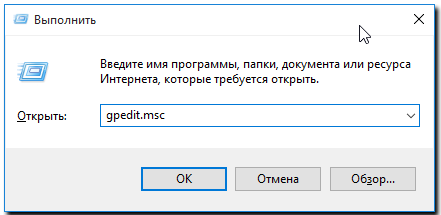
1. Нажмите сочетание клавиш Win + R.
2. В окне Выполнить введите команду gpedit.msc и нажмите клавишу Enter.
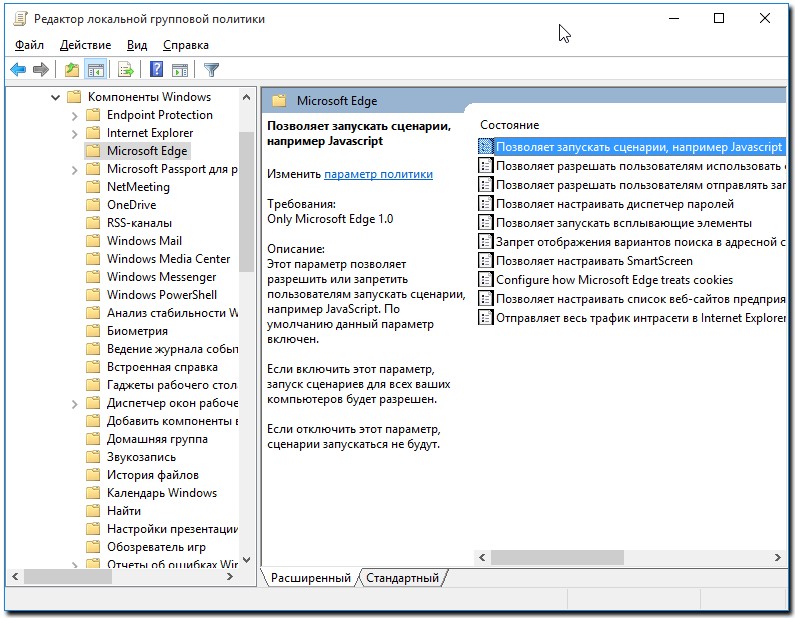
3. Выберите Конфигурация компьютера → Административные шаблоны → Компоненты Windows → MicrosoftEdge → Позволяет запускать сценарии, например JavaScript.
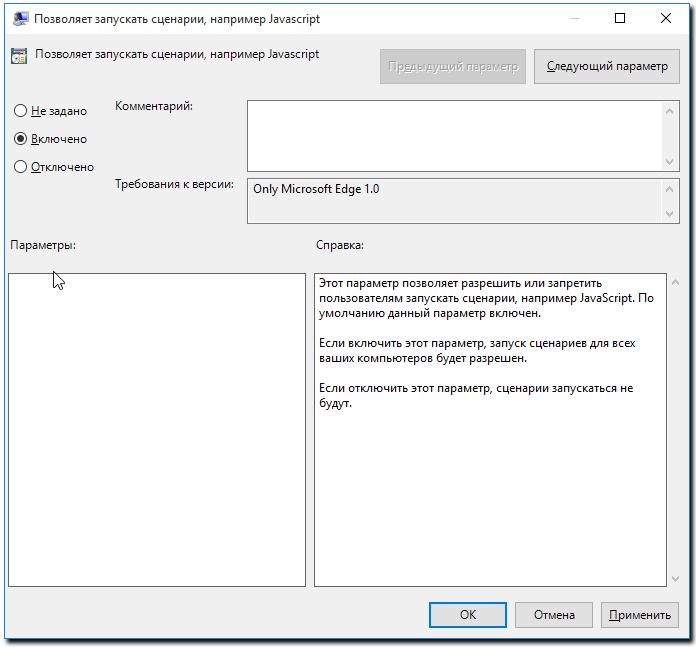
4. В открывшемся меню выберите опцию Включено и нажмите ОK.
Инструкция по включению JavaScript в Internet Explorer
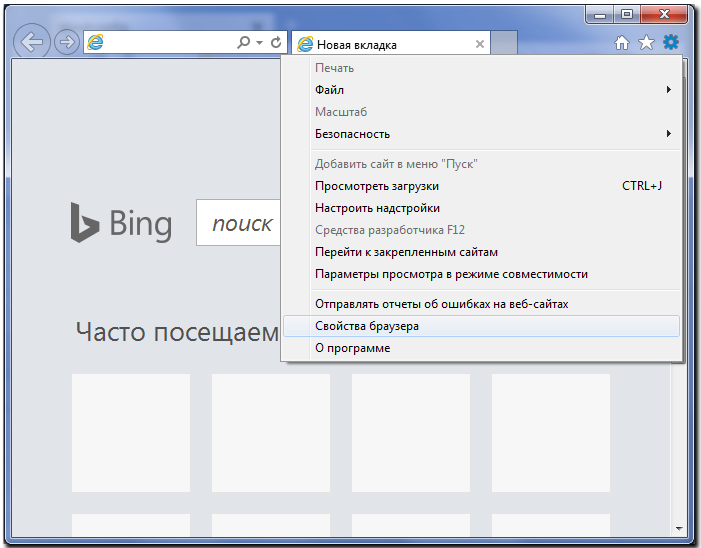
1. Откройте InternetExplorer 11 и в правом верхнем углу веб-браузера нажмите иконку «Сервис» в виде шестерни (или комбинацию клавиш Alt+X). Затем в меню, которое откроется выберете пункт «Свойства браузера».
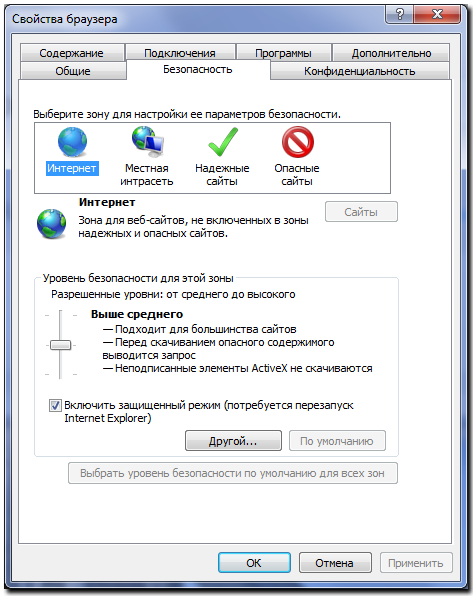
2. В окне Свойства браузера перейдите на вкладку Безопасность
3. Далее нажмите кнопку Другой…
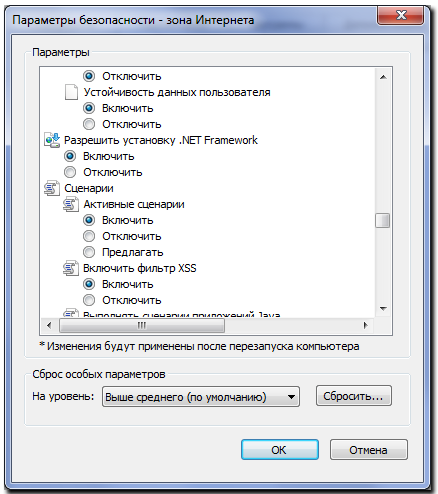
4. В окне Параметры найдите пункт Сценарии и переключите Активные сценарии в режим Включить.
5. Потом нажмите кнопку Ок и перегрузите ПК для сохранения выбранных настроек.
Инструкция по включению JavaScript в Safari
1. Зайдите в меню Safari > «Настройки» и нажмите «Безопасность».
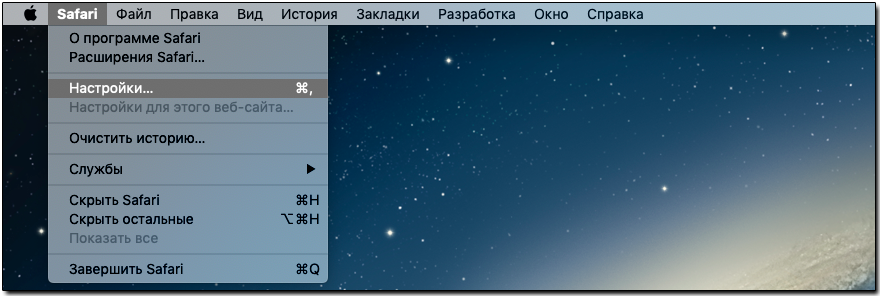
2. Убедитесь, что установлены следующие флажки: «Включить JavaScript».
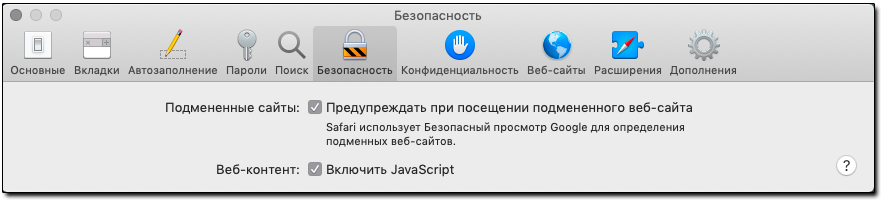
Инструкция по включению JavaScript на определенных доменах
JavaScript может делать вещи, которые не нравятся некоторым людям. Для повышения контроля над сценариями JavaScript вы можете установить расширения для контроля за приватностью, которые позволяют отключить JavaScript, такие как:
Enable JavaScript
Because the Lync Web App and Microsoft 365 are cloud-based technologies, they require interactive browser functionality. This functionality is provided, in part, by JavaScript. You might have to enable JavaScript within your browser in order to ensure that your features work as expected.
Instructions for enabling JavaScript vary by browser. Select your browser from the list to learn how.
Click Tools > Internet Options.
Click the Security tab > Custom Level.
In the Scripting section, click Enable for Active Scripting.
In the dialog box that displays, click Yes.
JavaScript is supported in the Microsoft Edge web browser. However, it might have been disabled in your browser by an administrative setting. If you encounter a JavaScript error in Edge:
On the More menu (. ), select Open with Internet Explorer.
Then, follow the procedures for Internet Explorer.
If you’re running Windows OS, in the Firefox window, click Tools > Options.
Tip: If you’re running Mac OS, click the Firefox drop-down list > Preferences.
On the Content tab, click the Enable JavaScript check box.
If you’re running Windows OS, click Tools > Preferences.
Tip: If you’re running Mac OS, from the Safari menu, click >Preferences.
Click Preferences > Security tab.
Click the Enable JavaScript check box.
Click Close and refresh the browser.
If you received an error that says, This site requires use of scripts, which your browser does not currently allow, clear the web browser cache to delete history cookies, and any other website data.
Select Preferences > Privacy > Remove all web site data > Remove now.
Click the wrench icon on the toolbar.
Click Options > Under the Hood.
In the Privacy section, click Content settings.
Scroll to the JavaScript section and click Allow all sites to run JavaScript (recommended).
Подробная инструкция о том, как включить JavaScript в различных популярных браузерах
JavaScript, если говорить просто, – это язык программирования, который был создан для взаимодействия с HTML-страницей в далеком 1995 году специалистом компании Netscape.
На сегодняшний день большое количество веб-ресурсов (и мы в том числе) используют этот язык для расширения функционала своего сайта. Веб-обозреватели (браузеры) наделены тонкими настройками, в которых вы можете включить или отключить нужную вам опцию, в нашем же случае – поддержку JavaScript. Отключив JavaScript в вашем браузере, вы рискуете недополучить необходимую вам информацию на том или ином сайте, или же перед вами встанет ограниченный функционал.
Чтобы избежать этого – рекомендуем вам включить обработку JavaScript в вашем браузере, а как это сделать на примере популярных веб-обозревателей, мы сейчас и расскажем.
Как включить/отключить JavaScript в браузере Mozilla Firefox?
Итак, начнем мы с моего любимого браузера – Mozilla Firefox. Чтобы включить в нем обработку JavaScript, сделайте следующее.
1. Перейдите в конфигурацию браузера. Для этого в адресную строку браузера вы вводите:
и нажимаете «Enter» на клавиатуре.

После того, как вы нажмете Enter, перед вами откроется страница с предупреждением:

На ней вы жмете «Я принимаю на себя риск!».
2. Далее, на следующей странице, в форму поиска вы вводите:
после чего вам будет представлено одно совпадение:

Найденная конфигурация и отвечает за состояние обработки JavaScript в вашем браузере. Вы кликаете по ней два раза левой кнопкой мыши, тем самым изменяя ее состояние, где значение «false» означает отключение обработки JavaScript в браузере, а «true», соответственно, – включение.
Как включить/отключить JavaScript в браузере Opera?
В этом браузере включение обработки JavaScript немного проще, чем в Mozilla Firefox.
1. Перейдите в настройки браузера. Для этого на клавиатуре нажмите комбинацию клавиш:
P – английская. Альтернативный вызов страницы с настройками возможен через меню, которое открывается нажатием на логотип в левом верхнем углу или же через строку поиска, где вы вводите:
и жмете «Enter» на клавиатуре.
2. На открывшейся странице в левой части экрана вы жмете на пункт «Дополнительно» и в раскрывшемся меню выбираете «Безопасность»:

3. Далее, в открывшемся разделе настроек, вы ищете «Настройки контента»:

и переходите к нему.
4. В этом разделе вы ищете «JavaScript»:

и также переходите к нему.
5. На открывшейся странице вы включаете обработку JavaScript (чекбокс должен окраситься синим цветом) или отключаете (по желанию) (чекбокс должен окраситься серым цветом):

Помимо этого, на той же странице вы можете добавить исключения в виде белого (разрешенных сайтов) и черного (запрещенных сайтов) списка сайтов.
Как включить/отключить JavaScript в браузере Google Chrome?
Для того чтобы включить обработку JavaScript в браузере Google Chrome, сделайте следующее.
1. Перейдите в настройки. Для этого в адресную строку браузера введите:
и нажмите «Enter» на клавиатуре.

Альтернативный вызов страницы с настройками возможен через меню, которое открывается нажатием на три точки в правом верхнем углу.
2. Далее, в левой части экрана нажмите на иконку ≡, и после того, как у вас появилось меню, выберите в нем пункт «Дополнительные», раздел «Конфиденциальность и безопасность»:

3. На открывшейся странице вы ищете «Настройки контента»:

и переходите к нему.
4. На новой странице вы ищете «JavaScript»:

и также переходите к нему.
5. На открывшейся странице включаете или отключаете (по желанию) обработку JavaScript:

Для этого переведите чекбокс в соответствующее состояние.
Помимо этого, на этой же странице вы можете добавить исключения в виде белого (разрешенных сайтов) и черного (запрещенных сайтов) списка сайтов.
Как включить/отключить JavaScript в Яндекс.Браузере?
Для того чтобы включить обработку JavaScript в Яндекс.Браузере, сделайте следующее.
1. Перейдите в настройки. Для этого в адресную строку браузера введите:
и нажмите «Enter» на клавиатуре.

Альтернативный вызов страницы с настройками возможен через меню, которое открывается нажатием на иконку ≡ в правом верхнем углу.
2. Далее открывшуюся страницу прокрутите в самый низ, где вы увидите кнопку «Показать дополнительные настройки»:

Нажимаете на нее.
3. В раскрывающемся списке, в разделе «Личные данные», найдите кнопку «Настройки содержимого»:

Нажмите на нее, после чего в всплывающем окне найдите настройку «JavaScript»:

Именно здесь вы и выставляете нужное вам значение обработки JavaScript. Здесь же, чуть ниже вы можете управлять исключениями (черным и белым списком сайтов).
Как включить/отключить JavaScript в браузере Microsoft Edge?
Microsoft Edge – эксклюзивный браузер от Microsoft для операционной системы Windows 10. В нем включение обработки JavaScript происходит следующим образом.
1. На клавиатуре нажмите одновременно комбинацию клавиш:
после чего у вас появится окно выполнения команд. В него вы вводите:
и жмете «OK» или клавишу «Enter» на клавиатуре.

2. Далее, в открывшемся окне, в левой его части, перейдите по такому пути: Конфигурация компьютера > Административные шаблоны > Компоненты Windows > Microsoft Edge.

А в правой части этого же окна найдите «Позволяет запускать сценарии, например JavaScript» и щелкните по нему два раза левой кнопкой мыши.
3. В открывшемся окне выставите необходимое вам значение, после нажмите кнопку «Применить», а затем «OK».

Обратите внимание, что редактирование этой опции доступно не во всех редакциях Windows 10.
Как включить/отключить JavaScript в браузере Internet Explorer?
Для того чтобы включить обработку JavaScript в браузере Internet Explorer, сделайте следующее.
1. Нажмите на иконку шестеренки в правом верхнем углу. В открывшемся меню выберите пункт «Свойства браузера»:

2. В появившемся окне переключитесь на вкладку «Безопасность», зона «Интернет» и нажмите на кнопку «Другой…»:

3. В новом окне найдите раздел «Сценарии» и выставите необходимые значения для пунктов «Активные сценарии» и «Выполнять сценарии приложений Java»:

После чего нажмите «OK» в этом окне и «Применить» и «OK» в предыдущем.
Как включить/отключить JavaScript в браузере Safari?
Для того чтобы включить обработку JavaScript в браузере Safari, сделайте следующее.
1. На клавиатуре нажмите одновременно комбинацию клавиш:
после чего у вас появится окно с настройками. Альтернативный вызов окна с настройками возможен через меню, которое открывается нажатием на иконку шестеренки в правом верхнем углу.
2. В появившемся окне вы переключаетесь на вкладку «Безопасность» и отменяете пункты «Включить Java» и «Включить JavaScript»:
Похожие публикации:
- Как получить minecraft java edition бесплатно
- Как попасть на стажировку java
- Как преобразовать массив в arraylist java
- Как пройтись по массиву java
Как включить JavaScript в Windows
Многие веб-сайты в Интернете содержат JavaScript, язык программирования сценариев, который работает в веб-браузере, чтобы сделать конкретные функции на веб-странице функциональными. Если JavaScript был отключен в вашем браузере, содержание или функциональность веб-страницы могут быть ограничены или недоступны. В этой статье описаны шаги для включения JavaScript в веб-браузерах.
Дополнительная информация
Исследователь Интернета
Чтобы все веб-сайты в зоне Интернета запускали скрипты в Internet Explorer:
- В меню веб-браузера нажмите «Инструменты» или значок «Инструменты» (который выглядит как шестерня) и выберите параметры Интернета.

- При открытии окна «Интернет-опционы» выберите вкладку Безопасности.
- На вкладке «Безопасность» убедитесь, что интернет-зона выбрана, а затем нажмите на «Таможенный уровень. » Кнопку.

- В настройках безопасности — диалоговом поле «Интернет-зона» нажмите «Включить» для активного сценария в разделе Сценарий.

- Когда открывается окно «Предупреждение!» и спрашивает: «Вы уверены, что хотите изменить настройки для этого zone?» выберите «Да»
- Нажмите OK в нижней части окна Опционов Интернета, чтобы закрыть диалог.
- Нажмите кнопку Обновления, чтобы обновить страницу и запустить скрипты.

Чтобы разрешить написание сценариев на определенном веб-сайте, оставляя сценарий отключенным в зоне Интернета, добавьте определенный веб-узел в зону «Доверенные сайты»:
- В меню веб-браузера нажмите «Инструменты»или значок «Инструменты» (который выглядит как шестерня) и выберите параметры Интернета.

- При открытии окна «Интернет-опционы» выберите вкладку Безопасности.
- На вкладке «Безопасность» выберите зону «Доверенные сайты», а затем нажмите кнопку «Сайты».

- Для веб-сайта (ы) вы хотели бы разрешить сценарий, введите адрес в Добавить этот веб-сайт в зону текстового окна и нажмите Добавить. Примечание: Если адрес не начинается с «https:», вам многие должны отменить проверку «Требуемая проверка сервера (https:) для всех участков в этой зоне».

- Нажмите Закрыть, а затем нажмите OK в нижней части окна Интернет опционов, чтобы закрыть диалог.
- Нажмите кнопку Обновления, чтобы обновить страницу и запустить скрипты.

Google Chrome
Чтобы включить JavaScript в Google Chrome, пожалуйста, просмотрите и следуйте инструкциям, предоставленным на Enable JavaScript в вашем браузере, чтобы увидеть объявления на вашемсайте.
Firefox корпорации Mozilla
Для включения JavaScript в Firefox, пожалуйста, просмотрите и следуйте инструкциям, предоставленным в настройках JavaScript для интерактивных веб-страниц.