САПР для инженера
Поговорим сегодня о таблицах в AutoCAD, а точнее о их связи с электронными таблицами Excel.

В AutoCAD можно вставить существующую таблицу Excel, при этом сохраняется двусторонняя связь между программами. Если изменить исходную Excel-таблицу, то изменится и связанная с ней таблица в AutoCAD, аналогично при изменении таблицы в AutoCAD поменяется и исходная. Связь поддерживается на уровне данных и форматирования таблиц.
Рассмотрим основные моменты работы на примере создания перечня элементов.
Задача: есть таблица с перечнем элементов, созданная в Excel

Необходимо импортировать эту таблицу в AutoCAD так, чтобы сохранилась двухсторонняя связь между ними.
Создание связи с данными и вставка таблицы
1. Запускаем в AutoCAD команду Таблица . В диалоговом окне выбираем пункт На основе связи с данными . В выпадающем списке еще нет никаких связей, мы создадим новую, выбрав соответствующий пункт меню или нажав кнопку рядом
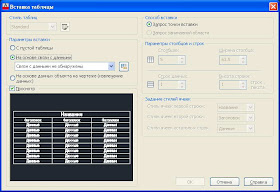
2. В окне Выбор связи данных создаем новую связь с данными Excel
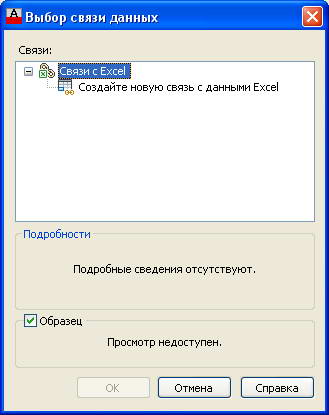
3. Присваиваем ей имя

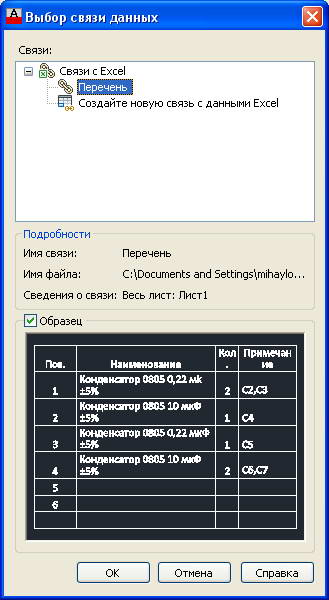
4. Выбираем файл с перечнем элементов. Для многостраничных таблиц нужно указать необходимый лист с данными, выбрать опцию Связь со всем листом или с диапазоном . После введения всех данных будет доступен предварительный просмотр таблицы

5. Теперь в окне Выбор связи данных выбираем нашу созданную связь и вставляем таблицу в чертеж
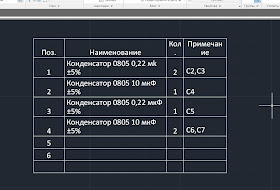
6. После создания связи с таблицей в правой части строк состояния появляется символ связи и в виде цепочки

При таком способе создания таблиц на основе данных из таблицы Excel мы получаем не только облегчение рутинной работы, но и возможность всегда пользоваться актуальным данными за счет двусторонней связи между программами.
Использование двусторонней связи
Вставленная в AutoCAD таблица заблокирована, о чем символизирует символ замка около курсора. В этом случае работает только прямая связь — из Excel в AutoCAD и в самом AutoCAD править таблицу нельзя.

Чтобы изменить блокировку необходимо из контекстного меню таблицы выбрать меню Блокирование, где доступно четыре опции:
- Разблокирование — снятие всех блокировок с таблицы (при этом связь с Excel сохраняется)
- Содержимое заблокировано — блокировка содержимого таблицы, но не ее формата
- Формат заблокирован — запрет изменения формата, но возможность редактирования данных таблицы
- Содержимое и формат заблокированы — полная блокировка таблицы (этот параметр установлен по умолчанию для всех вновь созданных таблиц)
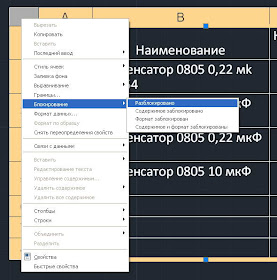
Проще говоря, заблокировав содержимое мы сможем брать данные из любой таблицы Excel и оформлять ее в AutoCAD так, как нам нужно. При этом данные всегда будут актуальны. На нашем примере — перечень элементов создан путем экспорта в Excel из EDA-приложения, вставлен в AutoCAD с разблокированным форматированием и оформлен по ЕСКД средствами AutoCAD.
Попробуем поменять и сохранить исходную таблицу, при этом в строке состояния AutoCAD выйдет сообщение о том, что данные в исходной таблице изменены и будет предложено их обновить. Если сообщения нет, то необходимо из контекстного меню таблицы выбрать меню Связь с данными и пункт Загрузить изменения из исходного файла.
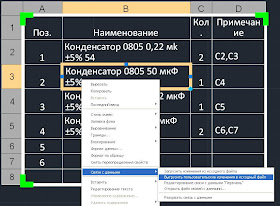
Если разблокировать содержимое или формат таблицы, то можно ее править в самом AutoCAD и в любой момент передать изменения в исходный Excel-файл. В уже известном нам меню Связь с данными есть соответствующие команды:
- Загрузить изменения из исходного файла
- Выгрузить пользовательские изменения в исходный файл — позволяет выгрузить изменения таблицы, сделанные в AutoCAD в исходный Excel-файл (опять же, можно связать как содержимое, так и формат). ВАЖНО! Перед выгрузкой данных убедитесь, что файл с таблицей Excel закрыт!
- Редактирования связи с данными — запускает окно изменений связи с Excel
- Открыть файл связей с данными (не очень удачный перевод на русский язык) — открывает исходную таблицу Excel
- Разорвать связь с данными — удаляет связь — таблицы становятся независимыми.
Заключение:
- Любую таблицу Excel можно вставить в чертеж AutoCAD. При этом можно вставить как весь лист таблицы, так и его конкретную часть. Можно создать множество таблиц AutoCAD на основе одного файла Excel
- Вставленная таблица имеет двустороннюю связь с исходным Excel-файлом. Связь поддерживается на уровне данных и уровне форматов. Можно включать/отключать каждый тип связи для каждой таблицы — это дает огромные возможности для совместной работы проектировщиков, сметчиков, плановых служб и пр., когда все всегда пользуются актуальными данными
- Благодаря возможности блокировки/разблокировки связи формата можно брать за основу любую таблицу Excel и оформлять ее в AutoCAD стандартными средтвами
- При двусторонней связи всегда есть опасность одновременного внесения изменений, поэтому грамотная организация этого процесса очень важна
- Связь между таблицами можно разорвать.
С уважением, Андрей
Если вы получили ответ на свой вопрос и хотите поддержать проект материально — внизу страницы для этого есть специальная форма.
56 комментариев:

Андрей, немного не основную тему. но как сохранить форматирование ячейки при удалении содержимого ячейки?
Пользуюсь в автокаде только таблицами, даже доверяю им несложные расчеты, но вот удаление форматирования никак не поборю. Ответить Удалить

Действительно, формат исчезает если удалить содержимое, даже если форматирование заблокировано. Даже не знал о такой особенности. Что могу пока сходу посоветовать — не удалять содержимое, а вставлять пробел. Тогда внешне и ячейка пустая и формат не слетает. Попробовал — получается. Но все же попробую найти правильное решение, если оно есть. Удалить
подумал тут, что если в ячейку вбивать пробел, то если она участвует в расчетах, то будет error. В таком случае надо 0 вставлять. Перелопатил справку, пока про удаление форматирования ничего не нашел, похоже, что это баг в программе Удалить
в правом нижнем углу — указатель на развертывание. а дальше все понятно) Удалить
Павел, согласен с Вами, но это относится к таблицам, импортированным из Excel. Пользователь gip.14.08 же спрашивает об обычных таблицах AutoCAD. Удалить
Проблема исчезает, если форматирование ячейки настраивать не в самой таблице а Стилях таблиц. И далее стиль ячейки сменить с «по строке/столбцу» на тот стиль, который вы отредактировали как полагается. Более подробную информацию см. мой ответ на вопрос Вероники Кузнецовой ниже. Корень ее проблемы такой же)))) Удалить
Да, приходилось вставлять ноль и назначать его цвет под цвет фона, что бы ячейка казалась пустой.
Я с похожим вопросом обращался к разработчикам еще при 2010 автокаде. Но, за давностью лет, не помню точно, что они ответили. Что-то типа: » мы над этим работаем «.
Для меня было бы удобно, если бы при удалении содержимого ячейки или группы ячеек, форматирование оставалось при нажатых клавишах Del+(Ctrl или Alt). Ответить Удалить
Да, похоже ничего не поменялось с тех пор 🙁 Тем не менее проблема меня заинтересовала, поищу еще решение Удалить
Андрей, добрый день.
Удалось найти решение? Удалить
Здравствуйте, Андрей! Подскажите, пожалуйста, как сделать так, что бы AutoCad чертил по данным таблицы, вставленной из Excel? Ответить Удалить
Боюсь стандартными средствами AutoCAD это невозможно. Можно написать программу на Lisp, которая будет считывать данные из таблиц и что-то по ним строить Удалить
Спасибо, Андрей. Не подскажите, где можно подробнее почитать о Lisp? Удалить
Самый лучший способ изучить LISP — это прочитать эту книгу «САПР на базе AutoCAD: как это делается» (С.А.Зуев, Н.Н.Полещук, при участии П.Лоскутова). В интернете куча сайтов, но качество контролировать невозможно. Удалить
Спасибо Вам, Андрей) Удалить
Вера, не за что! Главное, чтобы во благо. Удалить
Добрый день, Андрей.
подскажите, как сохранить форматирование таблицы в автокаде, при обновлении данных из экселя? напрочь сбивается все оформление по ЕСКД Ответить Удалить
Вероника, к сожалению, сейчас нет такой возможности. Форматирование «слетает» при любых настройках и условиях. В 2014 версии та же история. Удалить
очень жаль, а то было бы идеально)) Удалить
Проблема решается следующим образом. В меню редактирования ячейки (не содержимого ячейки, а самой) есть такое свойство — стили ячеек. Там всегда по умолчанию стоит «по строке/столбцу». Это типа по умолчанию, потому при обновлении с экселя автокад возвращает это форматирование (оно было при вставке связи). Чтобы избежать этого для каждой ячейки надо задать свой стиль (например, выбрать из 3-х преложенных: Данные, Заголовок, Название). Но чтобы выбранный вами стиль соответствовал ЕСКД, сначала его необходимо отредактировать (настроить размер текста, его стиль, выравнивание) в меню Стили Таблиц. Далее присвоить таблице отредактированный стиль и в соответственном меню выбрать необходимый стиль ячеек.
P.S. Всегда для своих целей создавайте новые стили (таблиц, текста, мультивыноски, размеров) а не редактируйте стиль «Standart». Иначе при открытии на других компьютерах, автокад будет использовать не ваши настройки этого стиля, а настройки по умолчанию, и все ваши труды на смарку — получится каша))) Удалить
Спасибо за комментарий! Удалить
Алексей, Андрей, подскажите пожалуйста:
а если мне нужно, чтоб один столбец данных имел выравнивание по центру,
другой- влево? Если я использую стиль данные, он будет один для всех столбцов.
Спасибо заранее. Удалить
Стиль применяется для всех столбцов одновременно Удалить
при экспорте таблицы из автокад 2013(пользуюсь встроенными таблицами с ячейками и т.д. аналого экселя) вместо диаметра в экселе перед числом %%C, тоже самое с градусами и степенями, это возможно как то пофиксить? я в принципе пишу дм, град, и м.кв. но хотелось бы именно символы если это возможно =)
Заранее спасибо Ответить Удалить
Добрый день! Символы экспортируются так как Вы описали, т.к. это внутренние коды AutoCAD и Excel их естественно не понимает. Побороть нельзя, к сожалению. Используйте символы из шрифтов TTF, тогда все отлично передается Удалить
Приёмы вставки таблиц Excel в AutoCAD с помощью OLE-технологии

Вставка таблицы из Excel в AutoCAD – довольно актуальная задача, если принять во внимание, что часто на листе с разработанным чертежом приходится размещать и сопроводительную спецификацию.
Собственно, AutoCAD имеет и свои инструменты создания таблиц: как черчения – для линий, так и текстовые для наполнения.
- необходимо обеспечить в будущем оперативное изменение таблиц более специализированными инструментами, которые в самой популярной программе инженерного проектирования просто отсутствуют;
- таблицы содержат расчёты, которые в будущем могут корректироваться;
- хочется предоставить возможность влиять на процесс сопровождения разработки лицам, не владеющим или не имеющим на компьютере AutoCAD –
тогда решение задачи, как вставить таблицу из Excel в AutoCAD, может очень помочь в работе.
Разработчику необходимо только себе чётко представлять назначение двух режимов работы Автокада – «Модели» и «Листа». Первый, по замыслу разработчиков системы, служит именно для проектирования – черчения. Второй – для подготовки чертежа к печати. Очевидно, что сопроводительные таблицы относятся к справочной информации, которая нужна только при печати, поэтому и место таким объектам только в режиме «Листа». Не стоит вставлять таблицы в Автокад в «Модели» – это искажает всю идею работы приложения (некоторые даже умудряются в «Модели» и рамки делать, и писать комментарий).
Операция вставки – алгоритм по шагам
Обращаем внимание, что рассматриваемое взаимодействие обеспечивает технология объектного связывания – OLE (некоторые приложения называют её ActiveX – активного взаимодействия). Данная технология давно применяется при связи результатов работы всех приложений, входящих в пакет Microsoft Office. Но дело в том, что не все приложения вне «Офиса» поддерживают эту технологию. Возможно, в вашем распоряжении такая версия Автокада, что она эту технологию и не поддерживает. Тогда вывод может быть только один – ставить другую, более новую версию (ну, или пользоваться тем, что предоставляет ваша версия, для черчения вполне подходящая).
Кроме того, работа по OLE-технологии при решении вопроса, как вставить таблицу Эксель в AutoCAD, немного отличается от выполнения той же задачи, например, в связке Excel – Word (или, например, PowerPoint).
Там, мы сначала создаём таблицу в Excel, а затем уже проводим её «специальную» вставку в Word. Работа в связке Autocad-Excel немного другая.
-
Находясь в режиме «Листа» Автокада, идём в меню Insert/OLE Object («Вставка»/«OLE-объект»).
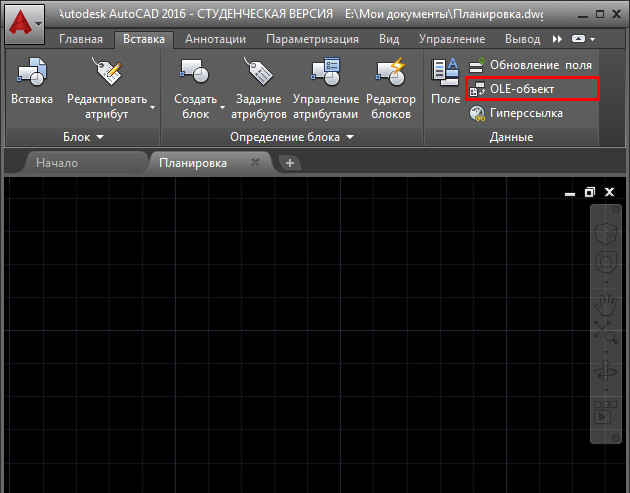
Вставка OLE-объекта в Автокаде
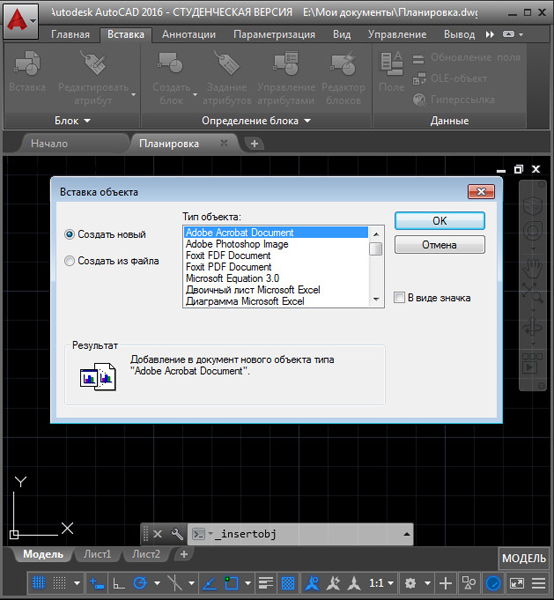
Вставка объекта в Автокаде
Замечаем некоторые нюансы.
Во-первых, сразу после выхода из таблицы на экране появляется окно настройки созданного объекта – его размер, масштаб, качество при печати (это снова к разговору о назначении режимов Автокада). Обычно данные настройки оставляют такими, какие они предлагаются по умолчанию, тем более что в будущем их можно оперативно изменить. Если нет необходимости, чтобы данное окно свойств появлялось постоянно, то можно сбросить переключатель вывода данного окна (он в его нижней части).
Во-вторых, если перед вставкой не был определён видовой экран, который должен содержать таблицу, то вставка произойдёт в верхний левый угол окна режима, в противном случае – в верхний левый угол видового экрана. Но в любом случае таблицу в будущем можно переместить в нужное место листа.
В-третьих. Не забудем, что это разные вещи – белый цвет заливки и цвет заливки по умолчанию. Изначально в Excel таблицы не имеют заливки своих ячеек – просто отсутствие заливки здесь визуально совпадает с белым цветом. Такое отсутствие заливки в Автокаде превращается в заливку по умолчанию, которая имеет чёрный цвет. Поэтому, если не предпринять никаких действий в табличном процессоре, вставленная таблица будет чёрной, что, вероятно, очень далеко от необходимости. Отсюда вывод – ещё в Excel таблицу нужно будет «залить» цветом, близким к белому (заливка белым ни к чему не приводит) и обеспечить, само собой, вывод линий ячеек.
Но мало того, что таблица будет «чёрной», вы не увидите в ней и никакой информации, так как чёрный цвет содержимого в Экселе помещается на чёрный фон ячеек в Автокаде: чёрный по чёрному, вот и получается «пустота» – давний приём компьютерных дизайнеров. То, что во вставленной таблице что-то есть, вы почувствуете, перейдя в Excel – там таблица отразится так, как надо.
В будущем при двойном щелчке мышкой на такой таблице в Автокаде произойдёт вызов Экселя и переброс в него для редактирования самой таблицы – производимые изменения при выходе отразятся на листе чертежа.
Советуем быть очень аккуратными при изменении размеров таблицы. Не забудем, что её визуальное представление даже в процессоре – это совсем не то, что мы получим при печати. Даже в Excel печать необходимо настраивать, что уж говорить об Автокаде – есть большая вероятность, что ваша таблица просто не поместится не только в выбранный для неё видовой экран, но и на лист в целом, придётся заняться масштабированием.
Замечаем ещё один нюанс – хоть вставка и производится в режиме «Листа», она отражается и в «Модели», что совершенно неприемлемо с точки зрения разработчика – таблица перекрывает сам чертёж. Поэтому вывод один – сначала в «Модели» организуйте специальный слой для размещения таблицы. Этот слой можно будет визуально отключать, чтобы он не загораживал сам чертёж (подобное поведение, кстати, согласуется с самой идеей применения слоёв).
Мы привели алгоритм вставки таблицы, когда она только создаётся. Часто возникает ситуация, что, конечно, разумнее, когда таблица создана заранее и хранится на диске в виде файла.
В этой ситуации при вставке после выбора «Insert»/«OLE-object» нужно выбрать переключатель «Вставка из файла». При нажатии на «ОК» появится стандартный запрос имени файла – окно выбора из содержимого жёсткого диска. Такая вставка уже не вызывает переход к самому Экселю – это удобно, когда его на самом деле пока на компьютере и нет.
При вставке через файл очень полезно установить ещё один «тонкий» переключатель – «Связать с файлом», он обеспечит более «продвинутую» работу. Теперь, изменяя этот файл таблицы в Экселе, вам не нужно заботиться о запуске Автокада – все изменения последний воспримет сразу после запуска и обновления внешних связей.
Имеем в виду и ещё одну небольшую особенность: для Автокада обычное дело – быстрое удаление объектов простым нажатием на клавишу DEL. Но данная возможность не работает с OLE-объектами, их удаляем – вырезаем уже через буфер обмена.
Таблица как гиперссылка
Есть и ещё один способ обеспечить в Автокаде вставку таблицы из Экселя – в качестве гиперссылки любого чертёжного объекта, обычно текстового. Здесь поступаем следующим образом:
- Выбираем объект.
- Идём в меню «Insert»/«Hyperlink» («Вставка»/«Гиперссылка»).
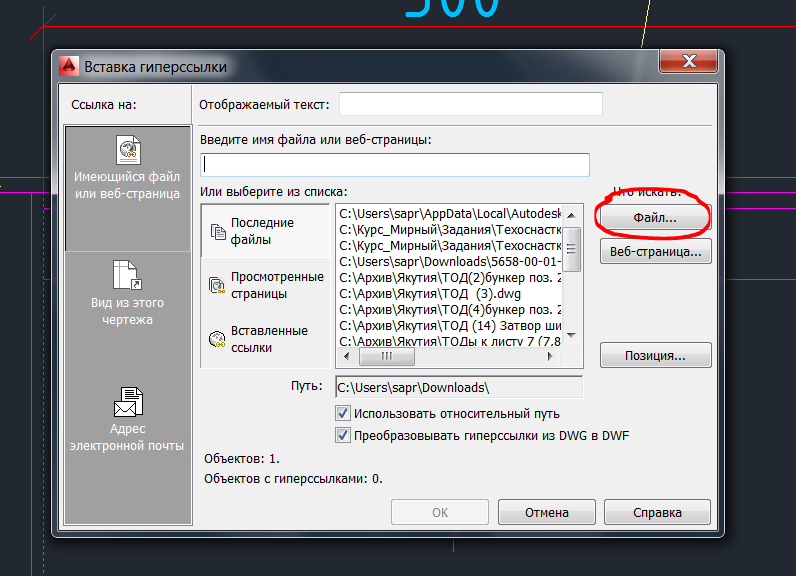
Вставка таблицы как гиперссылки в Автокаде
Теперь, когда мышка будет заходить на этот объект, она будет сопровождаться ещё и характерным значком гиперссылки с её адресом. Доступ к такому внешнему файлу будет возможен через контекстное меню объекта при выборе команды «Hyperlinks» – все гиперссылки (а их может быть у одного объекта несколько) будут приведены в выводимом рядом окне.
Другие варианты вставки
Некоторые версии Автокада предлагают другой способ решения поставленной задачи. Возможен и такой порядок работы:
- Переходим на вкладку «Вставка» на панели «Связывание и извлечение».
- Выбираем команду «Связь с данными».
- Выбираем таблицу Excel в открывшемся окне.
Можно воспользоваться и вкладкой «Аннотации»:
- Здесь напрямую выбираем команду «Таблица».
- Следом в окне «Вставка таблицы» указываем параметры вставки объекта «На основе связи с данными».
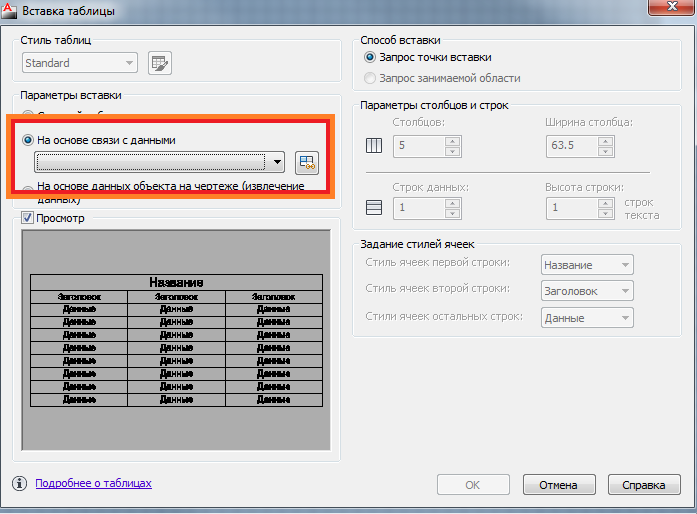
Параметры вставки таблицы в Автокаде
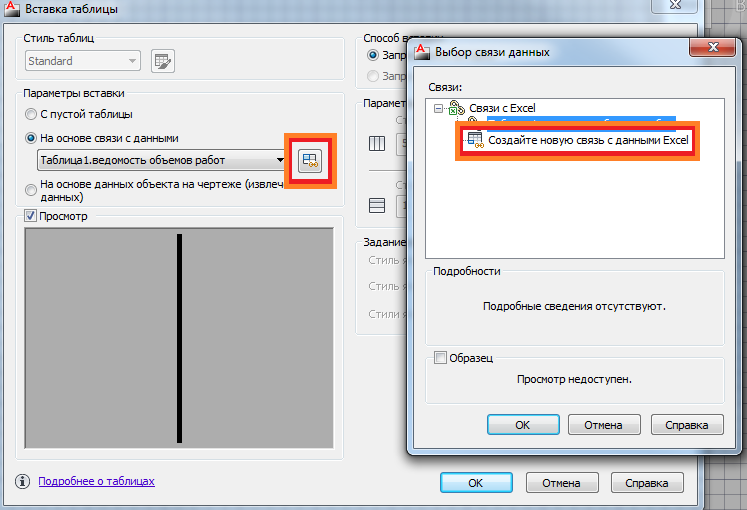
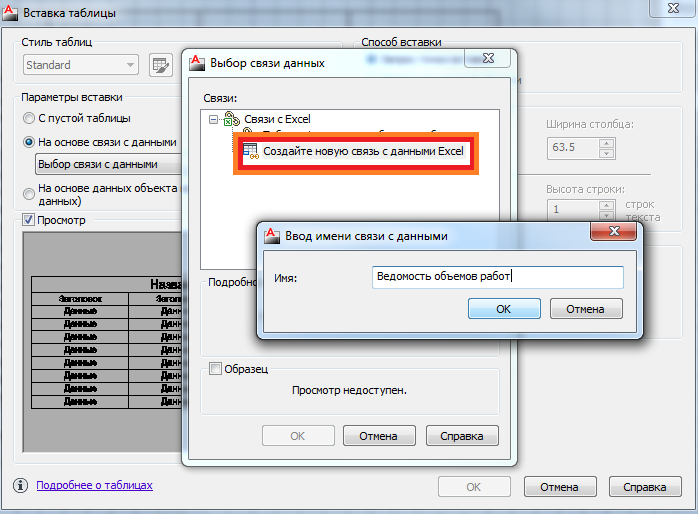
Ввод имени связи с данными в Автокаде
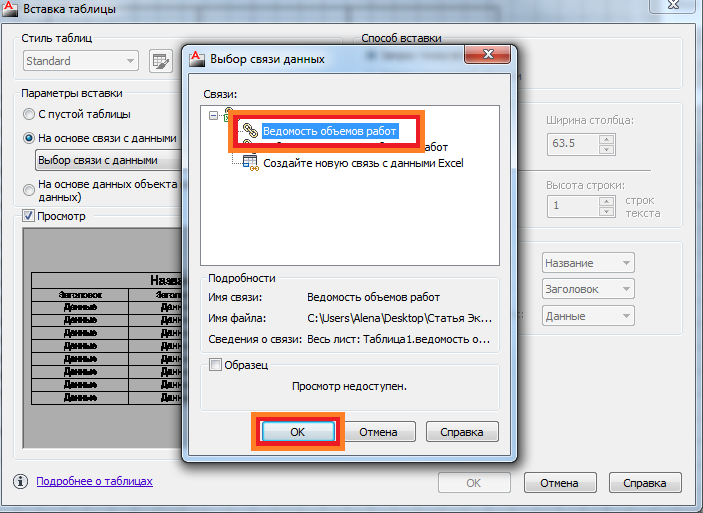
Выбор связи данных в Автокаде
Обращаем внимание на то, что Автокад может предлагать ещё две полезные команды для работы с таблицами:
- «Загрузить из источника» – позволяет обновить информацию в таблице Автокада из ранее связанной с ней и изменённой таблицы Экселя.
- «Выгрузить в исходный файл» – обновление данных уже в файле Excel после изменения информации в таблице из AutoCAD.
Если в вашем распоряжении версия Автокада, поддерживающая OLE-технологию, то вы без труда сможете повысить уровень своей проектировочной работы, обеспечивая проведение всех расчётов во внешней Excel таблице. Дальше работа уже будет зависеть от уровня поддержки Автокадом OLE и от наличия на ПК самого Экселя, само собой.
Таблицы из Автокада в Эксель и наоборот.


Нажмите для просмотра видеоурока
Освой AutoCAD за 40 минут пройдя базовый курс от Максима Фартусова.
Текстовая версия урока:
Если Вы задавались такими вопросами, “Как связать Автокад и Ексель?”, “Как перенести таблицу в Автокад?” и еже с ними, то эта статья точно для Вас!
Приветствую в школе “Автокад-просто”, где самые сложные вещи становятся простыми и доступными каждому! Давайте вместе разбираться на практике и отвечать на выше поставленные вопросы, следуйте нашим алгоритмам и у Вас 100% все получится!
Вопрос 1. Как вставить Ексель (Excel) таблицу в Автокад?
Перед ответом на этот вопрос, желательно, чтобы всегда Ваши таблицы (которые Вы хотите связать с Автокадом) хранились ближе к корню диска. К примеру “E:\Ексель таблицы“. Как видите, тут практически нету вложений. Если будет примерно вот так “E:\Корневая\Тут мои документы\Отчеты\Итоговый по месяцу\Ексель таблицы все\Правки от Марины” то таблица может и не связаться с программой.
Шаг 1. Откройте таблицу, которую Вы хотите вставить в Автокад.

Шаг 2. Откройте программу Автокад и для вставки таблицы Екселя, кликните на стандартную кнопку “Таблицы” в блоке аннотации.

Шаг 3. Попав в окно “Вставка таблицы” необходимо перво наперво настроить стиль текста в Автокаде. После этого, нажать на тумблер “На основе связи с данными”.

Шаг 4. Когда Вы нажмете на тумблер, станет доступна “стрелочка”, кликните на нее и нажмите “Запуск диспетчера свойства с данными…”

Шаг 5. Нажав на нужный пункт, Вы попадаете в новое окно, в котором требуется нажать на “создайте новую связь с данными Excel”. Напоминаю, все это часть алгоритма и ответ на вопрос “Как вставить Ексель таблицу в Автокад“.


Шаг 6. В новом окне требуется ввести “Имя” для связи, затем нажимаем “ок”.

Шаг 7. Опять попадаем в новое окно, где требуется нажать на “…”, показал на картинке.

Шаг 8. Попадаем в новое окно (последнее новое окно), в котором нам нужно выбрать наш файлик. Желательно, чтобы он был на рабочем столе, как у нас. Выбрали и нажимаем “открыть”.

Шаг 9. Шутка! Опять новое окно. Теперь, когда мы выбрали файл, нужно настроить следующие параметры, а именно какой лист выбрать и указать диапазон отображения.

Если Вы не знаете какой лист выбрать, заходим в Ексель и смотрим, на каком листе находится нужная таблица. В нашем случае нас интересует лист 3.

Кликаем на стрелочку, в списке выбираем нужный лист. Конкретно в нашем случае, лист 3.

Шаг 10. Теперь, нам нужно “сказать” программе, какую именно таблицу нам нужно вставить в Автокад. Дело в том, что вы можете вставить весь лист, но зачем? Поэтому выбираем “связь с диапазоном” и указываем этот самый диапазон.

Шаг 11. Принцип диапазона очень простой, нам нужно указать координаты двух ячеек. Первая ячейка, крайняя верхняя слева. Вторая ячейка это нижняя крайняя справа. Если говорить проще, то мы как бы указываем таким образом координаты прямоугольника по двум точкам, который должен обрисовать внешние границы нужной нам таблицы.
Узнаем координаты первой ячейки.

Узнаем координаты второй ячейки.

Шаг 12. Теперь нам необходимо ввести через “двоеточие” координаты наших ячеек. В нашем случае, это A10:F15.

Шаг 13. После ввода координат, можно нажать на “Просмотр…” и тогда (после некоторых раздумий программы” нам в предпросмотре покажут нашу таблицу. Затем нужно нажать на “ок”.

Шаг 14. Нажав на “Ок” мы возвращаемся в уже знакомое окно, но только мы увидим, что появилась “связь” с выбранной таблицей. Опять нажимаем на “ок”.

Шаг 15. Мы вернулись в исходное окно, в котором можно создать и отредактировать таблицу. Нам опять нужно нажать на “ок”. Обратите внимание, теперь в пункте “На основе связи с данными” есть наша созданная связь.

Шаг 16. Все что нам осталось сделать, это вставить таблицу в нужное место на чертеже.


Поздравляю, мы научились вставлять Ексель таблицу вставлять в Автокад. Теперь разберем второй вопрос.
Вопрос 2. Как сделать так, чтобы изменения в Автокаде автоматически менялись и в Екселе и наоборот?
Сейчас нас интересует такой момент, как сделать так, чтобы внесенные изменения в таблице в Автокаде, автоматически поменялись и в связанной Ексель таблице.
Шаг 1. Для начала закроем нашу Ексель таблицу.

В нынешней ситуации, мы не можем отредактировать нашу таблицу, т.е. внести изменения в самих ячейках. Как видите, если мы выделим любую ячейку, то около курсора возникнет замочек. Поэтому вторым шагом мы разблокируем нашу таблицу.


Шаг 2. Для разблокировании таблицы, нам нужно зайти в блок “Форматирование”…

Шаг 3. Здесь нас интересует пункт “блокировка ячеек”.

Шаг 4. Раскрыв список, нужно выбрать пункт “Разблокировано”.

Шаг 5. Теперь мы можем редактировать ячейки нашей таблицы, выделим одну из них.

Шаг 6. Внесем изменения в ячейку, дописав любой текст, после чего кликнем за пределами таблицы левой кнопкой мышки для завершения редактирования.

Шаг 7. Для того, чтобы изменения отобразились и в Екселе, следует выделить таблицу и кликнуть правой кнопкой мышки.

В списке выбрать “Запись связей с данными во внешний источник”

После чего, Автокад выдаст нам информацию о том, что связь с данными изменена.

Шаг 8. Открыв нашу таблицу, мы увидим, что изменения которые мы сделали в Автокаде перенеслись и в таблицу в Ексель.

Вопрос 3. Как внести изменения в Ексель и автоматически их передать в Автокад?
Шаг 1. Для того, чтобы изменения из таблицы Екселя перенеслись в Автокад, следует в самой таблице внести новые данные. Скажем, в ячейке мы добавим “555”.

Шаг 2. Обязательно сохраняем изменения, нажав на “дискетку” или используя комбинацию на клавиатуре “ctrl+s”.

Шаг 3. Открываем программу Автокад, выделяем нашу таблицу, кликаем правой кнопкой мышки и выбираем пункт “обновление связей с данными таблицы”.

Шаг 4. Подождав немного, автокад обновиться и в нашей таблице автоматически пропишуться изменения, которые мы делали в Ексель файле.

А нам этом у нас все!
Как видите, программа Автокад хорошо сотрудничает с программой Ексель. И теперь, Вы можете расчеты, сделанные в Ексель переносить в Автокад. На практике это очень удобно, с учетом того, что мы теперь умеем автоматически переносить данные из одной программы в другую.
Пожалуйста, если у Вас будут вопросы напишите их в комментариях, спасибо за внимание! ��
Как вставить excel в autocad
Здесь вы можете скачать документацию и программы для САПР AutoCAD, PCAD, 3DS, Inventor, Pro/E, Solidworks и других CAD CAM CAE EDA GIS
Новые возможности AutoCAD 2008 — действительно взаимные связи между AutoCAD и Excel.
Много лет мы имеем возможность вставлять таблицы MS Excel в AutoCAD как связанные OLE-объекты так, что при обновлении таблицы Excel обновляется и OLE-объект. Но OLE-объекты ограничены по своим возможностям и не являются реальными объектами AutoCAD. Вы можете масштабировать, вращать и перемещать объекты OLE как единое целое, но редактирование их содержимого в AutoCAD невозможно, и получение желательной высоты текста ,к примеру, представляет собой довольно сложную задачу, связанную с подбором. С появлением в AutoCAD подержки таблиц появилась надежда что мы сможем вставлять в чертеж файлы Excel как таблицы AutoCAD.
Но, к сожалению, долгое время эта возможность была реализована не в полной мере. После вставки таблицы не сохраняли связь с исходным файлом Excel, так что если файл Excel изменялся, вам приходилось бы удалять ранее вставленную таблицу AutoCAD и повторно вставлять обновленный файл Excel. Этот процесс можно было назвать утомительным в лучшем случае.
И наконец AutoCAD 2008 предоставил нам поддержку действительно связанных таблиц в AutoCAD. Вы можете вставлять таблицы Excel в AutoCAD как табличные объекты, модифицировать или обновить их в Excel, и они обновляться в AutoCAD! Далее — больше. Вы можете обновлять эти же самые таблицы внутри AutoCAD и они обновляться в связанных таблицах Excel также (если вы хотите это, конечно). Давайте рассморим поддержку таблиц в AutoCAD 2008 более подробно.
В открытой в Excel электронной таблице выберем с помощью мыши ячейки, которые мы хотим переместить в AutoCAD и скопируем эти ячейки в буфер обмена. Теперь мы готовы вставить электронную таблицу в AutoCAD как табличный объект AutoCAD.
Не используйте стандартную команду Paste, так как это возвратит нас к меньше-интеллектуальному процесс прошлого. Необходимо использовать команду Paste Special, находящуюся в меню Edit. Выберите опцию Paste Link. Для этой опции доступны два параметра (см. рисунок ниже): Microsoft Excel Worksheet — вставляет файл Excel как объект OLE (что не очень желательно), и AutoCAD Entities — вставляет файл Excel как объект AutoCAD (в этом случае мы получаем таблицу AutoCAD, связанную с таблицей Excel).
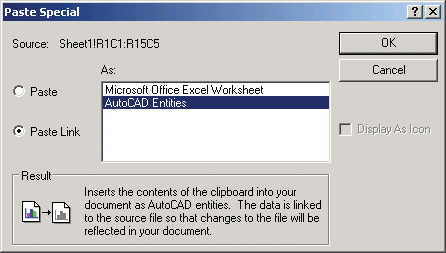
Используйте опцию Paste Special для того чтобы
вставить связанный файл Excel как табличный объект AutoCAD.
Для чтобы выполнить ту же самую задачу вы также можете использовать новую команду Datalink. Эта команда не содержится ни в каких меню, но Вы можете найти ее в Dashboard в панели управления Таблиц Tables. Тут же вы обнаружите новый Datalink-менеджера. Просто выберите опцию чтобы создать новый канал связи с Excel, и вы выполните ту же задачу (см рис. ниже).
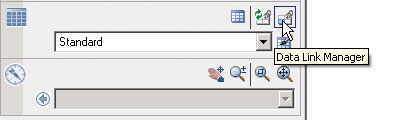
Команда Datalink находится в Dashboard на панели Tables control.
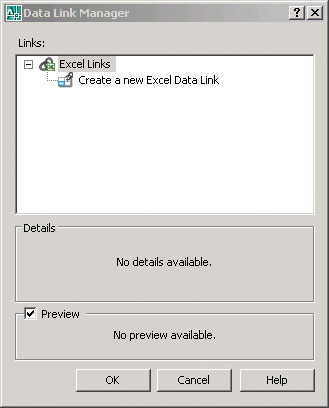
Вы также можете использовать команду Datalink
чтобы вставлять связанные файлы Excel.
Хорошим подходом является создание связи всего листа таблицы в пределах файла. В этом случае нет необходимости вручную выделить требуемые ячейки. После назначения имени вашему каналу связи, у вас будет запрошен файл Excel. Здесь, Вы можете связать с таблицей AutoCAD определенный лист или явный диапазон ячеек в пределах электронной таблицы.
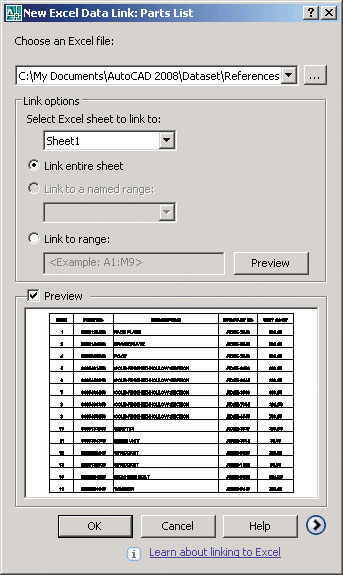
После указания имени для канала связи, выберите файл Excel, который вы желаете связать.
Небольшая стрелка в нижнем правом углу диалогового окна, показанного на рисунке выше, открывает доступ к множеству полезных опций. Ни одна из этих опций не отображается когда вы используете простую методику Paste Special, описанную ранее, но вы можете обратиться к этим опциям в любом время позже.
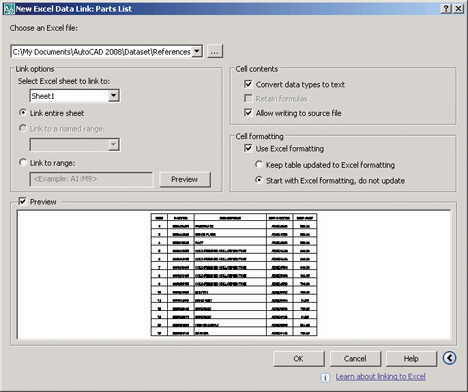
Выбор кнопки в виде направленной вправо стрелки предоставляет дополнительные опции для организации связи между таблицами.
Среди опций, доступ к которым открывает «волшебная стрелка» можно отметить следующие:
— преобразование типов данных в текст AutoCAD или сохранение формульной информации,
— разрешение или запрет изменения данных в электронных таблицах Excel из AutoCAD.
По умолчанию, связанные таблицы вставляются заблокированными, т.е. вы можете изменить файл Excel и обновить после этого информацию в AutoCAD, но не наоборот. Такое значение по умолчанию предохраняет CAD-проектировщиков от случайного изменения файл Excel. Вы должны выбрать опцию «Allow writing to source file» прежде, чем Вы сможете записывать данные в оригинальный файл Excel.
Важной также является информация, размещенная в подразделе «Cell formatting». В большинстве случаев вы используете форматирование таблицы в Excel, чтобы определять, как таблица должна отображаться в AutoCAD (иначе используется текущий табличный стиль). В дальнейшем вы однако можете захотеть сделать некоторые модификации в отображении таблицы в AutoCAD (высоту текста, границы, и т.д.), и сохранить эти изменения в дальнейшем. В этом случае выберите опцию «Start with Excel formatting, do not update».
Проверим связь с таблицей, изменив одну или две ячейки в файле Excel и затем сохранив эти изменения. После возвращения к чертежу AutoCAD, вы увидите пузырек в нижнем правом углу экрана, подобный сообщениям xref (внешних ссылках).
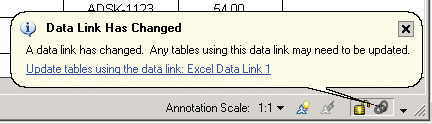
AutoCAD сообщает, когда данные связанных документов обновились.
Если вы желаете обновить информацию в AutoCAD из связанной таблицы, просто кликните мышью по ссылке, показанной на рисунке выше.
Что делать, если вы хотите изменить электронную таблицу Excel из AutoCAD? Если ваша таблица все еще заблокирована, что вы можете проверить, перемещаясь с ячейки на ячейку, просто выберите ячейки, которые вы хотите изменить и затем выберите опцию «Unlocked» из контекстного меню.
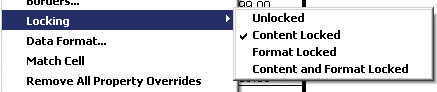
Выберите Unlocked из контекстного меню,
если вы хотите сделать изменения в исходном файле.
После завершения изменений в таблице AutoCAD, вы можете обновить и связанную электронную таблицу Excel. Подсветите требуемый файл и выберите «Write Data Links to External Source.» Желательно перед выполнением этой операции закрыть Excel чтобы перестраховаться.
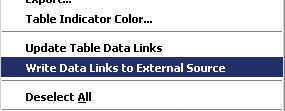
Выберите «Write Data Links to External Source» из контекстного меню
чтобы внести изменения в связанную электронную таблицу Excel.