[Решено] Ошибка Диск Неизвестен Не инициализирован в Windows 10/8/7
В этой статье рассмотрим 6 решений ошибки диск неизвестен не инициализирован: восстановим данные и инициализируем жёсткий диск и восстановим разделы. Попробуйте их поочерёдно чтобы исправить диск 1 или 2 с ошибкой неизвестен не инициализирован нераспределённое пространство на вашем внешнем жёстком диске в Windows 10, 8, 7.
Решение 1, Решение 2 и Решение 3 применяются для исправления ошибки «диск не инициализирован», при этом он отображается как «не распределен». Решение 4, Решение 5 и Решение 6 используются для исправления ошибки «диск не инициализирован», при этом не отображается объём дискового пространства. Следуйте этому краткому руководству:
Диск 1 Неизвестен, Не Инициализирован, Не Распределён
Когда я подключил мой внешний жёсткий диск, Western Digital My Passport 0740 (500GB), компьютер сообщил, что он успешно установлен, однако, он не появился в Мой Компьютер. Также, когда я открыл системные инструменты, там было написано, что disk 1 неизвестен, не инициализирован, не распределён. Хоть кто-нибудь знает как восстановить данные, когда жёсткий диск не инициализирован, или как инициализировать диск без потери данных?»
Симптомы
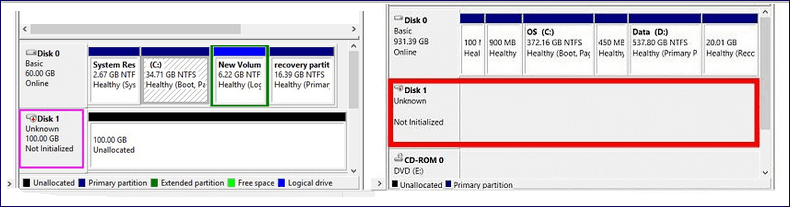
В описанном случае выше, проблема «Диск Неизвестен Не Инициализирован» может появиться неожиданно в любой версии Windows, включая Windows 10, 8, 7, и это раздражает пользователей. Когда проблема появляется, ваш внешний жёсткий диск может отображаться как «нераспределённое пространство» или может не показывать объём диска в Управлении Дисками (как показано на изображении ниже), и поэтому вы не сможете открыть и получить доступ к данным на этом диске.
Причины
Несмотря на то, что диск отображается как «Неизвестный, Не инициализированный», в обоих случаях отправляется разная информация об объёме дискового пространства, что означает, ошибки вызваны разными причинами.
Если вместе с «диск неизвестен не инициализирован» также есть ошибка «не распределён», то возможно они вызваны повреждением MBR жёсткого диска. MBR (Master Boot Record) — это первый сектор на MBR или GPT диске. Он предоставляет информацию для загрузки Windows и о разделах на диске. Поэтому, если он повреждён, то конечно будут проблемы, например, диск будет отображаться как «Не инициализирован».
Однако, если ваш диск 1, диск 2 или другой диск стал «Не Инициализирован» без какой-либо информации о дисковом пространстве, то это может быть вызвано проблемами подключения, ошибкой драйвера диска или физическим повреждением диска.
Как Исправить Ошибки Диск Неизвестен Не Инициализирован в Windows 10/8/7
В зависимости от ситуации, воспользуйтесь наиболее подходящим решением проблемы «диск не инициализирован» на вашем компьютере, будь-то внутренний диск или внешний жёсткий диск.
Чтобы диск не стал «Неинициализированным» как в описанных случаях, вы можете инициализировать диск вручную. Возникает вопрос — удаляет ли данные инициализация диска? Действительно, инициализация диска восстанавливает главную загрузочную запись. Это действие НЕ ОЧИЩАЕТ данные на диске. Однако, чтобы диск стал пригодным к использованию, далее потребуется поделить на разделы и отформатировать диск, а это уже удалит файлы на вашем жёстком диске. Поэтому, чтобы исправить ошибку «диск не инициализирован», вам нужно:
- Инициализировать жёсткий диск
- Восстановить данные с диска и создать новые тома
- Поделить и отформатировать диск, чтобы на нём снова можно было хранить данные
Решение 1. Инициализация Диска
Применимо к: Исправление ошибки, когда диск не инициализирован и отображается как нераспределенный.
Это самый простой способ исправить проблему «диск неизвестен не инициализирован». Это также работает для инициализации нового жесткого диска.
Шаг 1. Щелкните правой кнопкой мыши «Мой компьютер» > «Управление», чтобы запустить Управление дисками.
Шаг 2. Далее, щелкните правой кнопкой мыши жесткий диск и выберите «Инициализировать диск».
Шаг 3. В диалоговом окне выберите диск (и) для инициализации и выберите тип раздела MBR или GPT.
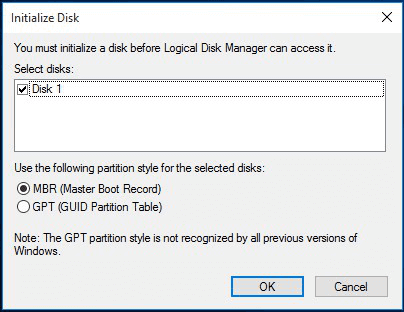
После инициализации диска вы можете восстановить данные с него. В зависимости от ваших потребностей, можно восстановить только данные с диска или восстановить как разделы, так и файлы на нем.
Решение 2. Восстановление Данных с Жёсткого Диска и Создание Новых Разделов
Применимо к ошибке: «диск не инициализирован» и отображается как «не распределён».
Если на внешнем жёстком диске у вас есть важные файлы, то попробуйте программу для восстановления жёстких дисков — EaseUS Data Recovery Wizard для восстановления файлов с недоступных дисков.
1. Загрузите и установите на свой компьютер EaseUS Data Recovery Wizard.

2. Используйте установленную программу для поиска и восстановления потерянных данных. Выберите раздел диска или папку, из которой «пропали» ваши данные. Затем нажмите кнопку «Сканировать».

3. Когда сканирование будет завершено, найдите в списке результатов нужные вам файлы и папки.
Выберите их и нажмите кнопку «Восстановить». При выборе места для сохранения восстановленных данных не следует использовать тот же диск, который вы сканировали!

Если вам нужно только восстановить данные, тогда нужно будет разбить диск на разделы самостоятельно, следуя этой инструкции.
Шаг 1. Щелкните правой кнопкой мыши «Этот компьютер» и выберите «Управление» > «Управление дисками».
Шаг 2. Щелкните правой кнопкой мыши незанятое пространство и выберите «Новый простой том . »
Шаг 3. В мастере создания простого тома нажмите «Далее», чтобы продолжить.
Шаг 4. Следуйте указаниям мастера, чтобы указать размер тома, назначить букву диска и затем отформатировать раздел.
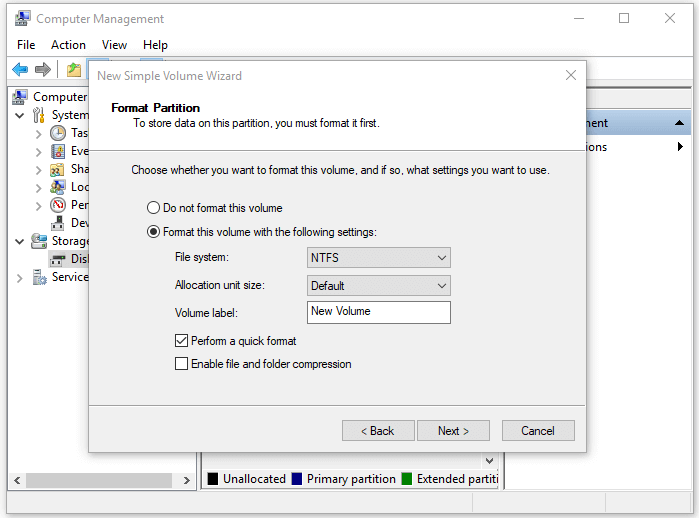
Если вы не хотите создавать разделы самостоятельно, вы можете восстановить разделы на диске, который отображается как «Не инициализирован», это поможет вам восстановить исходные разделы на жестком диске.
Решение 3. Выполните Восстановление Раздела
Применимо к ошибкам: «диск не инициализирован» и отображается как «не распределен».
Скачайте и запустите надёжный инструмент для работы с разделами — EaseUS Partition Master на свой компьютер.
Кроме того, вы также можете восстановить MBR и попытаться исправить ошибку «диск неизвестен не инициализирован».
Решение 4. Проверьте Подключение Диска
Применимо к ошибкам: «диск не инициализирован» и нет информации о объёме диска.
Незначительные проблемы с подключением могут вызвать серьезные проблемы, подобно тем, о которых было написано выше. Чтобы проверить подключение диска:
- Подключите внешний жесткий диск Toshiba к другому USB-порту на вашем компьютере, также можно использовать USB-порт сзади системного блока.
- Используйте оригинальный кабель для подключения жесткого диска
- Попробуйте другой кабель для подключения жесткого диска Toshiba.
- Подключите жесткий диск Toshiba к другому компьютеру.
Решение 5. Обновление Драйвера Устройства
Применимо к ошибкам: «диск не инициализирован» и нет информации о объёме диска.
Устаревший или поврежденный драйвер диска также может быть виновником. В этом случае, вы можете обновить драйвер устройства с помощью Диспетчера Устройств.
Шаг 1. Щелкните правой кнопкой мыши «Этот компьютер» (в Windows 10) и выберите «Свойства».
Шаг 2. Щелкните «Диспетчер устройств», затем разверните «Дисковые накопители». Найдите проблемный диск, щелкните правой кнопкой мыши и выберите «Обновить драйвер».
Шаг 3. Щелкните «Автоматический поиск программного обеспечения драйвера в Интернете».
Шаг 4. Подождите, пока драйвер обновится, затем перезагрузите компьютер. После этого попробуйте повторно подключить USB-накопитель к ПК и проверить, отображается ли USB-накопитель или нет.
Решение 6. Отдать в Ремонт
Применимо к ошибкам: «диск не инициализирован» и нет информации о объёме диска.
Физическое повреждение неизбежно приведет к серьезным проблемам с носителем, и могут быть ошибки «диск неизвестен, не инициализирован». Если описанные выше способы не помогли решить проблему, то отнести устройство в сервисную мастерскую — будет хорошим решением.
Дополнительный Совет: Как Исправить Ошибку, Если Невозможно Инициализировать Диск в Windows
Ошибки «диск неизвестен, не инициализирован» часто появляются из-за того, что вы не можете инициализировать диск, т.к. появляется сообщение «Запрос не может быть выполнен из-за ошибок I/O». Это приводит к тому, что ваш диск отображается как Неизвестный или Неинициализированный.
Когда вы не можете инициализировать жесткий диск, то ошибки «диск неизвестен не инициализирован» — не единственная проблема, с которой вы можете столкнуться. Подробные объяснения и соответствующие решения можно найти в нашей статье о как исправить ошибку устройства ввода-вывода..
Если это руководство не помогло вам решить проблему, то настоятельно рекомендуется обратиться за помощью к специалистам из сервисного центра или просто заменить диск на новый.
Подводим Итоги
Хотя процесс инициализации диска не приводит к стиранию данных на устройстве, дальнейшие операции могут это сделать. Поэтому, если вы хотите исправить неинициализированный диск без потери данных, вам понадобится программа для восстановления данных. Однако, если на ваш диск отображается как «Неизвестен, Не инициализирован» из-за физического повреждения, то никакое программное обеспечение для восстановления данных не поможет, нужно нести диск в ремонт и тогда есть шанс, что данные будут восстановлены.
Часто Задаваемые Вопросы О Диске, Который Не Инициализирован
1. Что делать, если диск 1 неизвестен и не инициализирован?
Как указано в этом руководстве, существует 6 способов исправить ошибку Диск Неизвестен Не инициализирован:
- 1). Инициализируйте диск с помощью инструмента Управление Дисками
- 2). Восстановите данные с неизвестного жесткого диска и создайте новые тома.
- 3). Выполните восстановление раздела с нераспределенного и неинициализированного диска.
- 4). Проверьте подключение жесткого диска
- 5). Обновите драйвер жесткого диска
- 6). Отправьте жесткий диск в ремонт.
Для получения подробных инструкций вы можете обратиться к основному контенту на этой странице и попробовать любой из приведённых способов, чтобы ваш диск снова заработал.
2. Как принудительно инициализировать жесткий диск?
Для нового жесткого диска вы можете выполнить следующие действия, чтобы инициализировать его.
Что касается бывшего в употреблении жесткого диска, вам может потребоваться сначала скопировать или создать резервную копию всех данных на другое устройство. Затем используйте «Управление дисками», чтобы удалить все существующие разделы. Затем выполните следующие действия для инициализации диска:
Шаг 1. Откройте Управление дисками.
Шаг 2. Щелкните правой кнопкой мыши неинициализированный HDD/SSD и выберите «Инициализировать диск».
Шаг 3. Далее, в появившимся диалоговом окне выберите диск для инициализации и установите тип раздела диска MBR или GPT.
3. Будут ли удалены данные в процессе инициализации диска?
Сама по себе инициализация диска не приведет к стиранию данных. Но, чтобы можно было пользоваться диском, потребуется дополнительно разбить на разделы и отформатировать диск, что приведет к потере данных.
Поэтому, если вы не хотите потерять файлы, хранящиеся на жестком диске, необходимо использовать программное обеспечение для восстановления данных. Также, ознакомьтесь со статьёй Восстановление Данных Неизвестного Неинициализированного Жесткого Диска для получения более подробных инструкций.
Последние статьи — Также в программе EaseUS
6 фиксов:Вы должны инициализировать диск, прежде чем диспетчер логических дисков сможет получить к нему доступ

Александр Кокин Updated on 2023-11-13 21:37:55 to Исправления Windows
«Мой внешний жесткий диск емкостью 2 ТБ больше не читается ни одним компьютером windows. Всякий раз, когда я подключаю USB. Он не отображается в моем компьютере, но отображается в диспетчере дисков, а диспетчер дисков выдает сообщение — вы должны инициализировать диск, прежде чем диспетчер логических дисков сможет получить к нему доступ, чего я не хочу делать, потому что на этом диске находится вся моя жизнь, мои музыкальные клипы, которые я сделал. Что я могу сделать, чтобы компьютер прочитал диск и позволил мне получить доступ к моим файлам?» -Вопрос с форума BleepingComputer
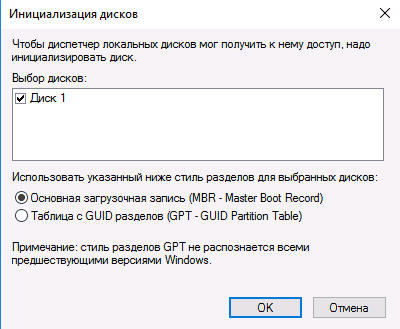
У вас похожая ситуация и вы хотите найти выход? Ваш диспетчер дисков отображает ошибку «необходимо инициализировать диск, прежде чем диспетчер логических дисков сможет получить к нему доступ» для вашего внешнего жесткого диска? Что ж, вам больше не нужно беспокоиться, поскольку в этой статье есть все необходимое для устранения проблемы инициализации диска.
Фикс 1. Переподключите диск
Внешний диск подключен через кабель. Неисправный кабель или слабое соединение могут вызвать ошибку «необходимо инициализировать диск, прежде чем диспетчер логических дисков сможет получить к нему доступ». Поэтому рекомендуется сначала переподключить диск с помощью другого кабеля, прежде чем приступать к техническим исправлениям.
Фикс 2. Обновите драйверы диска
Компьютер использует драйверы для распознавания любого внешнего компонента, подключенного к нему. Устаревшая версия драйвера может вызвать сбои в работе компьютера, что приведет к возникновению ошибки. Чтобы решить эту проблему, необходимо обновить драйверы до последней версии, и приведенные ниже шаги помогут вам в этом процессе.
Запустите Диспетчер устройств на компьютере.
Найдите вкладку «Дисковые накопители» и разверните ее.
Щелкните правой кнопкой мыши проблемный диск и выберите «Обновить драйвер».
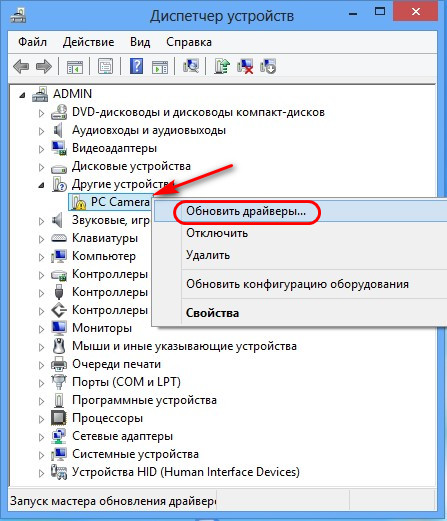
Следуйте инструкциям на экране и перезагрузите компьютер.
Фикс 3. Деинсталлируйте и переустановите диск «Не инициализирован».
По мере устаревания драйверов в них могут появляться вредоносные программы, что может привести к возникновению специфической ошибки. Чтобы устранить ошибку, попробуйте удалить драйвер.
Запустите Диспетчер дисков на вашем компьютере
На вкладке «Драйверы дисков» найдите проблемный диск.
Щелкните его правой кнопкой мыши и выберите «Удалить устройство».
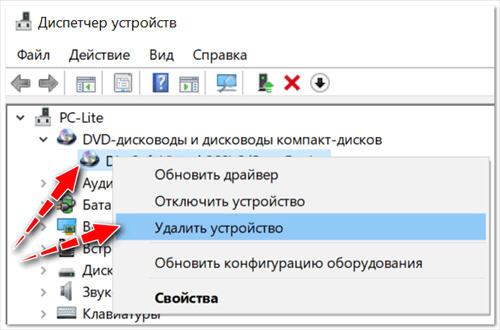
После удаления драйвера перезагрузите компьютер. После перезагрузки компьютера драйвер будет установлен заново.
Фикс 4. Переустановите все контроллеры USB
Если ни один из вышеперечисленных способов не помог, проблема может быть серьезнее, чем мы ожидали. Сбои в работе контроллеров USB могут привести к тому, что внешний накопитель отобразит ошибку «Необходимо инициализировать диск, прежде чем диспетчер логических дисков сможет получить к нему доступ». Следовательно, их необходимо переустановить, чтобы обеспечить надлежащее функционирование накопителя.
Перейдите в диспетчер устройств и разверните раздел «Контроллеры универсальной последовательной шины».
Щелкните каждый драйвер правой кнопкой мыши и выберите «Удалить устройство», чтобы удалить его.
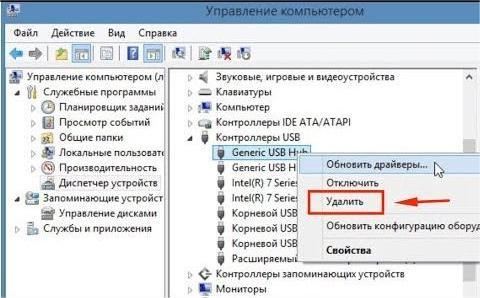
Перезагрузите компьютер, и он сам переустановит все контроллеры USB для ваших дисков.
Фикс 5. Инициализируйте диск в MBR или GPT в крайнем случае
Если ни один из методов не сработал и вы уверены, что диск не поврежден, то инициализация будет самым простым из всех методов. Убедитесь, что вы создали резервную копию данных, так как при инициализации диска все данные с него будут удалены.
Щелкните правой кнопкой мыши Этот компьютер и выберите Управление.
В следующем окне найдите и щелкните правой кнопкой мыши неинициализированный диск.
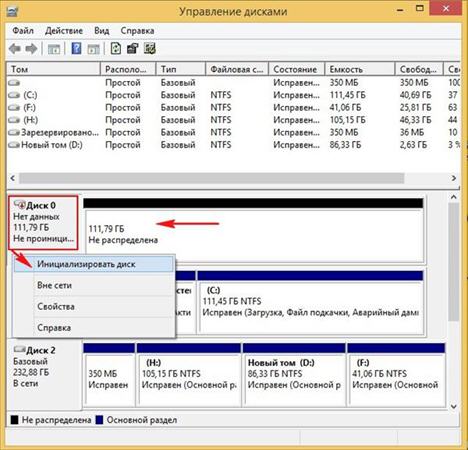
В меню выберите Инициализировать диск.
В следующем всплывающем окне выберите лучший вариант: «MBR или GPT» и нажмите «OK».
Фикс 6. Изменить значения реестра
Ошибки реестра могут вызвать множество проблем, в том числе невозможность Windows получить доступ к внешнему жесткому диску. Поэтому рекомендуется проверить значения реестра UpperFilters и LowerFilters. Для редактирования значений реестра следуйте приведенным ниже пошаговым инструкциям.
Нажмите кнопку «Windows» и найдите «Редактор реестра».
Нажмите на «Редактор реестра», чтобы запустить его.
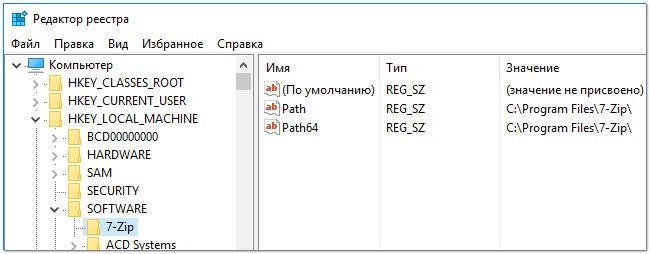
Перейдите в HKEY_LOCAL_MACHINE > SYSTEM > CurrentControlSet > Control > Class > <4d36e967-e325-11ce-bfc1-08002be10318>.
Теперь найдите значения реестра UpperFilters и LowerFilters, а затем удалите их. Затем перезагрузите компьютер, и проблема будет решена.
Бонусный совет: Как восстановить/резервировать данные с неинициализированного диска?
- Восстановление данных с компьютера/ПК, флэш-накопителей, жестких дисков, SSD и т.д.
- Удобный интерфейс.
- Восстановление 1000+ типов файлов.
- Восстановление данных из отформатированной системы.
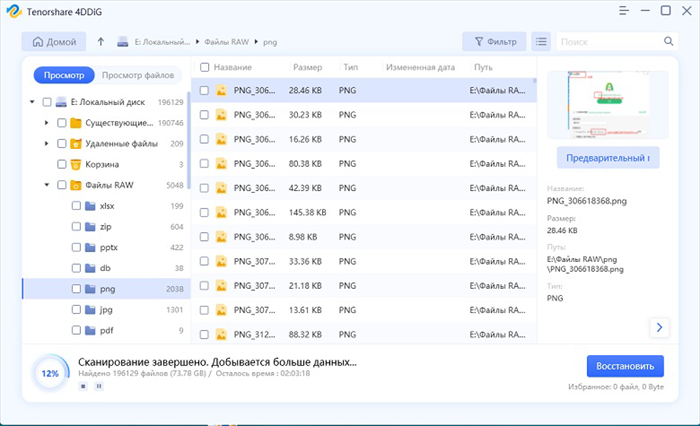
Ниже приведено пошаговое руководство по восстановлению данных с помощью Tenorshare 4DDiG:
-
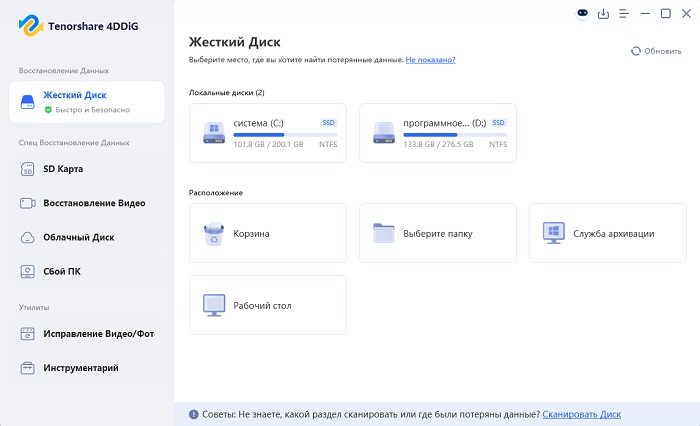
Шаг 1 Установите и запустите Tenorshare 4DDiG на своем компьютере. Подключите ваш неинициализированный диск к компьютеру и выберите его для сканирования.

Часто задаваемые вопросы об инструкции:Вы должны инициализировать диск, прежде чем диспетчер логических дисков сможет получить к нему доступ
1. Следует ли инициализировать диск как MBR или GPT?
Вы запутались в выборе между MBR и GPT? Если да, то вот объяснение, которое поможет вам решить, какой из них выбрать. Как правило, тип диска GPT используется для жестких дисков и SSD. GPT более надежен и идеально подходит для дисков объемом более 2 ТБ. Однако тип диска MBR используется в основном для съемных дисков, таких как флэш-накопители и SD-карты. Кроме того, тип диска MBR используется в 32-разрядных ПК и ноутбуках.
2. Что делает инициализация с жестким диском?
Инициализация жесткого диска — это пустяк, она нужна только для настройки новых SSD и жестких дисков в ПК. Когда жесткий диск инициализирован, на нем можно создавать разделы. Созданные разделы можно отформатировать для создания файловой системы.
3. Как инициализировать новый SSD-накопитель, прежде чем менеджер логических дисков сможет получить к нему доступ?
Ранее в этом блоге мы рассказали о процедуре инициализации SSD-накопителя из утилиты управления дисками. Кроме того, SSD можно инициализировать из командной строки.
4. Можно ли инициализировать диск без потери данных?
Многих людей смущает вопрос о том, приведет ли инициализация диска к потере данных или нет. Инициализация диска не приведет к стиранию хранящихся на нем данных. Но для того чтобы использовать диск, вам потребуется создать раздел и отформатировать диск, что приведет к потере данных. Поэтому, если вы не хотите потерять файлы, хранящиеся на жестких дисках, воспользуйтесь программой для восстановления данных, например Tenorshare 4DDiG.
В этом руководстве мы рассмотрели все возможные решения для устранения ошибки инициализации диска. Кроме того, мы искренне рекомендуем Tenorshare 4DDiG для резервного копирования и восстановления данных с неинициализированного жесткого диска. Tenorshare 4DDiG требуется всего пара секунд, чтобы извлечь данные с проблемного диска. Попробуйте, и она вас не подведет.
Как инициализировать новый HDD или SSD диск в Windows
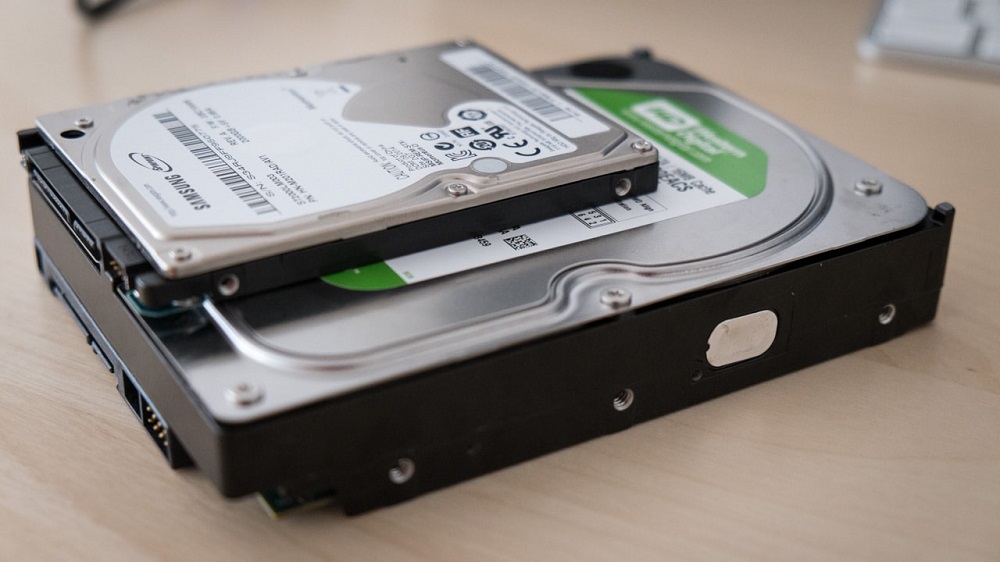
Установка в компьютер/ноутбук новых накопителей – задача вовсе не рутинная, особенно это касается мобильных ПК. Как правило, жёсткие диски «живут» долго – 8-10 лет, а то и более. У их твердотельных аналогов «срок годности» поменьше, но тоже исчисляется годами. Так что даже если вы считаете себя продвинутым пользователем, процедура замены диска на новый может вызвать затруднения. Опустим вопрос, касающийся технического аспекта, в случае с настольным ПК снять крышку, отсоединить кабель питания и интерфейсный кабель, а также открутить четыре винта – не проблема даже для школьника. Но что касается программной части, то здесь нужны специфические знания, а не умение держать в руках отвёртку. Этими знаниями мы и намерены поделиться с нашими читателями.
Что такое инициализация HDD/SSD диска
Подключения нового диска к компьютеру недостаточно для того, чтобы операционная система его увидела. Дело в том, что в заводских условиях диски производятся «девственно чистыми», а чтобы сделать его видимым, его необходимо подготовить, и эта процедура именуется инициализацией. По существу, инициализировать диск означает, что в его особенный «нулевой» сектор записывается информация, которая включает сведения об используемой операционной системе и структуре самого накопителя. Понятно, что вводить такие данные на заводе не имеет смысла, поскольку неизвестно, на какой компьютер будет установлен этот накопитель.
Как инициализировать жёсткий или твердотельный накопитель, мы расскажем ниже, а пока отметим, что процедуру инициализации можно применять и к старым носителям, но при этом важно знать, что все имеющиеся на носителе данные будут безвозвратно утеряны.
Поэтому к выполнению процедуры следует подходить с максимальной ответственностью, чтобы случайно не уничтожить важные данные. Такие ЧП случаются с завидной регулярностью.
Инициализация жёсткого диска
Не секрет, что довольно весомая часть компьютерного парка, по крайней мере, в нашей стране – это устаревшие ПК со слабым железом, так что активно продвигаемая Microsoft Windows 10 для таких компьютеров – непосильная ноша. Согласно некоторым статистическим данным, в настоящее время от 2 до 5 процентов пользователей всё ещё используют ХР, и около 40% – Windows 7. Доля «десятки» растёт, но пока ещё не превысила рубеж в 50%. Между тем интерфейс и функционал этих ОС существенно отличаются, в том числе и процедура инициализации дисков.
Рассмотрим, как производится инициализация дисков в Windows 7 (для ХР процедура практически идентична, за исключением способа вызова управляющей консоли):
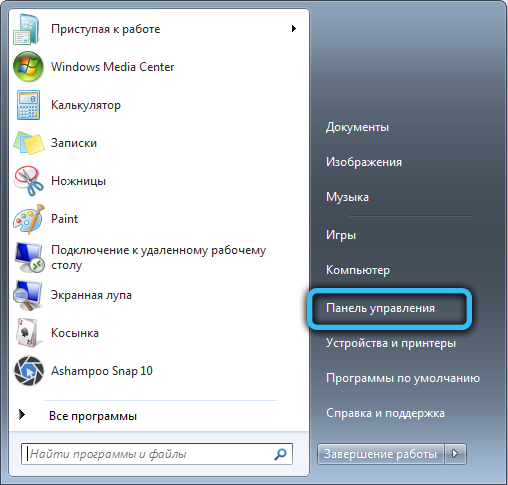
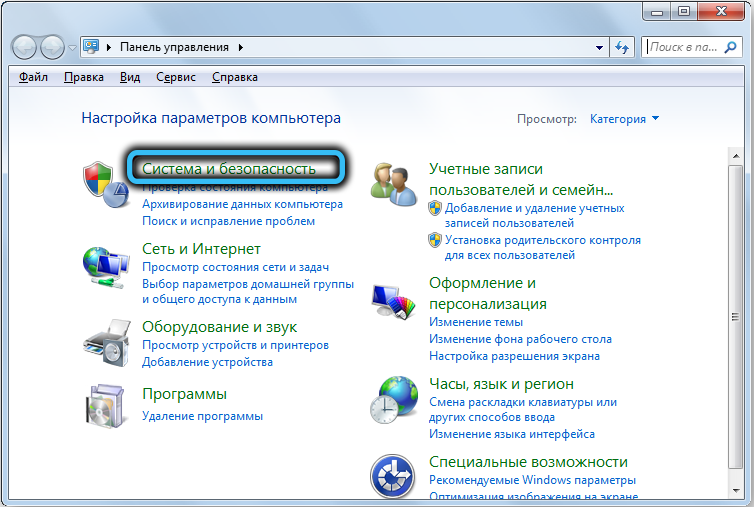
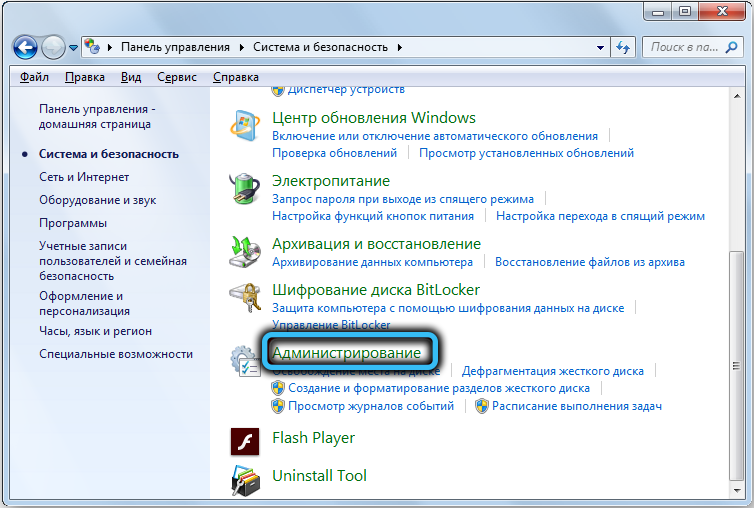
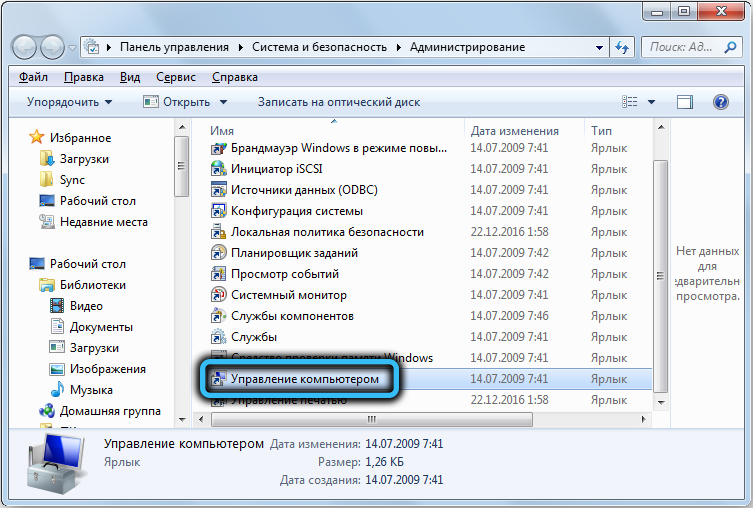
- открываем «Панель управления», выбираем вкладку «Система и безопасность», затем «Администрирование», щёлкаем по пункту «Управление компьютером»;
- те же действия можно выполнить проще – щёлкнув ПКМ по пиктограмме «Компьютер» и в появившемся контекстном меню выбрав пункт «Управление»;
- в левом меню консоли выбираем пункт «Управление дисками»;
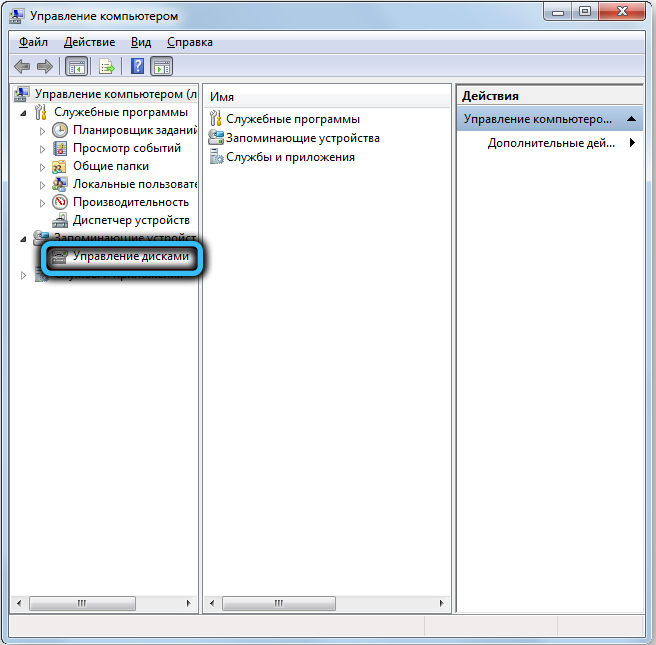
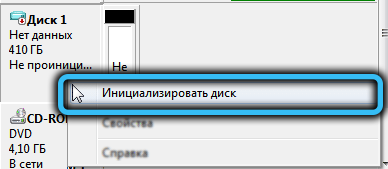
- появится список подключённых накопителей, среди них будет и тот, который нужно инициализировать. Кликаем по нему ПКМ и в появившемся меню выбираем пункт «Инициализировать диск»;
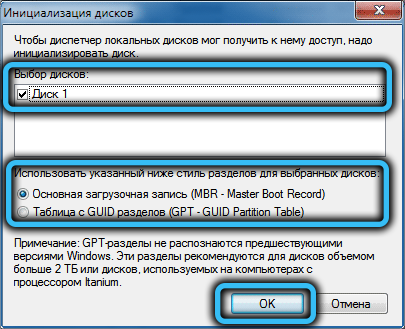
- откроется новое окно, в котором нужно проставить галочку для нового носителя и ниже выбрать верхний параметр (MBR). Кликаем ОК и дожидаемся окончания процесса инициализации нового накопителя.
В Windows XP всё точно так же, только утилита управления дисками вызывается немного по-другому (в «Панели управления» щёлкаем по вкладке «Администрирование», заходим в «Управление компьютером» и здесь выбираем вкладку «Запоминающие устройства», а затем уже вызываем «Управление дисками»).
Инициализация нового жёсткого или SSD диска в Windows 10 выполняется по-другому:
- в меню «Пуск» в поисковой строке вводим diskmgmt.msc;
- вверху в результатах поиска появится соответствующая строка, кликаем по ней;
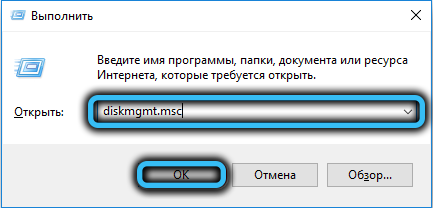
- альтернативный способ – нажатие комбинации Win + R, после которого появится консоль запуска программ, и набрать здесь diskmgmt, подтвердив нажатием кнопки ОК;
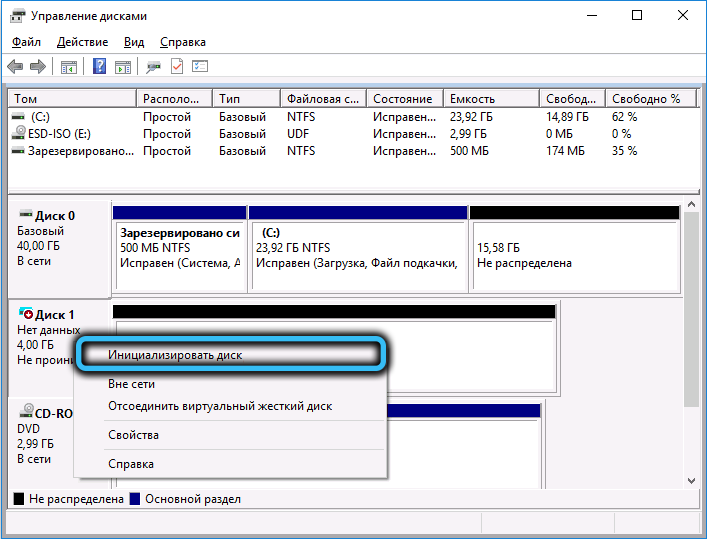
- в результате откроется окно утилиты управления дисками, в котором отобразятся все диски, обнаруженные в BIOS. В нижнем блоке ищем новый накопитель, который системой не опознан и обозначен как не проинициализированный (такие объекты помечаются пиктограммой красной стрелки, направленной вниз);
- кликаем по пиктограмме носителя ПКМ и в появившемся меню выбираем опцию «Инициализировать диск»;
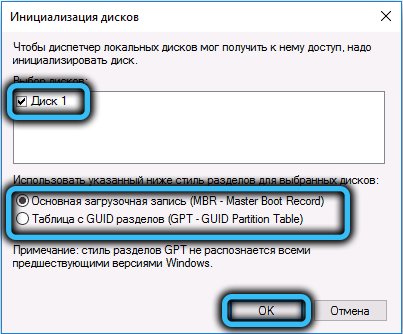
- завершающий этап такой же, как для других версий Windows: ставим галочку напротив диска, подлежащего инициализации, а ниже указываем, в каком формате будет записана управляющая информация, в виде MBR (выбираем этот пункт, если объём нашего диска менее 2 ТБ), или GUID, если диск большой (жёсткий это диск или ССД, не имеет значения). Отметим, что второй вариант может оказаться несовместимым с некоторыми версиями Windows.
Но знания процедуры, как правильно инициализировать жёсткий или SSD диск, недостаточно для его использования. Его ещё нужно разметить, то есть задать структуру.
Создаем новый том
В результате инициализации диска можно увидеть, что он вроде бы уже доступен, и даже высветится его объём, но появится надпись «Не распределена», и наша задача – распределить имеющееся в нашем распоряжении дисковое пространство. Делается это следующим образом:
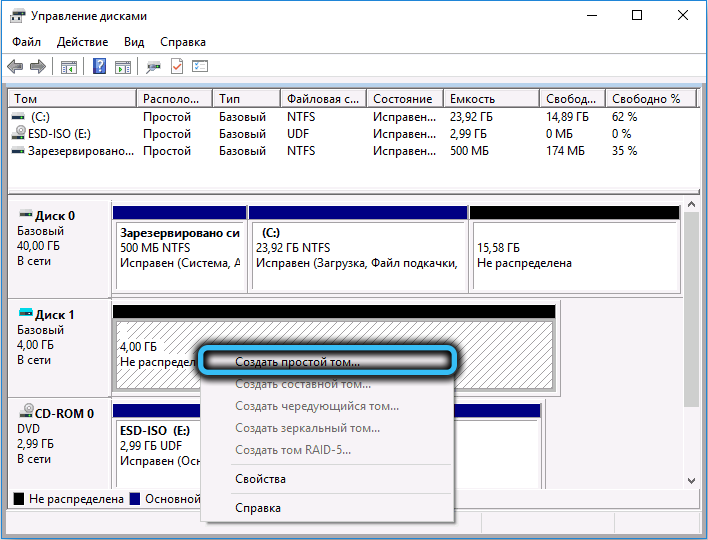
- щёлкаем ПКМ по пустому (нераспределённому) пространству нового накопителя;
- в появившемся контекстном меню выбираем опцию «Создать простой том»;
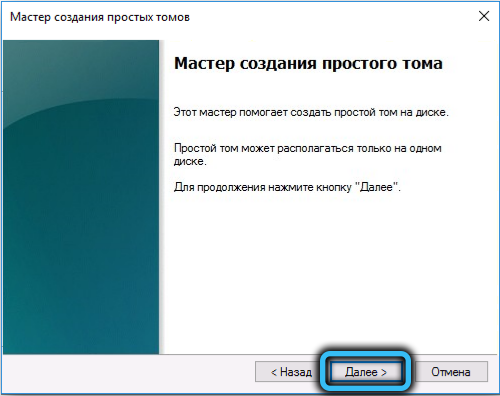
- запустится соответствующий мастер, в котором после нажатия кнопки «Далее» появится окно с предложением указать объём тома (с указанием минимально возможного размера). По умолчанию будет стоять верхний предел. Жмём «Далее»;
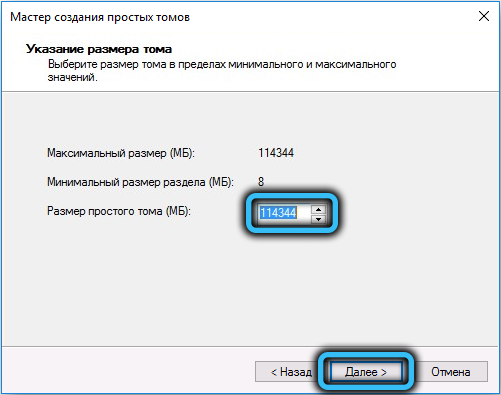
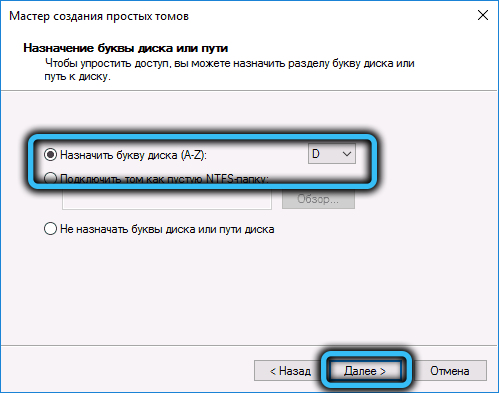
- теперь нашему тому нужно назначить букву. Любую, но только из числа доступных. По умолчанию будет стоять первая из свободных букв, и чтобы потом не путаться, лучше её и оставить;
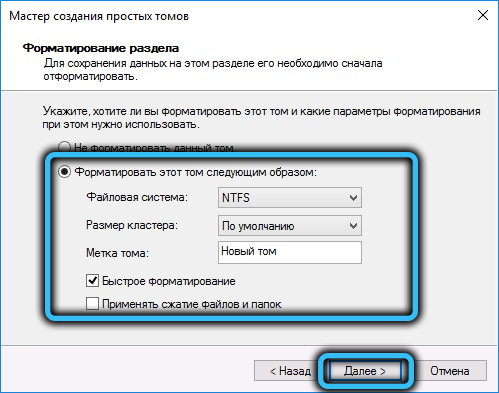
- завершающий этап – форматирование диска, для Windows наиболее корректный вариант – файловая система NTFS. Можно поставить галочку напротив пункта «Быстрое форматирование», но если время вас не ограничивает, лучше этого не делать;
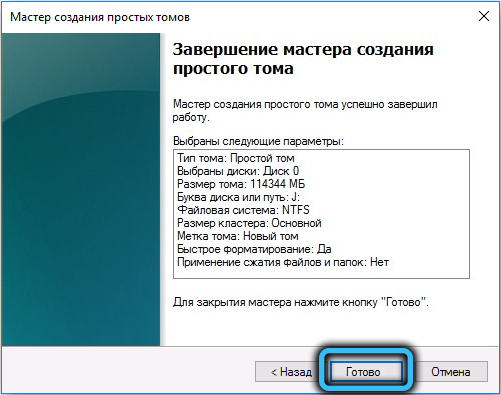
- жмём кнопку «Далее», соглашаемся со всеми окнами, где вас попытаются предупредить о возможной потере данных, и дожидаемся окончания процесса. Всё, новый диск готов к использованию.
В заключение дадим некоторые пояснения касательно выбора типа раздела, GPT или MBR. Здесь может возникнуть некоторое недопонимание, что лучше выбрать и нужно ли обязательно использовать MBR, если объём винчестера меньше 2 ТБ. В принципе это требование необязательно, и конечному пользователю «париться» по этому поводу не стоит – Windows автоматически распознаёт тип раздела и будет работать с ним корректно. Исключение – Windows ХР, для которой накопители GPT воспринимаются как защищённые, а носитель объёмом 3 ТБ будет распознан как двухтерабайтный. И это, кстати, один из основных поводов, чтобы перейти на семёрку или десятку, если позволяет железо.
3 решения для устранения проблемы «Диск неизвестен, не инициализирован» в Windows 10
Ошибка «Неизвестный диск не инициализирован» чаще всего возникает при попытке установить или подключить внутренний / внешний жесткий диск к компьютеру. Мы склонны хранить много данных на наших дисках, и появление на экране этой ошибки – не что иное, как кошмар.
Что это значит, когда диск не инициализирован? Вы потеряете все свои данные, если застрянете с этой ошибкой?
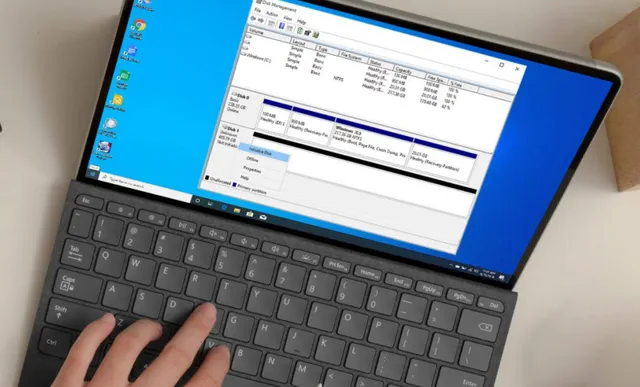
Давайте узнаем всё о том, как устранить ошибку «Диск не инициализирован» в Windows 10.
Что означает «Диск не инициализирован»
Что ж, вы можете столкнуться с этой ошибкой при самых случайных обстоятельствах. Проще говоря, «Диск не инициализирован» означает, что определенный диск не зарегистрирован в вашей системе. Если конкретный диск повреждён, ваше устройство может быть не в состоянии правильно его прочитать, что вызывает ошибку «disk unknown not initialized» на вашем устройстве.
Что ещё вызывает ошибку «Диск неизвестен, не инициализирован»
- Физический урон
- Поврежденные записи в основной загрузочной записи (MBR)
- Неверная инициализация диска
- Наличие вирусов или вредоносных программ
- Проблемы с подключением
- Плохие сектора диска
- Неисправный кабель USB
Как исправить ошибку «Диск неизвестен, не инициализирован»?
Вот несколько эффективных решений для решения неизвестной проблемы инициализации диска на вашем ПК с Windows 10.
Инициализировать диск
- Щелкните правой кнопкой мыши «Этот компьютер» на рабочем столе и выберите «Управление». Вы также можете запустить окно «Управление дисками» через поиск в меню «Пуск», – как вам удобно.
- Когда появится окно «Управление компьютером», нажмите на «Управление дисками» на левой панели меню. Здесь вы увидите список всех разделов вашего диска. Выберите диск, с которым вы столкнулись с проблемой, щелкните его правой кнопкой мыши и выберите «Инициализировать диск». Нераспределенные диски будут отмечены черным цветом, а основные разделы – синим.
- Проверьте имя диска, выберите тип раздела (предпочитайте GPT, если вы используете текущую версию Windows 10) и нажмите ОК », чтобы инициализировать диск.
Очистите диск с помощью команды DiskPart
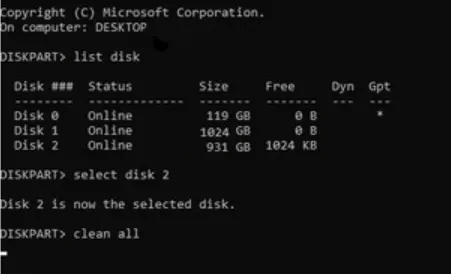
Ещё одно решение для устранения проблемы «диск неизвестен, не инициализирован» – это очистить весь диск и всё его содержимое с помощью служебной команды «DiskPart». Вот что вам нужно сделать:
- Запустите окно «Выполнить», нажав комбинацию клавиш Win + R .
- Введите diskpart.exe в текстовое поле и нажмите Enter .
- Теперь введите list disk в командной строке, чтобы включить в список все разделы диска на вашем устройстве.
- Введите select , чтобы выбрать поврежденный диск. (см. снимок)
- После того, как диск выбран, введите команду clean all и нажмите Enter , чтобы стереть все данные и начать заново.
Просканируйте устройство на наличие вирусов или вредоносного ПО
Вывод – как инициализировать диск
Это 3 наиболее эффективных решения, которые позволят вам исправить проблему «диск неизвестен, не инициализирован» на ПК с Windows 10. Кроме того, прежде чем адаптировать эти вышеупомянутые решения, убедитесь, что вы тщательно проверили и физически осмотрели кабель жесткого диска на предмет повреждений. Если вы обнаружите какие-либо заметные повреждения оборудования, попробуйте заменить его, чтобы проверить, устраняет ли это ошибку «диск не инициализирован» на вашем устройстве.