Sony Vegas, как наложить эффект.

Как на видео наложить эффект формул как в фильме мальчишник в Вегасе?
Лучший ответ
Поверх основного видео, второе видео с прозрачным слоем (альфа канал) + прозрачность.
Остальные ответы
Это зависит от динамики цифр.
Если они статичные, то можно и самому сделать их в формате PNG, либо же найти в Инете в том же формате.
Сложнее с динамическими. Я лично таких футажей ни на альфа-канале, ни на хромакее не встречал. Если просто набор формул движется, то это еще несложно сделать, особенно сделав из них GIF-ку в ФотоШопе. А вот если эти формулы «пишутся», то подолбаться придется очень и очень скурпулезно с масками. Это вроде написания текста вручную якобы ручкой или пером, но боле заковыристее, ибо формулы сложнее и «многоэтажнее» )))
Попробовать найти футаж или хотя бы статическую картинку с прозрачностью (png) c формулами и наложить поверх основного видео. Можно самому в фотошопе изготовить. Если статика — можно оживить анимацией положения и размера либо имитировать написание анимированной маской. Ну а если охота выпендриться — можно заготовить футаж написания формул в After Effects, там есть имитация пишущей машинки (typewriter).
Можно найти похожий проект в AE, заменить тексты на формулы и все!
Можно взять типа этого:
https://www.youtube.com/watch?v=V3iwpmte7JU&version=2&rel=0
и отредактировать его под себя, убрав лишнее, заменив надписи на свои
Футаж найти такой. А если на фотографию, то достаточно этих формул где-нибудь в Photoshop сверху наложить.
Урок 8. Как вставить футажи в Sony Vegas
Здравствуйте, уважаемые читатели блога! Сегодняшней урок будет о работе с футажами в Sony Vegas Pro. Многих начинающих видеолюбителей интересует вопрос: что такое футажи и как их правильно применять в программе? В двух словах приведу определение футажа с Википедии. Футаж — это видеофайл, который содержит какое-нибудь анимированное или просто снятое изображение, и используется в видеомонтаже. Простыми словами футаж — это небольшой видеоролик, который используется для украшения фильма. В зависимости от канала прозрачности (о прозрачности дорожек мы уже немного говорили) футажи встречаются нескольких типов:
- Футажи с альфа-каналом
- Футажи с масками
- Футажи с хромакей
- Футажи-заставки
В этом уроке мы рассмотрим все типы футажей и дадим ответ на вопрос: как вставить футажи в фильм.
Как вставить футажи с Альфа-каналом
Одним из самых распространенных типов футажей есть футажи с альфа-каналом. Они часто встречаются в формате *.mov (реже в *.avi). Сейчас большинство футажей в сети Интернет идут в формате QuickTime (то есть *.mov) и для их нормального воспроизведения и работы в программе необходимо установить на Ваш компьютер полный пакет QuickTime. Если Вы хотите проверить есть ли альфа-канал в футаже, то можно просто открыть его в QuickTime и нажать Ctrl+I — если в формате будет написано Millions+, значит альфа есть.
Альфа-канал — это информация о прозрачности на определенных участках изображения или видео. Прозрачность нужна для комбинирования слоев, когда сквозь прозрачные участки на верхнем слое, виден нижний слой. Вот пример футажа с альфа-каналом:

Чтобы включить альфа-канал, надо нажать правой клавишей мыши на данном футаже и выбрать в меню Properties/ Media и в поле Alpha channel выбрать необходимый режим альфа-канала, например, Straight (unmatted), то есть Ровный (не матовый).

Если альфа-канал не работает, значит скорее всего, это футаж с хромакеем (Сhroma Key). О нем поговорим далее.
Как вставить футажи с масками
Если в папке вместе с футажом Вы найдете еще и черно-белый видеофайл или черно-белый графический файл, то значит Вам попался футаж с маской.

Для работы с этими футажами, надо создать три дорожки. На самой верхней дорожке размещаем черно-белую маску, под ней размещаем сам футаж и на нижней дорожке — наше видео.

На верхней дорожке с маской выбираем режим композитинга Multiply (Mask). Затем на маске нажимаем кнопку «Event FX» и применяем эффект «Sony Mask Generator».

Вторую дорожку мы делаем дочерней, по отношению к первой дорожке с маской (как сделать дорожку дочерней я уже рассказывал вот здесь). При таком раскладе, некоторые области станут прозрачными, и у Вас получится нужный видеоэффект.
Посмотреть результат применения футажа с маской можно в ролике:
Если вдруг прозрачными стали не те области, что нужно, тогда нажмите кнопку «Event FX» и поставте галочку в поле Invert. При этом произойдет инверсия видимых и прозрачных областей.
 Как вставить футажи с хромакеем
Что же такое хромакей? Хромакей (Chromakey) — это технология совмещения двух или нескольких изображений в одной сцене, так называемая цветовая рир-проекция, широко распространенная в современном кино и ТВ. Простыми словами это технология замены фона видео, позволяющая сделать определенный цвет прозрачным. В основе хромакея используется одноцветный зеленый или синий экран (цвет). Иногда можно встретить и другие названия «кеинг», «рир-проекция», под которыми тоже подразумевается технология замены фона в видео.

Аналогично и в футажах с хромакеем, одноцветный зеленый или синий фон видео можно сделать прозрачным.

В Sony Vegas это делается следующим образом. Нажимаем на футаже кнопку «Event FX»:

И выбираем эффект «Sony Chroma Keyer». Затем берем инструмент «пипетка» и кликаем ей по области с цветом который хотим сделать прозрачным. После этого подтверждаем настройки и нужный цвет исчезнет.

Футажи-заставки
Есть еще один вид футажей. Это так называемые, футажи для заставок.
Футажи-заставки — это простые видеоролики, которые не имеют никакой прозрачности. Они используются для украшения фильма и вставляются в необходимое нам место (например, в начало фильма), как простые видеофрагменты.

Футажи — это мощный инструмент в сфере видеомонтажа. Но использовать их нужно правильно и не в коем случаи не перенасыщивать ими Ваше творение. Думаю, сегодняшний урок был полезен и пролил немного света на поставленный вопрос: как правильно вставлять футажи в фильм.
Успехов Вам! До скорого!
Логика работы в видеоредакторе VEGAS

Для того, чтобы быстро понять суть работы в видеоредакторе, в данном случае, рассмотрим VEGAS, нужно познакомиться с основными окнами программы.
Основные окна в программе Vegas
Тайм-линия или временная шкала. Здесь идет работа с видео и аудиофайлами, их обрезка, склейка, то есть монтаж всего видеоряда, который может состоять из картинок, титров, видеофутажей и т.д.
Окно просмотра. Здесь отображается редактируемое видео в той точке, где находится курсор на тайм-линии. Назначение окна просмотра — просматривать результаты редактирования.

Окно «Фильтры» — набор различных эффектов, которые нужны, чтобы сделать размытие, светлее, темнее видео и т.д. (Открывается во вкладке «video FX»)
Видеопереходы — это стили переходов между кадрами. Они необходимы, чтобы разнообразить смену кадров. (Открывается во вкладке «Transitions»)
Основные инструменты на панели инструментов: редактирование, разрезка, выделение. Разрезать видео — клавиша S
Логика работы в Вегас!
Постараюсь описать саму суть работы в видеоредакторе. Как вы поняли он представляет собою тайм-линию — место сборки видеоряда, окно просмотра и различные эффекты.
Видеодорожек может быть много, столько сколько нужно. На них располагаются различные объекты:
Все работает по принципу слоенного пирога. Верхний слой (видеодорожка) перекрывает нижнюю. Например, если внизу видео, то чтобы наложить титры, дорожка с титрами должны быть сверху. Каждый объект имеет свои настройки. Это отдельная тема, сейчас важно понять суть.
Прочитайте это: Использование Хромакей в Vegas
Итак, видеодорожки и объекты на них — это слоенный пирог — по вертикали. А по горизонтали — много разных кирпичиков (объектов). Таким образом монтаж делается и по вертикали (пирог, слои), и по горизонтали — появление объектов во времени.
Видео, футажи, картинки — это графика и это один тип объектов. Титры — это второй тип, так как на тексте и видео можно что-то написать.
Переходы
Между объектами во времени используются переходы, чтобы слайды или видео плавно переходило один в другой. Переходы могут быть разными и создают динамику видео, так как появляется дополнительное движение.
Эффекты
Эффекты — это способ, стиль, появления объектов. Например, текст может сразу проявится, а может частями, а может как-то иначе. За это отвечают стили титров, хотя по сути это определенные эффекты. Также, например, картинку можно размыть, а наверх поставить текст. Размытие дает лучшую читабельность.
Итак. Слоенный пирог — по вертикали. По горизонтали — разные объекты, которые появляются в зависимости от стиля.

А если ещё все упростить, то у нас есть бэкграунд (задний фон) — картинка, футаж, видео.
И есть текст — поверх картинки. Все очень просто, как в фотошопе: графика и текст.
Но фотошоп статичен, а видеоредактор позволяет появление текстов и картинок анимировать, разнообразить эффектами. То есть, сложить композицию так, чтобы информация появлялась постепенно, последовательно во времени.
Плюс ко всему этому накладывается аудио (музыка или голос) как основной или дополнительный компонент передачи информации.
Прочитайте это: В Vegas Pro 17 не проигрываются MOV файлы
На первый взгляд, кажется, что все очень сложно. И действительно, в видеоредакторе много разных функций, но нужно понимать простую логику его:
- Есть изображение и где нужно текст.
- И то, и другое должно появляться на экране, двигаться, соответственно, сценарию.
- Вот за это движение и отвечают эффекты и переходы.
Когда вы это поняли и научились складывать простейший видеоряд из объектов — вы познакомились с основами работы. А нюансы лежат в другой плоскости и это свойства каждого отдельного объекта и редактирование их: свет, тени, скорость, градиенты, размытие, зум и т.д.
- Вперед Экспорт проекта в Nuendo (Cubase)
- Назад Как изменить цвет в SampleTank?
Урок 17. Как вставить футажи в Sony Vegas

Футажи – это небольшие видеоролики, чаще всего выполненные в виде анимации. Их используют для украшения фильма.
Футажи можно сделать самому, купить на диске или скачать из интернета.
/.mso-page-only—>
Фон для видео «Вихрь»
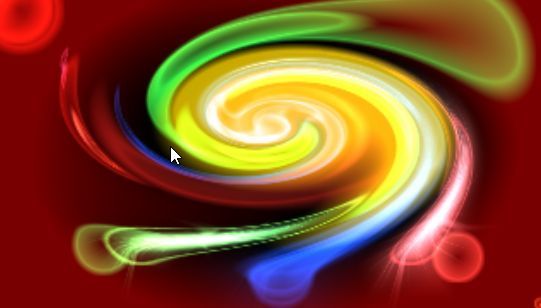
Новый урок Sony Vegas, с помощью которого мы с вами сделаем фон для видео «Вихрь». Данный метод создания фона хорош тем, что получаемый таким образом футаж зациклен, то есть может растягиваться до бесконечности. На создание футажа уходит немного времени, и не требуется использование посторонних программ или плагинов. А главное, что изменив цветовую схему, можно сделать свой не похожий на другие фон для видео.
/.mso-page-only—>
Как сделать цензуру на видео
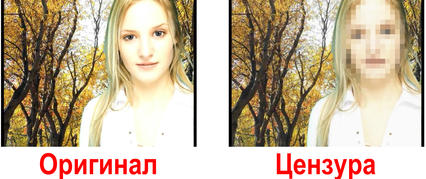
Иногда возникает необходимость наложить цензуру на какой-либо объект на видео. Например, нужно скрыть торговую марку, или лицо модели, для соблюдения законности и других правил.
В этом уроке вы получите пошаговую инструкцию, как наложить цензуру на видео в Sony Vegas Pro (MAGIX Vegas PRO).
/.mso-page-only—>
Слайд-шоу из фотографий с музыкой
Сегодняшний урок будет первым в серии уроков, в которых рассматривается создание слайд-шоу в Sony Vegas. Мы создадим классическое слайд-шоу, в котором камера движется по фотографии. Такое видео из фотографий гораздо лучше воспринимается зрителями, чем простая демонстрация статических снимков разбавленная переходами.
/.mso-page-only—>
Финальные титры в Sony Vegas
Рисунок 1. Финальные титры в Sony Vegas
Финальные титры — это заключительные титры в конце фильма, в которых обычно указывается актерский состав, съемочная группа и другие люди принимавшие участие в создании фильма.
Большинство видеолюбителей, пренебрегают созданием финальных титров, считая, что никто не будет их смотреть.
Мое мнение — другое. В конце концов, кто не хочет, тот не прочтет, но будут и другие, которым будет интересно. А наличие заключительных титров в конце фильма, сделают его более профессиональным.
В этом уроке Sony Vegas мы поговорим о том, как сделать финальные титры.