Как сделать фильм из видео в домашних условиях
Видеоролики не должны лежать на жестком диске компьютера мертвым грузом, и «пылиться» в редко открываемой папке. Предлагаем вам разнообразить свою коллекцию видео и клипов, сделать каждый из этих файлов красивее и интереснее. Создайте из невзрачного ролика яркий фильм – и смотрите его с удовольствием.
Для того, как сделать фильм из видео в домашних условиях, вам потребуется простая программа и небольшое количество свободного времени. Советуем вам не только придерживаться приведенной пошаговой инструкции, но и экспериментировать с различными типами эффектов и улучшений.
Делаем фильм за 4 простых шага
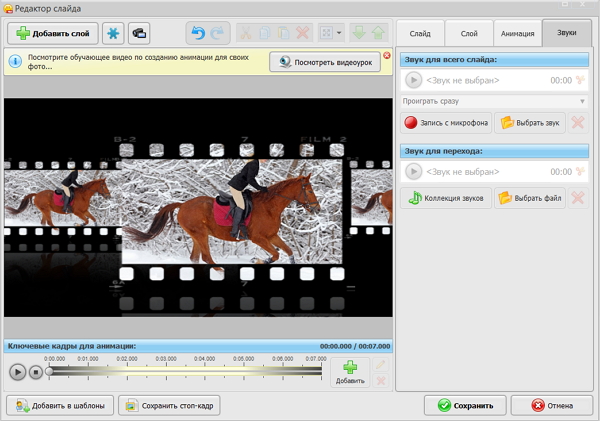
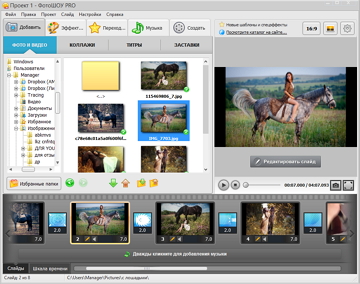
Шаг 1. Установить программу для создания фильма
Скачайте Windows Movie Maker. Программа распространяется на условно-бесплатной основе. Она совместима с операционными системами Windows XP, Vista, 7, 8, и новейшей версией Win 10. Новый улучшенный софт обладает удобным пользовательским интерфейсом, приятным дизайном и множеством инструментов для создания фильмов в домашних условиях.
Щелкните по скачанному дистрибутиву, и установите программу на компьютер. Далее, запустите ее с ярлыка на рабочем столе, и, в открывшемся меню нажмите на иконку «Создание нового слайд-шоу». Добавьте видео из памяти ПК.
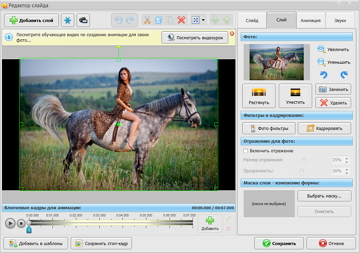
Шаг 2. Как сделать фильм из видео
Нажмите под слайдом на иконку в виде карандаша, или на «Редактировать слайд» в правой части меню. Открывается редактор. Нажмите на вкладку «Слой», далее, один раз щелкните по самому видео, чтобы на нем появилась зеленая рамка, приступите к редактированию.
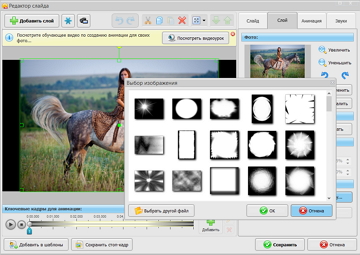
Шаг 2.1 Обрезать видео
Нажмите на одноименную иконку, черными маркерами выставьте границы обрезки, далее – «Сохранить». Наложите на видео красивую маску – для этого нажмите «Маска слоя», и выберите один из предложенных вариантов.
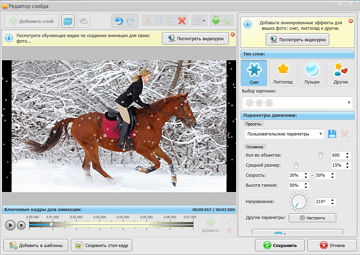
Шаг 2.2 Добавьте эффекты для видео
Нажмите в левом углу редактора на иконку «+», здесь вы можете выбрать для своего ролика различные типы улучшений. Например, нажмите «Другие эффекты», выберите один из предложенных программой вариантов – метель. Нажмите «Добавить на слайд». Теперь в вашем фильме идет красивый снегопад!
Специальные эффекты для камеры применяются при нажатии на иконку с ее изображением. Измените здесь положение и наклон, под которым показывается фильм, тип анимации – постоянная скорость, выталкивание, отскакивание и др.
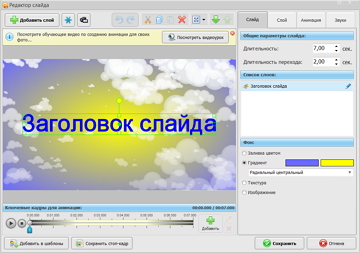
Шаг 3. Добавить титры
Какой же качественный фильм обходится без красивых титров? Нажмите на «Добавить титры», щелкните по понравившемуся варианту, далее на «Добавить в слайд-шоу». Теперь «Редактировать слайд», в списке слоев введите новое название для вашего фильма. Добавьте новые надписи через иконку «+».
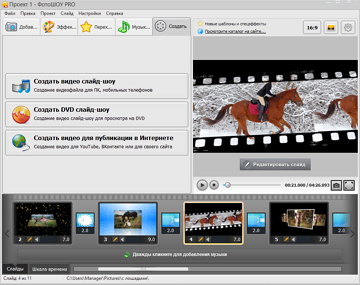
Шаг 4. Создать фильм
Операция, как сделать фильм из видео в домашних условиях, выполнена, теперь конвертируйте файл в новый, удобный для просмотра формат. В основном меню программы нажмите на вкладку «Создать», далее выберите один из типов конвертирования, например, создать видео для публикации в интернете.
Посмотрите, как снять клип на песню, а потом отредактируйте его инструментами новой версии Windows Movie Maker. Храните фильмы, видеоролики и клипы на компьютере, записывает их на телефон, публикуйте в интернете, с этим софтом качество ваших файлов всегда на самом высоком уровне!
Другие статьи по теме:
- Как замедлить снятое видео и подставить музыку
- Как создать фильм из фотографий с музыкой в Windows Movie Make
- Как озвучить видео в домашних условиях
- Как смонтировать фильм из фото и видео
Слайд-шоу в movie maker
Некоторые аспекты, которые делают его предпочтительным являются:
- Он поддерживает все системы т.е. Windows, Mac и Linux.
- Портативная версия доступна, который отменяет процесс установки с обеспечением абсолютной легкостью.
- Там нет опыта или навыков, необходимых, любой человек может создавать красивые слайд-шоу, просто работая с кнопками и панелями, предусмотренных в инструменте; это легко работать.
- Созданные Слайды также совместимы с iPhone или IPad с дисплеем Retina наряду с Facebook и YouTube.
Maker Портативный 4K слайд-шоу должна быть очень эффективной и простой в обращении инструмент, поскольку не существует никаких требований установки. Вам нужно просто скопировать файлы программы на жесткий диск, на любой диск по вашему выбору, а затем нажмите на исполняемый файл, чтобы открыть инструмент. Для того, чтобы использовать приложение на любом другом компьютере вы получаете доступ, вы должны сначала сохранить файлы программы в портативных устройствах хранения, скажем, флэш-накопитель или USB флэш-накопитель, а затем запустить его на другой системе. Что касается удобства использования для любого обычного человека, 4K Slideshow Maker поставляется с простой интерфейс, что позволяет ему / ей разработать в соответствии с их воображением. Там нет определенно нет необходимости какого-либо эксперта. На самом деле, его можно рассматривать как лучший инструмент для заинтересованного неофит, чтобы начать в этой области редактирования. Программное обеспечение имеет панель, в которой изображения для редактирования в терминах слайдов сделаны для проживания. Все, что вам нужно сделать, это просто перетащить снимки из вашей галереи и поместите их в вышеупомянутой панели. Есть несколько кнопок быстрого доступа с различными функциональными возможностями, как опции для модификаций.
№1. ФотоШОУ PRO
Эта программа работает на русском языке и позволяет создавать яркие видеоклипы с музыкой c нуля или по готовым шаблонам. В ФотоШОУ PRO вы сможете оживлять фотографии, добавлять переходы для стильной смены слайдов, накладывать анимированные эффекты, музыку или проводить озвучку голосом.
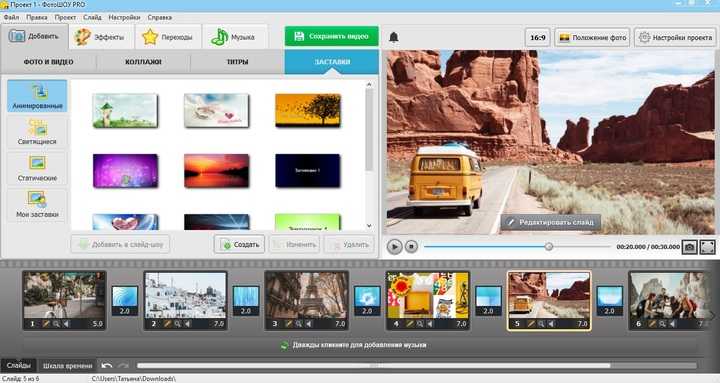
Также тут имеется обширная коллекция музыки, заставок и титров. При желании снимки можно собирать в видеоколлажи и накладывать на них фильтры. А еще здесь имеется продвинутый фоторедактор, в котором можно наложить дополнительные слои, улучшить качество изображений и многое другое.
Как сделать видео из фото
Несмотря на обилие продвинутых инструментов, работать в ФотоШОУ PRO предельно просто. Программа даже имеет встроенный модуль автоматического создания видеороликов, в котором сама собирает проект в выбранном стиле. Однако мы рассмотрим, как сделать видео из фото полностью с нуля.
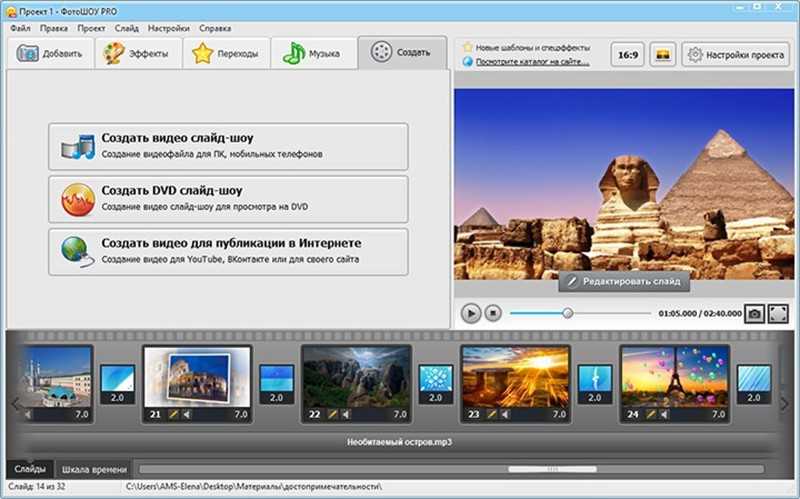
- Скачайте инсталляционный пакет ФотоШОУ PRO и запустите процесс установки. Когда закончите, откройте редактор двойным кликом по ярлыку и в окне приветствия выберите «Новый проект».
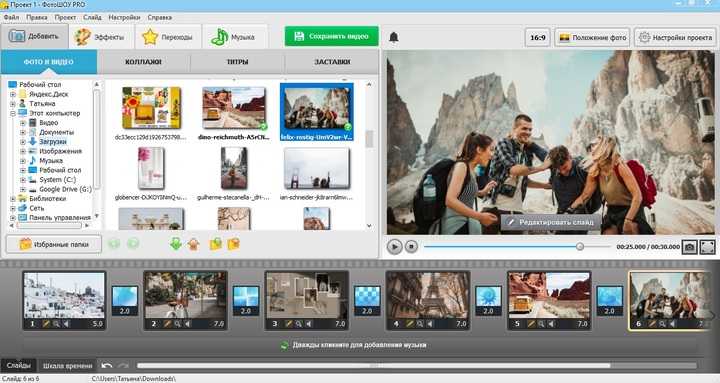
- В столбце слева выделите папку, в которой хранятся нужные файлы. Чтобы добавить их в проект, дважды щелкните мышкой или воспользуйтесь зеленой стрелочкой.
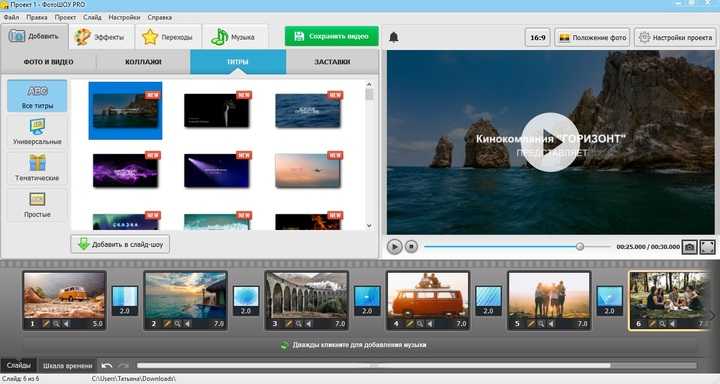
Вы можете вставить заставку или титры из предустановленной коллекции. Для этого раскройте соответствующую вкладку и подберите шаблон. Дважды кликните по образцу для добавления.
По умолчанию редактор сразу встраивает между слайдами анимированные переходы. Однако в любой момент вы можете выбрать новый стиль в соответствующей вкладке.
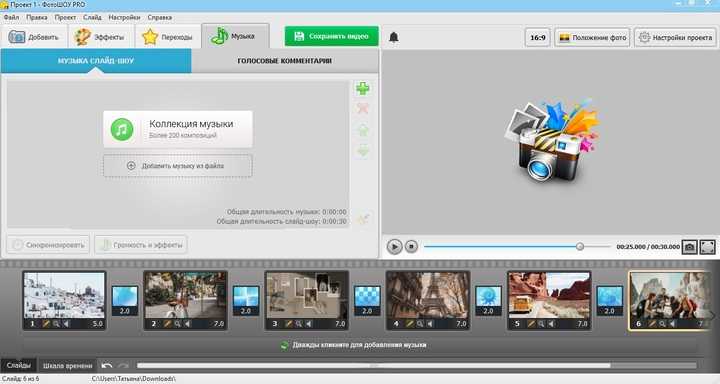
Чтобы наложить звуковую дорожку, перейдите в раздел «Музыка». Вы можете загрузить аудиофайл с жесткого диска либо выбрать трек из библиотеки.
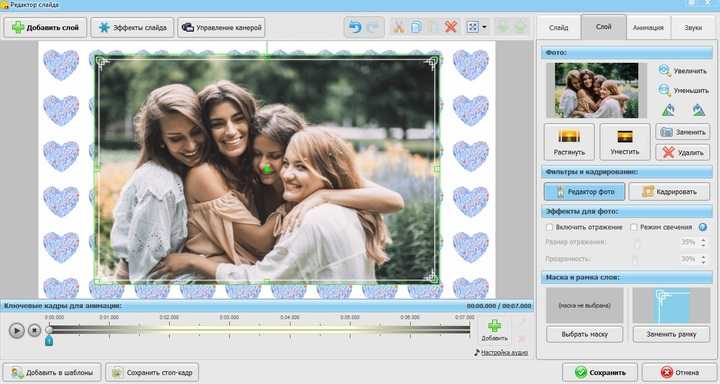
Если вы хотите обработать картинку, кликните по кнопке «Редактировать слайд» в окне превью. Здесь можно дополнительно встроить музыку и голосовые комментарии для каждого отдельного кадра, обрезать фото, применить фильтры, наложить текст и анимацию и многое другое.
Экспортируйте результат, нажав кнопку «Сохранить видео» в верхней части экрана. Вы можете конвертировать созданный ролик в форматы AVI, MP4, FLV, MOV, MPG и другие популярные и редкие форматы. Также видеоролик можно оптимизировать для загрузки в интернет.
Как видите, ФотоШОУ PRO имеет все необходимые инструменты для создания профессионально выглядящего видеоклипа. При этом приложение отличается удобным интерфейсом на русском языке, который можно освоить буквально за пару минут. Еще одно преимущество состоит в том, что оно почти не дает нагрузку на процессор, благодаря чему вы можете работать даже на слабых ноутбуках.
Программное обеспечение для слайд-шоу
Пользовательский интерфейс 4K Slideshow Maker очень простой и простой в использовании. Вы не обязаны обладать и специализированными знаниями для использования этого программного обеспечения. Вам просто нужно добавить фотографии либо из Instagram, либо с вашего собственного компьютера.
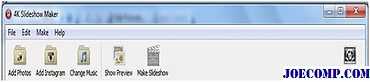
Чтобы добавить фотографии, перейдите в «Файл», перетащите кнопку вверху страницы и щелкните по ней. Как только вы нажмете на него, вы увидите множество опций, в которых один из них — «Добавить фотографии …». Нажмите на нее, а затем выберите фотографии, для которых вы хотите создать слайд-шоу.
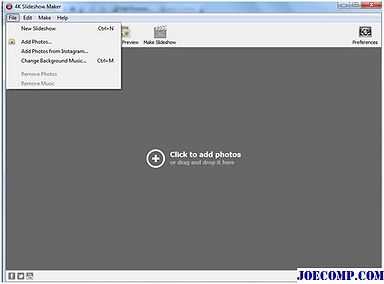
- Создать новые слайд-шоу
- Добавить фотографии с Instagram
- Изменить фоновый звук
- Удалить фотографии
- Удалить Музыка
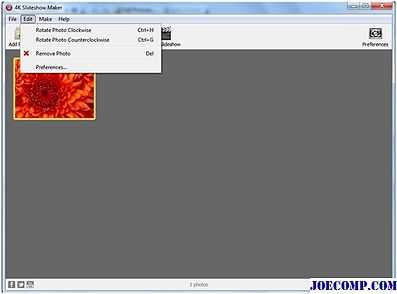
Если вы хотите, вы можете даже повернуть все фотографии по часовой стрелке или против часовой стрелки в зависимости от ваших потребностей. Нажмите кнопку «Редактировать», чтобы закрыть окно. Там вы получите возможность поворота, а также другие параметры, такие как «Удалить фото» и «Настройки».
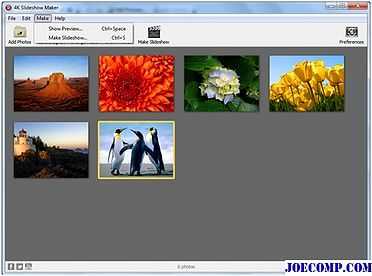
Теперь, после добавления всех фотографий нажмите кнопку «Сделать», чтобы просмотреть предварительный просмотр, нажав кнопку «Сделать», Показать предварительный просмотр … «и создать слайд-шоу, нажав« Сделать слайд-шоу … ».
Вы даже можете воспользоваться справкой и посмотреть видео-учебник, нажав кнопку« Справка ». Существуют другие варианты, такие как Справочный центр, Обратная связь и т. Д., Как указано в меню «Справка».
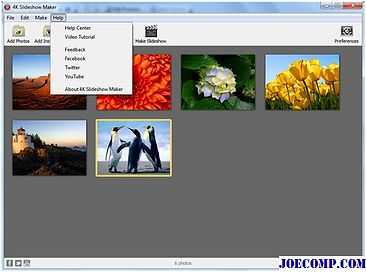
Применяя эффекты и переходы, вы можете действительно разместить свои фотографии в отличной форме. Если вы хотите, вы можете изменить продолжительность перехода, внеся изменения в панель настроек. Если вы хотите, вы даже можете сохранить слайд-шоу для своего мобильного телефона или поделиться им на Facebook. Это бесплатное приложение поддерживает импорт из вашей учетной записи Instagram.
Что еще вы можете сделать с 4K Slideshow Maker
- Вы можете выбрать формат видео
- Установить соотношение сторон (4: 3, 16: 9
- Экспорт в AVI , FLV, MP4, M4V
- Функция перетаскивания
- Можно перемещать в любое место, поскольку программное обеспечение переносится
Поддерживается всеми версиями Windows, 4K Slideshow Maker — это простое бесплатное программное обеспечение, которое может действительно помогите вам создать слайд-шоу с фотографиями. Нажмите здесь , чтобы загрузить бесплатное программное обеспечение для создания слайд-шоу и быстро сделать слайд-шоу.
ФотоШОУ PRO
Максимально простой в работе, но мощный и функциональный редактор, в котором можно создавать ролики из фотографий профессионального уровня. Русскоязычный интерфейс программы интуитивно понятен.
Особенно радует, что готовые материалы сохраняются в любом удобном формате — так минифильм сразу получится опубликовать в интернете. В стандартном PowerPoint, например, этого сделать нельзя.
Основные возможности и преимущества программы:
- можно использовать практически любые материалы: фото с ПК, картинки из сети, гифки, видеоролики и подобное;
- более 250 встроенных анимационных эффектов для зрелищного и яркого ролика: солнечные блики, дождевые капли, 3D-композиции, панорама, повороты и многое другое;
- анимация для каждого добавленного кадра или элемента при необходимости настраивается вручную;
- свыше 300 музыкальных композиций в коллекции аудиотеки — при желании добавляйте в слайд-шоу и свои аудиозаписи, загрузив их с компьютера;
- есть тематические шаблоны, позволяющие сделать интересные и стильные слайд-шоу в несколько кликов;
- пользователям доступно огромное количество обучающих материалов — видео с уроками на Youtube, инструкции и статьи на официальном сайте;
- софт подходит для всех распространенных операционок и не отличается высокими системными требованиями.
Особенности: редактор платный, цена от 980 рублей. Есть пробная бесплатная версия — это удобно, так как помогает оценить функционал программы перед покупкой.
Инструменты и технологии Slideshow Maker
Movavi Slideshow Maker – это не только эффекты, фильтры и различный контент по формированию слайд-шоу. В программе ещё есть солидный, интересный инструментарий по работе с графикой и мультимедиа.
Для графики доступны: поворот, кадрирование, коррекция цвета. В последнем случае вы можете всё настроить вручную или же воспользоваться автоматической регулировкой контрастности, насыщенности и баланса белого. Есть также кнопка, которая отрегулирует всё это разом. Эффект её работы выглядит вот так:
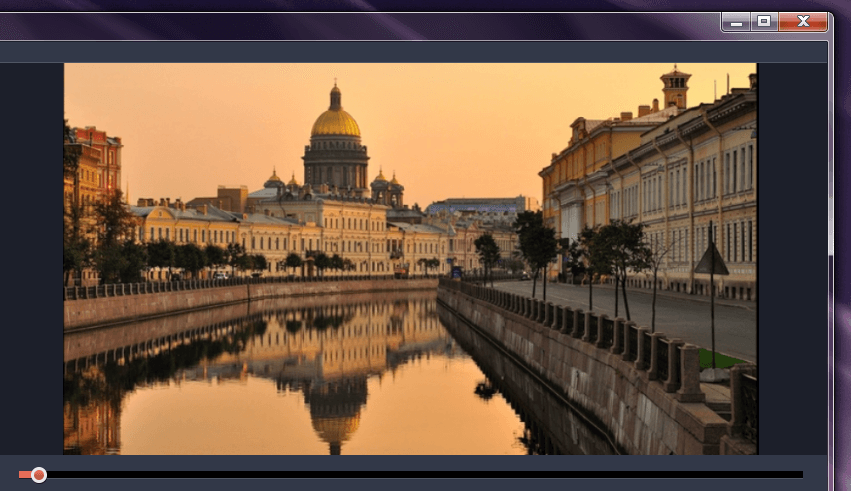
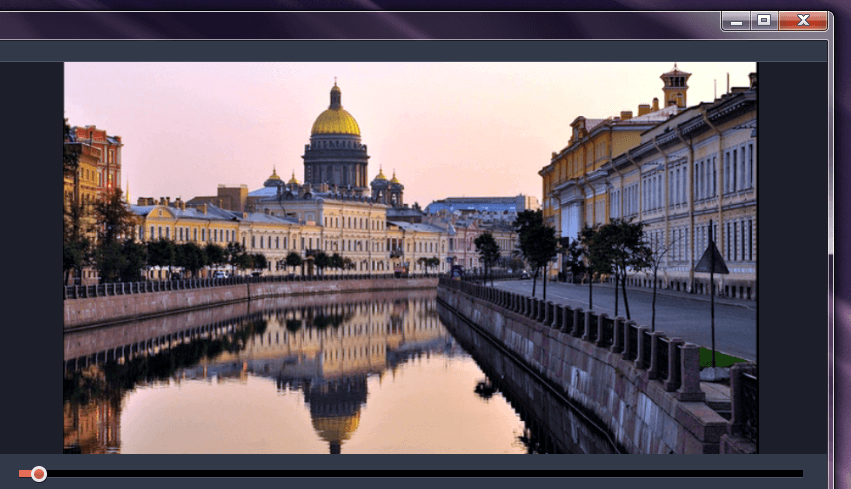
Слайд после обработки интеллектуальным автоулучшением
Для видео к перечисленным инструментам добавляется возможность деления на фрагменты с удалением ненужного, создание стоп-кадров, а также функция замедления движения. Есть и популярная функция «хромакей» для отделения фона видео (чтобы потом установить свой). Причём необязательно только зелёного, вы можете выбрать и иной оттенок.
![10 лучших бесплатных программ для создания слайд-шоу | скачать [обновлено 06.09.2021]](https://myeditor.ru/wp-content/uploads/5/e/0/5e09d2fa5385dbd71f36850ef78a9adc.jpeg)
![Топ-10 лучших программ для создания слайд-шоу [2021]](https://myeditor.ru/wp-content/uploads/0/3/7/03715c1ebc85c7f1b7f162a15584331f.jpeg)
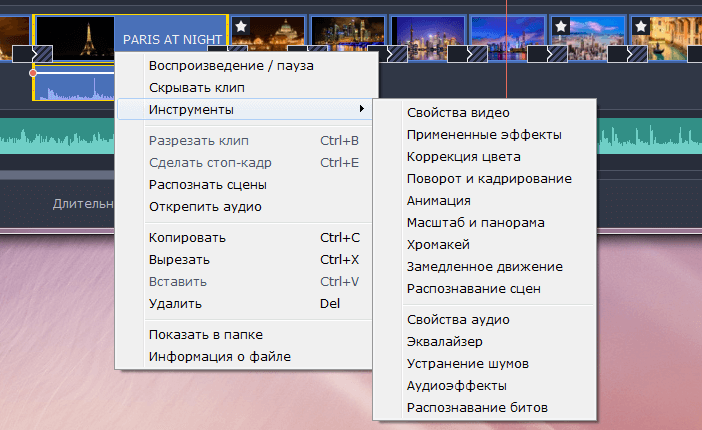
При выделении на временной шкале видеофрагмента инструменты будут предложены как для него, так и для идущей с ним аудиодорожки (через разделитель)
Вносить правки можно не только в фото и видео, но и в любое аудио. Это касается как фона шоу, так и той звуковой дорожки, что может идти вместе с используемым в шоу видео. Последнюю, к слову, легко можно отсоединить от видео или вообще удалить всего лишь одной командой в контекстном меню.
Для аудио доступен эквалайзер с детальной настройкой, функцией удаления шумов, а также десяток специальных эффектов. Ещё Slideshow Maker поддерживает запись с микрофона или камеры прямо из интерфейса программы с мгновенной интеграцией в проект. Также у пользователя есть возможность добавлять дополнительные треки-дорожки для видео, аудио и титров:
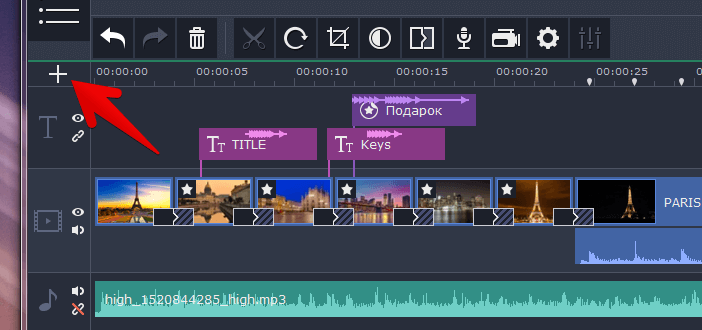
Весь контент проекта, распределённый по группам на временной шкале. Стрелкой отмечена кнопка, добавляющая новые дорожки (треки) для любого типа контента
Наконец, в Movavi Slideshow Maker есть ряд и особых, фирменных технологий. Одна из них позволяет синхронизировать слайды с темпом музыки. Другая поможет вам автоматически интеллектуально разделить видео на отдельные сцены (функция «распознавание сцен»).
Наконец, третья позволяет программе оперировать с большими объёмами контента и длительными видео значительно шустрее аналогов, которые в этот момент могли бы начать ощутимо подвисать.
Накладки
Вы также можете добавлять на слайд-шоу с различными накладками. Просто добавить К элемент внутри элемента списка. Также добавить и показать фон и переход. Чтобы переключить режим наложения однажды слайд становится активным добавьте к списку контейнера. Дополнительные параметры, проверьте Наложение компонент.
Пример
- Компания сидеть амет, consetetur sadipscing elitr,СЭД диам nonumy eirmod tempor invidunt ут ет лаборе женский боль магна aliquyam. Кнопка
- Компания сидеть амет, consetetur sadipscing elitr, СЭД диам nonumy eirmod tempor invidunt ут ет лаборе женский боль магна aliquyam. Кнопка
- Компания сидеть амет, consetetur sadipscing elitr, СЭД диам nonumy eirmod tempor invidunt ут ет лаборе женский боль магна aliquyam. Кнопка
- Компания сидеть амет, consetetur sadipscing elitr, СЭД диам nonumy eirmod tempor invidunt ут ет лаборе женский боль магна aliquyam. Кнопка
Добавить фоновую музыку
Прежде чем вы начнете редактировать эффекты панорамирования и длительность слайд-шоу, вы должны добавить свой выбор фоновой музыки. Постарайтесь максимально совместить сочетание эффектов панорамирования и музыки с содержанием фотографий.
Вы можете получить доступ к музыкальным трекам в медиатеке iTunes в разделе «Библиотека контента» iMovie или найти свои треки и перетащить их на временную шкалу. Вы также можете выбрать дорожку в библиотеке и нажать Е ключ, чтобы быстро добавить его к временной шкале. Видеоруководство в верхней части этой статьи демонстрирует, как добавлять и редактировать треки на временной шкале.
№9. Windows Movie Maker
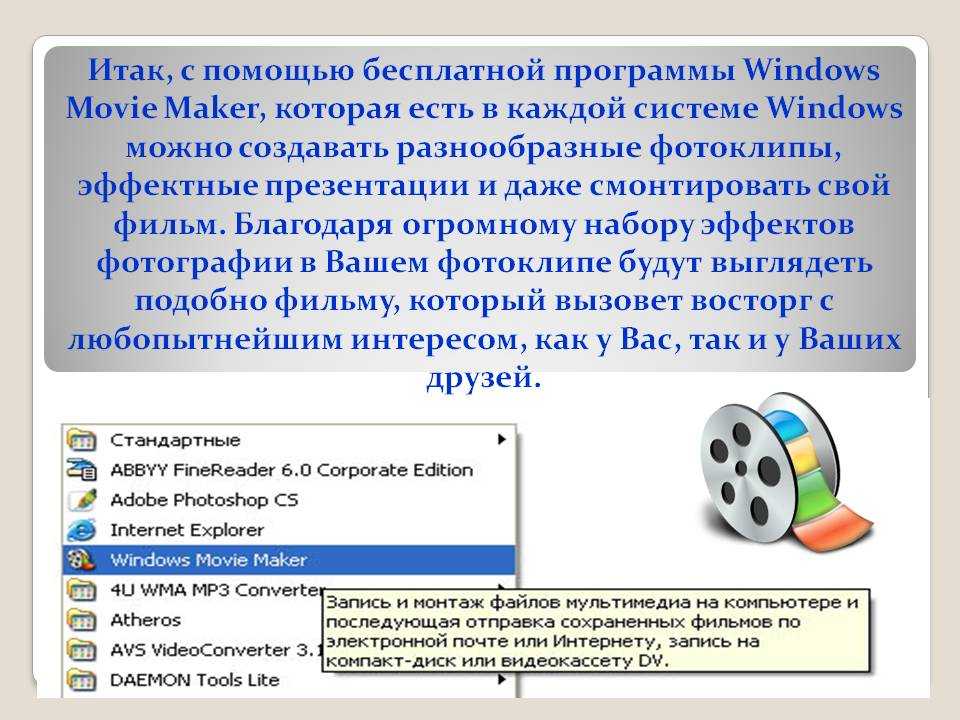
Этот вариант станет хорошим решением для пользователей Windows XP и 7, которые ищут программы для создания видео из фото, так как утилита уже предустановлена на все ПК с данной версией ОС. Windows Movie Maker предельно проста в управлении и полностью бесплатная. С ее помощью можно собрать вместе видеофайлы и изображения и добавить музыкальный трек либо записать голосовые комментарии.
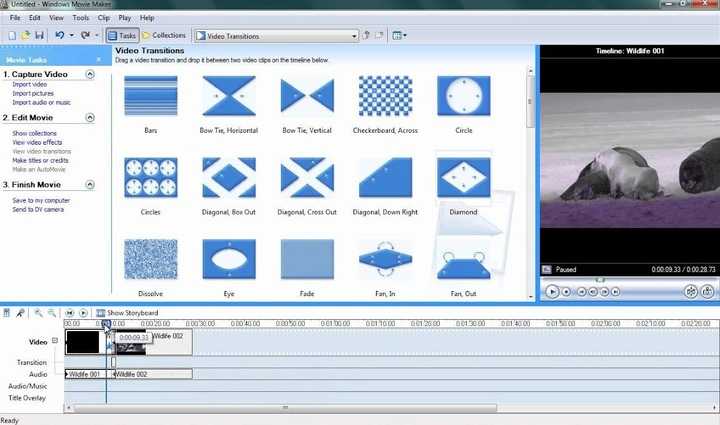
Несмотря на свою простоту, Movie Maker предлагает довольно обширный набор переходов. Также здесь вы найдете достойную подборку видеоэффектов, в том числе для быстрого улучшения кадров. К проекту можно добавить заставку и затем сохранить в высоком качестве в формате WMV. Единственное, что можно поставить в минус этому приложению – полное отсутствие фоторедактора.
PhotoDex Proshow Producer
PhotoDex Proshow Producer — программа для создания видеороликов из фото, в котором вы сможете создавать презентации и слайдшоу из неограниченного количества снимков. В приложении присутствует большое количество шаблонов, можно встраивать логотипы и защищать свои проекты от копирования. Доступны расширенные возможности редактирования изображений: виньетирование, маски, фильтры. В видеоролик можно вставлять интересные эффекты переходов.
Преимущества:
- Присутствуют коллекции фильтров;
- Работа с аудио и текстом;
- Пробная версия накладывает водяной знак;
- Нет русской локализации;
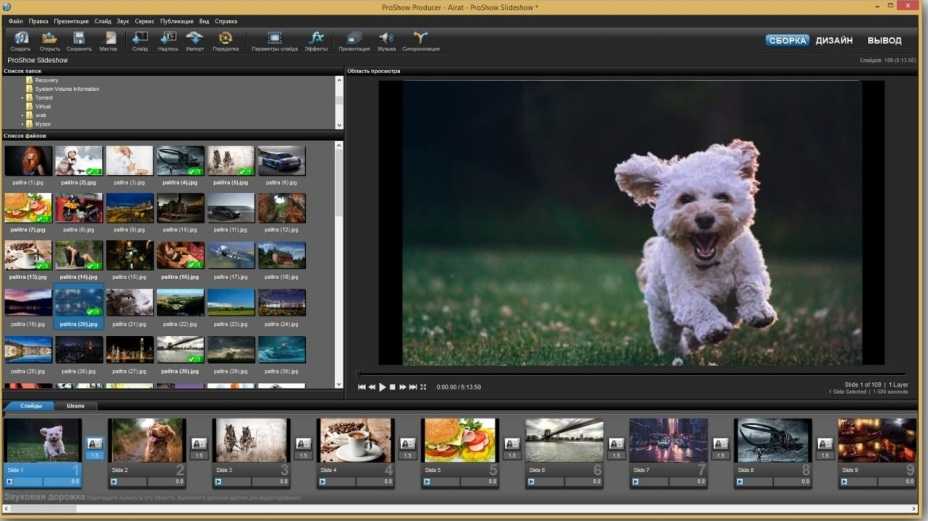
Интерфейс Proshow Producer
Ashampoo Slideshow Studio
Ashampoo Studio можно использовать для быстрой сборки видеороликов из фотоснимков. Достаточно перетянуть картинки в рабочее окно и выбрать стиль, приложение самостоятельно соберет проект. При ручной сборке фильма доступно больше инструментов, в том числе запись голоса через микрофон. Можно добавить спецэффекты и стиль, хотя выбор небольшой.
В целом в приложении довольно ограниченный выбор инструментов и стилей. Зато можно вставлять таблицы и свободно трансформировать текст, а также работать со слоями. Базовые возможности редактирования не позволят создать эффектный фильм, например, для свадьбы, но в итоге вы получите качественный клип в HD качестве, который можно использовать в бизнес-презентациях.
Среди отличительных особенностей:
- Быстрая работает на слабых устройствах;
- Можно вставить текст, графику, таблицы;
- Присутствует библиотека спецэффектов и стилей;
- Результат сохраняется в качестве FullHD.
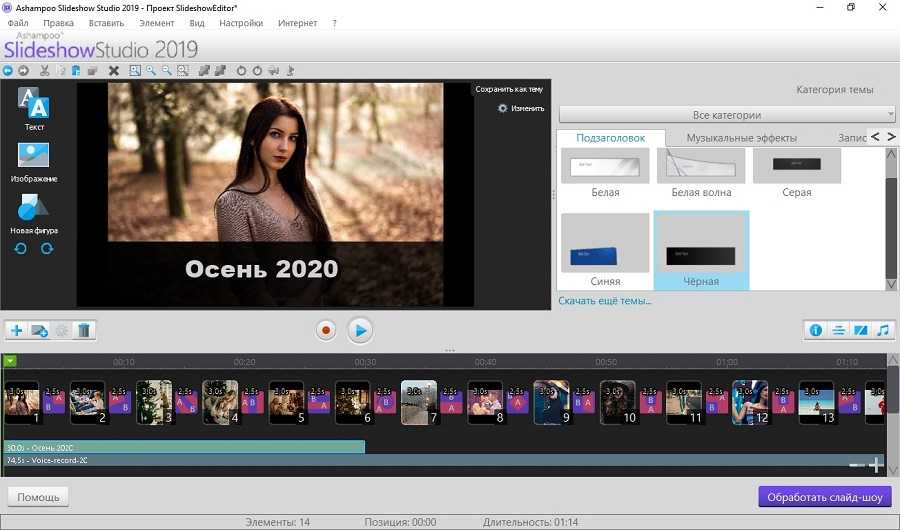
Скриншот Ashampoo Slideshow Studio
Magix Photostory
MAGIX PhotoStory — профессиональная программа для слайд шоу из фотографий с музыкой. ПО включает в себя большое количество продвинутых инструментов, поэтому на освоение MAGIX PhotoStory может уйти некоторое время. Поэтому новичкам пригодятся предустановленные шаблоны и стили. Сгенерированный в автоматическом режиме ролик можно поправить по своему вкусу, добавлять или удалять элементы. Видеоклип можно записать на DVD или Blue-Ray либо сохранить на жесткий диск.
Для тех, кто хочет самостоятельно настроить параметры, присутствует редактор для слайдов, настройка плавной смены кадров, можно встраивать надписи и аудиотреки. Присутствуют профессиональные спецэффекты и инструменты вроде 3D-симуляции, дисторсии и панорамы. В целом MAGIX PhotoStory подойдет для любых задач, но работа в ней осложняется из-за отсутствия русского языка и непростого управления.
Среди отличий Magix Photostory:
- Автоматическое улучшение фотографий;
- Множество шаблонов оформления и встроенный магазин;
- Поддержка разрешения Full HD и 4К;
- Загрузка клипа в интернет или на жесткий диск и прожиг диска.
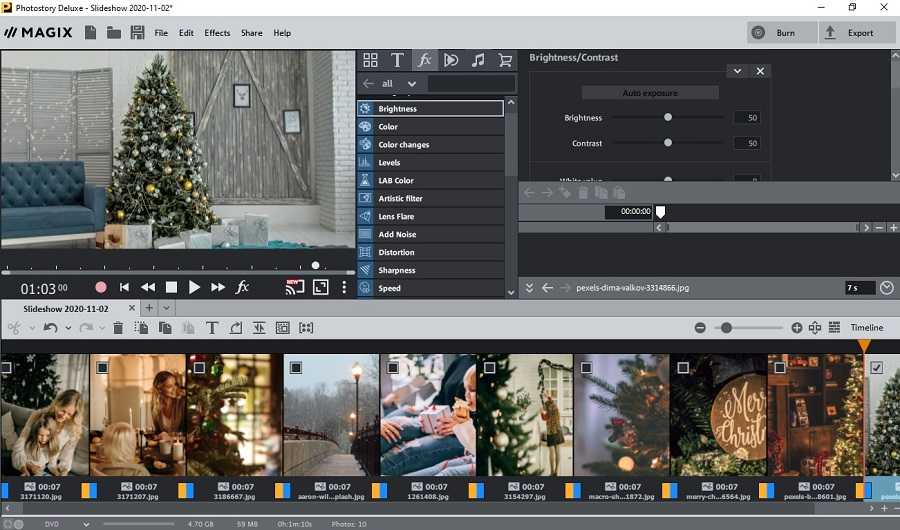
Интерфейс Magix Photostory
Как добавить эффекты Кена Бернса к клипам
Теперь давайте посмотрим, как добавить эффекты Кена Бернса к клипам в Windows и macOS.
Добавление эффектов Кена Бернса к клипам в Windows
Вот как панорамировать и масштабировать фотографии в MiniTool MovieMaker.
Шаг 1. Загрузите, установите и запустите MiniTool MovieMaker.
Шаг 2. Закройте всплывающее окно, чтобы получить доступ к пользовательскому интерфейсу.
Шаг 3. Импортируйте фотографии, на которые хотите добавить эффект Кена Бернса. Затем выберите первую фотографию и нажмите кнопку Сдвиг , чтобы выбрать все фотографии и перетащить их на шкалу времени.
Шаг 4. Щелкните Движение , чтобы получить доступ к библиотеке эффектов движения и найти эффект, который вы хотите добавить. Выберите фотографию на шкале времени и нажмите кнопку + , чтобы применить эффект к фотографии.
Шаг 5. Чтобы изменить продолжительность фотографии, вы можете выбрать желаемую фотографию и переместить начальную / конечную точку вправо / влево.
Шаг 6. Нажмите на Экспорт . В окне «Экспорт» выберите выходной формат, отредактируйте имя файла, выберите папку для сохранения и при необходимости измените разрешение видео.
Шаг 7. Наконец, нажмите кнопку Экспорт кнопка для экспорта видео.
Также читайте: Как сделать слайд-шоу в Instagram с музыкой
Вот как добавить эффект Кена Бернса к фотографиям с помощью Microsoft Photos.
Шаг 1. Нажмите на значок поиска на панели задач и войдите в редактор видео. Затем откройте приложение Video Editor.
Шаг 2. Щелкните значок Новый видеопроект кнопку, назовите свое видео и нажмите хорошо .
Шаг 3. Щелкните значок Добавлять > С этого ПК чтобы импортировать нужные фотографии и добавить их на временную шкалу.
Шаг 4. Перейдите в Раскадровку и выберите Движение на панели инструментов.
Шаг 5. Все эффекты движения перечислены на правой панели, выберите тот, который вам нравится, и нажмите Готово .
Шаг 6. Нажмите на Закончить видео в правом верхнем углу и выберите желаемое качество видео. Нажмите на Экспорт !
Добавление эффектов Кена Бернса к клипам на macOS
Вот как добавить эффект Кена Бернса к фотографиям с помощью iMovie.
Шаг 1. Откройте приложение iMovie и перейдите в Проект > Создать новое > Фильм .
Шаг 2. Импортируйте фотографии и перетащите их на временную шкалу.
Шаг 3. Выберите фотографию на шкале времени и нажмите кнопку обрезать значок над окном предварительного просмотра.
Шаг 4. Щелкните Кен Бернс . Затем выберите начальный кадр и конечный кадр.
Шаг 5. Примените изменения и экспортируйте видео.
Ответы на вопросы
Как обрезать видео в Windows Movie Maker?
В пошаговом меню слева выберите пункт «Импорт видео» и загрузите ваш видеоролик. Перенесите видео на временную шкалу. Потянув за края видео на таймлайне можно удалить ненужные фрагменты его начала или конца. Выбрав пункт меню «Правка» > «Разделить» и поместив ползунок воспроизведения видео в нужный момент на таймлайне, можно указать произвольный фрагмент видео, чтобы его вырезать.
Как сохранить видео в Киностудии Windows?
Выберите «Файл» > «Сохранить фильм» > «Создать настраиваемый параметр». Укажите имя для вашего видео, разрешение и частоту кадров. Подтвердите экспорт, кликнув «Сохранить».
Как работать с видео и аудио дорожками в Виндовс муви мейкер?
Загрузив в программу ваши видео и аудио файлы, поместите их на таймлайн. Мышкой перенесите файлы на видео дорожку внизу меню программы, либо кликните по ним правой кнопкой мыши в меню проектов и выберите «Поместить на временную дорожку». На таймлайне появится соответствующая директория «Видео». Рядом с ней отображается опция расширенного просмотра. Кликнув по ней, можно отобразить всё, что сейчас располагается на таймлайне: видео, звуковая дорожка, встроенная звуковая дорожка с видео и т.д. Над таймлайном располагается меню быстрого доступа к инструментам монтажа.
Как добавить эффекты на видео в лайв Киностудии Виндовс?
В основном меню программы найдите пункт «Визуальные эффекты». В открывшейся библиотеке эффектов выберите понравившийся эффект и с помощью мышки перетяните его на ваш видеофрагмент для применения. Чтобы одновременно добавить несколько эффектов, нажмите кнопку «Несколько эффектов». В новом открывшемся окне по порядку выберите все эффекты, которые желаете применить.
Как создать слайд-шоу
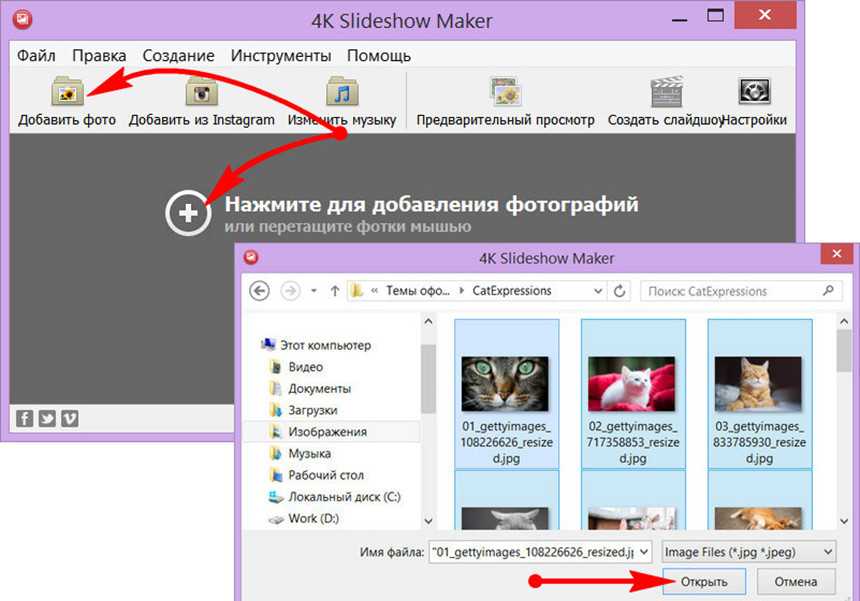
Для создания слайд-шоу добавляем фото. Их можно добавить с локального диска компьютера или подгрузить с Instagram. В первом случае жмём кнопку «Добавить фото» на панели инструментов программы или кнопку-плюсик по центру окна. Выбираем папку и добавляем нужные фото.
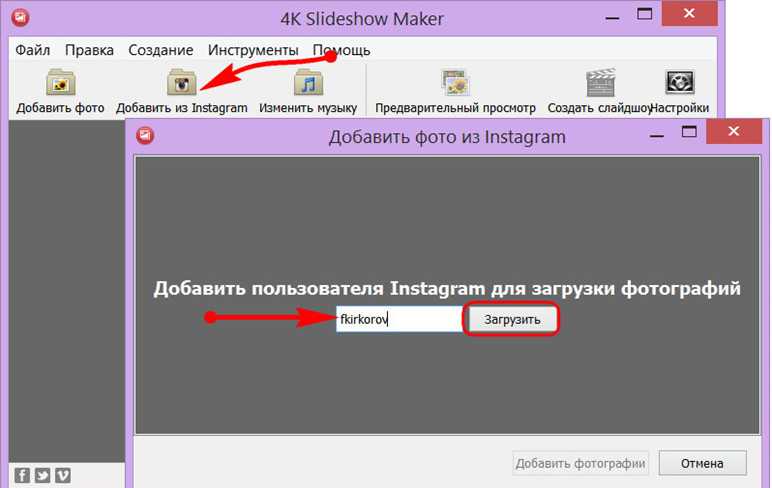
Во втором случае жмём кнопку «Добавить из Instagram». Вводим имя пользователя сети, нажимаем «Загрузить».
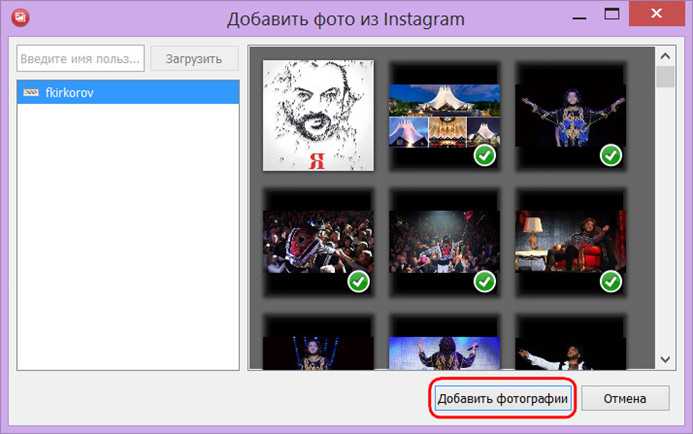
Когда фото пользователя подгрузятся, выбираем понравившиеся из них кликом и добавляем.
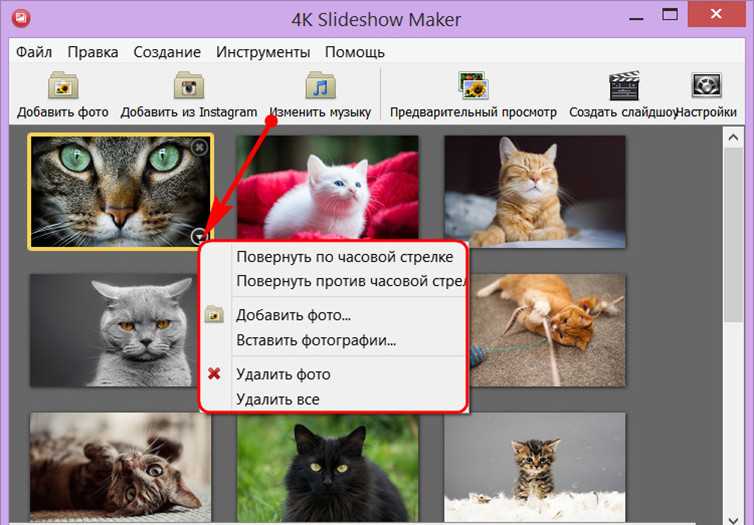
Добавленные в окно программы фото можно поворачивать, удалять, вставлять в нужном месте новые.
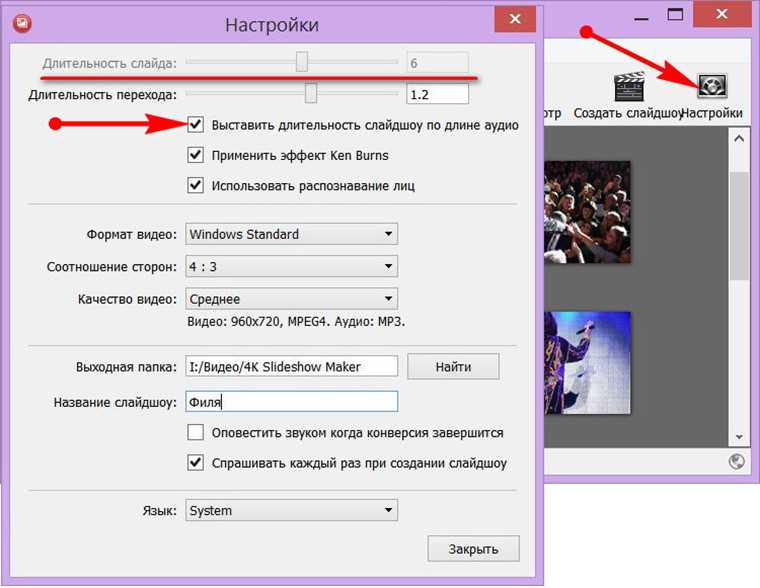
Далее обращаемся к настройкам.
Эффект Ken Burns предустановлен, но по умолчанию в программе не выбран параметр длительности слайд-шоу в соответствии с длительностью аудиотрека. Ставим галочку этого параметра, если стоит задача сделать нечто логически завершённого продукта. Если же в фоне будет звучать какой-нибудь длинный трек в жанре Chill Out, Deep House, Trance, New Age и т.п., можно в графе «Длительность слайда» выставить нужное значение в секундах, сколько каждый слайд будет показываться. Плавное приглушение фонового звука по окончании показа слайдов программа сама обеспечит.
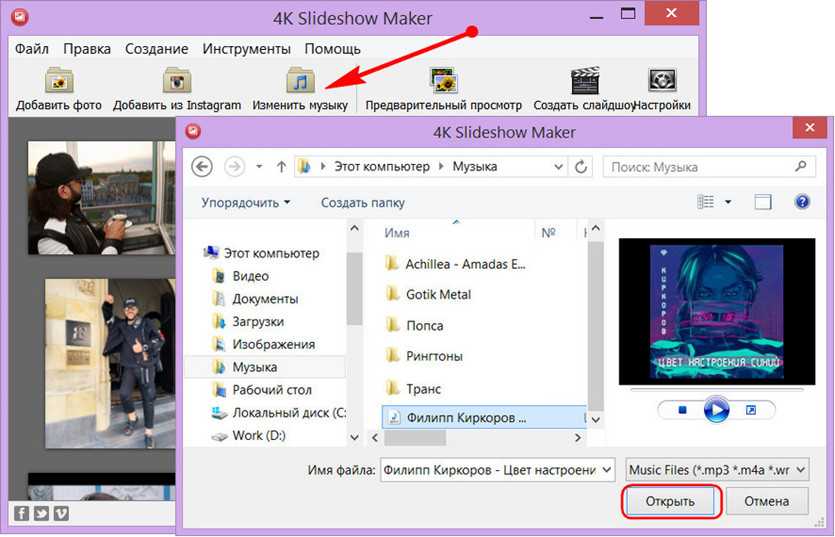
Теперь кнопкой «Изменить музыку» добавляем, собственно, аудиотрек.
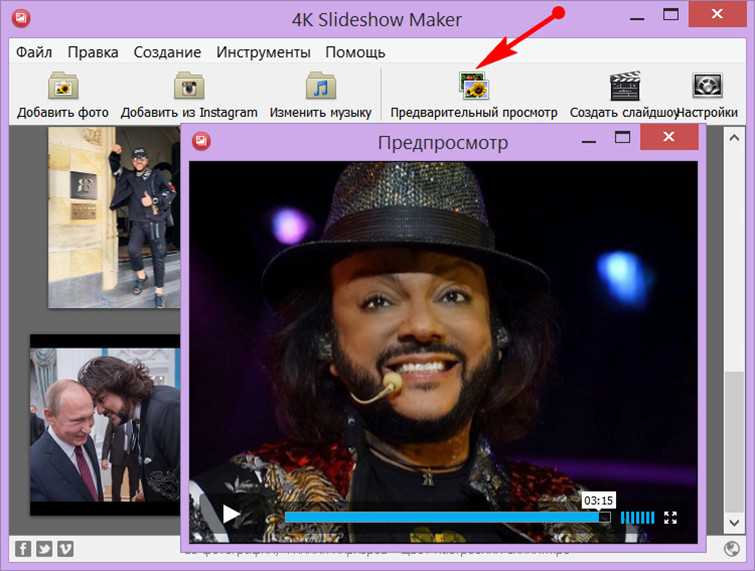
И можем прикинуть, что у нас получилось, с помощью предварительного просмотра.
Если всё устраивает, жмём кнопку «Создать слайд-шоу». И указываем параметры видео на выходе. Выбираем формат, в обывательской программе он указан по типу совместимости с разными операционными системами или устройствами.
![Лучшие программы для создания слайд-шоу с музыкой [обновлено 06.09.2021]](https://myeditor.ru/wp-content/uploads/4/6/9/469bddea482502e1760074f8dc4d969e.jpeg)
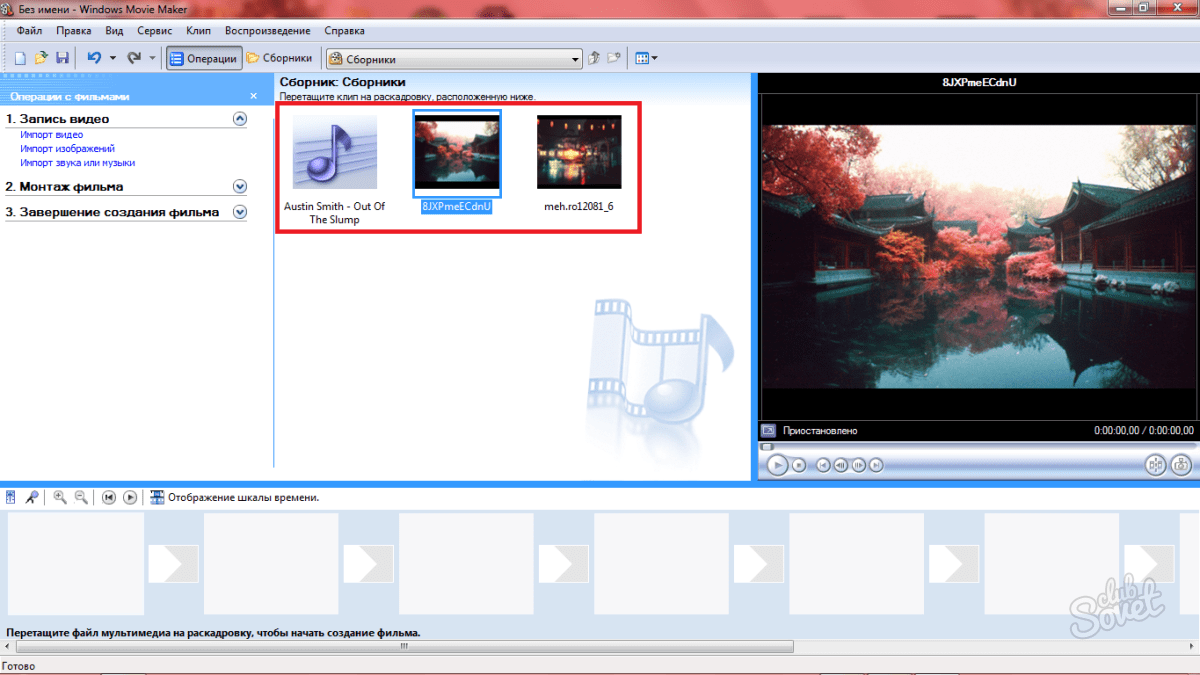
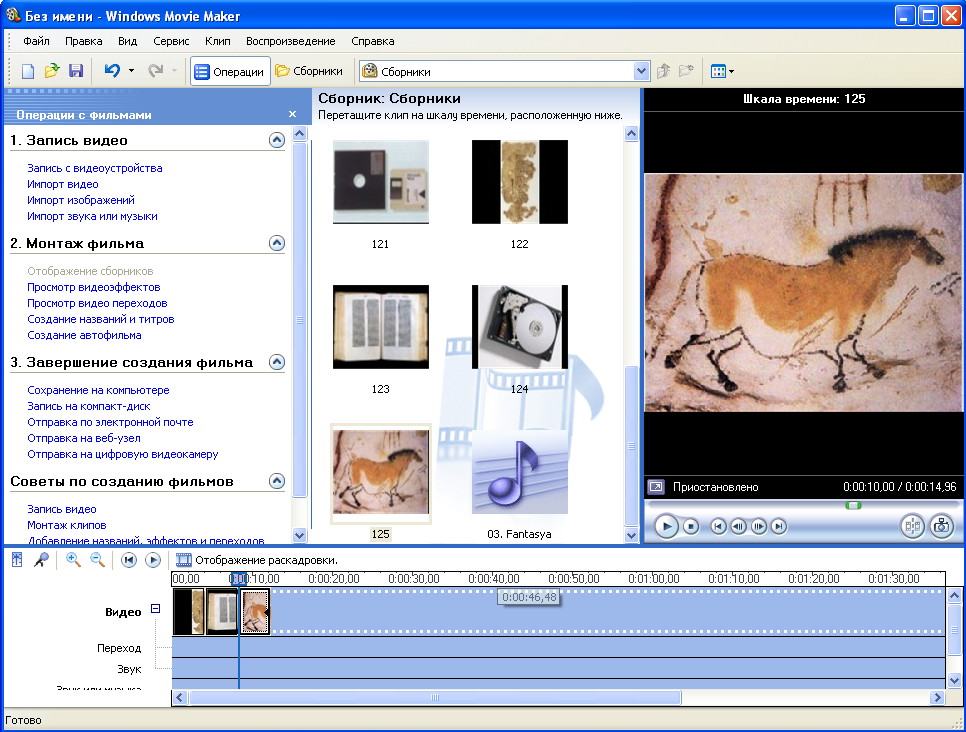
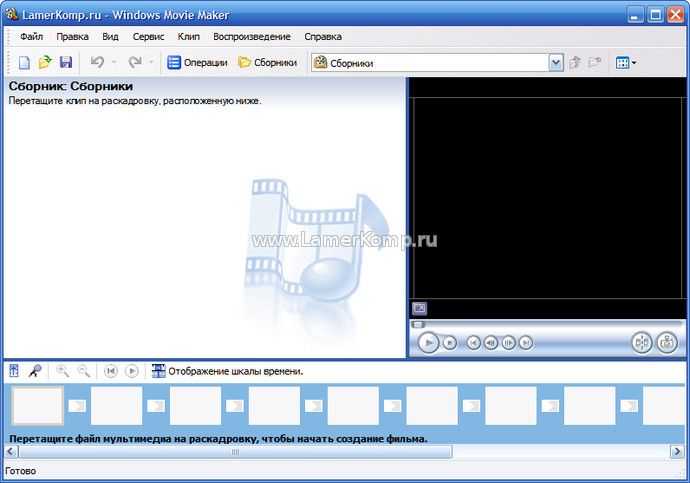
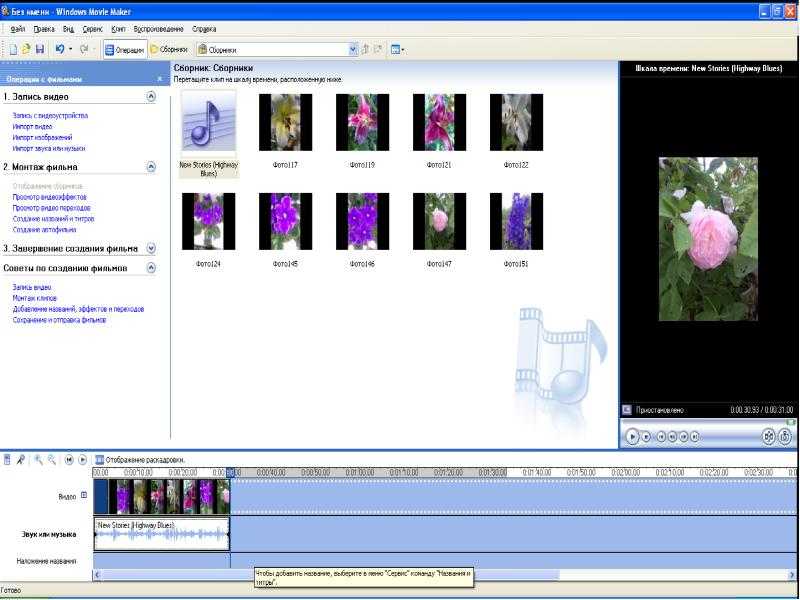
Важно: при выборе 4К Ultra HD видео будет создаваться порядка часа с подгрузкой процессора на слабых устройствах.
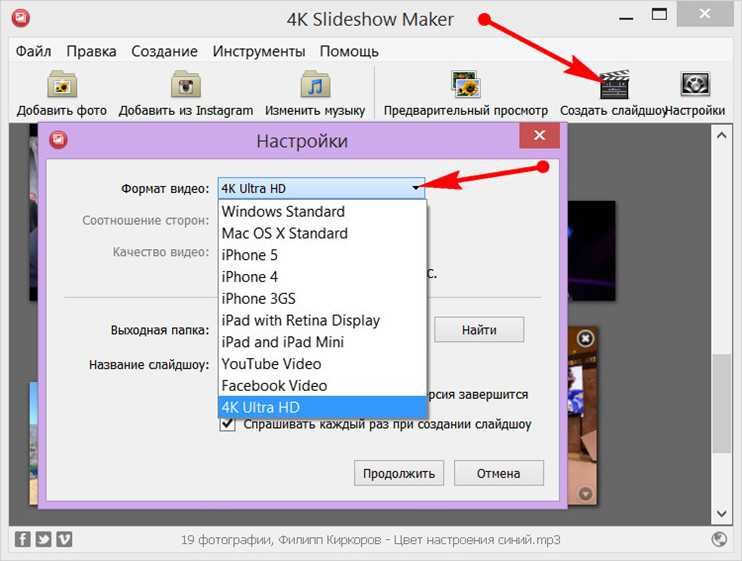
Для отдельных видеоформатов можем указать соотношение сторон и качество по типу «низкое/среднее/плохое». Также можем указать папку хранения и имя видеофайла на выходе.
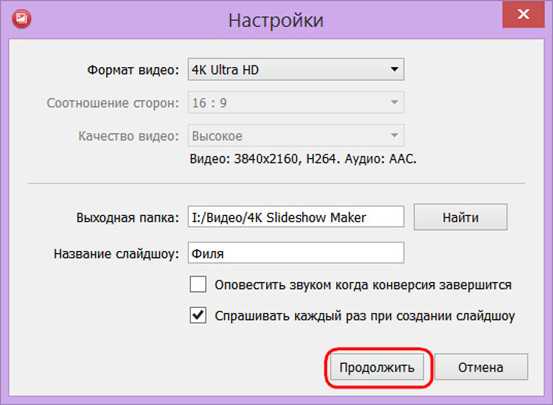
По итогу создания видео ищем его в указанной папке.
Скачать 4K Slideshow Maker:
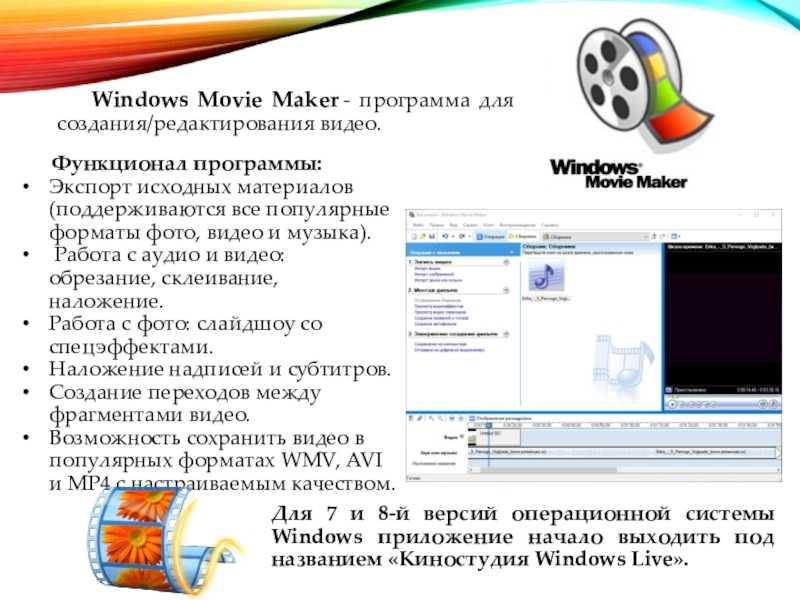
Обзор Windows Movie Maker
Windows Movie Maker — встроенный в старые клиентские версии Windows простейший видеоредактор. Изначально он входил в пакет основных программ
для операционных систем, начиная с Windows ME. Последняя версия утилиты входила в состав Windows Vista 2007 г. После чего программа
была заменена самостоятельной Киностудией Windows (Windows Live Movie Maker). Cейчас всё ещё можно найти и скачать бесплатную
русскую версию Windows Movie Maker и продолжать ей пользоваться
Однако если вас интересует простой но современный редактор, рекомендуем
обратить внимание на программу .
Обе программы обладают базовым функционалом для обработки видео. С их помощью можно создавать нарезки, слайд-шоу из скриншотов,
накладывать текст и надписи на видео, добавлять аудио дорожки и делать монтаж простыми визуальными эффектами.
Софт позволяет экспортировать видеофайлы в форматах AVI и WMV. Киностудия Windows также позволяет сохранять видеофайлы в формате HD,
но не имеет таймлайна, который был удобен в Movie Maker. Также в последних версиях программы 2017г. появилась функция прямого экспорта видео
на Youtube. Программы хороши в освоении видеомонтажа, так как используют пошаговые инструкции эксплуатации.
Сейчас скачать Муви Мейкер бесплатно на русском можно для версий виндовс не позднее Windows Vista. Он отлично подходит для
создания обучающих видео, презентаций, быстрого слайд-шоу из загруженных файлов и простой нарезки видеороликов.
Cyberlink MediaShow Creator
Cyberlink MediaShow Creator включает в себя организатор файлов, видеоконвертер и создание мини-фильмов из разного типа медиа. Все файлы во встроенном менеджере рассортированы по категориям, так что их удобно перетаскивать на монтажную шкалу и создавать видеоролики, скринсейверы, 3D-фото. Для плавной смены кадров можно применить встроенные фильтры, фотослои можно развернуть и подогнать под ширину экрана. При добавлении фоновой аудиодорожки можно автоматически синхронизировать трек.
Cyberlink обладает стильным анимированным интерфейсом, который значительно затрудняет работу на слабых ноутбуках. Навигация может быть слегка затруднительной, что еще больше осложняется отсутствием русскоязычной локализации.
Преимущества Cyberlink MediaShow Creator:
- Автоматическая синхронизация аудиодорожки;
- Интеграция с аккаунтом YouTube;
- Организация и сортировка медиафайлов;
- Библиотека шаблонов и стилей.
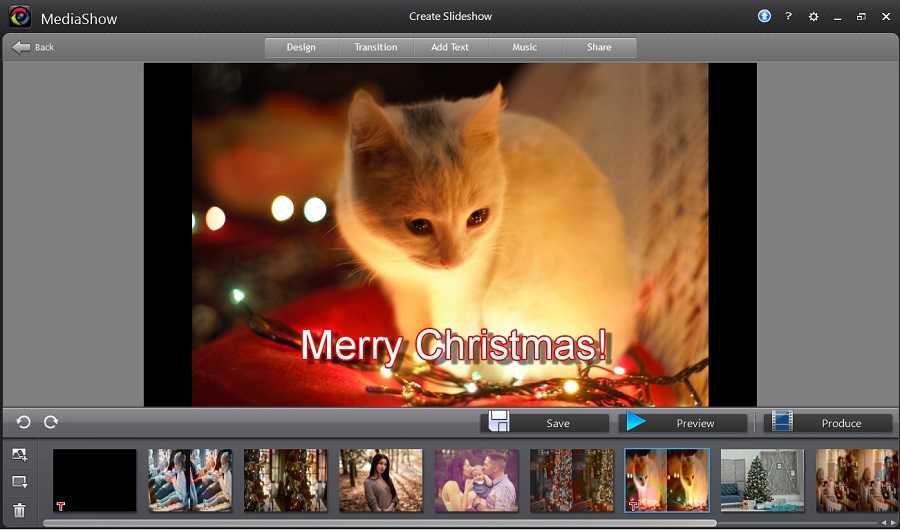
Скриншот Cyberlink MediaShow Creator
ФотоШОУ Pro
ФотоШОУ Pro рассчитана на то, чтобы даже неопытный пользователь мог делать эффектные слайд-шоу и презентации на профессиональном уровне. Выбор инструментов большой, здесь есть все, чтобы создавать мини-фильмы любой сложности и масштаба: управление камерой, объединение видеофайлов и изображений, добавление музыки и озвучка через микрофон, многочисленные переходы и спецэффекты, неограниченное количества слоев и наложение видео и картинок друг на друга. При этом такой впечатляющий функционал ничуть не влияет на удобство — все инструменты расположены в логичном порядке, к каждой опции имеется быстрый доступ. Интерфейс редактора интуитивно-понятен и создан по принципу пошаговых действий. Это неплохой выбор, если вы хотите скачать русскую программу для слайд-шоу.
Преимущества ФотоШОУ Pro:
- Мастер для быстрого старта и автоматической генерации клипов;
- Конвертация во все популярные видеоформаты, сохранение на карманные гаджеты и запись DVD;
- Богатый выбор футажей, титров, заставок;
- Можно собирать видеофайлы и фотоснимки в коллажи;
- Детальная настройка каждого добавленного элемента;
- Объединение разных типов медиафайлов: видеофайлы, изображения, аудиотреки;
- Встроенный фоторедактор с продвинутыми возможностями обработки;
- Готовые шаблоны и стили на любой случай жизни;
- Обработка и позиционирование слоев, наложение картинок и видеофайлов друг на друга;
- Добавление анимированных эффектов.
Посмотрите ролик о программе:
Ссылки [ править ]
- ^ Это как работает Dolly Zoom — Фандор на YouTube
- ^ Освоение искусства IQ кинематографиста Dolly Zoom на YouTube
- ^ Грин, Том; Диас, Тьяго (2010). «Эффект параллакса: путешествие в космосе». Foundation Flash CS5 для дизайнеров . Нью-Йорк: Спрингер. п. 512. ISBN 9781430229940.
- ^ a b Кеннеди, Рэнди (2006-10-19). «Натюрморт наставник поколения кинематографистов» . Нью-Йорк Таймс . Проверено 11 октября 2007 . Фактически, потратьте любое время на просмотр фильмов Кена Бернса или фильмов о легионах создателей документальных фильмов, которых он вдохновил, и вы в некотором смысле увидите работы мистера Либлинга, даже если вы никогда не видели ни одной из его фотографий. .
- ↑ Город золота на YouTube , полный фильм, загружен Национальным советом по кинематографии Канады .
- ^ Vause, Микел (осень 2006 г.). «Захват американского опыта: беседа с Кеном Бернсом» . Вебер исследования . 23 (1). ISSN 0891-8899 . OCLC 11872924 . Архивировано из оригинального 13 октября 2007 года . Проверено 12 октября 2007 .
- ^ Уильямс, Чарльз (1997). «Исторические фотографии и мультимедийное повествование» . Архивировано из оригинала на 2007-10-13 . Проверено 12 октября 2007 .
- ^ Тиббетс, Джон С. (с. 1997). «Все, что блестит: новый взгляд на золотой город» . Проверено 12 октября 2007 .
- ^ «Город золота (Capitale de l’or)» . tiff.net . Канадская энциклопедия фильмов. Архивировано из оригинального 26 декабря 2013 года . Проверено 25 декабря 2013 года .
- ^ Глассман, Марк (1 декабря 1999). «Режиссер видения» . Бесплатная библиотека . Проверено 24 декабря 2013 года . Интервью с Колином Лоу, часть 2
- ^ Адамс, Вал. «Новости телевидения и радио». New York Times, 1 марта 1959 г.
- ^ Блюм, А. Уильям. «Документальный фильм на американском телевидении: форма, функция, метод». Нью-Йорк: Дом Гастингса, 1964.
- ^ Коблер, Гельмут; Фахс, Чад (2003). Final Cut Pro 4 Манекены . Для чайников. Вайли. С. 73, 311 . ISBN 0-7645-3753-9.
- ^ «Технические данные Nokia N73» . Nokia . 2006. Архивировано из оригинального 25 октября 2007 года . Проверено 12 октября 2007 .
- ^ a b Дэйв Гилсон (24 августа 2007 г.). «Кен Бернс о« Худшей войне в истории . Мать Джонс . Проверено 24 декабря 2013 года . Режиссер Кен Бернс рассказывает о войне, другом документальном фильме о Второй мировой войне
- ^
- ^ «Кен Бернс, сезон 2005-2006» . Колледж Де Анза, Купертино, Калифорния: Серия спикеров форума знаменитостей . Проверено 24 декабря 2013 года .
Лучший трейлер Maker для Windows / Mac, чтобы сделать легендарные трейлеры фильмов
Привлекательный трейлер фильма — важный маркетинговый инструмент для любого режиссера, новичка или профессионала. Это коротко, эффективно, и стало уникальной формой мини-искусства. Хороший трейлер фильма может подсказать зрителям фильм, который они еще не видели. Если вы делаете свой личный фильм, вы также можете использовать трейлер фильма, чтобы привлечь внимание.
Создать трейлер фильма не так просто, как вы думаете, но это может быть достаточно легко, если вы используете правильный трейлер. В следующей статье мы познакомим вас с несколькими лучшими производителями трейлеров фильмов, которые помогут вам создать идеальные трейлеры фильмов.
- 1. Windows Movie Maker
- 2. IMOVIE
- 3. Видео редактор Aiseesoft
- 4. Тринадцать трейлеров
- 5. CyberLink PowerDirector
- 6. Редактор видео Movavi
- Расширенное чтение: полезные советы по созданию трейлера фильма
1. Windows Movie Maker https://support.microsoft.com/en-us/help/14220/windows-movie-maker-download
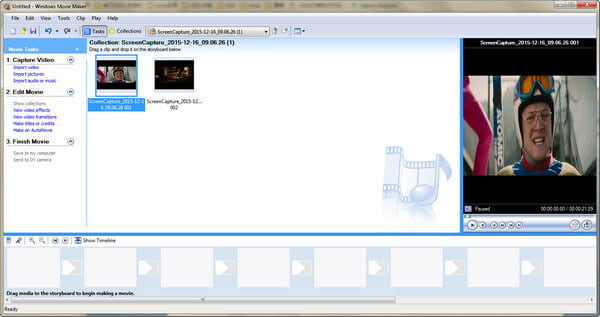
Windows Movie Maker — это простое в использовании бесплатное средство для создания трейлеров, которое можно использовать для создания различных простых фильмов. Он идеально подходит для изготовления трейлеров, поскольку простая компоновка и функции позволяют легко создавать короткие фильмы с минимальными хлопотами. Чтобы быть точным, этот бесплатный производитель трейлеров позволяет редактировать видео и слайд-шоу, создавать заголовки и настраивать трейлер так, как вы хотите. Вы также можете добавить переходы и эффекты и поделиться своим трейлером онлайн.
2. IMOVIE https://itunes.apple.com/us/app/imovie/id377298193?mt=8
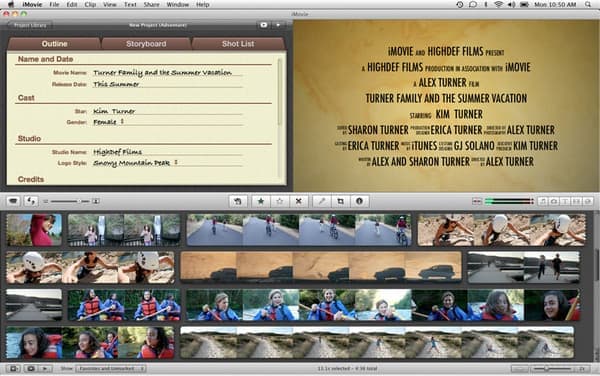
Если вы используете Mac и ищете хорошего производителя трейлеров, iMovie может полностью удовлетворить ваши потребности. Сделанный Apple, iMovie — сложный производитель видео, который идеально подходит для создания трейлеров. Просто загрузите свои клипы на временную шкалу, переместите их и сделайте трейлер. Наилучшим преимуществом этого трейлера является то, что он предоставляет шаблоны по умолчанию для создания трейлера с разными стилями. iMovie также предоставляет вам некоторые расширенные функции редактирования видео для улучшения вашего видео.
3. Видео редактор Aiseesoft https://www.aiseesoft.com/video-editor/
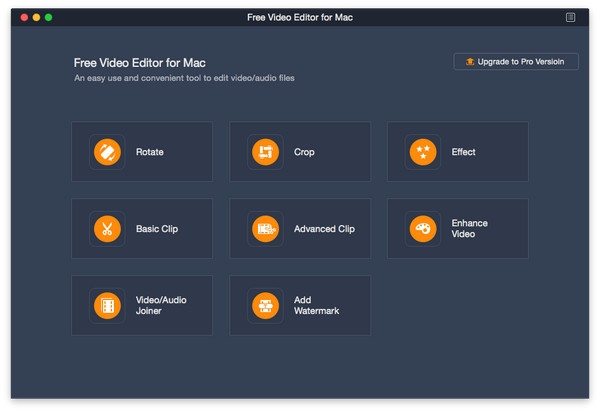
Aiseesoft Редактор видео является последним производителем прицепов на рынке, но уже стал одним из лучших. Этот трейлер предоставляет вам множество инструментов для редактирования видео, пытаясь помочь вам сделать лучший трейлер фильма. С помощью Видеоредактора вы можете вращать, обрезать, обрезать, добавлять водяные знаки к видео по своему усмотрению, улучшать качество видео, применять потрясающие видеоэффекты, чтобы превратить ваше видео в настоящий трейлер фильма. Дополнительные функции, включая фильтры и наложения, переходы развиваются, вы можете скачать бесплатно и попробовать самостоятельно.
4. Тринадцать трейлеров http://www.thirteen.org/edonline/trailermaker/
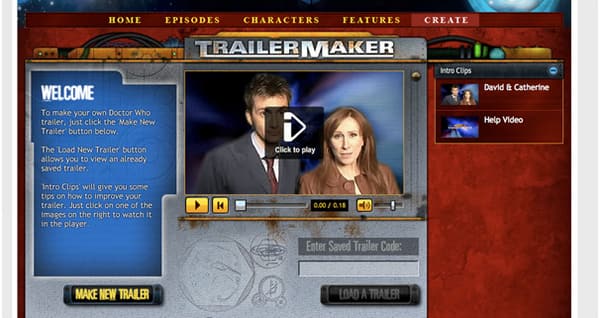
Thirteen Trailer Maker — еще один образовательный и забавный производитель трейлеров. Здесь вы можете создать свой собственный трейлер фильма, используя звуки и звуки отмеченных наградами программ Тринадцати, а затем отправить его в свою галерею, где можно посмотреть любой трейлер фильма в любое время и в любом месте. Тринадцать Trailer Maker также совершенно бесплатно.
5. CyberLink PowerDirector https://www.cyberlink.com/products/powerdirector-ultra/features_en_US.html?&r=1
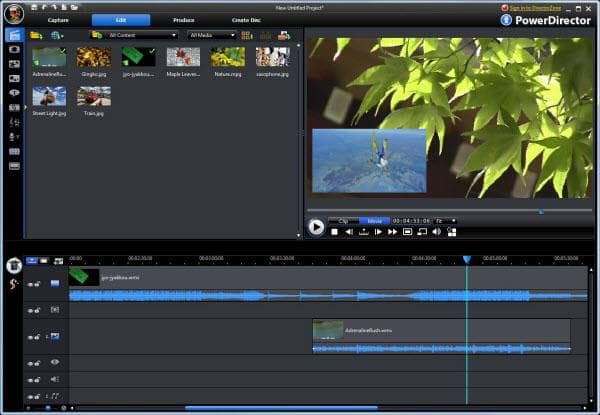
CyberLink PowerDirector — профессиональный производитель трейлеров, цель которого — создавать настоящие трейлеры фильмов. Он предоставляет полные функции редактирования видео, которые позволяют смешивать все виды мультимедиа, включая видео, изображения, текстовые слои, переходы и звук. Вы можете опубликовать результаты или сохранить их на своем устройстве. Вы даже можете сделать 3D трейлеры. Недостатком является то, что этот производитель прицепов стоит дорого.
6. Редактор видео Movavi https://www.movavi.com/
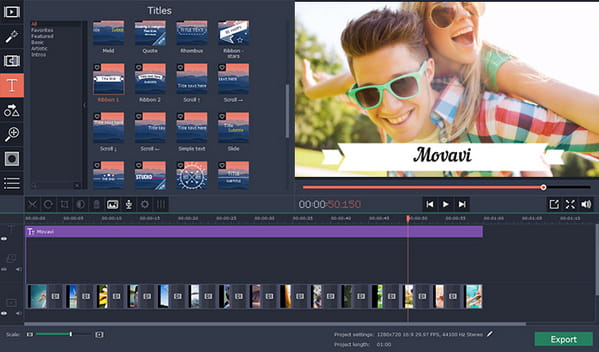
Movavi Video Editor — отличный трейлер, который поможет вам воплотить в жизнь ваши творческие идеи. Он поставляется с несколькими расширенными функциями редактирования видео. Вы можете легко редактировать и улучшать видео, добавлять стильные переходы, заголовки и фильтры, или даже стабилизировать и реверсировать видео, выравнивать звук и многое другое.
Расширенное чтение: полезные советы по созданию трейлера фильма
Трейлер фильма — большая помощь в создании трейлера файла, но это еще не все. Чтобы создать отличный трейлер фильма, вы должны разработать план, например, как разработать сюжет, какую музыку выбрать и т. Д. Чтобы помочь вам более эффективно использовать трейлер, мы хотели бы дать вам несколько советов по созданию прицеп.
Шаг 1 Поддерживать структуру из 3-х актов
Трейлер фильма — это тоже история. Если вы хотите рассказать хорошую историю, следуйте классическому способу рассказать историю в трех действиях, включая экспозицию, развитие и кульминацию.
Шаг 2 Клип самых запоминающихся сегментов
Чтобы привлечь людей к просмотру вашего полного фильма, убедитесь, что вы выбрали самые запоминающиеся фрагменты в трейлере.
Шаг 3 Выберите подходящую музыку
Музыка связывает все строительные блоки вашей истории; это определяет настроение вашего трейлера, создает соответствующую атмосферу и может оказать большое влияние на аудиторию.
Шаг 4 Применить основные приемы в трейлере фильма
В большинстве трейлеров вы можете использовать несколько проверенных приемов, таких как переходы в черный и черный цвета, быстрая резка, драматические концовки и т. Д.
В этой статье мы кратко представили несколько производителей трейлеров, которые помогут вам создавать отличные трейлеры к фильмам, а также дали несколько полезных советов, которые можно использовать при создании файловых трейлеров. Еще есть вопросы о трейлере? Не стесняйтесь оставлять свои комментарии внизу.
Что вы думаете об этом посте.
Рейтинг: 4.8 / 5 (на основе голосов 80)
02 июля 2018 г. 10:30 / Обновлено Дженни Райан в Конвертировать видео
Как создать фильм из фото и видео в Windows Movie Maker
ПРИМЕЧАНИЕ. С 10 января 2017 года Microsoft прекратила поддержку Windows Movie Maker. Однако приложение Windows Movie Maker будет продолжать работать, и его по-прежнему смогут использовать те, кто предпочитает его. Мы поддерживаем сообщения о Movie Maker в TechEase, потому что мы обнаружили, что многие люди все еще используют приложение и приходят на сайт TechEase в поисках конкретной помощи, которую мы предлагаем.
ВНИМАНИЕ: Хотя установочные файлы, которые были загружены непосредственно из Microsoft, безопасны, в настоящее время имеется много сообщений о мошеннических веб-сайтах, не принадлежащих Microsoft, предлагающих для загрузки вредоносные версии Movie Maker. Поначалу это вредоносное ПО может функционировать, но со временем оно потребует оплаты за такие функции, как сохранение файла. Никогда не загружайте программное обеспечение из ненадежного источника.
Первое, что вы должны сделать, открывая Windows Movie Maker для работы над новым проектом, — это сохранить файл проекта:
Сохраняйте файл проекта как можно чаще, выбрав «Файл» > «Сохранить проект». Файл проекта содержит информацию, которая позволит вам открыть проект в Movie Maker позже, если вам потребуется внести дополнительные изменения.
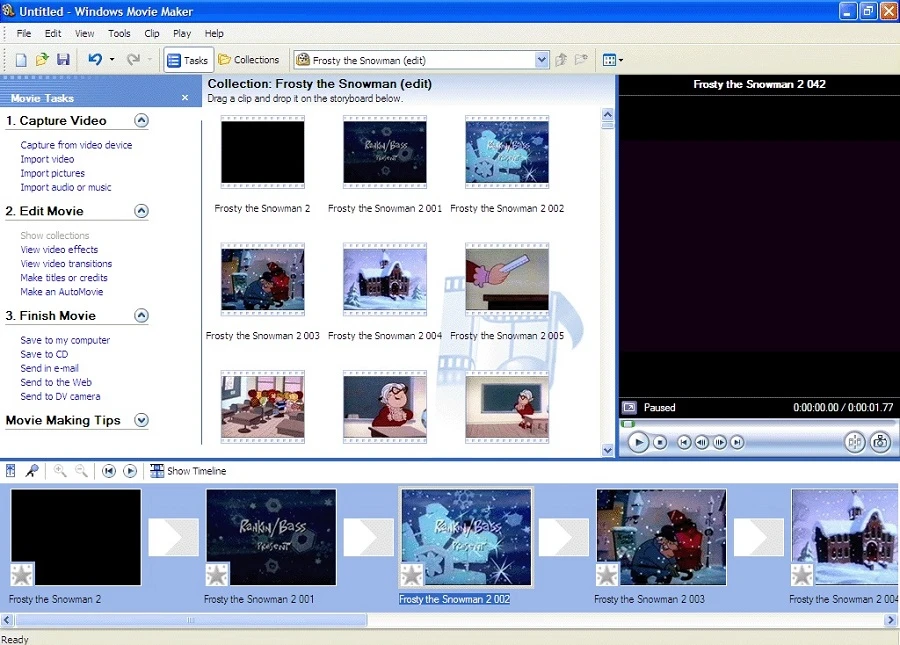
Первым шагом в создании фильма с помощью Movie Maker является захват или импорт содержимого, которое вы хотите использовать (например, видеоклипов и неподвижных изображений). После того, как вы захватили или импортировали клипы и неподвижные изображения, которые хотите использовать в своем фильме, следующим шагом будет использование раскадровки для организации этих ресурсов в последовательность:
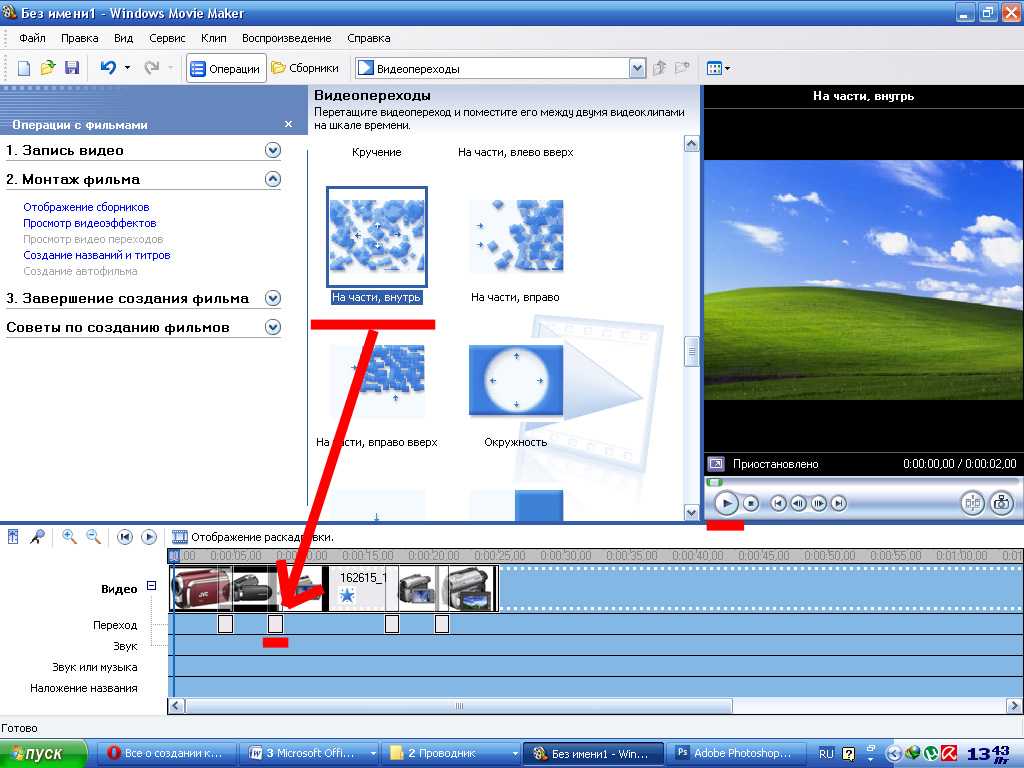
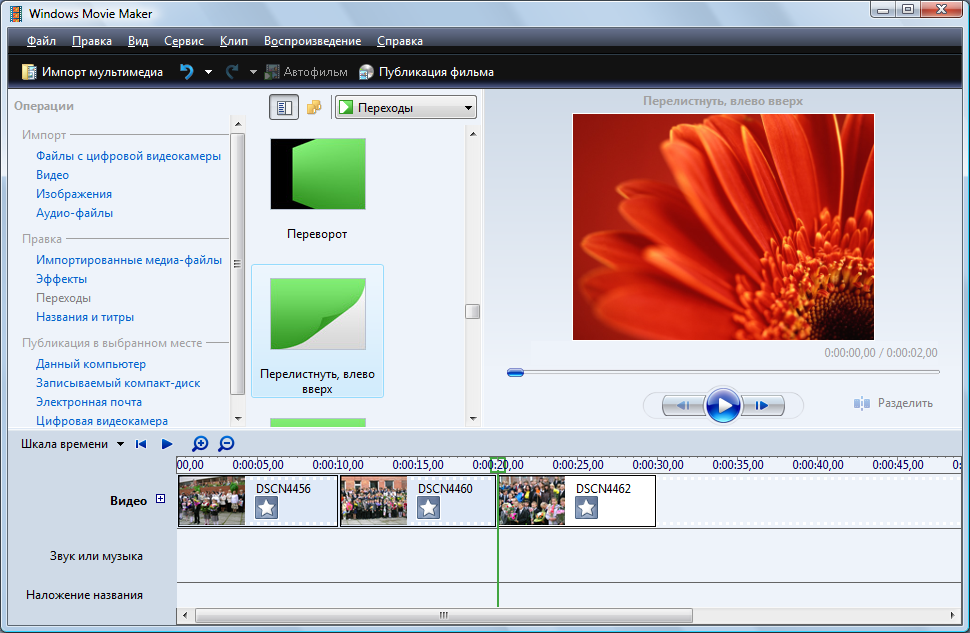
Переходы могут добавить разнообразия и визуального интереса вашему фильму. Тем не менее, вы должны использовать их в умеренных количествах. Чтобы добавить переход между двумя клипами или изображениями:
С помощью видеоэффектов вы можете придать своим видеоклипам вид состаренной пленки, сделать их черно-белыми и т. д. Чтобы добавить видеоэффект к клипу:
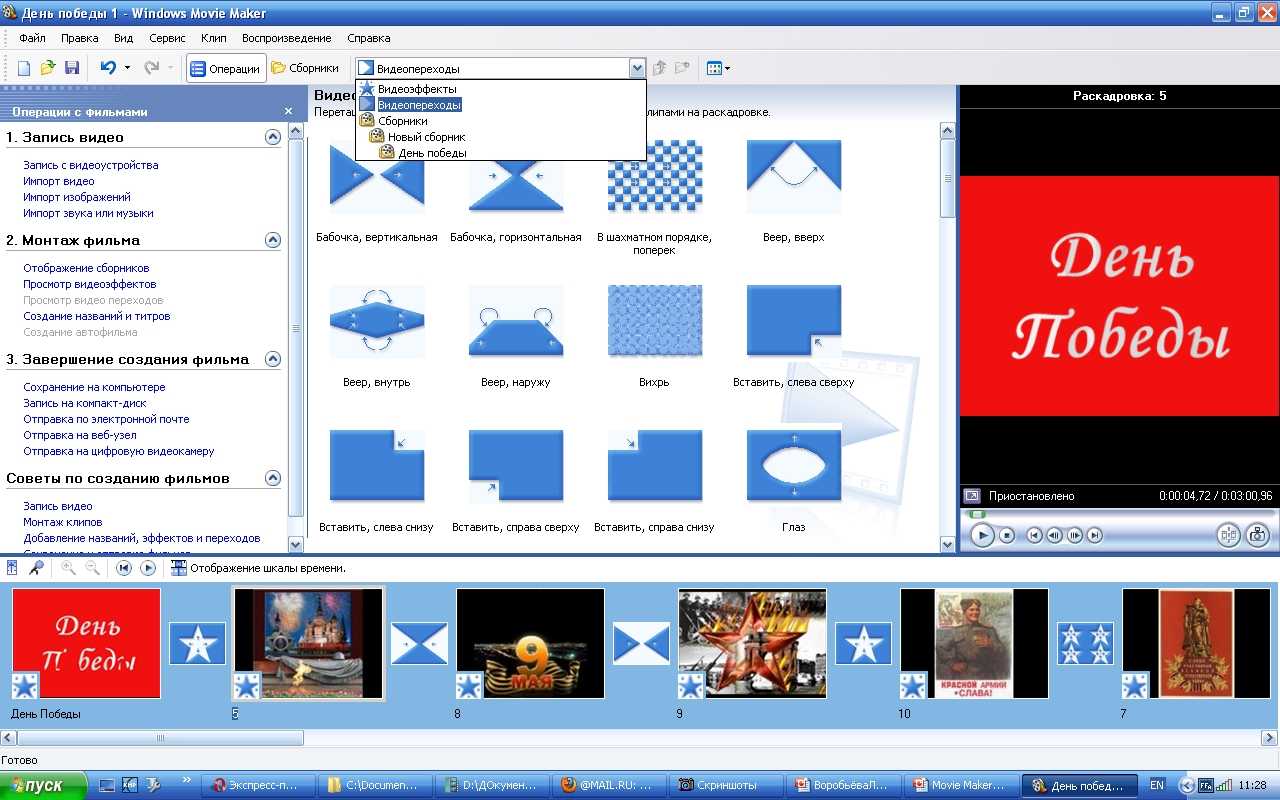
- Выберите «Просмотр видеоэффектов» в разделе «Редактировать фильм» на панели «Задачи фильма» (или выберите «Видеоэффекты» в раскрывающемся меню «Коллекции»).
- В области «Коллекция» отображается ряд значков для видеоэффектов, доступных в Windows Movie Maker. Выберите видеоэффект и перетащите его в клип в раскадровке. В левом нижнем углу клипа или изображения появится звездочка, уведомляющая о добавлении эффекта.
- Чтобы удалить эффект, щелкните один раз звездочку в левом нижнем углу клипа и нажмите клавишу Delete на клавиатуре.
Вы можете добавить названия и титры к фильму следующим образом:
- Выберите «Создать титры или титры» в разделе «Редактировать фильм» на панели «Задачи фильма».
- Выберите тип названия или кредита, который вы хотите добавить к своему фильму, нажав на одну из ссылок. Вы можете добавить титры в начало или конец фильма, до или после клипа или в качестве наложения, которое будет отображаться поверх текущего выбранного клипа.
- Введите текст в текстовые поля.
- Чтобы изменить внешний вид текста, нажмите ссылку Изменить шрифт и цвет текста. На следующем экране с помощью элементов управления измените тип шрифта, цвет, прозрачность, размер и выравнивание. Вы также можете сделать текст полужирным, курсивом или подчеркнутым.
- Чтобы изменить анимацию, нажмите ссылку Изменить анимацию заголовка. На следующем экране выберите одну из анимаций для предварительного просмотра на панели предварительного просмотра.
- Нажмите «Готово» и добавьте заголовок к фильму, когда закончите настройку всех параметров. Если вам нужно отредактировать заголовок после того, как вы добавили его в свой фильм, выберите клип заголовка в раскадровке и выберите «Правка» > «Редактировать заголовок» в строке меню.
Для предварительного просмотра фильма убедитесь, что в области «Коллекция» не выбраны клипы или изображения, затем нажмите кнопку «Воспроизвести» над временной шкалой или раскадровкой. Вы также можете использовать кнопку воспроизведения на мониторе предварительного просмотра.
Последний шаг в создании фильма — его экспорт в формате, который другие люди смогут воспроизводить на своих компьютерах. Чтобы экспортировать готовый фильм на жесткий диск вашего компьютера:
- Выберите «Файл» > «Сохранить файл фильма…».
- Выберите «Мой компьютер» в качестве местоположения фильма и нажмите «Далее».
- Введите название фильма и выберите место для сохранения. По умолчанию используется папка «Мои видео» в папке «Мои документы».
- Выберите «Наилучшее качество» для воспроизведения на моем компьютере (рекомендуется). Movie Maker сообщит вам, сколько места займет фильм и сколько места у вас есть на вашем компьютере.
- Нажмите «Далее», чтобы начать сохранение фильма. Этот шаг может занять некоторое время, если у вас медленный компьютер или очень длинный фильм.
- Убедитесь, что на последнем экране установлен флажок «Воспроизвести фильм», а затем нажмите «Готово», чтобы начать воспроизведение фильма с помощью проигрывателя Windows Movie Player.
Windows Movie Maker, бесплатное и простое программное обеспечение для редактирования видео, поможет вам создавать и редактировать видео, а также публиковать их на OneDrive, Facebook, Vimeo, YouTube и Flickr. Однако знаете ли вы, как импортировать файлы в Windows Movie Maker для создания видео? В этом посте показано, как импортировать файлы с жесткого диска компьютера, фотогалереи, DVD, цифровой видеокамеры или смартфона.
Windows Movie Maker (ранее известный как Windows Live Movie Maker в Windows 7), бесплатное, но профессиональное программное обеспечение для редактирования видео для начинающих, поможет вам легко создавать и редактировать видео, а затем публиковать их на OneDrive, Facebook, Vimeo, YouTube. и Flickr.
Загрузите лучшее бесплатное программное обеспечение для редактирования видео, а затем добавьте изображения и видео в Windows Movie Maker, чтобы с легкостью создать свой собственный фильм.
Перед созданием фильма необходимо установить Windows Movie Maker 2012 в Windows 10, Windows 8 или Windows 7.
С лучшим бесплатным программным обеспечением для редактирования видео вы можете импортировать файлы и добавлять некоторые специальные эффекты, такие как переходы, визуальные эффекты, титры, субтитры, титры, темы для автофильмов и т. д., чтобы легко создавать свои собственные классные видео.
Однако, согласно опросу, многие пользователи не знают, как эффективно импортировать изображения в Windows Movie Maker или добавлять видео в Movie Maker. Теперь ознакомьтесь с этим руководством, чтобы узнать о нескольких способах добавления фотографий и видео в бесплатную программу Movie Maker 2012.
Как добавить изображения и видео в Windows Movie Maker
Windows Movie Maker позволяет создавать фильмы, используя фотографии и видео, импортированные с жесткого диска компьютера, фотогалереи, DVD, цифровой видеокамеры или смартфона.
Продолжайте читать, чтобы найти подробные инструкции по добавлению фотографий и видео в бесплатную программу Movie Maker.
Вы можете импортировать файлы со следующими расширениями в Windows Movie Maker для использования в своем проекте:
- Аудиофайлы: .aif, .aifc, .aiff, .asf, .au, .mp2, .mp3, .mpa, .snd, .wav и .wma
- Файлы изображений: .bmp, .dib, .emf, .jpg, .jfif, .jpe, .jpg, .jpg, .jpg и .wmf
- Видеофайлы: .asf, .avi, .mp2, .mp2v, .mpe, .mpeg, .mpg, .mpv2, .wm и .wmv
Не добавляйте файлы, которые не поддерживаются Movie Maker. В противном случае лучшее бесплатное программное обеспечение для редактирования видео выйдет из строя.
Пример 1. Как добавить изображения/видео с жесткого диска в Movie Maker
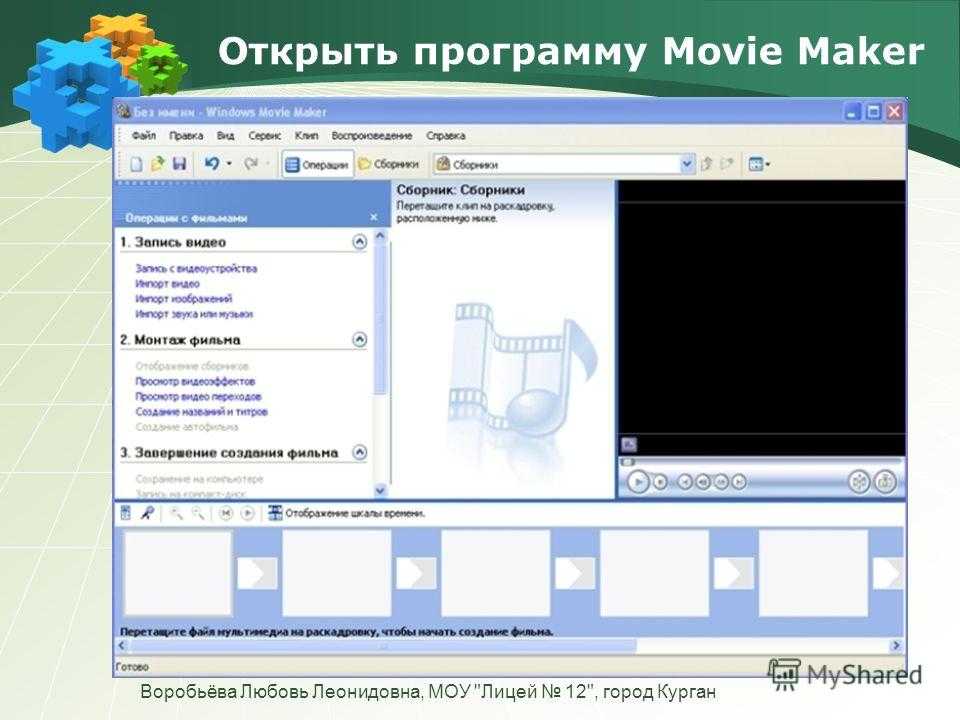
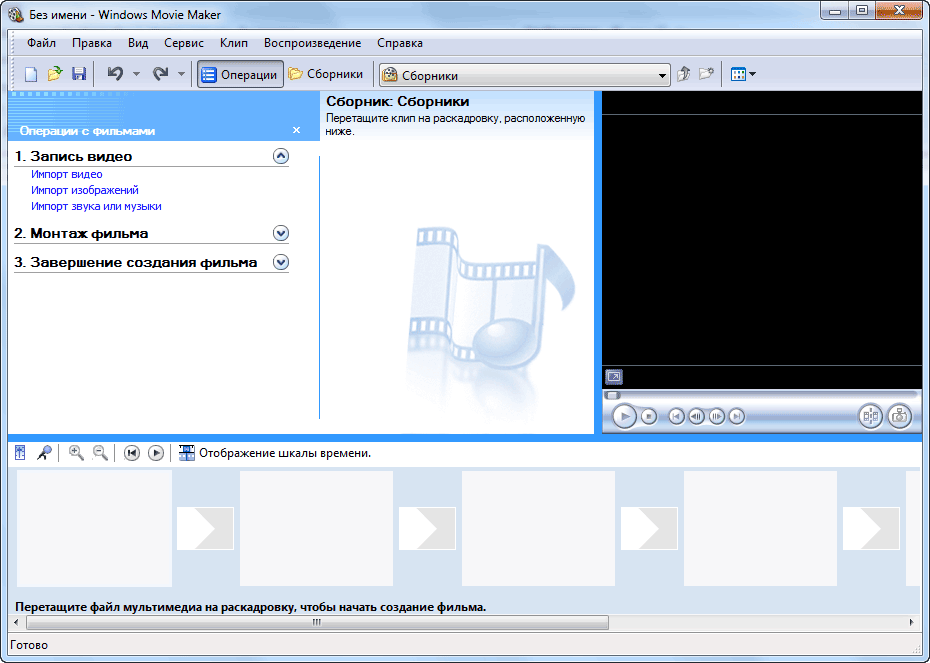
Запустите Windows Movie Maker, чтобы получить его основной интерфейс следующим образом:
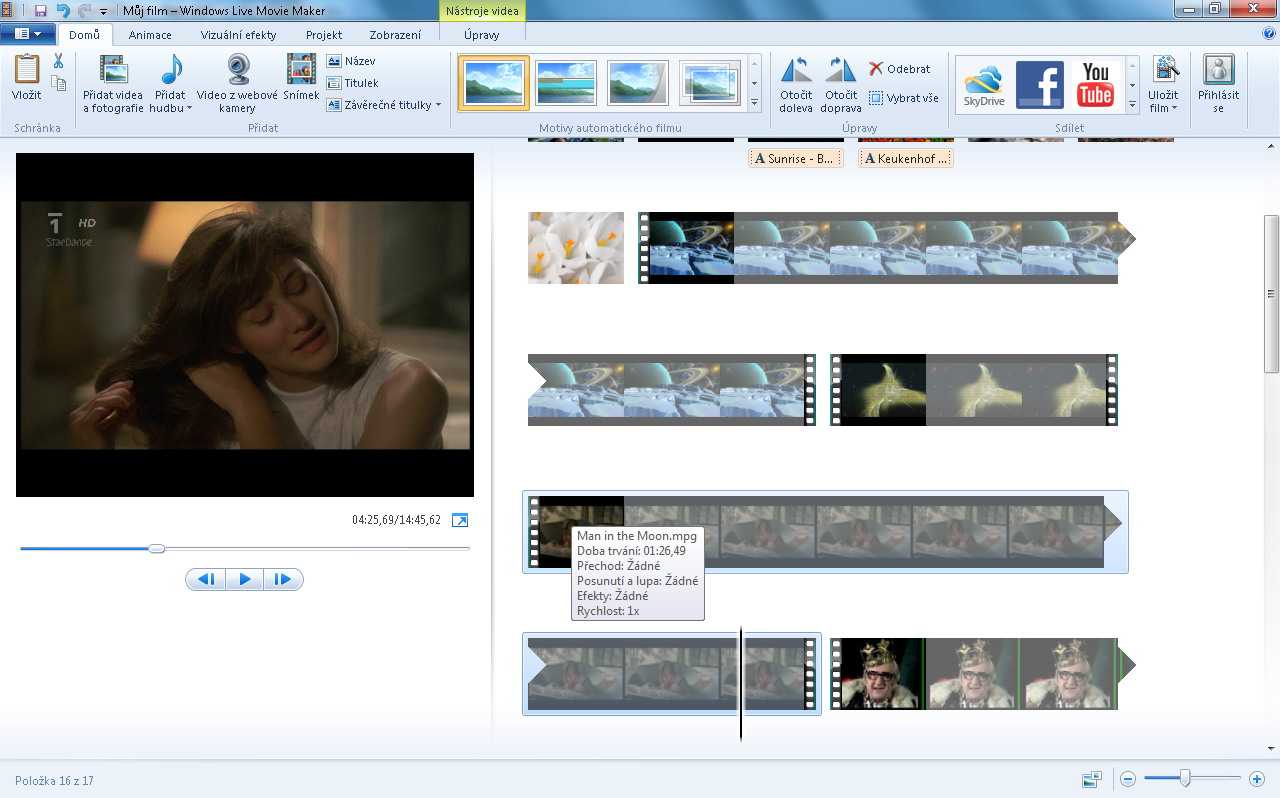
Если вы используете бесплатный Movie Maker в Windows 7, вы можете увидеть это сообщение «Нажмите здесь, чтобы просмотреть видео и фотографии» на панели раскадровки.
В приведенном выше окне у вас есть 2 варианта добавления видео и изображений, сохраненных на жестком диске вашего компьютера, в Windows Movie Maker.
Нажмите кнопку «Добавить видео и фото» на вкладке «Главная».
В окне «Добавить видео и фотографии» найдите и выберите фотографию или видео, которые хотите добавить. Вы можете нажать Ctrl, чтобы выбрать несколько файлов.
Наконец, нажмите кнопку «Открыть», чтобы импортировать файлы.
Вы также можете напрямую перетаскивать видео и фотографии из проводника Windows в Movie Maker.
Кроме того, вы можете щелкнуть любое место на панели раскадровки, а затем добавить свои фотографии/видео в Windows Movie Maker, как показано ниже.
После добавления фотографий и видео вы увидите свои видеоклипы в своей дорожке на панели раскадровки в следующем окне.
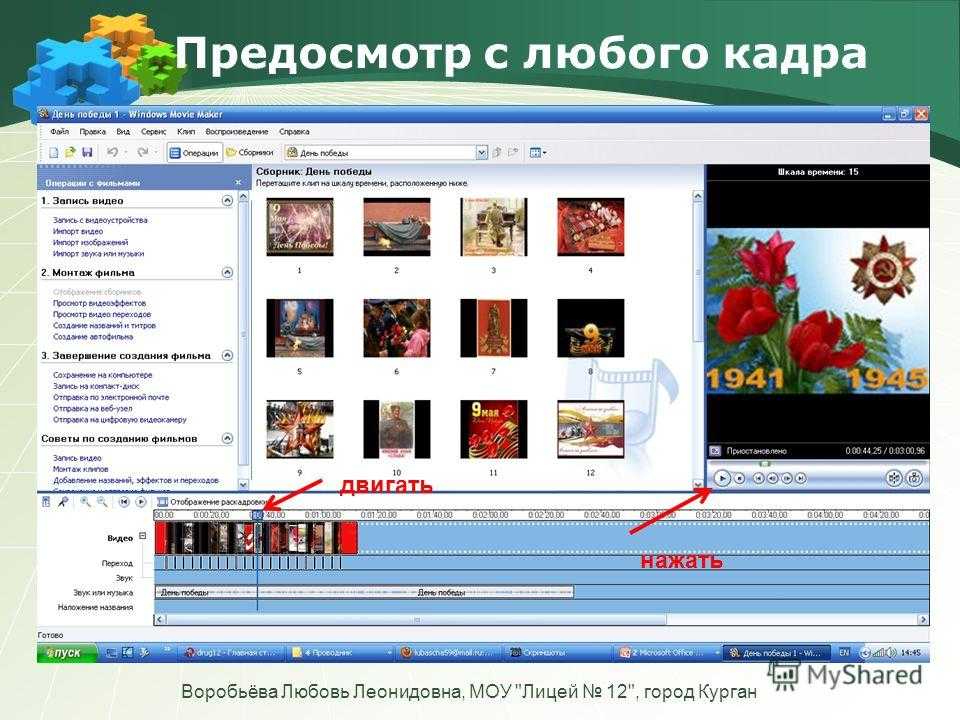
Панель предварительного просмотра позволяет просматривать эффекты, добавленные к вашему фильму. Кроме того, вы можете просмотреть точную рамку, на которой находится черная полоса прокрутки в треке.
Панель раскадровки — это ваше рабочее окно.Здесь вы можете отредактировать свой фильм.
- Дорожка не только содержит все ваши видеоклипы, но также показывает изменения и эффекты, которые вы добавили в свой фильм.
- Черная полоса прокрутки будет скользить по дорожке. И он точно укажет, какой кадр вы просматриваете в области предварительного просмотра.
- Панель масштабирования позволяет увеличивать и уменьшать масштаб трека.
- Используйте следующую кнопку, чтобы изменить размер миниатюр видеоклипов. Сюда входят очень маленькие значки, маленькие значки, средние значки, большие значки и очень большие значки.
- Кнопку воспроизведения можно использовать для воспроизведения видеоклипа на панели предварительного просмотра, а кнопки перехода к предыдущему кадру и следующему кадру — для перемещения полосы прокрутки между кадрами.
Пример 2. Как добавить фото и видео из фотогалереи в Movie Maker
Фотогалерея Windows (ранее известная как Фотогалерея Windows Live) – это приложение для Windows, позволяющее легко просматривать, упорядочивать и редактировать изображения с помощью простого интерфейса.
Как мы знаем, после импорта фотографий и видео они появятся в Фотогалерее. Теперь вы можете добавить свои медиафайлы из фотогалереи, чтобы создать собственное видео. Однако как выполнить эту задачу?
- Откройте Фотогалерею Windows, нажав Пуск > Все программы > Фотогалерея Windows.
- Выберите видео и фотографии, которые хотите отправить в бесплатную программу Movie Maker.
- Перейдите на вкладку «Создать» и выберите «Фильм».
Выбранные вами файлы теперь будут открыты в новом проекте в лучшем бесплатном программном обеспечении для редактирования видео. В это время вы можете приступить к созданию собственного фильма.
Пример 3. Как импортировать файлы со съемного устройства
Знаете ли вы, как добавлять фотографии и видео в Windows Movie Maker с USB-устройства, камеры или других устройств?
Шаг 1. Подключите камеру, USB-накопитель или другие устройства к компьютеру.
Шаг 2. Запустите бесплатную Windows Movie Maker 2012.
Шаг 3. Нажмите «Файл» и выберите «Импорт с устройства».
Шаг 4. Нажмите кнопку «ОК», когда увидите сообщение об ошибке «Фотографии и видео будут импортированы в фотогалерею».
Шаг 5. Выберите целевое устройство и нажмите кнопку «Импорт». Если вы не видите свое устройство в списке, убедитесь, что оно подключено к компьютеру и включено, а затем выберите «Обновить».
Шаг 6. Вы увидите диалоговое окно «Импорт фотографий и видео». Здесь у вас есть два варианта.
Просматривайте, упорядочивайте и группируйте элементы для импорта.
Этот параметр дает вам возможность тщательно отсортировать фотографии и пометить их перед импортом. Выберите этот параметр и нажмите кнопку «Далее», чтобы открыть следующее окно.
В этом окне вы можете видеть, что ваши фото и видео сгруппированы по дате и часу, когда вы делали снимки и записывали видео. Вы можете переместить ползунок «Настроить группы» влево или вправо, чтобы настроить количество групп.
Теперь выберите группы, которые вы хотите импортировать, и нажмите кнопку «Импорт».
Импортируйте все новые элементы сейчас.
Если вы хотите импортировать все фото и видео, выберите этот вариант и нажмите «Импорт». Процесс импорта запущен. На этом этапе, если вы хотите стереть файлы с камеры после завершения процесса импорта, вам просто нужно установить флажок «Удалить после импорта», как показано ниже.
Шаг 7. Теперь вы автоматически войдете в окно фотогалереи Windows.В это время выберите фотографии и видео, которые вы хотите использовать в своем фильме, а затем нажмите «Фильм» на вкладке «Создать» в фотогалерее.
Смотрите! Добавлять изображения и видео в Windows Movie Maker очень просто.
Как добавить музыку в Windows Movie Maker
После импорта фотографий некоторые пользователи могут задаться вопросом: «Как добавить музыку в Movie Maker?»
Как правило, добавлять музыку в Windows Movie Maker очень просто. Поддерживаются следующие типы файлов: .WMA, .MP3, .WAV, .M4A, .AIFF и .AIF.
Вам просто нужно нажать или коснуться кнопки «Добавить музыку», которая находится в разделе «Добавить».
Выберите вариант «Добавить музыку», чтобы добавить музыку ко всему проекту. Если вы хотите разместить звук в определенной точке проекта, вам нужно перейти к этому месту в проекте и остановиться, а затем выбрать Добавить музыку в текущей точке.
Вы также можете добавлять онлайн-музыку из AudioMicro, Free Music Archive и Vimeo.
Затем вы можете просмотреть любой совместимый аудиофайл и импортировать его на свою временную шкалу.
Сохраните и поделитесь своим видео
После импорта фотографий и видео вы можете добавить некоторые специальные эффекты, чтобы сделать ваш фильм крутым. Наконец, вам нужно сохранить свой фильм или напрямую поделиться им с другими, загрузив его на YouTube, Facebook и т. д.
Как сохранить видео Windows Movie Maker
Нажмите или коснитесь кнопки «Сохранить фильм» в разделе «Поделиться» на вкладке «Главная».Этот шаг позволит обойти все сложные настройки видео, которые вы, возможно, не понимаете, и приведет вас прямо к диалоговому окну «Сохранить фильм», как показано ниже. .
Затем вы можете изменить место для сохранения фильма и задать имя файла, а также тип файла.
Как поделиться видео Windows Movie Maker
Используя лучшее бесплатное программное обеспечение для редактирования видео, вы можете напрямую загружать его на OneDrive, Facebook, Vimeo, YouTube и Flickr.
Перейдите на вкладку «Главная» в интерфейсе Movie Maker.
Выберите нужный сайт социальной сети, например YouTube.
Выберите разрешение вашего фильма. Если публикация не удалась при одном разрешении, попробуйте опубликовать еще раз с меньшим размером.
Войдите в свою учетную запись Microsoft, авторизуйте сайт социальной сети и, наконец, опубликуйте его.
Итог
Смотрите! Импортировать файлы в Movie Maker очень просто.
Если у вас есть какие-либо вопросы или предложения о том, как добавлять изображения и видео в Windows Movie Maker, оставьте комментарий ниже или свяжитесь с нами по адресу [email protected] . Мы решим ее как можно скорее.
Часто задаваемые вопросы о Photo to Movie Maker
- Установите бесплатную программу для создания слайд-шоу MiniTool Movie Maker.
- Импортируйте изображения и музыкальные файлы в это бесплатное средство для создания слайд-шоу фотографий.
- Перетащите файлы на временную шкалу.
- Редактируйте видеоклипы.
- Экспортируйте слайд-шоу с музыкой.
- Загрузите и установите Windows Movie Maker.
- Запустите его, чтобы открыть его основной интерфейс.
- Добавьте видео, фотографии и музыкальные файлы в Movie Maker.
- Редактировать видео/фотоклипы.
- Сохраните слайд-шоу на своем компьютере.
- Мини-инструмент для создания фильмов
- Киностудия Windows
- Мастер слайд-шоу Movavi
- Создание слайд-шоу для мороженого
- Прошоу Золото
- Слайд-шоу PhotoStage
- Киберлинк Медиашоу
- Фотоистория Делюкс
- Фотоистория легко
- iMovie
- Запустите MiniTool Movie Maker.
- Импортируйте свое видео в этот видеоредактор, перетащите его на временную шкалу.
- Импортируйте свой музыкальный файл и добавьте его на звуковую дорожку.
- Редактировать музыкальный файл, например постепенно увеличивать или уменьшать громкость музыки.
- Сохраните видео с музыкой.
- Фейсбук
- Твиттер
- Ссылка
- Реддит
ОБ АВТОРЕ
Прошло 6 лет с тех пор, как Белла появилась в семье MiniTool. Она много лет пишет технические статьи. Ее особое внимание уделяется советам по редактированию видео, изменению формата видео, восстановлению данных и управлению разделами. Она любит путешествовать и любит пробовать все новое.

Функция добавления изображений поверх видео может оказаться очень полезной при профессиональном редактировании видео для компании или бренда.Если вам интересно узнать, как наложить изображения на видео в программе создания фильмов, то вы попали по адресу!
Эффект «картинка в картинке» — довольно важная часть редактирования видео, которая может пригодиться в нескольких случаях. Представьте, что вы редактируете видеообзор продукта и хотите показать исходное изображение продукта вместе с вашим обзором. В этом случае вам придется использовать эффект «картинка в картинке», чтобы объединить два медиафайла вместе.

Как сделать эффект «картинка в картинке» в Windows Movie Maker?
Несмотря на то, что довольно просто понять, как правильно вставлять изображение в видео Windows Movie Maker, некоторые люди предпочитают другие инструменты Windows Movie Maker, поскольку это довольно устаревшее программное обеспечение с недостаточными функциями. Вам не нужно беспокоиться, так как у меня есть идеальный альтернативный инструмент для вас! iMyFone Filme — это высокоразвитое программное обеспечение для редактирования видео с расширенными функциями редактирования. Filme также позволяет использовать эффект «картинка в картинке» для видео всего за несколько минут с помощью нескольких простых шагов. Загрузите iMyFone Filme ниже.
Прежде чем вы научитесь накладывать изображения на видео в Movie Maker, очень важно понять, что лежит в основе этой функции. Эффект «картинка в картинке» позволяет прикрепить любое изображение или дорожку к любому месту видео на заданную продолжительность.
Если у вас есть опыт редактирования видео, возможно, вы слышали о Windows Movie Maker. Это инструмент для редактирования видео, который позволяет выполнять большинство задач по редактированию простыми шагами. В этой статье мы обсудим, как можно использовать эффект «картинка в картинке» в Windows Movie Maker для добавления изображений поверх видео. Шаги ниже иллюстрируют весь процесс:
Для начала запустите последнюю версию Windows Movie Maker, установленную на вашем компьютере. Выберите «Добавить видео и фото» и найдите видеоклип, который нужно отредактировать.

Снова выберите «Добавить видео и фото» и найдите изображение, которое хотите наложить на видео. Дважды нажмите на изображение, чтобы импортировать его в Windows Movie Maker.

Чтобы отредактировать видео, вам нужно перетащить этот видеоклип из медиатеки на панель раскадровки. После этого перетащите изображение на панель раскадровки.
Сначала изображение будет отображаться как миниатюра видео. Нажмите и перетащите это изображение влево, чтобы наложить его на видео. Теперь изображение будет объединено с видео.
Чтобы завершить изменения, перейдите в «Файл» и выберите «Сохранить фильм». Введите пункт назначения и нажмите «Сохранить».
Если вы являетесь пользователем Mac/iPhone/iPad, вы также можете использовать iMovie для создания эффекта «картинка в картинке».
Простой способ создания эффекта «картинка в картинке» — iMyFone Filme
iMyFone Filme позволяет пользователям создавать красивые видеоролики, чтобы запечатлеть их воспоминания, независимо от того, какой уровень навыков видеомонтажа у них есть. Filme в настоящее время является лучшим программным обеспечением для редактирования видео для начинающих на рынке.
Как сделать эффект «картинка в картинке» в фильме
Прежде всего вам необходимо загрузить и установить последнюю версию iMyFone Filme на свой компьютер. Запустите Filme после завершения загрузки.
Нажмите «Импортировать медиаданные сюда и применить их к нескольким проектам» и выберите видео, которое хотите отредактировать. Нажмите дважды, чтобы импортировать видео в Filme. Сделайте то же самое, чтобы импортировать изображение в Filme.
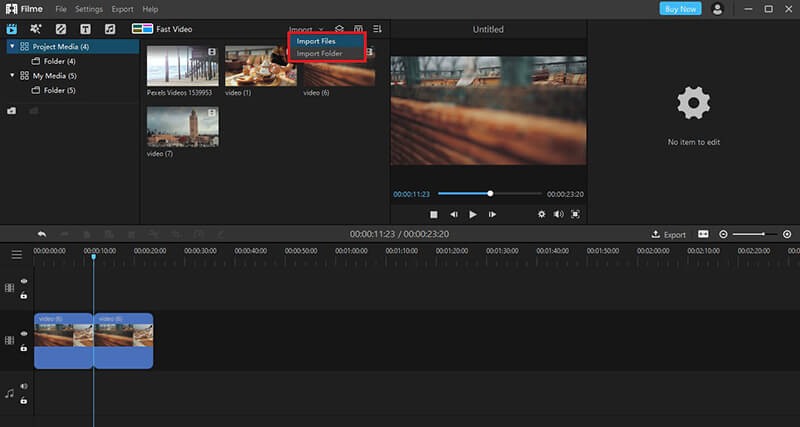
Затем перетащите видеоклип из медиатеки на главную временную шкалу, которая находится посередине. Аналогичным образом перетащите файл изображения на вторую временную шкалу чуть выше первой.
Если вы хотите добавить больше изображений, просто добавьте дополнительные временные шкалы, перейдя к параметру «Управление дорожками» в верхнем левом углу временной шкалы. Выберите «Добавить видеодорожку».
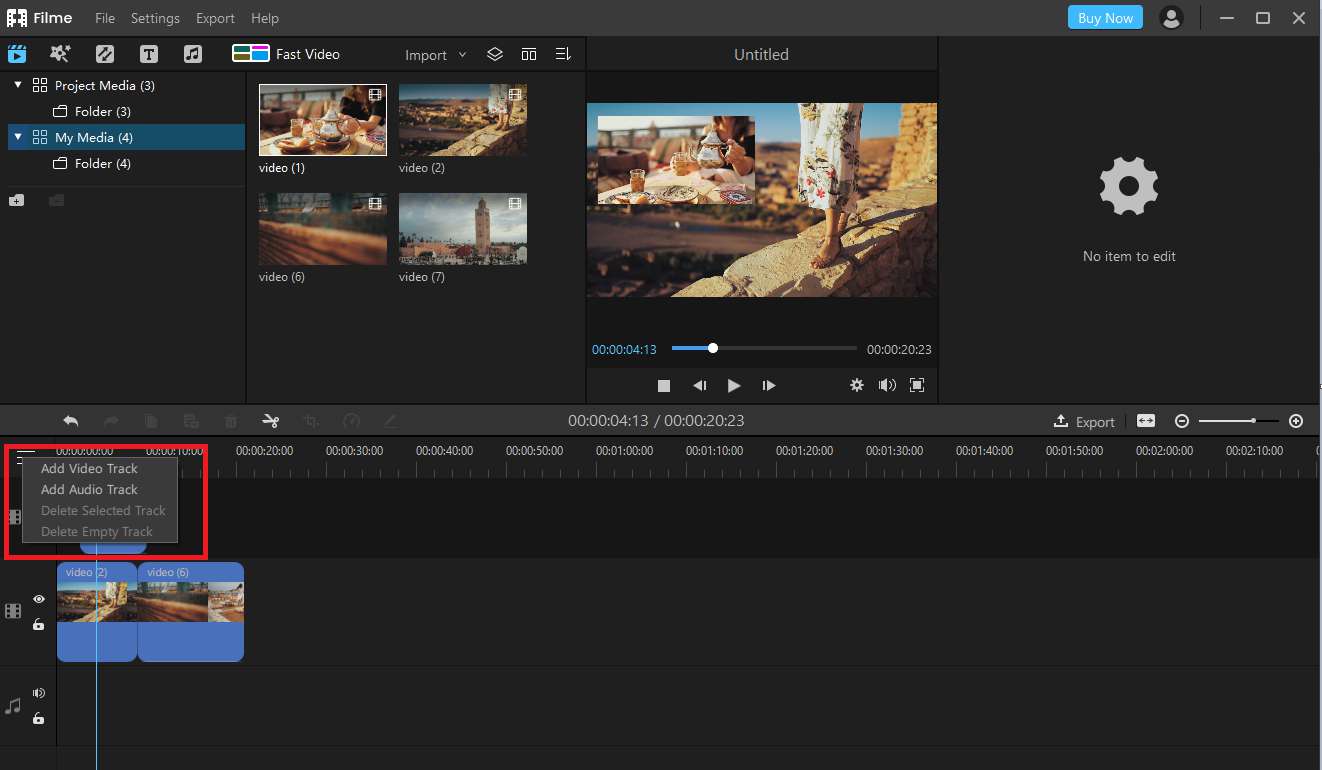
Дважды щелкните изображение, чтобы отрегулировать положение изображения. Отрегулируйте, где вы хотите, чтобы изображение отображалось, перемещая изображение вправо или влево от временной шкалы. Чтобы отрегулировать положение изображения поверх видео, соответствующим образом переместите белые угловые поля в области предварительного просмотра.
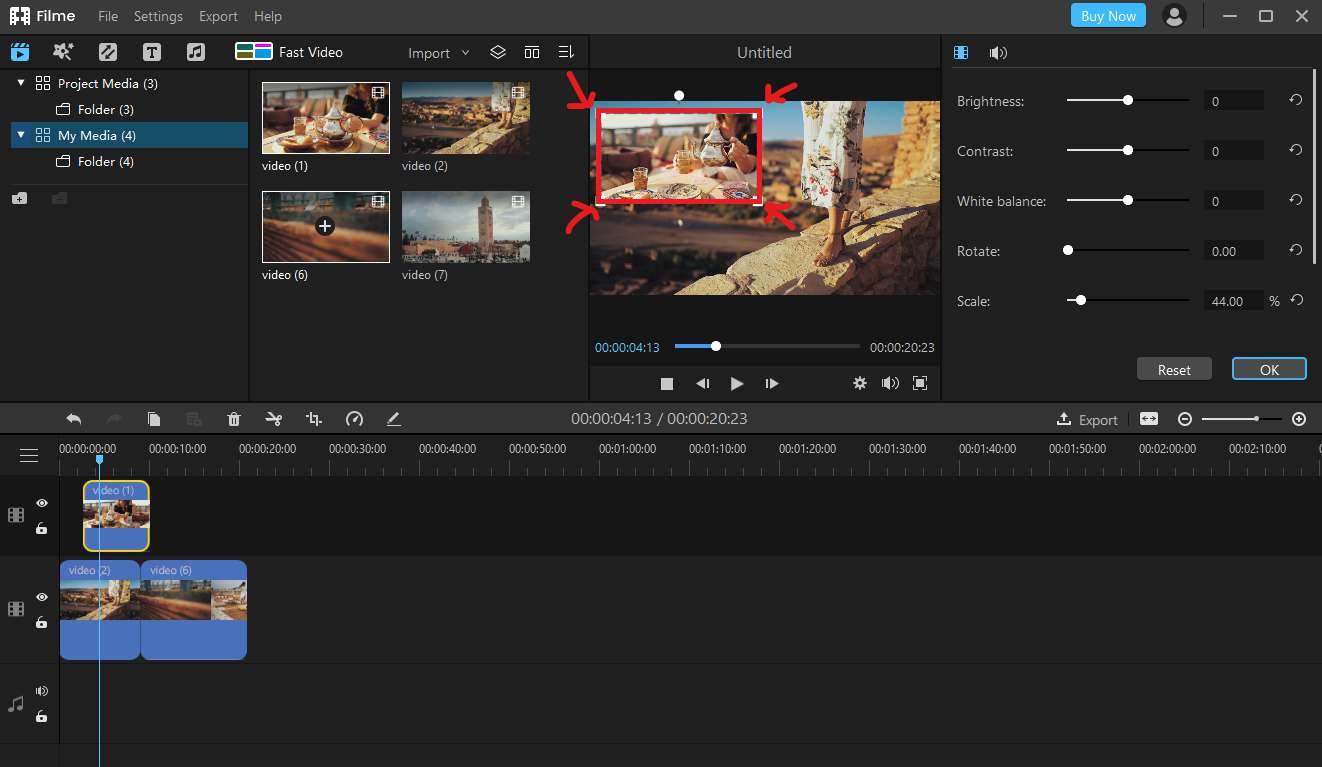
Наконец, просто завершите изменения, выбрав «Экспорт» в верхнем меню и выбрав «Экспорт видео». Введите необходимые данные, включая имя файла, формат и формат. После этого нажмите «Экспорт».
Ключевые особенности Filme
Подобно большинству других замечательных программ для редактирования видео, Filme позволяет выполнять самые простые и сложные задачи редактирования, включая обрезку, обрезку, разделение, вращение, изменение размера, ускорение, осветление видео и многое другое!
С быстрым режимом Filme вы можете создать полностью отредактированное слайд-шоу за считанные секунды! Все, что вам нужно сделать, это выбрать шаблон, который кажется вам наиболее привлекательным, и загрузить изображения и клипы, которые вы хотите включить в слайд-шоу.
Filme позволяет творчески подходить к своим видео, добавляя специальные эффекты, которые обязательно произведут впечатление на зрителей. Вы можете добавить фильтры, а также анимацию, чтобы сделать ваше видео еще более интересным!
Хороший переход от одного клипа к другому значительно повышает привлекательность видео. Filme предлагает вам лучшие переходы, которые обязательно понравятся зрителям!

Получите бесплатную лицензию на 1 месяц
Посмотрите обучающее видео, чтобы узнать, как создать эффект «картинка-картинка» с помощью Filme
Советы по редактированию видео для начинающих
Вы хотите начать карьеру профессионального видеомонтажера? Если это так, то вы должны быть знакомы с некоторыми из наиболее полезных советов и приемов, которые сделают ваше путешествие по редактированию видео намного интереснее. Ниже приведены некоторые из наиболее важных советов, которые вы должны знать как видеоредактор:
Приступая к редактированию, крайне важно выбрать наилучшее и простое в использовании программное обеспечение для редактирования, например iMyFone Filme.
Редактирование видео может довести ваш компьютер до предела, поэтому крайне важно использовать для этого процесса быстрый компьютер, чтобы обеспечить наилучшие результаты.
Добавление текста и фильтров к видео, вероятно, самый простой способ сделать его более привлекательным и привлекательным.
Хорошая музыкальная дорожка на фоне вашего видео действительно может поддерживать интерес зрителя.
Нажмите, чтобы узнать: добавление звуковых эффектов в Windows Movie Maker >>
Заключение
К настоящему времени вы, должно быть, полностью поняли концепцию изображения и режима изображения, а также то, как добавлять изображения поверх видео в Movie Maker. Этот эффект действительно может сделать ваше видео более привлекательным, оставив неизгладимое впечатление на ваших зрителей. Чтобы добиться совершенства с этим эффектом, я бы посоветовал вам использовать iMyFone Filme, поскольку он дает вам широкий выбор вариантов. Filme может помочь вам во всем: от простой обрезки видео до профессионального монтажа!
Хотели бы вы создать видео с вашими фотографиями, а также добавить музыку в фоновом режиме? Если это так, вам понадобится такая программа, как Windows Movie Maker, которая позволяет создавать и редактировать видео. Вы просто импортируете фотографии и музыку (MP3) в интерфейс программы и выполняете несколько простых инструкций. Вы также можете добавить переходы между фотографиями или добавить название к своему творению, среди прочих возможностей.
Как скачать Windows Movie Maker?
Если на вашем компьютере установлена операционная система Windows XP, вам не нужно загружать программу, так как она предустановлена. Если вы используете другие версии Windows, вы можете бесплатно скачать Windows Movie Maker с сайта CCM. В Windows Vista или 7 вы также можете использовать предустановленную программу Windows Live Movie Maker.
Как импортировать фотографии и музыку в Windows Movie Maker?
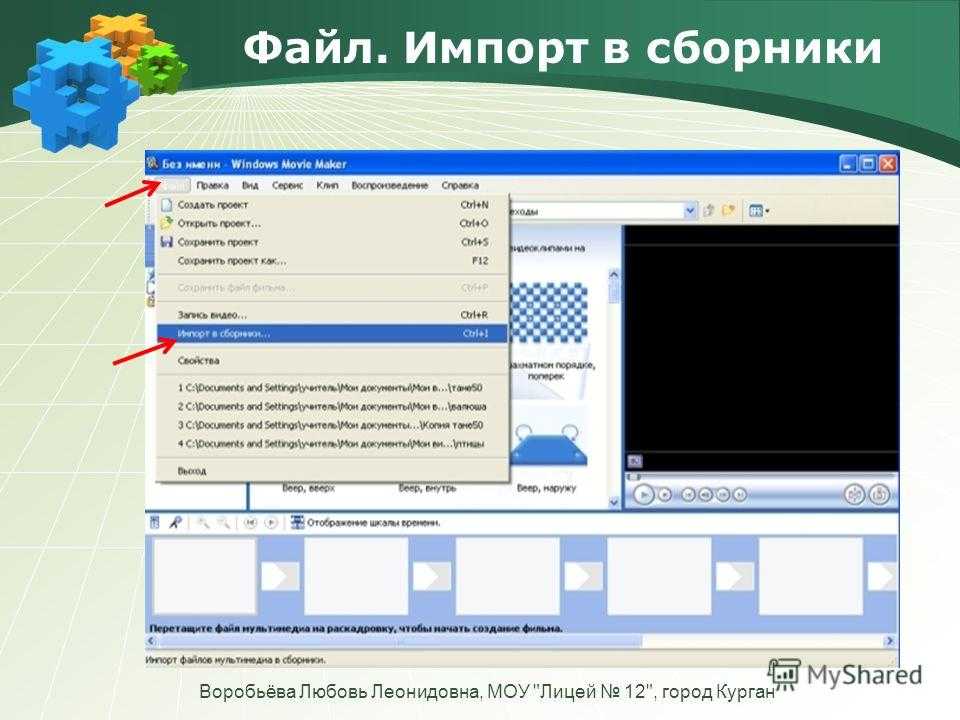
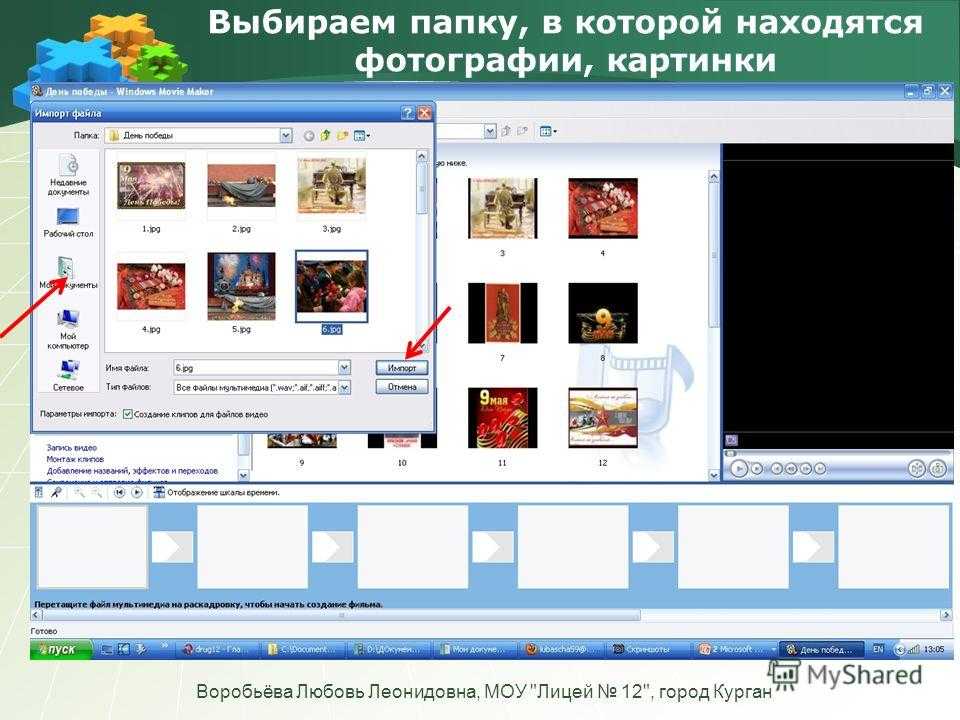
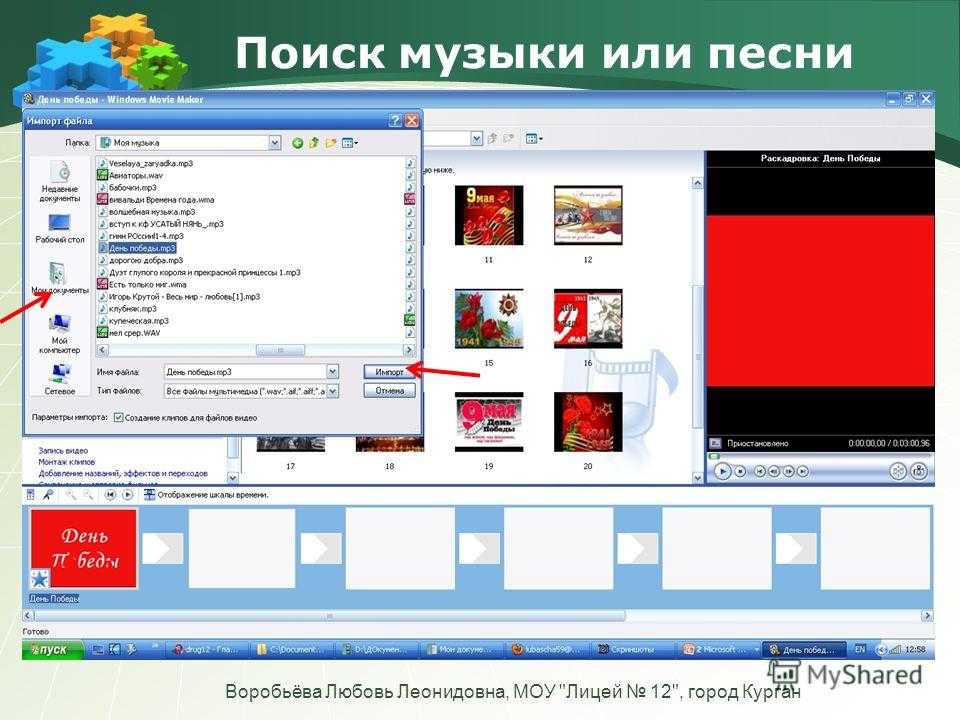
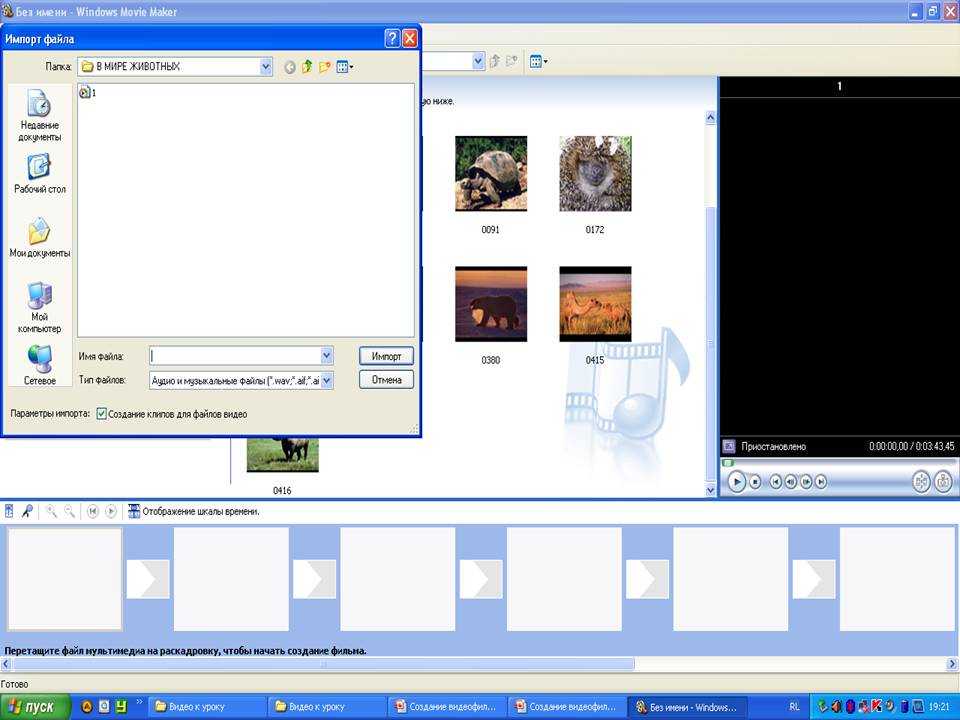
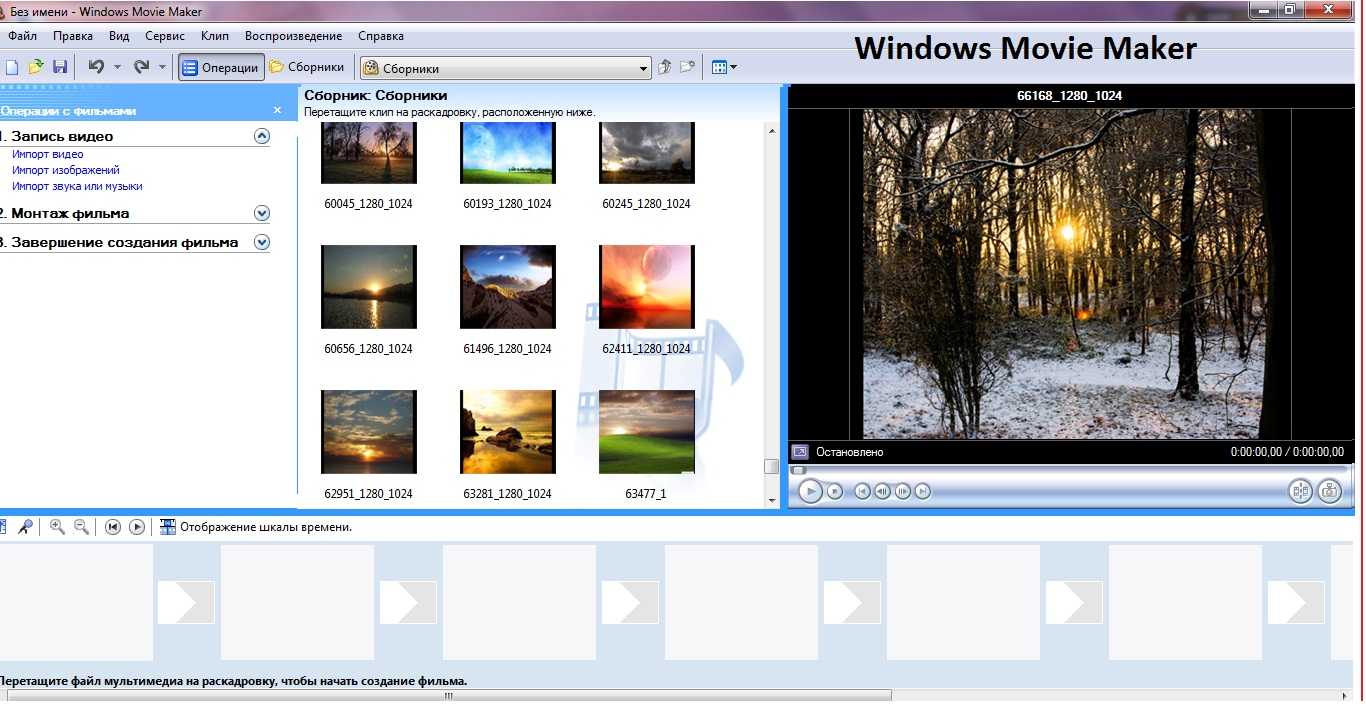
Чтобы импортировать фотографии и аудиофайл, который вы будете использовать в качестве фоновой музыки, запустите Windows Movie Maker и выберите «Задачи» > «Импорт изображений» или «Импорт аудио или музыки»:
Чтобы импортировать фотографию, выберите фотографии, которые вы хотите использовать в своем проекте, и нажмите «Импорт»:
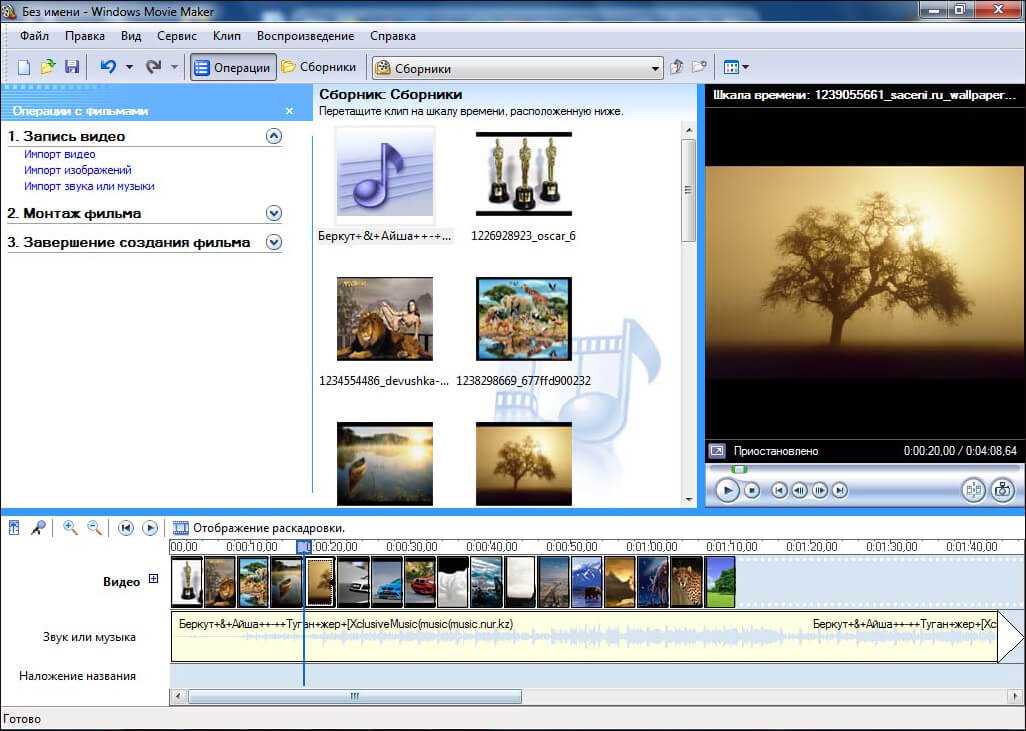
Импортированные фотографии появятся в разделе «Коллекции» (вверху в центре интерфейса). Здесь вы сохраните все элементы, которые будете использовать в своем проекте:
Чтобы импортировать аудиофайл, перейдите в раздел «Захват видео» (слева) и нажмите «Импортировать аудио или музыку». Выберите музыкальный файл в появившемся новом окне. После этого ваши фотографии и аудиофайл, которые вы будете использовать в качестве фоновой музыки, появятся в разделе «Коллекции».
Как создать фильм в Windows Movie Maker
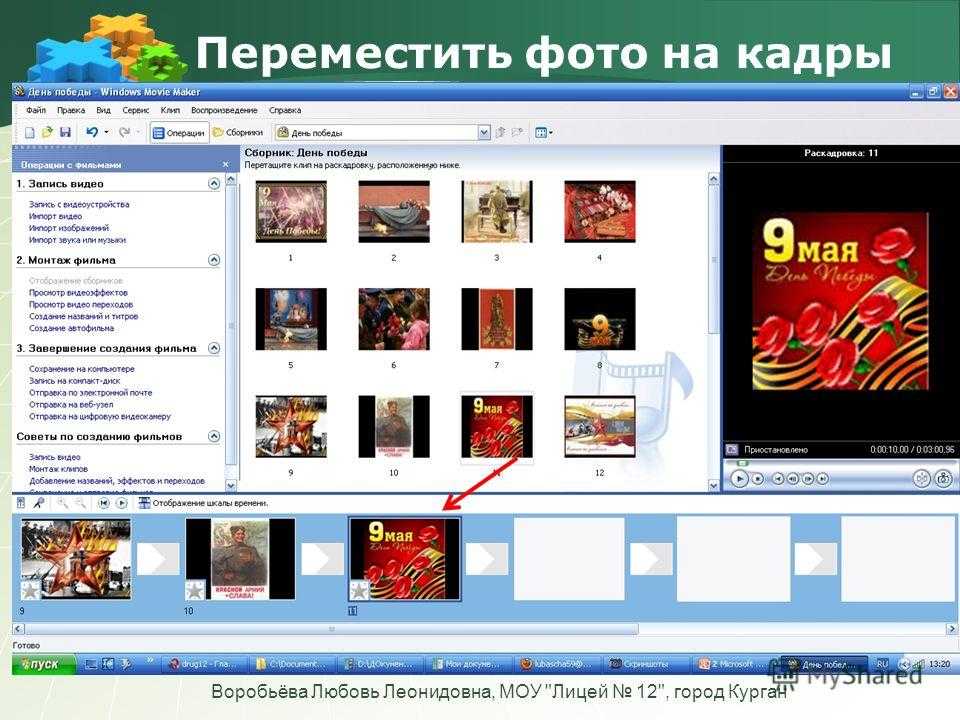
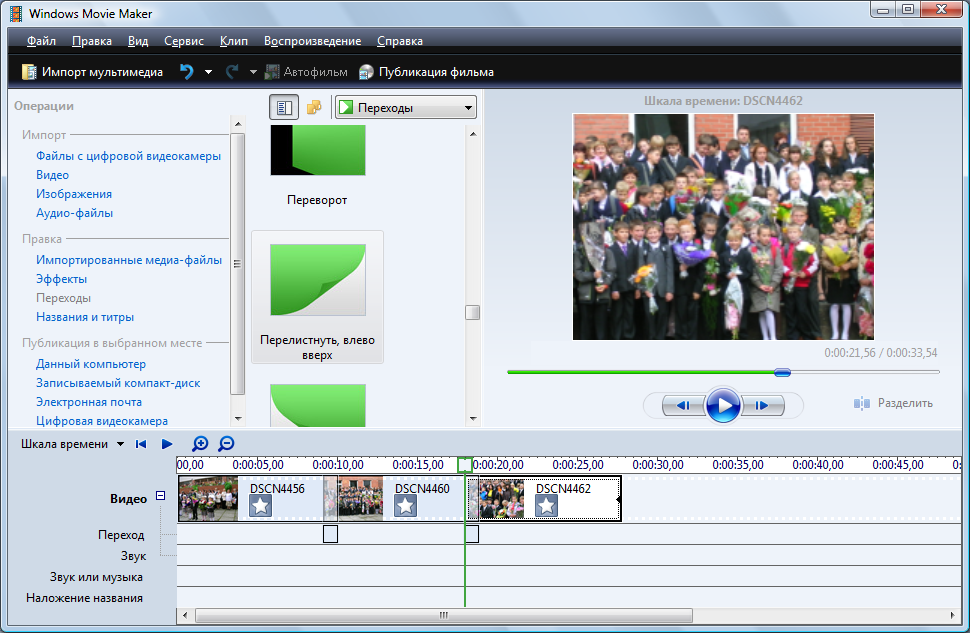
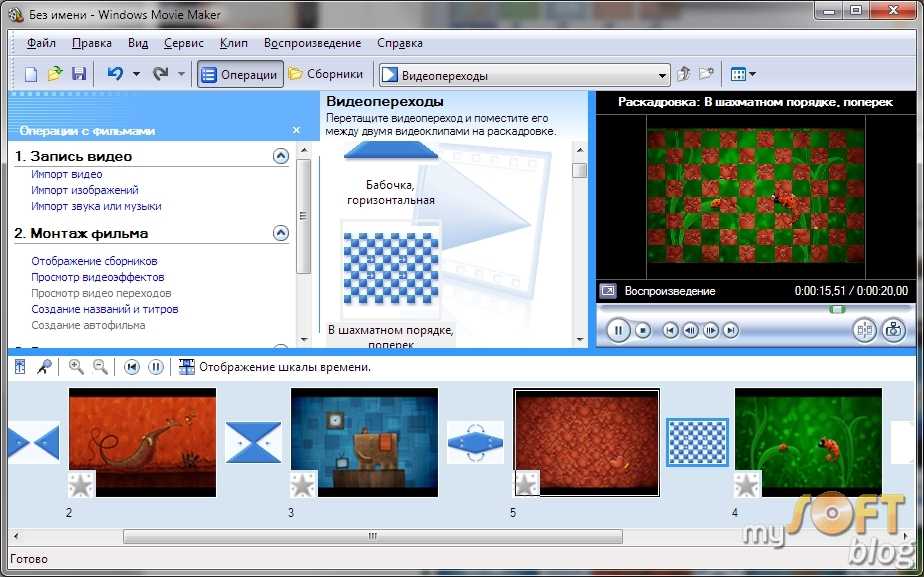
В нижней части интерфейса WMM вы найдете шкалу времени с дорожками аудио/музыки и видео. Если они не отображаются, нажмите «Показать временную шкалу». Перетащите фотографии на дорожку видео в том порядке, в котором вы хотите, чтобы они отображались. Затем перетащите аудиофайл на аудио/музыкальную дорожку:

Как добавить переходы в Windows Movie Maker?
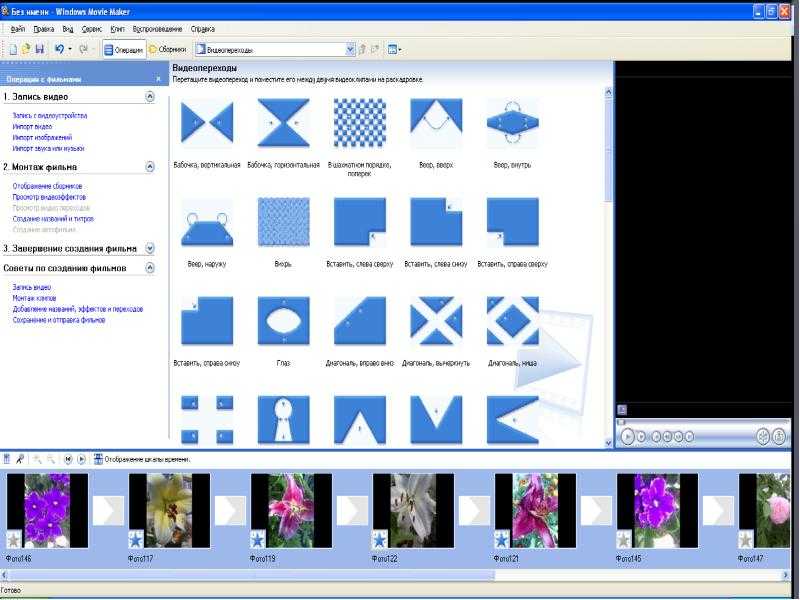
Чтобы добавить переход между двумя фотографиями, нажмите «Показать временную шкалу». Затем нажмите «Просмотр видеопереходов» в разделе «Редактировать фильм». Выберите переход и перетащите его в нужное место:
Чтобы посмотреть, как получается ваше видео, нажмите кнопку «Воспроизвести».
Как добавить заголовки, субтитры и титры в Windows Movie Maker?
В Windows Movie Maker вы можете добавить заголовок в начало видео. Для этого в разделе «Редактировать фильм» нажмите «Создать заголовки или титры» > «Заголовок» в начале. Затем добавьте свой текст и сохраните. Название появится на шкале времени.
Как сохранить проекты Windows Movie Maker в виде видеофайлов?
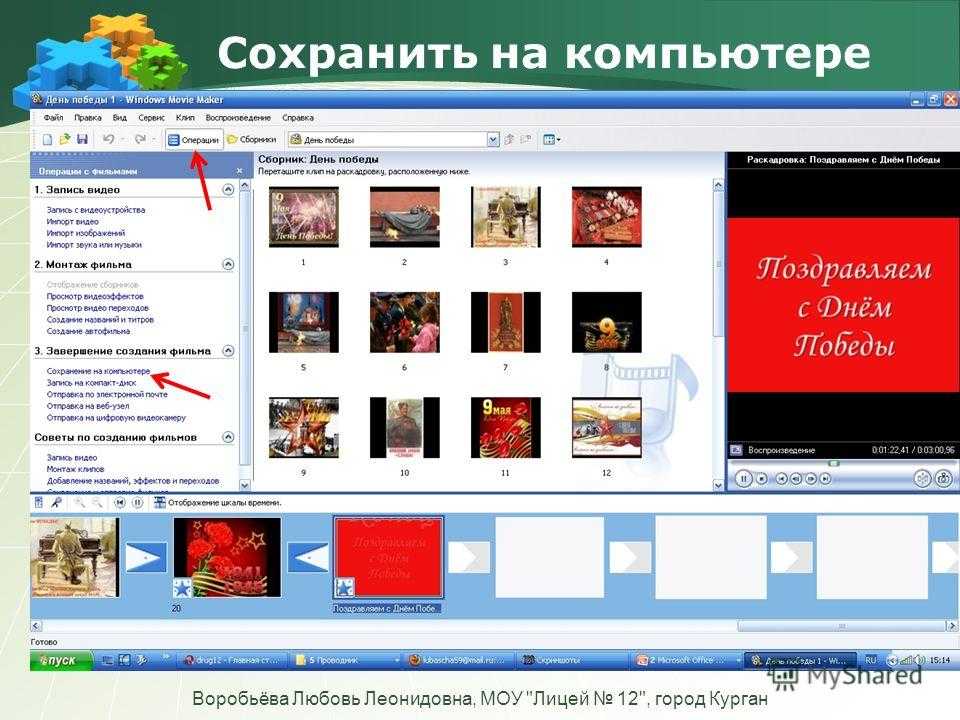
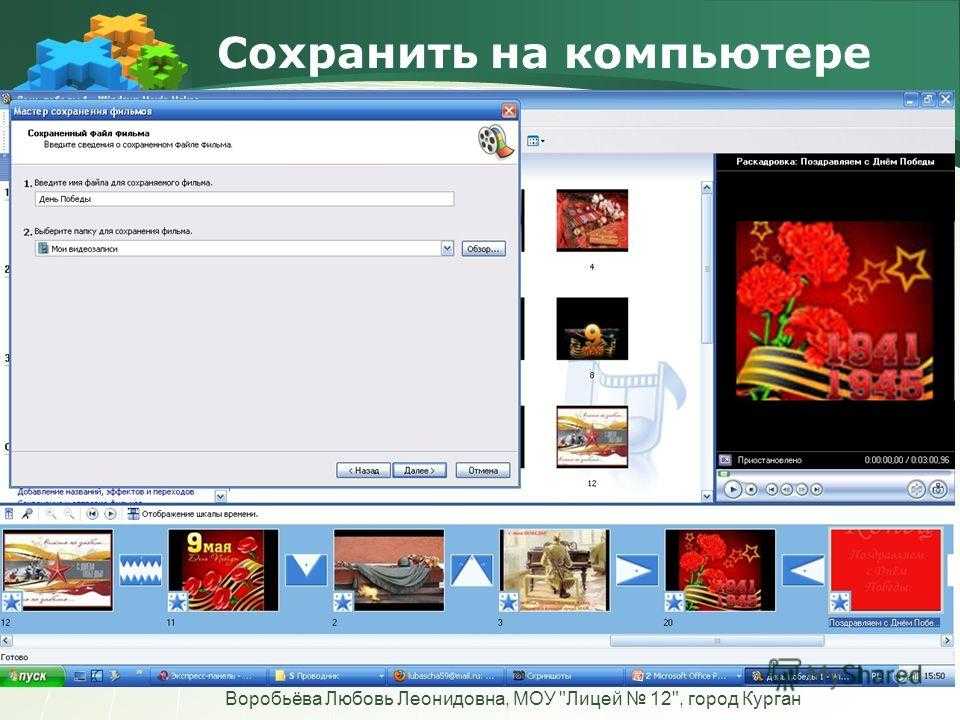
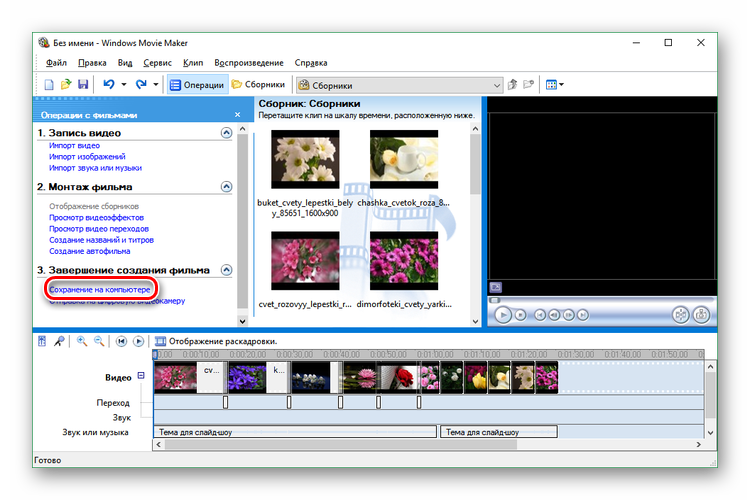
Чтобы сохранить свое творение на компьютере, откройте меню «Завершить фильм» (расположенное в левом столбце) и нажмите «Сохранить на моем компьютере». Дайте файлу имя, выберите папку, в которой он будет сохранен, и нажмите «Далее»:
Выберите один из предложенных вариантов и нажмите «Далее». Подождите, пока фильм сохранится.
Читайте также:
- Как установить программу на другой диск mac os
- Excel удалить строки
- Стоит ли покупать fl studio
- Как вставить фигуру в Word
- Ошибка 21 при прошивке модема huawei e3372h