Удалить почтовый ящик
В этой статье рассказано, как удалить ящик Mail.ru, в который вы входите по паролю. Если хотите удалить ящик, в который входите с аккаунтом VK ID, воспользуйтесь инструкцией «Как удалить ящик, связанный с VK ID».
Чтобы удалить почтовый ящик Mail.ru, заполните форму удаления и отправьте нам.
- Откройте форму удаления.
- Введите имя почтового ящика и пароль.
- Укажите причину удаления, пароль и код с картинки.
- Нажмите «Удалить».
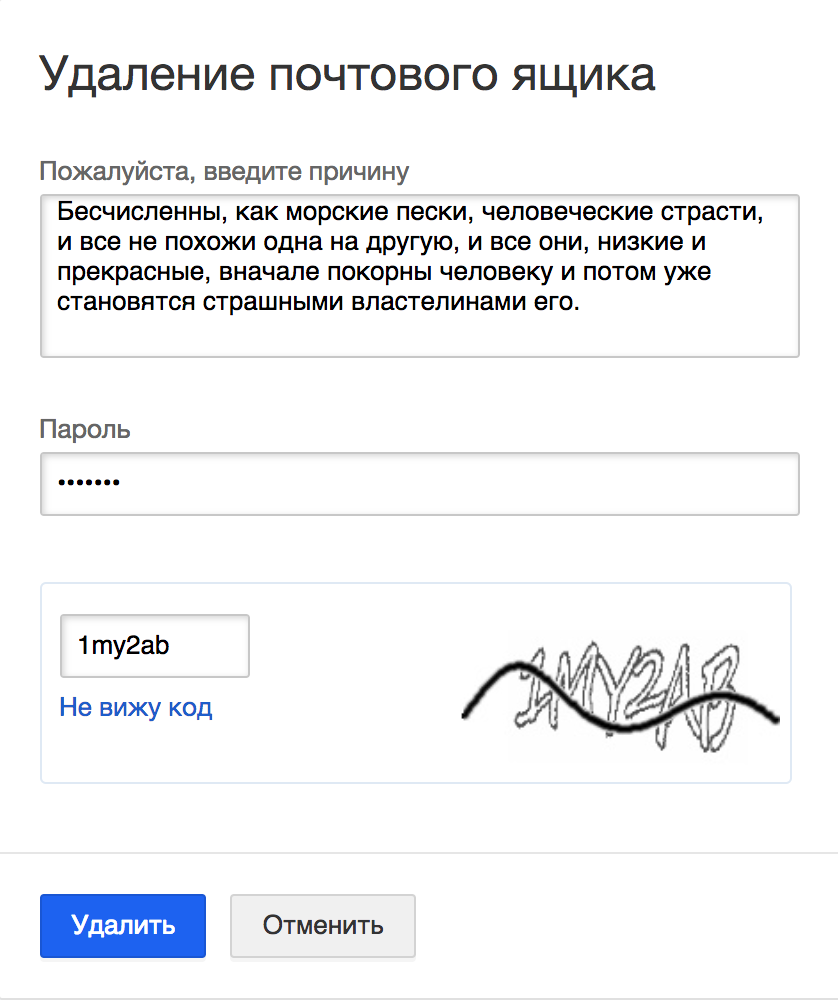
Ящик сразу же удалится, и вы больше не сможете пользоваться им.
Вы можете восстановить почтовый ящик Mail.ru в течение пяти лет после удаления, однако письма в ящике и вся информация, которая хранится в других сервисах Mail.ru, удалятся безвозвратно.
Удалить ящик внешнего сервиса, в который вы вошли с помощью Почты, можно только в самом этом сервисе. Например, ящик от Gmail — на сайте Gmail, ящик «Яндекса» — на сайте «Яндекса».
Как скачать важное перед удалением ящика
Найдите в почте письма, которые могут пригодиться после удаления ящика, — вы можете скачать их и вложенные файлы на компьютер. Как это сделать?
Как убрать аккаунт гугл из списка аккаунтов
Как удалить аккаунт гугл из списка аккаунтов. Удаляем корпоративный Гугл аккаунт основного домена. Как удалиться из Google plus быстро, без лишних шагов
Инструкция о том, как удалить аккаунт Google, как удалить почтовый ящик gmail, а также о том, как удалить свой канал на youtube. Сейчас большинство людей пользуется социальными сетями. Такую услугу предоставляют и поисковые системы – Яндекс, Google. Мы же поговорим о второй.
Почему именно Google? Просто это международный сервис, уже переведенный практически на все языки мира, что делает его особым, вне конкуренции. Следовательно, и аккаунты Google, а также смежных с ним приложений есть у многих.
Но порой надобность в них исчезает по разным причинам: рабочий аккаунт перестал быть востребованным из-за смены места работы, с личным профилем связано слишком много неприятностей, может просто скопилось много мусора, а хочется начать все с «чистого листа».
Эта проблема решается буквально за несколько минут так же как и и не требует никаких усилий с вашей стороны. Чтобы удалить свой аккаунт Google, нужно сделать лишь несколько кликов в соответствии с инструкцией.
Как удалить профиль Google не удаляя почту
Все привилегии, которые предоставляют поисковики, начинаются с электронной почты. Ведь почтовый ящик – всегда основа всего.
То есть на этот адрес вы можете привязать несколько профилей, а можете удалить из Google их все.
Пожалуй, с этого момента поподробнее.
Нужно отметить, что можно полностью удалить профиль Google, но это не обязательно.
Сейчас мы рассмотрим, как удалить аккаунт Google, сохранив в целости почтовый ящик.
Войдите в систему Google под своим логином и паролем.
В верхнем левом углу найдите кнопку «Профиль», нажмите на нее. Появляется длинное меню.
В этом меню выберите пункт «Настройки», он находится в самом низу.
Открывшуюся страницу пролистайте до конца вниз. Выберите последний пункт «Отключить Google+”
В самом низу страницы поставьте галочку напротив «Обязательно: Я понимаю, что после удаления эту службу и данные нельзя будет восстановить»
Enter. Готово.
Как удалить канал Youtube

Ситуации в интернет-пространстве случаются самые разные. Постоянное движение, жизнь кипит, все непрерывно меняется. Может вы однажды решите отказаться от всемирной сети вообще?
А может просто вам нужно удалить канал на youtube и создать новый. Коснемся последней ситуации подробнее. Итак, как удалить свой канал на youtube?
Войдите в систему Google под своим логином и паролем на сайте youtube. Кнопка расположена в правом верхнем углу.
В меню слева выберите пункт «Мой канал»
Справа вверху есть кнопка «Добавить видео», справа от нее есть еще одна, в виде шестеренки. Нажмите на нее.
Зайдите в меню «Настройки youtube»
Внизу страницы кликните на ссылку «Показать все каналы или создать новый»
На появившейся странице выберите канал, который вы хотите удалить
В новом меню (оно имеет вид предыдущего) справа от логотипа канала под его названием находится ссылка «Дополнительно». Кликните на нее
Внизу нажмите «Удалить канал».
Все.
Как удалить почту Google

Может все-таки вы решились на совершенно кардинальные изменения, и теперь задаетесь вопросом: как удалить почту Google? Подробная инструкция к вашим услугам.
Войдите в почтовый ящик под своим логином и паролем.
В правом верхнем углу найдите кнопку в виде шестеренки, нажмите на нее.
В открывшемся меню выберите «Настройки»
В верхней панели кликните на кнопку «Аккаунты».
Далее в первом же пункте настроек («Изменить настройки аккаунта») выберите «Другие настройки аккаунта Google»
Должна открыться вкладка «Личные данные». Перейдите в «Управление данными».
Справа в меню «Управление аккаунтом» выберите ссылку «Удалить аккаунт и данные»
Поставьте везде галочки и заполните поле «Текущий пароль»
Кликните на красную кнопку «Удалить аккаунт Google» (что означает также и удалить почту Google)
Готово.
Если вам нужно изменить Google-аккаунт, заново зарегистрироваться в гугл-маркете и создать новую Gmail-почту на своем Андроиде, необходимо удалить учетную запись. Мы расскажем вам о лучших вариантах удаления и замены аккаунта.
Полностью отвязать устройство без его удаления описанными ниже способами невозможно. Но вы можете вручную убрать аккаунт из списка Маркета в телефоне. Для этого войдите в Google Play, а потом зайдите через пункт «Устройства» в подпункт «Доступность». Там нужно нажать на строчку «Доступно в меню», при этом выбрать «Недоступно в меню» для той учетной записи, которой вы больше не хотите пользоваться на телефоне.
Простые методы удаления аккаунта с устройства
В меню настроек нужно выбрать пункт «Настройки аккаунтов», в некоторых моделях этот раздел может иметь название «Синхронизация аккаунтов», «Учетные записи» и другие схожие по смыслу. В списке учетных записей выбираете ту, которую требуется удалить. Кликом или же длительным нажатием вызываем подменю функций, а потом выбираем «Удалить». В этом же меню можно восстановить старый аккаунт, если вы приобрели новый телефон, или добавить другой.

Если по каким-либо причинам первый вариант вас попросту не устраивает, можно пойти другим путем. Для этого нужно войти в подменю «Приложения», которое есть в меню «Настройки». В «Приложениях» выберите подпункт «Все», в нем вам нужно найти «Сервисы Google». В этом подменю выбираете «Очистить данные».

Обратите внимание! Поменять пароль гугл-аккаунта или почты Gmail можно и без удаления последнего, к примеру, вы можете узнать свой пароль, запросив его напоминание в смс на привязанный номер. Создать новый аккаунт и удалить старый стоит только тогда, когда вы испробовали возможные способы восстановить или поменять пароль.
Если вышеперечисленные методы не помогли, возможно, устройство заблокировало удаление учетных записей. Такое бывает, если вы скачивали очень много приложений с Google Play. Блокировку можно попробовать обойти, если удалить с телефона приложения. Если же убрать блокировку не удалось, нужно получить root-права на Android-устройство и следовать дальнейшим инструкциям:


Этот метод действует исключительно на тех андроид-устройствах, которые имеют root-права. Обратите внимание, что при удалении этого файла стираются и все ваши контакты. Восстановить их после этого невозможно, если только вы заранее не сделали резервную копию.
После вышеперечисленных действий , и аккаунт автоматически удалится. Если выйти не получилось, удалите учетную запись гугл вручную при помощи одного из вышеперечисленных решений.
Кардинальные методы удаления аккаунта с Android-телефона
Выше мы описали «мягкие» способы удалить гугл-аккаунт. В некоторых случаях приходится прибегать к более кардинальным методам:
- . Этот вариант позволит отключить синхронизацию или изменить учетную запись. Так можно со 100-процентной вероятностью удалить ваш Google-аккаунт из Android. Для сброса нужно зайти в меню «Настройки», войти в подпапку «Восстановление и сброс», и через меню «Сброс настроек» выйти пункт «Сбросить настройки телефона», а потом кликнуть на него.

Пользоваться сервисами Гугл удобно и просто: один логин, один пароль для входа в почтовый ящик , Google+, инструменты для веб-мастеров; множество полезных функций и настроек. Плюс к этому — для того, чтобы зарегистрировать или удалить аккаунт в Google, пользователю необходимо потратить всего лишь несколько минут. Конечно, при условии, что он умеет это делать.
Если вы не знаете, как удалить аккаунт Google и отдельные его сервисы, а выполнить эту процедуру крайне необходимо, следуйте данной пошаговой инструкции . Всё что вам понадобится для её осуществления, так это чуточку терпения и пару-тройку кликов мышкой.
Процедура удаления учетной записи
1. Откройте в браузере страницу accounts.google.com.
2. Войдите в свой аккаунт.
Внимание! Указывайте логин (электронную почту), который хотите удалить.
3. В опциональном меню, расположенном вверху веб-страницы, кликните по разделу «Управление данными».
4. В графе «Управление аккаунтом» перейдите по ссылке «Удалить аккаунт и данные».
Примечание. Если вы хотите избавиться только от gmail, выберите в меню «Управление. » другой пункт — «Удалить сервисы». А потом на открывшейся страничке активируйте функцию «Окончательно удалить службу Gmail».

5. Ознакомьтесь с формой удаления. Особое внимание обратите на ограничения доступа, после того как аккаунт будет уничтожен; количество писем, оставшихся в сервисе Gmail.

Совет! Чтобы перенести данные с сервера Google на компьютер, нажмите ссылку «скачать» (предложение «Вы можете свои данные») в разделе «Весь контент будет удалён».
6. В нижней части страницы кликом установите галочки напротив слов «Я признаю. » и «Да, я хочу. ». Таким образом, вы подтвердите своё намерение уничтожить аккаунт — полностью и навсегда.
7. Ещё раз хорошенько взвесьте все «за» и «против». Если не передумали — нажмите кнопку «Удаление аккаунта».

8. Во избежание неприятных случайностей, Google снова попросит вас подтвердить свои действия. Отметьте галочками опции «Также. » и «Обязательно: . », а затем кликните по кнопке «Удалить».
Удаление на мобильных устройствах
(вариант для ОС Андроид)
- Установите на телефоне root-права.
- Проинсталлируйте в систему приложение «Root Explorer » (или его аналог).
- Посредством «Root Explorer» откройте в корневом каталоге папку «system» (находится в папке «data»).
- Удалите в ней файл «accounts.db» (вызов функции удаления — долгое нажатие пальцем иконки).
Как видите, уважаемый читатель, ничего сложного в процедуре удаления учетной записи Google нет; что на ПК, что на телефоне.
Приятного вам пользования сервисами онлайн!
При первичной настройке смартфона вы вводите реквизиты учетной записи Гугл. Пользоваться ею удобно, ведь в аккаунте хранится и список ваших любимых приложений, и их настройки, и пароли. А в случае на новом устройстве вам не придется долго его настраивать. Просто введите адрес вашей почты Gmail , пароль, код подтверждения двухфакторной аутентификации и через мгновение можете открывать свои закладки в Chrome, заходить на сайты, используя сохраненные пароли и т.д. Но в некоторых случаях вам может потребоваться удалить аккаунт Google с Android-устройства. И в этой статье мы расскажем, как это сделать.
Зачем удалять аккаунт Google со смартфона или планшета
Это может понадобиться, если вы хотите войти под другой учетной записью, где сохранены другие закладки, пароли и другие персональные данные. Также, это пригодится, если вы хотите передать устройство в пользование другому человеку без удаления фотографий и другого контента.
Удаление учетной записи Google в Android 5
Войдите в Настройки :
Перейдите на вкладку Учетные записи .
Выберите Google :

Тапните по своей учетной записи Google:

Нажмите кнопку Меню .
Выберите Удалить учетную запись:

Удаление аккаунта Google на Android устройстве
Удаление аккаунта Google в Android 4
Войдите в Настройки :

Перейдите на вкладку Учетные записи .
Выберите Google:
Нажмите на учетную запись, которую вы хотите удалить:

Нажмите кнопку Удалить учетную запись :

Нажмите Уд-ть уч. зап. :

После этого можно входить в другую учетную запись Google.
С появлением системы Android 5.1 Lollipop у пользователей появились не только новые полезные функции, но и откровенно тупящие «фичи». К примеру, Google FRP Lock, он же «защита от сброса настроек», суть которой заключается в защите телефона от злоумышленников, которые решили обойти блокировку смартфона путём сброса настроек.
После сброса настроек пользователь обязан войти в Google аккаунт, к которому был привязан этот телефон, но очень часто бывает, что телефон просто не принимает правильный аккаунт и пароль. Как же бороться с этой проблемой?
Легкие способы обхода аккаунта Google FRP после сброса
Уже существует очень много методов обхода FRP Lock, для многих смартфонов свои инструкции.
В политике безопасности Google указано, что FRP Lock действует только 72 часа, так что если вы не спешите, то можете просто подождать три дня, потом смартфон включится.
Обход FRP с помощью карты памяти
Начнём с самого простого и безобидного варианта, для которого вам понадобится только карта памяти или OTG кабель с флешкой. Этот сброс FRP проходит благодаря всплывающему сообщению о подключенной карте памяти, из которого можно попасть в настройки системы, действуйте по порядку :
- Вставьте карту памяти в работающий телефон
- В уведомлении нажмите ОК , вы попадете в настройки хранилища
- Нажмите на «Данные приложений »
- Перейдите во вкладку «Все » и найдите «Настройки », нажмите «Запуск »
- Открылись настройки, выберите «Восстановление и сброс »
- Теперь нажмите на «Сброс DRM » и подтвердите удаление ключей
- Вернитесь в «Восстановление и сброс » и выполните сброс настроек
- Дождитесь включения телефона, теперь вы свободны от FRP Lock.
Простой сброс FRP Lock с помощью Sim-карты
Данный способ предполагает, что у вас есть возможность позвонить на заблокированный смартфон, если такой возможности нет переходите дальше. Обход FRP с Sim-картой :
- Вставьте Сим карту в телефон и включите его, дождитесь подключения связи
- Позвоните на заблокированный телефон, во время звонка нажмите на иконку добавления вызова, а звонок сбросьте
- Вы оказались на экране набора номера, теперь вам нужно ввести комбинацию *#*#4636#*#* , откроется окно расширенных настроек
- В левом верхнем углу должна быть стрелочка назад, нажмите на неё, и вы попадете в стандартные настройки
- Откройте «Восстановление и сброс », отключите привязку резервной копии к Google аккаунту (Либо «Очистить учетные данные » в «Безопасность ) и сделайте сброс настроек.
- Дождитесь полного включения устройства и войдите в свой Google аккаунт.
Обход FRP Lock с помощью Wi-Fi
Во время первоначальной настройки перейдите на страницу подключения к Wi-Fi, далее сброс FRP Lock по инструкции :
1 . Выберите любую сеть, откройте клавиатуру нажав на поле ввода пароля
2 . В клавиатуре нужно вызвать настройки, как это сделать зависит от клавиатуры, если несколько вариантов:
- Зажать пробел
- Нажать «Смена языка »
- Зажать иконку «Swype »
- Зажать значек цифровой клавиатуры (123 )
- Зажать запятую
- Включить голосовой ввод, ничего не говорить, дождаться сообщения об ошибке и рядом появится неприметная иконка настроек, выберите Google Now, нажмите отказаться и вы в строке поиска, вам нужно просто написать «Настройки », и вы уже у цели, продолжайте с пункта №6
3 . Попав в настройки клавиатуры нужно перейти в другое окно, например вызвать окно справки (спрятано в правом верхнем углу под вертикальным троеточием)
4 . Сразу после перехода в новое окно жмите на клавишу « Недавние приложения », там должна появится строка поисковика (если не появилась пробуйте дальше переходить по окнам, пока не появится)
5 . Клацайте на « Поиск » и вводите « Настройки », выберите приложение « Настройки »


6 . Откройте «Восстановление и сброс »
7 . Отметьте галочкой «Удалить аккаунт » и жмите на «Сброс »
8 . После перезагрузки ваш телефон/планшет будет свободен от Google FRP Lock!
Способы обхода аккаунта Google FRP после сброса для продвинутых пользователей
Эти способы обхода аккаунта Google FRP после сброса не рекомендованы пользователям, которые ни разу не пользовались или. Эти способы подходят только для смартфонов на чипе MTK!
Обход FRP Lock с помощью SP Flash Tool
- Установите драйвера, SP Flash Tool и скачайте scatter-файл от вашей прошивки (можно скачать полную прошивку , разархивировать и взять оттуда scatter)
Важно! Нужен scatter-файл из текущей прошивки! Если у вас установлена ОС Android 5.1, то scatter от Android 6.0 может не подойти!

- Теперь переносим значение «linear_start_addr » из scatter.txt в «Begin Adress » в SP Flash Tool, также «partition_size: » в «Format Length », именно здесь находится Google FRP Lock

- Нажмите Start и подключите выключенный телефон к ПК, дождитесь окончания очистки
- Включайте устройство, больше никаких FRP Lock нет!
Ответы на частые вопросы
Обход Google аккаунта после сброса на Asus ZenFone Go ZB452KG
- Скачайте на карту MicroSD приложение Nova Launcher и Assistive Touch
- Включите смартфон, подключитесь к Wi-Fi, дойдите до проверки Google аккаунту и нажмите на поле ввода, выскочила клавиатура, нажмите на вертикальное троеточие в клавиатуре (правый верхний угол) и нажмите «Поделится »
- Выберите Gmail, нажмите добавить адрес и выберите «Персональный » (Не Google!), войдите в свою почту (любую, кроме гугл, можете создать новую почту и после этого удалить)
- После входа нажмите «Перейти в Gmail », нажмите на стрелочку «Назад » в левом верхнем углу, и перейдите в настройки приложения
- В настройках нажмите на вертикальное троеточие в углу и выберите «Управление аккаунтами »
- Открылись настройки! Теперь откройте настройки экрана и выберите «Обои », установите любые обои и откроется рабочий экран
- Нажмите «Меню », откройте файловый менеджер и установите Assistive Touch и Nova Launcher, по запросу
- Вернитесь в меню приложений нажимая «Назад », не домой! Откройте Nova Launcher
- Перейдите в настройки и включите настройки
- Нажмите на белый кружок и нажмите на иконку «Домой », вас перекинет обратно на первоначальную настройку, закончите её выбрав лаунчером «Nova Launcher »
- Перейдите в настройки и выполните сброс настроек
- После сброса всё должно работать
Обход Google аккаунта после сброса на Sony Xperia Z5 / Z5 Dual
Для обхода Google FRP на Sony Xperia Z5 и Xperia Z5 Dual понадобится это приложение (сохраните на ПК или любом другом устройстве), далее по пунктам:
- Подключитесь к Wi-Fi
- Вернитесь на экран «Добро пожаловать » и нажмите на ссылку «Важная информация »
- Выберите «Лицензионное соглашение и товарные знаки »
- В самом низу будет ссылка на сайт Sony, нажмите на неё и откроется браузер!
- Долгим нажатием выделите любой текст и нажмите «Поделится », выберите приложение Email
- Войдите в свою почту и на неё отправьте ранее скачанное приложение
- Установите это приложение, во время установки нажмите «Настроить » и поставьте галочку «Неизвестные источники »
- После установки сразу откройте приложение! Вы попали в настройки, сделайте сброс к заводским настройкам
- Смартфон перезагрузился и больше не просит ввести аккаунт!
Бывалые пользователи устройств на платформе Android уже неоднократно использовали подобные аккаунты и задавались вопросом, как же удалить устаревший аккаунт Google? Давайте разберемся.
Удаление с помощью стандартного интерфейса настроек
1. Перейдите в раздел «Настройки».

2. Затем найдите вкладку «Аккаунты и синхронизация». В случае с LG G3 Stylus, данный пункт находится в в разделе «Общее».

3. Перед собой вы видите все ваши аккаунты, что зарегистрированы на android-устройстве. Ищем аккаунт Google и жмем на него.

4. Теперь вы можете управлять аккаунтом и просмотреть всю статистику. Для того чтобы все таки удалить не нужную учетную запись, кликаем по значку с названием вашего профиля.

5. После этого действия станет доступной статистика и данные о последней синхронизации отдельных элементов, таких как «Контакты», «Задачи» и прочее. В этом окне нам нужно нажать на три точки сверху, тогда появится меню. В нем вам нужно выбрать пункт «Удалить аккаунт».

6. Все, аккаунт будет удален, а устройство отвязано от него.
Действия в случаи блокировки возможности удаления
Бывают случаи, когда ОС Android не позволяет удалить аккаунт Google на смартфоне. Это случается, если вы скачали много игр, приложений или любого другого контента с Play Market .
В таком случае вам придется получить Root-права для вашего устройства. Как именно это сделать, читайте. Также понадобится установленное приложение «Root Explorer ».
После выполнения некоторых действий, «Root Explorer» открывает основной каталог устройства. Перейдите по адресу «data/system». Ищите файл «accounts.db».

Теперь удалите данный файл . После удаления файла, ваши данные: различные приложения , все игры и прочий контент – будут в таком же виде, в каком и было раньше. Но особое внимание хотелось бы обратить на сервис «Google Play Игры». Без аккаунта синхронизации Google данный сервис работать не будет, поэтому все ваши сохранения в играх будут недоступны!
Я рассказал о двух способах удаления аккаунта Google на любом устройстве под управлением системы Android.
Если вы опытный пользователь и разбираетесь в компьютерах и телефонах на уровне «уверенный любитель», вам не составит труда удалить не нужный аккаунт даже вторым способом. Если же вы сомневаетесь в своих силах и удаление не заблокировано системой, лучше использовать первый описанный способ.
Надеюсь, статья была вам полезна. Удачи!
Для полноценной работы требуется подключение учётной записи Google. Несмотря на то, что кому-то это может показаться вмешательством в личную жизнь, синхронизация с учётной записью является весьма удобной и может спасти от потери личных данных в ряде случаев. Но иногда из Android требуется удалить аккаунт Гугл. Чаще всего это требуется при некорректной работе магазина приложений Play Market или других встроенных программ, службы Gmail, при продаже телефона или передаче его во временное пользование кому-то другому. Сделать это можно разными способами, каждый из которых отличается своей сложностью и подготовительным этапом, а также необходимыми навыками и умениями владельца устройства. Итак, давайте разберём все способы, как можно убрать аккаунт Google из Android.
Иногда с удалением аккаунта Google могут возникнуть некоторые проблемы
Удаление аккаунта Google
Через меню учётных записей
Самый простой способ удалить Gmail из Android — через меню учётных записей . Для этого вам нужно перейти в меню устройства, выбрать Настройки — Аккаунты — Google, после чего нажмите на конкретную учётку, которую нужно убрать, нажмите кнопку меню и выберите пункт «Удалить учётную запись». После этого не забудьте перезагрузить девайс.
Очистка данных служб Google
Если по каким-то причинам учётку Гугл не получается удалить предыдущим способом, можно выполнить следующие действия:
- Перейдите в Настройки — Приложения — Все — Сервисы Google Play, после чего нажмите «Очистить данные»;
- Повторите действия с приложением Google Services Framework;
- Перезагрузите гаджет.
При наличии root-прав
Ещё одним действенным методом удалить аккаунт Gmail с устройства Android без потери личных данных является удаление специального файла из системного раздела Андроид. Но это действие требует обязательное. Как получить права суперпользователя на свой девайс, читайте на специализированных форумах в разделе, посвящённом вашему девайсу.

Итак, как очистить учётку Google на Андроиде при наличии рут-прав?
- Если у вас ещё не установлен файловый менеджер с возможностью доступа к системному разделу, скачайте и установите его. Лучшими вариантами являются Root Explorer или ES проводник;
- При запуске предоставьте права суперпользователя приложению;
- Перейдите в папку /data/system/ на самом устройстве. Найдите в ней файл accounts.db;
- Удалите его и перезагрузите гаджет.
Теперь аккаунт Гугл должен удалиться с вашего Android-устройства.
Сброс настроек устройства
Как быть, если ни один из предыдущих способов не помогает? В таком случае вам придётся выполнить сброс настроек устройства к заводским, при этом потеряв некоторые данные. К счастью, такая информация, как контакты, синхронизируется с учёткой Gmail, поэтому они останутся нетронутыми.
Сброс можно выполнить двумя способами — через меню настроек либо через Recovery. В первом случае откройте Настройки — Безопасность — Восстановление и сброс — Сброс настроек.

Во втором случае вам нужно перевести девайс в. Чаще всего это делается посредством нажатия клавиши громкости вниз или вверх и кнопки питания. На некоторых современных моделях смартфонов и планшетов вы сразу попадёте в режим Droidboot, откуда можно перейти в Recovery. Детальную информацию ищите на специальных формах в ветке, посвящённой вашей модели смартфона либо планшета. В режиме Recovery вам нужно выбрать режим Wipe Data / Factory Reset и подтвердить запрос.
После окончания сброса устройство будет перезагружено с настройками, с которыми оно было до начала использования. Правда, придётся настраивать все с самого начала, но зато аккаунт Gmail будет удалён.
Перепрошивка операционной системы
В самом крайнем случае вам придётся. Информацию о том, как это сделать, ищите на специализированных форумах. Возможно, вам придётся обратиться к сертифицированному специалисту в сервисном центре.
Заключение
На самом деле, удалить учётку Гугл из Android совсем несложно, и в подавляющем большинстве случаев достаточно выполнить процедуру через меню учётных записей. Надеемся, что вам не придётся прибегать к крайним мерам. В комментариях напишите нам, каким образом лично вам удалось удалить аккаунт Google из Android.
Планируете передать свой смартфон другому человеку или просто хотите сменить свой Google-аккаунт? В таком случае нужно отвязать свой текущий аккаунт от своего устройства. В результате этого в нем удалятся контакты, данные приложений и прочая информация. После этого смартфон можно будет спокойно передать другому человеку. Как удалить аккаунт Гугл на Андроиде и очистить смартфон от связанных с ним данных?
Используем Hard Reset
Привязка каждого смартфона к аккаунту в Google позволяет выполнять его идентификацию и осуществлять синхронизацию данных – записей в календаре, файлов приложений, резервных копий, контактов в телефонной книге и многого другого. Также возможно дистанционное управление Android-устройствами через сервисы Google.
Благодаря им выполняется редактирование контактов, удаленная блокировка и многие другие операции. Получается, что каждый смартфон привязан к учетной записи. И отдавая смартфон в чужие руки, мы вынуждены лишиться прогресса в играх, своих контактов и многого другого.
Но бояться нечего, так как мы можем удалить аккаунт в Google на Андроиде и передать другому человеку устройство, готовое к вводу нового аккаунта и дальнейшей работе – прогресс в играх и данные мы запросто восстановим на другом устройстве. Самый простой способ удалить аккаунт и прочие данные – сделать Hard Reset. Операция Hard Reset – это самый обыкновенный общий сброс, выполняемый с помощью штатных средств операционной системы .
Если вы собрались продать смартфон другому абоненту и хотите удалить из Андроида Google-аккаунт и прочие данные, вы можете выполнить общий сброс и вернуть устройство к заводскому состоянию. Делается это так:
- Сохраняем все нужные данные в облачных сервисах, на карте памяти или на компьютере;
- Заходим в «Настройки – Архивация и сброс»;
- Подтверждаем свои намерения и дожидаемся перезагрузки.
Теперь ваш смартфон полностью очищен и готов к передаче в другие руки.
Аналогичным образом выполняется общий сброс и на любых других Android-устройствах, например, на планшетных ПК. Общий сброс, он же Hard Reset, не затрагивает данные на карте памяти.
Удаляем аккаунт вручную
Хотите удалить аккаунт, но не хотите трогать другие данные, хранящиеся на смартфоне? Не вопрос – мы можем удалить только аккаунт с персональными данными, оставив в памяти фотографии, видеоролики, музыку и приложения .
Для того чтобы провернуть такую процедуру, необходимо зайти в «Настройки – Учетные записи», выбрать пункт Google и в открывшемся меню тапнуть по своей учетной записи. Нажимаем на три точечки или вызываем контекстное меню кнопкой, выбираем пункт «Удалить учетную запись». Далее подтверждаем свои намерения и дожидаемся завершения процедуры.
После этого мы получаем в свое распоряжение готовый к передаче в другие руки смартфон (если, конечно, не жалко передать фотки, видео и прочий контент). Другой пользователь, зайдя в «Настройки – Учетные записи», сможет добавить свой аккаунт Google или зарегистрировать новый.
Полное удаление аккаунта
Как удалить аккаунт Гугл в телефоне на Android так, чтобы он исчез полностью? То есть, нужно сделать так, чтобы он перестал существовать даже на серверах Google. Как это сделать? Если операция выполняется с телефона, заходим в «Настройки – Учетные записи – Google – Настройки аккаунта», выбираем пункт «Отключение сервисов и удаление аккаунта».
Далее нас перебросит в браузер, где нужно будет авторизоваться и подтвердить удаление аккаунта и всех включенных сервисов. Кстати, если нужно удалить сервисы, но оставить сам аккаунт, просто выберите в web-интерфейсе соответствующий пункт меню .
Хотите узнать, что за сервисы подключены к вашему аккаунту? Зайдите в «Настройки – Учетные записи – Google – Настройки аккаунта» и нажмите на стрелочку «Назад». Вы попадете в меню, в котором будут указаны все приложения и сервисы, привязанные к текущему аккаунту.
Хотите удалить аккаунт Google с помощью компьютера? Тогда вам нужно зайти на сайт поисковика, авторизоваться, зайти в раздел «Мой аккаунт» и найти там меню «Настройки аккаунта». Здесь вы увидите пункт «Отключение сервисов и удаление аккаунта» — заходим сюда и смотрим, что здесь есть.
В этом меню пользователей ждут два пункта – «Удалить сервисы» и «Удалить аккаунт и данные». Выбираем подходящий вариант, подтверждаем намерения вводом пароля и дожидаемся результатов выполнения операции.
В меню «Настройки аккаунт» присутствует множество ссылок, с помощью которых вы сможете управлять контентом, просматривать связанные приложения и удалять неиспользуемые сервисы – работать с настройкой через ПК гораздо удобнее, чем на миниатюрном экране смартфона или планшета.
При первом запуске телефона вас просят создать или войти в учетную запись Gmail для регистрации в Android. Этот аккаунт будет использован для синхронизации, на нем будет завязана работа почти всех функций. Однако с ним могут начаться сбои и другие неприятности. Тогда возникает вопрос, как удалить аккаунт Гугл на Андроид правильно, чтобы не потерять данные.
Когда вы деактивируете аккаунт Google c Android-смартфона правильным способом, процесс получается простым и безболезненным. Учетная запись будет доступна с компьютера. Вы сможете даже снова внести ее на смартфон, чтобы продолжить пользоваться, когда понадобится.
Прочтите перед удалением
Прежде чем говорить о деинсталляции учетной записи с телефона, важно понимать три вещи, которые могут сбивать с толку.
Первая
Удаление аккаунта со смартфона полностью стирает его с устройства. У вас не получится воспользоваться Google Play, YouTube и другим подобными сервисам на своем девайсе, но будет возможность добавить новую или старую учетку в любое время.
Вторая
Отключение синхронизации позволяет скрывать электронные письма, которые приходят на определенный аккаунт. Это оставляет учетную запись Gmail на смартфоне, поэтому вы можете использовать ее для YouTube, Google Play и других приложений, при этом Gmail не будет беспокоить уведомлениями, потому что он не подгрузит данные. Снова включить синхронизацию можно будет в любой момент.
Третья
Удаление учетной записи из Google — это необратимо. Делайте это, если только вам больше не нужен аккаунт и вы в этом полностью уверены. Помните, что учетная запись Gmail, вероятно, связана у вас с другими сервисами, которые также будут удалены.
Мы сфокусируемся на первом элементе, хотя покажем, как отключать синхронизацию и полностью стереть аккаунт Google. Прежде чем перейти дальше, надо прояснить пару фактов. Самое главное, что вы потеряете после деинсталляции, — доступ к программам и софту, купленному в Play Маркете. Вы также лишитесь возможности пользоваться почтой, просматривать синхронизированные фотографии через приложение Google Фото, вести работу с календарем и остальными сервисами, которые использовали Гугл аккаунт и передавали ему информацию.
Внимание! Приведенные ниже указания актуальны для любых смартфонов вне зависимости от того, кто был производителем: Samsung, Google, Huawei, Xiaomi и т. д. Названия меню и параметров будут немного отличаться, если вы используете старую версию Android или разные прошивки.
Как удалить учетную запись Gmail с устройства Android
Ниже приведены шаги по удалению учетной записи Gmail с устройства Android.
Внимание! Обязательно переходите в пункт «Пользователи и аккаунты». Ни в коем случае не заходите сразу в категорию «Google» в корневом разделе системных параметров. Если что-то не то там сделаете, рискуете полностью удалить аккаунт.

- Запустите «Настройки» через шторку уведомлений, ярлык на рабочем столе либо в меню программ.
- Нажмите «Пользователи и аккаунты».
- Выберите учетную запись Gmail, которую хотите деинсталлировать.
- Нажмите «Удалить аккаунт».
- Подтвердите намерение, чтобы система завершила процесс.

Все работает, даже если забыли пароль. На этом все, теперь телефон лишился аккаунта, а вы временно потеряли доступ к большинству функций системы Android.
Для старых устройств
В зависимости от версии Android, вам может быть показан список приложений, а не список аккаунтов. Если это так, просто нажмите Google, чтобы увидеть перечень учеток, привязанных к телефону. Если у вас несколько учетных записей Gmail, выберите ту, которую хотите удалить из списка синхронизации. Останется нажать на иконку в виде трех точек, расположенную в правом верхнем углу, и тапнуть «Удалить аккаунт».
Как только все закончится, гаджет вернется в предыдущее меню. Адрес электронной почты, который был стерт, исчезнет из списка подключенных к смартфону.
Полное отключение синхронизации
Прочтите пункт ниже, чтобы узнать о том, как деактивировать синхронизацию и избавиться от части проблем, которые, возможно, сподвигли на удаление учетки. Например, если вы имеете несколько учетных записей и события, которые запускаются на одной из них вас раздражают или мешают комфортно работать с устройством.
- Снова откройте «Настройки» и меню «Пользователи и аккаунты».
- Выберите тот, который необходимо убрать со смартфона.
- Клацните на кнопку «Синхронизация».
- Тут вы можете отключить все пункты, которые не нужны.

Теперь раздражающие факторы основного или дополнительного аккаунта на Android не должны вам мешать.
Для старых устройств
Процедура тут примерно, как в шагах с удалением аккаунта. Пройдите по тому же пути и выберите учетку, для которой надо заблокировать синхронизацию. Тапните по трем точкам и войдите в синхронизацию. Там вы точно так же сможете убрать лишние пункты.
Как навсегда удалить аккаунт Gmail через телефон?
Для начала, надо создать резервную копию.
Создание бэкапа
Пройдите по этой ссылке через компьютер или с телефона https://takeout.google.com/settings/takeout и создайте резервную копию данных, если вам это нужно. Файлы потом можно хранить на жестком диске, в облаке или использовать в других сервисах.
Удаление аккаунта
Выполните следующие действия.
- Перейдите по этой ссылке https://myaccount.google.com/deleteaccount
- Введите пароль.
- Отобразится информация, которая будет удалена вместе с учетной записью Google. Внимательно ознакомьтесь с этим материалом.
- В нижней части страницы есть пункты, которые надо отметить.
- Нажмите «Удалить аккаунт» и попрощайтесь с Google.

Таким образом, вы покончите со своей учеткой. Этот вариант будет полезен, если хотите создать новый аккаунт или со старым произошли неполадки. Но удаление вашей учетной записи не означает, что вы можете стереть все следы своего существования, которые накопились в Google.
Внимание! У Google есть привычка часто менять пользовательский интерфейс, поэтому будьте готовы, если некоторые пункты не будут совпадать.
Восстановление удаленной учетной записи Google
Если вы поняли, что совершили ошибку, все еще можно вернуть. Вы можете восстановить удаленную учетную запись Google, используя эту ссылку https://accounts.google.com/signin/recovery .
После предоставления некоторых данных, таких как последний пароль, ответы на вопросы безопасности, адрес электронной почты восстановления и т. д., вам восстановят учетную запись.

Что будет с данными?
Вы сможете восстановить свою учетную запись и ее данные в полной мере. Но если попытаетесь сделать восстановление через продолжительное время после удаления, возврат данных может быть проблематичным, поскольку Google, возможно, уже очистил всю информацию.
Возможные проблемы
Иногда система запрещает стирать основной аккаунт, так как на нем завязано большинство сервисов, которые обеспечивают работоспособность. Чтобы обойти это ограничение, достаточно добавить любую новую учетку, а потом удалить целевую.
Могут быть сложности с деактивацией аккаунта из-за специфики прошивки. Но суть везде примерно одинаковая. Главное ее понять и вы без проблем сотрете учетную запись на любой прошивке. Конкретных ошибок обычно не бывает.
Сброс настроек
Это последнее, что вы можете сделать и мы не рекомендуем производить Hard Reset без крайней необходимости, так как вы потеряете данные. Однако он полезен, если в работе аппарата много ошибок.
Перейдите в «Настройки» — «Система» — «Сброс настроек» — «Удалить все данные». Прочитайте там, что потеряете, сделайте резервную копию , если нужно, а затем клацайте на «Сбросить настройки телефона».

Надеемся, что инструкция была для вас полезна и вы смогли быстро удалить аккаунт Гугл.
Как удалить аккаунт Google
Удалить аккаунт Google можно в любой момент. Учтите, что мы не можем гарантировать возможность восстановить его, если вы передумаете.
Шаг 1. Изучите последствия удаления аккаунта
- Будут потеряны все данные и контент, связанные с аккаунтом, в том числе электронные письма, файлы, календари и фотографии.
- Вы не сможете пользоваться сервисами Google, для которых нужен аккаунт (например, Gmail, Диск, Календарь или Google Play).
- Вы потеряете доступ к подпискам и приобретенному через этот аккаунт контенту на YouTube и в Google Play (например, к приложениям, играм, музыке, сериалам).
Какие ещё данные будут потеряны
Вы больше не сможете пользоваться некоторыми приложениями и сервисами на устройстве.
Google Play
- Вы не сможете скачивать приложения и игры из Google Play и обновлять их.
- Вы потеряете доступ к приобретенным книгам, журналам, фильмам и музыке.
- Вы не сможете слушать музыку, добавленную в Google Play из других источников.
- Могут быть потеряны все достижения в играх и другие данные Google Play, связанные с аккаунтом.
Контакты
Вы потеряете контакты из аккаунта Google, не сохраненные на вашем устройстве.
- Данные, в том числе фотографии с вашего устройства и файлы из сообщений электронной почты, не будут сохраняться на Диске.
- Вы не сможете скачивать файлы из удаленного аккаунта и загружать их туда.
Вы не сможете пользоваться приложениями и расширениями Chrome через аккаунт, который вы удалили.
При этом вы сможете:
- разрешать другим временно пользоваться вашим ноутбуком Chromebook;
- входить в другие аккаунты Google.
Что делать, если аккаунт был взломан
Прежде чем удалить взломанный аккаунт, воспользуйтесь Проверкой безопасности. Так вы сможете получить подробную информацию о том, к каким разделам аккаунта был получен доступ без вашего разрешения. Это позволит вам принять меры, чтобы минимизировать ущерб от хакерской атаки. Примеры:
Если вы сохраняете пароли в аккаунте Google, то сможете узнать, получал ли злоумышленник доступ к ним. В таком случае их потребуется сменить.
Если вы сохраняете контакты в аккаунте Google и злоумышленник их скачал, вы сможете предупредить пользователей о возможных подозрительных сообщениях.
Если вы оплачиваете покупки с помощью Google Pay, то сможете обнаружить несанкционированные платежи и сообщить о них банку.
Важно! После удаления аккаунта вы не сможете проанализировать действия в нем, используя Проверку безопасности.
Шаг 2. Проверьте и скачайте данные
Перед тем как удалить аккаунт:
- Узнайте, какие данные в нем находятся, и при необходимости скачайте их.
- Если вы используете адрес Gmail для интернет-банкинга, социальных сетей или приложений, укажите в этих сервисах новый адрес электронной почты.
- Чтобы иметь возможность восстановить аккаунт позже, добавьте резервный номер телефона и адрес электронной почты.
Шаг 3. Удалите аккаунт
Примечание. Если у вас есть несколько аккаунтов Google, удаление одного из них не затронет остальные.
- Откройте раздел Данные и конфиденциальность в аккаунте Google.
- Найдите пункт «Управление данными и конфиденциальностью».
- Выберите Другие вариантыУдалить аккаунт Google.
- Следуйте инструкциям по удалению аккаунта.
Как удалить другие сервисы из аккаунта Google
Если вы не хотите удалять аккаунт Google полностью, то можете:
Как удалить аккаунт Google с устройства
Если вы не хотите удалять аккаунт, но он не нужен вам на устройстве, следуйте приведенным ниже инструкциям. Если вашего устройства нет в списке, поищите инструкции на веб-сайте производителя.
Как восстановить аккаунт
Если вы передумали удалять аккаунт или сделали это случайно, возможно, у вас получится его восстановить.
Как удалить аккаунт Google: способы, инструкции


«Гугл» предоставляет огромное множество сервисов, например, YouTube, Google Drive, «Гугл Докс». Существует приложение для видеосвязи, мессенджер, карта, переводчик, браузер, сервис для прослушивания музыки и просмотра фильмов. На компьютере или на мобильном устройстве хранится огромное количество информации о пользователе. Из-за этого иногда возникает потребность удалить аккаунт Google. На такое решение может повлиять как простая смена аккаунта, так и кража телефона, передача другому владельцу.
Регистрация
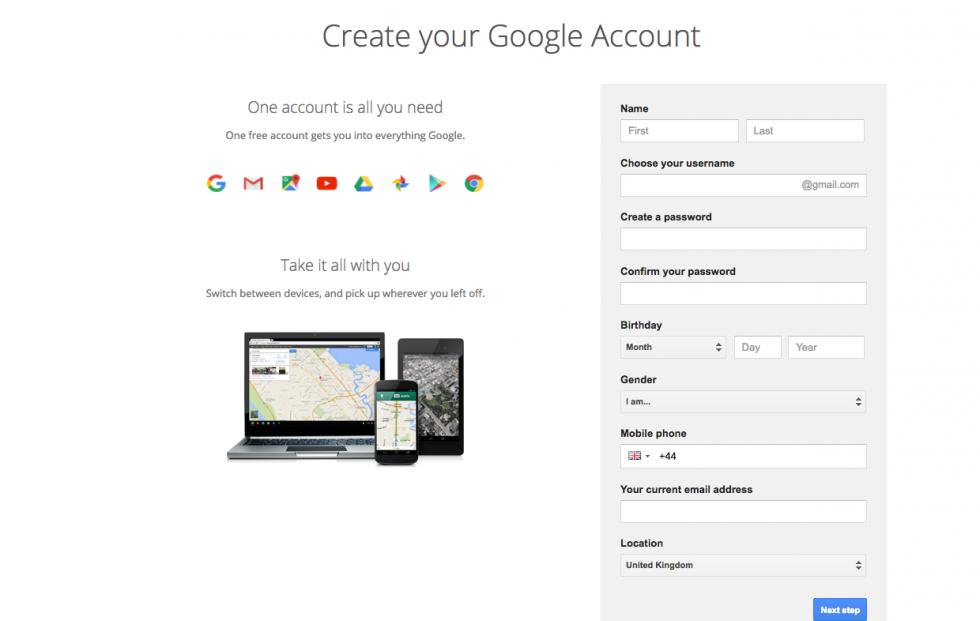
Регистрация может происходить посредством функций смартфона или прямо в браузере на сайте Google. В целом эти процессы не отличаются, и требуется ввод одинаковых данных, то есть имени, фамилии, пароля, логина и т. д. Чтобы зарегистрироваться, нужно следовать инструкции:
- Зайти в настройки телефона.
- Выбрать подменю “Аккаунты”.
- Нажать на строку “Добавить аккаунт”.
- В появившемся списке отметить приложение, которое нужно добавить. В зависимости от установленных программ можно выбрать почту, мессенджеры, социальные сети. Нужно выбрать Google. Далее начинается процесс регистрации.
- Необходимо ввести имя и фамилию.
- Далее следует подобрать уникальный логин для электронной почты.
- Теперь необходимо придумать пароль. Рекомендуется использовать не менее 8 символов, включить цифры, большие и маленькие буквы.
- Следующий пункт отвечает за восстановление. Это нужно, если будет произведен сброс аккаунта Google и пользователь захочет его восстановить. Будет предложено настроить резервное копирование, получать новостную рассылку из Google Play.
- Для завершения необходимо принять условия использования и политику конфиденциальности.
- Необходимо добавить номер кредитной или дебетовой карты для автоматического списания денег при пользовании платными сервисами Google. Это пункт не является обязательным, его можно пропустить.
Причины удалить аккаунт Google
Существует много причин для того, чтобы удалить профиль Google. Вот некоторые из них:
- потеря пароля доступа к профилю;
- создание нового аккаунта;
- взлом учетной записи.
В том случае, когда человек забывает пароль, он может его восстановить. Во время регистрации «Гугл» запрашивает дополнительную почту, номер телефона, паспортные данные. Это все пригодится для того, чтобы вспомнить пароль для входа. В некоторых случаях, например, когда учетная запись не является особенно важной, ее проще удалить.
Следующей причиной для удаления может стать создание нового аккаунта. Обычно нет смысла держать несколько почтовых ящиков, поэтому старую учетку просто удаляют. Google всегда уведомляет пользователя, когда происходит авторизация с другого компьютера. В подобной ситуации необходимо сразу менять пароль. Более агрессивный вариант — полностью удалить аккаунт Google.
Удаление в настройках Android
Пользователи Android могут стереть свою учетку прямо в настройках смартфона. Как удалить аккаунт Google на Android? Для этого необходимо следовать инструкции:
- Зайти в главное меню и открыть настройки.
- Открыть раздел ”Личные”.
- Открыть пункт меню ”Учетные записи”.
- После появление окна появится список сервисов «Гугл».
- В правом верхнем углу есть кнопка для вызова дополнительных настроек, ее необходимо нажать и кликнуть на “Удалить учетную запись”.
Перед удалением появится список доступных сервисов «Гугл». Для полного удаления надо отметить все. Чтобы изменения вступили в силу, рекомендуется перезагрузить смартфон. При повторном включении система запросит пользователя привязать новый аккаунт. Это можно не делать прямо сейчас. Можно зарегистрироваться позже.
Hard Reset
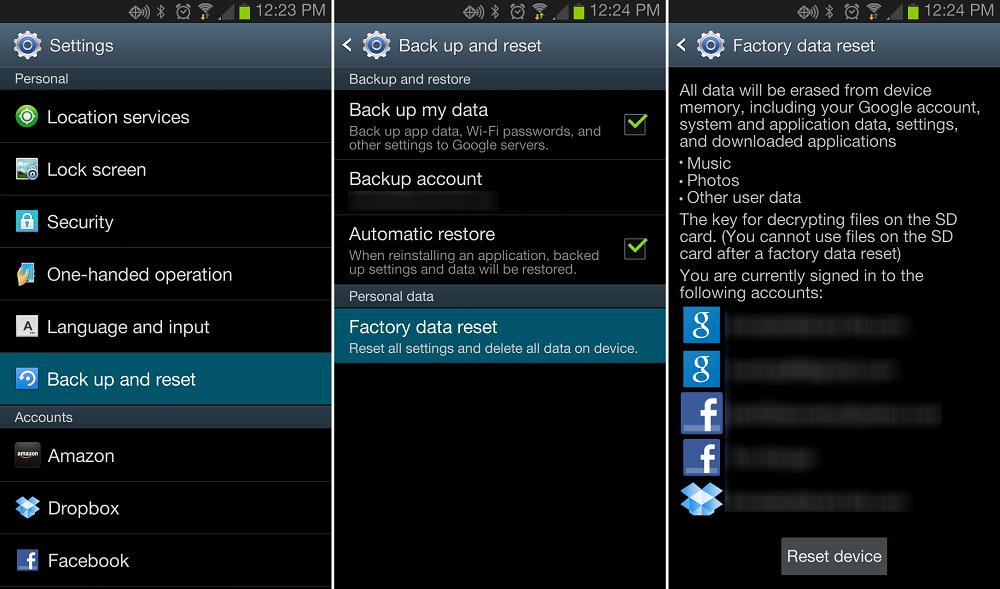
Подразумевается полное удаление учетной записи, при этом сам аккаунт будет доступен для использования из другого браузера. Таким образом, легко восстановить удаленный аккаунт Google. На смартфоне будут стерты все настройки и данные, которые были связаны со старой учеткой. После сброса системы нужно заново настроить телефон, создать новую запись Google, выбрать часовой пояс, ввести пароли для подключения к Wi-Fi.
Этот способ подходит в том случае, когда пользователь столкнулся с серьезными неполадками в работе смартфона. Как выполняется жесткая перезагрузка:
- зайти в настройки смартфона;
- выбрать пункт “Восстановление и сброс”;
- нажать поле ”Сброс настроек”.
После подтверждения гаджет перезагрузиться. Все настройки, медиафайлы, установленные программы, телефонная книга будут стерты. Рекомендуется создать резервную копию и отправить ее на другое устройство. Юзер сможет сохранить важную информацию.
Остановка синхронизации
Когда нет необходимости полностью удалять аккаунт, можно просто остановить синхронизацию. Сервисы «Гугл» постоянно подгружают данные о доступных обновлениях и управляют настройками учетной записи. Чтобы этого больше не происходило, можно остановить работу Google Accounts.
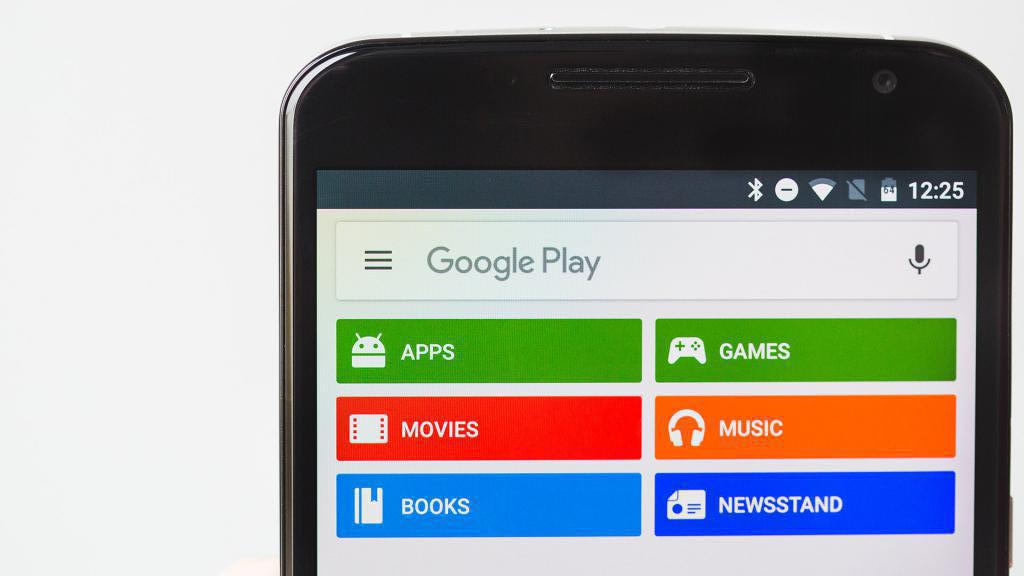
Для этого нужно:
- перейти в настройки смартфона;
- удалить раздел “Приложения”;
- найти системную службу Google Accounts;
- нажать на кнопку “Принудительная остановка”.
Это способ является временным решением, ведь после перезагрузки устройства работа сервиса восстановится. Чтобы полностью стереть привязанные к «Андроиду» учетной записи нужно кликнуть на “Стереть данные”.
Как удалить старый аккаунт Google под root-правами
Способ требует наличие прав суперпользователя. Некоторые телефоны работают всегда под root правами, в таком случае необходимо просто переместиться в системную папку. Настоятельно рекомендуется использовать права администратора только для важных конфигураций смартфона. В противном случае увеличиваются шансы потерять важную информацию. Нужно открыть проводник и зайти в папку Android-Data-System или /data/system (в зависимости от модели телефона). Далее необходимо найти файл ACCOUNTS.DB и удалить. После перезагрузки все аккаунты будут удалены.

Получить root-права можно несколькими способами. Самый простой — скачать специальную программу. В магазине приложений предлагается огромное количество подобных программ. Второй способ — подключить смартфон к ПК и выполнять необходимые действия под правами суперпользователя прямо с компьютера.
Дистанционное удаление аккаунта
Если телефон был утерян, то нужно удалить все данные. Это относится не только к учетным записям «Гугла», но также и к телефонной книге, сообщениям и другой важной информации. Последние модели позволяют управлять смартфоном прямо с компьютера, но более ранние не всегда предоставляют такую возможность. Удаленно стереть данные об учетке можно, если на телефон была предварительно установлена соответствующая программа. Например, для Android — это «Андроид Девайс Менеджер». Зайдя в эту программу с компьютера легко отследить перемещение телефона и удалить все данные. Также следить за маршрутом с телефона можно с помощью сервиса Google Location.
Восстановление учетной записи
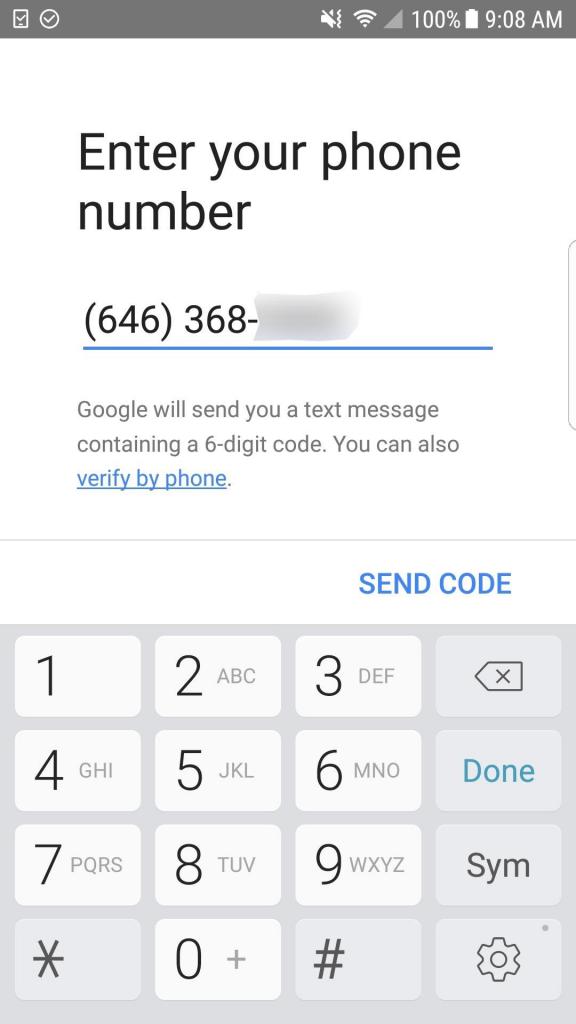
Учетная запись поддается восстановлению. Надо помнить, что это можно сделать в течение ограниченного времени. Если сам аккаунт был полностью стерт и его нет ни на одном устройстве, то его сначала необходимо восстановить. Для этого понадобится номер телефона, к которому был привязан аккаунт. Потребуется и адрес почты. На привязанный номер придет сообщение с кодом доступа. В браузере необходимо перейти на страницу «Гугл» для восстановления аккаунта.
На выбор пользователя необходимо ввести текущую почту или номер телефона, а также написать имя и фамилию. Далее нужно подтвердить отправку кода, после его получения ввести в соответствующее поле. После этого аккаунт восстановится. Теперь осталось придумать новый пароль и можно заново пользоваться сервисами «Гугла».
Как удалить аккаунт гугл из списка аккаунтов?
на андроиде нужно прикоснуться к необходимой переписке и зажать; нажать на «удалить» в появившемся окне.
…
Отключение привязанных контактов:
- нажать «Связанные аккаунты»;
- в предложенном меню выбрать необходимую соцсеть;
- в открывшемся окне выбрать «отменить связь».
Как выйти из аккаунта в Gmail?
Выход из аккаунта на компьютере
- Откройте Gmail.
- В правом верхнем углу нажмите на свое фото.
- Нажмите Выйти.
Как выйти из аккаунта гугл если их несколько?
Перейдите на страницу myaccount.google.com. В правом верхнем углу экрана нажмите на изображение профиля или значок с первой буквой вашего имени. Выберите Выйти или Выйти из всех аккаунтов. Нажмите Удалить аккаунт.
Как удалить привязку телефона к аккаунту гугла?
Зайдите в настройки.
- Найдите раздел с учетными записями или аккаунтами. …
- Нажмите на строку Google.
- Далее нажмите на свой аккаунт (он имеет вид ********@gmail.com).
- Чуть ниже есть кнопка «Удалить учетную запись», тапните по ней.
Как отвязать устройство от гугла?
Для того, чтобы отвязать от своего аккаунта приложения и сайты, зайдите в раздел безопасности учётной записи. Здесь вы увидите, на какие сайты и приложения вы залогинивались со своим аккаунтом. Нажмите на название любого из них, а затем на кнопку «Удалить» — будет выполнен выход.
Сколько времени удаляется аккаунт Гугл?
Вся процедура обычно занимает около двух месяцев. При этом зачастую предусмотрен период, позволяющий восстановить данные, если они были удалены непреднамеренно. Обычно он длится до одного месяца. В разных системах хранения Google используются разные процедуры безопасного и полного удаления данных.
Похожие публикации:
- Как зайти на linkedin в россии google chrome
- Как запланировать звонок в скайпе
- Как изменить аккаунт в гугл плей
- Как изменить формат даты в гугл таблицах
Как навсегда удалить свой почтовый ящик Gmail

Многие готовы поспорить, что Gmail – лучший почтовый сервис, но есть и те, кто не согласятся с этим утверждением. Вам может казаться, что на почту приходит слишком много спама, или вы все никак не привыкнете к другим ярлыкам и меткам, или, может, вы переживаете о своей безопасности… Иными словами, Gmail может быть не лучшим сервисом конкретно для вас.
К счастью, есть простой способ удалить свой почтовый ящик, но поскольку вы, скорее всего, пользуетесь и другими сервисами Google (например, Youtube или поиск в Google), лучше проверить несколько раз, что остальные ваши данные не удалятся вместе с ним.
Если вы хотите удалить все свои аккаунты Google, то будьте уверены, что это вы тоже сможете сделать. Однако эта статья больше рассчитана на тех, кто хочет удалить только почтовый ящик Gmail.
ВНИМАНИЕ: каждый раз, когда вы переходите по ссылке, делитесь постом и загружаете файл, информацию о вас можно отследить, сохранить и продать (чем и занимаются создатели приложений, интернет-провайдеры и телекоммуникационные операторы). Только VPN типа ExpressVPN может защитить вас и не дать сторонним лицам и компаниям отслеживать и продавать ваши конфиденциальные данные.
Прежде чем вы безвозвратно удалите свой ящик Gmail, вот что нужно обдумать и проверить:
- Если ваш ящик Gmail привязан к учетным записям в каких-либо социальных сетях, то вам потом не удастся восстановить или сбросить ваши данные в этих учетных записях. Это касается Facebook, Youtube, iTunes, Instagram и т. д. Прежде чем удалить свой почтовый ящик, создайте альтернативный почтовый ящик и привяжите к нему все свои учетные записи в социальных сетях.
- Если вы подписаны на какую-то важную рассылку, которую хотели бы сохранить, то вам тоже понадобится изменить адрес электронной почты на новый.
- Все контакты и данные, которые хранятся в вашем почтовом ящике Gmail, будут потеряны. Неплохо будет сперва сохранить свои данные и файлы где-то еще.
- При удалении почтового ящика Gmail логин пользователя нельзя использовать повторно. Следовательно, если когда-нибудь вам понадобится создать еще один почтовый ящик Gmail, вам придется придумать новый логин.
- Если вы удалите свой почтовый ящик Gmail, ваш аккаунт Google не удалится вместе с ним, поэтому при желании вы все еще сможете зайти на свой Google диск и воспользоваться другими сервисами Google.
Теперь, когда вы основательно подготовились, вот инструкция о том, как удалить свой почтовый ящик Gmail. Кстати, все то же самое вы можете проделать и с телефона.
Шаг 1: Войдите в свой аккаунт
Зайдите в свой аккаунт Google, перейдя по ссылке myaccount.google.com и кликнув на “Войти”. Введите логин и пароль, кликните “Далее”.
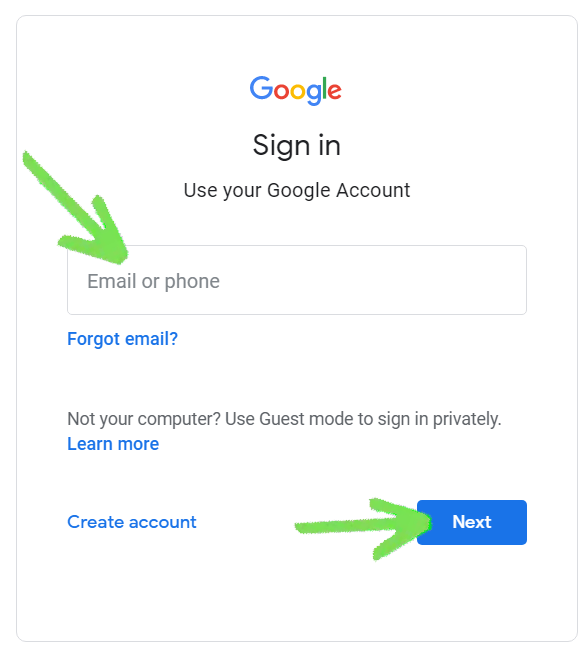
Войдите в свою учетную запись Google.
Шаг 2: Зайдите в настройки своего аккаунта
На странице “Мой аккаунт” найдите вкладку “Настройки аккаунта”. Обычно она находится справа внизу страницы, в зависимости от размера вашего экрана. Кликните на “Отключение сервисов и удаление аккаунта”.
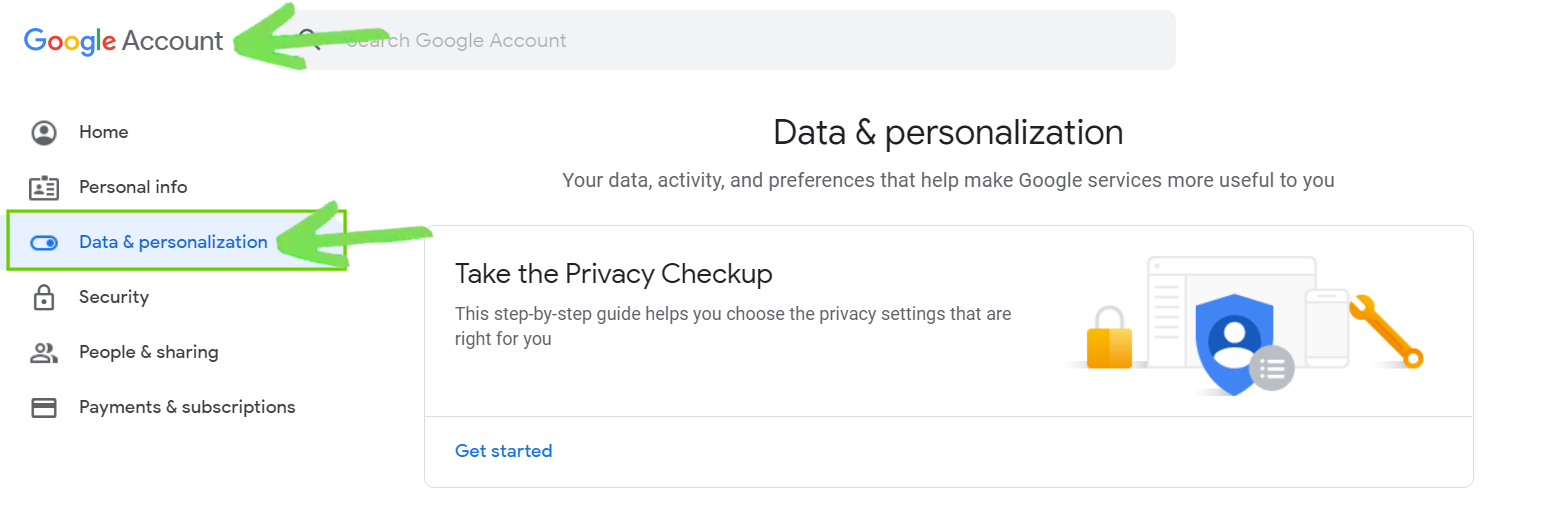
На панели навигации нажмите «Данные и персонализация».
Шаг 3: Выберите “Удалить сервисы”
Вы можете выполнить два действия в Google: удалить какие-то сервисы или полностью удалить свой аккаунт. Если вы хотите избавиться только от почтового ящика Gmail, кликните на “Удалить сервисы”.
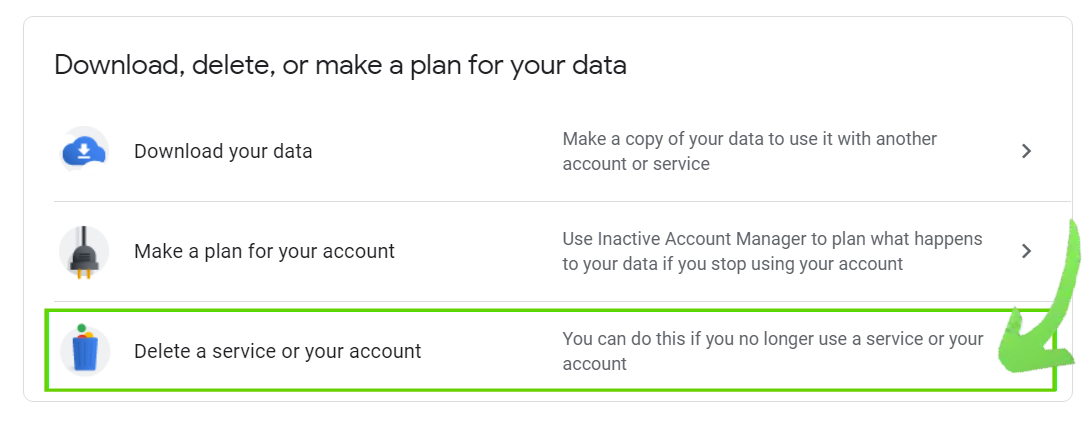 «Удаление сервиса или аккаунта».
 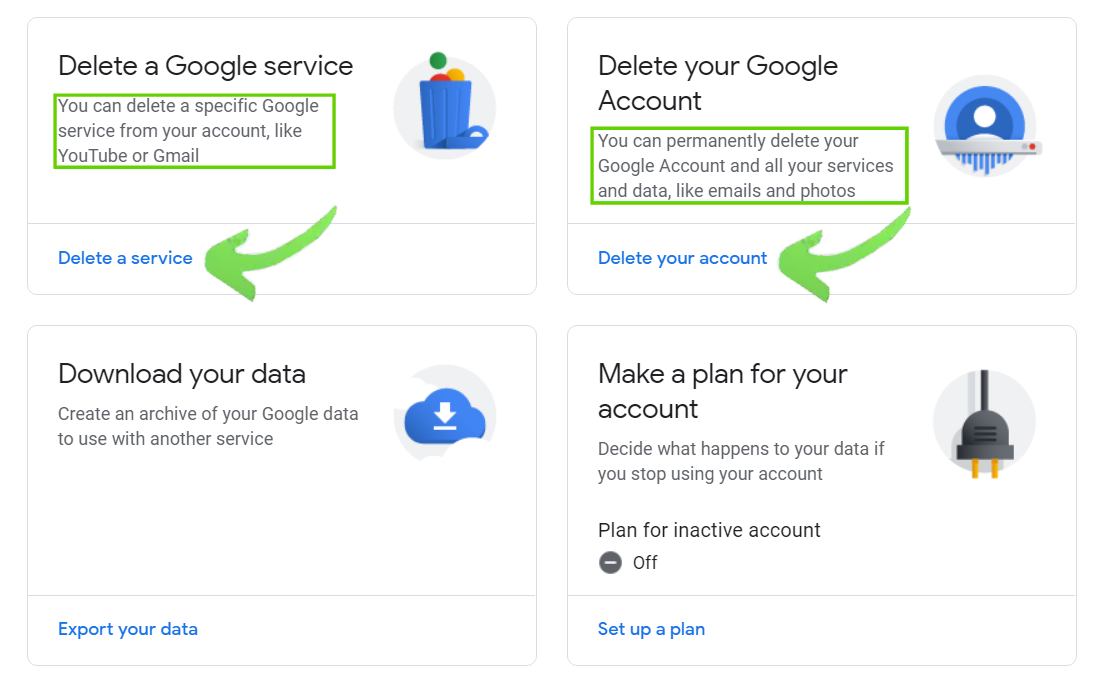 Выберите «Удаление сервиса Google» или «Удаление аккаунта Google».
Вы будете перенаправлены на страницу, где нужно еще раз ввести свой пароль и зайти в аккаунт.
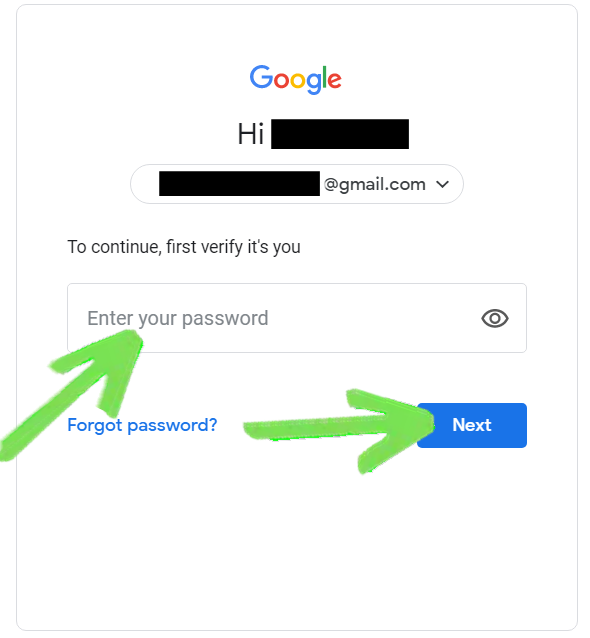
Вам потребуется повторно войти в систему.
Шаг 4: Удаление вашего почтового ящика Gmail
Прежде чем вы закончите удаление, вам будет показано последнее предупреждение о том, что означает удаление вашего почтового ящика.
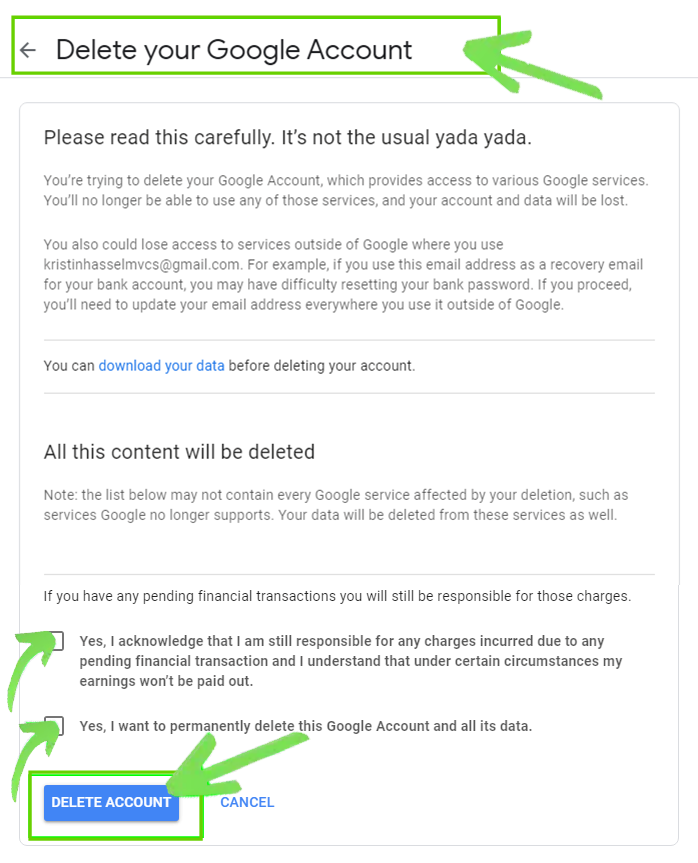
Подтвердите полное удаление вашего аккаунта.
Если вы готовы продолжить, кликните на “Удалить Gmail”.
Шаг 5: Откройте свой обновленный аккаунт
Вам будет показано сообщение с инструкциями о том, как открывать письма, отправленные на ваш новый контактный адрес электронной почты. Внизу памятки кликните на кнопке “Принимаю”.
Шаг 6: Подтвердите свой статус
Вам придет письмо-подтверждение. Просмотрите информацию и кликните на ссылке подтверждения. Откроется страница, где вас попросят подтвердить, что вы хотите удалить свой почтовый ящик Gmail.
Введите свой пароль и кликните на “Подтвердить”. Наконец, вы получите сообщение с подтверждением о том, что ваш почтовый ящик был удален.
Несмотря на то, что это займет у вас немного времени и вам придется просмотреть много страниц, удалить почтовый ящик Gmail совсем не сложно.
Предупреждение о конфиденциальности!
При посещении сайтов вы передаете им свою конфиденциальную информацию!
Как быстро удалить почтовый ящик и аккаунт на Mail.ru, Яндексе и Gmail
Ввиду запретов у нас в Украине на пользование почтовыми серверами Mail.ru и Yandex, вы можете их удалить. Иногда пользователи сталкиваются с необходимостью удалить интерфейс Gmail, который у нас в стране наиболее популярен. Сделать это можно стандартным способом. Либо удалить свою электронную почту и аккаунт сразу со всем содержимым. Если вас интересуют такие вопросы, вы можете прямо сейчас узнать, как это быстро сделать.
Подпишись на наш Viber: новости, юмор и развлечения!
Стандартный способ удаления почты и почтового ящика на Mail.ru, Яндексе и Gmail
Экс-президент Украины Петро Порошенко издал в 2017 году Указ, который действует на территории всей Украины. Уже минуло практически 2 года тех пор, как у нас в Украине блокируются почтовые сервисы Mail.ru (inbox.ru, bk.ru, mail.ua, list.ru), а также Yandex (yandex.ua, yandex.ru, ya.ua, ya.ru).
Доступ к этим почтовым серверам заблокирован. Лучше всего настроить и осуществлять бесплатную отправку писем посредством интерфейса Gmail. Возможно, вы уже являетесь заядлым пользователем интерфейса Gmail. Если нет, — создайте аккаунт и пользуйтесь удобным бесплатным сервером для хранения писем, фотографий и других файлов.
Но вернемся к удалению аккаунтов. Некоторые пользователи бесплатной почтовый службы в Украине удаляют почту в своем электронном ящике поэтапно. То есть ставят галочку напротив каждого письма, которое нужно отправить в корзину. После чего кликают на «Удалить».
Перенос всей электронной корреспонденции в корзину забирает немало времени. Но этот процесс можно существенно упростить. Все почтовые серверы предупреждают о том, что перед удалением email нужно хорошенько подумать, стоит ли это делать. Ведь восстановить почтовый ящик можно — он удаляется не безвозвратно. А удаленные письма в емейле восстановлению не подлежат.
Популярные статьи сейчас
Куда нужно войти, чтобы удалить почтовый ящик на Mail.ru?
Для того, чтобы удалить почту Майл.ру, которой в Украине сейчас не пользуются, необходимо осуществить вход на специальную страницу. Вы можете также дать запрос Гуглу на андроиде или компьютере: «Электронная почта Майл.ру: как удалить?»
Пользователь переходит на страницу помощника, который подсказывает, как удалять аккаунт. Нужно будет перейти к форме удаления. Ввести адрес электронной почты и личный пароль. Затем указать причину удаления, а также пароль и код с картинки. После этого кликнуть на окно «Удалить».
В самом низу страница помощника предупреждает пользователя о том, что он сможет при необходимости восстановить электронную почту. Она будет находится в архиве бесплатной виртуальной почты.
Но только входящие и отправленные письма, а также вся другая информация, которая хранилась в ящике и других проектах на Майле, будет потеряна безвозвратно. Таким образом, важно проверить все сообщения, чтобы случайно в спешке не очистить и не осуществить удаление нужной информации.
Кстати, эту же форму удаления можно использоваться для восстановления. Вы, конечно же, можете заново зарегистрироваться и зайти на новый почтовый адрес. Либо зайти сюда, нажать на «Регистрация» или «Восстановить» бывшую почту, чтобы продолжать пользоваться ею с чистого листа.
Но что делать, если пользователь забыл пароль пользования почтой? Можно ли как-то изменить ситуацию? Ничего страшного в этом нет. С почтовой забывчивостью пользователя можно справиться несколькими способами.
Пароли к почтовом ящикам e-mail восстанавливаются с помощью указания дополнительного адреса, посредством введения номера своего мобильного телефона либо после заполнения формы обращения в Cлужбу поддержки Майл.ру. Для этого необходимо кликнуть в окне восстановления пароля на «Я не помню ответ».
Каким образом удалить почтовый ящик на Яндексе?
Если вы хотите обзавестись новой почтой на другой бесплатной почтовой службе, а ящик на Яндексе удалить, тогда перейдите в раздел «Все настройки». Внизу страницы вы увидите окно «Удалить». Нажмите на него.
Затем вам понадобится ввести пароль от вашей учетной записи на Яндексе. И подтвердить удаление посредством введения кода из смс-сообщения, которое было отправлено на ваш номер мобильного телефона. Второй вариант: система предложит вам ответить на контрольный вопрос.
В итоге сервис автоматически удалит всю содержащуюся в вашем аккаунте корреспонденцию. Возможно, когда-то ситуация изменится, и при желании можно будет создать в Яндексе новую почту или восстановить удаленную. Но пока украинцы, согласно Указу экс-президента, должны придерживаться установленных правил.
Письма и прочая информация, хранящаяся в этом бесплатном почтовике, как и в случаях с Майл.ру, будет удалена без возможности восстановления. Когда ваша почта будет в Яндексе удалена, аккаунт останется. Его можно использовать. При желании – удалить. Для этого перейдите на страницу «Удаление аккаунта — Паспорт. Помощь – Яндекс».
Разработчики Яндекса постарались максимально спрятать функцию полного удаления аккаунта от нерадивого пользователя, который может случайно кликнуть на окно. Это сделано с той целью, чтобы избежать случайных или ошибочных удалений.
Причины, по которым пользователи хотят удалять аккаунт Yandex зачастую следующие: атаки мошенников снять средства с сервиса без ведома владельца аккаунта; много спама в почтовом ящике; утерян пароль или доступ к денежной системе с привязанной банковской картой; желание навсегда избавиться от конфиденциальной или компрометирующей почтовой переписки; готовность к удалению из сети истории поиска, файлов на диске этого почтового сервиса.
При этом все данные пользователя, которые хранятся на сервисах Яндекса и привязаны к вашему аккаунту, будут удалены при его удалении. Пользователь может самостоятельно почистить почту. Но если планируется удалять аккаунт, то в этом нет смысла, поскольку почтовый сервис мгновенно удалит все.
Будут автоматически стерты все данные, ранее хранившиеся на этом аккаунте: почтовые письма, фотографии на Яндекс Фото, файлы на Яндекс Диске и прочие. Если вы приняли решение удалить аккаунт Яндекс, тогда действуйте!
Как удалить почту и почтовый ящик на Gmail?
Чтобы удалить аккаунт на Джимеил на телефоне, компьютере или планшете, нужно зайти в приложение «Настройки». Здесь выбрать Аккаунт Google. Войдя в систему, пользователь увидит в верхней части экрана окно «Данные и персонализация». Нужно нажать на него и войти.
Затем Джимейл предложит выбрать и кликнуть в разделе «Скачивание, удаление и планирование» на «Удаление сервиса или аккаунта». Прежде чем это сделать, лучше открыть свой почтовый ящик и проверить письма, которые могут оказаться востребованными.
За сохранность информации никто ответственности не несет. Удаленный ящик Джимейл автоматически удалит всю почту без возможности её восстановления. А также фотографии, календари и файлы, которые хранились там.
Если пользователь изъявил желание удалить почтовый ящик Gmail и больше его не использовать, можно перейти на страницу сайта справочного центра Google. И удалить этот сервис из своего аккаунта Google с помощью его подсказок.
Следуя указанным инструкциям, вы сможете также быстро удалить свой электронный адрес Gmail, как и создать его. Кстати, после удаления почты Gmail, вы не сможете найти сервисы Google, чтобы пользоваться ими.
Так что запомните: для работы с Гугл Диском и Гугл Плей необходима электронная почта Gmail. При удалении этой почты будет также утерян доступ к подпискам и приобретенному через этот адрес контенту (например, к музыке, фильмам, видеороликам, играм и приложениям) на канале YouTube и в Google Play.
Порой случается, что чужой пользователь может взломать аккаунт. Но вы можете не спешить удалять его. Лучше воспользоваться проверкой безопасности системы. Таким образом пользователь получает детальную информацию относительно того, какие разделы атаковал чужой пользователь, получив к ним доступ без вашего разрешения.
Примите меры для минимизации ущерба хакерских атак. Чтобы искоренить чужую возможность на вход в ваш аккаунт, лучше всего сменить пароль. Придумайте надежный вход. И предупредите пользователей о возможных подозрительных сообщениях, если вы сохраняли контакты в аккаунте Google, а злоумышленник скачал их.
Пользователям системы Google Pay рекомендуем сообщить банку о том, что обнаружены несанкционированные платежи. Если вы мгновенно удалите аккаунт, то не сможете проанализировать действия взломщика в нём.