Как отключить дублирующий звонок FaceTime на iPhone, iPad или MacBook
В последней версии системы OS X Yosemite для устройств компании Apple появилось много нового. Кроме полного редизайна внедрили интересные возможности для пользователя. Например Handoff и Continuity.
Благодаря Continuity MacBook или iMac научился принимать звонки, приходящие к вам на iPhone. Несмотря на удобство, функция получилась “сыроватой”, потому что как только к вам поступает звонок, начинают трезвонить все гаджеты, которые находятся у вас в доме и работают под единой учетной записью FaceTime. Со временем дублирующие звонки начинают раздражать, хотя их достаточно легко убрать.
Мы предлагаем своим клиентам:
 Ремонт iPhone |
 Ремонт iPad |
 Ремонт iPod |
 Ремонт MacBook |
Гарантия! Оригинальные комплектующие! Низкие цены!
Как отключить дублирующий звонок FaceTime на iPhone
Самый простой путь – отключить звонки на самом iPhone или iPad. Для этого переходим в “Настройки” – FaceTime, а затем выключаем функцию “Сотовые вызовы iPhone”.
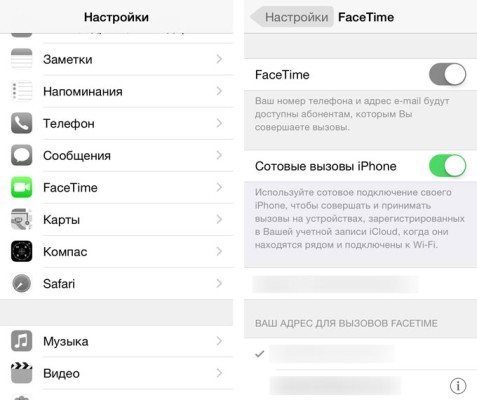
Подобное отключение «Сотовых вызовов» — это радикальный способ, который не является самым удачным, потому что пользователь не сможет звонить с других устройств с аналогичной учетной записью. Более деликатный способ заключается в том, чтобы оставить ползунок “Сотовые вызовы” на iPhone включенным, а на Mac – выключить.
Отключаем дублирующий звонок FaceTime на MacBook или iPad

Те же самые действия надо совершить с планшетом iPad, в нем тоже есть настройки, в которых надо войти в параметры FaceTime, а затем убрать галочку из поля рядом с iPhone.
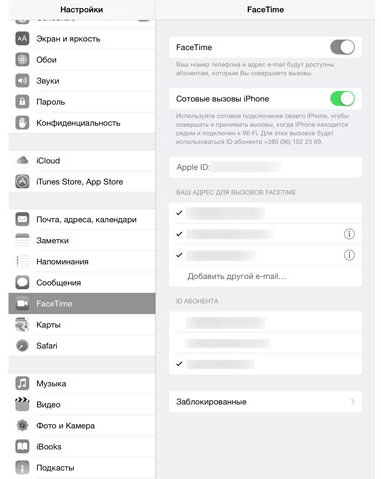
Все, теперь звонки не слышно, но Continuity продолжает работать. Если вам захотелось вернуть прежнюю функциональность, просто верните галочку которая была убрана.
Еще одно решение проблемы с дублирующим звонком
Можно решить проблему и другим способом, не выполняя манипуляций с отключением. Подобное решение тоже пригодится некоторым из вас.
К примеру, iPhone находится далеко, до него физически не дотянутся, а Mac рядом и нужна возможность взять телефон прямо с компьютера. При этом окружающие условия требуют, чтобы звонок был тихим или беззвучным. В этом способе галочка напротив “Сотовые вызовы” остается включенной на всех устройствах. Теперь все что надо сделать, это заменить файл с мелодией на заглушку, содержащую фрагмент тишины. Скачать заглушку можно тут «Скачать заглушку»
Затем на вашем Mac надо перейти в директорию
/System/Library/PrivateFrameworks/ToneLibrary.framework/Versions/A/Resources/Ringtones/
Там находится звуковой файл Blues.m4r. Его нужно переименовать, добавив к названию скобки с “Old”. В результате получится – Blues(Old).m4r. Для переименования потребуется ввести пароль администратора, что совсем не сложно, если вы хозяин компьютера. Затем следует скопировать скаченный файл в указанную директорию. Таким образом, звуковой файл войдет в набор стандартных мелодий.
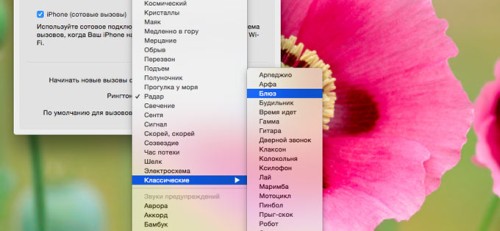
Далее следует перейти в настройки FaceTime и выбрать мелодию – “Блюз”. Как только на ваш Mac поступит звонок, на экране появится сообщение, но мелодия не будет слышна.
Как убрать дублирование звонков на нескольких устройствах Apple?
Владимир
Входящие звонки дублируются на нескольких iPhone, как это можно отключить?
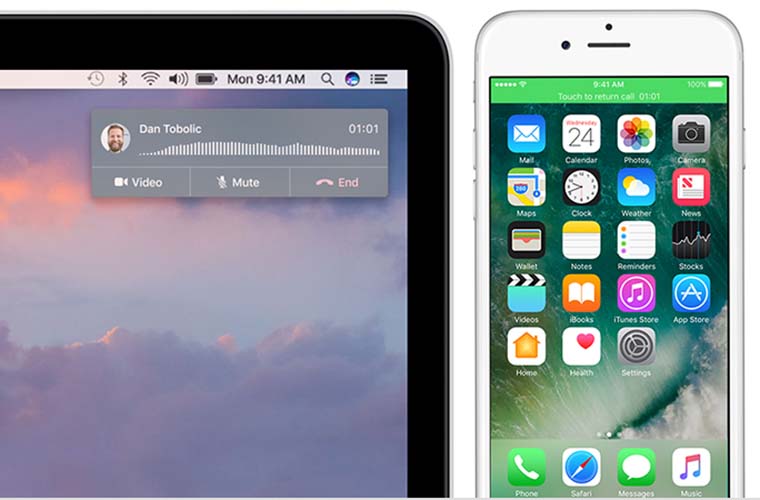
Фишка iOS и macOS под названием «Непрерывность» позволяет переадресовывать звонки с iPhone на другие iPhone, iPad или Mac. Она срабатывает когда все устройства подключены к одной сети Wi-Fi, работают на одном аккаунте Apple ID и имеют одинаковый идентификатор FaceTime.
Для отключения этой функции достаточно перейти в Настройки > Телефон > На других устройствах и отключить переключатель Разрешить вызовы.
Можно настроить систему таким образом, что вызов будет переадресовываться только на конкретные устройства, например на Mac или iPad и не будет переадресовываться на iPhone других членов семьи. Для этого в настройках FaceTime на «ненужных» устройствах следует использовать другие идентификаторы (указать для FaceTime другой номер телефона или e-mail).
Как отключить на iPad входящие звонки
Обычно в большой семье имеют общую учетную запись для простоты. Когда вы раньше для удобства настраивали синхронизированный прием звонков любых устройств с iOS, то не удивляйтесь, если при входящем вызове зазвонят сразу все аппараты. Поэтому вполне обычная проблема для многих пользователей, когда одновременно несколько человек используют iPad, iPhone и компьютер, что подключились через общий Apple ID.
Иногда данная функция вполне удобна. Например, вы пользуетесь айпадом в наушниках и можете пропустить входящий звонок для айфон, а если же ваш iPad или компьютер Mac подключены к телефонному номеру, то вам поступит также входящий звонок прямо на iPad и, пользуясь опцией «FaceTime», вы сможете принять звонок.
Многие задают вопрос: как же отключить на iPad звонки, например, когда смотришь фильм или спишь. Например, можно услышать одновременный звонок и для iPad и для iPhone, поэтому сразу и не сообразишь откуда идет звонок. Так как входящий звонок синхронизируется одновременно с обоими аппаратами, то звук соответственно усиливается в два раза. Поэтому иметь синхронные подключения часто неудобно, при чем не всегда безопасно.
Отключение через «FaceTime»
Для того, чтобы отключить входящие звонки iPad, нужно в разделе «Настройки» открыть параметр видеозвонков «FaceTime» и выключить ползунок активности функции в подразделе «Сотовые вызовы iPhone». При этом на айпаде, айфоне или другом устройстве должна быть активирована связь вай-фай. Кроме того, все синхронизируемые устройства должны быть подключены к одной и той же сети интернет с включенным WI-FI соединением.

Деактивация сообщений Handoff
Таким же востребованным способом является отключение в меню настроек «Основные» функции непрерывности «Handoff «, которая обеспечивает совместную работу устройств с разных мест. Функция «Handoff» – это плотная взаимосвязь с iOS-устройствами. Если iPhone или iPad с iOS 8 расположены возле Mac, то данная функция помогает начинать любое действие на айфоне, а заканчивать уже на айпаде.

Если в вашем iPad настроена функция переадресации, то одновременно с дублирующимися звонками будут поступать и одинаковые сообщения для всех устройств. Чтобы отключить поступления сообщений в iPad, зайдите в меню «Настройки» и откройте раздел «Сообщения», где выключите функцию «Переадресация сообщений».

Сброс настроек
Если вы хотите сбросить все настройки с айпада, то активируйте меню «Настройки», выберите раздел «Основные» и включите параметр «Сброс». Все ранее настроенные вызовы и функции сбросятся, после чего вы сможете заново настроить необходимые функции.
Кроме того, дублирование звонков может прекратиться, если вы измените сеть WI-FI или выполните установку новой прошивки iOS для айпада.

Как отключить звонки iPad с iPhone
Для того, чтобы отключить дублирующиеся звонки в айпад, можно это сделать прямо из вашего айфона, где установлена сим-карта. Для этого откройте меню «Настройки» iPhone и откройте подраздел «Телефон», а потом перейдите к параметру «На других устройствах».
Далее выберите опцию смартфона «Разрешить вызовы на устройствах» и выключите все подключенные девайсы, которые вам больше не нужны: iPad, компьютер Мас или ноутбук. Если какие-то iOS-устройства хотите оставить для дублирующего вызова, можно их не отключать. Отключение производится путем перетаскивания ползунка активности в пассивное состояние. Теперь поступающие в айфон звонки не будут дублироваться на других устройствах, имеющий общий ID.
Как отключить входящие звонки на iPad и Mac, когда звонит iPhone
Блестящая функция Continuity позволяет начать работу на одном устройстве и тут же продолжить на другом, а также, принимая вызов на iPhone, ответить на сопряжённых iPad или Mac. Но все радости могут померкнуть, если с учёткой Apple ID сопряжены несколько домашних устройств.
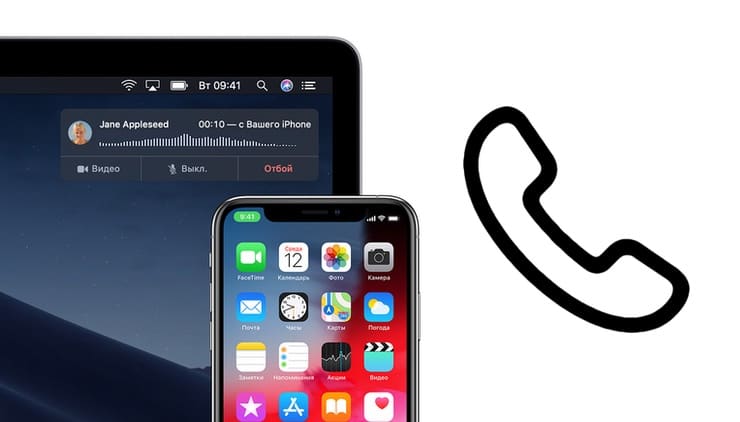
При входящем вызове может начаться самый что ни на есть апокалипсис, причём в разных комнатах одновременно. О том, как отключить Continuity на определённых устройствах, мы расскажем в этом материале.
Как отключить входящие звонки (Continuity) на iPad и Mac, когда звонит iPhone?
1. Откройте приложение Настройки на iPhone.
2. Перейдите в раздел Телефон → На других устройствах.
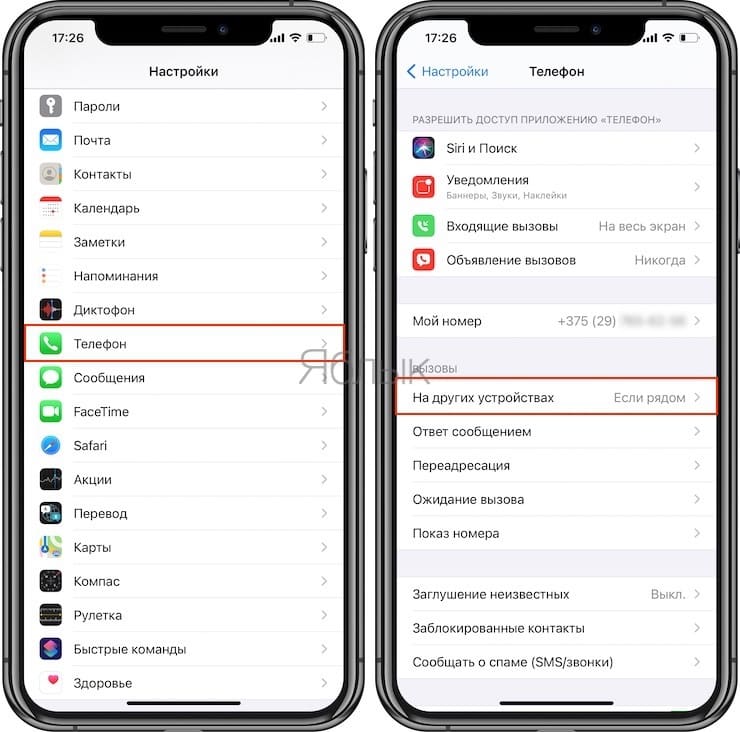
3. В поле «Разрешить вызовы на устройствах» оставьте лишь те гаджеты, на которых вы хотите видеть дублирующийся входящий вызов.
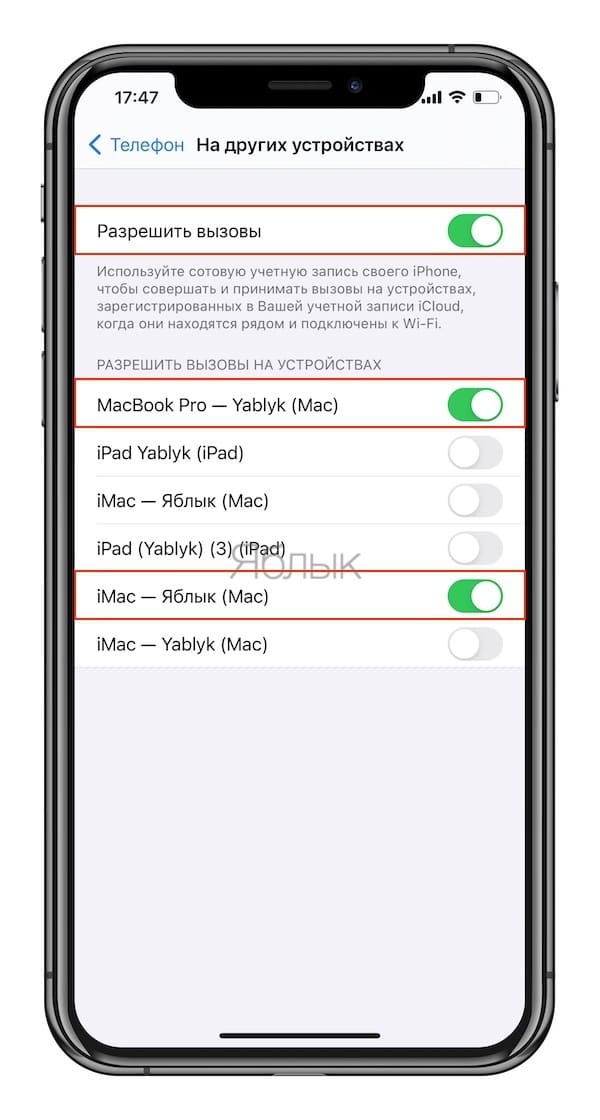
Ну, или отключите все вызовы, переведя тумблер напротив пункта «Разрешить вызовы» в неактивное положение.
Как отключить FaceTime-звонки на определённых устройствах?
Apple пошла немного дальше и позволила отвечать с любого устройства не только на сотовые вызовы с iPhone, но и на FaceTime-вызовы. Тут уже нельзя с одного устройства перекрыть «кислород» другим, так что на каждом отключаем по отдельности.
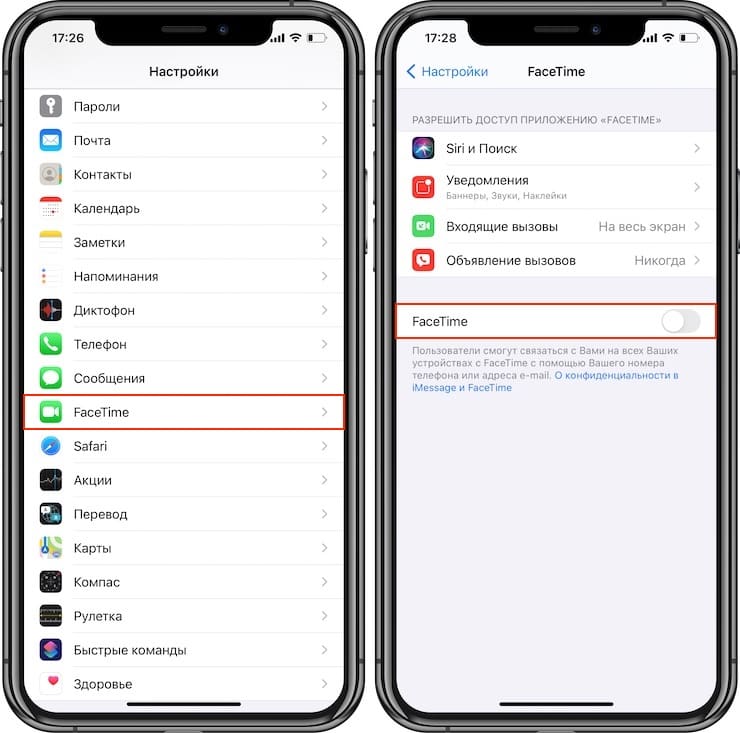
Как отключить FaceTime-звонки на iPhone, iPod touch или iPad?
2. Переведите тумблер напротив «FaceTime» в неактивное положение.
Как отключить FaceTime-звонки на Mac?
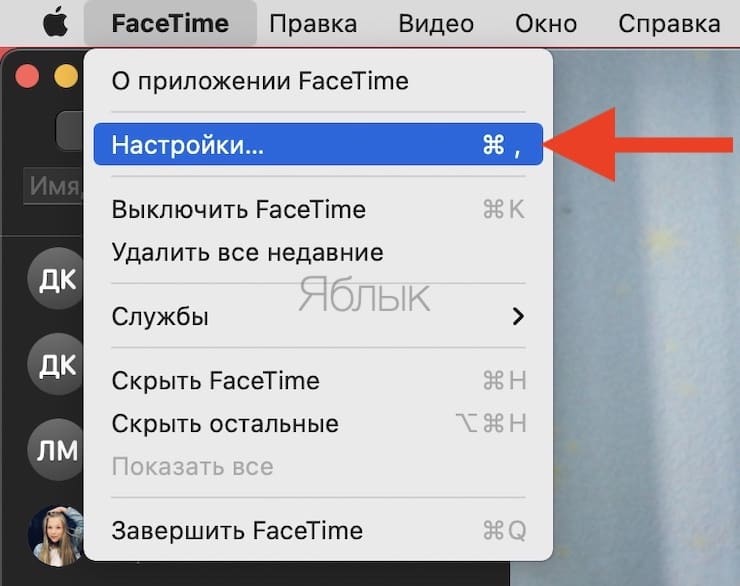
2. Откройте меню FaceTime → Настройки… (или нажмите сочетание клавиш Command (⌘) + ,).
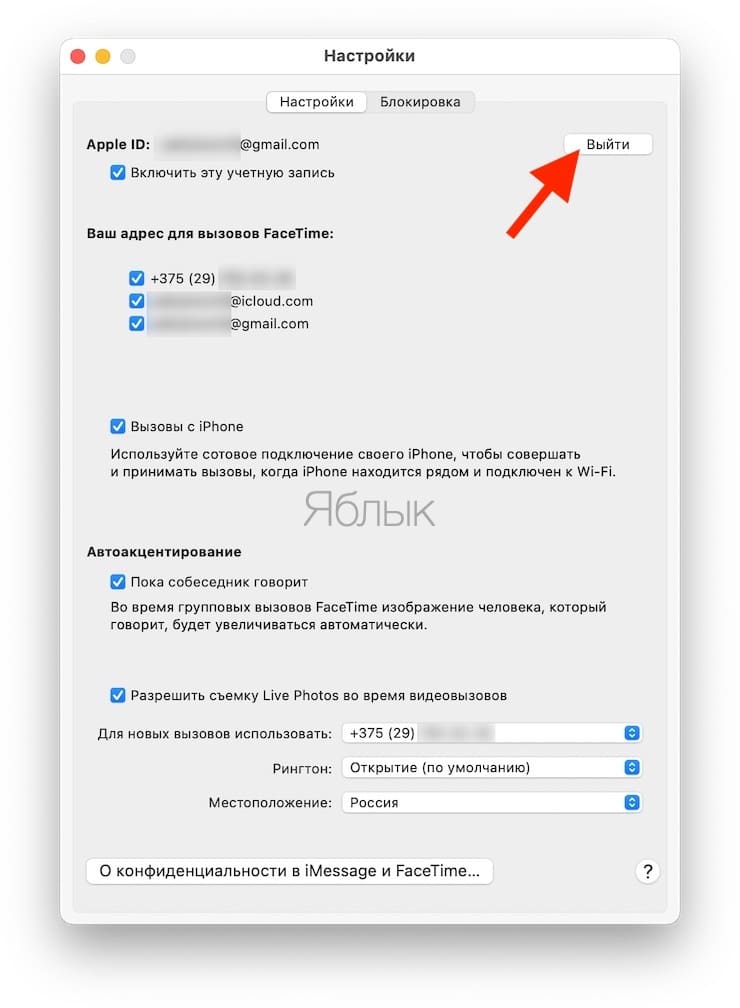
3. Во вкладке «Настройки» справа от учётной записи Apple ID нажмите кнопку «Выйти».
�� Смотрите также:
- Что происходит со звонками и SMS, когда вы в режиме «Не беспокоить» на iPhone или iPad.
- 10 полезных жестов в iOS на iPhone и iPad, о которых вы могли не знать.
- Поднятие для активации, или как автоматически включать экран iPhone, когда берешь его в руки.
�� Мы в Telegram и YouTube, подписывайтесь!