Спецсимволы в HTML

Спецсимволы в HTML
Специальные символы в языке HTML
Спецсимволами в языке HTML, обычно называют символы отсутствующие на клавиатуре, но которые можно внедрить в HTML-документ, указав их именной или числовой код. Стоит также отметить, что у любого компьютерного символа есть свой код, даже у тех, которые присутствуют на клавиатуре.
Специальный символ в HTML, можно указать двумя способами:
1. С помощью его именного кода ,
2. С помощью его числового кода в Юникод формате.
Давайте рассмотрим некоторые специальные символы HTML.
Финансовые и юридические спецсимволы HTML
| Вид | Именной код | Числовой код | Описание |
|---|---|---|---|
| € | € | € | Евро |
| £ | £ | £ | Британский фунт стерлингов |
| ¥ | ¥ | ¥ | Иена |
| ¢ | ¢ | ¢ | Цент |
| ¤ | ¤ | ¤ | Валюта |
| © | © | © | Охрана авторского права |
| ® | ® | ® | Правовая охрана товарного знака |
| ™ | ™ | ™ | Товарный знак |
Перед именным кодом специального символа, ставят знак амперсанд & . Перед числовым кодом специального символа, ставят знак амперсанд & и решётку # .
Карточные спецсимволы HTML
| Вид | Именной код | Числовой код | Описание |
|---|---|---|---|
| ♠ | ♠ | ♠ | Пики |
| ♣ | ♣ | ♣ | Трефы |
| ♥ | ♥ | ♥ | Червы |
| ♦ | ♦ | ♦ | Бубны |
Прочие спецсимволы HTML
| Вид | Именной код | Числовой код | Описание |
|---|---|---|---|
| & | & | & | Амперсанд |
| ¡ | ¡ | ¡ | Перевёрнутый восклицательный знак |
| § | § | § | Символ параграфа |
| Неразрывный пробел | |||
| « | « | « | Левая двойная угловая кавычка |
| » | » | » | Правая двойная угловая кавычка |
| ° | ° | ° | Градус |
| ± | ± | ± | Плюс минус |
| ½ | ½ | ½ | Дробь: одна вторая |
| ‘ | ' | ' | Одинарная кавычка |
| « | " | " | Двойная кавычка |
В этой статье о спецсимволах HTML, собрана лишь небольшая подборка кодов HTML, на самом деле их гораздо больше.
Спецсимволы HTML также имеют и другие названия — мнемоники HTML, сущности HTML.
Пример использования спецсимволов в HTML, например давайте разместим знак копирайта, перед именем сайта, код будет следующим:
© gabdrahimov.ru
В браузере будет выглядеть так: © gabdrahimov.ru
Все способы вставить знак копирайта

Знак копирайта © (COPYRIGHT) — это знак охраны авторского права. Он, как правило, состоит из: символа © (латинская буква C в окружности), имени правообладателя и года первой публикации материала.
Следует помнить, что знак копирайта не создаёт никаких дополнительных прав. Он только уведомляет, что авторские права принадлежат указанному физическому или юридическому лицу.
Так как же вставить знак копирайта в текст? Есть несколько способов это сделать и сейчас мы все их рассмотрим. А для наглядности, я добавлю в урок, ещё и видео, где всё будет детально рассказано и показано.
Характеристики:
Название: copyright sign
Юникод: U+00A9
HTML-код: © или ©
UTF-16: 0xA9
URL-код: %C2%A9
Мнемоника: ©
Как вставить знак © Copyright
Как набрать знак копирайта на клавиатуре
- Используя цифровую клавиатуру и комбинацию клавиш Alt+0169 (удерживая клавишу Alt набираем на цифровой клавиатуре 0169). Этот вариант работает везде и всегда.
- Используя горячие клавиши Ctrl+Alt+C (работает только в Word).
Как поставить копирайт в документе Word
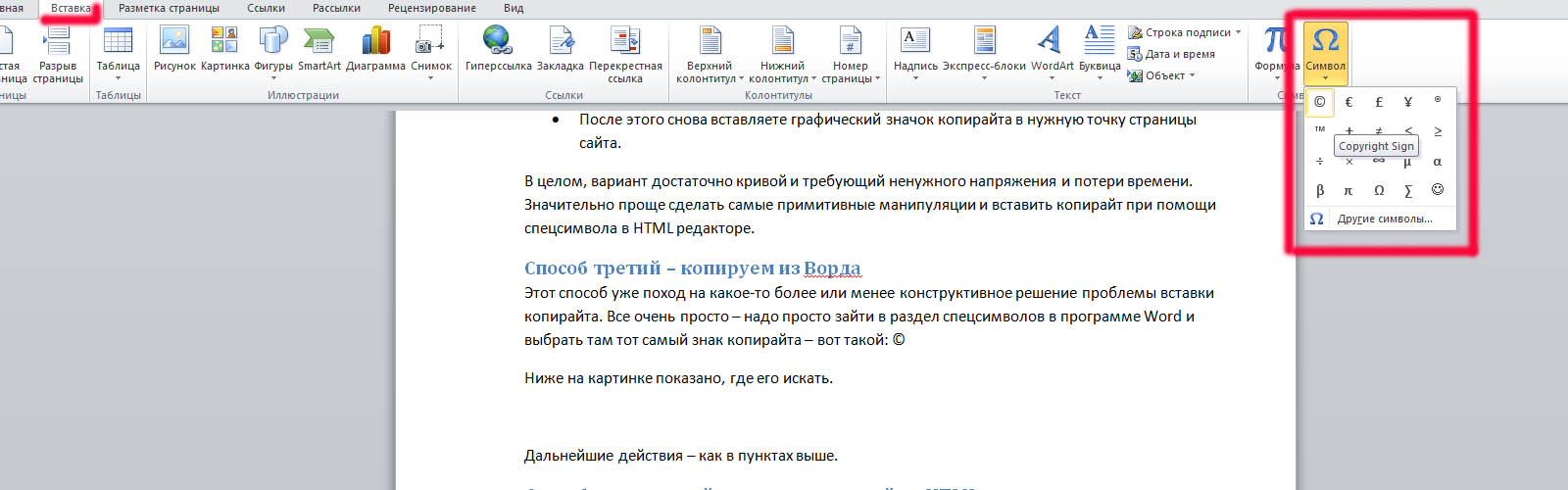
- Переходим на вкладку «Вставка».
- Кликаем по команде «Символ».
- Выбираем «Другие символы…».
- В появившемся окне «Символы» находим знак ©, кликаем по нему левой кнопкой мыши, чтобы он стал выделенным (ячейка с символом окрашивается в синий цвет) и нажимаем кнопку «Вставить».
Также вставить знак копирайта в документ Word можно набрав в английской раскладке клавиатуры (с) (открывающая скобка, затем английская буква c, затем закрывающая скобка). После того как вы поставите закрывающую скобку, Word автоматически преобразует набранный текст в знак копирайта – (с) в ©.
Как вставить знак копирайта в HTML
- Используя имя ©
- Используя десятичный код символа ©
Знак копирайта в HTML Этот текст будет защищён авторским правом. После него будет знак копирайта. © D-Nik Pro, 2021
И этот текст будет защищён авторским правом. © D-Nik Pro, 2021
Как вставить знак копирайта в CSS
Для того чтобы вставить знак копирайта с помощью CSS используют код \00A9. В примере ниже, после текста будет отображен знак охраны авторского права, имя правообладателя (D-Nik Pro) и год публикации материала (2021).
Знак копирайта в HTML и CSS Этот текст будет защищён авторским правом. После него будет знак копирайта.
Обратите внимание на то, что в данном коде мы используем \00A0 для того, чтобы вставить неразрывный пробел между словами. Если этого не сделать все слова будут написаны слитно.
Как вставить знак копирайта в текст на сайте?

Уже не первый раз читатели в приватном общении спрашивали меня, как вставлять те или иные символы, которых нет на клавиатуре, в свои тексты или в какие-то навигационно-информационные разделы сайта. Сегодня я быстро и информативно расскажу, как вставить копирайт с клавиатуры на страницу вашего ресурса, если на самой клаве значка копирайта нет. Сразу скажу – наиболее правильные и работающие в любых CMS варианты, как вставить знак copyright в текст, находятся в самом низу этой статьи. Первые пара способов – для тех, кто совсем новичок и не знает даже самых простейших вещей в создании и администрировании сайтов.
Способ первый – копирование и вставка копирайта с другого сайта
Сразу скажу – этот способ работает не всегда, тор есть не со всем системами управления содержимым (они же CMS).
Порядок действия прост до примитивного:
- Находим сайт со значком копирайта, выделяем его как символ курсором мышки и копируем в буфер обмена (одновременно нажимаем клавиши Ctrl и С);
- Заходим в панели управления своей CMS в визуальный редактор текста (именно визуальный, не HTML редактор), ставим курсор мышки в нужном месте и вставляем символ (клавиши Ctrl и V);
- Наслаждаемся результатом и тем, как все легко и просто у нас вышло.
Однако повторюсь – вставить копирайт таким способом получится не всегда. Кроме того, многие сайты имеют защиту контента – то есть просто выделить, скопировать и вставить copyright в текст может не получиться уже на стадии копирования. В этом случае придется просто поискать другие сайты, где подобной защиты не существует.
Способ второй – графический символ копирайта
Если скопировать и вставить копирайт в текстовом формате не удалось, можно сделать те же самые действия, только с картинкой. Правда, это может выйти более коряво и потребовать дополнительных манипуляций в Фотошопе или каком-то другом (можно даже самом примитивном) графическом редакторе. Делаем следующие шаги:
- Заходим на поиск картинок https://yandex.ru/images и набираем в строке поиска «значок копирайта», при этом в настройках поиска желательно сразу выбрать пункт только «маленькие картинки»;
- Находим понравившийся и подходящий вам знак копирайта, который можно будет вставить на страницу;
- Копируем его в буфер или сохраняем на диске;
- Заходим в визуальный редактор CMS и либо вставляем знак копирайта из буфера, либо размещаем средствами вашей админки как графический объект (ищем что-то наподобие «вставить картинку из файла»);
- Если после вставки вы видите, что картинка не подходит по размеру, то открываете ее в графическом редакторе и уменьшаете размер до нужного (в Фотошопе это делается одновременным нажатием клавиш Ctrl, Alt и I (та же кнопка, что и кириллическая буква «ш»);
- После этого снова вставляете графический значок copyright в нужную точку страницы сайта.
В целом, вариант достаточно кривой и требующий ненужного напряжения и потери времени. Значительно проще сделать самые примитивные манипуляции и вставить копирайт при помощи спецсимвола в HTML редакторе.
Способ третий – копируем из Ворда
Этот способ уже поход на какое-то более или менее конструктивное решение проблемы вставки копирайта. Все очень просто – надо просто зайти в раздел спецсимволов в программе Word и выбрать там тот самый знак копирайта – вот такой: ©
Ниже на картинке показано, где его искать.
Дальнейшие действия – как в пунктах выше.
Способ правильный: вставить копирайт в HTML
А теперь как и говорилось, перейдем к самому правильном и реально – самому быстрому и простому способу вставки знака копирайта в текст. Для этого придется использовать спецсимволы языка гипертекстовой разметки текста – HTML.
Заходим в HTML редактор (в иллюстрации это редактор системы управления WordPress, но принцип везде одинаковый).
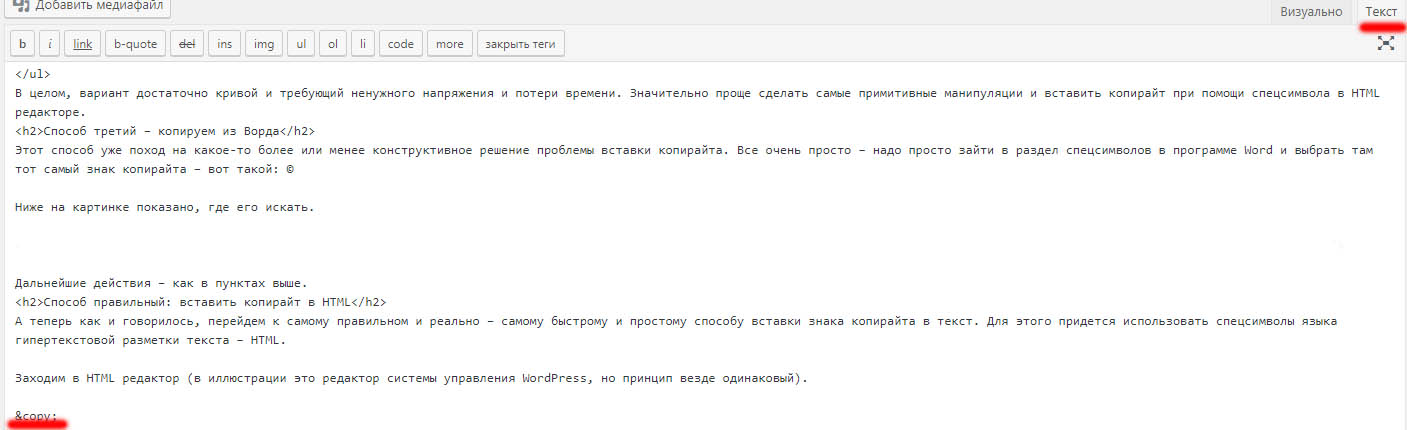
В нужном месте набираем следующее сочетание букв и символов: © точка с запятой в конце обязательна.
Затем переходим в текстовый (визуальный) режим – и видим, что copyright благополучно вставлен. Вот и вся хитрость. Успехов!
==
Если вам нравятся наши публикации – заходите также и на канал Лаборатории Контента в Яндекс.Дзене и поощряйте тексты лайками и репостами!
Как правильно вставить символ копирайта?

Практически у каждого сайта, если спуститься в низ страницы, в футере есть символ копирайта, который используется для указания авторских прав на информацию, предоставленную на сайте. Но далеко не все владельцы сайтов имеют представление, для чего этот значок ставиться, и как правильно он должен выглядеть.
В этой статье я предлагаю вам разобраться, зачем нужен символ копирайта, что он означает и какие есть способы вставки копирайт символа на ваш сайт.
Навигация по статье:
- Для чего нужен Copyright значок?
- Как вставить символ копирайта на сайт?
- Установка символа копирайта в WordPress

Для чего нужен Copyright значок?
Символ копирайта используется для охраны ваших авторских прав на любую информацию предоставленную на вашем сайте. Совместно со значком copyright должно быть указано наименование организации, которой принадлежат авторские права, а так же может быть указан объект, конкретно к которому предъявляются авторские права. Кроме того, как правило, указывается срок публикации, или в случае если публикации на сайте осуществляются регулярно, то указывается диапазон с даты начала первой публикации и по дату последней.
© Impuls-Web, 2016 — 2017
© Дизайн сайта. Impuls-Web, 2017
При этом вы должны иметь в виду, что поставив данный символ копирайта, вы ни в коем случае не защищены от кражи контента. Ставя copyright значок, вы только уведомляете посетителей своего сайта, о том, что предоставленная на сайте информация принадлежит вам, но это не дает вам каких-то дополнительных прав.
Как вставить символ копирайта на сайт?
Задать символ копирайта для сайта можно несколькими способами. Самый простой из них, это просто указать в коде страницы в секции футера, или, если у вас сайт сделан на CMS, в шаблоне футера, символ копирайта и информацию о владельце:
Обратите внимание! Именно сам знак копирайта в html в данном случае задан мнемоническим символом. Так же вы можете вставить символ копирайта десятичным кодом Unicode
| Название символа | Символ | Мнемоник | Код |
| Символ копирайт | © | © | © |
В данном случае запись будет иметь следующий вид:

Конечно же, расположение записи копирайта вам нужно будет подправить в стилях CSS.
Как видите все достаточно просто, но в данном случае если вы будете добавлять на свой сайт новую информацию, то, по хорошему, вам нужно будет периодически исправлять дату в коде страницы.
Можно сделать немного по-другому, добавив вместо цифр (2016) php-функцию, которая будет автоматически проставлять текущий год:
Визуально, на страницах сайта в футере ничего не поменяется, но теперь вам не придётся периодически ставить новую дату возле копирайт символа.
Установка символа копирайта в WordPress
В случае если ваш сайт сделан на базе CMS, то здесь вам, скорее всего, будет попроще, так как во многих темах есть предусмотренная возможность задать текст, который будет находиться воле символа копирайта, в админке сайта. Например, так это можно сделать в WordPress с установленной темой Vantage:
- 1. Заходим в административную часть сайта, и переходим в раздел меню «Внешний вид» =>«Настроить».
- 2. Далее переходим в пункт меню настроек темы «Theme Settings» =>«General»
- 3. Здесь, в поле для ввода прописываем мнемонический символ копирайта, название нашей компании и год:
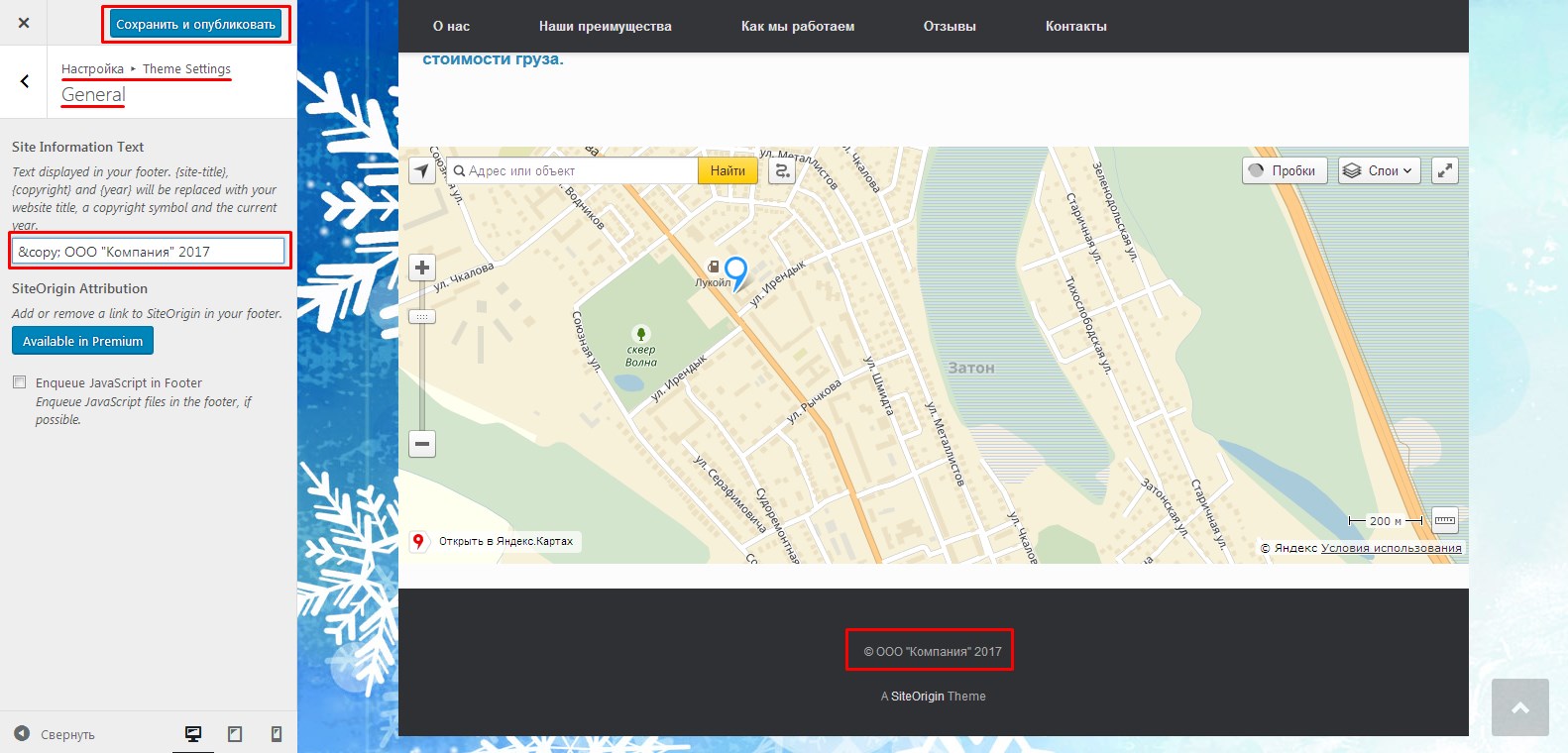
Все просто, но функцию автоматической подстановки года вставить не получиться, она работать не будет. А еще в самом низу есть запись и ссылка разработчика темы, ее в любом случае нужно удалить. Поэтому, я всегда пользуюсь следующим способом:
-
1. В текстовом редакторе Notepad++ подключаемся по FTP к нашему сайту и открываем файл footer.php, который в данном случае находится по пути:
site-name.ru/wp-content/themes/vantage/parts/footer.php
В зависимости от темы расположение файла footer.php, в котором осуществляется вывод записи копирайта, может меняться. В данном случае таких файлов два, один в корне папки темы, а второй в папке parts. Нам нужен именно второй файл.
Статью, о том, как пользоваться программой notepad++ вы найдете по этой ссылке:
Редактирование файлов сайта в Notepad++