Создание пользовательской карты в Power Map
Вы можете использовать Power Map для изучения данных с помощью карты любого типа путем создания или импорта пользовательской карты. Например, вы можете создать пользовательскую карту, чтобы показать трафик для транспортных маршрутов, как на этом вымышленном острове.
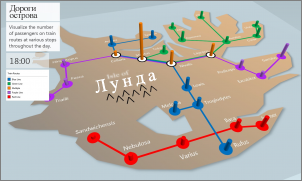
Для этого вам потребуются:
- Файл изображения в формате JPG, BMP или PNG. Например, рисунок плана этажа или схема маршрутов общественного транспорта.
- Связанные с изображением данные, которые Power Map может изобразить на пользовательской карте в системе координат XY.
Совет: Если у вас нет данных по координатам X и Y, попробуйте с помощью приложения Microsoft Paint записать положение элементов (в пикселях) на изображении и ввести эти данные в столбцах X и Y на листе.
Ниже приведены инструкции по использованию этих элементов для создания пользовательской карты.
- В приложении Excel откройте книгу, которая содержит данные координат X и Y для изображения.
- Щелкните Вставить >Карта.

- Щелкните Создать тур.

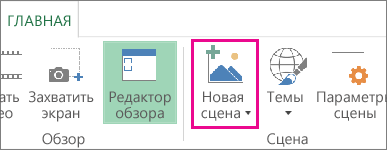
- В Power Map щелкните Home (Главная) >New Scene (Создать сцену).
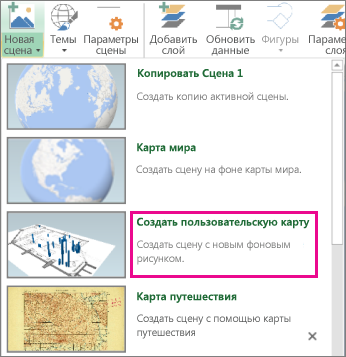
- Выберите New Custom Map (Создать пользовательскую карту).
- В окне Custom Maps Options (Параметры пользовательских карт) щелкните Browse for the background picture
 (Поиск фонового рисунка), найдите и выберите нужное изображение, а затем нажмите кнопку Open (Открыть).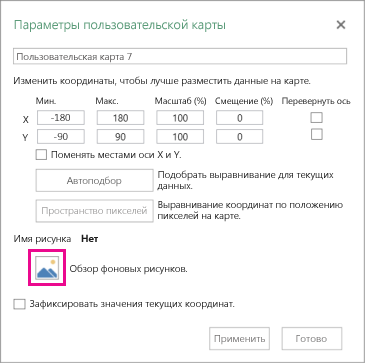
- При необходимости измените координаты X и Y. Дополнительные действия:
- Для переключения осей установите флажок Поменять местами оси X и Y.
- Щелкните Автоподбор, чтобы получить наилучший результат.
- Если вы не хотите, чтобы значения изменялись, установите флажок Заблокировать текущие значения координат.
- Нажмите кнопку Применить, чтобы принять выбранные настройки, а затем нажмите кнопку Далее в области слоев. Теперь вы готовы использовать Power Map, как и любые другие географические данные.
Как вставить карту в презентацию powerpoint

- Зачем мне это
- Как сделать
- Полезные ресурсы
География в презентации — инструмент наглядности
Карта в презентации — базовый приём визуализации информации. Добавление карты на слайд эффективно, потому что этот инструмент прост и понятен каждому без лишних объяснений: спасибо школьным урокам географии.
Цель использования карты в презентации — и показать, и доказать: можно интерактивно «путешествовать» в пространстве или наглядно доносить до зрителей аргументацию, привязанную к координатам.
Два вида карт в презентации: традиции и тренд
Карта в презентации может быть двух типов: назовём их «обычной» картой и картосхемой.
Карта с уроков географии
С «обычной» картой знакомы все: это географический атлас, GoogleMaps или изображение с навигатора, например, 2ГИС. Их цель — визуализировать поверхность Земли, изобразить местонахождение конкретных объектов или показать маршрут, перемещение в пространстве.
Информация, которую мы считываем с обычной карты, предельно конкретна и реальна. В презентации о жизни — вот дом, вот метро, вот любимый магазин продуктов и путь до него. В презентации о бизнесе — вот офис, вот расположение точек продаж, вот координаты конкурентов.
Итак, «обычная» карта нам нужна для визуализации конкретных объектов или маршрута.
Как оформить карту России и мира в PowerPoint

Если внимательно поискать, то можно найти файлы .pptx с картами мира и отдельных стран. Для нас важно, чтобы их можно было редактировать: менять цвета заливки и контура.
��Нужная нам карта мира есть на последнем слайде в файле по этой ссылке.
��А по этой ссылке вы можете скачать редактируемую карту России.
Давайте посмотрим, как можно их редактировать, на примере карты мира.
Сразу видно, что пропорции карты искажены. Это не исправить, придётся работать с тем, что есть. Эту карту можно использовать только всю целиком, достать из неё одну страну не получится: будет заметно, что пропорции неправильные.
Форматировать карту будем так:
- Чтобы изменить цвет всей карты, кликните по ней один раз и измените заливку как для обычной фигуры. То же самое, чтобы изменить контур всех стран сразу.
- Чтобы изменить цвет конкретной страны, дважды кликните по ней и так же измените заливку. То же самое, если хотите изменить контур этой страны.
Способ 2. Построить карту в PowerPoint
В PowerPoint 2019 есть встроенная функция, с которой можно строить карту мира.
Чтобы получить карту в PowerPoint, нажмите: Вставка → Диаграмма → Карта → ОК.
Вы увидите такой результат:
Карта построена в формате диаграммы. В окне Excel — данные диаграммы. На карте подсвечиваются только те страны, которые есть в таблице Excel. Их заливка зависит от значения из таблицы.
Если вы хотите получить просто карту мира без выделения конкретных областей, сделайте следующее.
- Выделите и удалите сначала заголовок диаграммы, а потом легенду.
- Кликните правой кнопкой мыши по диаграмме и выберите Формат ряда данных.
- На панели справа в параметре Проекция карты выберите Проекция Меркатора, если хотите избавиться от искажения карты.
- На панели справа перейдите на вкладку, на которой изображено ведро с краской, в заливке выберите Сплошная заливка и примените нужный цвет.
- Чтобы перекрасить оставшиеся цвета карты, я по очереди выбирала каждый из них и меняла заливку как в предыдущем пункте. Возможно, есть более быстрый и изящный способ это сделать ��
Чтобы оставить на карте одну страну, например, только Россию, нужно сделать еще 2 шага:
- В поле справа в параметре Область карты выбрать Только области с данными.
- На верхней панели выбрать Конструктор диаграмм → Изменить данные. Удалить записи всех остальных стран.
Готово! Ваша карта восхитительна.
Читайте мои статьи по оформлению слайдов
- Как оформить большую схему на слайде
- Как оформить таблицу на слайде
- Как удалить фон с изображения
Можно ли вставить карту Google The Earth в презентацию PowerPoint 2007?
Возможно ли вставить карту Google The Earth в презентацию PowerPoint 2007, так что бы работало, как на сайте http://maps.google.ru/maps?hl=ru&q=Earth&tab=il. (Земля)?
94731 / 64177 / 26122
Регистрация: 12.04.2006
Сообщений: 116,782
Ответы с готовыми решениями:
Вставить презентацию PowerPoint в программу
Дорогие друзья!подскажите ,пожалуйста,как вставить презентацию в делфи.просто все способы,которые.
Как открыть презентацию PowerPoint?
Нужно, чтобы при переходе на вкладку открывалась презентация.. Как это сделать?
Как вставить на страницу полноценную скролируемую карту от yandex или google
Как вставить на страницу полноценную скролируемую карту от yandex или google Добрые люди.
На основе данных из Excel создать презентацию в PowerPoint
Мне требуется на основе данных из Excel файла создать презентацию в PowerPoint. Ни с тем, ни с.
87844 / 49110 / 22898
Регистрация: 17.06.2006
Сообщений: 92,604
Помогаю со студенческими работами здесь
Как преобразовать презентацию PowerPoint из ppt в jpg?
Прошу прощения, не знаю, в какой раздел писать Собственно, сабж: Необходимо при помощи.
Окрыть презентацию PowerPoint и во всех графиках изменить данные
Здравствуйте. У меня следующая задача: нужно средствами VB окрыть презентацию PowerPoint и во всех.
Можно ли в ноутбук вставить SIM-карту?
может быть такое что в ноут можно вставлять симку(сим карту), я в своём нашёл подходящий разьём и.

Как добавить файл Excel в виде значка в презентацию PowerPoint
Добрый день! Подскажите, возможно ли с помощью кода добавить файл EXCEL в виде значка в.