[maxima] кусочные функции

Судя по всему, if не распознаётся при интегрировании (об этом говорится в руководстве «Maxima by Example» by Edwin L. Woollett, ссылка на которое есть на странице документации Maxima, http://www.csulb.edu/~woollett/mbe7sint.pdf). В данном случае можно выкрутиться, задав функцию по-другому, например:
(%i1) f(x) := signum(x)*x; (%o1) f(x):=signum(x)*x (%i2) integrate(f(x), x, 1, 2); (%o2) 3/2 Byron ★
( 02.06.10 07:52:49 MSD )
Ответ на: комментарий от GArik 02.06.10 01:28:15 MSD
Численное интегрирование? Например:
(%i1) f(x):=if x>0 then x else -x; (%o1) f(x) := if x > 0 then x else - x (%i2) romberg(f(x), x, 1, 2); (%o2) 1.5Вооще, в руководстве написано:
(%i1) integrate(1/(sqrt(x)+1),x,0,1); 1 / [ 1 (%o1) I ----------- dx ] sqrt(x) + 1 / 0 (%i2) integrate(1/(sqrt(x)+1),x,0,1),intanalysis:false; (%o2) 2 - 2 log(2)Но у меня почему-то не срабатывает.
fractaler ★★★★★
( 02.06.10 07:55:24 MSD )
Ответ на: комментарий от fractaler 02.06.10 07:55:24 MSD
Здесь: http://lib.custis.ru/Maxima написано, что такое происходит, когда система не может взять интеграл и, в таком случае, выражение надо упрощать включая мозги. В данном конкретном примере это будет не сложно.
fractaler ★★★★★
( 02.06.10 08:14:12 MSD )
Ответ на: комментарий от Byron 02.06.10 07:52:49 MSD
Всё равно выходит так, что если maxima может считать то, что ей подсунули как один кусок, то она работает, а если надо разбить что-то на части и посчитать для них отдельно, то не получается ничего хорошего (ну у меня по крайней мере)
(%i1) f(x) := signum(x)*x; (%o1) f(x) := signum(x) x (%i2) integrate(f(x), x, -1, 1); 1 / [ (%o2) I x signum(x) dx ] / - 1 GArik ★★★
( 02.06.10 20:51:22 MSD ) автор топика
Ответ на: комментарий от fractaler 02.06.10 08:14:12 MSD
> выражение надо упрощать включая мозги. В данном конкретном примере это будет не сложно.
Мне не это надо посчитать =) Это просто пример того что у меня не работает.
GArik ★★★
( 02.06.10 20:53:13 MSD ) автор топика
Ответ на: комментарий от Byron 02.06.10 07:52:49 MSD
(%i1) f(x) := signum(x)*x; (%o1) f(x) := signum(x) x (%i2) integrate(f(x), x, -1, 1); 1 / [ (%o2) I x signum(x) dx ] / - 1 (%i3) integrate(f(x), x, -1, 1),intanalysis:false; 1 / [ (%o3) I x signum(x) dx ] / - 1 Как ты это сделал?
fractaler ★★★★★
( 02.06.10 22:54:23 MSD )
Ответ на: комментарий от GArik 02.06.10 20:53:13 MSD
В общем, разбивай на интервалы самостоятельно. В доках сказано, что maxima не умеет символьно интегрировать выражения с if-then-else.
fractaler ★★★★★
( 03.06.10 07:58:21 MSD )
Ответ на: комментарий от GArik 02.06.10 20:51:22 MSD
Да, действительно, считает только когда промежуток интегрирования попадает в один «кусок». Похоже, что Maхima не умеет работать с кусочными функциями.
Единственное, что ещё приходит на ум — это сторонний модуль pw со свой функцией интегрирования, но его возможности ограничены, и я не знаю насколько он стабилен:
(%i1) load(pw); (%i2) f(x):=piecewise([[-inf,0,-x],[0,inf,x]],x); (%i3) pwdefint(f(x),x,-1,1); (%o3) 1 (%i4) g(x):=piecewise([[-inf,-1,-1],[-1,inf,x]],x); (%i5) pwdefint(g(x),x,-2,3); (%o5) 3Byron ★
( 03.06.10 09:30:17 MSD )
Ответ на: комментарий от Byron 03.06.10 09:30:17 MSD
> Единственное, что ещё приходит на ум — это сторонний модуль pw со свой функцией интегрирования
Спасибо, думаю, что это то, что надо.
Как построить кусочную функцию maple
Важное значение имеет возможность построения на одном рисунке графиков нескольких функций. В простейшем случае для построения таких графиков достаточно перечислить нужные функции и установить для них общие интервалы изменения.
Обычно графики разных функций автоматически строятся разными цветами. Но это не всегда удовлетворяет пользователя — например, при распечатке графиков монохромным принтером некоторые кривые могут выглядеть слишком блеклыми или даже не пропечататься вообще. Используя списки параметров color (цвет линий) и style (стиль линий), можно добиться выразительного выделения кривых — когда линии графиков выделяются стилем. В то же время при задании кривых разным цветом они при черно-белой печати могут перестать различаться.

Рисунок 3 — График функции sin(x)/x и ее полиномиальной аппроксимации
На рис. 3 показан еще один пример такого рода. Здесь построен график функции sin(x)/x и график ее полиномиальной аппроксимации. Она выполняется настолько просто, что соответствующие функции записаны прямо в списке параметров функции plot.
В данном случае сама функция построена сплошной линией, а график полинома точками — ромбами. Хорошо видно, что при малых х аппроксимация дает высокую точность, но затем с ростом х ее погрешность резко возрастает.
Показанный на рис. 3 график полинома, построенный ромбиками, не означает, что полином представлен отдельными точками. В данном случае просто выбран стиль линии в виде точек. Однако часто возникает необходимость построения графиков функций, которые представлены просто совокупностями точек, т. е. по существу таблично. Такая совокупность может быть создана искусственно, либо просто задаваться списком координат х и значений функции.
В данном случае переменная Р имеет вид списка, в котором попарно перечислены координаты точек функции sin(x). В этом нетрудно убедиться, заменив знак «:» после выражения, задающего Р, на знак «;». Далее по списку Р построен график точек в виде кружков, которые отображают отдельные значения функции sin(x).
На рис. 4 показано построение графиков функций по точкам при явном задании функции списком координат ее отдельных точек. В первом примере эти точки соединяются отрезками прямых, так что получается кусочно-линейный график. Видно также, что указание типа точек после указания стиля линии игнорируется.
Во втором примере (рис. 4) показано построение только точек заданной функциональной зависимости. Они представлены маленькими кружками.

Рисунок 4 — Построение графика функции, явно заданной отдельными точками
Кусочная функция в Matlab

Кусочная функция — это функция, которая определяется различными множественными функциями. В этом другие множественные функции используются для применения на определенных интервалах основной функции. Кусочная функция также используется для описания свойства любого уравнения или функции. Он представляет различные условия в функциях или уравнениях. В этой теме мы собираемся узнать о кусочно-функциональных функциях в Matlab.
Это может быть реализовано двумя способами: один с использованием циклов (оператор if-else и оператор switch), а другой — без использования циклов. В методе петель используется путь побед. Как мы видим, есть два способа, с циклами и без использования циклов.
В первом методе снова есть два способа
1. Используя метод if-else
2. С помощью оператора switch
Во втором методе функцию представляют в векторизованном виде
3. Векторизованный метод
Используя операторы If-Else
Это одна из основных терминов для реализации кусочных функций, но это не очень хорошая практика для реализации кусочных функций.
Синтаксис:
If condition1
Statement 1 ;
else
statement 2;
end
plot ( input variable, output variable )
function output variable = piecewise ( input variable )
Пример № 1
Теперь давайте рассмотрим один пример
f ( x ) = — 2 for x < 0
2 for x > 0
Для реализации вышеуказанной функции в Matlab сначала нам нужно создать одну функцию с ключевым словом ‘кусочно’
> > function fx = piecewise ( x )
В вышеприведенном выражении «fx» — это имя выходной переменной, «кусочно» — ключевое слово, используемое для вышеуказанной функции, а «x» — входная переменная.
После объявления функции теперь нам нужно определить условия диапазонов входной переменной ‘x’.
В вышеприведенных выражениях оператор if-else используется для определения диапазона. Это показывает, что если значение x меньше или равно «0», то значение out будет равно «- 2», а если значение «x» больше чем «0», то на выходе будет «2».
Программа Matlab:
If x < = 0
fx = -2 ;
else
fx = 2 ;
end
plot ( x, f x )
function fx = piecewise ( x )
выход :

Выписка из регистра
Второй метод в циклах управляется инструкциями switch-case. В этом методе мы представляем разные условия в разных методах, мы можем указать несколько случаев в одном цикле переключения.
Пример № 2
Давайте предположим, приведенный выше пример,
f x = — 2 for x 2 for x > 0
В этом примере в функции fx есть два условия, одно из которых меньше 0, а другое больше 0.
Чтобы реализовать вышеприведенный пример, используя сначала оператор switch — case, нам нужно объявить оператор function (кусочная функция).
>> function fx = piecewise (x )
Вышеприведенные операторы показывают, что fx является кусочной функцией для входной переменной ‘x’, после объявления функции мы начнем с оператора switch.
Вышеприведенное утверждение является ключевым словом для случая переключения для изменения значений переменной ‘x’. Теперь внутри коммутатора будут разные случаи, наше требование — только случаи, поэтому мы напишем 2 случая.
Case 1: x < = 0
F x = — 2 ;
Case 2 : x > 0
F x = 2 ;
Вышеприведенные операторы представляют диапазоны x и соответствующие ожидаемые значения функции.
Программа Matlab
function F x = piecewise (x )
switch ( x )
Case 1 : x < = 0
F x=-2 ;
Case 2 : x > 0
F x = 2 ;
end
Plot ( F x, x )
Выход :

Векторизованный метод
Этот метод является вторым подходом кусочных функций без использования циклов. В этом методе вход является целым вектором последовательностей (условий), а также мы можем объединить два условия, используя оператор «&». Это самый популярный метод в кусочных функциях.
Давайте возьмем тот же пример;
Теперь мы проиллюстрируем вышеприведенный пример с использованием подхода векторизации. Во-первых, нам нужно объявить кусочную функцию, как в приведенных выше примерах.
function fx = piecewise (x)
После объявления кусочной функции мы определим диапазоны входной переменной ‘x’. В приведенном выше примере, как мы знаем, есть два условия, поэтому нам нужно определить два диапазона.
Теперь, когда диапазоны известны, нам нужно объявить полный диапазон входной переменной ‘x’.
это показывает, что x примет значения от — 5 до + 5.
Программа Matlab
function fx = piecewise ( x )
fx(xfx(x>0) = 2 ;
x = — 5 : 1 : 5
fx = piecewise ( x )
plot (fx, x )
Выход:

Вывод — кусочная функция в Matlab
Кусочные функции в основном используются для представления функций, которые имеют различные входные диапазоны с различными условиями. Как мы видим выше, существует три подхода для представления кусочных функций. Но подход if-else (loop) не используется для реализаций в реальном времени. И векторизованный подход используется во многих приложениях.
Рекомендуемые статьи
Это руководство по кусочным функциям в Matlab. Здесь мы обсуждаем методы использования кусочной функции в Matlab с различными утверждениями и примерами. Вы также можете посмотреть следующую статью, чтобы узнать больше —
Иллюстрированный самоучитель по Maple 6/7
Maple 7 реализует все мыслимые (и даже «немыслимые») варианты математических графиков. Строятся как графики простых функций в декартовой и полярной системах координат, так и графики, показывающие реалистические образы сложных, пересекающихся в пространстве фигур с их функциональной окраской. Возможны наглядные графические иллюстрации решений самых разнообразных уравнений, включая системы дифференциальных уравнений.
В само ядро Maple 7 встроено ограниченное число функций построения графиков. Это прежде всего функция для построения двумерных графиков plot и функция для построения трехмерных графиков plot3d. Они позволяют строить графики наиболее распространенных типов. Для построения специальных графиков (например, векторных полей градиентов, решения дифференциальных уравнений, построения фазовых портретов и т. д.) в пакеты системы Maple 7 включено большое число различных графических функций. Для их вызова необходимы соответствующие указания.
Вообще говоря, средства для построения графиков в большинстве языков программирования принято считать графическими процедурами, или операторами. Однако мы сохраним за ними наименование функций, в силу двух принципиально важных свойств:
- графические средства Maple V возвращают некоторые графические объекты, которые размещаются в окне документа – в строке вывода или в отдельном графическом объекте;
- эти объекты можно использовать в качестве значений переменных, то есть переменным можно присваивать значения графических объектов и выполнять над ними соответствующие операции (например, с помощью функции show выводить на экран несколько графиков).
Графические функции заданы таким образом, что обеспечивают построение типовых графиков без какой-либо особой подготовки. Для этого нужно лишь указать функцию, график которой строится, и пределы изменения независимых переменных. Однако с помощью дополнительных необязательных параметров можно существенно изменить вид графиков – например, настроить стиль и цвет линий, вывести титульную надпись, изменить вид координатных осей и т. д.
Основная функция построения двумерных графиков plot
В математике широко используются зависимости вида y(x) или у(х). Их графики строятся на плоскости в виде ряда точек y1(x1), обычно соединяемых отрезками прямых. Таким образом, используется кусочно-линейная интерполяция двумерных графиков. Если число точек графика достаточно велико (десятки или сотни), то приближенность построения не очень заметна.
Для построения двумерных графиков служит функция plot. Она задается в виде:
Где f – визуализируемая функция (или функции), h – переменная с указанием области ее изменения, v – необязательная переменная с указанием области изменения, о – параметр или набор параметров, задающих стиль построения графика (толщину и цвет кривых, тип кривых, метки на них и т. д.).
Самыми простыми формами задания этой функции являются следующие:
- plot(f,xrnin,xmax) – построение графика функции f, заданной только своим именем;
- plot(f(x),x=xmin,xmax) – построение графика функции f(x),
Диапазон изменения независимой переменной х задается как xmin. .xmax, где xmin и xmax – минимальное и максимальное значение х. (две точки) – составной символ, указывающий на изменение независимой переменной. Разумеется, имя х здесь дано условно – независимая переменная может иметь любое допустимое имя.
Помимо построения самой кривой у(х) или f(x) необходимо задать ряд других свойств графиков, например вывод координатных осей, тип и цвет линий графика и др. Это достигается применением параметров графика – специальных указаний для Maple. Графики обычно (хотя и не всегда) строятся сразу в достаточно приемлемом виде. Это достигается тем, что многие параметры задаются по умолчанию и пользователь, по крайней мере начинающий, может о них ничего не знать. Однако язык общения и программирования Maple 7 позволяет задавать управляющие параметры и в явном виде.
Как построить график кусочной функции
Такая запись обозначает, что значение функции вычисляется по формуле √x, когда x больше или равен нулю. Когда же x меньше нуля, то значение функции определяется по формуле –x 2 . Например, если x = 4, то f(x) = 2, т. к. в данном случае используется формула извлечения корня. Если же x = –4, то f(x) = –16, т. к. в этом случае используется формула –x 2 (сначала возводим в квадрат, потом учитываем минус).
Чтобы построить график такой кусочной функции, сначала строятся графики двух разных функций не зависимо от значения x (т. е. на всей числовой прямой аргумента). После этого от полученных графиков берутся только те части, которые принадлежат соответствующим диапазонам x. Эти части графиков объединяются в один. Понятно, что в простых случаях чертить можно сразу части графиков, опустив предварительную прорисовку их «полных» вариантов.
Для приведенного выше примера для формулы y = √x получим такой график:
Здесь x в принципе не может принимать отрицательных значений (т. е. подкоренное выражение в данном случае не может быть отрицательным). Поэтому в график кусочной функции уйдет весь график уравнения y = √x.
Построим график функции f(x) = –x 2 . Получим перевернутую параболу:
В данном случае в кусочную функции мы возьмем только ту часть параболы, для которой x принадлежит промежутку (–∞; 0). В результате получится такой график кусочной функции:
Рассмотрим другой пример:
Графиком функции f(x) = (0.6x – 0.5) 2 – 1.7 будет видоизмененная парабола. Графиком f(x) = 0.5x + 1 является прямая:
В кусочной функции x может принимать значения в ограниченных промежутках: от 1 до 5 и от –5 до 0. Ее график будет состоять из двух отдельных частей. Одну часть берем на промежутке [1; 5] от параболы, другую — на промежутке [–5; 0] от прямой:
Похожие публикации:
- Как найти музыку в telegram
- Как наложить музыку на клип в windows movie maker
- Как обновить icq
- Как определить координату точки на графике mathcad
Maple: Исследование функций и построение графиков

Важным разделом математики является исследование аналитических функций. Оно обычно заключается в определении координат особых точек функции и ее значений в этих точках, а также в выяснении особенностей функции, таких как наличие точек разрыва, асимптот, точек перегибов, разрывов и т. д.
Maple 16, как и более ранние версии этого пакета, позволяют студенту полностью исследовать функции и строить их графики.
С помощью функции fsolve легко находятся значения независимой переменной x функций вида f(x), при которых f(x)=0 (корни этого уравнения). При этом данная функция позволяет (в отличие от функции solve) изолировать корни функции f(x) указанием примерного интервала их существования. Ряд функций служит для вычисления экстремумов, максимумов и минимумов функций, а также для определения их непрерывности.
Для исследования функций на непрерывность Maple 16 имеет функцию iscont, записываемую в ряде форм: iscont(expr, x=a..b), iscont(expr, x=a..b, ‘closed’) и iscont( expr, x=a.. b, ‘open’).
Функции, не имеющие непрерывности, доставляют много хлопот. В Maple 16 функция discont(f, х) позволяет определить точки, в которых нарушается непрерывность функции f(x). Она вычисляет все точки в пределах изменениях от $$-\infty$$ до $$\infty.$$ Результаты вычислений могут содержать особые экстра переменные с именами вида _Zn- и _NNn-. В частности, они позволяют оценить периодические нарушения непрерывности функций.
Многие операции, такие как интегрирование и дифференцирование, чувствительны к особенностям функций, в частности к их разрывам и особым точкам. Функция singular(ехрr, vars) позволяет найти особые (сингулярные) точки выражения ехрг, в которых она испытывает разрывы. Дополнительно в числе параметров может указываться необязательный список переменных.
Функция extrema позволяет найти экстремумы выражения ехрr (как максимумы, так и минимумы) при ограничениях constraints и переменных vars, по которым ищется экстремум: extrema(expr, constraints), extrema(expr, constraints, vars) и extrema(expr, constraints, vars, ‘s’).
Ограничения constraints и переменные vars могут задаваться одиночными объектами или списками ряда ограничений и переменных. Найденные координаты точки экстремума присваиваются переменной ‘s’. При отсутствии ограничений в виде равенств или неравенств вместо них записывается пустой список <>.
Функция extrema возвращает как значения экстремумов, так и значения аргументов, при которых экстремумы наблюдаются.
Часто нужно найти минимум или максимум заданной функции. Для поиска минимумов и максимумов выражений (функций) ехрr служат функции стандартной библиотеки: minimize(expr, opt1, opt2, …, optn) и maximize(expr, opt1, opt2, …, optn).
Эти функции могут разыскивать максимумы и минимумы для функций как одной, так и нескольких переменных. С помощью опций optl, opt2, … , optn можно указывать дополнительные данные для поиска.
Для вычисления пределов функции f в точке x=a используются следующие функции: limit(f, x=a, dir) и Limit(f, x=a, dir).
Здесь f – алгебраическое выражение, х – имя переменной, dir – параметр, указывающий на направление поиска предела (left — слева, right — справа, real — в области вещественных значений, complex — в области комплексных значений). Значением а может быть бесконечность (как положительная, так и отрицательная).
Для нахождения производной применяют дифференциальный оператор, который можно записывать в следующих формах: D(f) или D[i](f), где параметр f — выражение или имя функции, i — положительное целое число, выражение или последовательность. Этот оператор позволяет сократить запись, т.е. D(f)=unapply(diff(f(x), x), x) а в форме D(f)(x) = diff(f(x), x). Для нахождения n–й производной используют (D@@n)(f).
Для построения двумерных графиков служит функция plot. Она задается в виде: plot(f, h, v) и plot(f, h, v,…) ,где f — визуализируемая функция (или функции), h — переменная с указанием области ее изменения по горизонтали, v — необязательная переменная с указанием области изменения функции по вертикали, далее может следовать параметр или набор параметров, задающих стиль построения графика (толщину и цвет кривых, тип кривых, метки на них и т.д.). Обычно записывают plot(f(x), x=a..b). Диапазон изменения независимой переменной x задается как a..b, где a и b — минимальное и максимальное значение x, .. (две точки) — составной символ, указывающий на изменение независимой переменной. Разумеется, имя х здесь дано условно — независимая переменная может иметь любое допустимое имя.
Помимо построения самой кривой f(x) необходимо задать ряд других свойств графиков, например вывод координатных осей, тип и цвет линий графика и др. Это достигается применением параметров графика — специальных указаний для Maple. Графики обычно (хотя и не всегда) строятся сразу в достаточно приемлемом виде. Это достигается тем, что многие параметры задаются по умолчанию и пользователь, по крайней мере начинающий, может о них ничего не знать. Однако язык Maple 16 позволяет задавать управляющие параметры и в явном виде.
Пример
Исследовать функцию и построить график
Исследуем функцию средствами Maple 16:
Построим график функции при помощи Maple 16:
Построение в Maple кусочно-заданной функции
Вставьте, нажмите Enter, после чего правую кнопку мышки и в появившемся меню выберите пункт Plots -> 2-D Plot .
Заголовок сообщения: Re: Использование Maple для написания математических формул
Добавлено: 14 окт 2011, 15:07
| Light & Truth |
Зарегистрирован:
15 авг 2010, 15:54
Сообщений: 4482
Cпасибо сказано: 2406
Спасибо получено:
1660 раз в 1251 сообщениях
Очков репутации: 374


Записала правильно , только не доделала до конца
Alexdemath писал(а):
Plots -> 2-D Plot.
Заголовок сообщения: Re: Использование Maple для написания математических формул
Добавлено: 14 окт 2011, 16:22
| Light & Truth |
Зарегистрирован:
15 авг 2010, 15:54
Сообщений: 4482
Cпасибо сказано: 2406
Спасибо получено:
1660 раз в 1251 сообщениях
Очков репутации: 374
Alexdemath
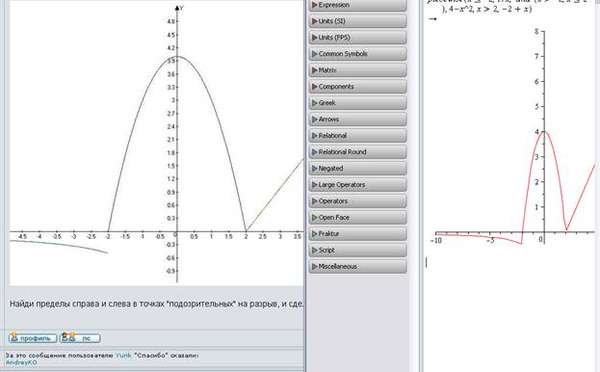
ещё один вопрос. Почему графики получились, разные?
Заголовок сообщения: Re: Использование Maple для написания математических формул
Добавлено: 14 окт 2011, 20:25
| Light & Truth |
Зарегистрирован:
15 авг 2010, 15:54
Сообщений: 4482
Cпасибо сказано: 2406
Спасибо получено:
1660 раз в 1251 сообщениях
Очков репутации: 374
Kristalikk писал(а):
Люди пишут, что тут помогают.
Вот действительно , люди пишут ,мол помогают тут .
Заголовок сообщения: Re: Использование Maple для написания математических формул
Добавлено: 14 окт 2011, 20:44
| Администратор |
Зарегистрирован:
23 фев 2010, 22:52
Сообщений: 6003
Cпасибо сказано: 3247
Спасибо получено:
3147 раз в 2273 сообщениях
Очков репутации: 652
Графики не разные — если Вы увеличите график Maple, то увидите, что вместе разрыва Maple нарисовал прямую. Он все кусочно-заданные функции почему-то так рисует. Как с этим бороться, пока не знаю, но завтра уточню на буржуйском форуме.
Заголовок сообщения: Re: Использование Maple для написания математических формул
Добавлено: 14 окт 2011, 20:56
| Light & Truth |
Зарегистрирован:
15 авг 2010, 15:54
Сообщений: 4482
Cпасибо сказано: 2406
Спасибо получено:
1660 раз в 1251 сообщениях
Очков репутации: 374
Я попробовала вместо (-2 ) у параболы (0) поставить и увидела эту прямую . Порылась в книжках, по экспериментировала и . не поняла как её убрать
Заголовок сообщения: Re: Использование Maple для написания математических формул
Добавлено: 15 окт 2011, 22:25
| Профи |
Зарегистрирован:
30 сен 2011, 20:32
Сообщений: 381
Cпасибо сказано: 66
Спасибо получено:
203 раз в 172 сообщениях
Очков репутации: 142
valentina писал(а):
Kristalikk писал(а):
Люди пишут, что тут помогают.
Вот действительно , люди пишут ,мол помогают тут .
> y:=x->piecewise(x-2, x<=2), 4-x^2, x>2, -2+x):
> y(x);
> plot(y(x),x);
> plot(y(x),x, discont=true );
Заголовок сообщения: Re: Использование Maple для написания математических формул
Добавлено: 15 окт 2011, 22:28
| Light & Truth |
Зарегистрирован:
15 авг 2010, 15:54
Сообщений: 4482
Cпасибо сказано: 2406
Спасибо получено:
1660 раз в 1251 сообщениях
Очков репутации: 374
Спасибо.
Я пробовала просто discont поставить и ничего не получалось.
Заголовок сообщения: Re: Использование Maple для написания математических формул
Добавлено: 15 окт 2011, 22:33
| Light & Truth |
Зарегистрирован:
15 авг 2010, 15:54
Сообщений: 4482
Cпасибо сказано: 2406
Спасибо получено:
1660 раз в 1251 сообщениях
Очков репутации: 374
Не проходит.
Последнюю строку как ошибку выделяет
Последний раз редактировалось valentina 15 окт 2011, 22:43, всего редактировалось 1 раз.
26 фев 2020, 07:06
17 ноя 2017, 15:24
17 апр 2021, 20:33
06 мар 2021, 14:22
13 окт 2018, 12:40
22 авг 2017, 15:51
09 дек 2022, 13:21
08 май 2018, 19:36
09 фев 2014, 17:41
24 апр 2014, 00:56
Часовой пояс: UTC + 3 часа [ Летнее время ]
Кто сейчас на конференции
Сейчас этот форум просматривают: нет зарегистрированных пользователей и гости: 1
Powered by phpBB © 2000, 2002, 2005, 2007 phpBB Group
Вы можете создать форум бесплатно PHPBB3 на Getbb.Ru, Также возможно сделать готовый форум PHPBB2 на Mybb2.ru
Русская поддержка phpBB
Copyright © 2010-2023 MathHelpPlanet.com. All rights reserved