Как записать ISO в Mac OS
Итак, mac os iso. Рассмотрим, как записать ISO в Mac OS, т.е. как сделать загрузочную флешку Мac os?
Для начала разберемся, что такое ISO и как они создаются. ISO — файл-образ оптического диска, который можно получить из любого архива. Следовательно, сначала делаем архив (любым архиватором). Потом открываем контекстное меню, там Открыть в программе и выбираем дисковую утилиту, далее ISO образы и Записать в панель инструментов. Выбираем место, куда сохранить, и получаем ISO файл.
Если необходимо просто записать некий существующий образ на диск, то в этом нет ничего сложного. Идем в стандартные приложения — Утилиты, там выбираем Дисковая утилита и Записать, образ успешно записывается на болванку.
При необходимости можно воспользоваться специальной UltraISO Mac OS, которую свободно допускается загрузить, например, по этой ссылке: https://formac.informer.com/ultraiso .
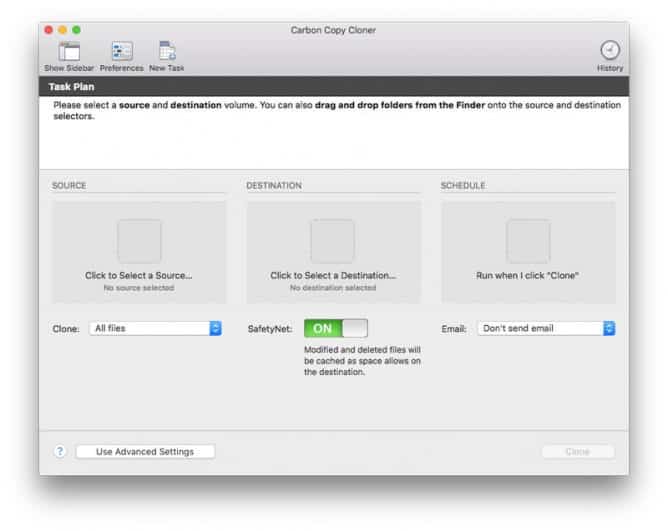
Стоит рассмотреть и более специфические ситуации. Например, если вы хотите знать, как создать образ системы Mac OS в виде ISO, то не так давно была выпущена новая, позволяющая это сделать, версия утилиты Carbon Copy Cloner (англоязычной, но там все должно быть достаточно понятно и для наших соотечественников). Загружайте, устанавливайте, открывайте.
как сделать загрузочную флешку mac os
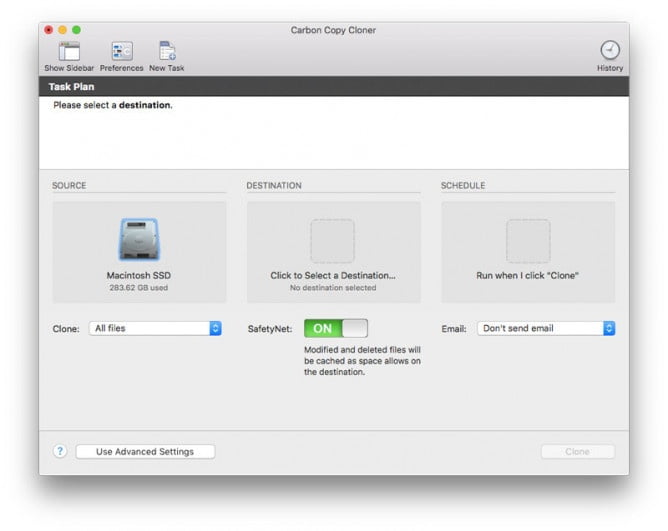
Жмите Source, выбирайте Macintosh SSD.
В разделе Destination указываем New disk image, выбираем папку, где будем хранить наш ожидаемый образ системы.
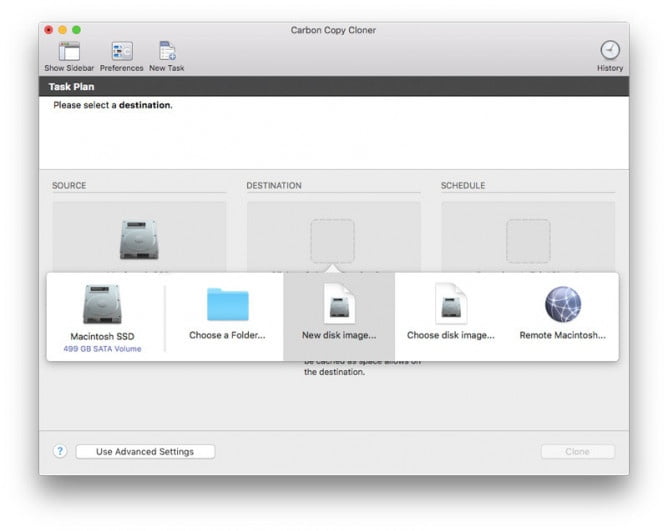
Внимание, если вас устроит вариант записать dmg образ на диск Mac OS, то есть достаточно простого чтения, то дальнейший шаг можно пропустить. Если вы хотите иметь возможность редактировать образ, то в Image Format отмечайте read/write sparse disk image.
Создавайте кнопку Clone и подтверждайте. Образ диска будет создан в течение нескольких часов.
Далее рассмотрим создание конкретно загрузочной флешки. Как сделать загрузочную флешку mac os? Есть и другие варианты, но в этом случае, чтобы выполнить запись ISO образа на флешку MacOS Sierra (именно загрузочной), лучше всего подойдет Терминал. На всякий случай возьмите флешку не менее 16 гигабайт.
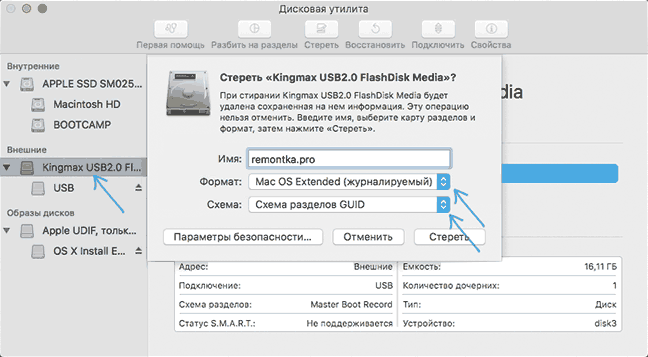
Открываем хорошо знакомый нам Терминал Mac OS и вводим следующую команду, вместо remontka.pro, разумеется, там должно быть имя именно вашей флешки.
sudo /Applications/Install macOS Sierra.app/Contents/Resources/createinstallmedia —volume /Volumes/remontka.pro —applicationpath /Applications/Install macOS Sierra.app —nointeraction
В принципе, все очень просто. Нужно будет только подтвердить команду введением своего администраторского пароля и дождаться окончания процесса, а потом можно закрывать Терминал и забирать свою загрузочную флешку, которой теперь в случае чего можно будет успешно воспользоваться.
Новости Apple : iPhone, MacBook, iPad
Все последние новости Apple техники: IOS, новые смартфоны iPhone, а также ноутбуки MacBook.
- Новости iPhone
- Новости MacBook
- Короновирус
- Новости IPad
- Новости Mac
- Apple App Store
Новости Apple : iPhone, MacBook, iPad
Все последние новости Apple техники: IOS, новые смартфоны iPhone, а также ноутбуки MacBook.
- Новости iPhone
- Новости MacBook
- Короновирус
- Новости IPad
- Новости Mac
- Apple App Store

- Homepage
- Новости Mac
- Как записать образ на флешку Mac. Создаем загрузочный носитель
Как записать образ на флешку Mac. Создаем загрузочный носитель
Поделились
Переустановка системы – процесс хоть и не самый легкий, но тем не менее, выполнимый даже в домашних условиях. Но для его реализации понадобится наличие загрузочного накопителя. Как записать образ на флешку Mac и правильно считать его – будем рассматривать пошагово.

Создание образа
Записать образ на флешку Mac OS можно через встроенный функционал компьютера Apple, без необходимости установки дополнительных сервисов. Выглядит он так:
-
- Заходим в каталог приложений Mac App Store, находим и скачиваем нужную версию Mac OS;
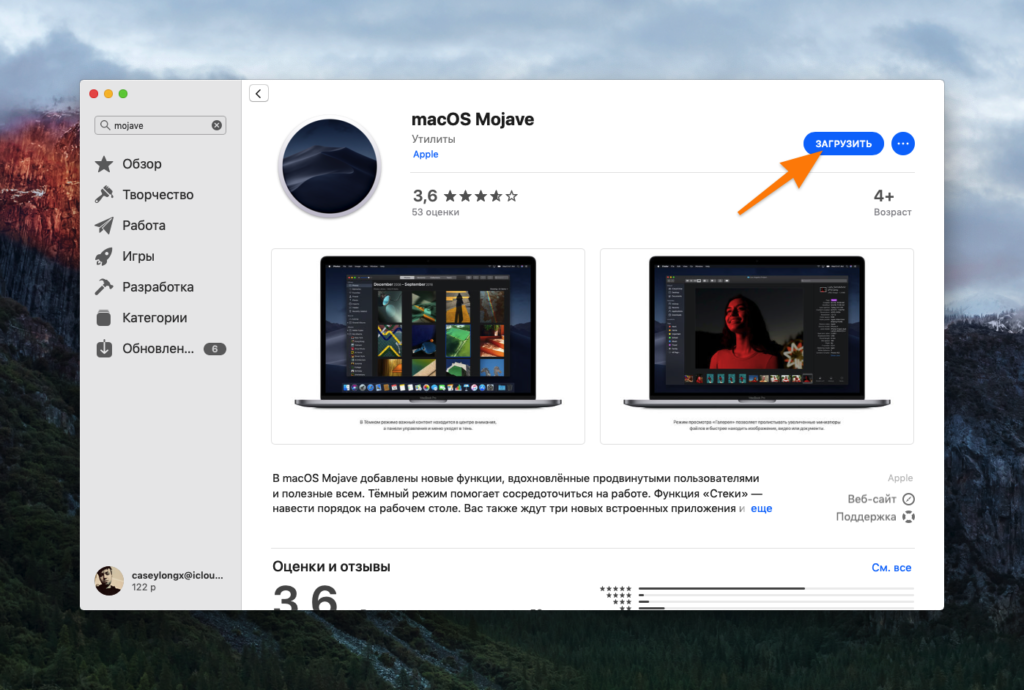
- После сохранения файла автоматом запустится окно инсталляции системы. Закрываем его и включаем Finder, через панель меню Избранное или комбинацией кнопок Cmd+N;
- Заходим в директорию «Программы» и находим файл с заголовком Install macOS [название системы]. Убедитесь, что он присутствует в нужной папке.
Затем подготавливаем сам накопитель:
- Подключаем флешку к ПК;
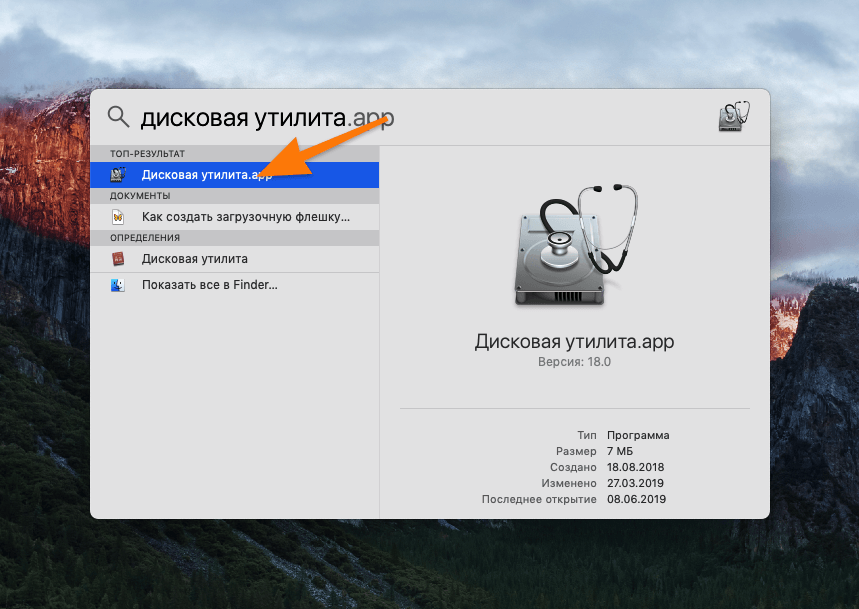
- Запускаем приложение «Дисковая утилита». Чтобы это сделать, достаточно зайти в Spotlight, нажав одновременно клавиши Option и пробел. В поисковой строке вписываем имя программы «Дисковая утилита»;
- Находим нужный накопитель в открывшейся вкладке;
- Жмем команду «Стереть» в верхнем участке приложения;
- Заполняем название диска (произвольное);
- Выбираем формат Mac OS Extended (Journaled);
- Указываем расположение разделов GUID (изначально задано);
- Кликаем на «Стереть» и ждем, пока выполнится процесс.
Если вы работаете на компьютере с ОС Windows, вместо клавиши Cmd нужно использовать Alt.
Записать ISO образ на флешку Mac
- Запускаем программу «Терминал»;
- Отправляем команду: sudo /Applications/Install\ macOS\ Mojave.app/Contents/Resources/createinstallmedia —volume /Volumes/MyDisk. Где вместо «MyDisk» указываем имя своего носителя. Посмотреть его можно в «Дисковой утилите» или через Finder в перечне устройств;
- Жмем «Enter» и запускаем процесс;
- Если система запросит пароль, указываем его. Режим отображения символов здесь не предусмотрен;
- Система уточнит окончательный вердикт, нужно ли записать образ ISO на флешку Mac OS, выбираем кнопку Y;
- Когда запись завершится, флешка получит имя Install [актуальная версия системы].
С этого момента накопитель можно применять для установки mac OS на любой компьютер Apple.
Как записать образ Windows на флешку Mac
Если есть «запасной» компьютер с ОС Windows, сформировать загрузочный носитель быстро и легко. Но если доступ имеется только к Mac, придется использовать «обходной» способ. Компания Apple предусмотрена функцию создания образа через стандартную утилиту системы – Boot Camp. Программа формировала загрузочную флешку, сохраняла на нее инсталлятор Windows и даже добавляла необходимые драйвера. Но такой метод актуален только для более ранних версий mac OS. Сегодня функционал Boot Camp немного другой, сервис используется для установки Windows в отдельный раздел компьютера.
Но есть еще одна альтернатива, как записать образ на флешку Mac. Он выглядит так:
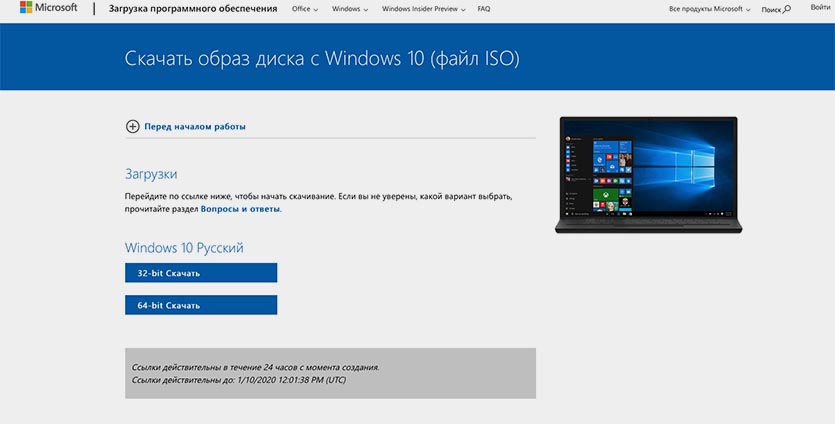
- Скачиваете образ с ОС на официальной сайте Microsoft (можно использовать и другой источник). Для справки: его объем – около 5 Гб;
- Подготавливаете флешку вместительностью от 8 Гб и выше, в формате Fat32;
- Заходите в Терминал и указываете такую команду:
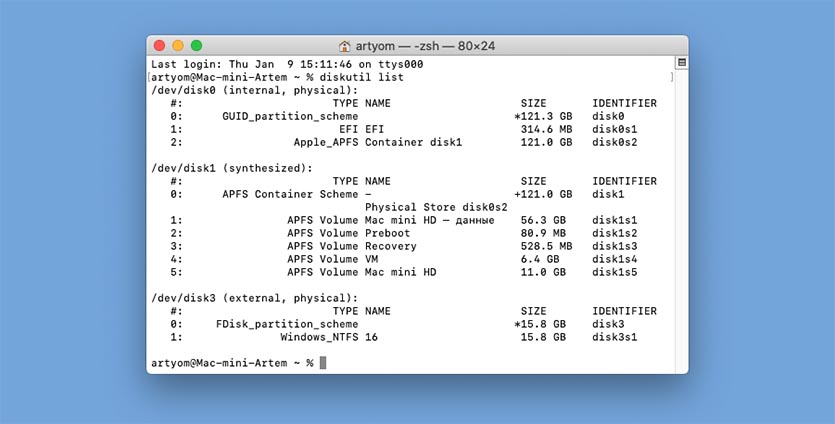
Перед нами откроется список всех накопителей на Mac. Смотрим на объем каждого, понимаем, который нам необходим, и откладываем в уме его номер. Затем вписываем команду:
sudo diskutil eraseDisk FAT32 WININSTALL MBRFormat /dev/disk3
FAT32 — корректная файловая система диска;
WININSTALL — обозначение флешки после форматирования (название можно использовать рандомное);
disk3 — номер активного накопителя, который мы ранее запомнили.- Указываете пароль от учетной записи админа, ожидаем пару мгновений и получаем пустую флешку, готовую к использованию. После этого копируем данные образа ОС на флешку. Здесь нужно будет вписать в терминале строку:
cp -R расположение_образа/ расположение_флешки
Дабы не прописывать «маршрут» самому, просто укажите первые символы команды — “cp -R “, а после перетащите образ на вкладку Терминала из Finder. Система сама подтянет нужный путь.
- Вписываете “/ ” (кавычки не нужны, а пробел оставляйте) и перетягиваете в Терминал наш накопитель.
В процессе копирования надо будет немного подождать. Статус процесса выводиться на экран не будет. О том, что операция завершена, вы поймете по светящемуся индикатору на флешке (при копировании увидите мигание).
Готово. Флешку можно применять для загрузки на ПК и лэптопах с функцией UEFI. Для устаревших версий Windows этот метод не доступен.
Создание образа диска с помощью Дисковой утилиты на Mac

С помощью приложения «Дисковая утилита» можно создать образ диска — файл, который содержит в себе другие файлы и папки.
Примечание. Вы можете записать информацию на CD или DVD, используя команду «Записать» в Finder. См. раздел Хранение информации на CD- и DVD-дисках.
Создание пустого образа диска для хранения
Можно создать пустой образ диска, добавить в него данные, а затем использовать для создания жестких дисков, CD или DVD.
- В приложении «Дисковая утилита» на компьютере Mac выберите пункт меню «Файл» > «Новый образ» > «Пустой образ».
- Введите имя файла образа диска, при необходимости добавьте теги, после чего укажите, куда его следует сохранить. Это имя, отображаемое в окне Finder в месте, где сохраняется файл образа диска перед открытием.
- В поле «Имя» введите имя образа диска. Это имя, отображаемое на рабочем столе и в боковом меню Finder после открытия образа диска.
- В поле «Размер» введите размер образа диска.
- Нажмите всплывающее меню «Формат», после чего выберите формат для диска:
- Если образ диска будет использоваться с компьютером Mac с SSD-диском и macOS 10.13 или новее, выберите «APFS» или «APFS (чувствительный к регистру символов)».
- Если образ диска будет использоваться с компьютером Mac с macOS 10.12 или более старой версии, выберите «Mac OS Extended (журналируемый)» или «Mac OS Extended (чувствительный к регистру символов, журналируемый)».
- Если образ диска будет использоваться на компьютерах Mac или ПК с Windows, а его размер не превышает 32 ГБ, выберите MS-DOS (FAT); если размер превышает 32 ГБ, выберите ExFAT.
- Чтобы зашифровать образ диска, нажмите всплывающее меню «Шифрование», после чего выберите вариант шифрования.
- Нажмите всплывающее меню «Разделы», после чего выберите схему разделов.
- Нажмите всплывающее меню «Формат образа», после чего выберите параметр:
- Рассеянный пакетный образ диска: аналогичен растущему образу (ниже), однако данные каталогов для образа хранятся по-другому. Используется расширение файла .sparsebundle.
- Растущий образ диска: создание расширяемого файла, который уменьшается и растет по мере необходимости. Дополнительное пространство не требуется. Используется расширение файла .sparseimage.
- Образ диска для чтения и записи: после его создания в образ диска можно будет добавлять файлы. Используется расширение файла .dmg.
- Мастер DVD/CD: размер образа изменяется на 177 МБ (CD 8 см). Используется расширение файла .cdr.
- Нажмите «Сохранить», затем нажмите «Готово». Дисковая утилита создаст файл образа диска в том месте, в котором Вы его сохранили в Finder, и расположит значок диска на рабочем столе и в боковом меню Finder.
- В окне Finder скопируйте файлы на подключенный образ диск, а затем извлеките его.
- Восстановите образ диска на диск. Дополнительную информацию о типах образов диска см. на man-странице для команды «hdiutil».
Создание образа диска из диска или подключенного устройства
Можно создать образ диска, который будет содержать данные и свободное пространство, имеющиеся на физическом диске или подключенном устройстве — скажем, устройстве USB. Например, если объем устройства USB или тома составляет 80 ГБ, из которых 10 ГБ занимают данные, то размер образа диска будет 80 ГБ, и в него будут входить данные и свободное пространство. Затем этот образ диска можно будет восстановить на другой диск.
Примечание. Образ отдельного тома APFS создать нельзя. Невозможно создать образ контейнера APFS на компьютере Mac с чипом Apple или с чипом Apple T2 Security Chip.
- В приложении «Дисковая утилита» на компьютере Mac в боковом меню выберите диск, том или подключенный накопитель данных.
- Выберите «Файл» > «Новый образ», после чего выберите «Образ из имя устройства».
- Введите имя файла образа диска, при необходимости добавьте теги, после чего укажите, куда его следует сохранить. Это имя, отображаемое в окне Finder в месте, где сохраняется файл образа диска перед открытием.
- Нажмите всплывающее меню «Формат» и выберите нужный вариант:
- Только чтение: в образ диска нельзя будет выполнять запись. Такой образ быстрее создается и открывается.
- Сжатый: данные сжимаются, поэтому размер образа диска меньше размера исходного диска. Образ диска доступен только для чтения.
- Чтение/запись: после его создания в образ диска можно будет добавлять файлы.
- Мастер DVD/CD: нельзя использовать со сторонними приложениями. В него входит копия всех секторов образа диска, независимо от того, используются они или нет. Когда с помощью мастер-образа диска создаются диски DVD или CD, все данные копируются в точности.
- Чтобы зашифровать образ диска, нажмите всплывающее меню «Шифрование», после чего выберите вариант шифрования.
- Нажмите «Сохранить», затем нажмите «Готово». Дисковая утилита создаст файл образа диска в том месте, в котором Вы его сохранили в Finder, и расположит значок диска на рабочем столе и в боковом меню Finder.
Важно! Не создавайте образ диска, если Вам кажется, что он работает с ошибками или содержит поврежденную информацию. Такой образ диска не сможет стать надежной резервной копией.
Технические сведения о создании образа диска для восстановления см. на странице руководства по Apple Software Restore (ASR).
Создание образа диска из папки или подключенного устройства
Можно создать образ диска, который будет содержать данные из папки или с подключенного устройства, например устройства USB. При использовании этого метода свободное пространство на устройстве не копируется в образ диска. Например, если объем устройства USB или тома составляет 80 ГБ, из которых 10 ГБ занимают данные, то размер образа диска будет 10 ГБ, и в него будут входить только данные, но не свободное пространство. Затем этот образ диска можно будет восстановить на другой диск.
- В приложении «Дисковая утилита» на компьютере Mac выберите пункт меню «Файл» > «Новый образ», затем выберите «Образ из папки».
- В открывшемся диалоговом окне выберите папку или подключенное устройство, после чего нажмите «Открыть».
- Введите имя файла образа диска, при необходимости добавьте теги, после чего укажите, куда его следует сохранить. Это имя, отображаемое в окне Finder в месте, где сохраняется файл образа диска перед открытием.
- Чтобы зашифровать образ диска, нажмите всплывающее меню «Шифрование», после чего выберите вариант шифрования.
- Нажмите всплывающее меню «Формат образа», после чего выберите параметр:
- Только чтение: в образ диска нельзя будет выполнять запись. Такой образ быстрее создается и открывается.
- Сжатый: данные сжимаются, поэтому размер образа диска меньше размера исходного диска. Образ диска доступен только для чтения.
- Чтение/запись: после его создания в образ диска можно будет добавлять файлы.
- Мастер DVD/CD: нельзя использовать со сторонними приложениями. В него входит копия всех секторов образа диска, независимо от того, используются они или нет. Когда с помощью мастер-образа диска создаются диски DVD или CD, все данные копируются в точности.
- Гибридный образ (HFS+/ISO/UDF): Этот образ диска представляет собой сочетание форматов образов дисков, которые можно использовать с разными стандартами файловых систем, такими как HFS, ISO и UDF.
- Нажмите «Сохранить», затем нажмите «Готово». Дисковая утилита создаст файл образа диска в том месте, в котором Вы его сохранили в Finder, и расположит значок диска на рабочем столе и в боковом меню Finder.
Технические сведения о создании образа диска для восстановления см. на странице руководства по Apple Software Restore (ASR).
Создание защищенного образа диска
Если у Вас есть документы, которые не должны просматривать другие пользователи без Вашего разрешения, Вы можете поместить их в зашифрованный образ диска.
Примечание. Для защиты содержимого системного диска включите параметр «FileVault» в настройках «Конфиденциальность и безопасность».
- В приложении «Дисковая утилита» на компьютере Mac выберите пункт меню «Файл» > «Новый образ» > «Пустой образ».
- Введите имя файла образа диска, при необходимости добавьте теги, после чего укажите, куда его следует сохранить. Это имя, отображаемое в окне Finder в месте, где сохраняется файл образа диска перед открытием.
- В поле «Имя» введите имя образа диска. Это имя, отображаемое на рабочем столе и в боковом меню Finder после открытия образа диска.
- В поле «Размер» введите размер образа диска.
- Нажмите всплывающее меню «Формат», после чего выберите формат:
- Если зашифрованный образ диска будет использоваться на компьютере Mac с macOS 10.13 или более новых версий, выберите «APFS» или «APFS (чувствительный к регистру символов)».
- Если зашифрованный образ диска будет использоваться на компьютере Mac с macOS 10.12 или более старой версии, выберите «Mac OS Extended (журналируемый)» или «Mac OS Extended (чувствительный к регистру символов, журналируемый)».
- Нажмите всплывающее меню «Шифрование», после чего выберите вариант шифрования.
- Дважды введите пароль, чтобы разблокировать образ диска, затем нажмите «Выбрать».
ПРЕДУПРЕЖДЕНИЕ. Если Вы забудете этот пароль, то не сможете открыть образ диска и просмотреть хранящиеся в нем файлы.

- Для остальных параметров задайте настройки по умолчанию:
- Нажмите всплывающее меню «Разделы», после чего выберите «Одиночный раздел — Схема разделов GUID».
- Нажмите всплывающее меню «Формат образа», после чего выберите «образ диска для чтения и записи».
- Нажмите «Сохранить», затем нажмите «Готово». Дисковая утилита создаст файл образа диска в том месте, в котором Вы его сохранили в Finder, и расположит значок диска на рабочем столе и в боковом меню Finder.
- В окне Finder скопируйте в образ диска документы, которые требуется защитить.
- Если Вы хотите стереть оригинальные документы, чтобы их нельзя было восстановить, перетяните их в Корзину и выберите пункт меню «Finder» > «Очистить Корзину».
- Открываем магазин приложений Mac App Store и в поисковую строку пишем macOS Mojave (это самая свежая версия операционной системы на момент написания статьи).
- Ищем в списке систему macOS Mojave и нажимаем на кнопку «Смотреть».
- Вставляем флешку в компьютер.
- Открываем программу «Дисковая утилита». Для этого просто запускаем Spotlight, нажав клавиши OPTION+ Пробел, и вводим в поиск название программы «Дисковая утилита».
- Указываем имя диска (любое на ваш выбор).
- Указываем формат Mac OS Extended (Journaled).
- Указываем схему разделов GUID (по умолчанию).
- Нажмите кнопку «Стереть» и ждите завершения процесса.
Завершив работу с документами, хранящимися в защищенном образе диска, обязательно извлеките диск. Пока образ находится на рабочем столе, любой человек, имеющий доступ к Вашему компьютеру, сможет пользоваться хранящимися в нем документами.
Чтобы получить доступ к данным образа диска, дважды нажмите его. Он появится на Рабочем столе, и Вы сможете будет добавлять, удалять и редактировать файлы, как на обычном жестком диске.
Создаем загрузочную флешку с macOS
Когда ваш Mac сломается или будет необходимо установить свежую версию macOS сразу на несколько компьютеров, вам понадобится загрузочная флешка с системой. Она поможет восстановить сломанную macOS без загрузки данных из сети.
Создаем загрузочную флешку с рабочей macOS
Если у вас есть рабочий компьютер Apple, то создать загрузочную флешку с системой можно прямо на нем, не устанавливая никаких дополнительных программ. Это долгий процесс, но не слишком сложный. Так что запасаемся терпением и приступаем.
Загрузка образа системы
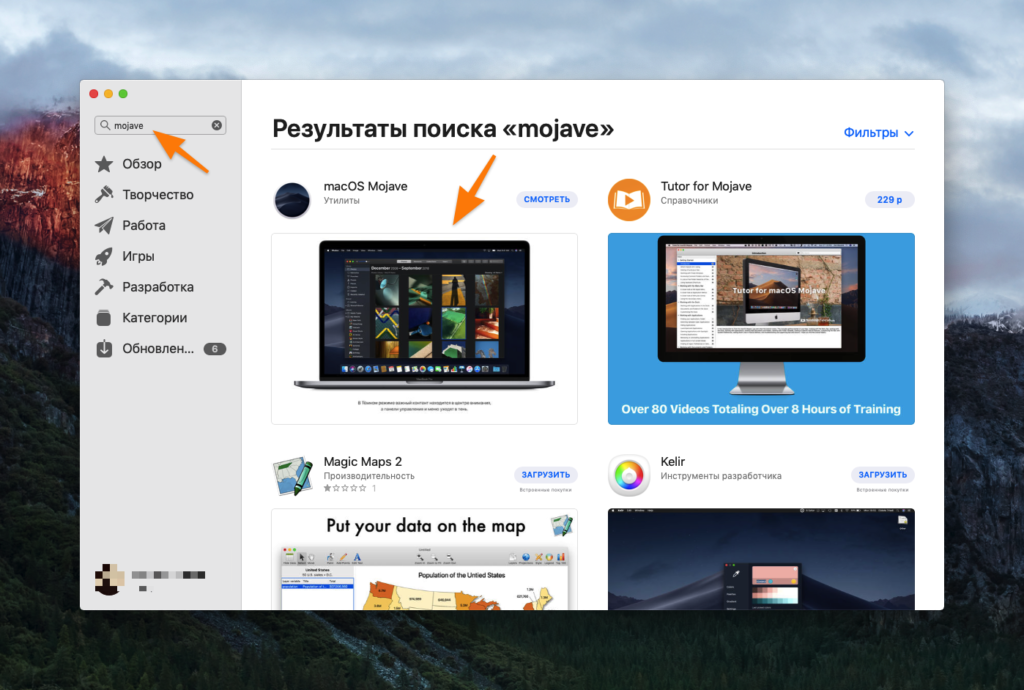
Нажимаем смотреть в блоке macOS Mojave
Загружаем
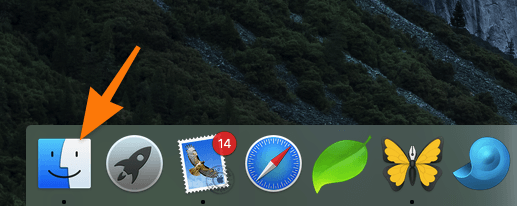
Переходим в Finder
Подготовка флешки
Открываем «Дисковую утилиту»
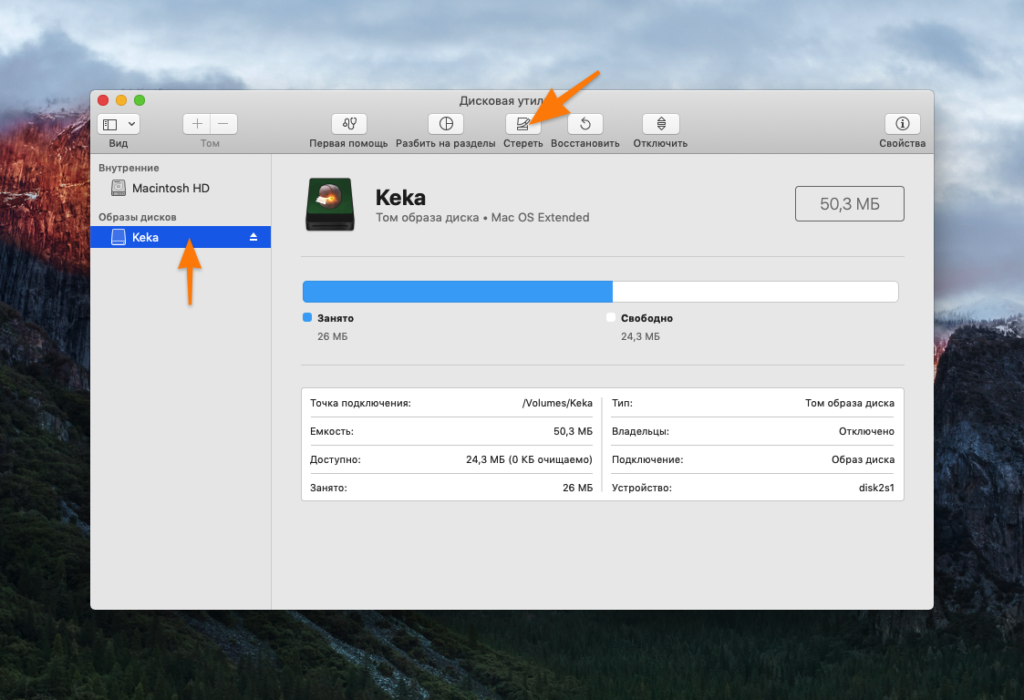
Нажимаем «Стереть»
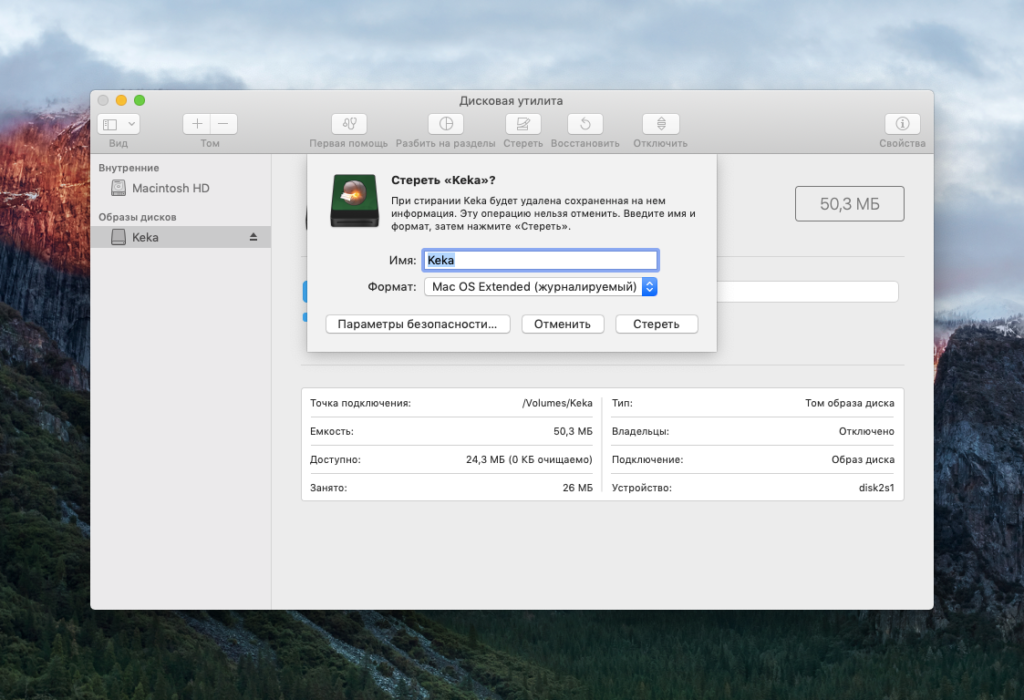
На Windows-клавиатуре символ ⌥ сmd — это Alt.
Загрузка образа на флешку
- Открываем программу «Терминал».
- Вводим следующую команду: sudo /Applications/Install\ macOS\ Mojave.app/Contents/Resources/createinstallmedia —volume /Volumes/MyDisk строку MyDisk заменяем на название своей флешки (оно указано в «Дисковой утилите» или в программе Finder в списке дисков).
- Нажимаем на клавишу «Ввод», чтобы запустить команду.
- Вводим пароль администратора по запросу. Пока будете набирать символы в терминале, они отображаться не будут (это сделано, чтобы скрыть ваш пароль от посторонних глаз).
- Когда система запросит окончательное подтверждение на запись macOS на флешку, нажимаем на клавишу Y.
- После записи ваша флешка автоматически переименуется в Install macOS Mojave.
На этом все. Теперь эту флешку можно использовать для установки macOS Mojave на любой другой компьютер Apple.
Создаем загрузочную флешку с Windows
К сожалению, когда под рукой есть рабочий компьютер Apple, не задумываешься о том, чтобы заранее подготовить себе загрузочную флешку на всякий случай. А когда случается «трагедия» и срочно нужно переустановить систему, то вокруг нет ни одного компьютера с macOS и нужно искать способ записать систему на флешку с помощью Windows. См. также: как создать загрузочную флешку с Windows 10.
Сделать это возможно, но придется мириться с некоторыми ограничениями и сложностями.
Поиск образа системы
Да, начинаем не с загрузки, а именно с поиска. Официальных путей скачать столь необходимый dmg файл с macOS не существует.
Тут два варианта: либо вам повезло и где-то такой образ лежит на диске, либо вы попросите в интернете у владельца macOS скачать систему за вас, а потом опубликовать ее в каком-нибудь публичном облаке или файлообменнике.
Есть еще вариант с торрент-трекерами, но он чреват последствиями. Это незаконно, да и раздачи бывают ненадежными (поломанные или с вредоносными программами).
Загрузка образа на флешку
Для этого нам понадобится одна из специальных программ для создания загрузочных флешек. К сожалению, тех, что поддерживают macOS не так много. К тому же все они стоят денег. Я расскажу только про две: UltraISO и TransMac.
Создание загрузочной флешки с помощью UltraISO
Для начала dng-файл нужно превратить в ISO-образ, который без проблем читается системой Windows.
- Открываем утилиту UltraISO.
- Выбираем вкладку «Инструменты».
- Кликаем на пункт «Конвертировать».
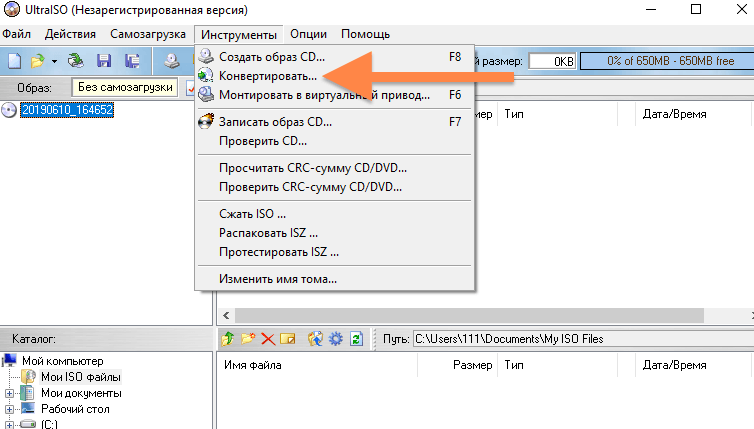
Нажимаем «Конвертировать»
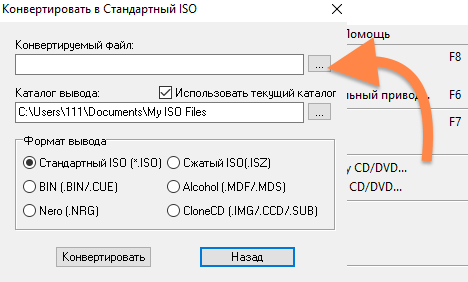
Затем производим запись ISO-образа на нашу флешку.
-
- Выбираем вкладку «Файл».
- Кликам на пункт «Открыть».
- Ищем наш ISO-файл и открываем его.
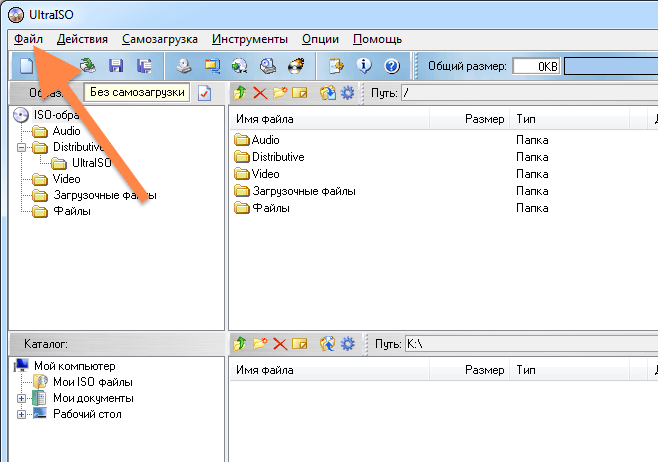
Открываем ISO-файл
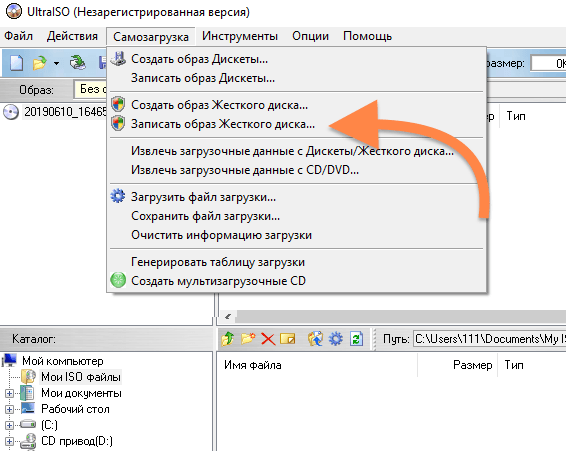
Нажимаем «Записать образ Жесткого диска…»
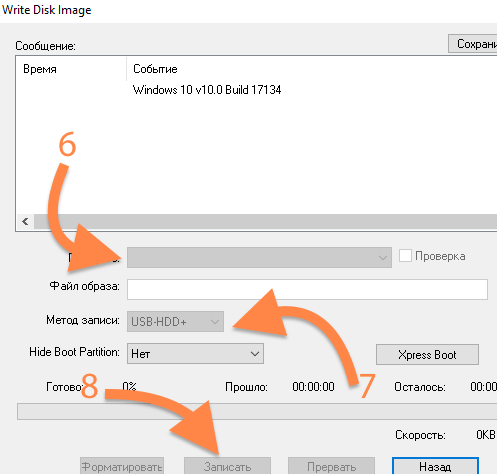
- В открывшемся окне ищем пункт Disk Drive и указываем свою флешку.
- В пункте «Метод записи» указываем USB+HDD.
- Нажимаем на кнопку «Записать».
- Ожидаем окончания записи.
Создание загрузочной флешки с помощью TransMac
-
-
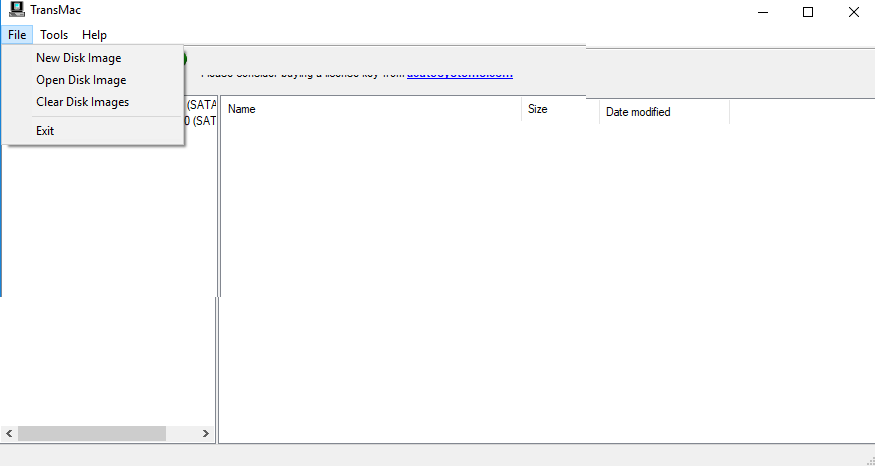
- Открываем утилиту TransMac.
- Ищем в боковом меню с устройствами свою флешку, кликаем по ней правой кнопкой мыши и выбираем пункт Format Disk for Mac.
- Затем снова кликаем по флешке правой кнопкой мыши, но выбираем пункт Restore with Disk Image.
- Программа предложит выбрать dmg-файл, который нужно записать на флешку. Указываем его.
- Ожидаем окончания записи.
-
Установка macOS с загрузочной флешки
Теперь устанавливаем систему с нашей загрузочной флешки.
-
-
- Подключаем ее к компьютеру.
- Удерживаем клавишу ⌥ (option) и включаем его.
- Система предложит выбрать источник для загрузки. Мы указываем нашу флешку.
- Выбираем язык системы.
- Далее указываем данные Wi-Fi-сети. Компьютер не будет ничего скачивать, но ему нужна дополнительная информация с серверов Apple для установки свежей системы. Можно на время раздать Wi-Fi со смартфона, если по близости нет роутера.
- Затем открываем окно «Утилиты» и выбираем пункт «Установить macOS».
- Далее просто следуем инструкциям установщика.
-