Как изменить цвет таблицы в PowerPoint Online
Power Point Online – это сервис, позволяющий создавать презентации, который поддерживает функции совместной работы с другими пользователями. Функционал приложения минимален, поэтому создание презентаций не требует специальных навыков. Здесь достаточно понятный функционал, разобраться с которым сможет даже начинающий. В этой статье расскажем, как изменить цвет таблицы в Повер Поинт, какие инструменты в программе предусмотрены.

Как менять цвет таблицы в Повер Поинт: пошаговая инструкция
Онлайн-приложение позволяет добавлять в презентации текст, изображения, аудио и видео, фигуры, таблицы, символы и анимацию. Это достаточно функциональный инструмент, но с некоторыми ограничениями. Впрочем, задачу, связанную с изменением цвета таблицы выполнить в нем можно.
В таблицах Power Point Online можно применить или изменить стиль, а также ее цвет в готовящейся презентации. Здесь доступны следующие действия:
- Применение стиля таблицы и его отмена.
- Добавления затенения к строкам и столбцам.

Начнем со стиля таблицы, который представляет собой комбинацию нескольких вариантов форматирования. В эти параметры входят и стандартные шаблоны с цветовыми решениями. Они называются «Цвета темы презентации». При выборе определенного шаблона, его цвет будет применен к каждой из добавляемых в презентацию таблиц. Чтобы поменять цвет таблицы в Повер Поинт, выполните следующее:
- Откройте приложение, и выберите таблицу, к которой будете применять новый цвет.
- Перейдите на ленту и тапните по вкладке «Средства работы с таблицами». Также можно использовать вкладку «Конструктор».
- Откроется дополнительное меню, в котором вы сможете выбрать нужный стиль, и цвет таблицы.
- Если желаете больше вариантов, нажмите на стрелку «More arrow», она расположена справа от основной коллекции.
- Для перехода не полную галерею стилей, используйте стрелку «Дополнительные».

Кроме цвета вы сможете поменять также текст, точнее отображение шрифта. Для этого на панели инструментов воспользуйтесь параметрами, предложенными во вкладке «Шрифт».
Обратите внимание! Если вы выбираете цветовой шаблон, то он будет применен к каждой таблице, которая добавляется в одну презентацию.
Как изменить цвет таблицы через затенение в Power Point Online
Помимо цветовых решений к шаблонам табличных данных, пользователи могут использовать серые оттенки. Они являются затенениями, и могут быть темными и светлыми. Такой вариант выделений через оттенки серого хорошо смотрится в серьезных документах, где не совсем уместно использование ярких красок.

Стили тени могут быть нескольких видов. В Повер Поинт Онлайн доступно несколько вариаций параметров, дающих определенный эффект:
- Для строки заглавного ряда. Этот параметр применится для строчки с заголовками столбцов, и даст темное затенение.
- Для итоговой строки. Также темное затенение, в конечной строчке с итоговыми показателями.
- Для диапазонных строк. Получится эффект чередование темных и светлых оттенков серого для строчек.
- Для первого столбца. Используется темное затенение. Такой же параметр можно применить для последнего столбца таблицы.
- Полосы столбцов. Так же как и в строках будет чередование темных и светлых оттенков по столбцам.
Для добавления этих стилей используется группа «Параметры стилей таблиц». Их можно найти на ленте через вкладку «Инструменты таблиц/Конструктор». В отрывшемся меню нажмите на нужный вариант, он изображен графически, а также прописано его название.
Частые вопросы:
- Как вставлять объекты, таблицы и медиа в презентацию?
- Как поменять цвет текста в PowerPoint Online
- Как изменить цвет фона в PowerPoint Online
- Как изменить фон в PowerPoint Online?
Добавление границы к таблице в Office для Mac
Word для Microsoft 365 PowerPoint для Microsoft 365 Word для Microsoft 365 для Mac PowerPoint для Microsoft 365 для Mac Word 2021 для Mac PowerPoint 2021 для Mac Word 2019 для Mac PowerPoint 2019 для Mac Word 2016 для Mac PowerPoint 2016 для Mac Word для Mac 2011 PowerPoint для Mac 2011 Еще. Меньше
При добавлении в документ границ рисунка, текста или страницы вы можете настроить их оформление. То же самое можно сделать для таблиц в документе.
Примечание: В этой статье описаны процедуры для Office для Mac приложений. Дополнительные Windows см. в документе Добавление, изменение и удаление границ документов и изображений.
В зависимости от используемой программы вы можете добавить границу к таблице с помощью коллекции «Стили границ», применить готовый стиль таблицы или создать собственную границу.
Word
Добавление границы с помощью коллекции «Стили границ»
Быстрее всего добавить границы в Word можно из коллекции «Стили границ».
- Щелкните в таблице, а затем нажмите маркер перемещения таблицы, чтобы выделить таблицу.
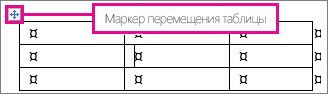 Появится вкладка Работа с таблицами | Конструктор. В Office для Mac появляются вкладки Конструктор таблиц и Макет. Откройте вкладку Конструктор таблиц.)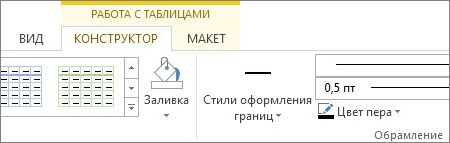
- Щелкните Стили оформления границ и выберите стиль границы.
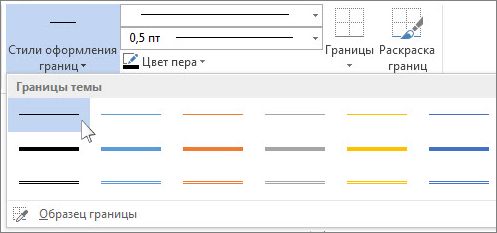
- Нажмите Границы и выберите, где вы хотите добавить границы.

Совет: Чтобы изменить или добавить границы для части таблицы, выберите пункт Граница построив, а затем щелкните в таблице каждую границу, которую вы хотите изменить или добавить. Word применяет стиль границы, который вы уже выбрали, и вам не нужно сначала выбирать таблицу.

Добавление границы с помощью стиля таблицы
Применение готового стиля таблицы — еще один быстрый способ привлечь внимание к таблице. Стили таблиц включают согласованные границы, заливку и форматирование текста.
- Щелкните внутри таблицы, а затем выберите вкладку Работа с таблицами | Конструктор (Конструктор таблиц в Office для Mac).
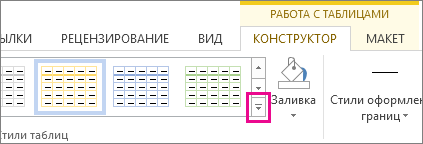
- В коллекции Стили таблиц выберите стиль таблицы. Чтобы увидеть остальные стили, щелкните стрелку Больше. (В Office для Mac она выводится под коллекцией.)
Добавление пользовательского обрамления
Чтобы создать собственную границу, выберите цвет, толщину, тип линии и место, где вы хотите применить границы.
- В Word или Outlook щелкните в таблице, а затем нажмите маркер перемещения таблицы, чтобы выделить таблицу. В PowerPoint щелкните внешнюю границу таблицы, чтобы выделить ее. (Маркер перемещения таблицы отсутствует в PowerPoint.)
- Щелкните вкладку Работа с таблицами | Конструктор (Конструктор таблиц в Office для Mac).
- Выберите параметры границы. Щелкните Стиль линии (Стиль пера в PowerPoint) и выберите нужный стиль.
 Щелкните Толщина линии (Толщина пера в PowerPoint) и выберите нужную толщину границы.
  Щелкните Цвет пера и выберите цвет.
- Щелкните Границы и выберите нужные границы.
Совет: Чтобы изменить или добавить границы для части таблицы, выберите Границы по образцу, а затем щелкните каждую границу в таблице. Word добавит границы в выбранном вами стиле, вам не нужно вначале выбирать таблицу.
PowerPoint
Добавление границы с помощью стиля таблицы
Применение готовых стилей таблицы — это быстрый способ выделить таблицу. Стили таблиц включают согласованные границы, заливку и форматирование текста.
- Щелкните внутри таблицы, а затем выберите вкладку Работа с таблицами | Конструктор (Конструктор таблиц в Office для Mac).
- В коллекции Стили таблиц выберите стиль таблицы. Чтобы увидеть остальные стили, щелкните стрелку Больше. (В Office для Mac она выводится под коллекцией.)
Добавление пользовательского обрамления
Чтобы создать собственную границу, выберите цвет, толщину, тип линии и место, где вы хотите применить границы.
- В Word или Outlook щелкните в таблице, а затем нажмите маркер перемещения таблицы, чтобы выделить таблицу. В PowerPoint щелкните внешнюю границу таблицы, чтобы выделить ее. (Маркер перемещения таблицы отсутствует в PowerPoint.)
- Щелкните вкладку Работа с таблицами | Конструктор (Конструктор таблиц в Office для Mac).
- Выберите параметры границы. Щелкните Стиль линии (Стиль пера в PowerPoint) и выберите нужный стиль. Щелкните Толщина линии (Толщина пера в PowerPoint) и выберите нужную толщину границы. Щелкните Цвет пера и выберите цвет.
- Щелкните Границы и выберите нужные границы.
Совет: Чтобы изменить или добавить границы для части таблицы, выберите Границы по образцу, а затем щелкните каждую границу в таблице. Word добавит границы в выбранном вами стиле, вам не нужно вначале выбирать таблицу.
Важно: Microsoft Office для Mac 2011 больше не поддерживается. Перейдите на Microsoft 365, чтобы работать удаленно с любого устройства и продолжать получать поддержку.
PowerPoint: как изменить цвет границы таблицы

Создание профессиональных и эффективных презентаций является важной задачей для многих людей. PowerPoint — один из самых популярных инструментов, который позволяет создавать убедительные доклады и демонстрации. Когда дело доходит до создания таблиц, важно иметь возможность настроить их внешний вид и стиль, чтобы они соответствовали вашим потребностям и требованиям.
Один из вопросов, который часто возникает при работе с таблицами в PowerPoint, — как изменить цвет границы таблицы. Этот процесс может показаться запутанным, но на самом деле он очень прост и может быть выполнен всего за несколько шагов. Позвольте нам рассказать вам о нескольких способах изменить цвет границы таблицы в PowerPoint, чтобы вы могли создавать профессионально выглядящие презентации без лишних усилий.
Шаг 1: Выделите таблицу
Перед тем как изменять цвет границы таблицы, необходимо выделить ее. Просто щелкните на таблице, чтобы активировать ее. Вы можете выделить как всю таблицу целиком, так и отдельные ячейки или строки.
Шаг 2: Откройте меню «Форматирование»
После того как вы выделили таблицу, откройте меню «Форматирование», которое находится в верхней части программы PowerPoint. В этом меню вы найдете все необходимые инструменты и параметры для настройки таблицы.
Шаг 3: Измените цвет границы
В меню «Форматирование» найдите раздел «Границы ячеек» или «Границы таблицы». В этом разделе вы сможете выбрать цвет границы, который вам нравится. Просто выберите один из предложенных цветов, или создайте свой собственный, используя палитру цветов.
Следуя этим простым шагам, вы сможете легко изменить цвет границы таблицы в PowerPoint. Не забывайте экспериментировать с различными цветами и стилями, чтобы создать презентацию, которая будет эффективно коммуницировать ваши идеи и впечатлить аудиторию.
Powerpoint и таблицы: как изменить цвет границы
Для изменения цвета границы таблицы в Powerpoint следуйте этим простым шагам:
- Выберите таблицу, в которой нужно изменить цвет границы.
- На вкладке «Формат» найдите группу инструментов «Стили таблицы».
- В этой группе инструментов вы найдете кнопку «Разделить ячейки». Нажмите на эту кнопку.
- В открывшемся меню выберите параметр «Цвет границы».
- После этого появится палитра с различными цветами границы, которые можно выбрать.
- Выберите желаемый цвет, нажмите на него.
После выполнения этих шагов вы увидите, что границы таблицы изменили свой цвет в соответствии с вашим выбором.
Менять цвет границы таблицы в Powerpoint — простая задача, которая позволяет вам создавать красивые и профессиональные презентации. Применяйте это знание для подчеркивания важных данных в своих таблицах и улучшения визуального впечатления вашей аудитории.
Шаг 1: Откройте презентацию
Шаг 2: Выберите таблицу для редактирования
Чтобы изменить цвет границы таблицы в PowerPoint, вы должны сначала выбрать таблицу, с которой вы хотите работать. Вот несколько способов выбрать таблицу для редактирования:
- Кликните по таблице левой кнопкой мыши. Появятся специальные маркеры и панель инструментов таблицы, что означает, что таблица выбрана. Вы также можете кликнуть дважды по таблице, чтобы открыть ее в специальном режиме редактирования.
- Если вы работаете с таблицей внутри слайда, то можете выбрать таблицу, щелкнув по ее границе на слайде. Также можно кликнуть правой кнопкой мыши на таблице и выбрать «Выделить» в контекстном меню.
- В случае, если таблица находится внутри текстового поля, вы можете кликнуть по тексту внутри таблицы, чтобы выбрать ее.
- Если в вашей презентации есть несколько таблиц и вы не можете выбрать нужную, воспользуйтесь панелью управления слоями, чтобы временно скрыть остальные таблицы и выбрать нужную.
После выбора таблицы вы можете приступить к редактированию ее границ и изменению цвета линий.
Шаг 3: Откройте вкладку «Дизайн» в меню
После того, как вы выделили таблицу, в верхней части экрана появится панель меню PowerPoint. В этой панели вы найдете различные вкладки, каждая из которых предоставляет набор инструментов для редактирования вашей таблицы. Чтобы изменить цвет границы таблицы, вам нужно открыть вкладку «Дизайн».
Чтобы открыть вкладку «Дизайн», просто щелкните на ней левой кнопкой мыши. Вкладка будет активирована, и вы увидите новый набор инструментов, специально разработанных для работы с дизайном таблицы.
Примечание: Если вы не видите вкладку «Дизайн» в меню, убедитесь, что ваша таблица по-прежнему выбрана. Если таблица не выбрана, вкладка «Дизайн» может быть недоступна.
Теперь, когда вы открыли вкладку «Дизайн», вы готовы переходить к следующему шагу и изменить цвет границы вашей таблицы.
Шаг 4: Настройте цвет границы
Чтобы изменить цвет границы таблицы, вам потребуется выполнить следующие шаги:
- Выделите таблицу, щелкнув на ее границу.
- На вкладке «Формат» выберите пункт «Границы таблицы».
- Выберите опцию «Параметры границ» в раскрывающемся списке.
- В открывшемся окне «Параметры границ» найдите секцию «Цвет границы».
- Выберите желаемый цвет, щелкнув по палитре цветов или введя код цвета в соответствующем поле.
- Нажмите кнопку «ОК», чтобы применить изменения.
Теперь границы таблицы будут иметь выбранный вами цвет. Вы всегда можете изменить цвет границы снова, следуя тем же шагам.
Шаг 5: Примените изменения
После того, как вы внесли все необходимые изменения в границы таблицы, пришло время применить эти изменения и посмотреть, как они будут выглядеть в конечном результате.
Для того чтобы применить изменения, нажмите на кнопку «Применить» или «ОК», которая обычно находится в правом нижнем углу окна настроек границ таблицы.
После этого, Powerpoint применит все изменения и вы сможете увидеть новый цвет границы таблицы. Если вам не понравились результаты, вы всегда можете вернуться к настройкам и внести дополнительные изменения.
Не забудьте сохранить презентацию после того, как вы закончите работу с таблицей. Это позволит сохранить все внесенные изменения и сохранить внешний вид таблицы.
Поздравляем! Теперь вы знаете, как изменить цвет границы таблицы в Powerpoint. Это простой и быстрый способ придать вашим таблицам более стильный и профессиональный вид.
Изменение вида таблицы
Применение предопределенного стиля таблицы — это быстрый и простой способ изменить внешний вид таблицы в PowerPoint.
Стиль таблицы — это сочетание параметров форматирования, включая цвет и необязательное заливку. Сочетания цветов являются производными от цвета темы презентации. К любой создаваемой таблице автоматически применяется стиль таблицы.
Применение стиля таблицы
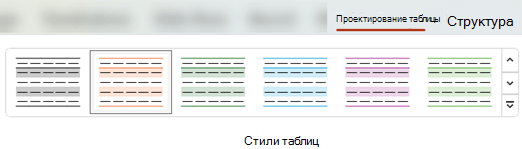
- Щелкните таблицу, к которой нужно применить новый или другой стиль.
- На ленте выберите вкладку Конструктор таблиц , чтобы просмотреть коллекцию Стилей таблиц, как показано ниже. а затем выберите нужный стиль таблицы. Чтобы просмотреть другие стили таблиц, щелкните стрелку раскрывающегося списка Дополнительно справа от коллекции Стилей таблиц .
Примечание: Чтобы изменить внешний вид текста в таблице, выделите весь текст в таблице, а затем перейдите на вкладку Главная и с помощью параметров Шрифт измените текст.
Отмена стиля таблицы
- Выделите таблицу.
- На ленте выберите вкладку Конструктор таблиц .
- Щелкните стрелку раскрывающегося списка Дополнительно в правой части коллекции Стили таблиц , а затем в нижней части нажмите кнопку Очистить таблицу.