Как отключить режим рецензирования в word
In the recipient document, turn off Track Changes (ensure that TRK on the status bar is dimmed).
Now copy and paste.
/// проверил — в 2007 ворде работает ///
However, Clare discovered that if you have a table containing tracked changes, and you select only the table, then the tracked changes won’t copy into the new document.
The workaround is to select a paragraph before or after the table as well as the table itself. Make sure Track Changes is turned off, and then copy. Now, the tracked changes will copy along with the text.
| СПАСИБО eu_br. Все получилось! |
Отслеживание изменений в Pages на Mac

Вы можете отслеживать изменения в основном тексте и тексте, содержащемся в текстовых блоках, фигурах и сносках (в том числе заключительных сносках в конце документа и заключительных сносках в конце раздела). Если режим отслеживания изменений включен, измененный текст отличается от окружающего текста цветом, а на полях отображается панель изменений.
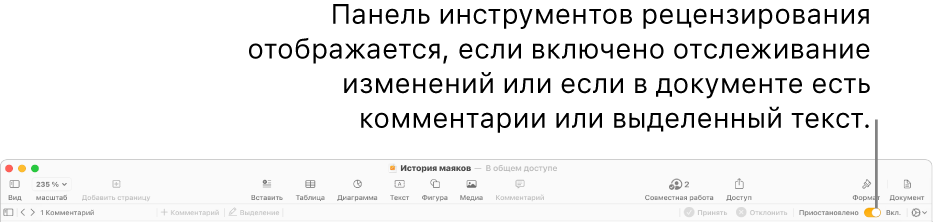
Чтобы просмотреть, одобрить или отклонить изменения, можно использовать панель инструментов рецензирования и боковую панель «Комментарии и изменения».
Примечание. Если к документу открыт доступ в iCloud и Вы включили отслеживание изменений, редактировать этот документ смогут только те пользователи, которые используют приложение Pages на компьютере Mac, устройстве iOS или устройстве iPadOS. Пользователи, у которых нет приложения Pages или которые пользуются Pages для iCloud.com, смогут только просматривать документ.
Включение и выключение отслеживания изменений
Выполните одно из указанных ниже действий.
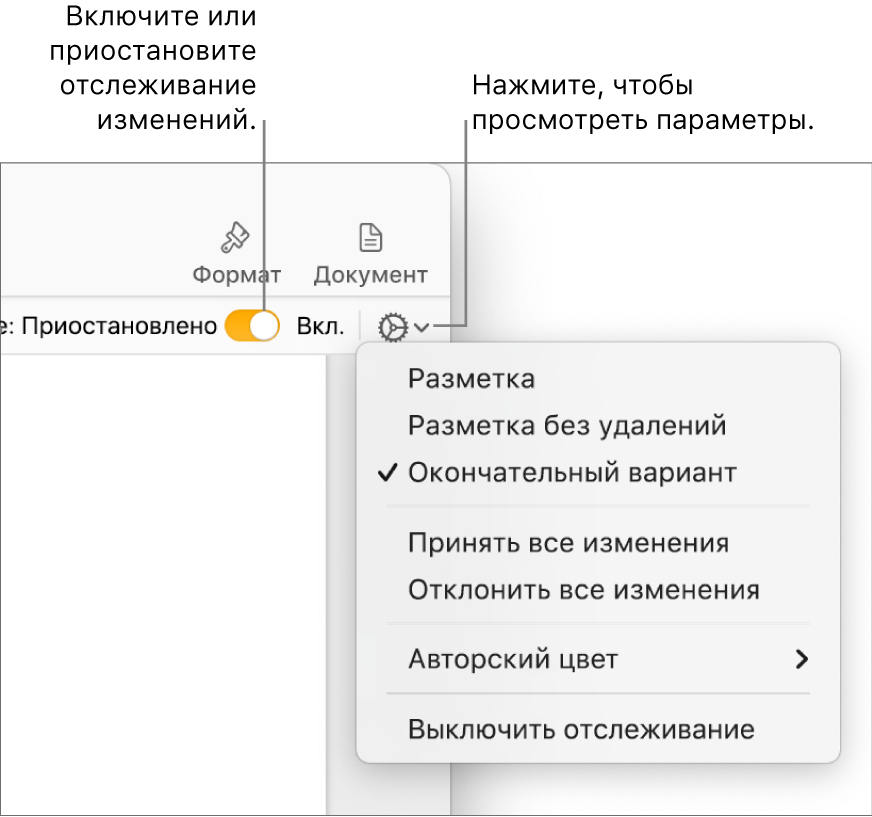
- Включение отслеживания изменений. Выберите «Правка» > «Отслеживание изменений» (меню «Правка» расположено у верхнего края экрана). Если в верхней части документа отображается панель инструментов рецензирования, можно также нажать в ней «Отслеживание изменений».
- Выключение отслеживания. Нажмите , затем выберите «Выключить отслеживание». Для выключения отслеживания необходимо сначала принять или отклонить все изменения.
- Приостановка отслеживания. Переместите бегунок в панели инструментов рецензирования в положение «Приостановлено». Разметка не применяется к изменениям, внесенным при приостановленном отслеживании.
Отображение и скрытие отслеживаемых изменений в документе
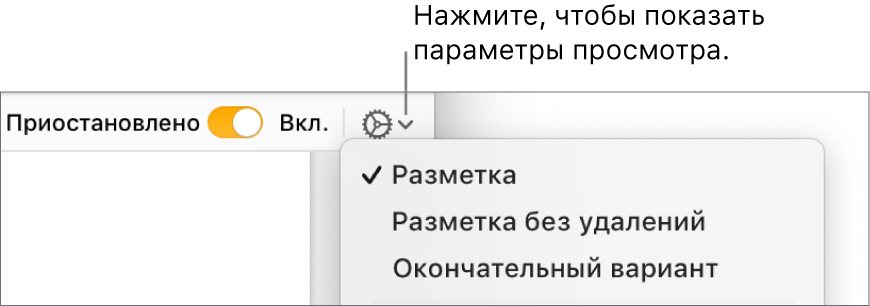
- В панели инструментов рецензирования нажмите .
- Выберите нужный вариант.
- Разметка: удаленный текст отображается зачеркнутым, а добавленный текст выделяется цветом, отличным от цвета окружающего текста.
- Разметка без удалений: отображается только новый текст, выделенный цветом, отличным от цвета окружающего текста. Удаленный текст скрыт.
- Окончательный вариант: текст не выделяется, удаленный текст скрыт. Pages продолжает отслеживать изменения, поэтому, если Вы перейдете в другой режим просмотра, Вы будете их видеть.
Принятие или отклонение изменений
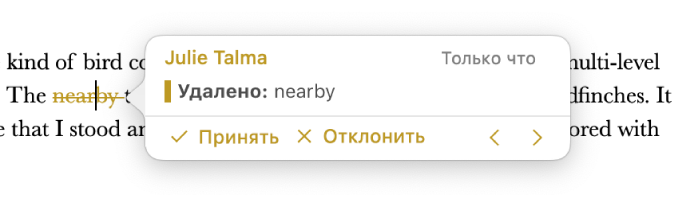
- Чтобы отображались все изменения, нажмите в панели инструментов рецензирования, затем выберите режим отслеживания «Разметка».
- Выполните одно из указанных ниже действий.
- Для конкретного изменения. Наведите указатель на размеченный текст, затем нажмите «Принять» или «Отклонить». В боковом меню «Комментарии и изменения» можно принять или отклонить изменение.
- Для всех изменений в выбранном фрагменте текста: Выберите фрагмент текста, затем нажмите «Принять» или «Отклонить» в панели рецензирования. Все отслеживаемые изменения в этом фрагменте принимаются или отклоняются одновременно.
- Для всего текста в документе. Нажмите в панели инструментов рецензирования, затем выберите «Принять все изменения» или «Отклонить все изменения». Если Вы отклоняете все изменения, текст возвращается к исходному тексту до начала изменений.
Просмотр изменений в боковой панели «Комментарии и изменения»
Изменения доступны для просмотра и редактирования в боковой панели «Комментарии» с левой стороны окна Pages.
- Для открытия боковой панели «Комментарии и изменения» нажмите в панели инструментов, затем выберите «Показать панель «Комментарии и изменения»». При повторном нажатии этой кнопки боковая панель закрывается.
- Чтобы изменить содержимое боковой панели, например опции сортировки по странице или по дате, фильтрации изменений по автору, скрытия комментариев или изменений, нажмите «Параметры вида» в верхней части боковой панели. Если в меню «Параметры вида» выбрана сортировка по документам, при прокрутке документа боковая панель также прокручивается. Если изменения отфильтрованы по автору так, что Ваши изменения не видны в боковой панели, при внесении Вами изменений они будут отображаться в документе, но не будут видны в боковой панели. Чтобы изменения стали видны в боковой панели, измените фильтр, чтобы он включал Ваши изменения, или нажмите «Показать все» в верхней части боковой панели.
- Чтобы просмотреть определенный комментарий или исправление, наведите на него указатель в документе. Тогда в боковой панели отобразится содержание комментария, а изменение будет соединено линией с соответствующим элементом боковой панели. Если линия не отображается, убедитесь, что не выбран ни один элемент боковой панели.
Перетягивая правый край боковой панели, можно увеличить или уменьшить ее ширину.
Чтобы изменить размер текста в боковой панели и в комментариях, выберите меню Pages > «Настройки» (меню Pages расположено у верхнего края экрана), затем вверху окна нажмите «Основные». Нажмите всплывающее меню «Размер текста» и выберите размер.
Если Вы отправите документ другому пользователю и этот пользователь откроет его в Pages на iPhone или iPad, документ откроется в режиме «Окончательный вариант» (отслеживание изменений будет скрыто). Чтобы просмотреть, что было добавлено в документ и что было удалено из него, пользователю нужно будет коснуться вверху экрана.
Самое важное
Представьте, что вы хотите изложить некоторые условия договора в своей редакции – одни слова заменить, другие удалить. Чтобы не описывать контрагенту все правки, которые вы сделали, достаточно перед редактированием документа включить режим рецензирования. Теперь ваши исправления будут выделены цветом. Если удалите текст, он не исчезнет – вместо этого текст будет зачеркнут. А если добавите новые фразы, то они будут отображаться с подчеркиванием.
Как включить режим рецензирования
Чтобы включить режим рецензирования, нужно перейти во вкладку «Рецензирование», а в ней нажать «Исправления».

После этого все изменения, которые будете вносить в документ, начнут подсвечиваться красным цветом.
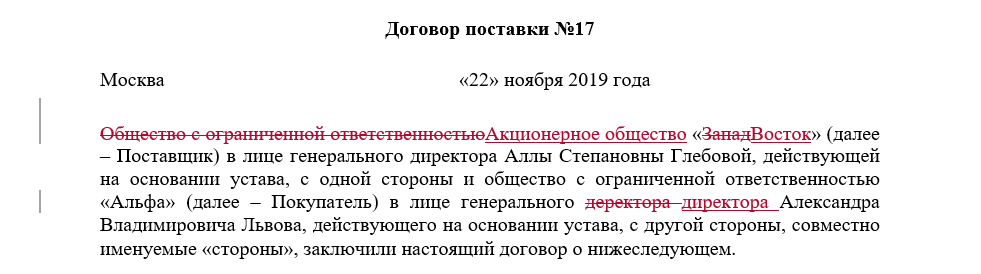
Как написать комментарий
Когда будете вносить исправления, будьте готовы обосновать свою позицию. Если вы не поясните контрагенту, почему исправили его проект договора, он может не понять цель ваших правок и сразу их отклонить. Либо начнет вносить свои исправления поверх ваших, и тогда согласование договора займет много времени. Но если сможете убедить контрагента в своей позиции, есть шанс оставить документ в вашей редакции.
Обосновывать свои исправления удобно через примечания – это комментарии на полях документа. Примечания можно оставить к любому тексту.
Чтобы прокомментировать изменение, выделите нужный текст договора курсором, зайдите на вкладку «Рецензирование» и нажмите кнопку «Создать примечание».
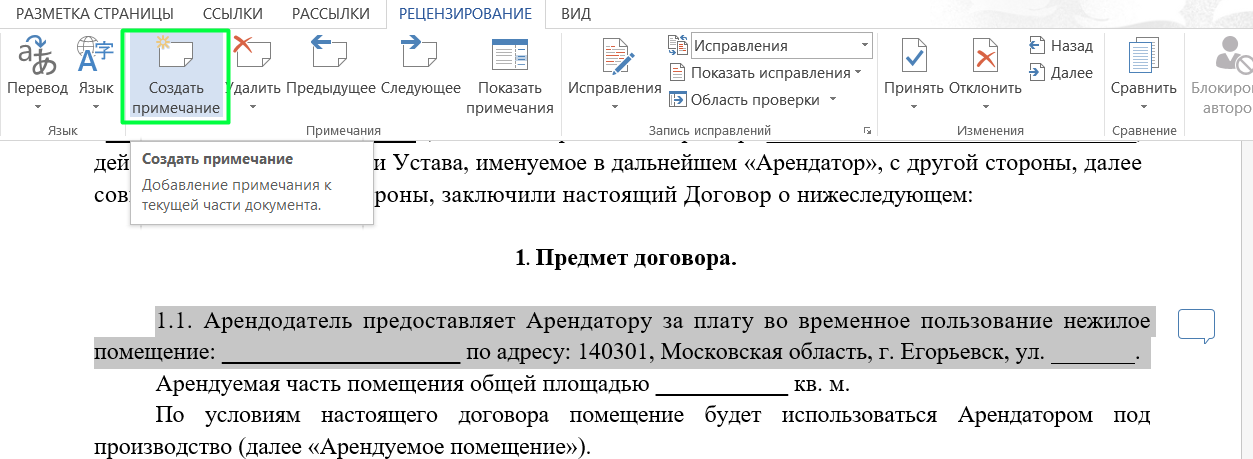
Теперь можно писать комментарий. Например, если вы изменили формулировку, тут же можете описать, зачем вы это сделали. Приведите аргументы, поясните, почему необходимо изложить текст в вашей редакции. Можете ссылаться на риски, которые понесет ваша компания из-за редакции контрагента.

Чтобы обсудить с контрагентом изменения, достаточно направить ему договор в виде файла Word. Режим рецензирования сохранится, и контрагент увидит исправления в документе. Если контрагент изменит ваш текст, то его изменения будут другого цвета. Например, синего.
Как принимать изменения
Изменения, которые вносите в режиме рецензирования, – это только проект. Чтобы закрепить их в тексте, есть две кнопки – «Принять» и «Отклонить».
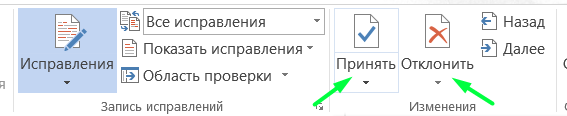
Как только нажмете «Принять», новый текст появится в договоре, он будет стандартного черного цвета. Если отклоните – текст удалится.
Если изменений в документе много, переключаться между ними удобно кнопками «Назад» и «Далее» – они находятся справа от кнопки «Отклонить». Если изменений мало – наведите курсор мышки на изменение, которое нужно согласовать, и через правую кнопку мыши выберите нужное действие.
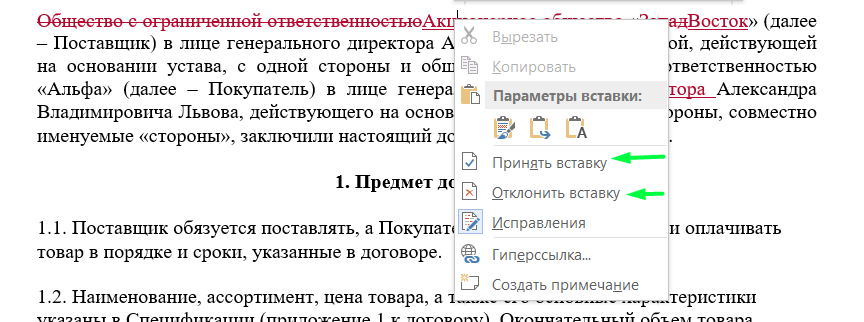
В программе есть возможность принять или отклонить все изменения разом. Для этого нужно навести на нужную кнопку и выбрать действие для всех изменений.
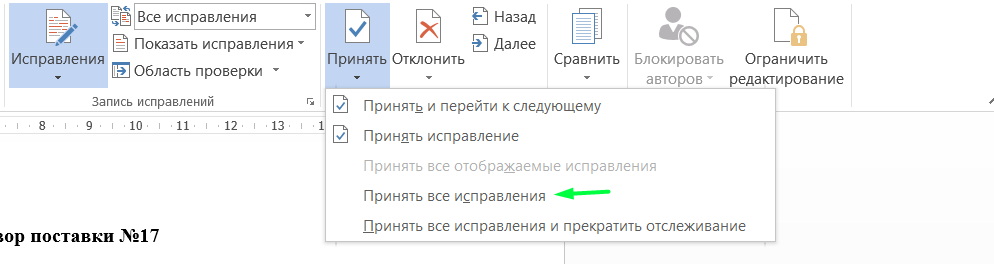
Как настроить отображение исправлений
В Word есть четыре варианта для отображения внесенных правок: «исправления», «все исправления», «без исправлений», «исходный документ».
Проблема в том, что сами эти названия не очень удачны. Из них не всегда понятно, что именно вы увидите, когда включите именно этот вариант. Поэтому вам имеет смысл запомнить расшифровки этих названий.
Исправления – программа показывает, как будет выглядеть договор, если вы примете все предложенные изменения, при этом на полях останутся все примечания.
Все исправления – показывает сами изменения, которые рецензенты внесли в документ, при этом каждое предложенное исправление выделено цветом и подчеркиванием.
Без исправлений – показывает, как будет выглядеть договор, если вы примете все предложенные изменения, при этом примечания на полях не видны.
Исходный документ – текст выглядит так, каким он был до включения режима рецензирования, то есть как если бы вы отклонили все исправления.
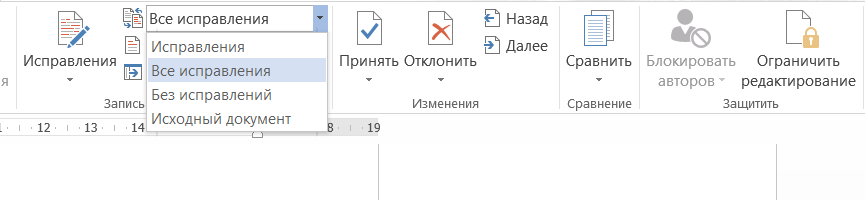
Переключаться между этими четырьмя вариантами можно через кнопку «Отобразить для проверки». Для этого нужно навести курсор мыши на стрелочку кнопки «Все исправления».
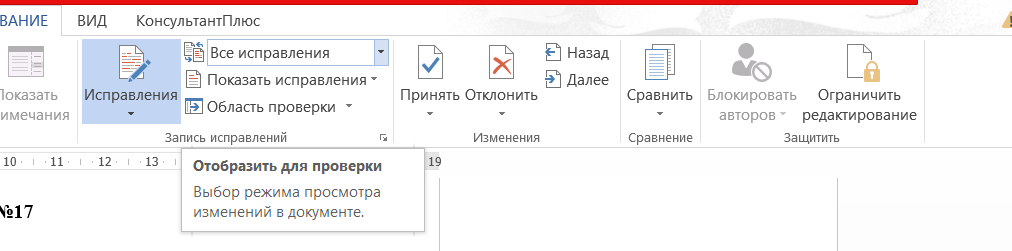
По умолчанию Word оставляет «Все исправления», поэтому вы будете видеть как правки в тексте, так и примечания на полях, а также изменение формата документа. Иногда такое обилие информации на полях отвлекает.
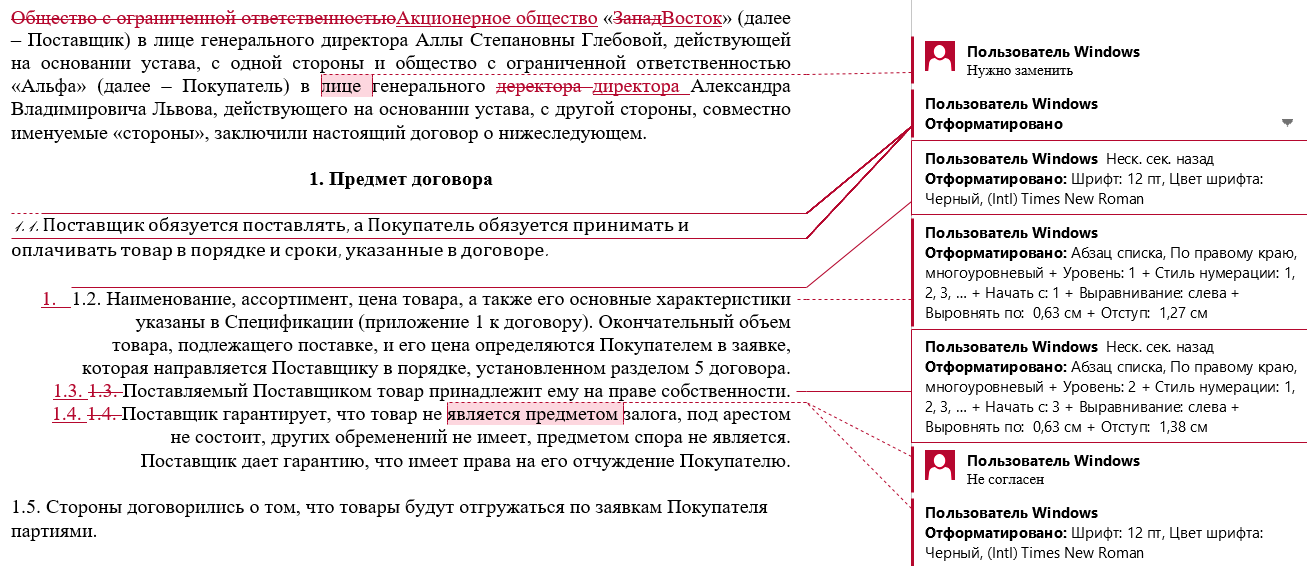
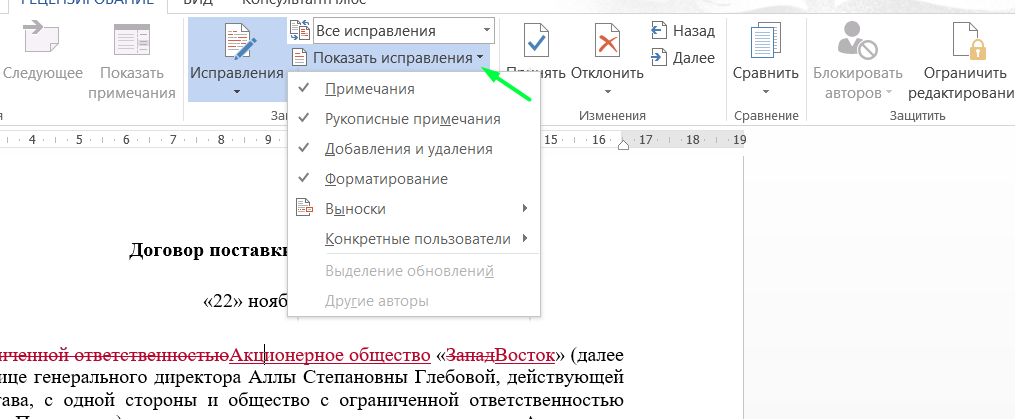
Чтобы комментарии не отвлекали, их можно скрыть. Для этого наведите на кнопку «Показать исправления». Раскроется область, где можно выбрать, что именно должно отображаться на странице.
Можете оставить на полях только примечания, добавления и удаления в тексте, а с форматирования снять галочку
Там же можете отфильтровать правки по пользователю. Это пригодится, если договор согласовывают больше трех юристов. Так вы поймете, кто предложил изменение, и сможете обсудить с ним правку.
Как выключить режим рецензирования
После того, как вы поработали с документом, следует выключить режим рецензирования. Для этого нужно снова нажать на кнопку «Исправления». Если она не подсвечивается, значит, режим рецензирования не активный. После этого стоит еще раз прочесть договор и убедиться, что все условия отвечают интересам вашей компании.
Как сравнить две версии договора
Чтобы посмотреть, чем теперь отличается исходная версия от финальной, можете сравнить их между собой. Для этого есть отдельная кнопка «Сравнить».
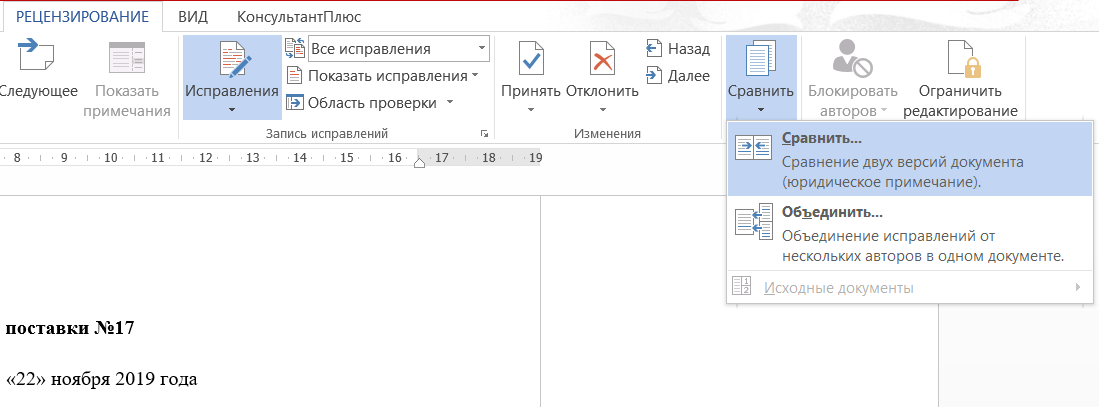
Если исходная версия уже есть на вашем компьютере, остается сохранить ту, что меняли в режиме рецензирования. Затем через кнопку сравнения загрузить обе файла в программу. Word сравнит обе версии и покажет, чем новый файл отличается от исходного.
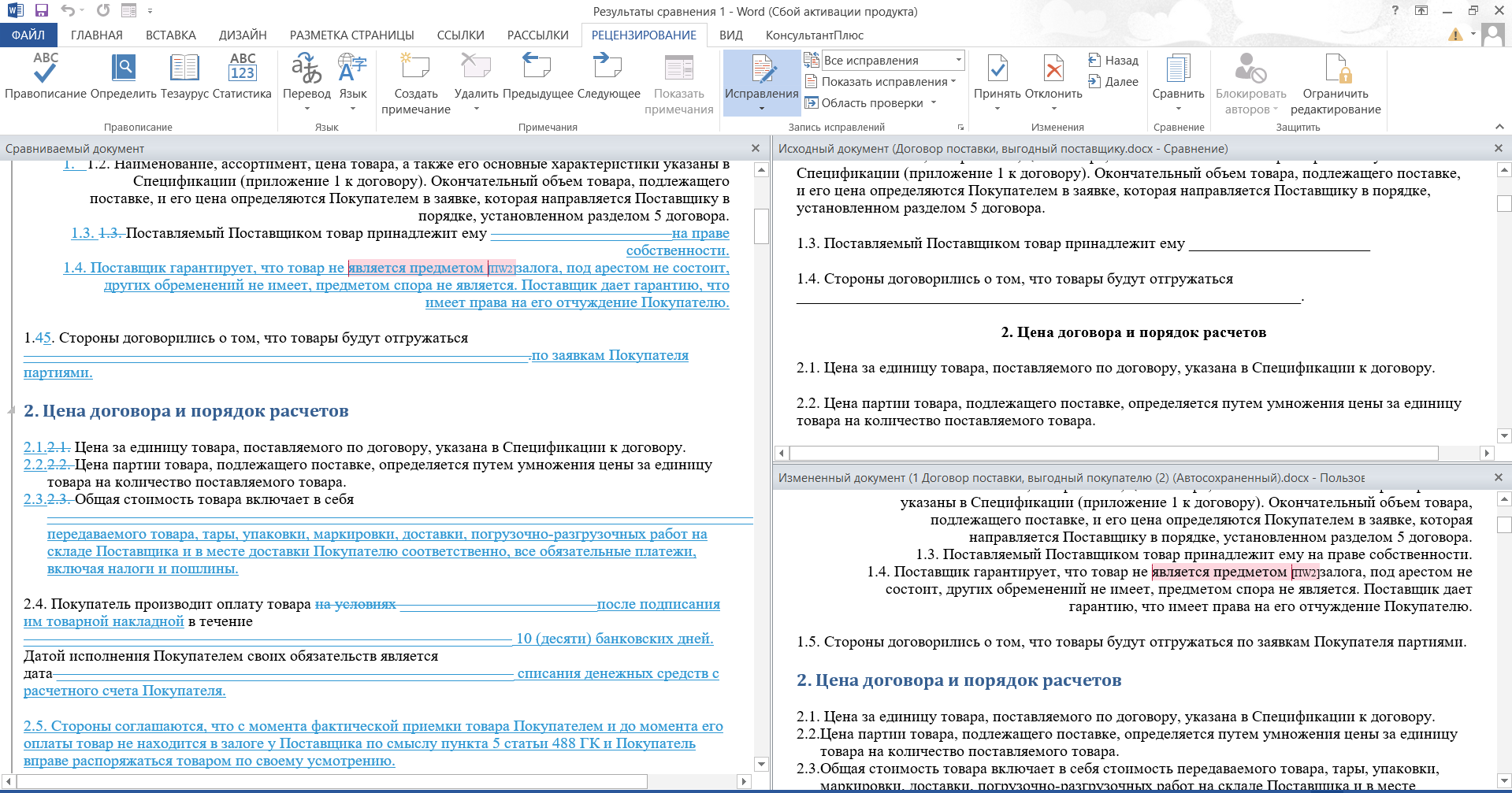
Кроме сравнения в Word есть возможность объединить все правки в документе. Этот инструмент полезен, если юрист направил проект документа нескольким лицам, и каждый затем прислал свои правки. В отличии от сравнения документов, при котором все изменения считаются принятыми, объединение сохраняет все правки. Поэтому можно последовательно добавить в изначальный документ предложения каждого участника согласования.
Чтобы зафиксировать все правки в договоре, перейдите на вкладку «Рецензирование» и кликните «Исправления»
По цвету текста можно понять, кто из участников обсуждения внес ту или иную правку
Правило хорошего тона – сразу объяснять свои правки в примечании на полях
Вы можете выбрать, какие правки показывать. Например, примечания, добавления и удаления отображать, а изменения формата – нет
Как оформить договор в Word
4 УРОК ИЗ 4
Как не дать контрагенту незаметно внести правку в договор: способы защиты текста в Word
Недобросовестные контрагенты могут пытаться обмануть вас и незаметно внести в проект договора свои условия. Есть два способа бороться с этим. Первый – каждый раз сравнивать версию контрагента с исходной через функцию «Сравнить». Второй – поставить в программе ограничения на документ.
Как сравнивать версии договоров, мы разобрали в конце предыдущего урока. Сегодня научимся ограничивать права на изменение документа и ставить на документ пароль.
Как ограничить редактирование
Чтобы запретить другим пользователям документа вносить в него правки, зайдите во вкладку «Рецензирование» и кликните кнопку «Ограничить редактирование».

Можно запретить менять формат или текст как всего документа, так и конкретных разделов.
Чтобы защитить текст, нужно выбрать «Только чтение» в графе про ограничение на редактирование. Либо можете разрешить пользователям оставлять примечания в тексте. Так они смогут донести свои мысли, а вы решите, включать их в документ или нет.
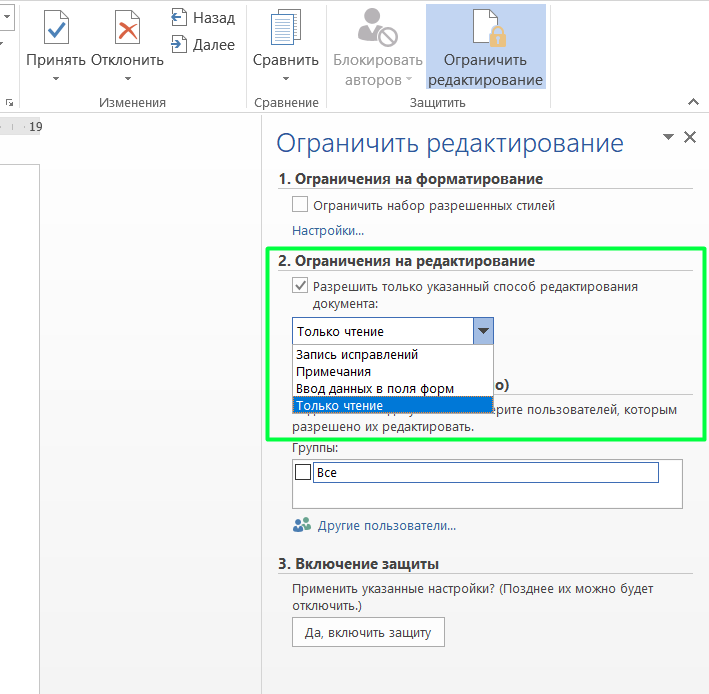
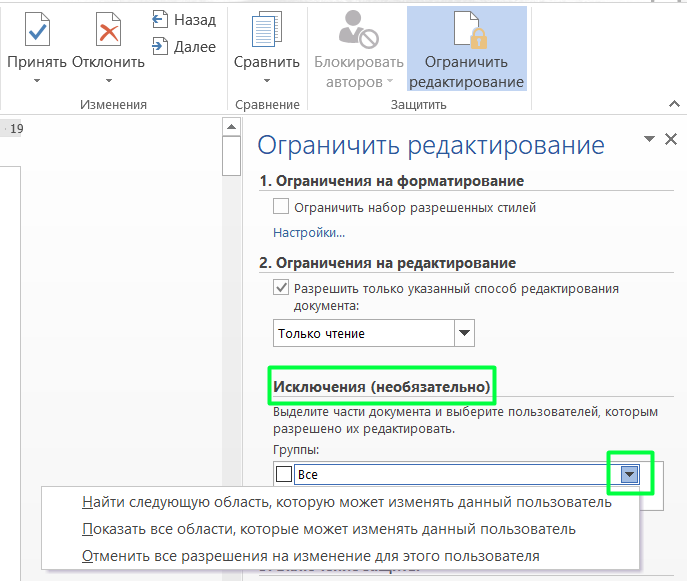
Если нужно запретить редактировать конкретный раздел документа, то в «Исключениях» укажите, какие разделы договора пользователи могут менять. Те, что не перечислите в исключениях, будут закрыты для правок.
При помощи этой функции можно легко создать типовой договор и передать его исполнителям, например, менеджерам по продажам. При заключении новых сделок они смогут вносить только те изменения в шаблон договора, которые находятся в их компетенции. Например, уточнять наименование товара, цену и т.п.
Можете открыть для редактирования группу абзацев, заголовок, предложение или слово. Для этого выделите мышкой нужные разделы в договоре и поставьте галочку «Все». Это будет означать, что все пользователи смогут редактировать разделы, которые отметили мышкой. Доступные для редактирования части будут отображаться в квадратных скобках.
Чтобы выбрать за один раз несколько частей документа, выделите мышкой нужную часть, а затем при нажатой клавише CTRL выберите остальные
На картинке ниже мы разрешили редактировать раздел «Предмет договора». А раздел «Цена договора и порядок расчетов» оставили закрытым, поэтому рядом с ним нет квадратных скобок.

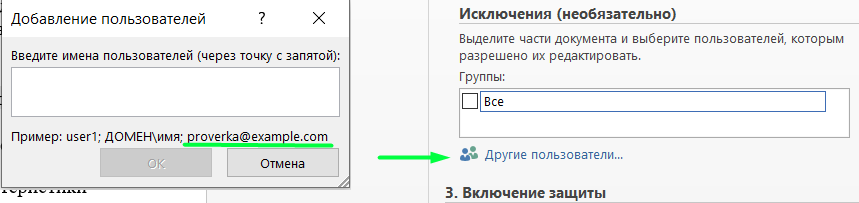
Можете разрешить редактирование не всем пользователям, а только нескольким. Например, можно перечислить адреса электронные почты коллег, которым хотите дать доступ к редактированию. Тогда они смогут менять ваш документ без пароля.
Чтобы разрешить редактировать части документа конкретным пользователям, нажмите «Другие пользователи» в разделе «Исключения»:
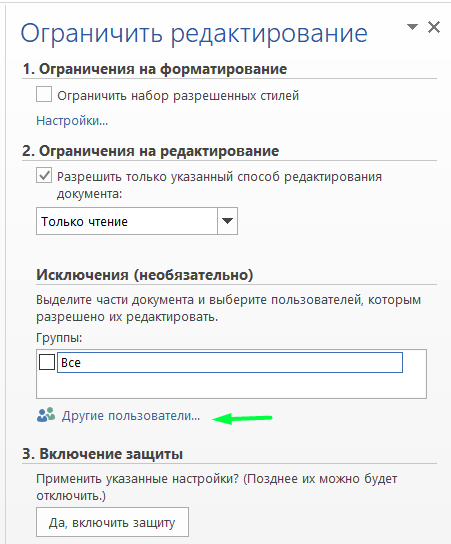
. и перечислите адреса их электронной почты:
Как установить пароль на документ
Чтобы ограничить контрагенту доступ к документу, можно поставить пароль. Без пароля контрагент не сможет менять текст.
Пароль потребуется, если хотите одновременно направить договор своим коллегам и сторонним юристам. Тогда в «Ограничениях» на редактирование поставьте «Только чтение» и установите пароль. Паролем можете поделиться с коллегами – они смогут вносить правки в документ, а кто пароль не знает – только читать.
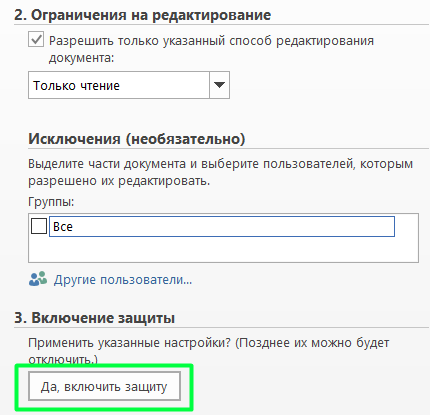
Чтобы установить пароль, нужно нажать на кнопку «Да, включить защиту». В появившемся окне придумать пароль и нажать «ОК».
Имейте в виду: продвинутые юристы-хакеры могут взломать пароль. Поэтому лучше не полагаться полностью на эту функцию и финальную версию договора все же сверить.
Также будьте готовы к тому, что юристы контрагента могут попросить снять пароль, чтобы согласовать договор. Чтобы не показаться невежливым, стоит пойти на уступку, а после согласования еще раз сравнить версии и вычитать финальную редакцию договора.
Сдайте итоговый тест по курсу: ответьте на 10 вопросов и получите сертификат
При помощи кнопки «Ограничить редактирование» можно запретить другим пользователям вносить правки в файл с договором
Можно разрешить только чтение или позволить оставлять комментарии на полях
Можно открыть для редактирования отдельные фрагменты договора
Можно выдать разрешение на внесение правок только нескольким конкретным людям
Как отключить режим рецензирования в word
Сообщения: 2
Благодарности: 0
Добрый день, такая проблема.
С сегодняшнего дня открываю файл word в word 2007, которым пользуюсь часто, а в нем при вводе текста он стает красным подчеркнутым. Также красным подчеркнутым стали оглавления.
С правой части окна вертикальная черная линия и надписи как вот на рисунке:
https://yadi.sk/i/h9mF_D2S3HCbuc
Что я сделал:
1.Вкладка Рецензирование – Отслеживание. В поле вверху выбрать Измененный документ,
2.Затем в меню «Рецензирование – Показать исправления» Убрать птичку «Форматирование» и в этом случае информация об изменении форматирования будет скрыта (см рис)
https://yadi.sk/i/A5Y47mQW3HCcLa
Красное и все это исчезло. Текст вводится нормальным шрифтом, каким надо.
Но когда файл и word закрываю, затем через некоторое время открываю, то история повторяется — ссылки в оглавлении и вводимый текст красные с подчеркиванием, а слева текста появляется опять эта чепуха, описанная выше.
Может есть какие-то настройки word. Подскажите пожалуйста. Заранее благодарен. Удачи!
Сообщения: 677
Благодарности: 313
| Конфигурация компьютера |  |
| Процессор: AMD Ryzen 5 1600 | |
| Материнская плата: GIGABYTE B450M DS3H | |
| Память: Kingston ValueRAM [KVR24N17S8/8] 8 ГБ | |
| HDD: KINGSTON SV300S37A120G ATA 120ГБт SSD; SAMSUNG HD501LJ, SATA, 500ГБт; ST2000VM003-1CT164 ATA Device 2ТБт | |
| Видеокарта: GIGABYTE Radeon R7 250 1100Mhz PCI-E 3.0 2048Mb 1800Mhz 128 bit DVI HDMI HDCP | |
| Звук: Realtek ALC887 | |
| Блок питания: CoolerMaster MasterWatt Lite 600W, 2019 | |
| Монитор: Samsung SyncMaster 2443, 24» | |
| ОС: Windows 10 Pro 64Bit |
Цитата alpha78:
| С правой части окна вертикальная черная линия и надписи как вот на рисунке: |
активирован режим рецензирования, он включается по клавишам ctrl+shift+e, либо что тоже самое вкладка «Рецензирование»→сектор «Запись исправлений»→кнопка «Исправления» (самая левая).
Цитата alpha78:
| Красное и все это исчезло. |
Не исчезло, а только перестало визуально отображаться.
Цитата alpha78:
| а слева текста появляется опять эта чепуха, описанная выше. |
Справа от текста?
Цитата alpha78:
| Может есть какие-то настройки word. |
В режиме рецензирования весь набранный или удаленный текст (также и изменения в форматировании) помечаются, для того чтобы позже «по-раздумью» принять или отклонить эти изменения. Принять или отменить изменения в документе можно на той же вкладке «Рецензирование». Обычно это делает не автор документа, а второй человек, выполняющий проверку (цензор), ну или сам автор после того, как все взвесит.
Вам нужно принять все выполненные изменения (кнопка «принять изменения»→»Применить все изменения» на той же вкладке), а также отключить режим рецензирования по ctrl+shift+e.
Добавлено:
На втором скриншоте видно, что кнопка «Рецензирование» у вас нажата, вот ее нужно отжать (это ровно то же, что ctrl+shift+e).
Последний раз редактировалось a_axe, 21-04-2017 в 11:52 .