Как установить карту памяти на Xiaomi Redmi Note 9 Pro
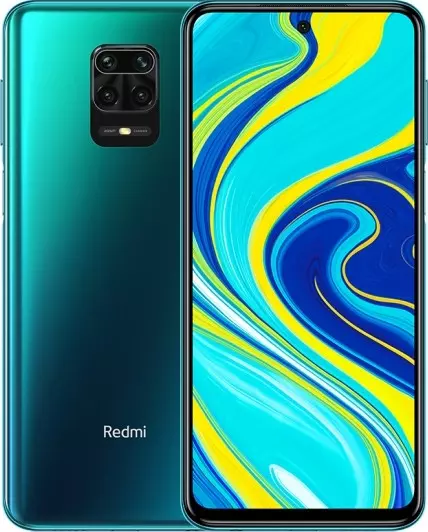
Одним из главных достоинств смартфона Xiaomi Redmi Note 9 Pro является поддержка карт памяти формата MicroSD. Данная возможность позволяет расширить внутреннее хранилище при помощи внешнего накопителя. Установить SD-карту на Xiaomi Redmi Note 9 Pro довольно просто, но у некоторых пользователей все равно возникают сложности. Кроме того, важно не только поставить карточку, но и выполнить ее настройку.
Установка карты памяти
Из-за того, что карточка MicroSD характеризуется очень маленьким размером, а телефон Xiaomi Redmi Note 9 Pro внешне не выдает наличия разъема, бывает трудно отыскать место установки накопителя. Поэтому рекомендуется действовать по инструкции:
- Осмотрите корпус устройства и найдите лоток. Как правило, его можно идентифицировать по небольшому отверстию, расположенному поблизости (только не перепутайте его с микрофоном). Также лоток немного выделяется своими гранями.
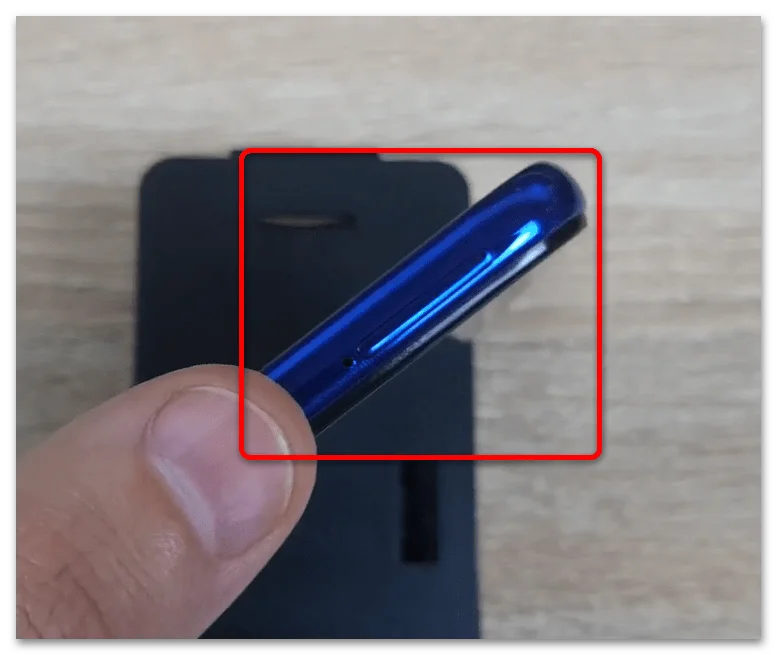
- В комплекте с Xiaomi Redmi Note 9 Pro идет специальная скрепка для извлечения лотка. Посмотрите, не завалялась ли она в коробке от смартфона. Если ее нет, можно воспользоваться иголкой соответствующего диаметра. Вставьте скрепку в отверстие до характерного щелчка.
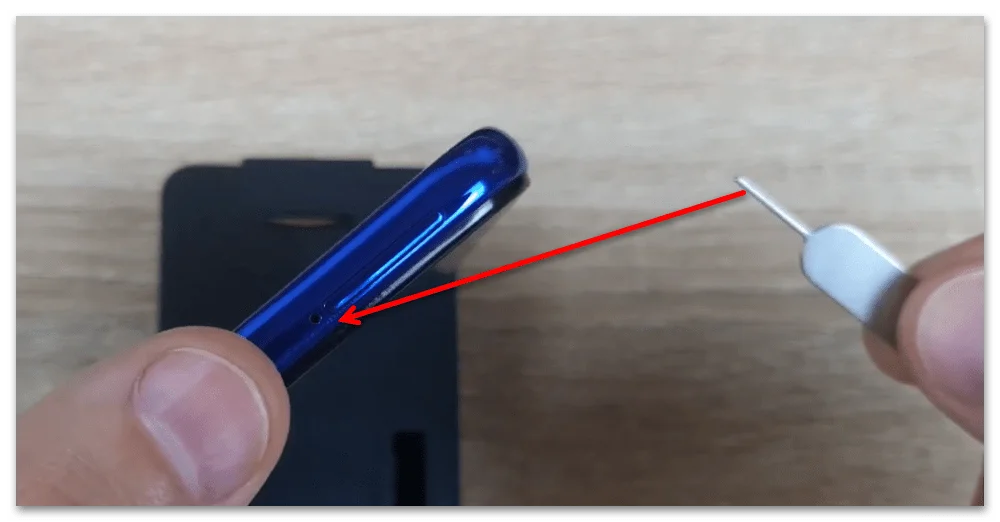
- Одновременно с щелчком произойдет выдвижение слота. Автоматически он выдвигается только на 10-20%. Далее его нужно потянуть, чтобы полностью извлечь.
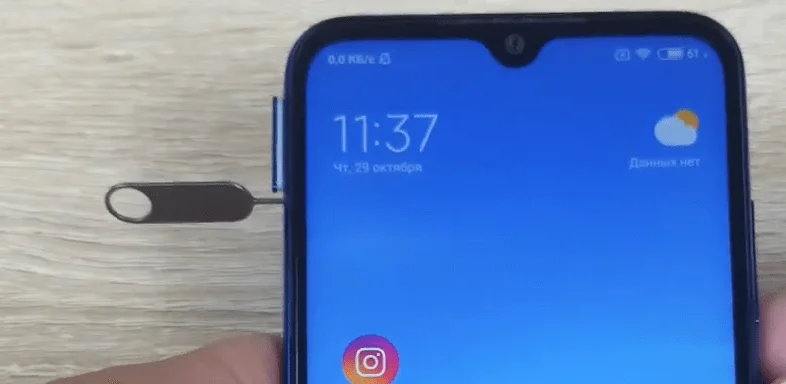
- Осмотрите лоток. Он должен иметь специальную площадку для установки MicroSD-карты. Как правило, она чуть больше площадки для SIM.
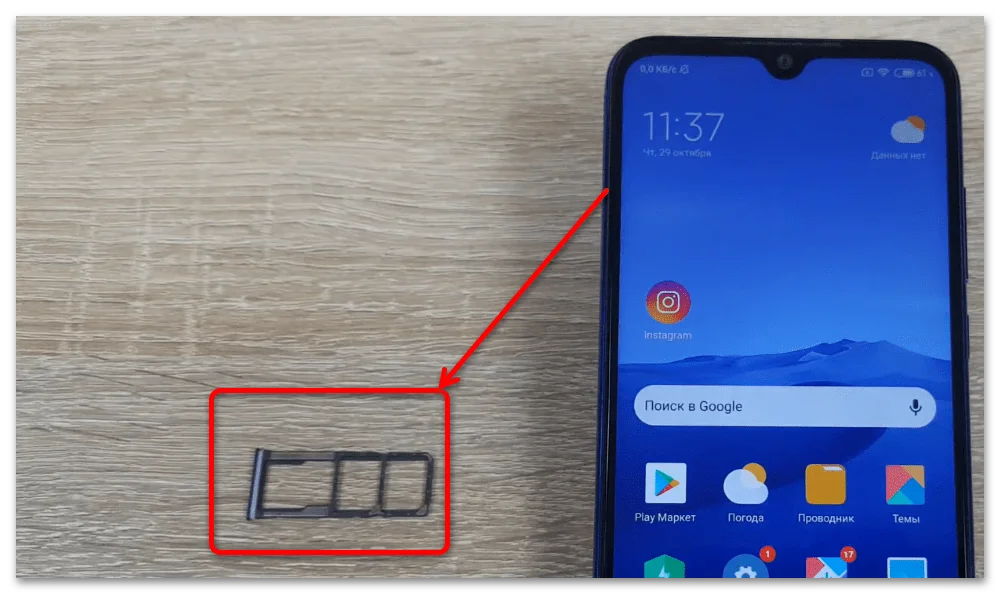
- Положите на него карту памяти чипом вниз в соответствии с конструктивными особенностями лотка.
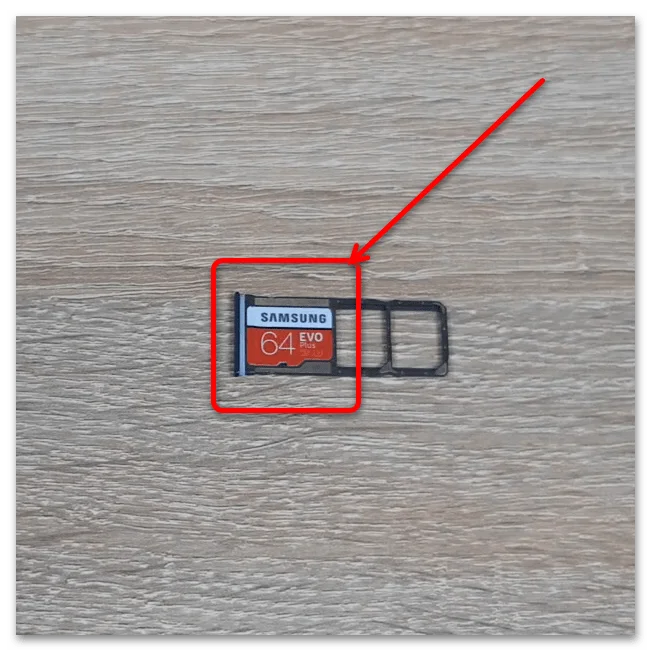
- Вставьте лоток до щелчка.
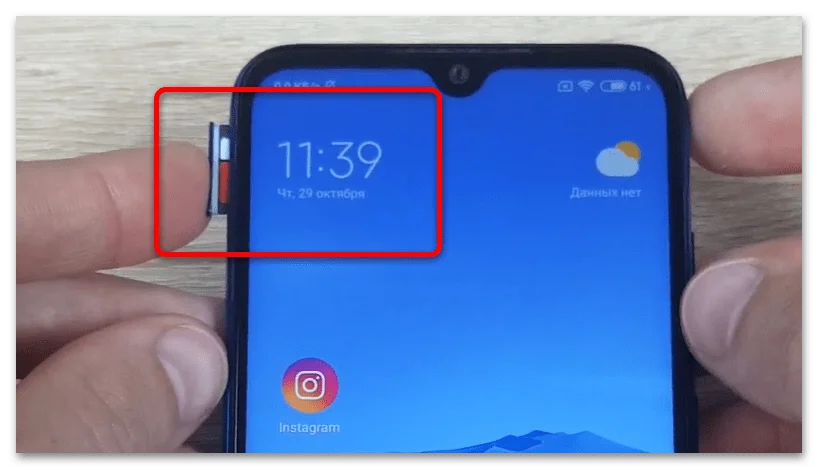
После выполнения указанных шагов на экране Xiaomi Redmi Note 9 Pro должно появиться уведомление об установке внешнего накопителя. Не торопитесь начинать им пользоваться, так как необходимо также провести подготовительные действия.
Необходимые действия перед использованием
Несмотря на то, что после установки карта памяти уже готова к использованию, перед началом эксплуатации ее рекомендуется отформатировать. Операция выполняется по следующей инструкции:
- Откройте настройки Андроид.
- Перейдите в раздел «Хранилище».
- Выберите используемую SD-карту.
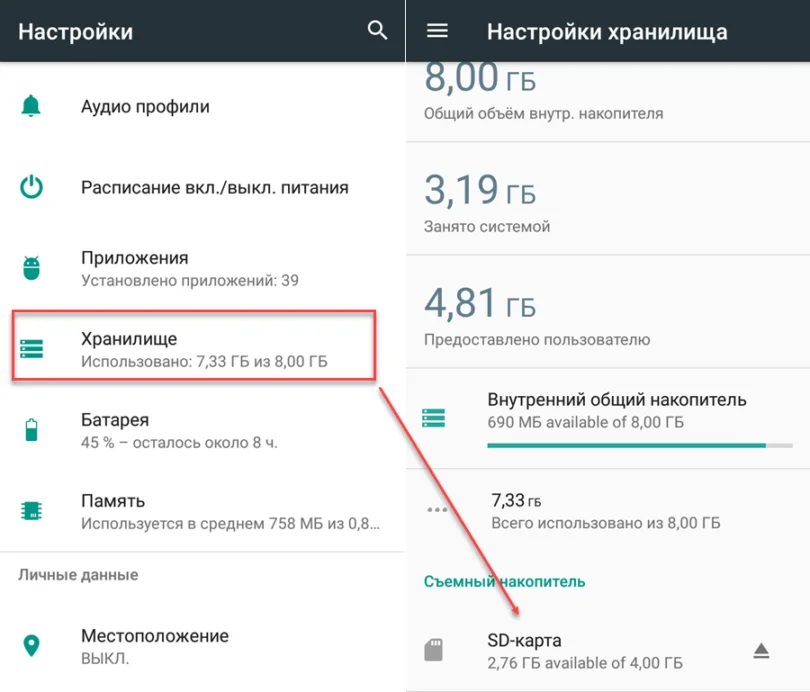
- Нажмите на кнопку «Форматировать» и подтвердите действие.
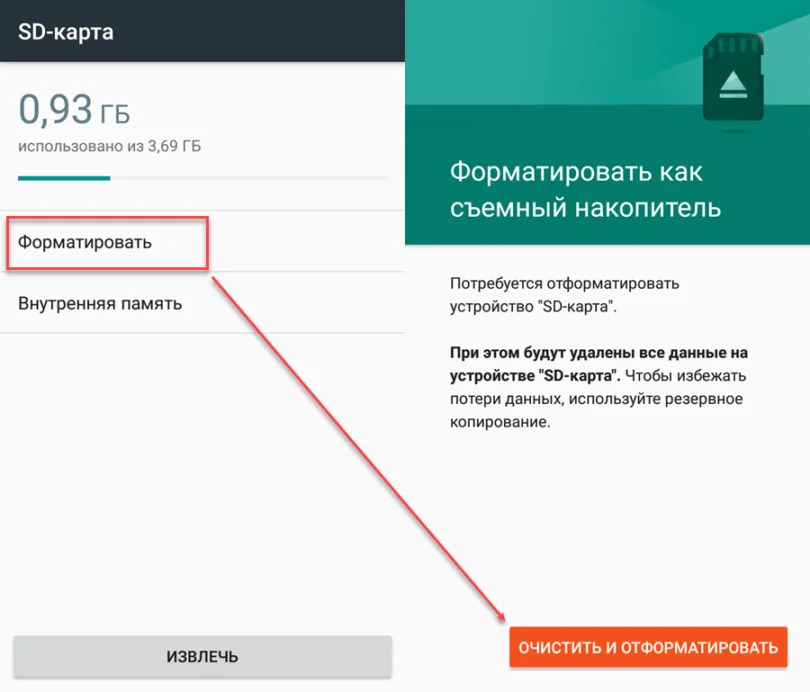
Обратите внимание, что в ходе форматирования с карты стираются все данные. Поэтому не заполняйте внешний накопитель перед началом эксплуатации.
Решение возможных проблем
Хотя в том, чтобы установить карту памяти на Xiaomi Redmi Note 9 Pro, нет ничего сложного, в ходе ее эксплуатации могут возникнуть разные проблемы. Главная из них – телефон не видит SD-карту. У произошедшего может быть две причины:
- вы установили карту памяти большего объема, чем поддерживает смартфон;
- накопитель неисправен.
В обоих случаях шансов на исправление ситуации практически нет. Но некоторые действия предпринять все-таки стоит. Во-первых, посетите сайт производителя, чтобы уточнить, карты памяти какого объема поддерживает Xiaomi Redmi Note 9 Pro. Если она превышает лимит, то смартфон не сможет ее распознать.
Если объем соответствует критериям, то попробуйте подключить внешний накопитель к ПК и произведите форматирование через «Этот компьютер».
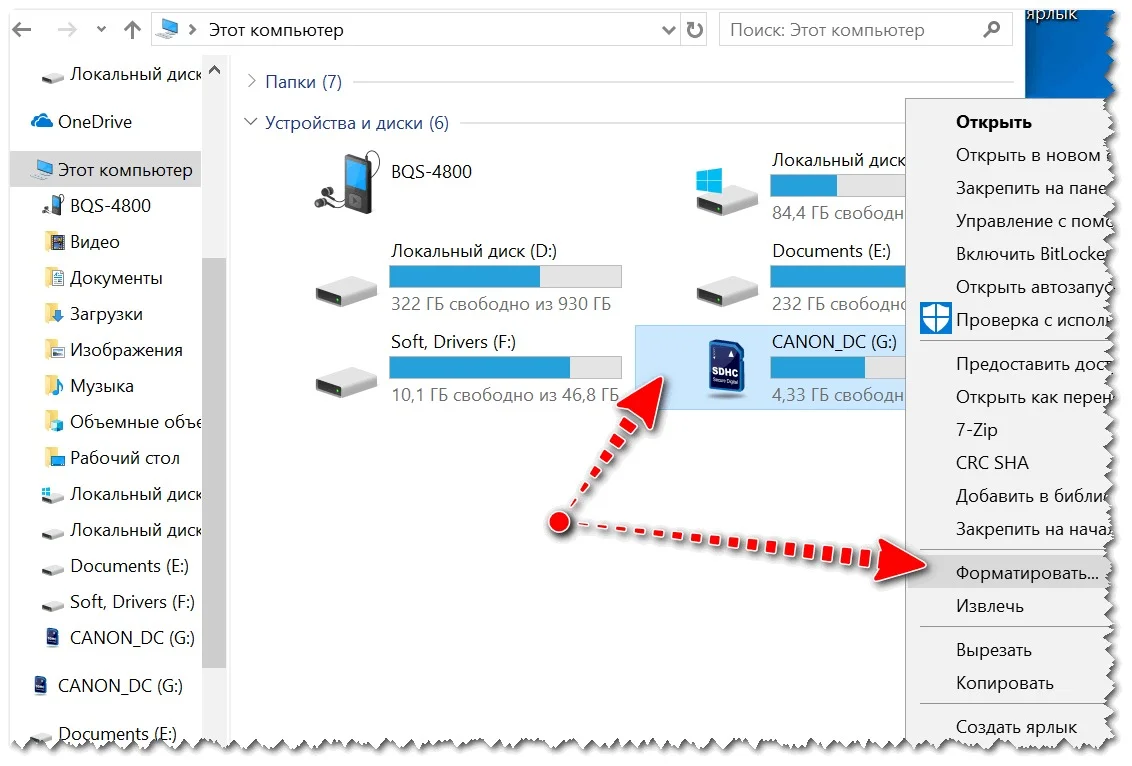
Аналогичным образом следует действовать в том случае, если Xiaomi Redmi Note 9 Pro сначала видит накопитель, но через некоторое время перестает его распознавать. К сожалению, проблема решается только форматированием, из-за которого стираются все данные.
Поделитесь страницей с друзьями:
Как разрешить доступ к sd карте на Xiaomi redmi 9

Вы не знаете как разрешить доступ к sd карте на Xiaomi redmi 9, или после операции вас выкидывает, значит нужно делать поэтапную настройку разрешений на Хиаоми.
Ребёнок наустанавливал себе всяких игр на Сяоми, а теперь жалуется что они не запускаются. Мол, какая-то ошибка карты, хотя мы ее покупали новую, продавец сказал что хорошая. Подскажите, что можно сделать.
Когда запускаю Хиаоми и пытаюсь что-то сделать, возникает проблема. Система требует разрешения. Где пункт меню, чтобы выдать разрешение?
Покупал себе флешку для Ксаоми. А он ее не видит. В настройках есть и в приложении есть. А зайти на нее не получается.
Как разрешить доступ к sd карте на Xiaomi redmi 9
В теории, доступ к файловой системе SD-карты должен предоставляться в автоматическом режиме. Именно так это происходит на устройствах с «чистой системой» Android. Некоторые производители своими графическими оболочками сильно меняют «правила игры«. Из-за этого привычные функции меняются, или вовсе исчезают. С этим столкнулись некоторые владельцы устройств Xiaomi. При подключении флеш-карты к смартфону, у них не отображается свободное пространство в проводнике. Возникает ощущение, что карты просто не существует. Это не всегда так.
В чем причина?
Проблема может быть вызвана:
- Механическими повреждениями.
- Неправильной прошивкой или обновлением.
Диагностировать механическое повреждение просто. Пробуем вставить другую карту. Если телефон ее видит, значит причина в самой карте. Если оба носителя работают на другом устройстве, неполадки связаны со слотом. Устранить их в домашних условиях не получится, отнесите телефон в сервисную мастерскую.
Настройка доступа
Чтобы разрешить доступ к sd карте на Xiaomi redmi 9. Не всегда нужно искать проблему в слоте или самом носителе. Нередко в меню настроек флешка отображается, а получить к ней доступ не удается даже посредством стандартного проводника. Это решается путем обычной настройки:
- Открываем список с установленными приложениями.
- Выбираем «Файлы» или «Документы«.
- Тапаем на иконку программы.
- Отключаем (Enable для англоязычного интерфейса).
Готово. Из-за нестабильного обновления, вышеупомянутые приложения могли ограничивать работу с флешками. Услуга ремонт смартфона Ми 11, запчасти в наличии, и хорошее расположение.
Возвращаем доступ через Проводник
Не всегда проблемы появляются в стандартном интерфейсе. Порой флешка становится недоступной даже для внешних приложений:
- Стандартный проводник.
- Root Explorer и т.п.
Для них есть отдельная инструкция. Следует найти в разделе с настройками пункт «управление приложениями«. После этого выбирается нужная строчка (с названием утилиты) и нажимается «разрешить использовать память«. Аналогичным образом стоит поступать и с теми играми, которые нормально установились, но не запускаются из-за отсутствия разрешения на работу с флеш-картой.
Не стоит забывать и о том, что не все съемные носители для смартфонов Xiaomi вообще подходят. Не пользуйтесь картами неизвестных производителей, риск потерять всю информацию очень велик.
Похожие записи

Как перенести приложения на SD карту в Xiaomi Redmi Note 5
Как перенести приложения на SD карту в Xiaomi Redmi Note 5, память…

Xiaomi redmi 5 не видит флешку — Настройка Сяоми
Xiaomi redmi 5 не видит флешку, хотя раньше определял. В чем может…

Как разрешить доступ к sd карте на xiaomi redmi 5
Как разрешить доступ к sd карте на xiaomi redmi 5, не могу…

Meizu Note 9 не видит флешку — решение проблем
Meizu Note 9 не видит флешку, после года работы. Вставляю карту в…

Xiaomi redmi note 4 не видит USB флешку через OTG подключение.
Redmi note 4 не видит USB флешку, реакции ни какой нет, при…

Bluetooth шлюзы Xiaomi — 11 способов настроить
Bluetooth шлюзы Xiaomi, как работает, и какие могут быть схемы подключения устройств.…
Рубрики
Свежие записи
Copyright © 2023 Android Shark | Сайт использует информацию из сети интернет, и является ознакомительным. Мы не несём ответственности за Ваши действия.
Программы, восстанавливающие экран
Когда качество пикселей определено, и среди них удалось обнаружить «выгоревшие», можно приступать к поиску приложений, которые исправят ситуацию:
- JScreenFix проста в использовании, для начала работы необходимо воспользоваться кнопкой Fix Stuck Pixels. Разработчик обещает 30 минут для совершения этой операции, но мастера сервисных центров рекомендуют оставлять устройства. Не менее чем на 10–12 часов для более полной проверки;
- Pixel Fixer: еще одна программа, аналогичная JScreenFix. Для восстановления пикселей также необходимо нажать на кнопку зеленого цвета;
- «Лечение битых пикселей»: платформа не только тестирует мобильный телефон на битые пиксели. А потом «лечит» их, но одновременно выявляет другие дефекты в дисплее.
При использовании приложений рекомендуется на время «лечения», устройства не отключать его от зарядных устройств. Во время обработки пикселей смартфон постоянно включен, поэтому зарядки может не хватить.
Видео замена экрана на Xiaomi redmi note 4
Дефекты появившиеся в процессе эксплуатации.
Микротрещины экрана, чреваты разрывом цепи питания. Если это случилось, то вам прийдется менять экран. Благо в Китае они стоят в несколько раз дешевле.
Проверьте флешь карту
Бывает, и неисправности кроется в неправильной установке сим карты, либо флешки. Попробуйте их вынуть и проверить, что будет.
Карту с проблемами можно починить, восстановив битые кластеры, с помощью ПК.
Способ поможет, если Xiaomi, стал глючить после падения.
При сотрясении, плохо выставленный штекер от дисплея может выпасть. Что повлечет за собой отключение модуля передачи изображения, либо частичное отключение.
Снимите крышку аппарата, и воткните шлейф в гнездо. Если он вставлен, то выньте его и вставьте. При этом не забудьте отключить шлейф питания, от аккумулятора.
Программные методы
Действия, как поступить в такой ситуации
Поможет смена графики на низкое разрешение. Требуется ограничить режим энергопотребления. Не продолжать играть при включенном зарядном устройстве телефона. Вынуть телефон из чехла, дать возможность общей вентиляции корпуса. Отключить телефон, снять аккумулятор.
Если смартфон, находился во влажном помещении, либо на него попадала влага. Особенно это касается USB входа, и затекания внутрь смартфона. Окислы могут приводить к утечке тока, а это способствует нагреву аппарата. Для устранения, вам необходимо почистить USB. Возьмите тонкую палочку и намотайте на неё ватку. Обмакните её в вайт спирит, либо спирт, и протрите контакты во входе.
Если вода попадала внутрь, то надо разбирать Мейзу. И, туже операцию проводить с контактами, которые присоединяются к плате. Но, прежде чем это делать, отключите шлейф аккумулятора во избежания замыкания.
Программная настройка звука
Если у Meizu M8 не работает микрофон, для этого нужно проделать следующие действия.
Открываем настройки безопасности, ищем root-доступ и нажимаем принять, перезагружаем аппарат. Открываем « телефон » и вводим данную комбинацию *#*#54298#*#* или *#*#3646633#*#* . Листаем вправо и находим « Hardware Testing » -> audio -> Audio Playback выставляем значение Heaset PGA на 160 . Выходим из меню и перезагружаем телефон.
Также, могут применяться программные методы. Но, они смогут помочь только при отсутствии неисправностей в самом устройстве. Этот способ один из самых простых, мы открываем на мобильнике настройки. И, выбираем команду « сбросить настройки ». Имейте в виду, что под этим понимается удаление со смартфона всех данных.
Основные методы устранения проблемы
Чтобы полосы на экране Meizu M8 не беспокоили, нужно:
- Убедиться в целостности и подключить заново шлейф дисплейного модуля;
- Заменить экран полностью, если есть реальные повреждения;
- Обновить прошивку и оболочку Flyme.
В первой ситуации мог быть просто нарушен контакт. Соединение отошло из-за удара, засорились контакты или на заводе дисплей не был до конца соединён.
Во втором случае рекомендуется обращаться к специалистам по гарантии или в независимую мастерскую. Третий вариант указывает на то, что вы купили телефон с устаревшей версией ПО. Которое имеет недостатки, исправленные в обновлениях.
Для осуществления данной процедуры нужно:
- Войти в настройки прибора;
- Выбрать пункт «о телефоне»;
- В подменю потребуется выбрать проверку наличия обновлений – при включении Wi-Fi всё начнёт скачиваться;
- Прибор перезагрузится.
Появление полос во время пользования можно исключить сразу после покупки путём обновления. Это не аннулирует гарантию. В отличие от полной перепрошивки или самостоятельного ремонта в этот же период.
Простой способ, сброса через настройки.
Банальный метод, это просто зайти на устройстве в аккаунт.
Нажать внизу на пункт « Удалить mi аккаунт ».
В этом случае произойдёт отвязка account от мобильника . Больше не будет выпадать сообщение, во время загрузки аппарата.
Почему не работает динамик
Если в Xiaomi пропал звук, сначала стоит проверить настройку аудиопараметров. Если стоит активный режим ( со звуком ), то продолжаем искать проблему.
Необходимо — почистить гнездо для наушников .
Если на экране смартфона xiaomi горит значок гарнитуры, а наушники не подключены, значит, замкнуло контакты. Поэтому звук транслируется в наушники, хоть физически они и не подключены.
После чистки перезагрузите телефон.
Шумоподавление на xiaomi
Если во время звонка собеседник вас плохо слышит, то возможно отключена эта функция. Зайдите в настройки «звук и вибрация» и подвиньте бегунок « шумоподавление » на значение « вкл «.
Если она активирована, а треск и помехи при разговоре присутствуют, то попробуйте выключить функцию.
Помехи из-за Ok Google
Встроенный мобильный помощник так же может мешать нормальной работе микрофона. Перейдите в меню « настройки «, найдите « Google «. Далее, отключите функцию « определитель голоса «.
Перезагрузите телефон xiaomi.
Видео Xiaomi redmi note 4 сброс mi аккаунта
Если нет sim карты, и пароля от смартфона.
Сброс аккаунта можно произвести, с помощью службы поддержки Сяоми.
Для этого необходимо иметь документы на телефон , для подтверждения, что он не краденый.
Как разговаривать с техподдержка Сяоми.
Зайдите на свой почтовый сервис типа mail.ru и авторизуйтесь.
Нажимаем создать сообщение. В первой строчке, пишем вот этот адрес: mishu@xiaomi.com Либо вот этот: service.us@xiaomi.com В теме можно написать ( Разблокировка ми account ). Писать необходимо по-английски. Воспользуйтесь, онлайн переводчиком.
Далее пишем, что требуется. Хочу на Xiaomi redmi 6a сбросить mi аккаунт. Эта процедура, долгая, и может затянуться на 2 — 3 недели .
Обход активацию mi аккаунта Xiaomi
Выбираем английский язык и любую страну;
Производим подключение к интернету при помощи Wi-Fi или сотовых данных;
Заходим в « Privacy Policy » (Политика безопасности) и выделяем любой фрагмент текста. Справа нажимаем на три точки, « Web Search » и « Google App ». Далее мы можем перейти в настройки, нажав на запись « Settings ». Ищем пункт « О телефоне (About Phone) » и кликаем на него.
После входа нажимаем на « Версия ПО (Miui version) » на которую нужны быстро нажать несколько ( около 5 ) раз, пока не появится уведомление о предоставлении « прав Developer ». Возвращаемся и переходим в «Second Space», а потом «Turn on second space».
Здесь создается второе пространство и устройство уже вполне готово к работе. Тем не менее после перезагрузки все сбросится и придется все делать заново, поэтому продолжаем. Заходим в настройки, потом «About Phone», «Additional Settings» и «Меню разработчика (Developer)». Передвигаем переключать USB Debugging на позицию включения.
Подключаемся к компьютеру при помощи USB и запускаем Switch . Скачиваем « Minimal Adb and Fastboot » и включаем. Переходим на первый рабочий стол, а на компьютере набираем « adb devices ». Здесь же вводим следующую команду: adb (вводная команда) shell pm uninstall (параметры) –k –user 0 (значения) com.xiaomi.finddevice (связь с сервером);
Удаляем « Найти мой телефон (Find my phone) ».
Нюансы после такой отвязки.
После этого гаджет готов к полноценной эксплуатации: можно выходить в интернет, пользоваться различными программами и т. д.
Тем не менее, стоит обратить, что нельзя будет пользоваться сервисами Сяоми. Что объясняется отсутствием самой учетной записи. На учётную запись Xiaomi, много жалоб от пользователей, из-за некачественно выполненого по, и вполне логично, что её удаляют.
Как подключить sd карту к телефону xiaomi redmi 9

Обсуждение Xiaomi Redmi 9
Redmi 9, lancelot, galahad, lava
Описание | Обсуждение » | Покупка » | Энергопотребление — Автономность » | Обсуждение камеры » | Прошивки MIUI » | Модификация и украшательства » Брак и ремонт » | Аксессуары » | MI аккаунт » Клуб любителей (ждунов) MIUI 12 » | Клуб любителей (ждунов) MIUI 13 » | Клуб владельцев Redmi 9 » | Неофициальные прошивки » | Обсуждение ШИМ » |
Характеристики
Корпус
Материал: пластик
Размеры: 163,32×77,01×9,1
Вес: 198 грамм
Экран
Диагональ: 6,53″
Разрешение: 2340×1080 FullHD
Тип матрицы: IPS
Защитное стекло Corning Gorilla Glass 3
Железо
Процессор: MediaTek Helio G80 ( 2 × 2.0 GHz Cortex-A75 & 6 × 1.8 GHz Cortex-A55 )
Графический процессор: Mali-G52 (950 MHz)
Оперативная память: 3/4 GB ( LPDDR4X )
Внутренняя память: 32/64 (eMMC 5.1), слот под microSD
Связь
Поддержка стандартов связи: 4G/LTE (B1/2/3/4/5/7/8/20/28/38/40/41); 3G/WCDMA (B1/2/4/5/8); GSM 850/900/1800/1900 MHz
Два отдельных слота под сим-карт
Камера
Основная: 13Мп (75,2°), f/2.2, автофокус + 8Мп (широкоугольная 118°), f/2.2 + 2Мп (глубина резкости), f/2.4 + 5Мп (макро 4см), f/2.4; светодиодная подсветка, поддержка FullHD видеосъёмки
Коммуникации
Wi-Fi 802.11 a/b/g/n/ac , Bluetooth 5.0, NFC, GPS/AGPS/GLONASS/BeiDou
Платформа
Android 10 + MIUI 11/12
Аккумулятор
5020 мАч, быстрая зарядка Quick Charge 3.0 (18 Вт)
Прочее
Сканер отпечатков пальцев, Акселерометр, Датчики приближения и освещения, ИК-порт
Фотографии


Отзывы, тесты, сравнения

В теме нет куратора. Если в теме есть пользователь, желающий стать Куратором и соответствующий Требованиям для кандидатов, он может подать заявку, создав новую тему в разделе Хочу стать Куратором (предварительно изучив Правила и рекомендации для Кураторов).
До назначения куратора, по вопросам наполнения шапки, обращайтесь к модераторам раздела через кнопку под сообщениями, на которые необходимо добавить ссылки.
Сообщение отредактировал draiv88 — 09.10.23, 15:58
Причина редактирования: Битые ссылки
Скрыть шапку
16.05.21, 20:26 | #13702
●
Постоянный
Реп: ( 30 )
foetopsy, а что плохого в гугл звонилке?
16.05.21, 20:28 | #13703
●
Постоянный
Реп: ( 48 )
mike-mike-2003, в основном ставят для записи звонков, мне гугл нравится.
16.05.21, 20:36 | #13704
●
Постоянный
Реп: ( 162 )
foetopsy,
В моем городе они 11-12 стоят, я уже заказал с али 4/64 за 9400. Правда скидку по визе мне не посчитали, ну и фиг с ней)
16.05.21, 20:42 | #13705
●
Постоянный
Реп: ( 30 )
В меню приложений категории сами заполняются? Никто не разбирался как это работает? Или все надо самому руками делать? Просто ничем особо они не заполняются, а ведь должны.
Сообщение отредактировал mike-mike-2003 — 16.05.21, 20:43
16.05.21, 23:30 | #13706
●
Начинающий
Реп: ( 0 )
Nevesta_palacha @ 25.04.21, 21:46
Получила с али сей аппарат. 4/64 nfc. Включаю — висит заставка MIUI 11, далее пройти к настройкам не получается. Сенсор не реагирует. Делала хард ресет, толку ноль. Через рекавери сбросила до заводских, безрезультатно. Это брак?чем решается?подскажите, пжл. Очень расстроена(
Делюсь разрешением этой ситуации, мало ли кому пригодится.
В общем перепрошивала я телефон разными прошивками, ничего не помогло, сенсор не реагировал абсолютно. Обратилась к продавцу в лс, как будем решать данный вопрос. Продавец мне скинул ссылку на авторизованные сервисные центры, мол обратитесь туда, что я и сделала. В Санкт-Петербурге авторизацию от сяоми имеют сервисные центры DNS, сдала туда по гарантии телефон, приложила распечатку электронного чека банка + чек продавца (commercial invoice). Через 2 недели телефон был отремонтирован по гарантии, поменяли модуль. Все таки оказался мой телефончик с заводским браком( Кстати,претензий к тому, что я прошивала самостоятельно телефон, у АСЦ никаких не было.
Далее после получения телефона и проверки его работоспособности, открыла спор на Али, приложила видео неработающего сенсора (при распаковке), акт выполненных работ от АСЦ. Продавец долго мучал меня сколько стоит ремонт и какая организация ремонтировала телефон, пока разбирались в спор вмешался алиэкспресс и предложил мне 2 варианта разрешения спора: вернуть полную стоимость телефона и товар; вернуть 42% стоимости, вместо заявленных мною 50%. Я выбрала второй вариант, естественно. Деньги уже поступили, я довольна, пишу уже с нового телефона))
Продавец на Али : Xiaomi Gshopper Store
Прикрепленные изображения

Сообщение отредактировал Nevesta_palacha — 17.05.21, 00:08
16.05.21, 23:37 | #13707
●
Постоянный
Реп: ( 85 )
Roomerr @ 16.05.21, 23:17
есть ли функция автозаписи разговоров
нет с коробки , можно установить стороннюю звонилку со встроенной автозаписью, например эту True Phone — Телефон, Контакты
Сообщение отредактировал sevdj — 16.05.21, 23:40
17.05.21, 00:24 | #13708
●
Постоянный
Реп: ( 50 )
Ребята как можно сделать так,чтобы на гугол клаве была стрелочка вниз. Чтобы убрать эту самую клаву не делая свайп от края экрана?
Сообщение отредактировал _Gumanoid_ — 17.05.21, 00:24
Использование SD-карты в качестве внутренней памяти Android
Илья – главный редактор сайта softdroid.net. Является автором нескольких сотен руководств и статей по настройке Android. Около 15 лет занимается ремонтом техники и решением технических проблем iOS и Android. Имел дело практически со всеми более-менее популярными марками мобильных смартфонов и планшетов Samsung, HTC, Xiaomi и др. Для тестирования используется iPhone 12 и Samsung Galaxy S21 с последней версией прошивки.
Объемы информации, потребляемой пользователями устройств, растет. Многим не хватает внутренней памяти смартфонов для хранения всего необходимого. Большим спросом пользуются карты памяти, позволяющие увеличить пространство на смартфоне. Зачастую sd карты имеют больший объём, нежели внутренняя память.
Cегодня мы расскажем, как преобразовать SD-карту во внутреннее хранилище телефона.
Содержание:
Как отформатировать SD-карту как внутреннее хранилище на Android 12
- Вставьте SD-карту в мобильный телефон.
- Перейдите в Настройки устройства и нажмите на пункт Хранилище.
- Выберите SD-карту, а затем выберите опцию «Форматировать как внутреннюю».
- Появится предупреждение о том, что форматирование SD-карты приведет к удалению всех данных на ней. Нажмите «Стереть и отформатировать», чтобы продолжить.
- Теперь SD-карта будет отформатирована как внутреннее хранилище. Вам будет предложено перезагрузить устройство. Нажмите «Перезагрузить сейчас», чтобы завершить процесс.
- После перезагрузки устройства вернитесь к настройкам хранилища.
- Вы увидите только что отформатированную SD-карту в разделе «Внутреннее хранилище».
- Вы можете переместить приложения и другие данные на SD-карту. Нажмите на приложение, а затем нажмите на «Хранилище». Появится запрос, хотите ли вы переместить приложение на SD-карту. Нажмите «Переместить», чтобы сделать это.
- Повторите этот процесс для других приложений или данных, которые вы хотите переместить на SD-карту.
- Когда закончите, вернитесь к настройкам хранилища. Теперь вы должны увидеть SD-карту в списке Внутреннее хранилище и Переносное хранилище.
- Готово! Теперь SD-карта отформатирована как внутреннее хранилище и может использоваться для хранения приложений и других данных.
Как объединить sd-карту и внутреннюю память на Samsung Galaxy
Одной из самых полезных функций Samsung Galaxy является возможность объединения SD-карты и внутренней памяти, что позволяет хранить больше данных на устройстве, не беспокоясь о нехватке места. Вот как это сделать:
Шаг 1. Во-первых, убедитесь, что ваша SD-карта совместима с Galaxy.
Шаг 2. Если она совместима, то вставьте ее в слот на боковой стороне устройства.
Шаг 3. После этого перейдите в Настройки > Уход за устройством > Хранилище > Дополнительные параметры и выберите «Объединить SD-карту и внутреннюю память».
Шаг 4. Затем вам будет предложено подтвердить свой выбор, выбрав «Объединить».
Шаг 5. После этого начнется процесс объединения SD-карты и внутренней памяти. Этот процесс может занять несколько минут, в зависимости от объема данных, хранящихся на устройстве.
Шаг 6. После завершения процесса SD-карта и внутренняя память будут объединены, и вы сможете получить доступ ко всем своим данным из любого места.
Вы также сможете более эффективно использовать внутреннюю память устройства, поскольку она больше не будет ограничена только приложениями и медиафайлами.
Объединение SD-карты и внутренней памяти — это отличный способ расширить объем памяти и быть уверенным в том, что свободное место никогда не закончится. Кроме того, это невероятно просто сделать, поэтому если вы хотите максимально эффективно использовать память вашего устройства, вам стоит воспользоваться этим способом.
SD-карта в качестве внутренней памяти на Android 6 >
Настройка SD-карты в качестве внутреннего хранилища на Android — это простая задача. Обратите внимание, что SD-карта будет отформатирована во время процесса, поэтому не забудьте сделать резервную копию данных, скопировав их на ПК.
Вполне возможно, что функция Adoptable Storage отсутствует, даже если телефон оперирует под управлением Android 6 >. Возможно, производитель устройства форсированно отключил эту функцию в целях безопасности.
Однако существуют методы с использованием командной строки, которые позволяют принудительно заставить устройство использовать носитель в качестве внутреннего хранилища.
Вот инструкция по адаптации SD-карты как внутренней:
- Вставьте SD-карту в телефон Android и дождитесь ее обнаружения.
- Теперь откройте Настройки.
- Прокрутите вниз и перейдите в раздел «Хранилище» (или Обслуживание устройства >Память).
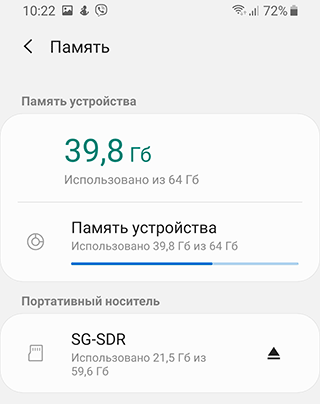
- Нажмите на название вашей SD-карты.
- Нажмите на три вертикальные точки в правом верхнем углу экрана.
- Нажмите на пункт Настройки хранения.
- Выберите опцию Форматировать как внутреннюю.
Нажмите на «Стереть и отформатировать», если вы хотите отформатировать SD-карту как внутреннюю память. - Если Android обнаружит, что ваша SD-карта работает медленно, Андроид сообщит об этом. Нажмите OK, чтобы продолжить.
- Вы можете начать переноса данных сейчас или сделать это позже.
- Нажмите Готово, чтобы завершить адаптацию хранилища для вашей SD-карты.
Меры предосторожности. После завершения форматирования вы можете свободно использовать съемную SD-карту в качестве постоянного “внутреннего” хранилища. Но имейте в виду, что карта памяти, отформатированная как внутренняя, не поддерживает горячую замену, как портативные SD-карты. Поэтому не удаляйте ее без использования опции «Извлечь».
SD карта как основная память: достоинства и недостатки
- SD-карта не заменяет внутреннее хранилище полноценно, а лишь расширяет его объём.
- SD-карты, являясь подключаемым устройством хранения, неминуемо будут работать медленнее, чем «родной» внутренний диск.
- Работоспособность SD-карт напрямую будет зависеть от производительности смартфона.
- Если скорость работы с накопителем несовместима со скоростью работы устройства, то ваш смартфон просто не будет использовать потенциал накопителя на 100%.
- Ваш ПК будет видеть исключительно один модуль памяти и лишь тот, который установлен в качестве основного, несмотря на то, что в настройках, непосредственно, самого смартфона внутреннее хранилище и SD-карта разделены.
- Некоторые программы и данные будут устанавливаться на «родной» для телефона носитель памяти, даже если как основной будет указана карта памяти.
Инструкция для Android 7 – 8
Чтобы установить SD-карту как основное запоминающее устройство на Android 7 – 8, необходимо:
- Установить SD-карту в телефон правильно (опционально)
- Проверить совместимость носителя с вашим смартфоном (опционально)
- Перейти во вкладку «Хранилище» в настройках.
- Убедиться, что в качестве съёмного накопителя используется вставленная sd карта.
- Выбрать непосредственно SD-карту, тапнув по ее названию.
- Тапнуть на три точки в правом верхнем углу экрана.
- Перейти в подпункт «Настройки».
- Здесь вы уже сможете установить носитель в качестве основного хранилища, предварительно отформатировав карту памяти.
Данные инструкции наиболее актуальны для Android 7 – 8, однако и на более поздних версиях ОС различия в алгоритме установки карты незначительны.
Инструкция для Android 9 – 10
- Найти в настройках Android раздел «Обслуживание устройства».
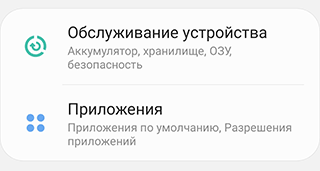
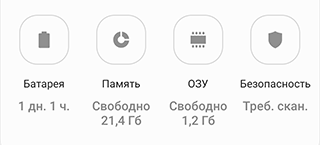
- Нажать на кнопку Память, — здесь собрана информация о внутреннем и внешних носителях.
- Тапнуть по необходимой SD-карте.
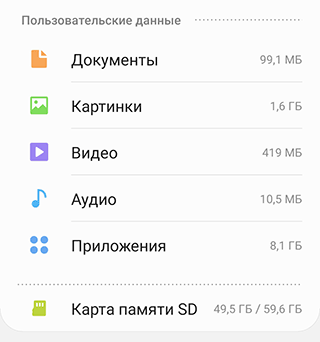
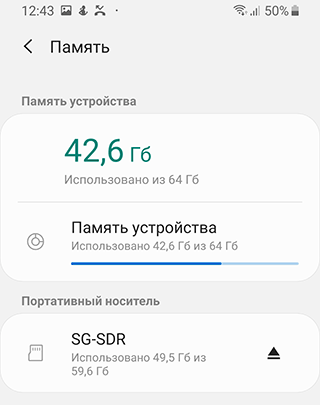
- На следующем экране, нажать на кнопку меню справа сверху (три точки), перейти в настройки хранилища.
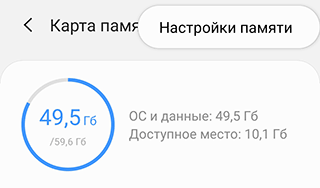
- Установить данное хранилище как устройство по умолчанию
- Отформатировать карту памяти (опционально).
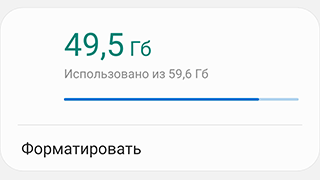
Нужно ли форматировать карту памяти перед использованием?
Обратите внимание, что процесс привязки карты к смартфону в качестве основного хранилища необратим без потери данных, поскольку устройство, в целях безопасности, передаёт данные на накопитель, используя коды шифрования, уникальные для конкретного девайса. Таким образом, вы лишаетесь возможности использовать эту SD-карту с любыми другими смартфонами и читать данные с неё до тех пор, пока она привязана к смартфону как основной накопитель.
Что делать, если функция Adoptable Storage недоступна
Существует ряд смартфонов, на которых данные функции могут быть недоступны. Со сложностями при попытке использования SD-карты как основного хранилища информации на смартфоне могут столкнуться, например, владельцы устройств от LG, а также пользователи Samsung Galaxy S7-S9, и серии Galaxy Note. На данных моделях смартфонов также существует способ установить и отформатировать внешнюю память в качестве внутренней с использованием ADB Shell. Будьте аккуратны, данный способ подходит исключительно для опытных пользователей, поскольку может грозить серьезными проблемами с вашим смартфоном, поскольку предполагает настройку операционной системы вручную через командную строку.
После подключения смартфона с SD-картой, выполнения необходимых действий по установке ПО, отладке по USB и запуска командной строки с помощью софта, для установки внешнего носителя в качестве внутреннего необходимо ввести следующие:
скопировать или записать идентификатор диска, выглядящий как disk:NNN,NN
sm partition disk:NNN,NN private
По выполнении этих действий карта должна быть отформатирована, закройте приложение ADB Shell, а на смартфоне в разделе параметров хранилища перейдите к SD-карте и вызвав меню, нажав на три точки в верху экрана и перенесите данные на носитель со смартфона. Без этого шага, данные продолжат устанавливаться на внутренний диск. После этого SD-карта должна начать восприниматься вашим смартфоном как устройство внутренней памяти.
Существует ещё один путь, благодаря которому можно сменить приоритеты по установке данных на телефоне это использование прав Root-доступа через приложения по типу Root Essentials, однако данный метод является довольно рискованным и строго противопоказан, если вы владелец устройства на старой версии Android.
Делаем SD-карту расширителем основной памяти
Использовать полноценно можно лишь встроенный модуль памяти. Добавление SD-карты не добавит объем основному модулю, а лишь послужит ему альтернативой.
Если использовать SD-карту не в качестве основного хранилища, а как расширитель памяти для хранения определенных приложений и файлов, вам понадобится приложение Link2SD из официального магазина Google Play.
Link2SD позволит в несколько шагов переносить приложения (даже те, которые не переносятся стандартными методами) с внутреннего хранилища на внешнее. Для этого необходимо:
- Установить Link2SD и открыть приложение.
- В главном меню выбрать то устройство, которое необходимо использовать как основное по умолчанию.
- Тапнуть по кнопке «Перенести на SD-карту».
Сохраняем файлы из Интернета на карту памяти
Если вы используете телефон Samsung с ОС Android 9,
- Перейдите в приложение «Интернет».

- Перейдите в секцию «Настройки».
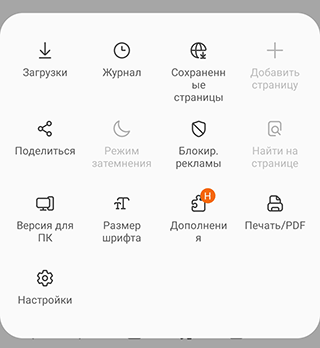
- Тапните по пункту «Веб-сайты и загрузки».
- Укажите «Место сохранения файлов».
- Тапните по пункту «Карта памяти».
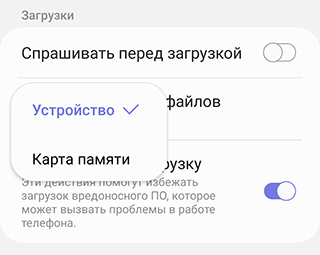
- Настройки применены.
В некоторых устройствах данные настройки отсутствуют. Связано это с тем, что
- вы открыли не приложение Интернет, а браузер Chrome или другой сторонний.
- карта памяти не читается либо не предусмотрена в данном мобильном устройстве.
Sd карта — это внутреннее или внешнее хранилище?
Ответ на этот вопрос зависит от типа используемой SD-карты. Вообще говоря, SD-карта считается внешним устройством хранения данных, но некоторые SD-карты могут использоваться как внутреннее устройство хранения данных.
SD-карты обычно используются как внешние устройства хранения, то есть для хранения данных вне компьютера, например, в фотоаппаратах или других портативных устройствах. Этот тип SD-карт обычно вставляется в устройство или слот для использования в качестве съемного или вторичного устройства хранения. SD-карты, используемые в качестве внешних накопителей, обычно намного меньше, чем внутренние накопители, такие как жесткие диски. Они предназначены для хранения больших объемов данных, но не таких больших, как жесткий диск.
Однако некоторые SD-карты можно использовать в качестве внутреннего накопителя. С помощью адаптера SD-карту можно вставить в слот оперативной памяти компьютера и использовать в качестве основного устройства хранения данных. Этот тип SD-карты обычно намного больше, чем типичная внешняя SD-карта, и может вмещать гораздо больше данных.
SD-карта как внутренняя память на Samsung Galaxy
Как я уже говорил ранее, производители устройств могут контролировать эту функцию. Samsung давно отключила доступное хранилище на своих устройствах Android. Причина: компания не может контролировать быстродействие аппарата при такой модификации.
Для тестирования, я вставил SD-карту в Galaxy S8, чтобы узнать, изменилось ли что-нибудь в новом интерфейсе в Android One. Оказывается, что нет.
Кроме того, Samsung создала соответствующую веб-страницу которой подтверждается, что планшеты и телефоны Galaxy не поддерживают Adoptable Storage, поскольку это «снизит общую производительность» устройства.
Тем не менее, ходят слухи, что Samsung рано или поздно внедрит эту функциональность на свои устройства.
Работает ли Adoptable Storage в 2020 году в Android 9 и 10?
Функция адаптивного хранилища появилась в Android Marshmallow и предназначена для устройств Android с небольшим внутренним пространством. На дворе 2020 год, и внутреннее хранилище в наши дни не столь существенная проблема. Тем не менее, проверим некоторые устройства на возможность форматирования карты памяти под внутренней формат. Функция будет проверяться на Android 9 и Android 10.
Для Android 9 я использовал Motorola и смог использовать опции «Форматировать как внутренний» для карты microSD.
Я установил ту же карту microSD на Nokia 8.1 под управлением Android 10, но подходящей функции хранения там не было.
У меня есть другие устройства Android 10, но ни на одном из них нет слота для карт памяти microSD. Это регулярная проблема, с которой я сталкиваюсь. В любом случае, я постараюсь протестировать Adoptable Storage на других устройствах Android 10 и обновлю результаты здесь.