Как построить график в логарифмическом масштабе в mathcad
Mathcad отличает прекрасно продуманная графика. В среде Mathcad вы можете использовать для представления данных различные типы графиков (например, двумерный график в прямоугольных и в полярных координатах, трехмерный график в прямоугольных и сферических координатах, векторное поле, трехмерную гистограмму). Полученный график легко привести к желаемому виду: изменить цвет и вид кривых, масштаб, координатную сетку, добавить текст и т.д.
Для того, чтобы построить график в Mathcad следует выполнить следующие действия:
1. Задать ранговую (дискретную) переменную, относительно которой будет строиться график в виде:
x := a, b ..c
где a — начальное значение ранговой переменной,
b — ее второе значение,
c — конечное значение ранговой переменной.
Замечание. Вы можете не задавать ранговую переменную, в этом случае Mathcad выберет область изменения этой переменной самостоятельно – от –10 до 10.
2. Задать аналитическое выражение функции, график которой надо построить.
3. Создать поле графика одним из следующих способов:
а) через меню InsertGraph, из которого выбирается тип графика:
X-Y Plot @ — двумерный график в прямоугольных координатах;
Polar Plot [Ctrl]+7 — двумерный график в полярных координатах.
б) через панель инструментов — открыв кнопкой “Graph Toolbar” графическую палитру и выбрав из нее нужный тип графика;
в) через клавиатуру:
@ — двумерный график в прямоугольных координатах;
[Ctrl]+7 — двумерный график в полярных координатах.
4. Задать названия осей в появившемся поле графика – вместо среднего прямоугольника (маркера ввода) на соответствующей оси.
5. Нажать [F9] или щелкнуть мышью вне поля графика, чтобы в нем появился график.
Замечание 1. Если функция, график которой вы хотите построить, принимает комплексные или чисто мнимые значения, графический процессор блокируется и на экране появляется сообщение об ошибке.
Замечание 2. Если вы хотите, чтобы кривая была более гладкой, достаточно уменьшить шаг изменения ранговой переменной.
После того как график построен, вы можете изменить его, вызвав меню Formatting Currently Selected Plot одним из следующих способов:
1. дважды щелкнув мышью по графику;
2. вызвав соответствующий пункт из подменю FormatGraph;
3. вызвав пункт Format из всплывающего меню, которое появится, когда вы щелкнете на графике правой кнопкой мыши.
Глава 1. Двумерный график в прямоугольных координатах.
1. Построение графика в прямоугольных координатах.
Рассмотрим построение графика в Mathcad на конкретном примере.
Построим график функции: f(t) = t + 2cos(3t) двумя способами:
«быстрым» – используя метод Quickplot.
самостоятельно выбирая область изменения переменной.
1.1. Построение графика с помощью Quickplot.
Для того, чтобы построить график этим методом достаточно задать функцию f(t), а затем ввести следующую последовательность символов:
f(t) @ t
а затем нажать [Enter]. После этого на экране появится график функции f(t) при изменении t от –10 до 10.
Тут вы можете оставить комментарий к выбранному абзацу или сообщить об ошибке.
Иллюстрированный самоучитель по MathCAD 12
Как уже говорилось, для построения графиков в логарифмическом масштабе необходимо установить опцию Log scale (Логарифмический масштаб) в диалоге Formatting Currently Selected X-Y Plot (Форматирование выбранного графика). В целях облегчения труда пользователя по подготовке таких графиков в Mathcad 12 добавлены встроенные функции logspace и logpts.
Функция logspace позволяет создать вектор точек из отстоящих (в логарифмическом масштабе) друг от друга на равное расстояние, который будет использоваться в качестве аргумента. Например, рассмотрим функцию f (х), которая на одном промежутке х меняется быстро, а на другом – медленно. Для того чтобы «красиво» и информативно построить график подобной функции, раньше приходилось создавать вектор х вручную, а теперь, благодаря функции logspace, этот процесс легко автоматизировать (рис. 1.30). Вторая функция, logpts, предназначена для генерации вектора, состоящего из нескольких серий точек, расположенных линейно-равномерно в пределах каждой из серий (рис. 1.31).
Рис. 1.30. Функция logspace выдает вектор равномерно-логарифмически расположенных точек
Рис. 1.31. Функция logpts выдает вектор точек, расположенных равномерно по декадам
Построение графика функции одного аргумента
В Mathcad очень просто строить различные графики, которые в ряде случаев позволяют лучше понять особенности различных функциональных отношений.
В качестве примера рассмотрим процедуру построения графика функции sin(x 3 ).
Введите функцию, набрав sin(x 3 ).
На панели инструментов для ввода математических объектов, выберите кнопку с изображением графика — на экране появится палитра графиков.
На палитре графиков выберем кнопку с изображением двумерного графика — на экране появится шаблон графика (рисунок 5) с введенной по оси Y функцией.
Введите по оси Х имя независимого аргумента — х.
Отведите от графика указатель мыши и щелкните левой кнопкой — график будет построен (рисунок 6).

Рис. 5. Шаблон графика функции одного переменного

Рис.6. Построенный график функции
В одной системе координат можно построить несколько графиков. Для этого их надо перечислить после первой функции у оси Y, отделяя выражения с функциями запятыми. В качестве примера добавим графики функций sin(x) 2 и cos(x). Для этого выполним следующие действия:
Подведем указатель мыши точно в конец выражения sin(x) 3 .
Щелкним левой кнопки мыши — появится синий уголок в конце выражения (или перед ним).
Клавишами перемещения курсора по горизонтали переместим уголок точно в конец выражения и нажатием клавиши пробел добьемся, чтобы уголок охватил все выражение.
Введем знак запятой, при этом первое выражение ушло вверх, а под ним появляется новое место ввода.
Введем выражение sin(x) 2 .
Проделаем аналогичную процедуру для функции cos(x).
Результат выполнения указанной последовательности действий приведен на рисунке 7.

Рис.7. Графики трех функций
Рассмотрим теперь приемы форматирования двумерных графиков. Под форматированием понимают изменение вида графика.
Для вывода окна форматирования достаточно выполнить двойной щелчок левой клавишей мыши над областью рисунка (рисунок 8).

Рис. 8. Окно форматирования двумерного графика с открытой вкладкой XY-Axes
Настройки вкладки XY-Axes (XY-оси) задают характер отображения осей, настройки вкладки Traces (след) — служат для управления отображением линий, из которых строится график, настройки вкладки Labels (метки) позволяют ввести текст титульной строки и надписи по осям, вкладка Defaults (умолчание) позволяет назначить установленные на других вкладках параметры форматирования параметрами по умолчанию.
На вкладке XY-Axes (XY-оси) определяются следующие параметры, относящиеся к осям X и Y:
Log Scale (логарифмический масштаб) — установка логарифмического масштаба по оси;
Grid Lines (вспомогательные линии сетки) — установка линий масштабной сетки;
Numbered (нумерация) — установка цифровых данных по осям;
Autoscale (автомасштаб) — автоматическое масштабирование графика;
Show Markers (показать метка) — установка делений по осям;
Auto Grid (авто сетка) — автоматическая установка масштабных линий;
Number of Grids (число интервалов) — установка заданного числа масштабных линий.
Назначение этих параметров очевидно. Отметим лишь, что если флажок Grid Lines (вспомогательные линии сетки) снят, масштабная сетка графика не строится, хотя на осях размещаются короткие деления. Флажок Numbered (нумерация) обеспечивает возможность редактирования цифровых данных, например, для округления нижнего и верхнего пределов изменений значений абсцисс и ординат, которые при автоматическом выборе масштаба могут оказаться вещественными числами.
Вкладка Axes Style (стиль осей) позволяет задать стиль отображения координатных осей:
Boxes (рамка) — оси в виде прямоугольника;
Crossed (визир) — оси в виде креста;
None (ничего) — отсутствие осей;
Equal Scales (равные деления) — установка одинакового масштаба по осям графика.
Вкладка Traces (линии графика, след) служит для управления отображением линий, из которых строится график.
Legend Label (метка легенды) — выбор типа линии в легенде;
Symbol (символ) — выбор символа, который помещается на линию, для отметки базовых точек графика;
Line (линия) — установка типа линий (сплошная, пунктирная и т.д.)
Color (цвет) — установка цвета линий и базовых точек;
Type (тип) — установка типа графика;
Weight(толщина) — установка толщины линий.
Узловые точки графиков (точки, для которых вычисляются координаты) часто требуется выделить какой-либо фигурой — крестиком, прямоугольником и т.д. Раскрывающийся список столбца Symbol (символ) позволяет выбрать следующие отметки для базовых точек графика каждой функции:
none (ничего) — без отметок;
x’s — наклонный крестик;
+’x — прямой крестик;
box — квадрат;
o’s — окружность.
Графики отдельных функций можно выделить , используя для их построения линии разного типа. Раскрывающийся список в нижней части столбца Line позволяет выбрать следующие типы линий:
none (ничего) — линия не строится;
solid (сплошная) — непрерывная линия;
dash (пунктир) — пунктирная линия;
dadot (штрих-пунктир) — щтрих-пунктирная линия.
Другой способ выделения различных графиков заключается в изменении их цвета. Раскрывающийся список столбца Color позволяет выбирать следующие основные цвета линий и базовых точек:
red — красный;
grn — зеленый;
cya — голубой;
brn — коричневый;
blc — черный.
Важное значение имеет и тип графика. Раскрывающийся список в нижней части столбца Type позволяет выбрать следующие типы линий графиков:
line (линия) — построение линиями;
points (точки) — построение точками;
err (интервалы) — построение вертикальными черточками с оценкой интервала погрешностей;
bar (столбец) — построение в виде столбцов гистограммы;
step (шаг) — построение ступенчатой линией;
draw (протяжка) — построение протяжки от точки до дочки.
Возможные конфликты между отметкой символов и типов линий устраняются автоматически. При этом приоритет отдается параметру Type, а конфликтные типы линий или точек отмечаются тремя звездочками.
Еще два параметра связаны с возможностью удаления из графика вспомогательных надписей:
Hide Argument (скрыть аргумент) — установка этого флажка позволяет скрыть обозначения математических выражений по осям графика;
Hide Legend (скрыть легенду) — установка этого флажка позволяет скрыть имена кривых графиков.
Вкладка Labels (метки) позволяет вводить в графики дополнительные надписи. Для установки надписей служат поля ввода:
Title (заголовок) — установка титульной надписи к рисунку;
X-Axis (ось Х) — установка надписи по оси Х;
Y-Axis (ось Y) — установка надписи по осу Y.
Вкладка Defaults (по умолчанию) позволяет назначить установленные на других вкладках параметры форматирования параметрами по умолчанию. Для этого служит флажок Use for Defaults (использовать по умолчанию). Эти параметры будут использоваться в дальнейшем при построении графиков функций одной переменной. Кнопка Change to Defaults (вернуть значения по умолчанию) позволяет вернуть все стандартные параметры отображения графиков.
Построить график в логарифмической шкале
Построить график экспоненты, декартов график в логарифмической шкале
построить график е в степени х,декартовый график в логорефмичной шкале.
Построить график дуги логарифмической спирали, находящейся внутри окружности
Построить график дуги логарифмической спирали r= ^ находящейся внутри окружности .
Сообщение об ошибке на логарифмической шкале
Здравствуйте! Есть программа, создающая в excel более 100 листов в книге, на каждом из которых.
Расположить данные из нескольких таблиц по одной шкале времени и построить график
Есть 6 таблиц, все они x(t) но нужно сделать диаграмму x(y); x(z) ну и тд. Проблема в том что.
Какие данные, такой и будет график! Откуда эти данные для массива а? Кстати, у Вас не ломаная получается, а вполне реальный график!
Добавлено через 6 минут
Может быть, число потеряно между 3,6 и 1,9 в массиве а?
Построить графики на логарифмической оси, построить объемную гистограмму
Всем привет! Ребята помогите плиз с таблицей! От этой таблички зависит моя сессия по информатике((.
График логарифмической функции
Ребят, как на си сделать график натурального логарифма, чтобы на экран выводились максимальное и.
Перевод температуры из градусов по шкале Цельсия (С) в градусы по шкале Фаренгейта
1. Напечатать таблицу перевода температуры из градусов по шкале Цельсия (С) в градусы по шкале.

Перевод температуры из градусов по шкале Цельсия в градусы по шкале Фаренгейта
Вывести на экран таблицу перевода температуры из градусов по шкале Цельсия (С) в градусы по шкале.
Перевод температуры из градусов по шкале Цельсия в градусы по шкале Фаренгейта
Приветствую, помогите пожалуйста ребяят ) срочно нужна написать программу . условия таковы : .
Перевод температуры из градусов по шкале Цельсия в градусы по шкале Фаренгейта
Добрый вечер. Помогите исправить код. Напечатать таблицу перевода температуры из градусов по шкале.
Похожие публикации:
- Как будет работать официальная реклама в telegram
- Как в maple убрать ось координат
- Как в mathcad построить график двух функций
- Как в telegram найти музыку
Лекция_Mathcad
Рис. 1.23. X-Y график двух векторов В этом случае в местозаполнители возле осей вводятся просто имена векторов. Также допускается откладывать по осям элементы векторов, т. е. вводить в местозаполнители возле осей имена xi и yi соответственно. В результате получается график, на котором отложены точки, соответствующие парам элементов векторов, соединенные отрезками прямых линий. Образованная ими ломаная называется рядом данных, или кривой (trace). Нарисовать график любой скалярной функции f (х) можно двумя способами. Первый заключается в дискретизации значений функции, присвоении этих значений вектору и прорисовке графика вектора. Собственно, так и были получены графики синуса на рис. 1.23. Второй, более простой способ, называемый быстрым построением графика, заключается во введении функции в один из местозаполнителей (например, у оси Y), а имени аргумента — в местозаполнитель у другой оси (рис. 1.24).
Рис. 1.24. Быстрое построение графика функции В результате Mathcad сам создает график функции в пределах значений аргумента, по умолчанию принятых равными от -10 до 10. Разумеется, впоследствии можно поменять диапазон значений аргумента, и график автоматически подстроится под него. Необходимо заметить, что если переменной аргумента функции было присвоено некоторое значение до построения в документе графика, то вместо быстрого построения графика будет нарисована зависимость функции с учетом этого значения. Возможности форматирования координатных осей графиков включают в себя управление их внешним видом/диапазоном, шкалой, нумерацией и отображением некоторых значений на осях при помощи маркеров. Масштаб осей Когда график создается впервые, Mathcad выбирает представленный диапазон для обеих координатных осей автоматически. Чтобы изменить этот диапазон: 1. Перейдите к редактированию графика, щелкнув в его пределах мышью. 2. График будет выделен, а вблизи каждой из осей появятся два поля с числами, обозначающими границы диапазона. Щелкните мышью в области одного из полей, чтобы редактировать соответствующую границу оси. 3. Пользуясь клавишами управления курсором и клавишами
графике. Свойства осей Изменение внешнего вида шкалы, нанесенной на координатную ось, производится с помощью диалогового окна Formatting Currently Selected X-Y Plot (Форматирование выбранного графика), в котором следует перейти на вкладку X-YAxes (Оси X-Y) (рис. 1.27). Вызвать диалог можно двойным щелчком мыши в области графика или выполнением команды Format / Graph / X-Y Plot (Формат / График / X-Y График) или выбором в контекстном меню команды Format (Формат). С помощью флажков и переключателей легко поменять внешний вид каждой из осей. Перечислим доступные опции и поясним их действие: ∙ Log scale (Логарифмический масштаб) — график по данной оси будет нарисован в логарифмическом масштабе. Это полезно, если данные разнятся на несколько порядков; ПРИМЕЧАНИЕ В Mathcad 12 появилась новая возможность для построения графиков в логарифмическом масштабе (см. разд. «Графики в логарифмическом масштабе», ниже). Рис. 1.27. Диалоговое окно Formatting Currently Selected X-Y Plot ∙ Grid lines (Линии сетки) — показать линии сетки (пример сетки на рис. 1.28);
Рис. 1.28. Линии сетки на декартовом и полярном графиках, вид осей — Crossed ∙ Numbered (Нумерация) — показать нумерацию шкалы. Если убрать этот флажок, то числа, размечающие шкалу, пропадут; ∙ Autoscale (Автоматический масштаб) — выбор диапазона оси производится автоматически процессором Mathcad; ∙ Show markers (Показать маркеры) — выделение значений на осях (см. разд. «Маркеры» далее в этой главе); ∙ AutoGrid (Автоматическая шкала) — разбиение шкалы производится автоматически процессором Mathcad. Если этот флажок снят, в поле ввода рядом с ним следует указать желаемое количество меток шкалы; ∙ Equal scales (Одинаковый масштаб) — оси х и у принудительно рисуются в одинаковом масштабе; ∙ Axes Style (Вид оси) — можно выбрать один из трех видов системы координат: ∙ Boxed (Прямоугольник) — как показано на рис. 1.25, 1.26; ∙ Crossed (Пересечение) — координатные оси в виде двух пересекающихся прямых (рис. 1.28); ∙ None (Нет) — координатные оси не показываются на графике. ПРИМЕЧАНИЕ Изменить описанные параметры можно и в диалоговом окне Axis Format (Формат оси), которое появляется, если щелкнуть дважды на самой оси. Вторая ось Y В Mathcad 12 появилась дополнительная возможность добавления второй оси Y, обладающей собственной
шкалой (рис. 1.29). Использование двух осей ординат очень удобно, когда на одном и том же графике представляются разнородные данные, не совпадающие по величине (например, данные различной размерности, либо различающиеся на несколько порядков, и т. п.). Для того чтобы задать опцию рисования второй оси ординат: 1. Вызовите двойным щелчком диалоговое окно Formatting Currently Selected X-Y Plot (Форматирование выбранного графика) и откройте его вкладку X-Y Axes (Оси X-Y) (см. рис. 1.27). 2. Установите флажок проверки Enable secondary Y axis (Включить вторую ось Y). 3. Откройте вкладку Secondary Y axis (Вторая ось Y) и настройте в ней желаемые параметры второй оси, точно так же, как вы это делаете для первой оси. 4. Нажмите ОК. 5. В появившиеся местозаполнители возле второй оси ординат введите желаемые имена переменных или выражения, которые вы хотите отложить на данной оси. 6. При желании настройте остальные параметры второй оси Y (пределы, маркеры и т. п.). Рис. 1.29. Декартов график с двумя осями ординат Графики в логарифмическом масштабе Как уже говорилось, для построения графиков в логарифмическом масштабе необходимо установить опцию Log scale (Логарифмический масштаб) в диалоге Formatting Currently Selected X-Y Plot (Форматирование выбранного графика). В целях облегчения труда пользователя по подготовке таких
графиков в Mathcad 12 добавлены встроенные функции logspace и logpts. Функция logspace позволяет создать вектор точек из отстоящих (в логарифмическом масштабе) друг от друга на равное расстояние, который будет использоваться в качестве аргумента. Например, рассмотрим функцию f (х), которая на одном промежутке х меняется быстро, а на другом — медленно. Для того чтобы «красиво» и информативно построить график подобной функции, раньше приходилось создавать вектор х вручную, а теперь, благодаря функции logspace, этот процесс легко автоматизировать (рис. 1.30). Вторая функция, logpts, предназначена для генерации вектора, состоящего из нескольких серий точек, расположенных линейно-равномерно в пределах каждой из серий (рис. 1.31). Рис. 1.30. Функция logspace выдает вектор равномерно-логарифмически расположенных точек Приведем описание функций и их аргументов: ∙ logspace (min,max,N) — возвращает вектор из чисел, расположенных равномерно (в логарифмическом масштабе) на интервале (min,max): ∙ min, max — границы интервала; ∙ N — количество генерируемых точек;
Рис. 1.31. Функция logpts выдает вектор точек, расположенных равномерно по декадам ∙ logpts (min, dec,N) — возвращает вектор из чисел, расположенных линейно-равномерно в пределах каждой логарифмической декады, т. е. на интервалах 0.1-10, 10 -100 и т. д., начиная с 10 min : ∙ min — показатель начальной граница интервала; ∙ dec — количество серий (декад); ∙ N — количество генерируемых точек в пределах каждой серии (декады). Ряды данных Чтобы отформатировать стиль построения кривых, представляющих ряды данных, следует перейти к вкладке Trace (Кривые) диалогового окна Formatting Currently Selected X-Y Plot (Форматирование выбранного графика) (рис. 1.32). На данной вкладке можно выбрать тип кривых (точки и/или линии), форму и размер маркеров точек, тип и толщину линий, а также задать цвет и легенду для каждой из кривых.
Рис. 1.32. Форматирование кривых на графике Маркеры Маркером на координатных осях отмечаются метки некоторых значений. Маркер представляет собой линию, перпендикулярную оси, снабженную числом или переменной. Чтобы создать маркер: 1. Дважды щелкните на графике. 2. На вкладке X-Y Axes (Оси X-Y) диалога Formatting Currently Selected X-Y Plot (Форматирование выбранного графика), (см. рис. 1.27) установите флажок Show markers (Показать маркеры). 3. Нажмите кнопку ОК. 4. В появившийся местозаполнитель введите число или имя переменной, значение которой вы хотите отобразить на оси маркером (рис. 1.33, слева). 5. Щелкните вне маркера. Готовые маркеры показаны на рис. 1.33, справа. На каждой из осей допускается установить по два маркера. Если определен лишь один из них, то второй виден не будет.
Делаем логарифмический масштаб у координатных осей
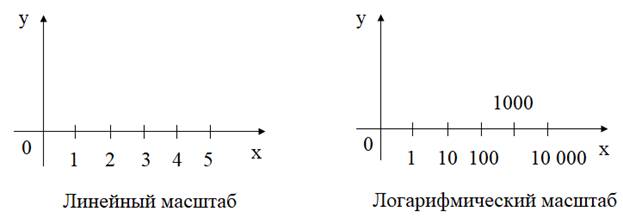
До сих пор мы с вами отображали графики в декартовой системе с линейным шагом изменения значений. Это довольно частый вариант, который используется в большинстве случаев. Но бывают функции, которые требуют логарифмического масштаба (изменения шага) по координатам.
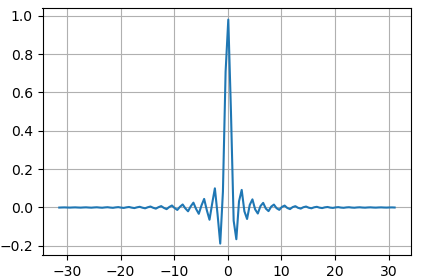
Например, если сформировать график функции:

Если отобразить его в линейной системе координат:
import numpy as np import matplotlib.pyplot as plt fig = plt.figure(figsize=(7, 4)) ax = fig.add_subplot() x = np.arange(-10*np.pi, 10*np.pi, 0.5) ax.plot(x, np.sinc(x) * np.exp( -np.abs(x/10)) ) ax.grid() plt.show()
То мелкие колебания функции на больших частотах будут не видны:
Как раз здесь может помочь логарифмический масштаб по оси ординат. Для этого достаточно воспользоваться методом semilogy(), чтобы по оси Oy откладывался логарифмический масштаб (логарифм по основанию 10) для графика:
ax.semilogy(x, np.sinc(x) * np.exp( -np.abs(x/10)) )
В результате получим следующее построение:
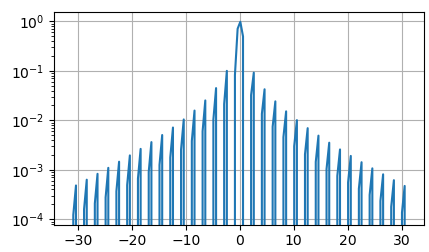
Видите, стало гораздо информативнее и конечному пользователю показывается больше информации о сигнале.
Аналогично, можно формировать логарифмический масштаб по оси ординат с помощью метода:
Того же самого эффекта можно добиться и с помощью прежней функции plot(), только дополнительно указать логарифмический масштаб по нужной оси. Например, так:
ax.plot(x, np.sinc(x) * np.exp( -np.abs(x/10)) ) ax.set_yscale('log')
Здесь был использован метод set_yscale() для изменения масштаба со значения ‘linear’ на значение ‘log’. По аналогии, можно изменить масштаб и для оси Ox с помощью метода set_xscale():
ax.set_xscale('log')
- ‘linear’ – линейный масштаб (используется по умолчанию);
- ‘log’ – логарифмический масштаб;
- ‘symlog’ – вблизи нуля (в указанных пределах) масштаб линейный, а в остальной области – логарифмический.
ax.set_yscale('log', base=5)

Вернемся к нашему графику. Если на него внимательно посмотреть, то по вертикали дополнительно отложены небольшие риски. Это восемь промежуточных линейных значений. Например, между значениями Откладываются риски со значениями: 0.9, 0.8, 0.7, 0.6, 0.5, 0.4, 0.3, 0.2 Мы можем управлять их отображением, указав их значения в виде целых чисел в списке параметра subs:
ax.set_yscale('log', subs=[2, 9])
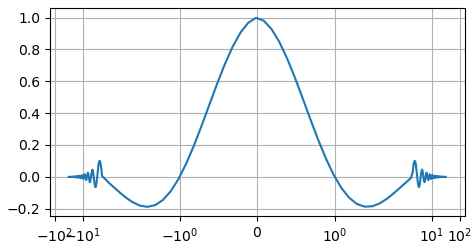
Здесь мы указываем отображать риску со значением 0,2 или 0,02 или 0,002 и т.д. И риску со значениями 0,9 или 0,09 или 0,009 и т.д. Рассмотрим далее возможность использования третьего параметра ‘symlog’. Мы его пропишем для оси Ox в следующем виде:
x = np.arange(-10*np.pi, 10*np.pi, 0.1) ax.plot(x, np.sinc(x) * np.exp( -np.abs(x/10)) ) ax.set_xscale('symlog', linthresh=2)
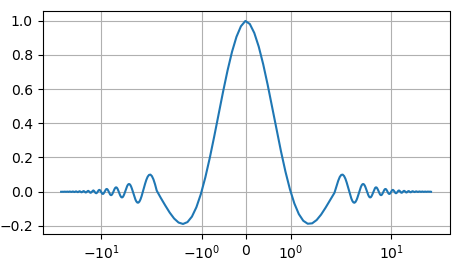
Здесь использован дополнительный параметр linthresh, определяющий граничное значение [-2; 2], где график следует отображать в линейном масштабе. А все, что выходит за эти пределы – в логарифмическом. В результате, получим такое построение: Дополнительно линейный масштаб можно растянуть, указав масштаб в дополнительном параметре linscale:
ax.set_xscale('symlog', linthresh=2, linscale=5)
Наконец, если нам нужно установить логарифмический масштаб по обеим осям, то проще всего для этого воспользоваться функцией loglog(), вместо функции plot() или semilogx()/semilogy():
ax.loglog(x, np.sinc(x) * np.exp( -np.abs(x/10)) )
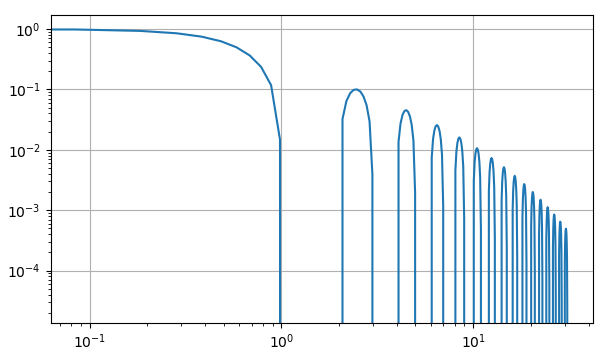
Вот так, достаточно просто можно задавать и управлять логарифмическим масштабом при отображении графиков в пакете matplotlib.
Rukovodstvo
статьи и идеи для разработчиков программного обеспечения и веб-разработчиков.
Линейный график Matplotlib — Учебное пособие и примеры
Введение Matplotlib — одна из наиболее широко используемых библиотек визуализации данных в Python. От простых до сложных визуализаций — это библиотека для большинства. В этом уроке мы рассмотрим, как построить линейный график в Matplotlib — одном из самых основных типов графиков. На линейных графиках числовые значения отображаются на одной оси, а категориальные значения — на другой. Обычно их можно использовать почти так же, как и гистограммы [/ matplotlib-bar-plot-tutorial-and-examples /], однако,
Время чтения: 5 мин.
Вступление
Matplotlib — одна из наиболее широко используемых библиотек визуализации данных в Python. От простых до сложных визуализаций — это библиотека для большинства.
В этом уроке мы рассмотрим, как построить линейный график в Matplotlib
- одном из самых основных типов графиков.
На линейных графиках числовые значения отображаются на одной оси, а категориальные значения — на другой. Обычно их можно использовать почти так же, как и гистограммы , хотя чаще они используются для отслеживания изменений с течением времени.
Постройте линейный график в Matplotlib
Чтобы построить линейный график в Matplotlib, вы используете универсальную plot() из экземпляра PyPlot. Специальной функции lineplot() — общая автоматически строит графики с использованием линий или маркеров.
Давайте создадим собственный небольшой набор данных для работы:
import matplotlib.pyplot as plt x = [1, 2, 3, 4, 5, 6] y = [1, 5, 3, 5, 7, 8] plt.plot(x, y) plt.show()
В результате получается простой линейный график:

В качестве альтернативы мы могли бы полностью опустить x и просто нанести y . Это приведет к заполнению оси X range(len(y)) :
import matplotlib.pyplot as plt y = [1, 5, 3, 5, 7, 8] plt.plot(y) plt.show()
В результате получается такой же линейный график, как и раньше, поскольку значения x выводятся.
В результате получается такой же линейный график, как и раньше, поскольку значения x выводятся. Значения x , как предполагаемые, так и установленные нами вручную, как в первом примере, должны иметь ту же форму, что и y . Если y имеет 10 значений, x должен:
Однако мы можем изменить это поведение и выйти за пределы этого диапазона, и в этом случае y будут сопоставлены с ними:
import matplotlib.pyplot as plt y = [1, 5, 3, 5, 7, 8] x = [10, 20, 30, 40, 50, 60] plt.plot(x, y) plt.show()
До сих пор мы имели дело с однородными x Посмотрим, что будет, если мы изменим раздачу:
import matplotlib.pyplot as plt y = [1, 5, 3, 5, 7, 8] x = [1, 2, 3, 4, 5, 20] plt.plot(x, y) plt.show()
Первая пара значений задает масштаб. И 1, 5, 3, 5, 7 , как обычно, отображаются на 1, 2, 3, 4, 5 . Однако, поскольку 20 прыгнули из ниоткуда, 8 нельзя просто сопоставить с ним напрямую.
Оси Х сохраняет свою равномерную шкалу, и добавляет кучу пропущенных значений от 5..20 , то он отображает 8 до 20 , в результате чего по прямой от 7..8 на Y-оси:
Постройте линейный график логарифмически в Matplotlib
Имея дело с наборами данных, которые имеют все большие числа, и особенно если их распределение склоняется к экспоненциальному, обычно строят линейный график в логарифмическом масштабе.
Вместо того, чтобы ось Y была равномерно линейной, это изменит каждый интервал, чтобы он был экспоненциально больше, чем последний.
Это приводит к тому, что экспоненциальные функции отображаются по существу в виде прямых линий. При работе с этим типом данных трудно сосредоточиться на экспоненциальных числах, и вы можете сделать его гораздо более интуитивно понятным, построив логарифмический график данных.
Давайте воспользуемся Numpy, чтобы сгенерировать экспоненциальную функцию и построить ее линейно, как мы делали раньше:
import matplotlib.pyplot as plt import numpy as np x = np.linspace(0, 5, 10) # [0, 0.55, 1.11, 1.66, 2.22, 2.77, 3.33, 3.88, 4.44, 5] y = np.exp(x) # [1, 1.74, 3.03, 5.29, 9.22, 16.08, 28.03, 48.85, 85.15, 148.41] plt.plot(x, y) plt.show()
Это создает массив, что это находится в длине 10, и содержит значение между 0..5 . Затем мы использовали exp() из Numpy для вычисления экспоненциальных значений этих элементов, что привело к экспоненциальной функции в линейном масштабе:
Такая функция, хотя и простая, трудна для понимания людьми, а небольшие изменения могут легко остаться незамеченными при работе с большими наборами данных.
Теперь давайте изменим масштаб оси Y на логарифмический:
import matplotlib.pyplot as plt import numpy as np x = np.linspace(0, 5, 10) y = np.exp(x) plt.yscale('log') plt.plot(x, y) plt.show()
Используя экземпляр PyPlot, plt , мы можем установить масштаб осей X и Y. Здесь мы установили ось Y в логарифмическом масштабе с помощью функции yscale() .
Здесь мы также могли использовать linear , log , logit и symlog . По умолчанию — linear .
Выполнение этого кода приводит к:
Настройка линейных графиков в Matplotlib
Вы можете легко настроить обычные линейные графики, передав аргументы функции plot() .
Обычно это такие аргументы, как linewidth , linestyle линии или color :
import matplotlib.pyplot as plt import numpy as np x = np.random.randint(low=1, high=10, size=25) plt.plot(x, color = 'blue', linewidth=3, linestyle='dashed') plt.show()
Вместо dashed , мы могли бы использовать, например, dotted или solid . Хотя мы также могли использовать специальные символы, такие как : — , — и -. :
import matplotlib.pyplot as plt import numpy as np x = np.random.randint(low=1, high=10, size=25) plt.plot(x, color = 'blue', linewidth=3, linestyle='-.') plt.show()
Заключение
В этом руководстве мы рассмотрели несколько способов построения линейного графика с использованием Matplotlib и Python. Мы также рассмотрели, как построить график в логарифмическом масштабе, а также как настроить наши линейные графики.
Если вас интересует визуализация данных и вы не знаете, с чего начать, обязательно ознакомьтесь с нашим комплектом книг по визуализации данных в Python :
Визуализация данных в Python
. Станьте опасными с визуализацией данных
✅ 30-дневная гарантия возврата денег без вопросов
✅ от начального до продвинутого
✅ Регулярно обновляется бесплатно (последнее обновление в апреле 2021 г.)
✅ Обновлено с бонусными ресурсами и руководствами . . .
Визуализация данных в Python с помощью Matplotlib и Pandas — это книга, предназначенная для абсолютных новичков в работе с Pandas и Matplotlib с базовыми знаниями Python и позволяющая им создать прочную основу для расширенной работы с этими библиотеками — от простых графиков до анимированных трехмерных графиков с интерактивными кнопки.
Он служит подробным руководством, которое научит вас всему, что вам нужно знать о Pandas и Matplotlib, в том числе о том, как создавать типы графиков, которые не встроены в саму библиотеку.
Книга «Визуализация данных в Python» , книга для начинающих и средних разработчиков Python, проведет вас через простые манипуляции с данными с помощью Pandas, охватит основные библиотеки построения графиков, такие как Matplotlib и Seaborn, и покажет, как использовать преимущества декларативных и экспериментальных библиотек, таких как Altair. В частности, на протяжении 11 глав эта книга охватывает 9 библиотек Python: Pandas, Matplotlib, Seaborn, Bokeh, Altair, Plotly, GGPlot, GeoPandas и VisPy.
Он служит уникальным практическим руководством по визуализации данных в виде множества инструментов, которые вы можете использовать в своей карьере.
Licensed under CC BY-NC-SA 4.0