Добавление закладки в Opera: инструкция
Для удобства пользователей, разработчики популярных браузеров сделали возможность добавлять сайты в закладки, чтобы всегда иметь к ним быстрый доступ всего в 1-2 клика. И Опера – не исключение. Есть сразу несколько инструментов, позволяющих сохранить закладки в Опере, о которых и пойдет речь в этой статье.
Как сохранить закладку в Опере
У Оперы есть возможность добавить обычные закладки и закладки, расположенные на панели визуальных закладок (экспресс-панель). Рассмотрим оба варианта.
Как добавить закладку на экспресс-панель в Opera
Чтобы сделать закладку на экспресс-панели Оперы нужно:
- Открыть экспресс-панель. Сделать это можно, открыв новую вкладку или при первом запуске Opera;
- На экране, в конце всех вкладок будет большая кнопка «Добавить сайт», которую сложно не заметить;

Добавить сайт в закладки

Ввести адрес страницы
Кстати, если не устраивает стандартная панель визуальных экспресс закладок, можно установить расширение:
Как сделать закладку в браузере Опера
[bank]
Также можно сделать обычную закладку в Опере. Для это следует:
- Открыть страницу сайта, которую нужно добавить в закладки в Опере;
- В правом верхнем углу браузера, где у других браузеров значок звездочки, у Оперы – иконка сердечка, при нажатии на эту иконку и происходит сохранение сайта в закладки.

Значок добавления в закладки в Опере
При нажатии на сердечко открываются дополнительные опции, в которых можно: изменить картинку, изменить папку, в которой будут храниться закладки, изменить название закладки.

Настройка закладок
Как открыть закладки в Опере
Итак, как сделать закладку понятно, осталось лишь разобраться, как открыть закладки в Опере. А сделать это можно следующими способами:
- Использовать горячие клавиши: Ctrl+Shift+B . При одновременном нажатии этих клавиш на клавиатуре откроется менеджер закладок.
- Также можно открыть панель закладок, нажав на сердечко в навигационном меню, расположенном в левой части экрана.
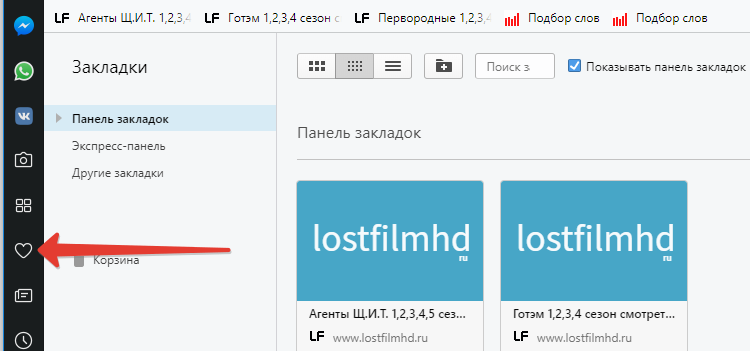
Открыть закладки в Opera
Не нашли ответ? Тогда воспользуйтесь формой поиска:
Как создать закладку в Опере
Каждый пользователь стремиться довести повседневный серфинг до идеала, то есть сделать его максимально комфортным и быстрым. Для этого часто используются закладки, которые экономят львиную долю времени при поиске любимого сайта. Сегодня мы поговорим о том, как сделать закладку в Опере, в процессе повествования мы также рассмотрим несколько способов достижения желаемого результата.
От теории к практике
В Сети и на официальном сайте разработчиков представлено несколько способов достижения нужного результата. В данной статье пойдет речь о двух наиболее удобных из них. Для удобства восприятия разобьем дальнейшее повествование на несколько логических блоков.
Системный подход
Первый способ заключается в использовании встроенного функционала браузера. Для претворения задуманного в жизнь достаточно:
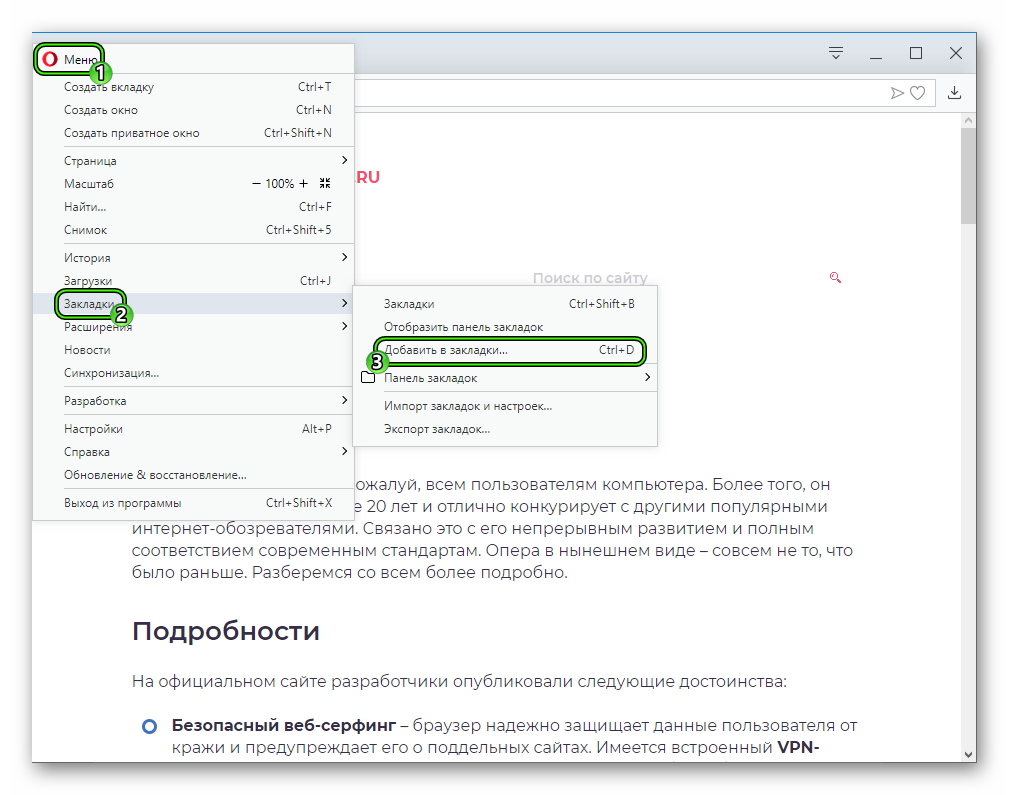
- Открыть браузер и кликнуть на главную кнопку в левом верхнем углу экрана.
- В системном меню переводим курсор на вкладку «Закладки», в выпадающем списке выбираем пункт «Добавить в…».Либо же воспользуйтесь сочетанием клавиш Ctrl + D .
- После этого выбираем будущее место хранения объекта, подтверждаем серьезность намерений и сохраняем внесенные изменения.
Простой клик
Существует и более простой способ сохранения нужного сайта. Следующий перечень шагов ответит на все вопросы читателей:
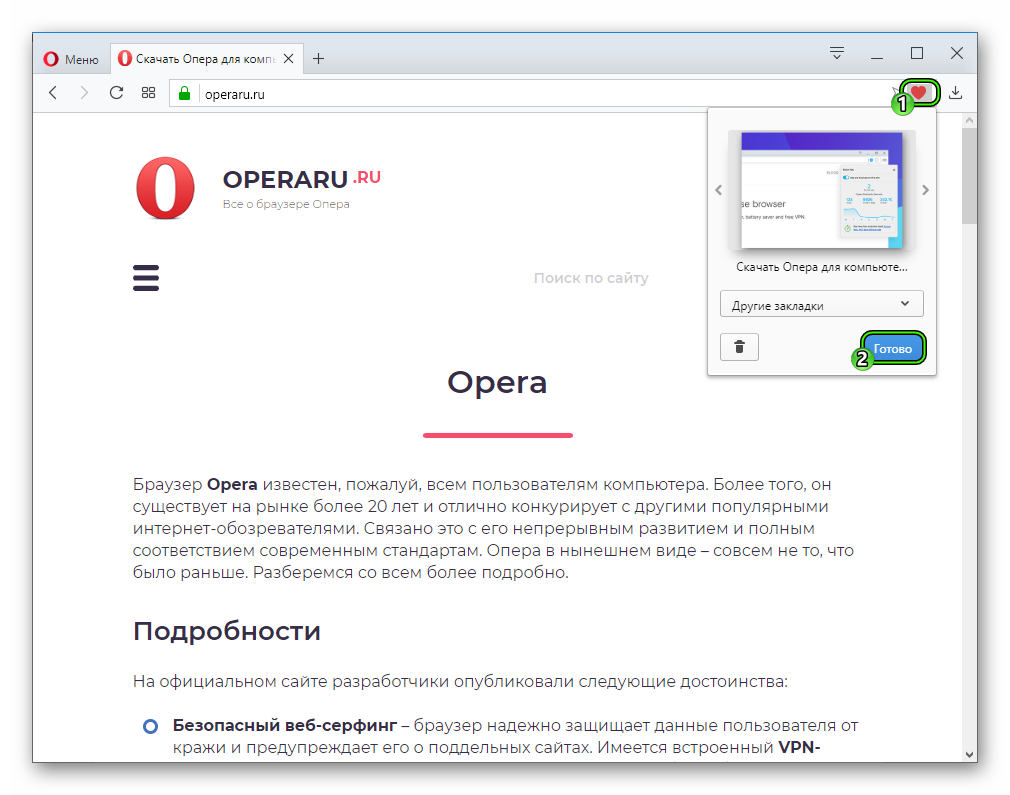
- Запускаем интернет-обозреватель Opera, открываем интересующий нас сайт.
- После этого переводим курсов в правый угол адресной строки.
- Там кликаем по кнопке в виде сердечка, после чего выбираем место хранения пользовательской закладки.
- Сохраняем внесенные изменения и проверяем работоспособность методики.
Таким нехитрым образом популярные социальные сети и площадки всегда будут под рукой.
Подведем итоги
Закладки значительно упрощают повседневный серфинг, так как ускоряют переход пользователям на странички частопосещаемых сайтов. Описанные выше способы не отличаются сложностью и не требуют серьезных временных затрат. Теперь вы будете знать, как сделать статичные закладки в Опере.
Работа с закладками в Opera
У каждого человека, постоянно пользующегося Интернетом, есть десяток-другой избранных сайтов, которые он посещает если не ежедневно, то хотя бы раз в месяц точно. Это могут быть соцсети, видеохостинги, блоги, форумы, файловые хранилища, новостные и образовательные порталы, всевозможные справочные системы и многое другое.
Чтобы каждый раз не искать все эти интернет-ресурсы через поисковые системы, в любом браузере предусмотрен очень удобный инструмент, называемый закладками. Данный инструмент даёт пользователю возможность оперативно сохранять ссылки на любые понравившиеся Интернет-ресурсы и предоставляет быстрый доступ к этим ссылкам в последующем. В нужный момент для доступа к любому сайту достаточно будет сделать всего один-два клика.
Рассмотрим, как этот инструмент и работа с ним реализованы в браузере Opera.
Как добавить страницу сайта в закладки
Быстро добавить адрес открытой страницы в закладки позволяет кнопка с изображением сердечка в правой части адресной строки (см. рис. ниже). Также для этого можно воспользоваться стандартной комбинацией клавиш Ctrl+D .
При сохранении адреса на экран будет выведено диалоговое окно (см. рис. ниже), в котором можно выбрать место сохранения закладки и картинку-миниатюру для неё (картинка используется для визуализации закладок на Экспресс-панели, а также при выводе их в отдельном окне).
После нажатия на кнопку «Готово» диалоговое окно будет закрыто, но при необходимости его можно повторно вызвать на экран. Для этого следует ещё раз воспользоваться кнопкой с изображением сердечка в правой части адресной строки либо комбинацией клавиш Ctrl+D .
Отказаться от сохранения закладки позволяет кнопка с изображением корзины.
Места хранения закладок
В браузере Opera для хранения закладок предусмотрено три места: Экспресс-панель, Панель закладок и папка «Другие закладки».
Обычно пользователи отдают предпочтение либо Экспресс-панели, либо Панели закладок — кому что нравится. Папку же «Другие закладки» можно использовать, например, для редко используемых ссылок, чтобы они не занимали место на панелях.
Экспресс-панель
Экспресс-панель — это стартовая страница браузера, открывающаяся при добавлении новой (пустой) вкладки либо при запуске браузера. Для визуализации закладок на ней используются картинки-миниатюры, вид которых, как я уже говорил ранее, выбирается при сохранении закладки.
Чтобы настроить внешний вид Экспресс-панели, необходимо в главном меню браузера выбрать пункт « Настройки ».
В открывшемся окне «Настройки» следует перейти в раздел «Браузер» подраздел «Начальная страница» (см. рис. ниже). Необходимые опции настроек включаются переводом включателей в правое положение.
Панель закладок
Панель закладок выводится под основной панелью браузера. В отличие от Экспресс-панели, она имеет более компактный вид — закладки на ней выводятся в виде небольших кнопок. В качестве иконок для кнопок используются фавиконы сайтов.
По умолчанию данная панель не отображается в окне браузера. Чтобы вывести её на экран, необходимо в главном меню последовательно выбрать пункты « Закладки -> Отобразить панель закладок » (см. рис. ниже).
Папка «Другие закладки»
Папка «Другие закладки» — это стандартная папка в главном меню программы (такая папка имеется во многих браузерах). Посмотреть её содержимое можно через главное меню, выбрав последовательно пункты « Закладки -> Другие закладки » (см. рис выше).
Особенности работы с Панелью закладок
Названия закладок
Размер кнопок-закладок на панели определяется длиной их названия. Поэтому чем короче будут их названия, тем больше кнопок уберётся на панели.
Подредактировать (укоротить) название закладки можно ещё на этапе сохранения. Для этого необходимо просто щёлкнуть мышью по названию, и в диалоговом окне появится поле для редактирования (см. рис. ниже).
При необходимости название любой закладки можно изменить и позже. Для этого следует щёлкнуть правой кнопкой мыши по кнопке-закладке и в появившемся контекстном меню выбрать команду « Редактировать… » (см. рис. ниже).
Группировка закладок
Для удобства работы с большим количеством закладок схожие по тематике закладки следует группировать с помощью папок. Например, все ссылки на Интернет-магазины можно поместить в папку «Магазины», все ссылки на образовательные сайты — в папку «Учеба» и т.д.
Для создания папки первого уровня необходимо щёлкнуть правой кнопкой мыши по любому свободному месту на Панели закладок и в появившемся контекстном меню выбрать команду « Добавить папку… » (см. рис. ниже). При этом на экран будет выведено диалоговое окно, позволяющее задать имя папки (имена папок, как и имена кнопок-ссылок, также должны быть короткими).
Для создания же вложенной папки любого уровня необходимо щёлкнуть правой кнопкой мыши по значку уже имеющейся папки и в появившемся контекстном меню снова выбрать команду « Добавить папку… » (см. рис. ниже).
При появлении на Панели закладок папок они будут отображаться и в диалоге сохранения закладки (см. рис. ниже). То есть закладки можно будет сохранять прямо в конкретную папку, выбирая её в качестве места хранения.

Добавлять новые папки любого уровня можно и непосредственно в процессе создания закладки. Для этого следует воспользоваться кнопкой с изображением папки с плюсиком (), которая появляется в правой части выделенной строки списка (см. рис. ниже).
Таким образом, на Панели закладок с помощью папок можно создавать целые каскады выпадающих меню (см. рис. ниже). Правильно сгруппированные закладки позволяют быстро найти ссылку на нужный сайт по нужной тематике. К тому же папки дают возможность разместить на ограниченном пространстве панели десятки и даже сотни закладок.
Перемещение закладок на панели
При необходимости любой элемент Панели закладок можно переместить на другое место или в другую папку. Для этого надо просто навести указатель мыши на элемент (закладку или папку), нажать левую кнопку мыши и, не отпуская её, «перетащить» элемент на новое место (см. рис. ниже). Если же элемент навести на значок папки и отпустить левую кнопку мыши, элемент будет перемещён в эту папку. Таким же образом элементы можно перемещать и из папки в папку.
Удаление закладок
Чтобы удалить с Панели закладок закладку или папку необходимо щёлкнуть правой кнопкой мыши по элементу, подлежащему удалению, — закладке или папке — и в появившемся контекстном меню выбрать команду « Убрать в корзину ». В отличие от других браузеров, в браузере Opera закладки не удаляются безвозвратно, а помещаются в специальную папку «Корзина», просмотреть содержимое которой можно, например, через главное меню, выбрав последовательно пункты « Закладки -> Корзина ».
Работа с Экспресс-панелью
Работа с Экспресс-панелью мало чем не отличается от работы с Панелью закладок. Кнопки-закладки здесь также можно перетаскивать, удалять и переименовывать, как это было описано выше. Здесь также можно создавать папки, но только первого уровня и только в момент сохранения ссылки (см. рис. ниже). Поэтому группировка закладок по темам на Экспресс-панели получается менее наглядной.
Кроме контекстных меню, появляющихся при щелчке правой кнопкой мыши по элементу, на Экспресс-панели можно также пользоваться меню, открывающимися при нажатии кнопки с тремя точками (см. рис. ниже). Такая кнопка появляется в верхнем правом углу любого элемента Экспресс-панели при наведении указателя мыши на элемент.
Изменить внешний вид Экспресс-панели, как я уже говорил ранее, можно в настройках браузера. А ещё можно воспользоваться кнопкой «Простая настройка», находящейся на основной панели (см. рис. ниже). При нажатии данной кнопки в правой части окна браузера появляется одноимённая боковая панель, на которую вынесены все настройки Экспресс-панели.
Другие средства визуализации закладок
Увидеть все закладки, сохранённые в браузере, позволяет боковая панель «Закладки». Она вызывается на экран нажатием кнопки с изображением сердечка на боковой панели инструментов (см. рис. ниже).

Закрепить панель на экране позволяет кнопка с изображением канцелярской скрепки (), находящаяся в верхнем правом углу панели.
Боковая панель «Закладки» позволяет выполнять все те же действия с закладками, о которых я говорил ранее. Закладки здесь также можно удалять, переименовывать, перемещать, помещать в папки, но главное — здесь их можно «перетаскивать» из одного места хранения в другое, например, из папки «Другие закладки» на Экспресс-панель или наоборот.
Кроме контекстных меню, появляющихся при щелчке правой кнопкой мыши по элементу, на боковой панели «Закладки» можно также пользоваться меню, открывающимися при нажатии кнопки с тремя точками (см. рис. ниже). Такая кнопка появляется в правой части любой выделенной строки списка.
Ссылка «Показать закладки в отдельном окне», имеющаяся в нижней части боковой панели (см. рис. выше), позволяет вызвать на экран ещё одно средство для работы с закладками — окно «Закладки» (см. рис. ниже). Кстати, вызвать данное окно можно также воспользовавшись пунктом « Закладки… » из контекстного меню, появляющегося при щелчке правой кнопкой мыши по любому элементу на Панели закладок.
Окно «Закладки» также позволяет выполнять все основные операции с закладками, но здесь можно работать не только с закладками, находящимися в местах хранения, но и закладками, удалёнными когда-то в «Корзину», — их можно удалять безвозвратно или, наоборот, восстанавливать (возвращать в прежние места хранения).
Примечание: Как я уже сказал ранее, по умолчанию при нажатии кнопки с сердечком на боковой панели инструментов на экран вызывается боковая панель «Закладки». Однако при необходимости назначение данной кнопки можно изменить. Для этого необходимо щёлкнуть по кнопке с сердечком правой кнопкой мыши и в появившемся контекстном меню выбрать пункт « Управление инструментами Opera… ».
На появившейся при этом панели настроек в разделе «Инструменты Opera» из выпадающего списка напротив опции «Закладки» следует выбрать пункт « Показать страницу целиком » (см. рис. ниже). После выбора данного пункта при нажатии кнопки с сердечком на экран будет выводиться не боковая панель «Закладки», а одноимённое окно.
Экспорт/импорт закладок
Чтобы перенести в браузер Opera закладки и настройки сайтов из других браузеров, установленных на этом же компьютере, следует воспользоваться кнопкой «Импорт/экспорт…» в окне «Закладки» (см. рис. выше) либо последовательно выбрать в главном меню пункты « Закладки -> Импорт закладок и настроек… ». При этом в диалоговом окне импорта необходимо будет выбрать браузер, из которого следует перенести информацию (см. рис. ниже), и вид переносимой информации.
Перенос же закладок из браузеров, установленных на другом компьютере, возможен только через HTML-файл (настройки при этом не переносятся!).
Для выгрузки (экспорта) закладок в HTML-файл следует воспользоваться кнопкой «Импорт/экспорт…» в окне «Закладки» либо последовательно выбрать в главном меню пункты « Закладки -> Экспорт закладок… ». Такой HTML-файл может использоваться для переноса закладок на другой компьютер, в другой браузер, а также в качестве архивной копии на случай полной переустановки браузера или операционной системы.
Другие статьи по схожей тематике
- Работа с закладками в Google Chrome
- Работа с закладками в Mozilla Firefox
- Работа с закладками в Яндекс Браузере
- Работа с вкладками в браузерах
- Как очистить историю и кэш браузера
- Как работать с большим количеством вкладок в браузере Opera
- Тени к элементам страницы
- Фильтрация данных в таблицах MS Excel
- Сортировка данных в таблице MS Excel
- Программы для подписания документов
- Стилизация рамок элементов
Открытие ссылки на новой вкладке, а не в текущей.
merkalov отредактировано На некоторых сайтах встречаются текстовые адреса сайтов (без гиперссылки: «yandex.ru»), в Opera открывает в текущей вкладке, что ужасно не удобно. Как сделать, чтобы открывалась такая ссылка в новой вкладке?
- Ctrl+лкм — открытие в новой фоновой вкладке
- Ctrl+Shift+лкм — открытие в новой вкладке
- пкм и потянуть вниз — открытие в новой вкладке
- Shift+лкм — открытие в новом окне
Ум освещает путь воле, а воля повелевает действиями.
Бывший пользователь отредактировано Подскажите пожалуйста как сделать чтоб открывалась новая вкладка автоматически?А то открывается в текущей((((
oaozao @Гость отредактировано @densik и чтобы всегда справа.
но видать придётся осваивать самому писание скриптов и вставлять их в Тампермоньку
Бывший пользователь @oaozao отредактировано @oaozaoThank you very much for answering!))) Noooo, I cannot do it myself, I will write official support to the group there and can help there ?!)))
Бывший пользователь отредактировано @oaozao There is a Tampermonk, maybe there are even scripts on the site itself you need to look for))))
vladimir976 @merkalov отредактировано @merkalov Попробуйте выделить ссылку, и перетащить её на панель вкладок, в пустое место, между вкладок или пустую вкладку. Работает и при доступном перетаскивании из других приложений. Это конечно не открытие в фоновой вкладке, но замечательная штука.
oaozao отредактировано Значить так, кому интересно, чтобы вкладка всегда открывалась крайней справа. Ставишь эту расширюху:
https://addons.opera.com/ru/extensions/details/classic-tabs/ в настройках расширения вторая строчка сверху «Open all tabs at the end of the tab bar» поставь точку, всё. Ну, а чтобы ещё и возвращаться всегда на ту вкладку на которой был перед этим, то в этом расширении галочка уже стоит по умолчанию на: «Activate the last active tab», так что можно не дёргаться. Ну или в самой опере в Настройках, если кто забыл: «Перемещаться по вкладкам в порядке использования».
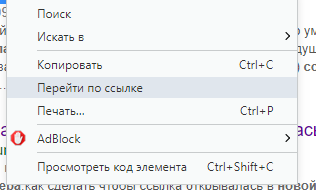
vladimir976 отредактировано Кстати, тут недавно во всплывающем окне поиска появилось «Перейти по ссылке». Открывается в текущей вкладке, что крайне неудобно. Как сделать, чтобы открывалось в новой вкладке?
temkem @vladimir976 отредактировано temkem @vladimir976 выше же написано!
Только за исключением «Жеста мыши» — пкм и потянуть вниз — открытие в новой вкладке @operasilver40 said in Открытие ссылки на новой вкладке, а не в текущей.:
Ctrl+лкм — открытие в новой фоновой вкладке
Ctrl+Shift+лкм — открытие в новой вкладке
пкм и потянуть вниз — открытие в новой вкладке
Shift+лкм — открытие в новом окне
vladimir976 @temkem отредактировано @temkem Не использую движения мышью, надоели случайные срабатывания. Так как сделать, чтобы из из этого всплывающего окна ссылка открывалась в новой вкладке?
temkem @vladimir976 отредактировано @vladimir976 когда уже вызовите это всплывающее меню на такой ссылке, потом нужно зажать клавиши CTRL+SHIFT и потом кликнуть мышкой по надписи в этом меню «Перейти по ссылке». И таким образом ссылка откроется в новой активной вкладке.
Если нужно открыть в новой вкладке в фоне, то нужно после вызова этого меню на такой ссылке, зажать только клавишу Ctrl и кликнуть по надписи в этом меню «Перейти по ссылке»!
vladimir976 @temkem отредактировано @temkem Когда нажимаешь на клавиатуре меню пропадает. А вообще, я такой текст перетаскиваю на панель вкладок, в пустое место или между вкладок.
temkem отредактировано @vladimir976 said in Открытие ссылки на новой вкладке, а не в текущей.:
Когда нажимаешь на клавиатуре меню пропадает.
я не знаю как вы там и что нажимаете, но у меня работает именно так, как я и описал в предыдущем сообщении.
vladimir976 @temkem отредактировано @temkem Имел ввиду не контекстное меню, а всплывающее окно перевода, которое появляется при выделении текста. А за наводку спасибо. Не пользовался давно контекстным меню на выделенном тексте-ссылке. А оно вон, функция нужная появилась. А ведь раньше не было.
temkem @vladimir976 отредактировано @vladimir976 а, не проще тогда ссылки(можно и закладки) открывать просто без выделения текста и этой функции «Всплывающее окно поиска» ?
То есть просто по ссылке(закладке) кликнув левой кнопкой мыши, но предварительно зажав Ctrl+Shift !
Я честно сказать функцией «Всплывающее окно поиска» и не пользуюсь вообще(отключаю в настройках) поэтому о нём и не подумал изначально!
vladimir976 @temkem отредактировано vladimir976 @temkem Причём тут ссылки. Имелся ввиду простой текст без гипертекстовой ссылки, но в виде адреса сайта или страницы.
@temkem Причём тут ссылки. Имелся ввиду простой текст без гипертекстовой ссылки, но в виде адреса сайта или страницы.
Теперь я уже понял, про какое всплывающее окно и ссылки идет речь.
Нет такой возможности, о которой вы спрашивали — в этом «Всплывающем окне», но можете пользоваться вариантом, о котором я выше писал(хотя ваш вариант тоже не плохой!).
vladimir976 @temkem отредактировано @temkem Ну просто подумал, что раз поиск там открывается в новой вкладке, то могли бы и ссылки такие в новой вкладке открывать. Жаль отключать такую удобную функцию. Но при ней включённой другими способами неудобно пользоваться.
zlfksnk отредактировано У меня вот обратная задача. Как сделать так, чтобы по умолчанию, при нажатии по ссылке правой кнопкой мыши (правой частью тачпада в моём случае), ссылка открывалась бы в текущей вкладке?
По умолчанию у меня открывается новая вкладка, мне это крайне неудобно.