Как узнать модель ноутбука Lenovo
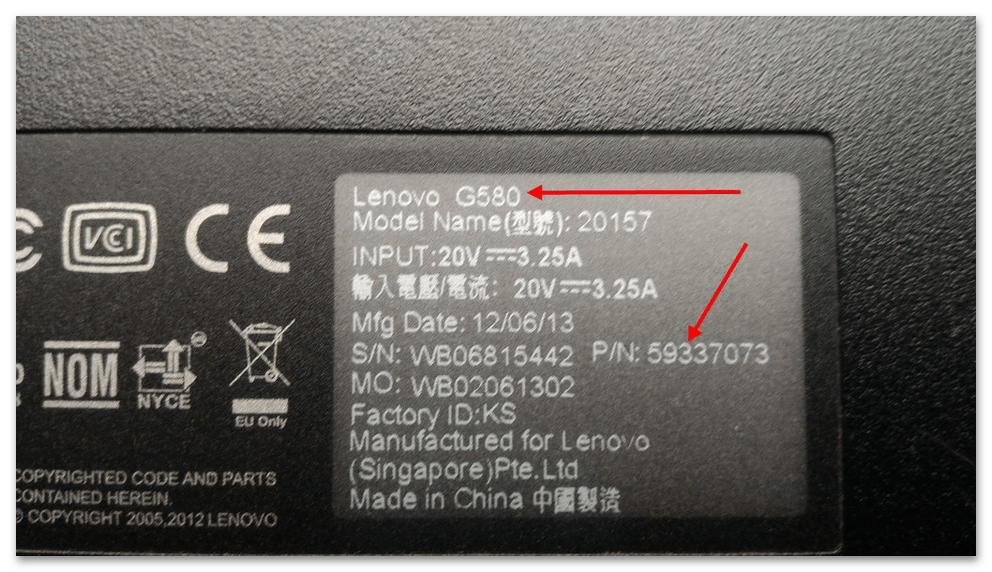
Чаще всего производители указывают сведения о марке и модели ноутбука на корпусе или батарее. На корпусе модель отображается либо под клавиатурой, либо на задней крышке.
Если информация стерлась, наклейки утеряны, как вариант, можно посмотреть ее на батарее. Однако если гарантия не истекла, не рекомендуется вскрывать корпус. Иначе в случае поломки официальное обслуживание действовать не будет из-за нарушения целостности корпуса.
Способ 2: Упаковка
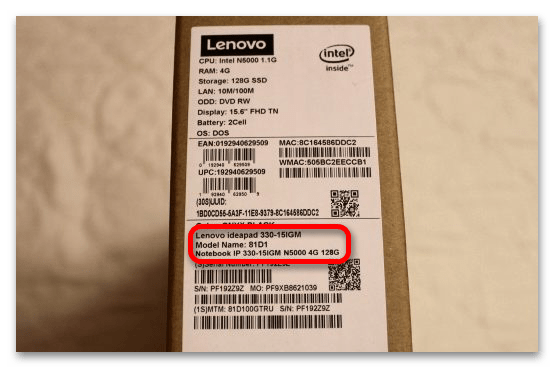
Модель устройства указывается на заводской упаковке. Если она сохранилась, все технические параметры, включая название и модель, штрих-код и серийный номер, будут указаны на боковой стороне.
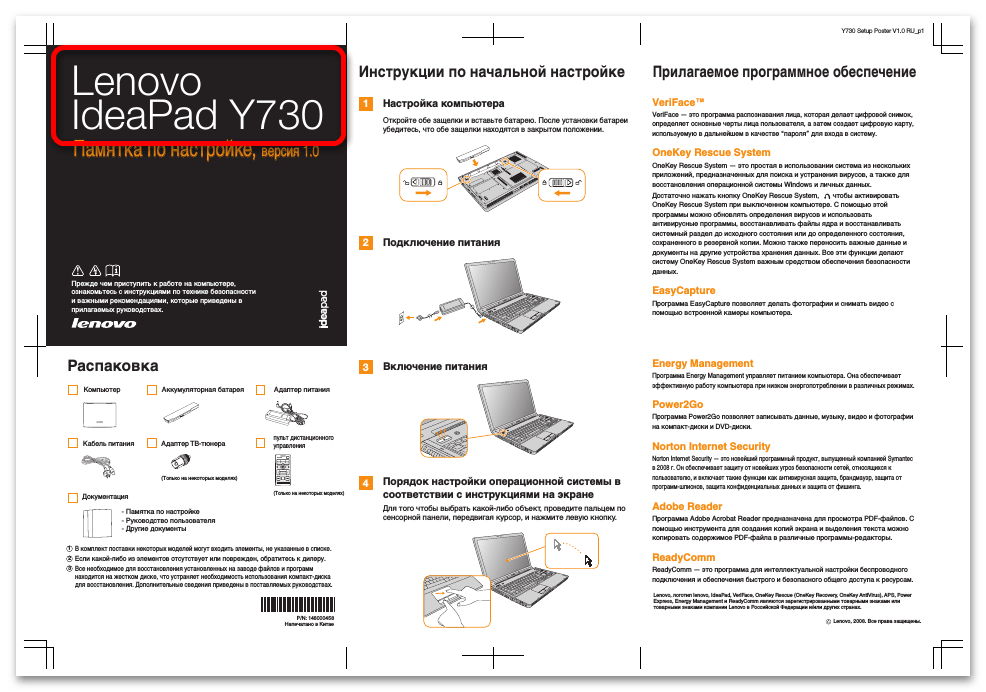
Если упаковки нет, но гарантийный талон сохранился, вся информация указывается и в нем. В комплекте с ноутбуком идут диски с драйверами и инструкция по эксплуатации. Искомые сведения содержатся на лицевой стороне.
Способ 3: Командная строка
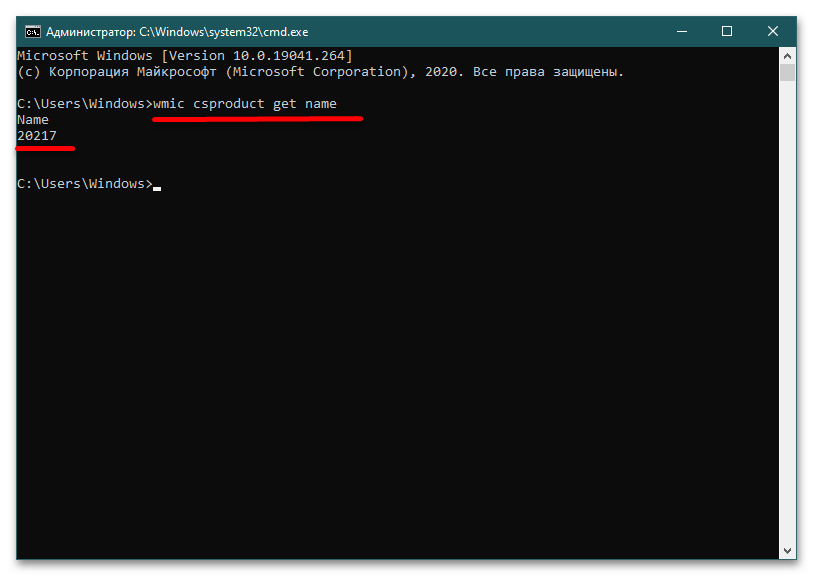
В меню «Пуск» перейдите в раздел «Служебные» и откройте «Командную строку» (либо щелкните Win+R, в появившемся окне напишите cmd и кликните «ОК»). В окне «Администратор: Командная строка» пропишите команду wmiс csprоduct gеt nаme и нажмите Enter. Спустя секунду ниже появится искомая информация.
Способ 4: Сведения о системе
Очень редко в свойствах системы, открываемых через правый клик в окне «Мой компьютер» – «Свойства», отображается марка и модель ноутбука в разделе «Система»/System. Проще всего действовать по алгоритму:
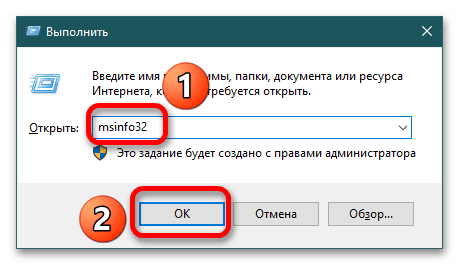
- Зажмите Win + R, пропишите команду msinfo32 и кликните «ОК».
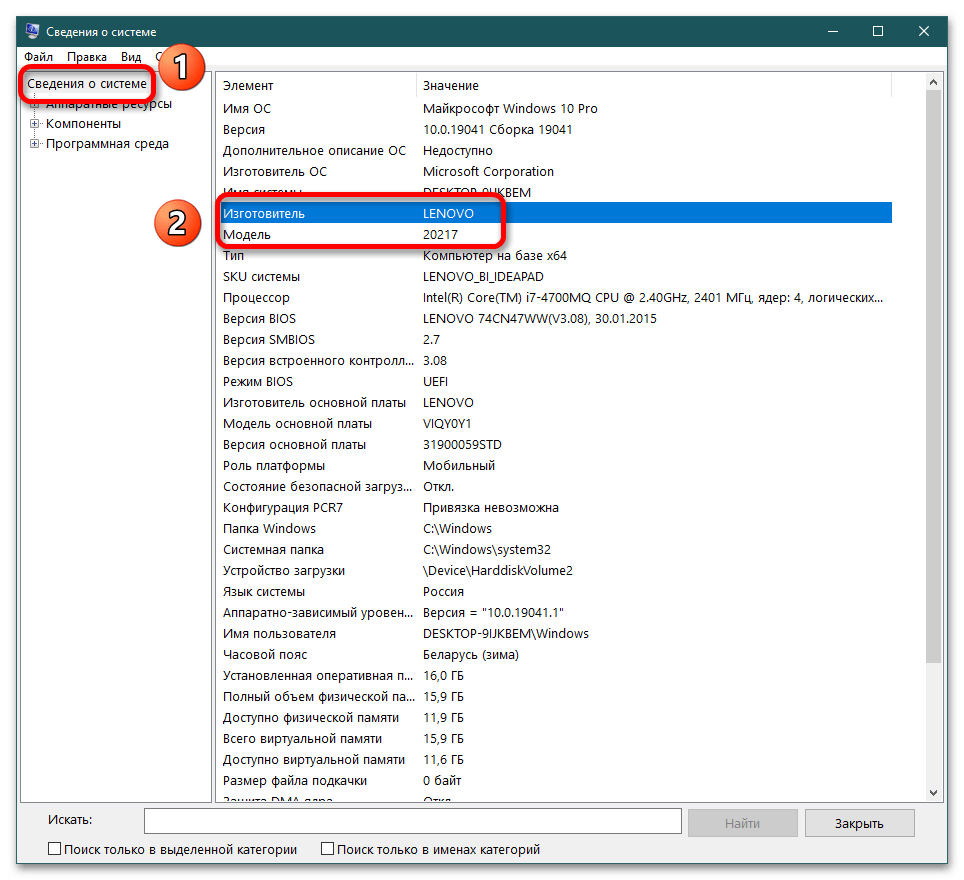
- В появившемся окне «Сведения о системе» в правой колонке найдите пункты «Изготовитель» и «Модель».
Способ 5: Средство диагностики DirectX
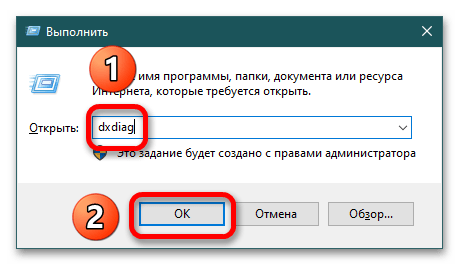
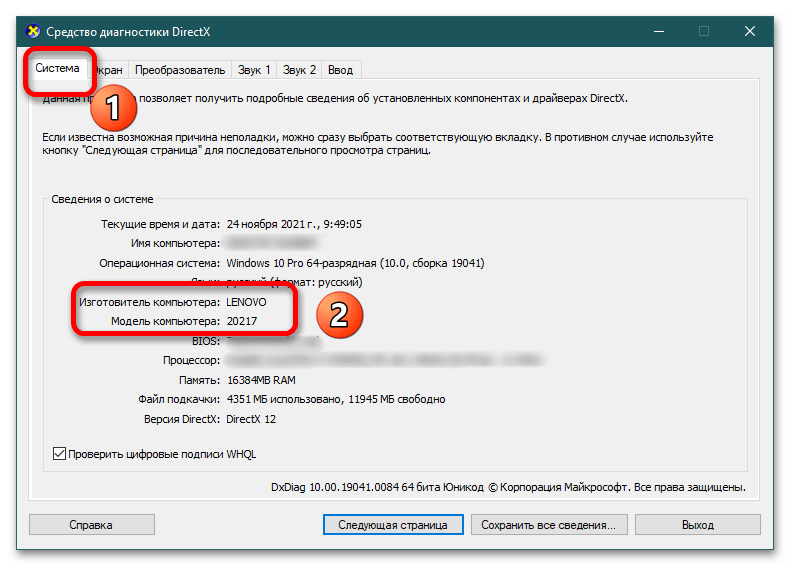
Вызовите окно «Выполнить» через Win + R, укажите команду dxdiag и подтвердите действие нажатием на «ОК».
Откроется окно «Средство диагностики DirectX», в котором вы найдете информацию об устройстве в блоке «Сведения о системе».
Способ 6: BIOS
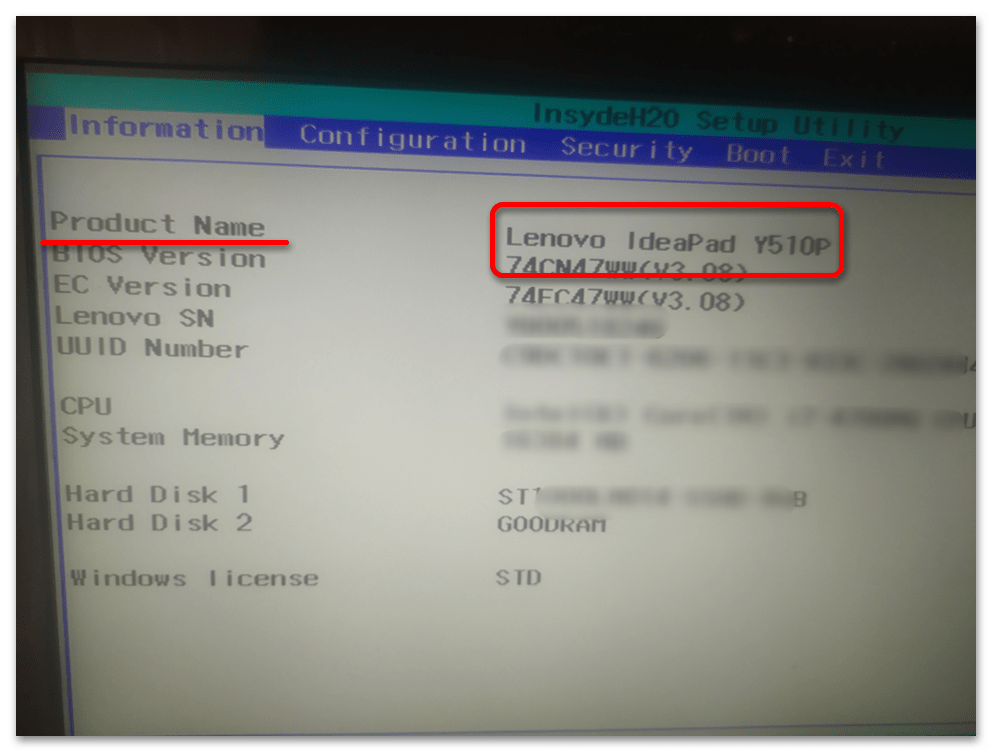
Включите/перезагрузите ноутбук и зайдите в БИОС посредством нажатия стандартных клавиш: Delete, F2, F1, F8 или F10 (в зависимости от технических параметров).
Сведения содержатся на главной вкладке Information в строке Product Name (или нечто похожее).
Способ 7: Сторонний софт
Зачастую программное обеспечение для улучшения производительности компьютера также отображает информацию о системе.
Вариант 1: Auslogics Boostspeed
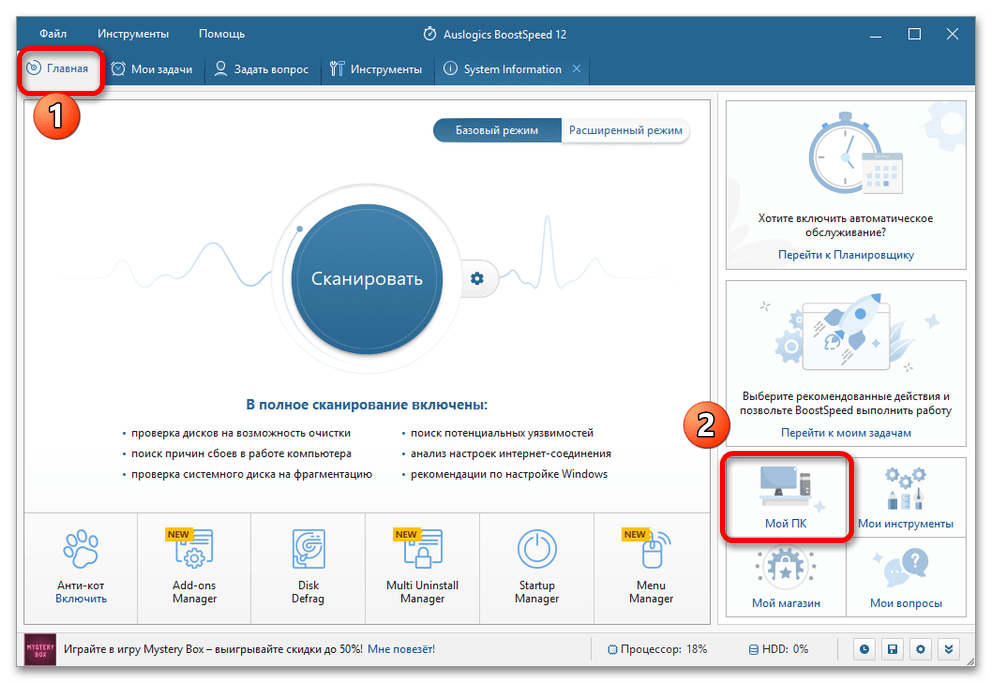
Запустите программу Auslogics Boostspeed, на главной вкладке справа найдите пункт «Мой ПК».
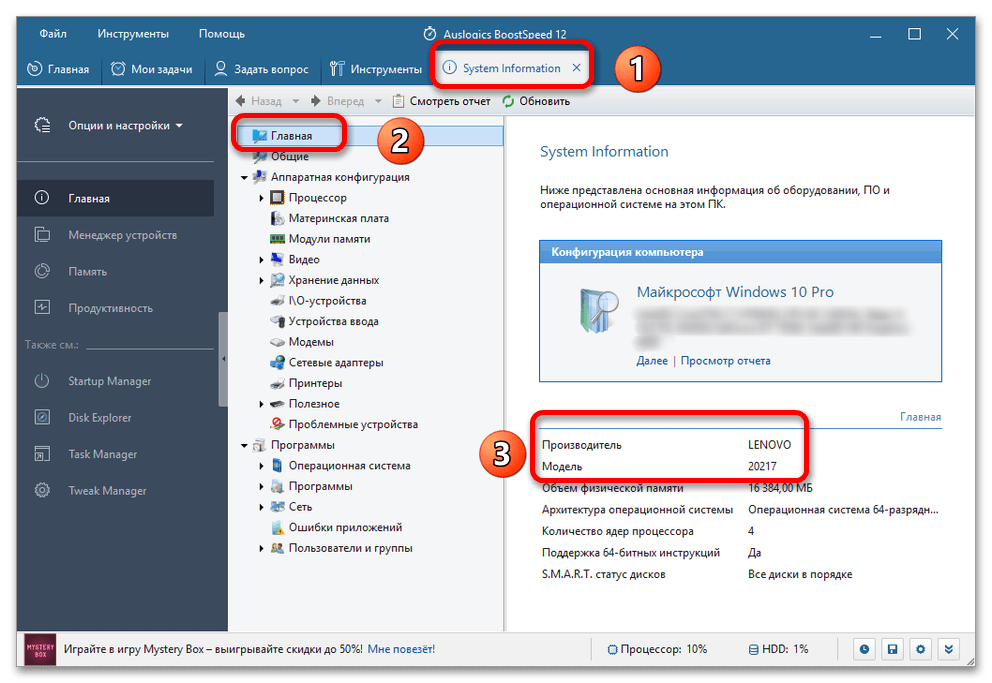
Откроется вкладка System Information, где в блоке «Главная» в правой части окна отображается информация о производителе и модели устройства.
Вариант 2: AIDA64
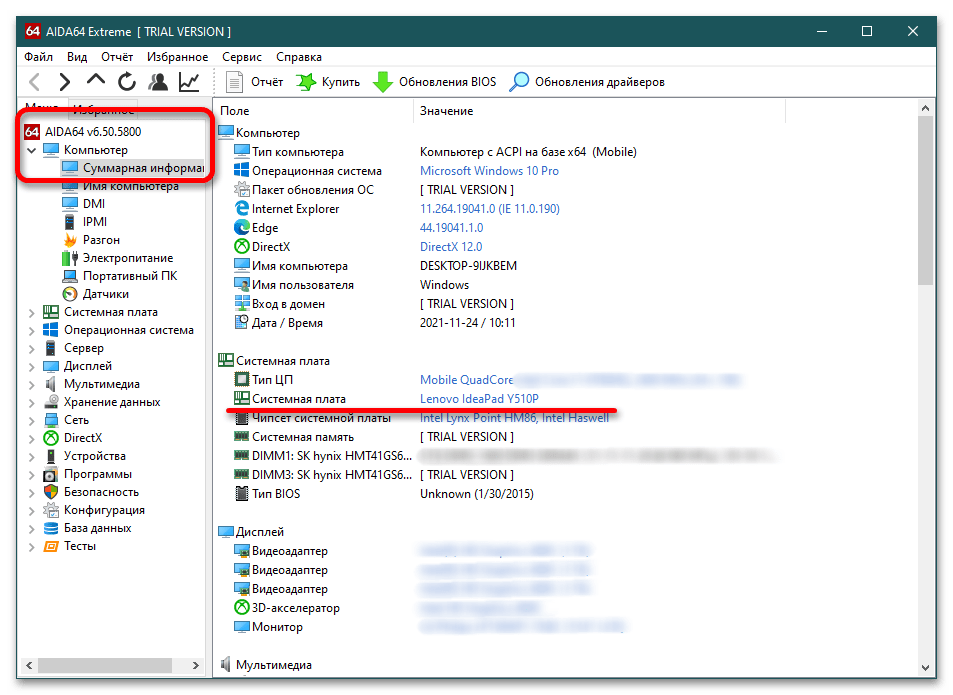
Для получения детальной информации скачайте AIDA64 по указанной ссылке. После инсталляции (полной версии) или распаковки архива (портативного варианта) запустите программу. Раскройте блок «Мой компьютер» — «Суммарная информация», справа отобразится производитель и модель.
Вариант 3: HWiNFO
После скачивания и установки запустите HWiNFO. Справа в главном окне вы увидите название производителя и модель ноутбука.
Как узнать модель своего ноутбука, даже если на нем нет наклеек

Существует несколько способов узнать модель ноутбука. Эта информация может пригодиться, если вы собираетесь делать апгрейд.


С каждым годом темпы роста производительности компьютерного железа увеличиваются. Для того, чтобы держать свой ПК в тонусе, его необходимо время от времени апгрейдить. Чтобы избежать проблем с совместимостью, нужно знать, какие комплектующие установлены внутри. И если в стационарном компьютере сделать это очень просто, достаточно открыть крышку корпуса, то с ноутбуками все обстоит немного сложнее. Для того чтобы добраться до некоторых компонентов, придется разобрать половину гаджета. В качестве альтернативного способа требуется узнать модель лэптопа и по этой информации определить, какое железо производитель устанавливает внутрь. Сегодня мы расскажем, как узнать модель своего ноутбука независимо от производителя.
Как узнать модель ноутбука с помощью маркировки: Acer, Asus, HP, Lenovo
Самый проверенный метод — посмотреть информацию в документации, которая прилагается к покупке любого ноутбука. Как показывает практика, руководство по эксплуатации очень часто теряется со временем. Но если у вас осталась упаковка от гаджета, внутри вы гарантированно найдете данные о модели.

Можно также посмотреть на наклейки, которые наносит разработчик. Чаще всего они находятся на тыльной стороне устройства. На них указана полная информация об устройстве, включая производителя, серию и модель. Но это не единственный вид маркировки ноутбуков. Если наклейки по какой-либо причине стерлись или информация на них нечитаемая, то не расстраивайтесь. Попробуйте найти наименование модели на батарее лэптопа.
Для этого потребуется снять аккумулятор с помощью разблокировки специальных фиксаторов, которые находится по краям батареи. Таких фиксаторов может быть два. Если вы не видите ни одной защелки, значит, батарея скрыта под крышкой. Ее придется полностью открутить с помощью отвертки и снять. После этого вытащите аккумулятор и переверните. На нем с обратной стороны будет написан производитель, а также серия и модель.

Как посмотреть модель ноутбука: средства в Windows
1. Командная строка
Если вам не удалось найти ни одну маркировку, попробуйте определить модель с помощью встроенных утилит, которых в современных операционных системах насчитывается очень много. Самый простой вариант — командная строка. Для этого совершите следующие манипуляции:
- Нажмите комбинацию клавиш «Win + R».
- В появившемся окне введите команду «cmd» и подтвердите операцию.
- В командной строке наберите «wmic csproduct get name». При наборе команд кавычки вводить не нужно!
Как узнать модель ноутбука — 6 легких способов

1. Узнаем модель ноутбука с помощью системной информации
- Нажмите сочетание клавиш ⊞ Windows + R. Откроется команда «Выполнить». На компьютерах под управлением Windows 7 или более поздней версии вы также можете щелкнуть правой кнопкой мыши меню «Пуск» и выбрать «Выполнить».
- Введите msinfo32 в Run.

- Щелкните ОК. Откроется служебная программа «Информация о системе», содержащая информацию о конкретной модели ноутбука.
- Найдите раздел «Системный SKU». Он расположен в центре страницы с информацией о системе. Номер справа от «Системный SKU» — это номер модели ноутбука HP.
- Вы также можете найти имя своего компьютера в этом окне, посмотрев на имя рядом с категорией «Модель».

- Вы также можете найти имя своего компьютера в этом окне, посмотрев на имя рядом с категорией «Модель».
- Запишите номер SKU.
2. C помощью средств диагностики DirectX
- Нажмите сочетание клавиш Ctrl + R.
- Введите dxdiag в команде «Выполнить.

- Откроется средство диагностики DirectX.
- Перейдите на вкладку Система.
- В разделе «Модель компьютера» вы увидите название модели вашего ноутбука.

Командная строка или CMD
Вы также можете просмотреть модель компьютера через командную строку, для этого нажимаем комбинацию клавиш + представлять и нажмите Enter. Если вы хотите узнать больше о кнопках клавиатуры и использовать их в полной мере, то я рекомендую вам прочитать статью Сочетания клавиш в Windows 7.

В появившемся черном окошке нужно ввести комбинацию и нажмите Enter.

Затем вы должны увидеть сообщение Имя и модель вашего ноутбука. Вот пример:

C: Users User> wmic csproduct получить имя
Имя
LIFEBOOK AH530 — эта надпись является моделью вашего ноутбука.
3. Узнаем название с помощью командной строки

- Откройте командную строку.
- Откройте «Пуск» и введите CMD, как оно отображается в списке, и запустите.
- Используя команду «Выполнить», введите cmd и нажмите «ОК.
- В открывшейся командной строке введите: wmic csproduct get nameПримечание. В командной строке ctrl + c и ctrl + v не работают, вместо этого щелкните правой кнопкой мыши область командной строки и выберите Вставить
- Нажмите Enter.
- В командной строке отобразится название модели вашего ноутбука.
Панель управления
Чтобы узнать модель вашего ноутбука на «Семерке» и любой другой версии операционной системы Microsoft, будь то старшее или младшее поколение, вы можете воспользоваться «Панелью управления». Делается это просто:
- Пользователь щелкает значок увеличительного стекла, расположенный рядом с флагом Windows, входит в «Панель управления» в строке поиска и выбирает самый верхний элемент в списке найденных элементов.

- В раскрывающемся меню в правом верхнем углу измените способ отображения на «Значки» — большие или маленькие, это не имеет значения.

- Открывает пункт «Администрирование».

- Перейдите в подпункт «Информация о системе».

- Ждем, пока система соберет необходимую информацию.

- И посмотрите в главном окне на строчки «Производитель», «Модель» и «Артикул системы» — здесь будут представлены все необходимые данные.

- При желании их можно скопировать в буфер обмена. Для этого просто выберите одну или несколько строк одновременно с помощью указателя мыши.

- И в меню «Правка», расположенном на верхней панели, выберите соответствующий вариант.

- Другой вариант — открыть меню «Файл», запустить утилиту «Экспорт».

- И он указывает, в каком каталоге на жестком диске ноутбука должны быть сохранены данные.

Вот и все — название производителя и модель ноутбука были успешно скопированы в текстовый файл и теперь могут использоваться, как только пользователь пожелает.
Как посмотреть модель ноутбука — инструкции для разных производителей
Некоторые производители ноутбуков оснащают свои продукты специализированным программным обеспечением, предназначенным для более детальной настройки системы с возможностью определения полного названия модели устройства.

Модели ПК могут кардинально отличаться друг от друга, но методы их идентификации в целом одинаковы
Aser
В случае с ноутбуками Aser нет особых различий по сравнению с уже перечисленными методами поиска информации по названию модели. Как правило, на всех устройствах этой марки на задней крышке можно найти наклейку, на которой указана информация о серии и модели, но эффективнее будет зайти в BIOS и найти эти данные в разделах Advanced или Information.
ASUS
Разработчики ноутбуков Asus также рекомендуют в первую очередь проверить наличие наклеек на корпусе, а если их нет, можно использовать ввод команды «DXDIAG» в строке поиска Windows, после чего в строке должно отображаться название модели с таким же названием.
HP
При поиске названия модели ноутбука HP проще всего использовать специальную утилиту HP Support Assistant. Он имеет интуитивно понятный интерфейс и прост в использовании даже для начинающих пользователей. Для этого просто скачайте и установите программу и после запуска щелкните значок «Мой компьютер» в открывшемся окне и найдите строку «Номер продукта», которая содержит название модели и ее серийный номер.
Lenovo
Вся необходимая информация о модели ноутбука Lenovo всегда указана на упаковке и на задней крышке корпуса, но при отсутствии наклеек самый быстрый способ узнать модель — использовать ту же командную строку или открыть «Свойства» «в проводнике.
MacBook
Пользователи MacOS при поиске имени своего устройства могут просто щелкнуть логотип Apple в верхнем левом углу меню, а затем открыть пункт «Об этом Mac». После этого на экране появится окно со всей необходимой информацией о модели ноутбука. Если устройство не работает, вы можете найти идентификатор с номером модели внизу корпуса ноутбука.
Узнаем модель ноутбука с помощью Speccy
Бесплатная программа Speccy предназначена для получения подробной информации о вашем компьютерном оборудовании.
- Запустите программу Speccy на вашем компьютере.
- В главном окне приложения нажмите на опцию «Материнская плата».
- В информационном окне обратите внимание на пункты «Производитель» и «Модель».

В окне «Сведения о системе»
Модель ноутбука отображается в окне «Информация о системе». Это окно можно вызвать из меню кнопки «Пуск» или из двух специальных команд. В первом случае после открытия меню нужно выполнить три шага.
- Прокрутите длинное меню вниз, пока не дойдете до раздела «Администрирование».
- Откройте его раскрывающийся список.
- Щелкните «Информация о системе».

Во втором случае сначала нажмите комбинацию клавиш Win + R, чтобы вызвать поле «Выполнить». Затем введите команду msinfo32 и нажмите ОК.

В обоих случаях появится окно «Информация о системе», в котором также есть необходимая нам информация о марке ноутбука, а также о его производителе.

Надпись на корпусе
Второй способ узнать название и модель вашего ноутбука — это посмотреть на корпус, обычно внизу, на наклейку или текстовый блок, содержащий нужную вам информацию. Такие надписи присутствуют на всех без исключения ноутбуках — и найти их не сложнее, чем узнать пароль от вашего Wi-Fi.
На примере ноутбука Lenovo информация о модели, размещенная на корпусе, выглядит следующим образом:
- в верхнем ряду — наименование производителя и название модели;
- во втором тип компьютера;
- ниже — дата изготовления, партия и другие полезные данные.

Основным недостатком первых двух, а также третьего способа узнать модель вашего ноутбука, является необходимость вручную переписать данные или сфотографировать их. Невозможно скопировать название модели в буфер обмена, чтобы его можно было распечатать или отправить по почте в будущем.
Информация о марке устройства в SIW
В мощной программе SIW (Системная информация Windows) вы найдете подробную информацию об аппаратном и программном обеспечении вашего ПК.
- Войдите в программу SIW.
- В левой части окна перейдите в раздел «Оборудование».
- Нажмите на опцию «Сводка системы».
- В окне приложения отображается информация о компьютере: производитель, семейство, название продукта и модель.

Использование программных средств
Если интересующей вас информации нет ни по корпусу, ни по аккумулятору, можно прибегнуть к программным методам определения точной модели ноутбука. Попробуем сделать это через командную строку:

- Нажмите Win + R.
- Запишите запрос «cmd».
- Введите «wmic csproduct get name».

Модель вашего ноутбука появится в окне интерпретатора Windows — вам просто нужно ее переписать или запомнить. Если вам неудобно пользоваться командной строкой или вы просто хотите дважды проверить информацию, проверьте модель своего ноутбука в окне «Информация о системе».

- Нажмите Win + R.
- Введите «msinfo32».
- Посмотрите на строчки «Производитель» и «Модель».

В строке производителя указана конкретная марка: Sony Vaio, Dell, Lenovo. Модель обозначается цифрами и латинскими буквами. Здесь нужно быть внимательным: внутри серии модели ноутбуков могут отличаться одним признаком.
Поскольку мы рассмотрели системные утилиты, не будем сразу переходить к инструменту диагностики DirectX. Несмотря на неявную связь с вопросом определения модели ноутбука, всю необходимую информацию вы также можете найти здесь:
- Нажмите Win + R.
- Введите «dxdiag».

- Посмотрите на строчки «Производитель» и «Модель».

Это проверенные варианты, которые работают на ноутбуках всех производителей, будь то массовый Samsung или более редкий MSI. Есть и другие способы: например, иногда информация о ноутбуке закрепляется в разделе «Свойства системы». Чтобы открыть его:

- Щелкните правой кнопкой мыши «Компьютер».
- Выберите «Свойства».
- Найдите строку «Модель».

Примечание. Этот метод работает не на всех ноутбуках. Например, Asus с установленной Windows 10 не содержит такой информации в свойствах системы.
Другой вариант — посмотреть информацию о ноутбуке в BIOS. Перезагрузите ноутбук и нажимайте «Удалить» (возможно, еще одну клавишу), пока не появится основное окно ввода-вывода. Должна быть вкладка «Информация», внутри которой указывается основная информация об устройстве.
Узнаем модель ноутбука с помощью стороннего софта
Помимо инструментов Windows, которые могут работать не всегда, узнать модель ноутбука можно также с помощью специальных сторонних утилит диагностики и мониторинга. Кроме того, они позволяют получить информацию о компонентах устройства, например узнать модель видеокарты, матрицы, аккумулятора ноутбука и так далее
К популярным утилитам этого типа относятся:
- Ошибка HWMitor
- Ошибка AIDA64
- Ошибка SiSoftware Sandra
- Ошибка Эвереста
- Беларк консультант
Каждую из программ легко скачать с сайта разработчика.
HWMonitor Error
Простая форма стороннего программного обеспечения — это утилита HWMonitor Error. Запустите программу на своем ПК. В окне утилиты нужно найти строку Desktop, в которой указан производитель и номер модели устройства.

AIDA64 Error
Утилита AIDA64 Error относится к платному ПО, но поставляется с 30-дневной пробной версией, которой достаточно, чтобы узнать модель ноутбука.
После запуска программы в левой панели рабочего пространства щелкните вкладку «Компьютер» и выберите пункт DMI в раскрывающемся списке. Затем переходим в правую панель окна программы, где ищем строку «Система». Здесь отображаются все основные данные об устройстве, включая модель ноутбука.

SiSoftware Sandra Error
Еще один простой и доступный способ узнать модель ноутбука программно. После запуска утилиты SiSoftware Sandra Error откройте «Устройства» в ее рабочем окне и выберите «Материнская плата». Информация о модели ПК может быть указана в строках «Версия» или «Модель». Вам нужно выбрать строку, в которой указаны марка и код, состоящий из букв и цифр. Это будет название модели.
Everest Error
Утилита Everest Error позволяет легко найти модель ноутбука Lenovo или любого другого производителя. После запуска программы пройдемся по вкладкам и строкам:
- «Компьютер»;
- DMI;
- «Система».
В последнем окне вы можете найти название бренда и номер модели, которые можно найти в строке «Продукт».
Как узнать модель ноутбука Asus
Допустим, с этим все понятно. «Как узнать модель ноутбука Asus?» — ты спрашиваешь? Согласитесь, производитель таких льгот не предоставляет, а у пользователя личная проблема. На помощь придет старый добрый BIOS, который всегда рядом, но никто не замечает. Итак, что нужно сделать:
- Выключите ноутбук и будьте готовы внимательно посмотреть на экран запуска, потому что там будет написана нужная вам информация.
- Включите устройство и примите во внимание все надписи, которые появляются внизу дисплея.
- Рядом с пресловутым словом BIOS будет написана «горячая клавиша», отвечающая за переход в базовый режим.
- После того, как ключ был определен, мы снова перезагружаем ноутбук и при запуске нажимаем его с упорством нетерпеливого ребенка.
- При входе в режим BIOS найдите пункт Main (Информация) и там есть информация о модели.
В последних версиях Windows переключение подсистем реализовано без использования «горячих клавиш». Пройдите по значку «Пуск» в «Настройках» и используйте эту функцию, чтобы найти, где просматривать данные на вашем устройстве.
Команды wmic csproduct get
Используя эту командную цепочку, используемую из командной строки или утилиты PowerShell, пользователь может легко узнать производителя, модель и тип своего ноутбука. В отличие от предыдущего случая, команды выполняются отдельно — всего нужно ввести и применить три комбинации. Последовательность действий пользователя:
- Вызовите командную строку или, как описано выше, окно Windows PowerShell, введите и примените первую команду wmic csproduct get vendor.

- В новой строке владелец получит название производителя.

- Также: команда wmic csproduct последовательно получает версию.

- Позволяет увидеть «человеческое» название модели.

- И wmic csproduct получает название.

- Чтобы получить компьютер типа.

- Как и прежде, все данные можно скопировать в буфер обмена и вставить в любой текстовый документ или отправить по электронной почте. Вы можете выйти из утилиты, закрыв окно или используя последнюю команду выхода.

4. Через BIOS
Найдите номер своего компьютера и серийный номер на экране «Информация о системе» в BIOS.

- Включите ноутбук и сразу же нажимайте клавиши F2, Tab, Delete, пока не появится меню BIOS.
- На вкладке «Основные» или «Сведения о системе» вы увидите «Название продукта», напротив него будет имя вашего ноутбука.
Свойства компьютера
вы можете использовать ярлык «Мой компьютер» на рабочем столе или через меню «Пуск»> «Компьютер». Ранее я писал, как узнать характеристики компьютера.
Перейдите в Компьютер >>> Свойства >>> Счетчики производительности и инструменты >>> Просмотрите и распечатайте подробную информацию о производительности компьютера и системы.

После этого перед вами откроется окно «Дополнительная информация о компьютере», в котором вы сможете просмотреть интересующую вас информацию и распечатать эту страницу.
Как узнать точную модель ноутбука в CPU-Z
Бесплатная программа CPU-Z предназначена для получения информации о центральном процессоре компьютера. С помощью этого приложения вы можете узнать модель ноутбука.
- Откройте главное окно программы CPU-Z.
- Переходим во вкладку «Материнская плата».
- В полях «Производитель» и «Модель» будет отображаться информация о производителе и модели этого устройства.

Как посмотреть номер модели ноутбука в HWiNFO
Получить информацию о ноутбуке можно в бесплатном приложении HWiNFO:
- Запустите программу на своем компьютере.
- В центральной области на вкладке «Функции» в поле «Имя компьютера» вы найдете нужную информацию.

Сторонние приложения
Простому пользователю вполне подойдут встроенные средства Windows для определения марки ноутбука. Однако, если вам необходимо доскональное понимание своего компьютера и его компонентов, лучше всего использовать сторонние приложения, которые выполняют более подробный анализ. Например: CPU-Z или AIDA64.


Как определить модель ноутбука с ОС Windows XP
Все хорошо, если ноутбук современный, но как определить модель ноутбука с Windows XP? Не волнуйтесь — для вашего лома тоже есть пара хитростей. Самый простой способ — установить специальные утилиты, которые помогут разобрать компьютер. Скачайте понравившуюся программу и запустите ее на своем ноутбуке. Приложение автоматически просканирует систему и оборудование, показывая название платы.
Если вы не доверяете сторонним программам и хотите использовать исключительно системные функции, вот простой способ взглянуть на модель ноутбука всего за три шага:
- Откройте командную строку, нажав комбинацию клавиш Win + R на клавиатуре.
- В появившемся диалоговом окне выберите команду «cmd» и нажмите кнопку «ОК».
- Теперь осталось ввести одну из трех команд: «msinfo32», «dxdiag» или «systeminfo».
Во всех остальных случаях (альтернативная операционная система, невозможность использования клавиатуры) остается только узнать модель ноутбука Acer, полученную от старшего брата студента, только с помощью специалистов. Они установят программное обеспечение, оптимальное для возможностей оборудования.

Фото: pixabay.com: UGC
С помощью сторонних утилит
Грамотные пользователи используют специализированные сторонние программы для получения исчерпывающей информации о своем устройстве. Конечно, в них будет отображаться и модель ноутбука. Как правило, его название совпадает с названием системной платы (материнской), что видно в главном окне утилиты Speccy. И вы можете скачать его с официального сайта.

Полное название ноутбука можно увидеть в других подобных программах: CPU-Z, HWMonitor, HWiNFO, которая стала платной AIDA64 (ранее бесплатная Everest). Правда, у последней программы есть бесплатный 30-дневный период, чего для наших целей более чем достаточно. Чтобы скачать его, нужно перейти на официальный сайт.
Рабочее окно этой программы показано на скриншоте. Чтобы увидеть нужную нам информацию, последовательно откройте список «Компьютер», затем выберите элементы DMI слева и «Система» справа, после чего информация будет представлена в нижней части окна, включая буквенно-цифровое обозначение продукт.

Команда systeminfo
Следующие два метода предполагают, что вы используете стандартную утилиту командной строки Windows (или более новое и удобное встроенное решение PowerShell). В примере будет рассмотрен второй вариант, но порядок использования команд в обоих случаях точно такой же, и вся последовательность займет не более пяти минут.
Чтобы найти модель своего ноутбука с помощью Windows PowerShell:
- Щелкните правой кнопкой мыши логотип флага ОС.

- Выберите параметр Windows PowerShell в контекстном меню и запустите его, независимо от того, работает ли он администратором или в обычном режиме.

- Дождавшись загрузки оператора, введите команду systeminfo и примените ее, нажав клавишу Enter.

- Через несколько секунд сбор информации о системе.

- Пользователь увидит практически полную информацию. Вы не сможете узнать модель материнской платы, а также «естественное» название модели, но название производителя и тип компьютера можно легко найти в полях «Производитель системы» и «Модель системы» соответственно.

Важно: теперь пользователь наконец-то сможет не переписывать и не фотографировать, а копировать информацию в буфер обмена — достаточно выделить нужные строки курсором и воспользоваться комбинацией клавиш Ctrl + C / Ctrl + V.
5. С помощью программ
Вот список программ, с помощью которых можно узнать название модели ноутбука. Введите имя в поисковике и загрузите его через официальные сайты.

- Aida64
- CPU-Z
- Эверест
- HWiNFO
Программа HWiNFO
Программы Aida64 и Everest
Если вы хотите узнать больше о функциях вашего компьютера, вы можете использовать некоторые сторонние программы. Я привык работать с Everest, реже использую Aida64. Конечно, есть и другие программы, но я не буду их касаться в этом обзоре.
Everest и Aida64 — похожие утилиты, у них практически одинаковый функционал и интерфейс, только названия разные.
Aida64
Заходим в Aida, переходим во вкладку Menu, затем переходим в Motherboard, нажимаем на Motherboard и смотрим интересующую нас информацию.

В свойствах материнской платы в третьем абзаце плана системы будет написана модель вашего ноутбука.

У меня есть Fujitsu Lifebook AH530, у вас может быть другая марка и модель.
Everest
Откройте папку с утилитой Everest и запустите файл или .

Затем перейдите в Меню >>> Компьютер >>> DMI >>> Система.

В свойствах системы пропишутся производитель, товар, серийный номер, универсальный уникальный ID и будет указан тип пробуждения.
Особые рекомендации для разных изготовителей
Если вышеперечисленные средства не помогли, внимательно осмотрите корпус ноутбука (даже под аккумулятором) и найдите небольшую наклейку. У разных производителей он будет выглядеть по-разному:
HP
Как и в случае с другими ноутбуками, модель, которая выделяется на корпусе или появляется при включении, является торговым наименованием продукта и НЕ поможет вам найти нужные компоненты системы или выполнить другие действия.

Например: HP Pavilion dv9000 — торговая марка.
Вам нужно найти наклейку с названием модели и серийным номером. Обычно эта наклейка содержит штрих-коды для быстрого считывания значений в сервисных центрах.
Название модели может выглядеть так: dv9095xx, а серийный номер может выглядеть так: CNF123456789.
Lenovo

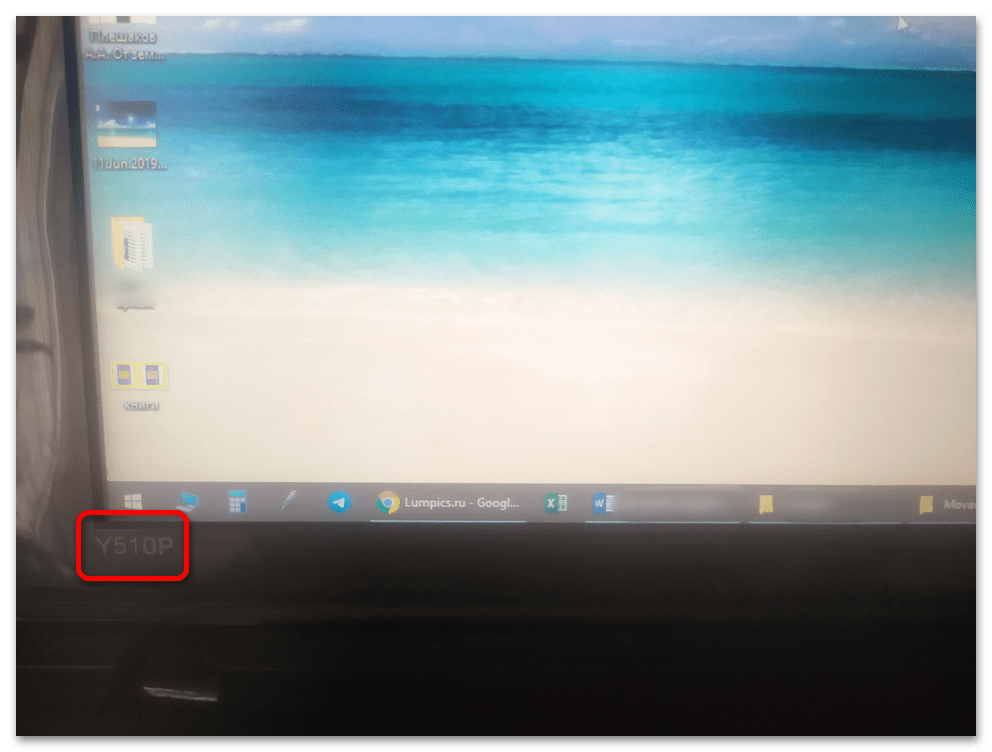
Для своих пользователей Lenovo значительно упростила задачу: разместила серию рядом с тачпадом, а номер модели — прямо в нижнем углу экрана.
Например: ThinkPad SL510. Хотя это торговое название, этих данных достаточно для большинства действий пользователя. Однако иногда также требуется тип автомобиля и его серийный номер. Серийный номер обычно находится на наклейке на задней стороне корпуса, но тип автомобиля часто выгравирован, чтобы пользователь случайно не стер или не оторвал его. Тип автомобиля выглядит как несколько цифр и букв (обычно 7) рядом с такими словами, как ТИП, Название модели или Базовая модель.
Sony

Для гаджетов Sony, выпущенных после 2010 года, также необходимо найти наклейку со штрих-кодом на корпусе ноутбука. Здесь вы увидите строку «Product Name» — это и будет правильная идентификация модели. Также на наклейке будет нанесен серийный номер (s / n) и серийный номер гаджета.
Acer

Модель ноутбука Acer не содержит длинных и сложных названий, а название модели находится на наклейке вместе с общей информацией о ноутбуке: страна-производитель, материал корпуса, аккумуляторы и т.д. На этой этикетке вы увидите логотип Acer и рядом с торговым названием и номером модели, по которым можно искать компоненты. Например: модель — Aspire One, номер (номер модели) — ZG5.
Asus

На обратной стороне ноутбуков Asus также есть наклейка с названием модели, ее номером и серийным идентификатором продукта. Серийный идентификатор находится чуть ниже его штрих-кода. Но у модели продукта есть хитрость в названии: оно не учитывает символы 2,4 и 5. Например, название модели — A6Q00VA, а аксессуары для серии A6Va нужно искать. Хотя если вы будете искать что-то с полным названием, это не будет ошибкой, просто информация, может быть, вы найдете меньше.
Передняя или задняя панели и наклейки
На ноутбуках Asus наклейка с указанием модели и основных характеристик обычно приклеивается на лицевую сторону.

На Fujitsu-Siemens или просто ноутбуках Fujitsu вы можете найти линейное название серии моделей персональных компьютеров.

Например, в линейке Lifebook это обозначение можно увидеть в верхнем левом углу ноутбука. Также на некоторых моделях других производителей серия и модель написаны в углу или сбоку корпуса.

Внимательно посмотрите на свой ноутбук, если вы читаете этот материал с ноутбука, вы можете найти буквы и цифры из серии или модели вашего компьютера.
6. Наклейка с названием на самом ноутбуке
Acer
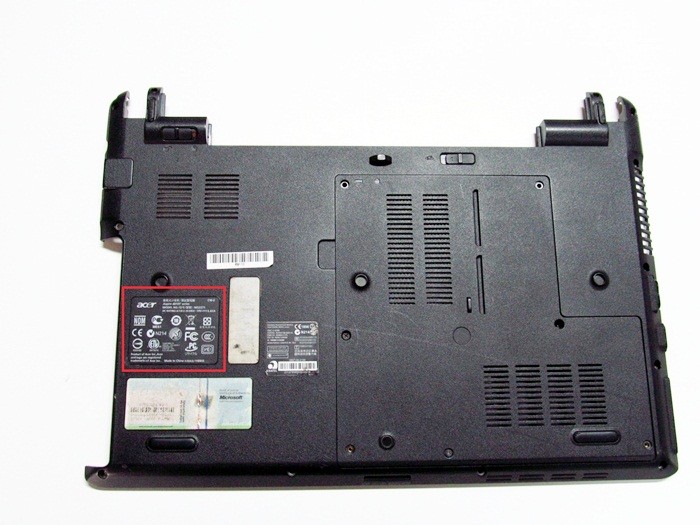
Для ноутбука Acer вы найдете наклейку на нижней части ноутбука (обведена красным), когда экран закрыт. Оттуда вы найдете область, которая должна содержать логотип «Acer». Типичными примерами моделей Acer являются серии Acer Aspire 5517, Acer Aspire D257 и Acer Travelmate 3000.

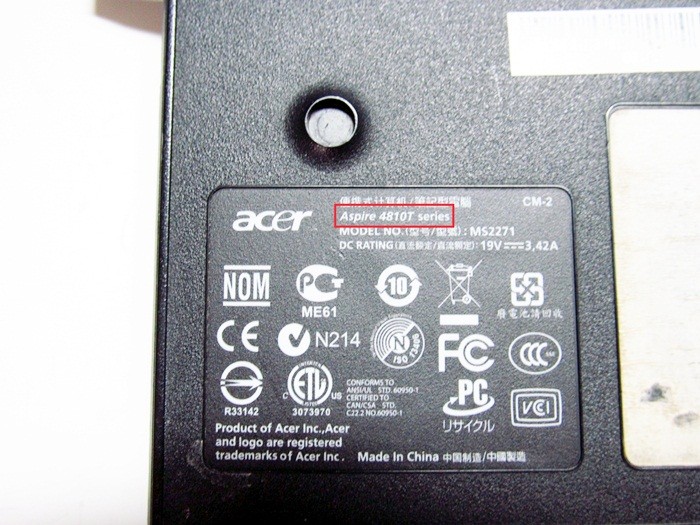
Ниже представлена увеличенная фотография нижней крышки Acer, которая была красной. Именно эта модель Acer Aspire 4810T из линейки Aspire является самой распространенной.

Apple
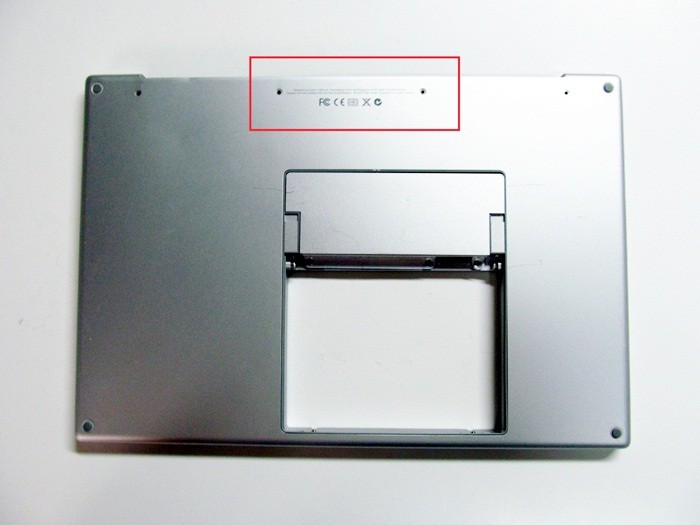
Номера моделей Apple самые сложные. К счастью, Apple Macbook, Macbook Pro и Macbook Air используют одну и ту же систему. Вы найдете его в нижнем регистре, когда экран закрыт, см. Снимок экрана, где экран и петли встречаются, показано красным.

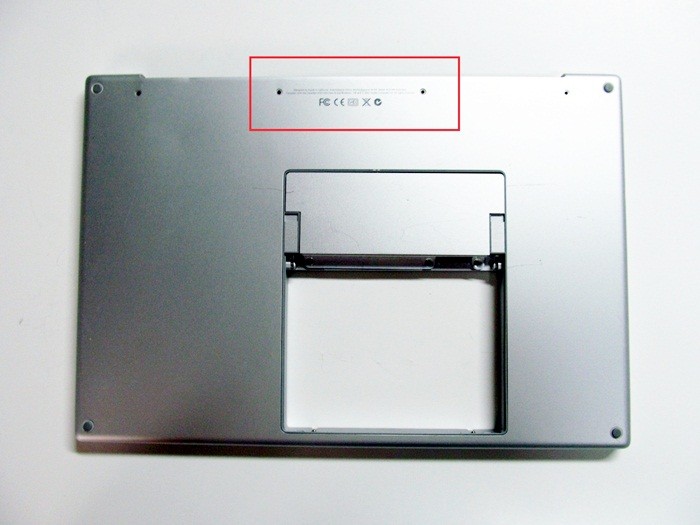
Перед номером модели всегда будет буква «А». Например, некоторые из их самых популярных моделей — A1278, A1286 и A1181. Вот увеличенная фотография, показывающая расположение красным.

Если он изношен или вы не можете его найти, есть другой способ, которым Apple идентифицирует свои модели. Вам необходимо включить ноутбук и перейти в раздел «О Mac», который находится в меню «Пуск» Apple. В зависимости от версии OSX, которую вы используете, вы увидите серийный номер на первой открывшейся странице, или вам придется нажать «Подробнее…». Здесь вы выберите «Обзор оборудования:», а затем вы увидите серийный номер, который можно найти на веб-сайте Apple. Например, серийный номер этой модели был W8921PTC66D.
Asus
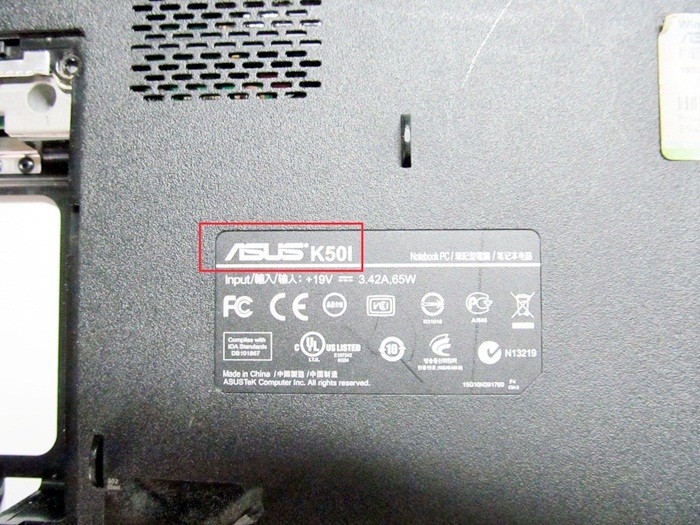
Под Asus они похожи на большинство, где номер модели находится внизу корпуса. Он должен быть рядом с именем Asus на ноутбуке, как показано в красном поле.

Если вы присмотритесь, вы увидите номер модели, написанный рядом с тем местом, где находится Asus, обычно эта модель серии K50. Asus обычно использует букву, а затем цифру, но их новые модели становятся более сложными, например: X500CA или G571

Compaq
Compaq принадлежала HP, поэтому внешний вид и расположение их моделей будут практически идентичными. Обычно они различаются только стартовой меткой, поэтому будьте внимательны. Compaq обычно помещает номер модели в двух местах, сначала при открытом экране, открывающемся вокруг лицевой панели, которая примыкает к экрану. Обычно вы видите это там, например: CQ50

У них также есть отметка в нижней части компьютера, это изображение показывает красную область.

Номер модели находится в красном поле, хотя более конкретный номер модели записан несколькими строками ниже. Все, что нам нужно для предложения, — это более короткий общий номер модели.
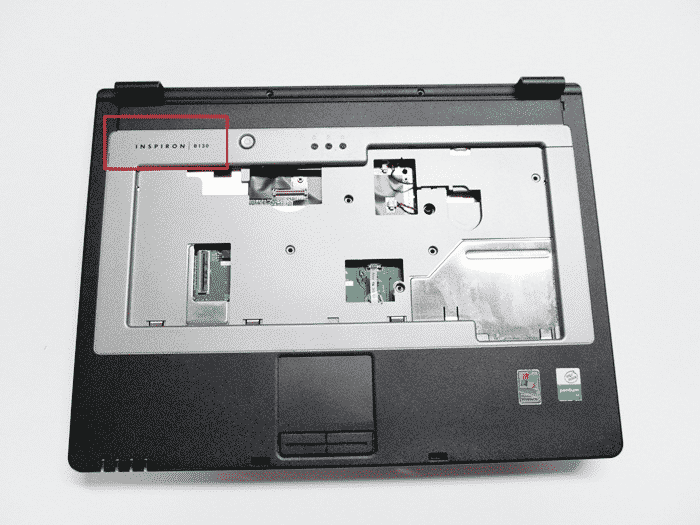
Dell
На большинстве новых ноутбуков Dell с 2005 года они расположены где-то над клавиатурой, как показано в красной рамке. Некоторые из новых моделей Dell будут иметь этикетку, аналогичную этикетке других производителей, на нижней части компьютера. Примеры: Inspiron 5137 или Latitude E6420

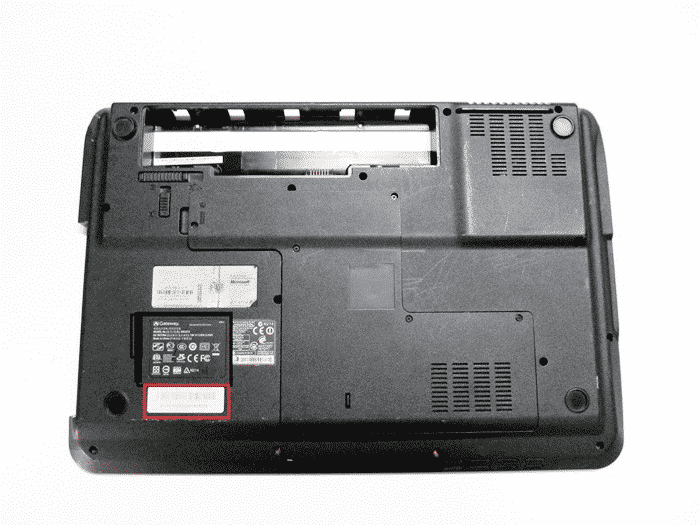
Gateway
К настоящему времени вы заметите повторяющуюся тему: шлюз такой же, когда номер модели отображается в нижней части ноутбука с закрытым экраном. Здесь мы покажем это красным ниже.

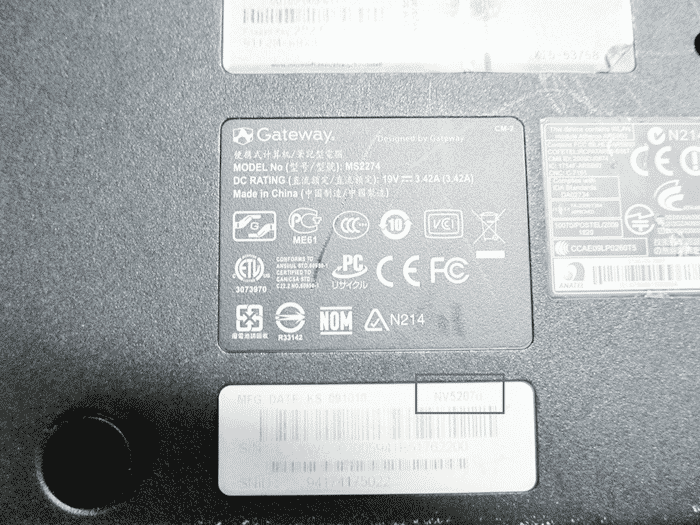
Вы почти всегда ищете логотип Gateway, так как номер модели будет очень близок к нему. Самые популярные модели шлюзов будут иметь буквы «NV», так как большинство их моделей похожи на NV55 или NV72. У них есть новые и старые модели, но идентификация такая же.

HP (Hewlett Packard)
Как уже упоминалось в разделе Compaq, HP является материнской компанией Compaq, поэтому номера моделей и расположение будут очень похожими. HP DV6000 действительно отличается от Compaq V6000. Как и у Compaq, номер модели можно найти на нижней части компьютера или вокруг пластиковой или металлической лицевой панели дисплея.

Ниже представлен увеличенный вид нижней части ноутбука HP, показывающий, где он может быть. Как и у большинства брендов, лучше всего искать логотип производителя, и в этом случае логотип HP находится чуть ниже номера продукта / модели.

Sony
Это одна из самых сложных моделей для поиска. Если вы проследите, как будут выглядеть все другие бренды, взгляните на строчные буквы и найдите, как вы думаете, номер вашей модели Sony. Однако это НЕ номер модели, который мы ищем, или то, что используют магазины. Если вы найдете что-то вроде «Sony PCG-7122L», НЕ используйте этот номер модели. Для всех моделей Sony до 2013 года он будет находиться на краю экрана в таких корпусах, как HP и Compaq. Обычно он находится в правом нижнем углу экрана, но его также можно найти в правом верхнем или левом углу. Он может быть довольно маленьким и поместиться в ноутбуке, но он всегда под рукой.

Ниже приведен более подробный обзор номера модели, который можно найти в правом нижнем углу лицевой панели вокруг ЖК-экрана Sony.

Как узнать название модели ноутбука в БИОС
Во многих случаях вы можете получить нужную информацию прямо в BIOS вашего компьютера. Для этого вам необходимо войти в BIOS или UEFI, чтобы увидеть информацию о модели вашего ПК.
Ищите данные на таких вкладках, как: «Информация», «Дополнительно» и т.п. При этом следует учитывать, что не всегда в BIOS вы найдете информацию о марке ноутбука. Например, на устройстве, которое мы ищем в этой статье, нет информации о модели в UEFI (EFI) ноутбука.
Параметры Windows
Владельцы ноутбуков с установленными «Восьмерками» и «Десятками» могут узнать модель своего устройства в разделе «Настройки Windows», выполнив ряд простых манипуляций:
- Откройте меню «Пуск» и щелкните значок шестеренки, расположенный слева, в самой дальней строке.

- В открывшемся окне выберите раздел «Система».

- Перейдите на вкладку «Информация о системе».

- Здесь, пролистывая страницу результатов, пользователь сможет найти название своей модели — и, что еще более приятно, оно будет ему дано в «человеческом» виде.

Сведения о системе Msinfo32
вы можете использовать еще один удобный просмотрщик системной информации. Для этого снова вызовите окно «Выполнить + и представить .

Перед вами откроется окно с системной информацией, в котором будет указан большой список. Начиная с названия вашей операционной системы, версии и заканчивая файлом подкачки.
Смотрим под аккумулятором (батареей)
Обычно на корпусе под аккумулятором и на самом аккумуляторе написана модель и другие данные ноутбука от HP, Asus и Acer.

Сделаю пример на ноуте Асус.

Как видите, на аккумуляторе эта надпись расположена в двух местах, на лицевой стороне и там, где находятся контакты.
Просмотр модели ноутбука в биосе
Узнайте модель своего ноутбука через BIOS, это, вероятно, один из самых быстрых и простых способов. Если, конечно, у вас нет пароля BIOS, который вы не знаете. Если у вас его нет, можете смело использовать этот метод.

Для этого при включении компьютера нужно несколько раз нажать на кнопки а также … Если у вас компьютер HP (Hewlett-Packard), вы должны нажать кнопку, чтобы войти в BIOS .
Перейдем на вкладку «Дополнительно» или «Информация» и посмотрим на модель вашего компьютера.
- https://comhub.ru/kak-uznat-model-noutbuka/
- https://moicom.ru/kak-uznat-model-noutbuka/
- https://konekto.ru/kak-uznat-model-svoego-noutbuka.html
- https://xchip.ru/2021/09/20/kak-uznat-marku-noutbuka/
- https://vellisa.ru/how-to-find-out-the-laptop-model
- https://ITznanie.ru/programmy/kak-uznat-model-noutbuka
- https://CompConfig.ru/oborudovanie/uznaem-model-noutbuka.html
- https://3Delectronics.ru/faq/kak-uznat-model-noutbuka.html
- https://www.nur.kz/technologies/instructions/1839949-kak-uznat-model-noutbuka-sposoby/
- https://tehnopub.ru/kak-uznat-model-noutbuka/
Как узнать модель ноутбука — 6 легких способов
Этот инструкция учит, как найти номер модели вашего ноутбука. Вы можете использовать этот номер например, чтобы установить драйвера, предоставить в сервисный центр или же подобрать запчасти для него.
1. Узнаем модель ноутбука с помощью системной информации
- Нажмите сочетание клавиш ⊞Windows +R. Это откроет команду «Выполнить». На компьютерах под управлением Windows 7 или более поздней версии вы также можете щелкнуть правой кнопкой мыши меню «Пуск» и затем «Выполнить».
- Введите msinfo32 в Выполнить.
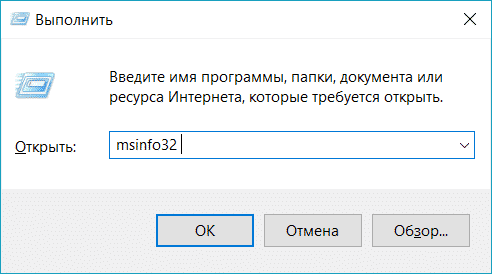
- Нажмите « ОК». Это откроет служебную программу Сведения о системе, которая содержит сведения о вашей конкретной модели ноутбука.
- Найдите раздел «SKU системы». Он находится в середине страницы «Сведения о системе». Номер, указанный справа от «SKU системы», является вашим номером модели ноутбука HP.
- Вы также можете найти имя вашего компьютера в этом окне, посмотрев имя рядом с категорией «Модель».
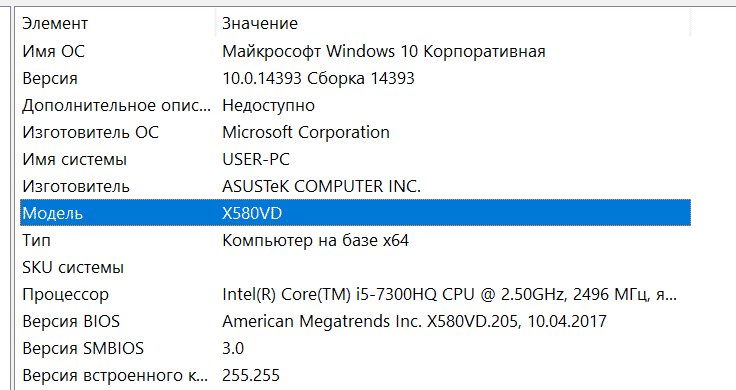
- Вы также можете найти имя вашего компьютера в этом окне, посмотрев имя рядом с категорией «Модель».
- Запишите номер SKU.
2. C помощью средств диагностики DirectX
- Нажмите сочетание клавиш Ctrl + R.
- Введите dxdiag в команду Выполнить.
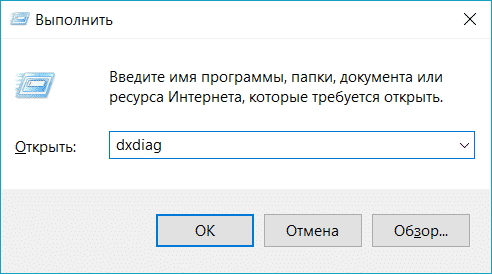
- Откроется Средство диагностики DirectX.
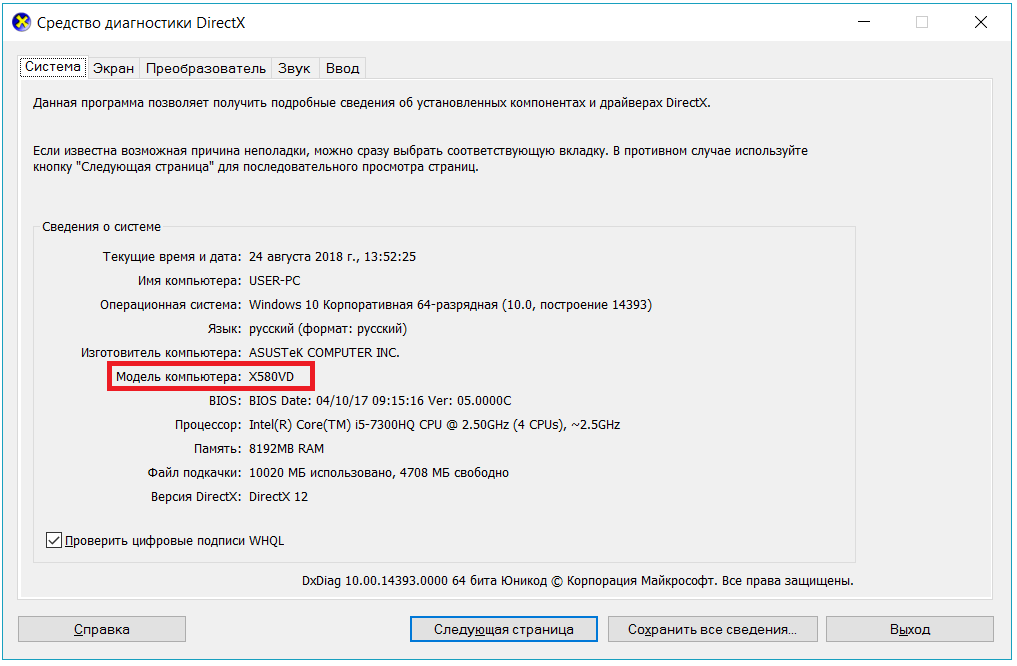
- Перейдите во вкладку Система.
- В разделе Модель компьютера вы увидите название вашей модели ноутбука.
3. Узнаем название с помощью командной строки
- Откройте командную строку.
- Откройте пуск и введите CMD, как появиться в списке, запустите.
- Через команду Выполнить, введите cmd и нажмите ОК.
- В открывшейся командной строке введите:
wmic csproduct get name
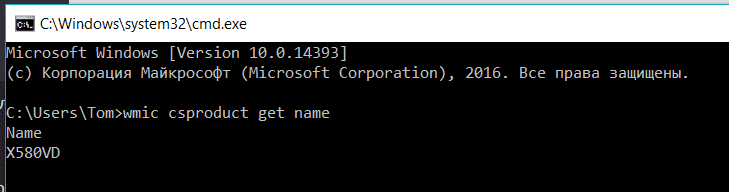
Примечание. В командной строке не работает ctrl + c и ctrl + v, вместо этого нажмите правой кнопкой по области командной строки и выберите Вставить
4. Через BIOS
Найдите номер компьютера и серийный номер на экране «Информация о системе» в BIOS.
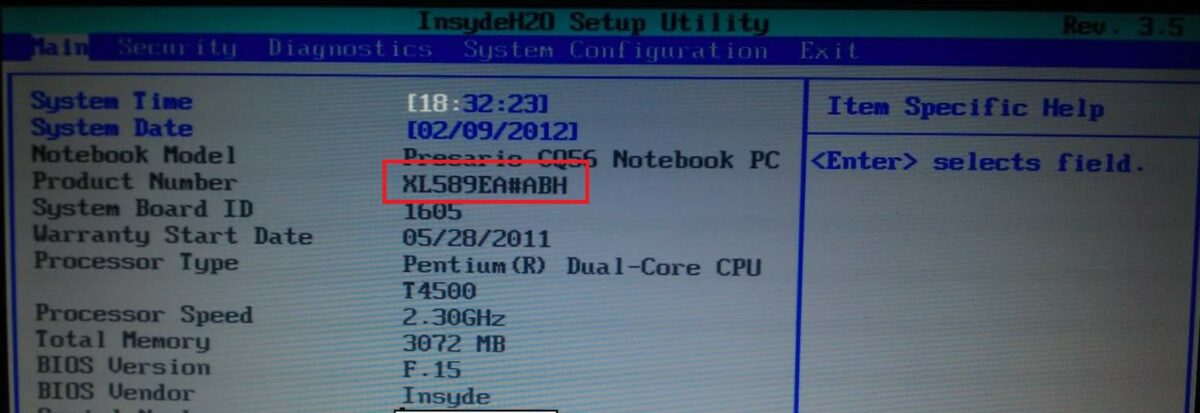
- Включите ноутбук и сразу нажимайте клавиши F2, Tab, Delete, пока не отобразится меню BIOS.
- Во вкладке Main или System information увидите Product Name, напротив него будет название вашего ноутбука.
5. С помощью программ
Вот перечень программ с помощью которых можно узнать название модели ноутбука. Введите название в поисковик и скачайте через официальные сайты.
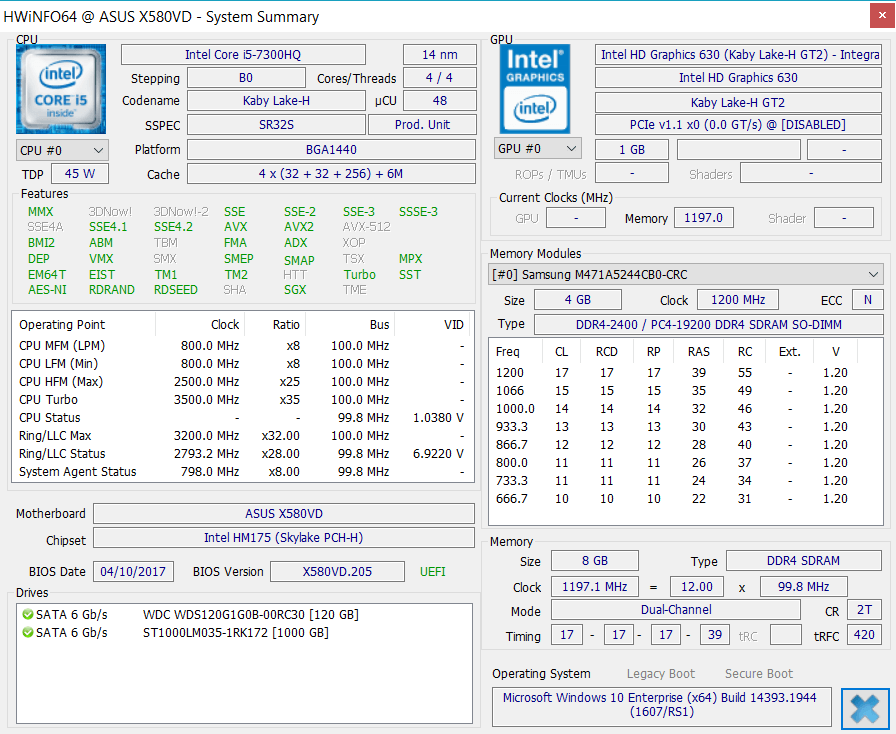
- Aida64
- CPU-Z
- Everest
- HWiNFO
6. Наклейка с названием на самом ноутбуке
Acer
Для ноутбука Acer вы найдете наклейку внизу вашего ноутбука (обведено красным), когда экран закрыт. Оттуда вы будете искать обасть, в которой должен быть логотип «Acer». Типичными примерами моделей Acer являются Acer Aspire 5517, Acer Aspire D257 и Acer Travelmate 3000 Series.
Ниже приведена увеличенная фотография нижней крышки Acer, которая была красной. Эта конкретная модель Acer Aspire 4810T, линия Aspire является наиболее распространенной.
Apple
Номера моделей Apple являются самыми сложными из всех. Apple Macbook, Macbook Pro и Macbook Air, к счастью, используют одну и ту же систему. Вы найдете его в нижнем корпусе, когда экран закрыт, посмотрите на скриншот, где экран и петли встречаются, показано красным.
Всегда будет буква «А» до номера модели. Например, некоторые из их более популярных моделей — A1278, A1286 и A1181. Вот увеличенная фотография, показывающая расположение в красном.
Если это изношено или вы не можете найти его, есть другой способ, которым Apple использует для определения своих моделей. Вам нужно включить ноутбук и перейти к разделу «Об Mac», который можно найти в меню Apple Start. В зависимости от того, какая версия OSX вы используете, вы увидите Серийный номер на первой странице, которую он открывает, или вам нужно нажать «Подробнее …». Здесь вы выберете «Обзор оборудования:», после чего вы увидите Серийный номер, который затем можно будет найти на веб-сайте Apple. Например, серийный номер этой модели был W8921PTC66D.
Asus
Ниже Asus они похожи на большинство, где номер модели находится на нижней части корпуса. Он должен быть рядом с именем Asus на ноутбуке, как показано в красной рамке.
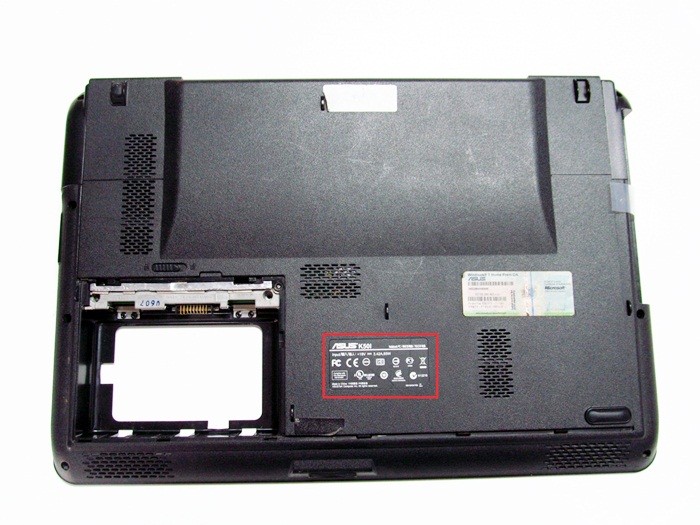
Если вы посмотрите внимательно на это, вы увидите номер модели, написанный рядом с местом, где находится Asus, эта модель, как правило, представляет собой серию K50. Asus обычно использует букву, а затем номер, но их новые модели становятся все более сложными, например: X500CA или G571
Compaq
Compaq принадлежал HP, поэтому внешний вид и расположение их номера модели будут почти идентичными. Они обычно различаются только стартовой надписью, поэтому обратите пристальное внимание. Compaq обычно ставит номер модели в двух местах, сначала с открытым экраном открывается вокруг рамки, которая граничит с экраном. Вы обычно увидите это там, например: CQ50
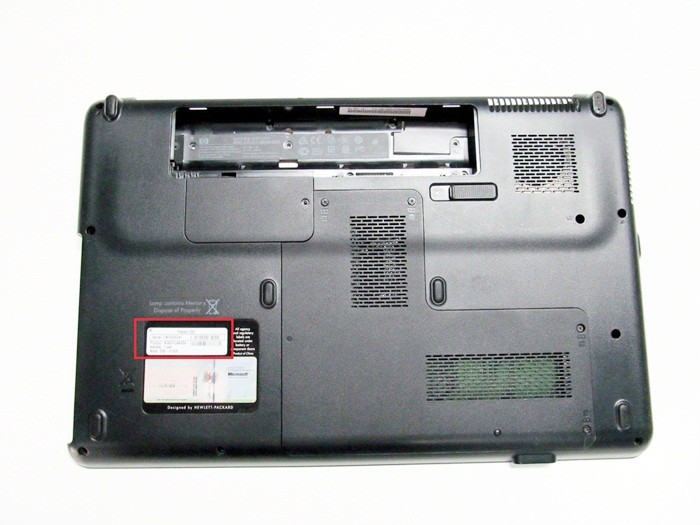
У них также есть метка на нижней части компьютера, на этом снимке отображается красная область.
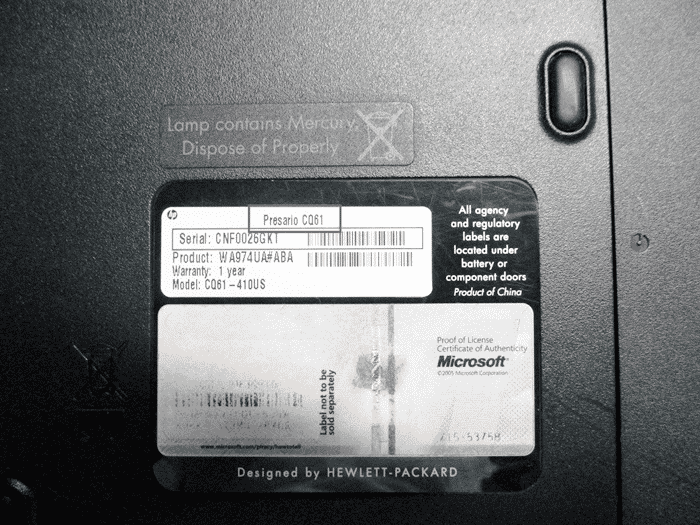
Номер модели находится в красном поле, хотя более конкретный номер модели написан несколькими строками ниже. Все, что нам нужно для цитаты, — это более короткий общий номер модели.
Dell
Для большинства более новых ноутбуков Dell, начиная с 2005 года, они располагаются над клавиатурой где-то, как показано в красной рамке. Некоторые из новых моделей Dell будут иметь аналогичный тег для других производителей в нижней части компьютера. Примерами могут служить: Inspiron 5137 или Latitude E6420
Gateway
Вы заметите повторяющуюся тему к настоящему времени, Gateway — это то же самое, когда их номер модели отображается на нижней части ноутбука с закрытым экраном. Здесь мы покажем его красным цветом ниже.
Вы почти всегда ищете логотип Gateway, так как номер модели будет очень близок к нему. У более популярных моделей Gateway будут буквы «NV», так как большинство их моделей похожи на NV55 или NV72. У них есть новые и более старые модели, но идентификация одинакова.
HP (Hewlett Packard)
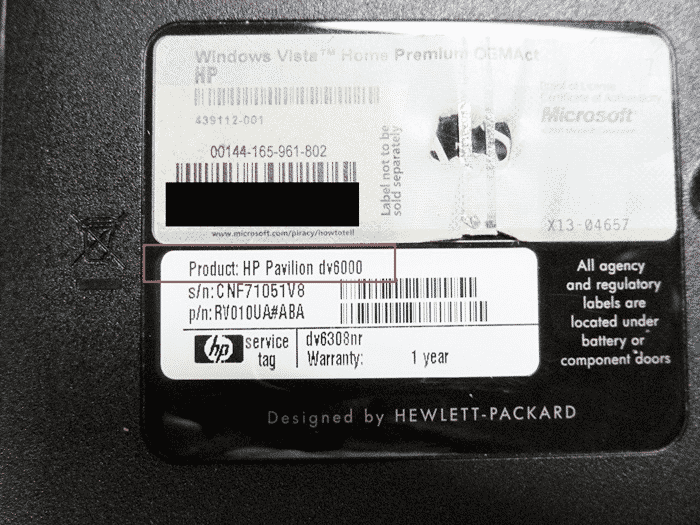
Как упоминалось ранее в разделе Compaq, HP является материнской компанией Compaq, поэтому их номера моделей и местоположения будут очень похожими. HP DV6000 действительно отличается от Compaq V6000. Как и Compaq, номер модели будет находиться на нижней части компьютера или вокруг пластиковой или металлической панели экрана.
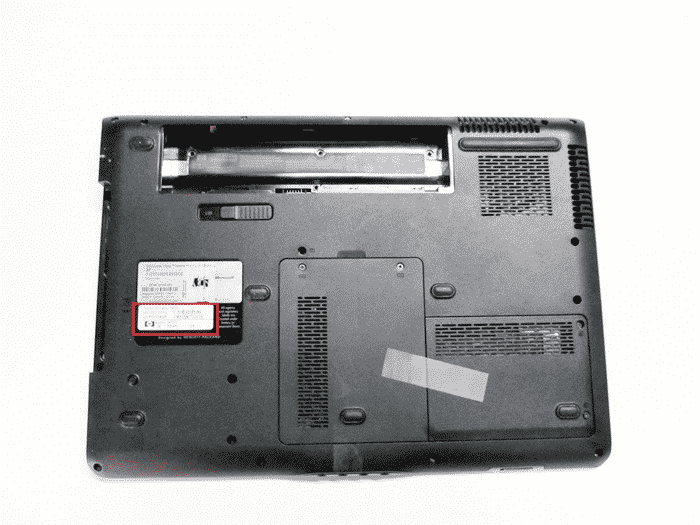
Ниже представлен увеличенный вид нижнего корпуса ноутбука HP, показывающего, где он может быть расположен. Как и большинство брендов, лучше всего искать логотип производителя, в этом случае логотип HP находится чуть ниже номера продукта / модели.
Sony
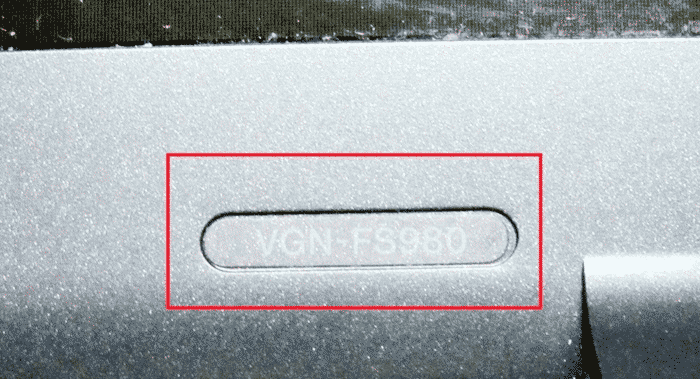
Это одна из самых сложных моделей, которые можно найти. Если вы будете следить за тем, как будут выглядеть все остальные бренды, посмотрите на нижний регистр и найдите то, что вы считаете своим номером модели Sony. Это, однако, НЕ номер модели, которую мы ищем, или что магазины используют. Если вы найдете что-то вроде «Sony PCG-7122L», НЕ используйте этот номер модели. Для всех моделей Sony до 2013 года она будет находиться на краю экрана на корпусе, таком как HP и Compaq. Он обычно находится в нижнем правом углу экрана, но также может находиться в верхнем правом или левом углу. Он может быть довольно маленьким и вписаться в ноутбук, но он всегда есть.
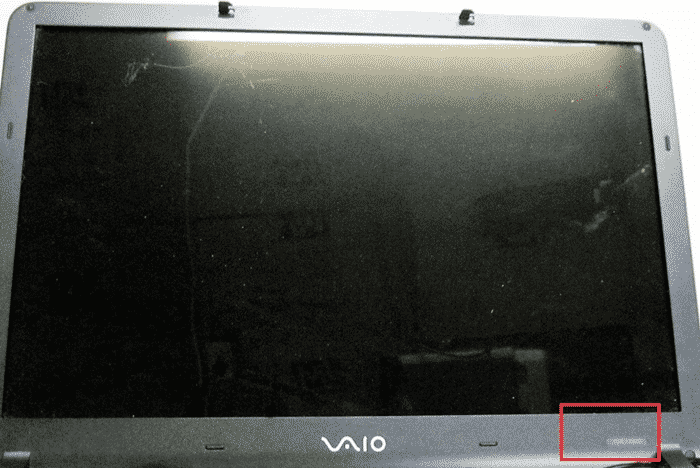
Ниже приведен более подробный обзор номера модели, который находится в нижнем правом углу ободок вокруг ЖК-экрана Sony.
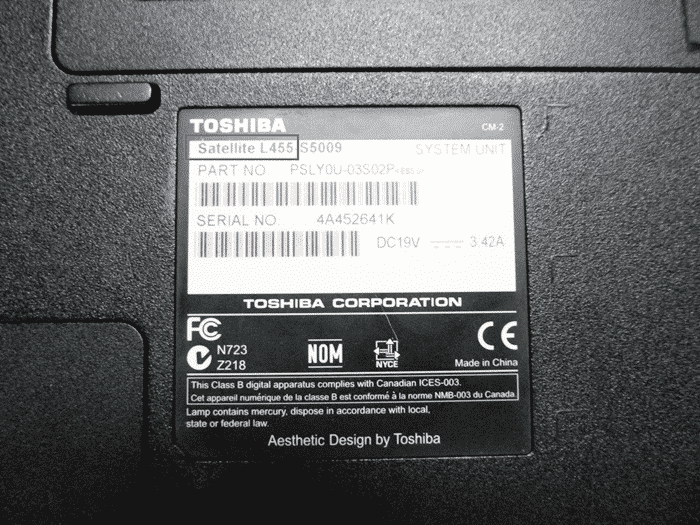
Toshiba
Toshiba является одним из самых простых в поиске, поскольку они всегда имели свои номера моделей, перечисленные в том же месте с тем же самым форматом, насколько мы можем помнить (или, по крайней мере, найти одну из своих первых моделей). Вы будете смотреть в том же месте, что и всегда, в нижнем корпусе, и вы будете искать там, где говорится «Toshiba», вот он красным.
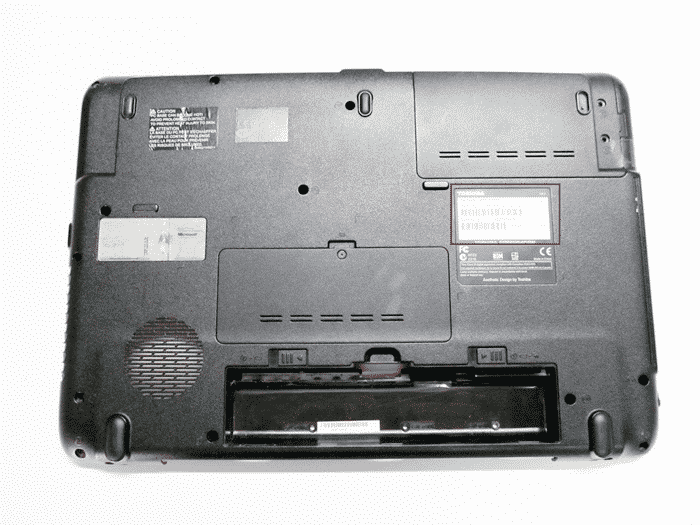
Вы будете искать длинный номер модели, который представляет собой комбинацию букв и цифр. Их наиболее популярными моделями являются серии Satellite, однако некоторые из их более старых моделей использовали другое название, например Tecra. Теперь вам нужно найти номер после Satellite, например L455-S5009 или L875-S4505. Единственная часть, которая вам понадобится для цитаты, — это первая буква и цифры. Это может быть даже короче, чем C55 или P75, но первая группировка — это все, что вам нужно, как показано красным цветом ниже.
Если это не ответило на ваши вопросы или помогло вам определить ваш ноутбук, сообщите нам, нам нравится добавлять в учебник, поскольку он помог тысячам людей, как вы. Имейте в виду, что есть некоторые производители, не включенные как eMachines или Nobilis, которые довольно необычны и не работают. Однако, если вы сомневаетесь, мы рекомендуем начинать с нижнего корпуса, ища логотип компании, и это не должно быть далеко.