Как Включить Фонарик на Телефоне Нокиа Кнопочный: Пошаговая инструкция
Телефон Нокиа является одним из самых популярных и простых в использовании телефонов на рынке. Даже на кнопочных моделях Нокиа есть множество функций, которые многим могут быть неизвестны. Одной из таких функций является возможность использования встроенного фонарика на телефоне.
Включение фонарика на телефоне Нокиа не представляет сложности, но возможные варианты могут отличаться в зависимости от модели телефона. В этой пошаговой инструкции мы рассмотрим основные шаги, которые помогут вам включить фонарик на вашем телефоне Нокиа.
Первым шагом для включения фонарика на телефоне Нокиа является открытие меню на вашем телефоне. Для этого нажмите на кнопку «Меню» или идентификационную кнопку на телефоне. Кнопка может иметь иконку в виде домика или стрелки.
После открытия меню ищите раздел «Настройки» или «Настройки телефона». Обычно этот раздел находится в верхней или нижней части списка. В разделе «Настройки» найдите опцию «Освещение» или «Свет» и нажмите на нее.
Как включить фонарик на телефоне Нокиа кнопочный?
Кнопочные телефоны Нокиа не имеют встроенного фонарика, как сенсорные смартфоны. Однако, некоторые модели Нокиа кнопочных телефонов поддерживают функцию фонарика, используя светодиодную подсветку камеры.
- Откройте меню телефона, нажав на соответствующую кнопку.
- Перейдите в раздел «Настройки».
- Найдите в списке поддерживаемых функций пункт «Фонарик» или «Освещение».
- Выберите этот пункт и нажмите на кнопку «Включить».
Теперь у вас должен включиться фонарик на вашем телефоне Нокиа! Некоторые модели могут иметь отдельную кнопку для включения фонарика на боковой или верхней части телефона. Если у вас такая кнопка, просто нажмите ее, чтобы включить фонарик.

Обратите внимание, что работа фонарика может различаться в зависимости от модели телефона Нокиа. Если вы не можете найти функцию фонарика в настройках телефона или вам нужна подробная инструкция для вашей модели телефона, рекомендуется обратиться к руководству пользователя или связаться с производителем для получения дополнительной информации.
Найдите настройки телефона
Для того чтобы включить фонарик на телефоне Nokia кнопочного типа, вы должны найти соответствующие настройки в меню телефона. Следуйте следующим шагам:
- Включите телефон, нажав на кнопку питания.
- Находясь на главном экране, нажмите на кнопку «Меню» — она обычно изображена в виде иконки с тремя горизонтальными полосками или в виде кнопки с текстом «Меню».
- В меню найдите раздел «Настройки». Обычно этот раздел находится в верхней части меню или отображается в виде иконки с шестеренкой.
- В разделе «Настройки» найдите раздел «Телефон». Обычно этот раздел находится в верхней части списка или имеет специальную иконку.
- В разделе «Телефон» найдите настройки «Фонарик» или «Вспышка». Это может быть названо по-разному в разных моделях телефона Nokia. Обычно эта настройка находится в подразделе «Дополнительные настройки» или «Инструменты».
- В настройках «Фонарик» или «Вспышка» выберите опцию «Включить» или «Авто».
- Нажмите на кнопку «Сохранить» или «ОК», чтобы применить изменения.
Теперь ваш фонарик должен быть включен на телефоне Nokia кнопочного типа. Обратите внимание, что доступность и расположение настроек могут немного различаться в зависимости от модели телефона Nokia, поэтому в случае затруднений обратитесь к руководству пользователя или поискайте онлайн ресурсы, предназначенные для вашей модели телефона.

Откройте раздел «Освещение»
При желании использовать фонарик на вашем телефоне Nokia с кнопками, вам необходимо открыть раздел «Освещение». Следуйте инструкциям ниже:
- Включите телефон, нажав и удерживая кнопку включения/выключения на верхней панели устройства. Дождитесь, пока телефон полностью загрузится.
- Нажмите на иконку «Меню» на центральной кнопке телефона. Обычно это символ изображения девяти точек или горизонтальных полосок.
- Используя навигационные клавиши (обычно расположенные под центральной кнопкой), прокрутите список доступных опций и найдите раздел «Освещение».
- Нажмите на центральную кнопку, чтобы открыть «Освещение».
Внутри раздела «Освещение» вы сможете настроить параметры подсветки телефона, а также найти опцию для включения фонарика. В зависимости от модели телефона, фонарик может находиться в разных местах. Иногда он может быть доступен прямо из главного меню, а в других случаях вы можете найти его в разделе «Настройки» или «Инструменты».
Если вы не можете найти опцию включения фонарика в разделе «Освещение», рекомендуется обратиться к инструкции по использованию вашей конкретной модели телефона Nokia или обратиться за помощью в сервисный центр или зону продажи товаров Nokia.

Найдите опцию «Фонарик»
Если вы пользовались кнопочными телефонами Nokia, то знаете, что освещение экрана нередко не является самым ярким и удобным для использования в темное время суток. Однако множество моделей телефонов Nokia имеют встроенную функцию «Фонарик», которую можно использовать для дополнительного освещения в темноте.
Чтобы включить «Фонарик» на телефоне Nokia, следуйте этим простым шагам:
- Откройте меню телефона, нажав клавишу «Меню».
- Посмотрите список установленных приложений и функций. Ориентируйтесь по названиям значков или используйте навигационную клавишу для перемещения по списку.
- Найдите опцию с названием «Фонарик» или «Освещение». Обычно эта опция находится в разделе «Инструменты» или «Настройки».
- Выберите найденную опцию, нажав на нее кнопку «OK» или клавишу «Выбор».
- Удостоверьтесь, что функция «Фонарик» включена. Если она отображается в виде переключателя, убедитесь, что переключатель находится в положении «Включено». Если функция включена правильно, экран телефона должен загореться ярким белым светом.
Теперь вы знаете, как включить «Фонарик» на телефоне Nokia. Пользуйтесь этой функцией в любое время, когда вам нужно дополнительное освещение!
Включите фонарик
Фонарик на телефоне Nokia кнопочный можно включить следующим образом:
- Откройте главное меню на телефоне, прокрутите список приложений.
- Найдите и выберите приложение «Фонарик».
- После открытия приложения, нажмите кнопку «Включить».
- Фонарик должен начать светить.
Если вы не можете найти приложение «Фонарик» на вашем телефоне, возможно, это приложение не установлено.
В этом случае, вы можете попробовать следующие варианты:
- Проверьте наличие приложения «Ламповый ключ» или «Torch» — это альтернативные приложения фонарика.
- Обратитесь к руководству пользователя вашего телефона для получения информации о включении фонарика.
- Если ни один из вариантов не работает, возможно, ваш телефон не поддерживает функцию фонарика.
Если ни один из этих вариантов не помог включить фонарик на вашем телефоне Nokia, рекомендуется обратиться за помощью к производителю или провайдеру услуг.
Задавайте вопросы и получайте ответы, полезные советы и помощь пользователей
Как включить фонарик на телефоне Nokia кнопочный?
Для того чтобы включить фонарик на телефоне Nokia, откройте меню и найдите приложение «Фонарик». Затем нажмите на него и фонарик включится. Если у вас нет приложения «Фонарик» в меню, возможно, вы можете найти его в папке «Инструменты» или в «Настройках» телефона.
Можно ли включить фонарик на телефоне Nokia кнопочный без приложения?
Да, можно включить фонарик на телефоне Nokia кнопочный без приложения. Для этого нажмите и удерживайте кнопку «*» на клавиатуре телефона. Фонарик включится и будет гореть до тех пор, пока вы не отпустите кнопку «*». Это удобное решение, если у вас нет приложения «Фонарик» на телефоне или вы хотите быстро включить фонарик в ситуации, когда нет времени искать нужное приложение.
Могу ли я использовать фонарик на телефоне Nokia кнопочный как фонарик в темное время суток?
Да, вы можете использовать фонарик на телефоне Nokia кнопочный в темное время суток или в любое другое время, когда вам нужно дополнительное освещение. Просто включите фонарик с помощью приложения «Фонарик» или удерживая кнопку «*» на клавиатуре телефона. Фонарик будет гореть ярко и позволит вам осветить окружающую среду. Это очень удобная функция, особенно если вы находитесь в темном месте и вам нужно осветить дорогу или найти что-то.
Как выключить фонарик на телефоне Nokia кнопочный?
Чтобы выключить фонарик на телефоне Nokia кнопочный, необходимо закрыть приложение «Фонарик» или отпустить кнопку «*», если вы включали фонарик с помощью этой кнопки. Если вы использовали приложение «Фонарик», найдите его в меню и закройте. Если вы использовали кнопку «*», просто отпустите ее. Фонарик автоматически выключится после того, как вы отпустите кнопку. Выключение фонарика — это важно, чтобы не расходовать заряд батареи телефона.
Способ 4: На iPhone
На яблочном смартфоне все делается примерно так же как на Андроиде, только немного попроще. Раскрываем меню «Шторка», смахнув пальцев сверх вниз. Далее в панели быстрого доступа нажимаем по фонарику. Обратите внимание, что не всегда сразу заметно, что телефон начинает светить, если вы используете функцию в дневное время суток.
Сенсей по решению проблем с WiFiем. Обладатель оленьего свитера, колчана витой пары и харизматичной бороды. Любитель душевных посиделок за танками.
Долго искала кнопку фонарика, а она оказывается скрыта так далеко.
Спасибо вам большое, теперь можно так включать и выключать свечение) Главное нечаянно его в кармане так не включить и не посадить батарею.
Все получилось. Но фонарик могли бы на рабочий стол вывести, как приложение. Было бы круто
При блокированном экране – чуть сдвинуть шторку вправо. Он тоже выключиться. (iPhone)
Копирование материалов разрешено только с указанием активной ссылки на первоисточник. Информация на сайте предоставлена для ознакомления, администрация сайта не несет ответственности за использование размещенной на сайте информации
Как Включить Фонарик на Телефоне Нокиа Кнопочный
Nokia 130 dual sim цена
Как сделать на Vertex C301
Как и на многих других кнопочных телефонах, для разблокировки Vertex C301 требуется надавить на боковую клавишу. Удерживайте её.
-
Перейдите в телефонную книгу, нажав на кнопку со стрелочкой, указывающей вниз. Она находится сверху и по центру клавиатуры.
Когда закончите, покиньте меню и перейдите на рабочий стол. После этого зажмите клавишу, которой вы присвоили функцию быстрого вызова. Если все сделано правильно, начнется звонок.
Клавиатура
В аппарате установлен стандартный для 1-й серии небольшой (29х23 мм) черно-белый дисплей с разрешением 96х68 точек (1.3 дюйма). Информация на дисплее выглядит четко и хорошо читается. Особенностью дисплея является то, что он без каких-либо проблем читается даже на солнце. Подсветка дисплея светло-голубого цвета.
На экране помещается до трех строк текста и двух служебных строчек.
Назначить быстрый набор на Sony Ericson
Одна из самых распространенных в прошлом моделей кнопочных телефонов – это Сони Эриксон. Надежный и простой в управлении аппарат и сейчас можно найти в продаже.
-
Вызовите «Меню». В Sony Ericson оно может быть вызвано путем нажатия на правую верхнюю кнопку клавиатуры.
После этого контакт сразу же будет привязан. Чтобы назначить другой номер, наведите выделение на требуемую строчку и нажмите на слово «Замена». Скорее всего, она будет расположена справа. Для перехода к корректировке номера требуется зажать кнопку в верхнем углу клавиатуры.
Если один из способов настройки быстрого набора вам помог, расскажите об этом в комментариях. Возможно, это будет полезно другим читателям статьи. Поделитесь также методом активации быстрого набора на своей модели телефона, если вы не нашли подходящей инструкции в нашей статье.
Даже если нужного устройства нет в статье, инструкции все равно могут помочь. Потому что большинство старых телефонов устроено примерно одинаково. Попробуйте последовать предложенным алгоритмам, и вы наверняка сможете разобраться в настройках быстрого вызова.
Спасибо ! Я не догадалась нажимать центральную кнопку вправо, получилось только благодаря вашей фотографии.
Чтобы установить яркость фонарика на Nokia 515, необходимо зайти в меню «Настройки», выбрать пункт «Телефон», затем «Фонарик» и выбрать нужную яркость в меню «Яркость фонарика».
Шаг 5. Настройте горячую клавишу для быстрого доступа
Чтобы быстрее доставать фонарик на Nokia 515, вы можете настроить горячую клавишу для быстрого доступа. Чтобы это сделать, выполните следующие действия:
- Нажмите на кнопку меню и выберите «Настройки».
- Выберите «Управление», затем «Горячие клавиши».
- Выберите «Горячая клавиша 1» или «Горячая клавиша 2» и нажмите на нее.
- Выберите «Фонарик» из списка доступных функций.
- Нажмите на кнопку «Сохранить» для завершения настройки горячей клавиши.
Теперь, когда вам нужно включить фонарик на Nokia 515, вы можете нажать заданную горячую клавишу и моментально использовать свет своего телефона в темноте.
Подробный отзыв-фотосессия на популярный и красивый смартфон 2016 года золотистого цвета Самсунг галакси j 5 prime + полезное про нано сим: как обрезать, где поменять.
Способ 3: Стороннее приложение
Включить фонарик можно с помощью встроенного приложения. Просто заходим в Google Play Market, в поиске находим любую программу по запросу «Фонарик». Я нашел самое популярное приложение – «Фонарик Led Universe». Устанавливаем и запускаем прогу.
После запуска для включения свечения нужно просто нажать по центральной кнопке. Если она подсвечена зеленым, значит телефон светит. Если кнопка подсвечена красным, значит света нет.
У программы есть дополнительные опции. Например, вы можете включить таймер, через который включается лампочка. Или можно дополнительно светить себе на лицо экраном определенным цветом. Не совсем понял для чего это нужно – скорее всего для каких-то крутых ламповых фотографий. И третья функция – включает мигание фонарика.
Поиск в телефонной книге осуществляется по первым буквам имени. Есть и быстрый набор до 8 номеров. Кроме того, есть черный список для фильтрации нежелательных звонков и сообщений, пользоваться им просто – достаточно записать в него номер абонента.
Шаг 4. Включите фонарик и настроить яркость
После того, как вы успешно установили фонарик на свой Nokia 515, вы можете начать использовать его в полную мощность. Для включения фонарика, вам нужно открыть приложение Факел. Обычно оно находится в меню «Инструменты» или «Приложения».
После открытия приложения Факел, вы увидите кнопку включения фонарика. Нажимая на нее, вы сможете включить и выключить фонарик в одно касание. Однако, помимо простого включения, вы также можете настроить яркость света фонарика. Для этого нужно перейти в настройки в приложении Факел и выбрать нужную яркость.
Стандартно, яркость фонарика устанавливается на максимальное значение. Однако, если вам необходимо экономить заряд батареи, вы можете снизить яркость света до минимума. Кроме того, некоторые приложения Факел могут предлагать несколько уровней яркости, от которых можно выбрать наилучший для определенной ситуации.
Итак, вы успешно установили фонарик на свой Nokia 515, настроили его яркость и теперь можете использовать его в различных ситуациях. Например, если вам нужно осветить путь в ночное время или найти что-то в темной комнате, то фонарик будет вашим надежным помощником.
Обзор GSM-телефона Nokia 1280
Удивительное дело, но 1000 серия всегда была аскетичной в том, что касается цветовых решений. Выбор был ограничен черным цветом, изредка модели разнообразили серебристыми вставками, либо еще как-то. В 1280 изначально предлагается четыре цветовых решения – черное, синее, серое и красное. Все цвета выглядят довольно интересно.
На левой боковой поверхности нет никаких элементов, в то время как на правой располагается разъем для подключения зарядного устройства (2 мм). На верхнем торце расположился фонарик, а также разъем 3.5 мм для гарнитуры. На нижнем же торце находится отверстие для ремешка.
Цена nokia 130 ds red на июль 2016 – от 1575 рублей, я покупала в апреле за 2190 рублей в салоне магафон (здесь, кстати, мой отзыв на мегафон).
Чтобы прокомментировать или ответить, прокрутите страницу вниз ⤓
Обзор Nokia 8000 на KaiOS: ещё легендарнее!
Кнопочный телефон на KaiOS, поддерживающий WhatsApp, Google-карты, позволяющий смотреть YouTube и общаться с Google Assistant.
Это выбор для тех, кому на кнопочной звонилке нужны популярные сервисы. Главные продающие преимущества:
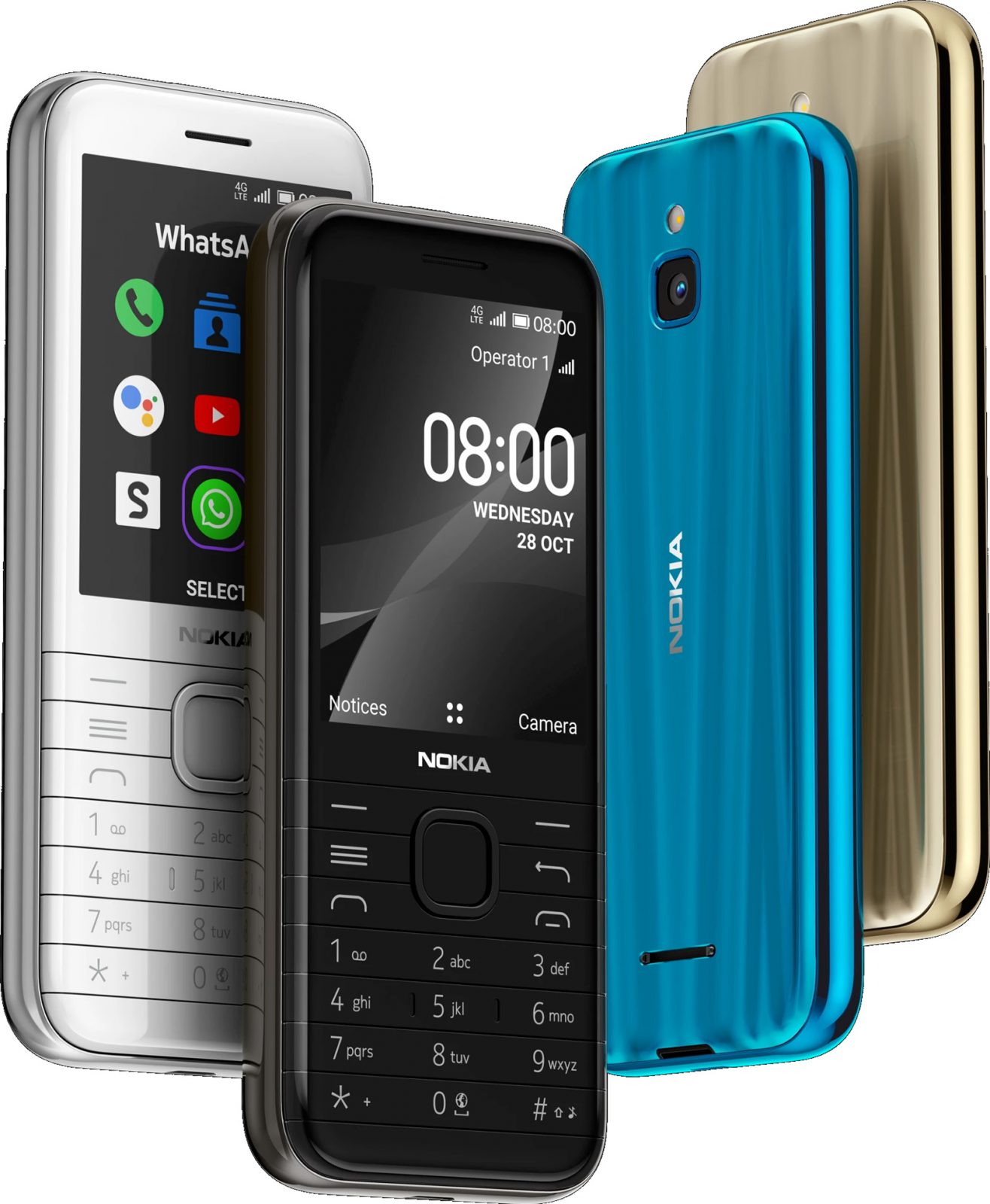
- YouTube
- WhatsApp (только сообщения и аудио без видеосвязи) + Facebook
- Google Maps
- Google Assistant
- Возможность установки приложений на KaiOS
- Поддержка VoLTE
- Стильный дизайн (несколько цветов), корпус из стеклообразного поликомпозита
- Слоты для 2 nano-SIM
- Работа в качестве точки доступа для Wi-Fi
Технические характеристики
- Процессор: Qualcomm MSM8909 Snapdragon 210 (28 нм), Quad-core 1.1 ГГц Cortex-A7, графика Adreno 304
- Операционная система: KaiOS
- Память: 512 МБ / 4 ГБ, слот microSD до 32 ГБ
- Экран: 2,8 дюйма, TFT, 240 x 320 точек, соотношение сторон 4 на 3, плотность точек 143 ppi, 16 млн цветов
- Аккумулятор: Li-Ion 1500 мАч, microUSB зарядка
- Камера: 2 МП, LED-вспышка
- SIM-карта: 2 Nano-SIM
- Связь: GSM, HSPA, LTE, Wi-Fi 4, Bluetooth, GPS/AGPS, GLONASS
- Прочее: есть разъём 3.5 мм, есть FM-радио (нужны наушники проводные), WhatsApp не работает для аудио/видеозвонков
- Материалы: стеклообразный поликомпозит
- Размеры: 132.2 x 56.5 x 12.3 мм, вес 110 г
- Цена: 5 990 рублей
Введение
Не вижу смысла долго рассуждать про внешний вид, возможности и время автономной работы, поэтому эти пункты будут максимально короткими. В разделе «Впечатления от использования» говорим про оболочку и производительность.
Неделю использовал смартфон с батареей 10 000 мАч. Какие выводы сделал
Сегодня на тесте UMIDIGI Power 7 Max. Это смартфон с …
Cубботний кофе №275
Налейте чашку ароматного субботнего кофе и познакомьтесь с новостями недели. «Яндекс» анонсировал выход новой колонки, Vivo представила интересные флагманы, а избушку Бабы-Яги теперь можно собрать из кубиков…
«Москвич 3 Стандарт». Возрождение марки
Сегодня у нас на тесте бензиновая версия автомобиля «Москвич 3» в комплектации «Стандарт», самой доступной и покупаемой модификации бренда…
Уголок изобретателя №6. Лучший модуль для смартфона
Не секрет, что смартфон вместил в себя очень много электроники и информационных устройств. Телевизоры, плееры, камеры, игровые приставки, книги, газеты и т.п. А может, есть перспектива еще круче?
Внешний вид
Телефон поставляется в полупрозрачной коробке. В комплекте – только адаптер питания с разъёмом microUSB и документация.
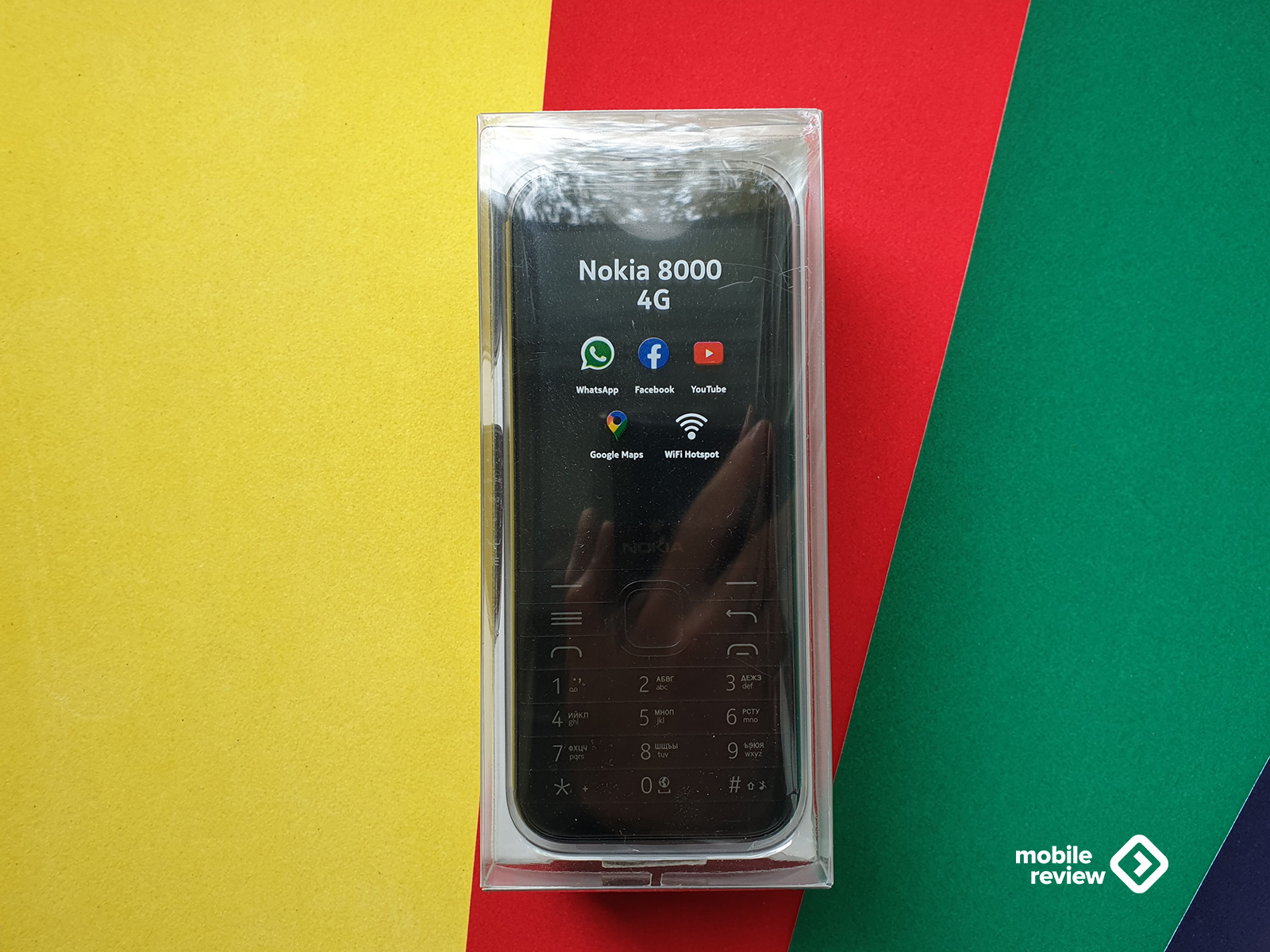
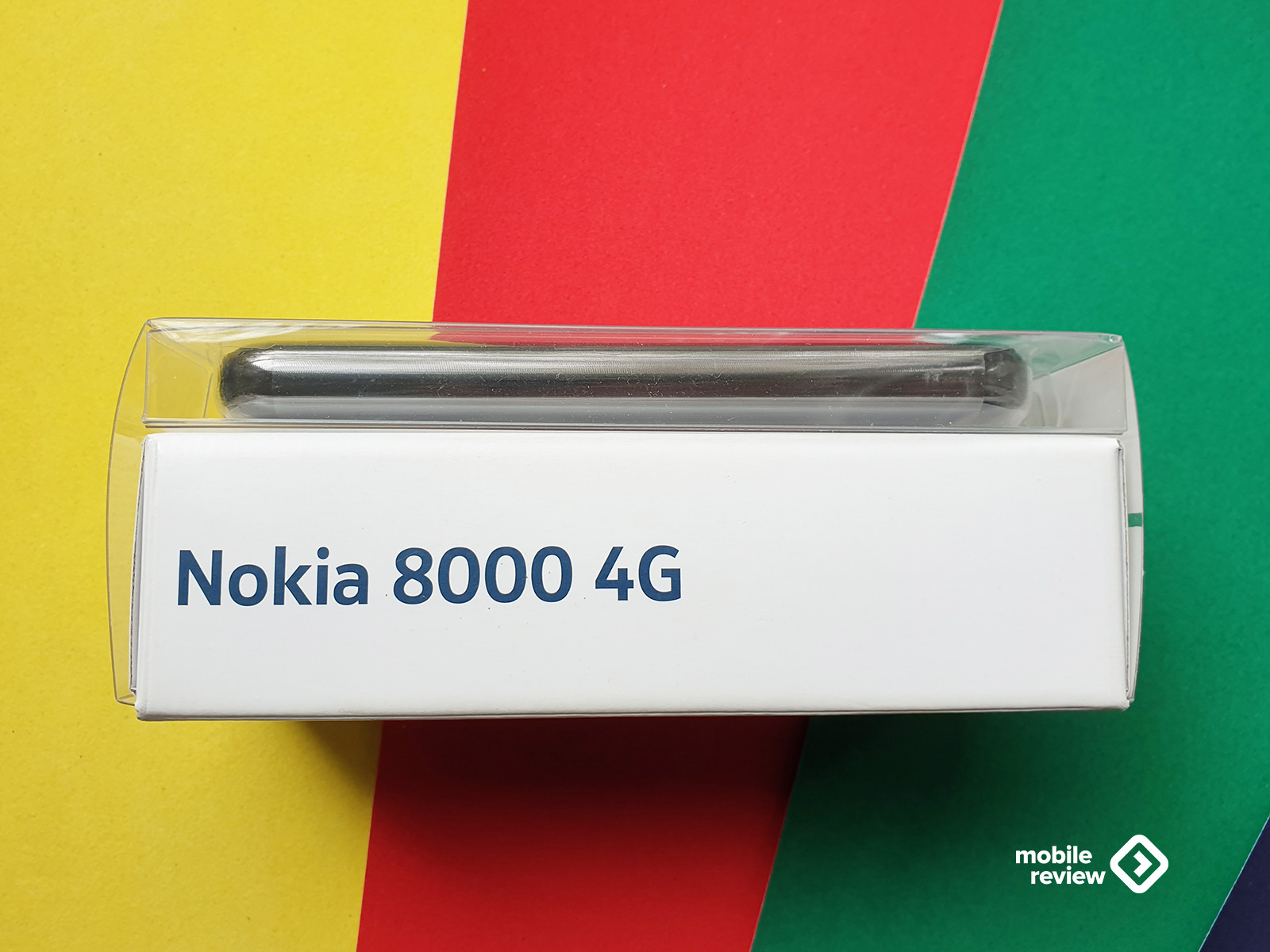
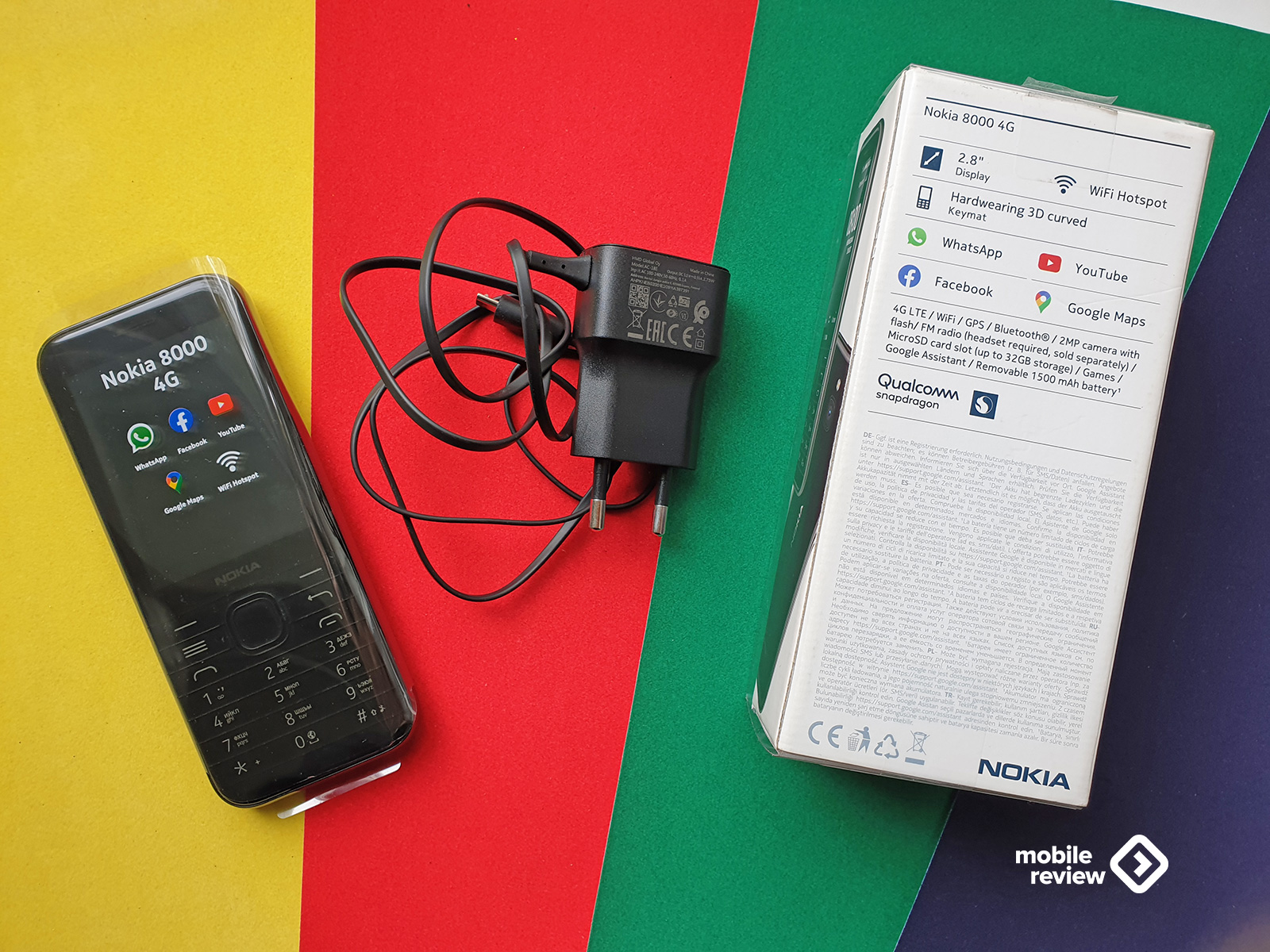
Телефон доступен в 4 цветах – серебристый, черный, золотой и синий. Все цвета очень приятные. Но на чёрном варианте очень заметна пыль, даже несмотря на то, что перед съёмкой протирал аппарат.
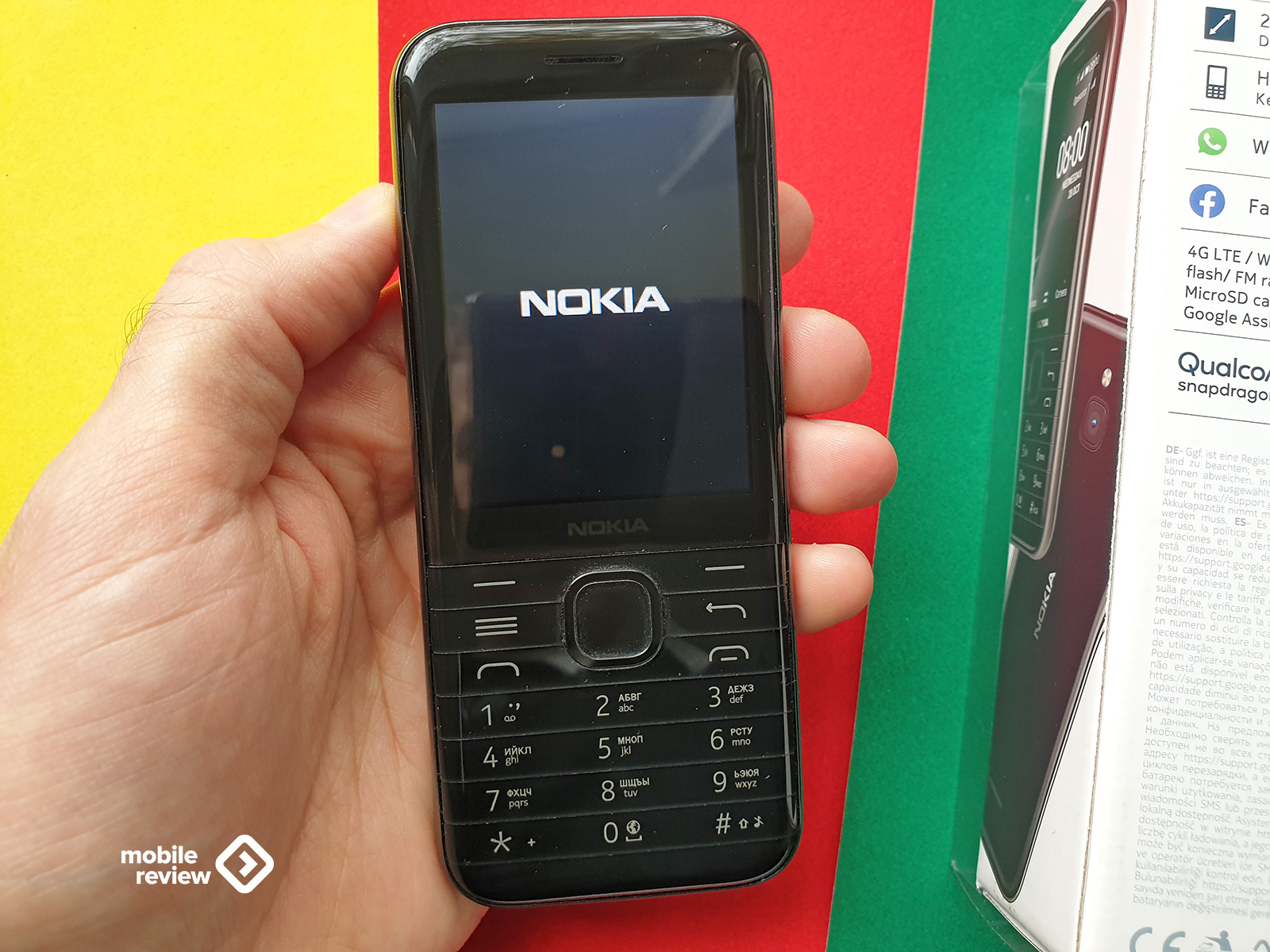
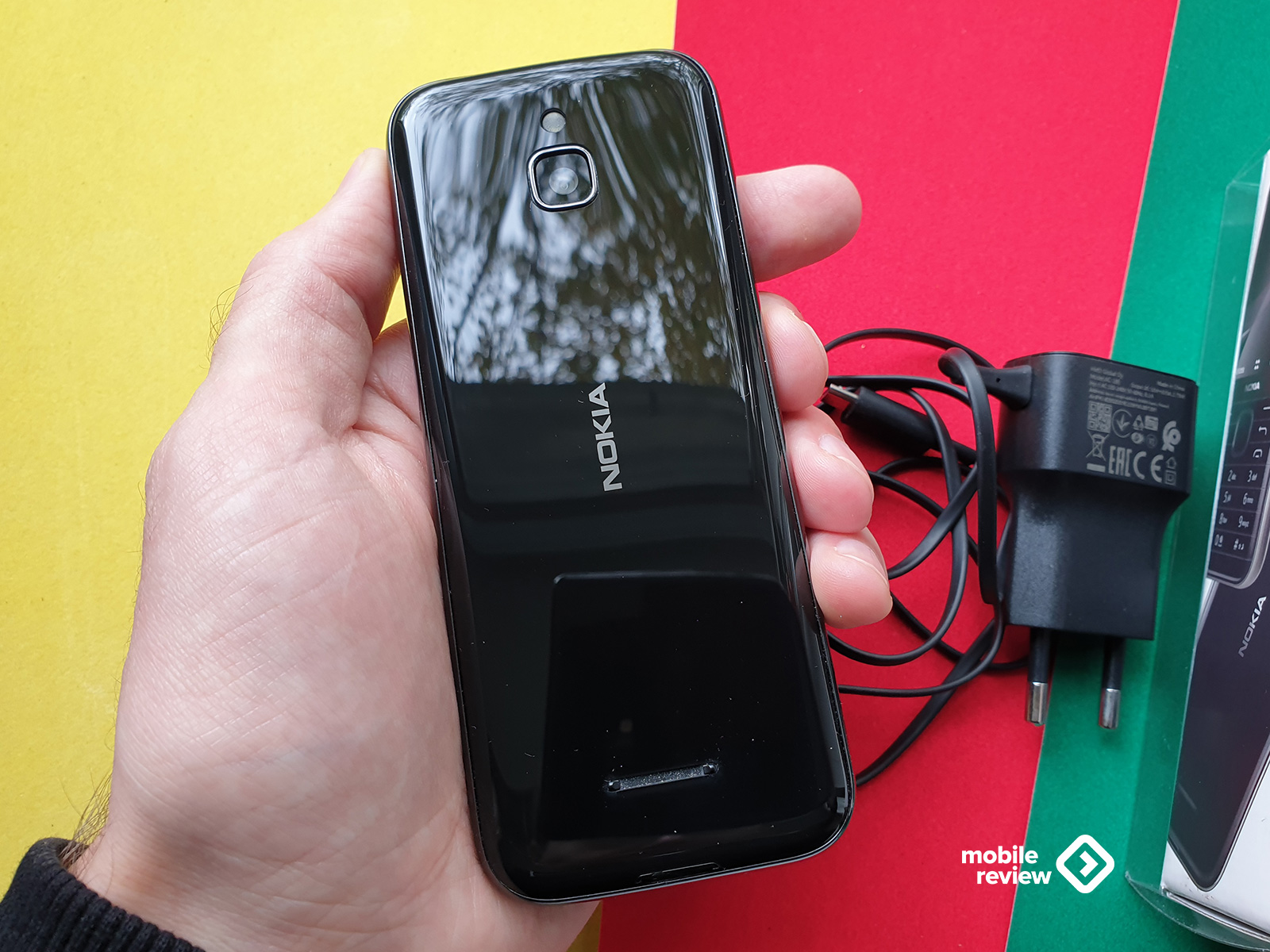
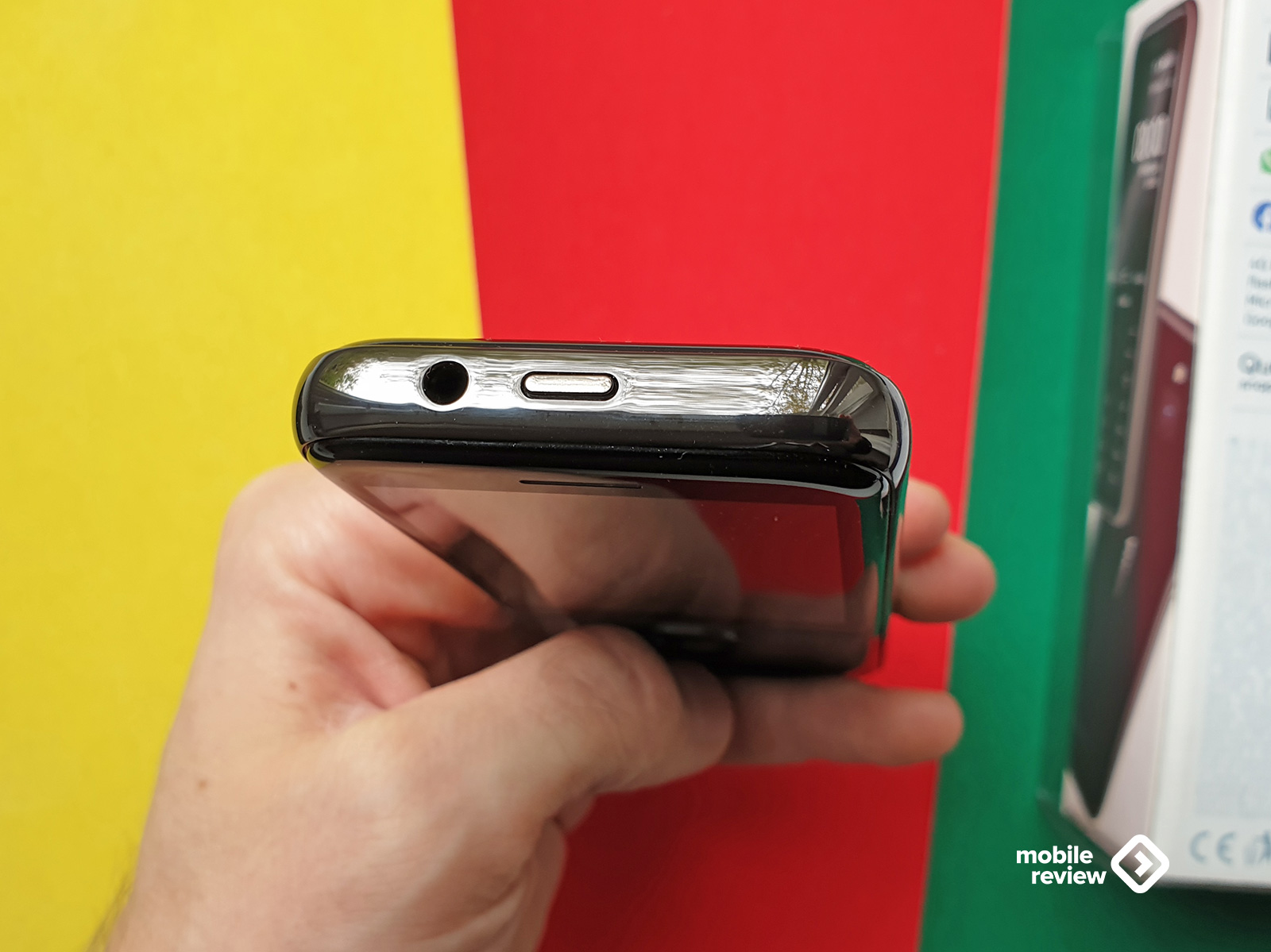
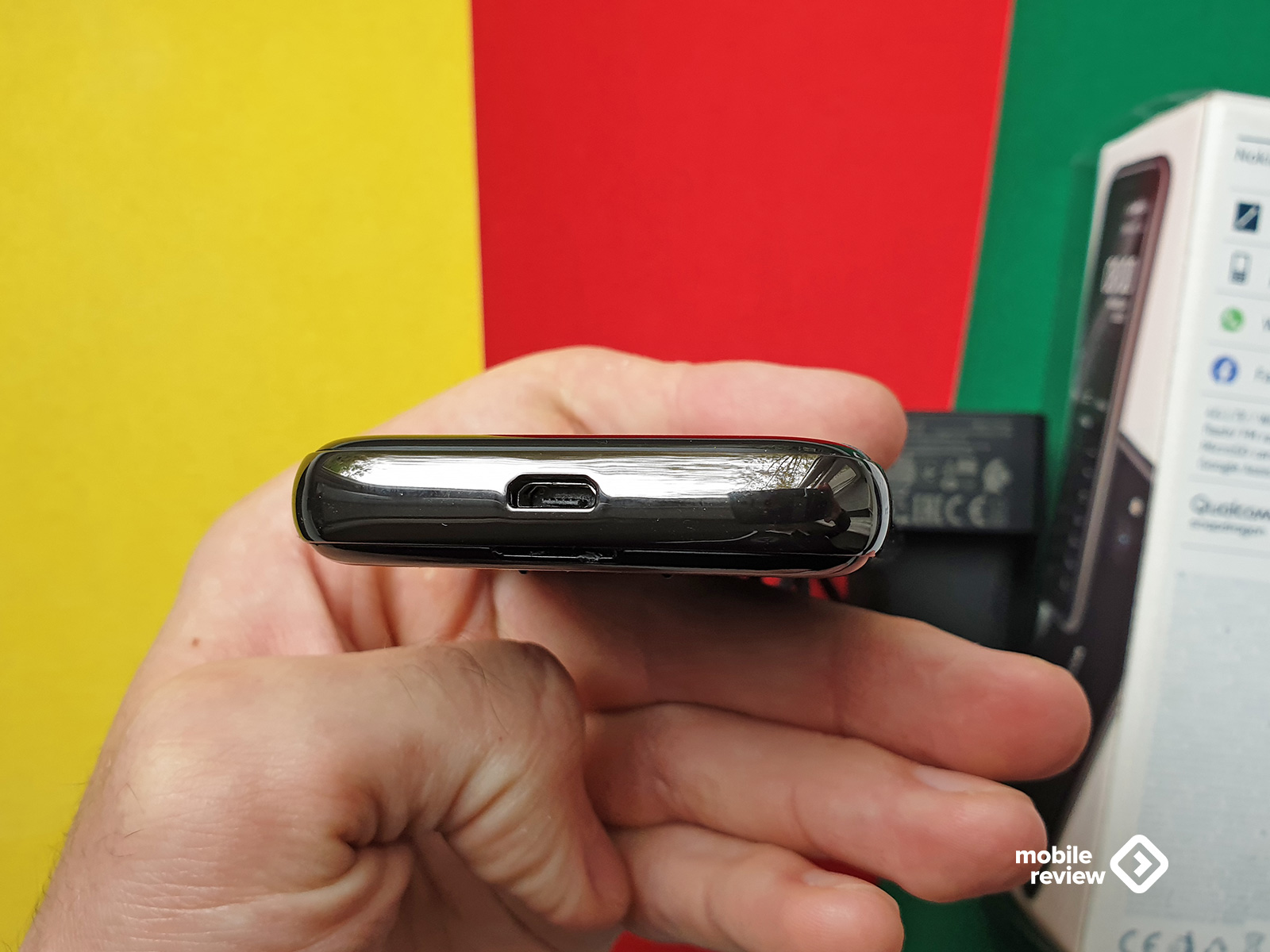
На верхнем торце – кнопка питания, а также разъём 3.5 мм. Телефону необходимы проводные наушники, чтобы слушать FM-радио. На нижнем торце – microUSB для зарядки. На боковых гранях ничего нет.
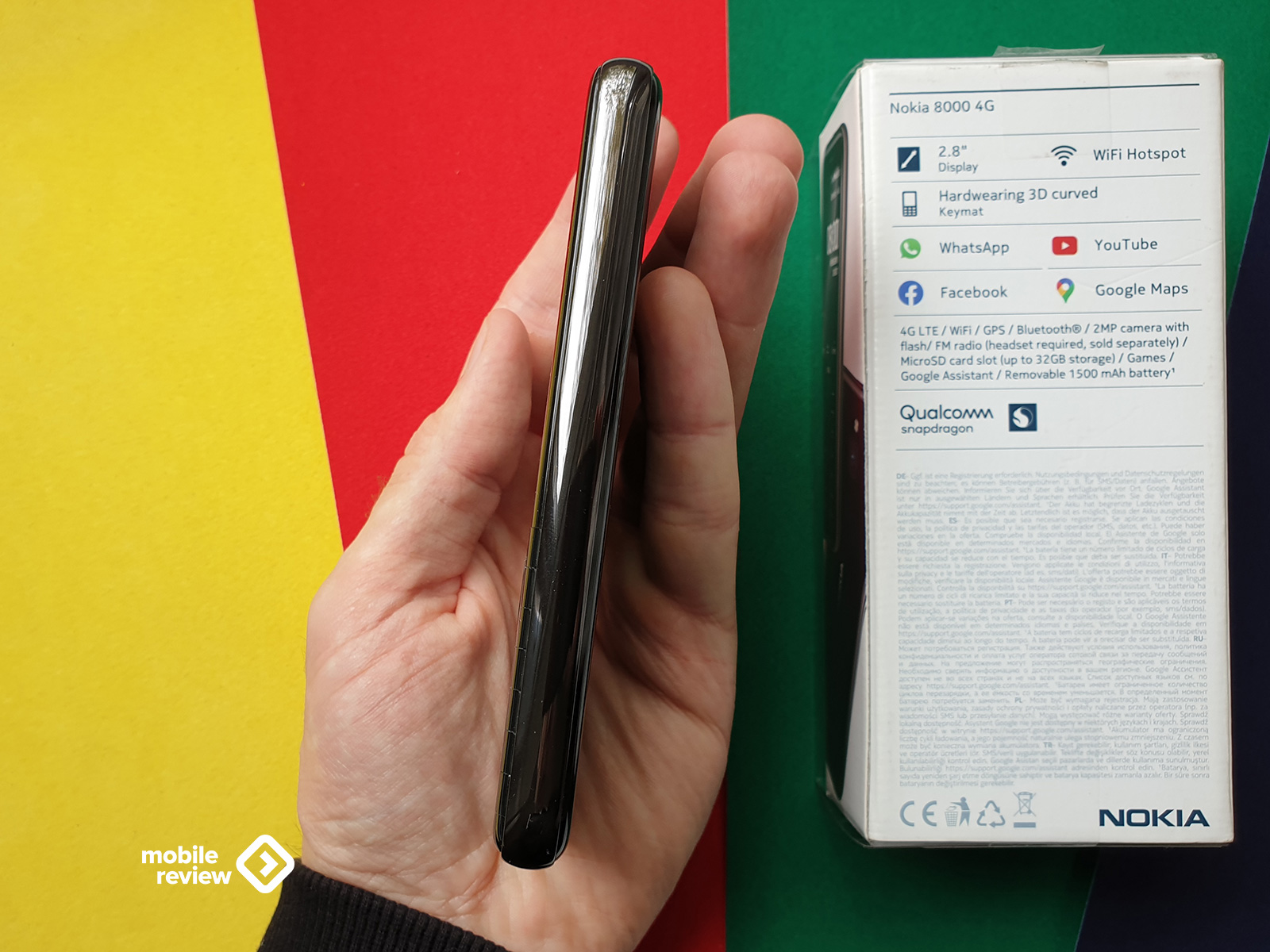
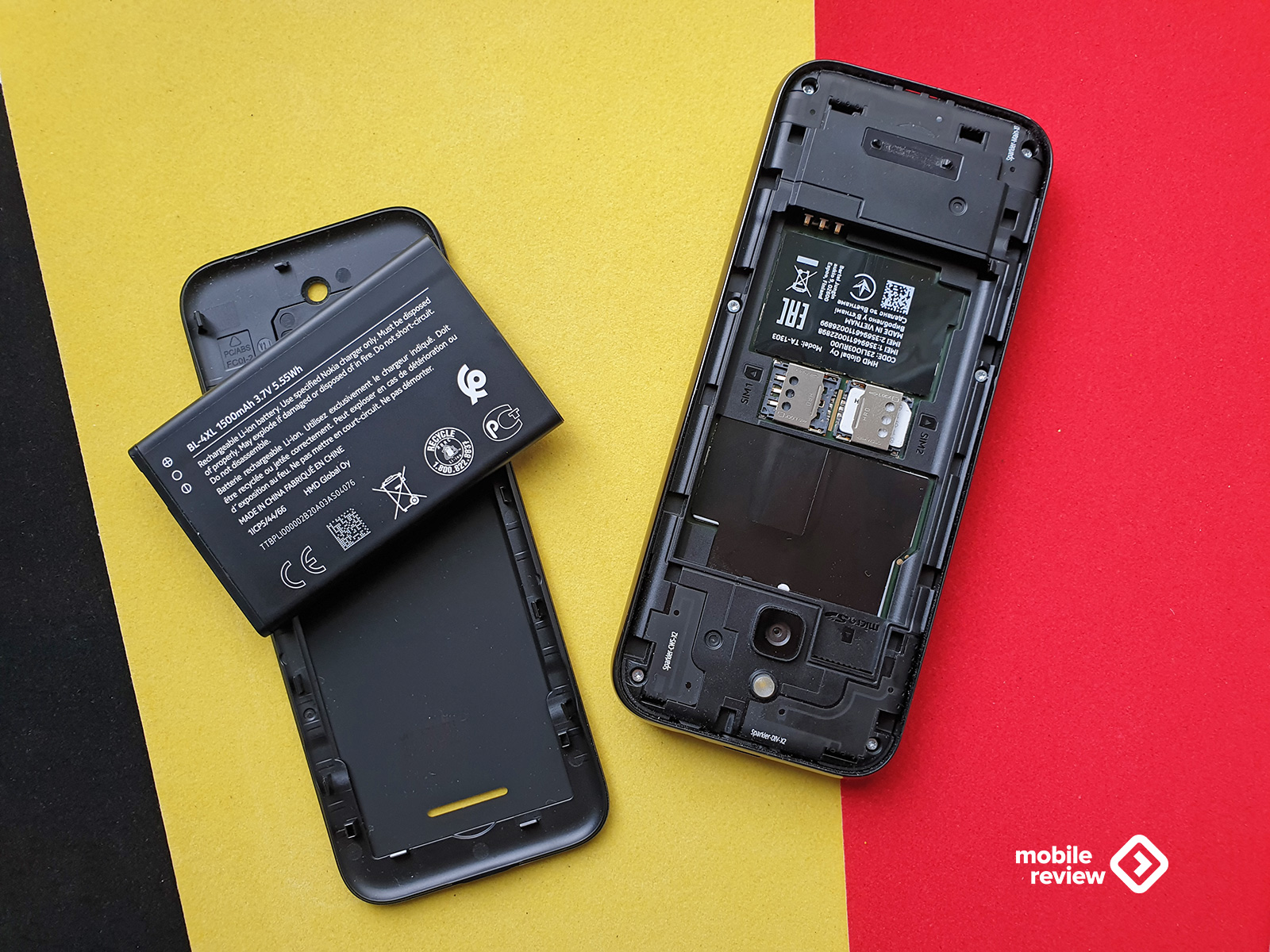
В телефоне два слота для Nano-SIM карт (очень удобные), а также отдельный слот для microSD карты памяти. Горячей замены ни SIM-карт, ни microSD не предусмотрено. Задняя крышка снимается легко и удобно.
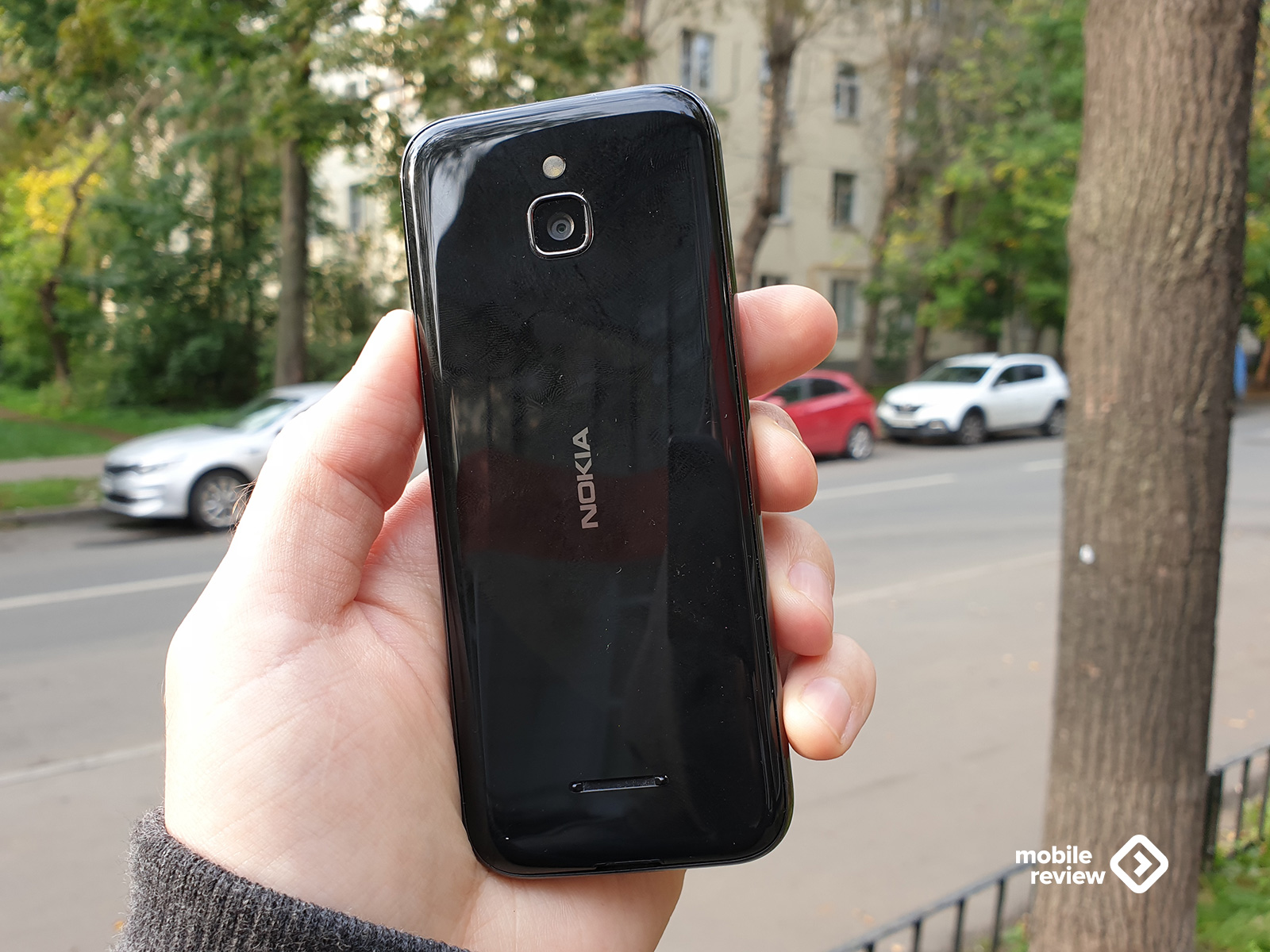
Телефон легкий (всего 110 граммов), глянцевый, так что будет покрываться отпечатками пальцев + легко цепляет пыль. Скользким его назвать не могу. Отзывы владельцев говорят о довольно высокой устойчивости корпуса к царапинам. Сама Nokia говорит, что используется не пластик, а стеклообразный поликомпозит.
А вот так смотрится аппарат, когда пользуешься им в течение всего дня.
Экран
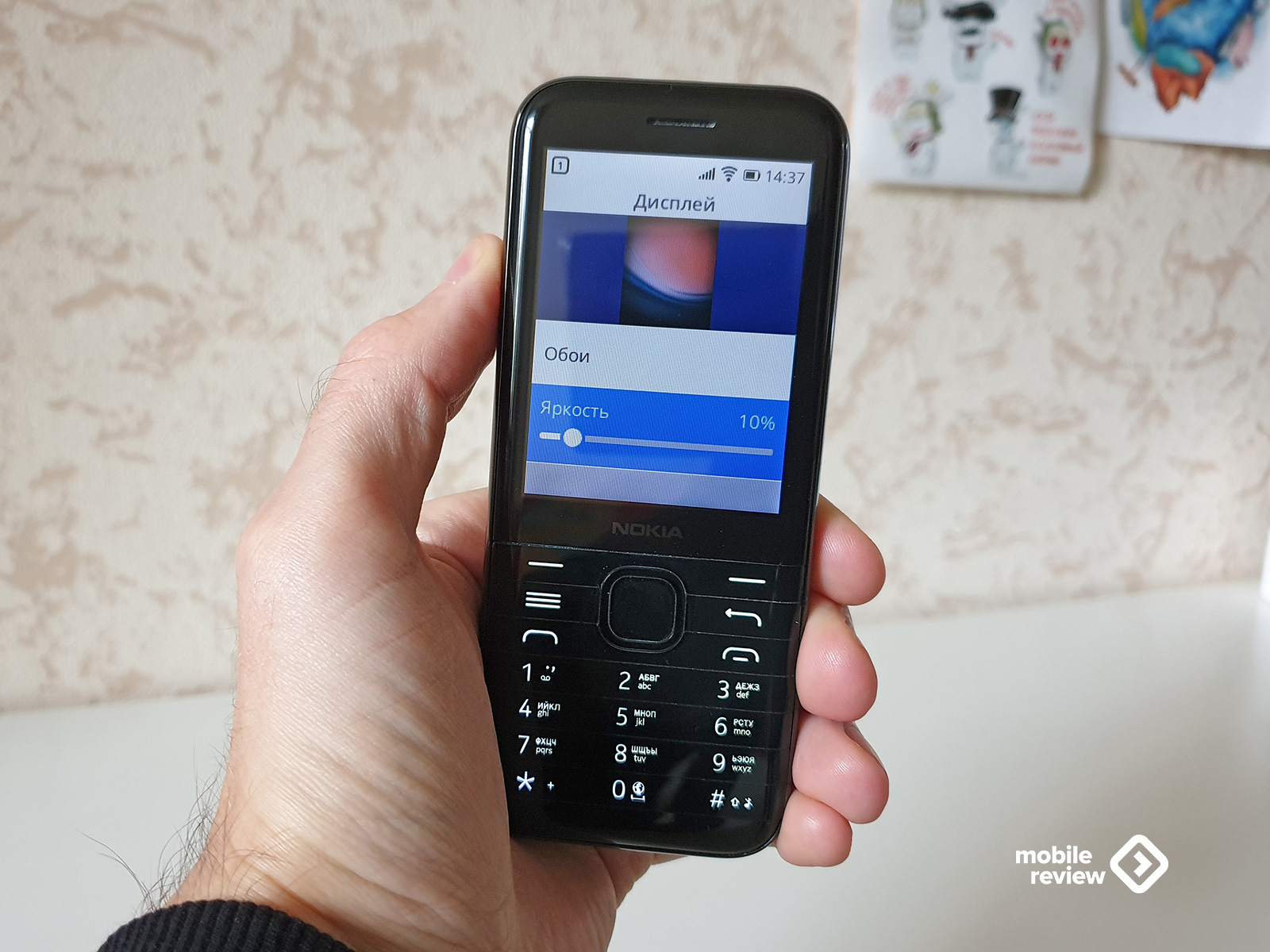
В телефоне установлен просто TFT-экран размером 2.8 дюйма. При отклонении по вертикали цвета сразу искажаются. В настройках можно регулировать яркость экрана, автояркости нет. Яркость у экрана средняя, но неплохая. Про точность цветопередачи тут можно не говорить.
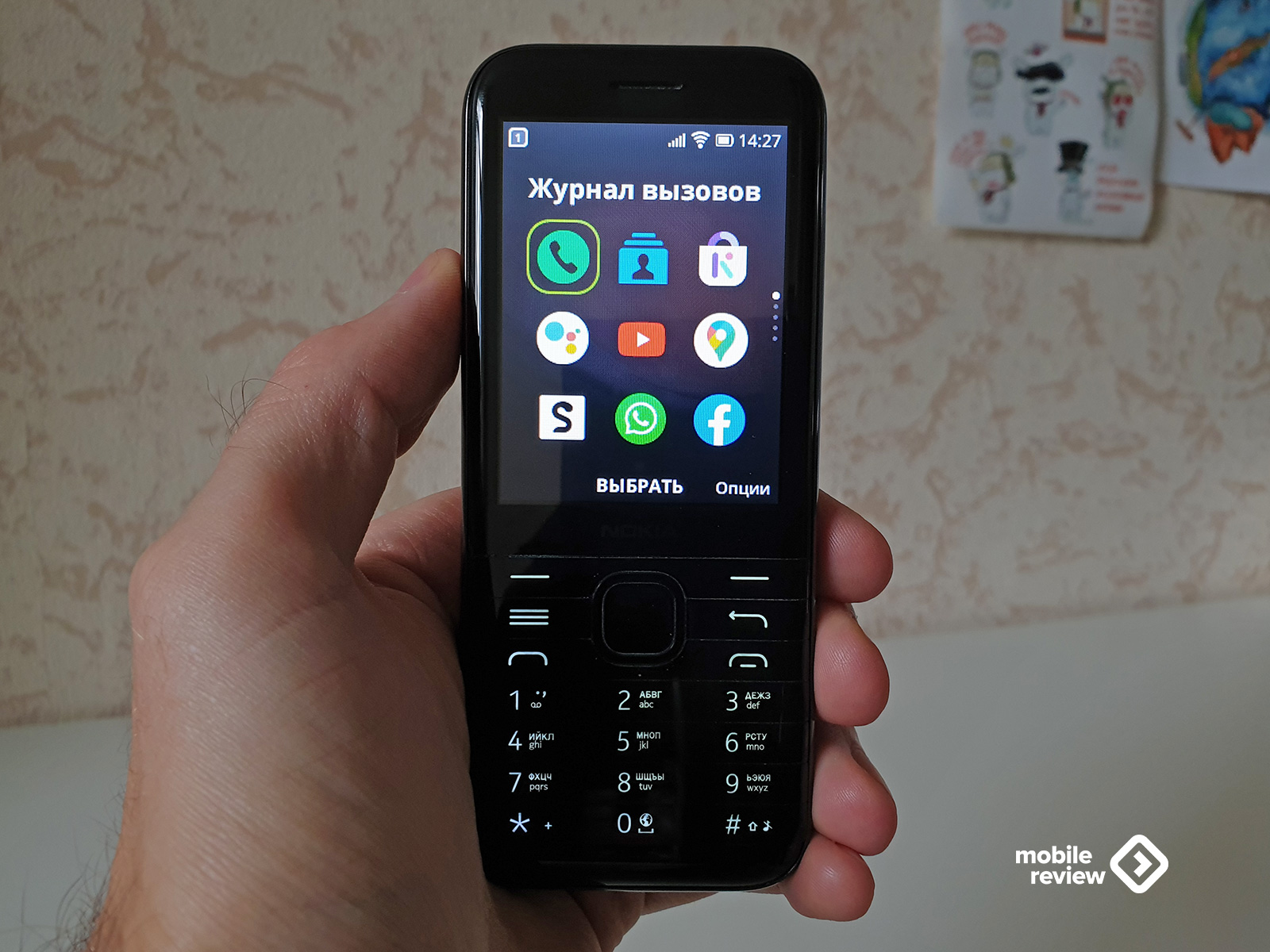
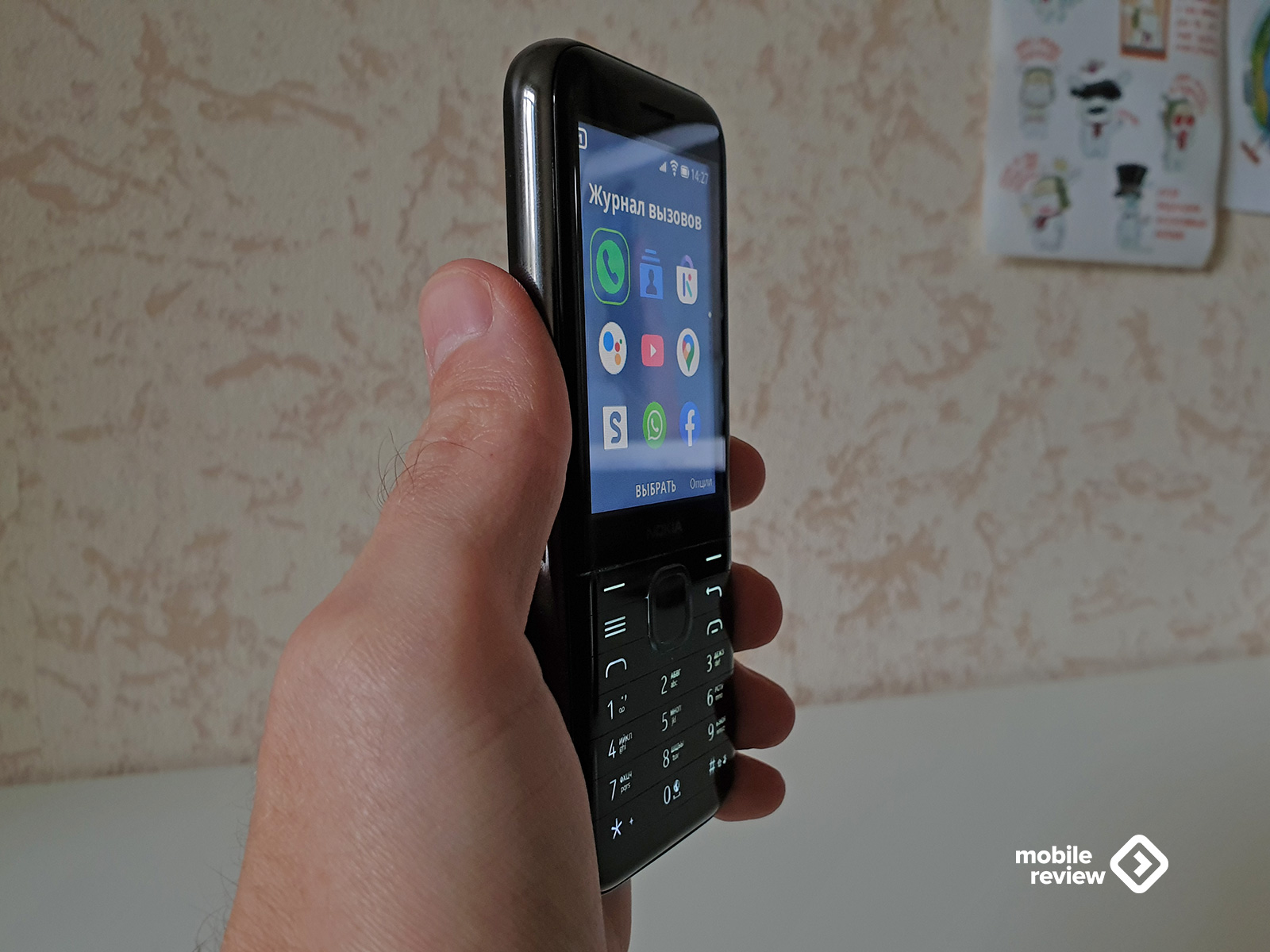
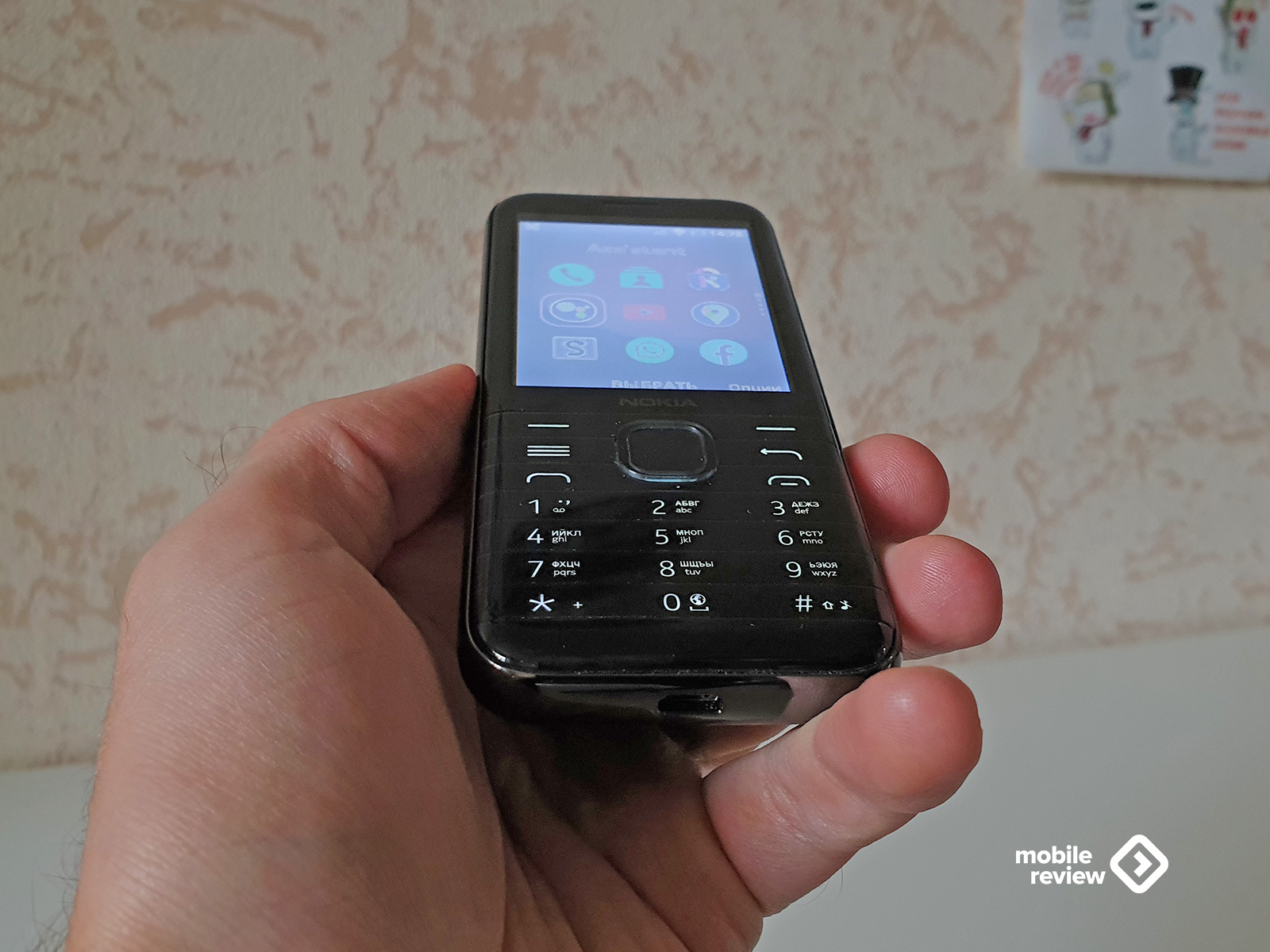
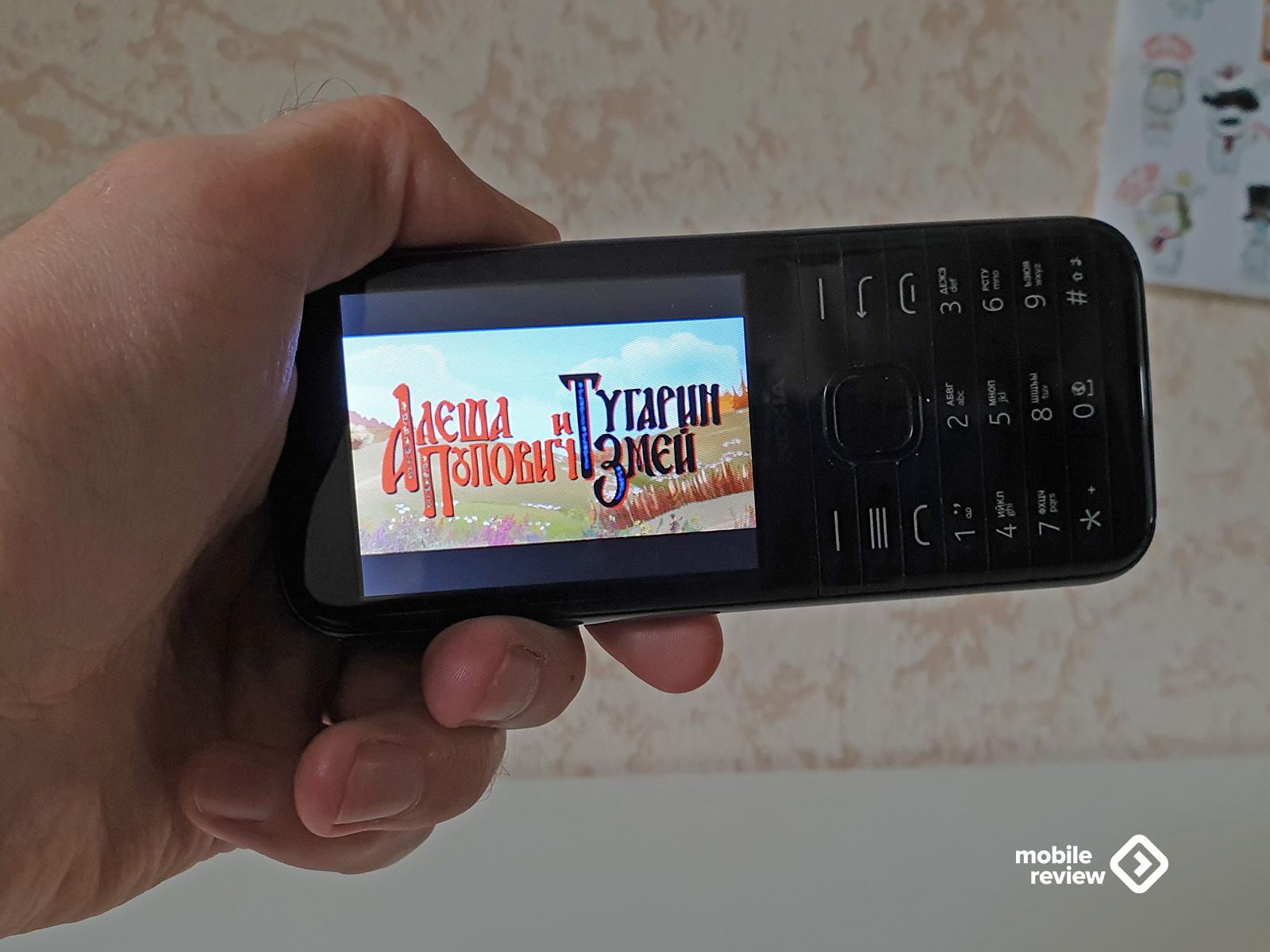
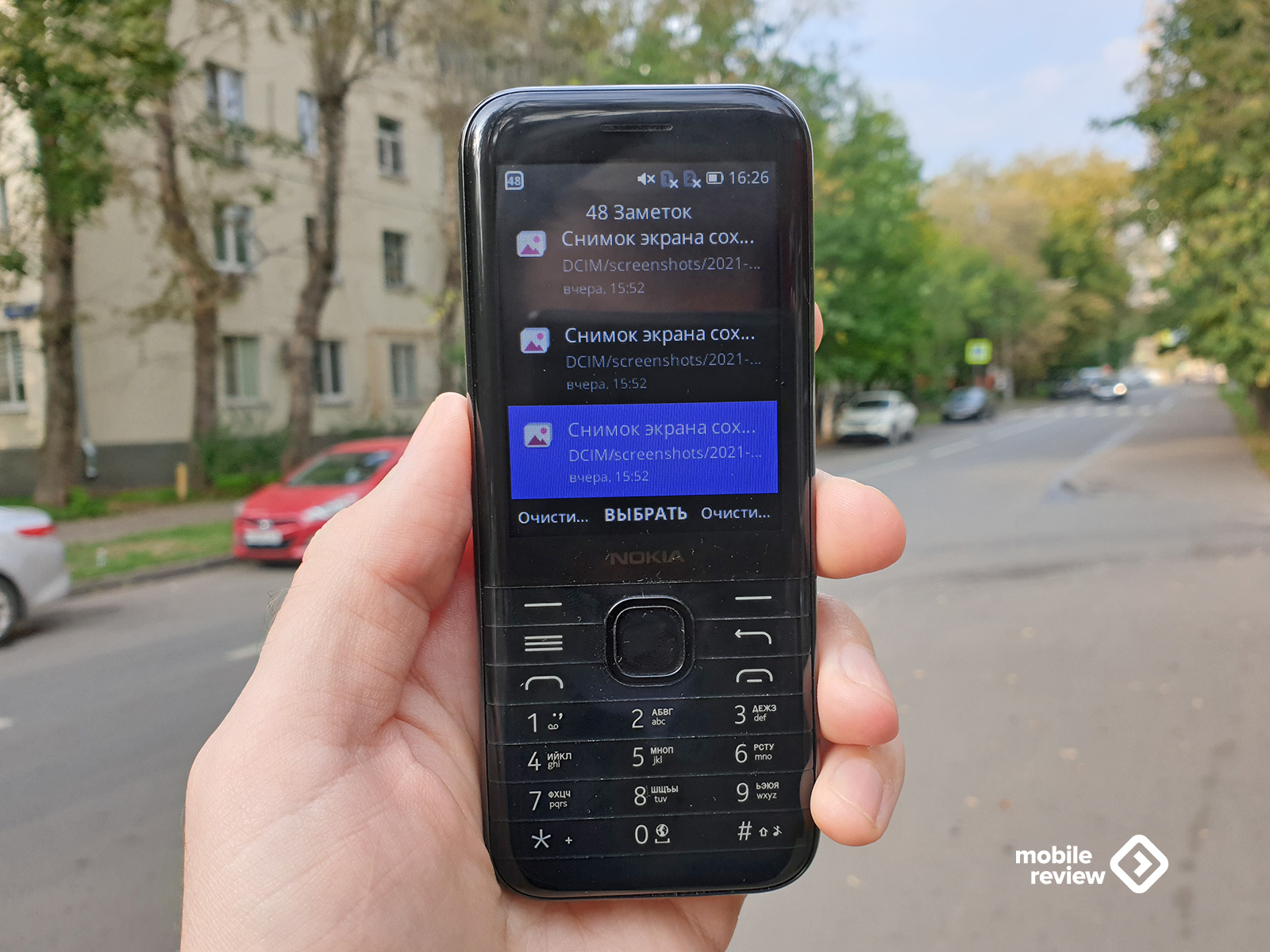
В настройках пользователь может изменить яркость, обои, выбрать время подсветки.
Камера
В смартфоне есть камера на 2 МП. Лучше всего камеру опишет фраза: «Ну, есть и есть». Однако, учитывая наличие WhatsApp, камера позволяет что-то сфотографировать и отправить.
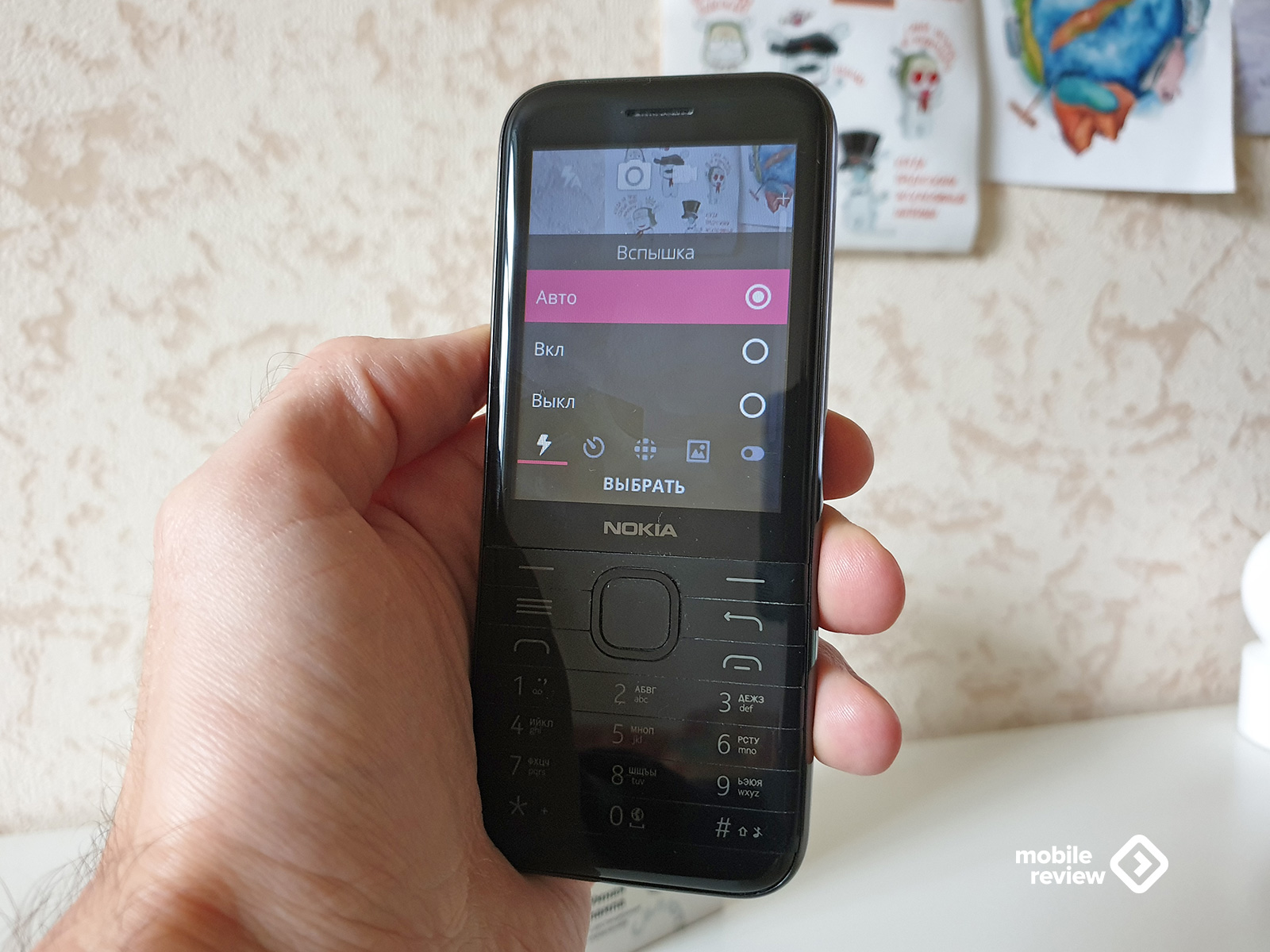
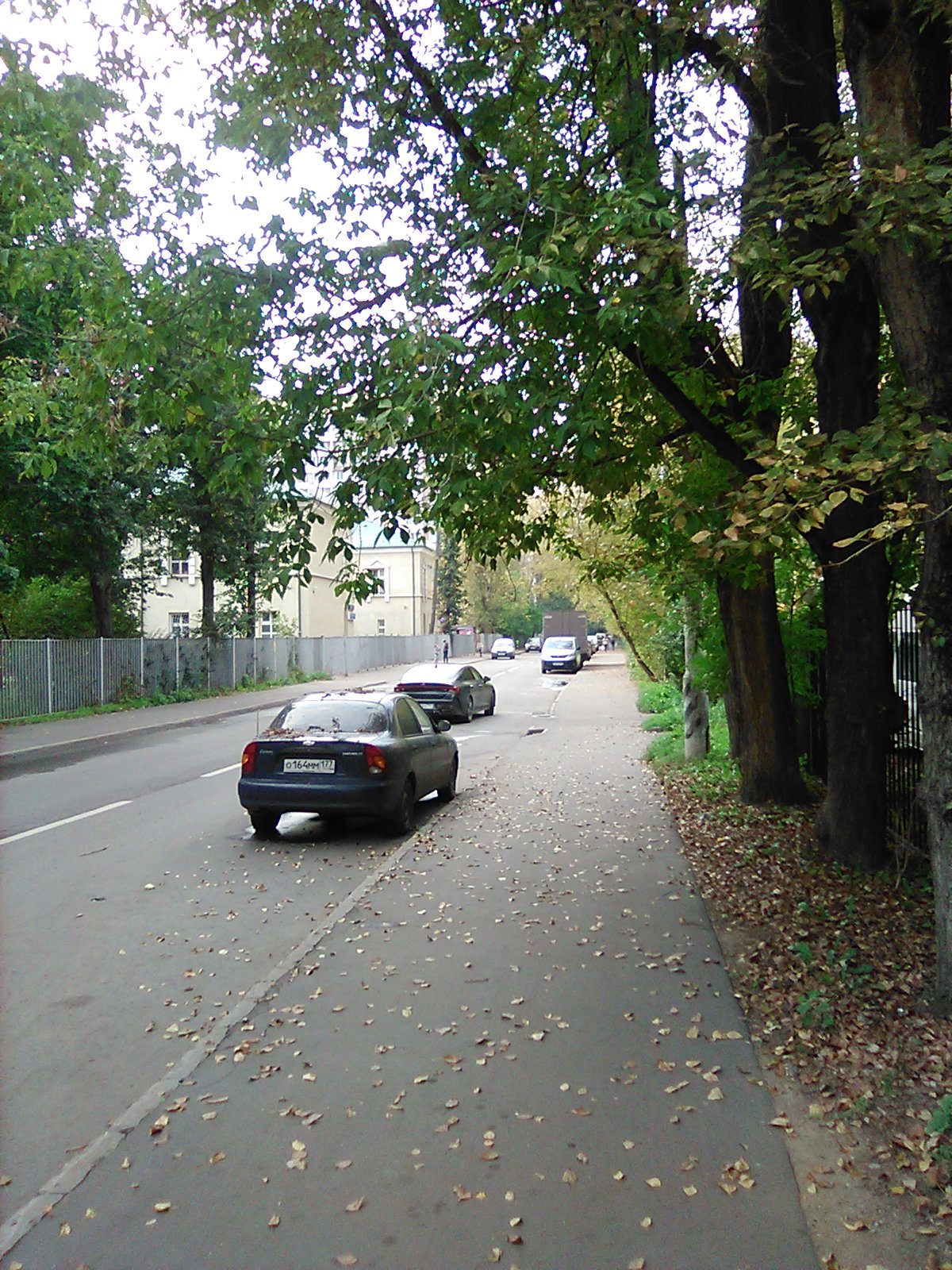
Интерфейс камеры простой – фото, видео, варианты, как работает вспышка-фонарик.
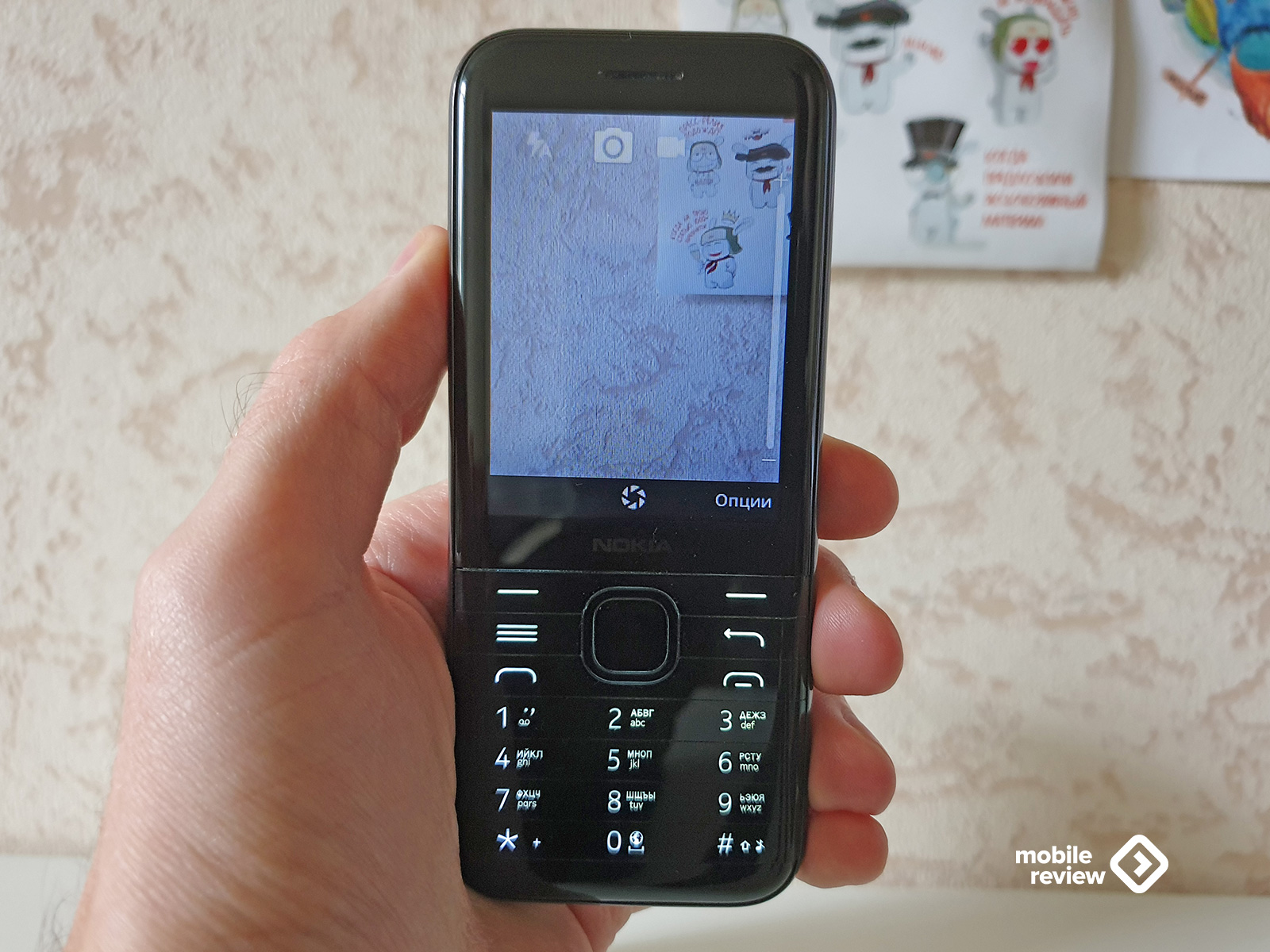
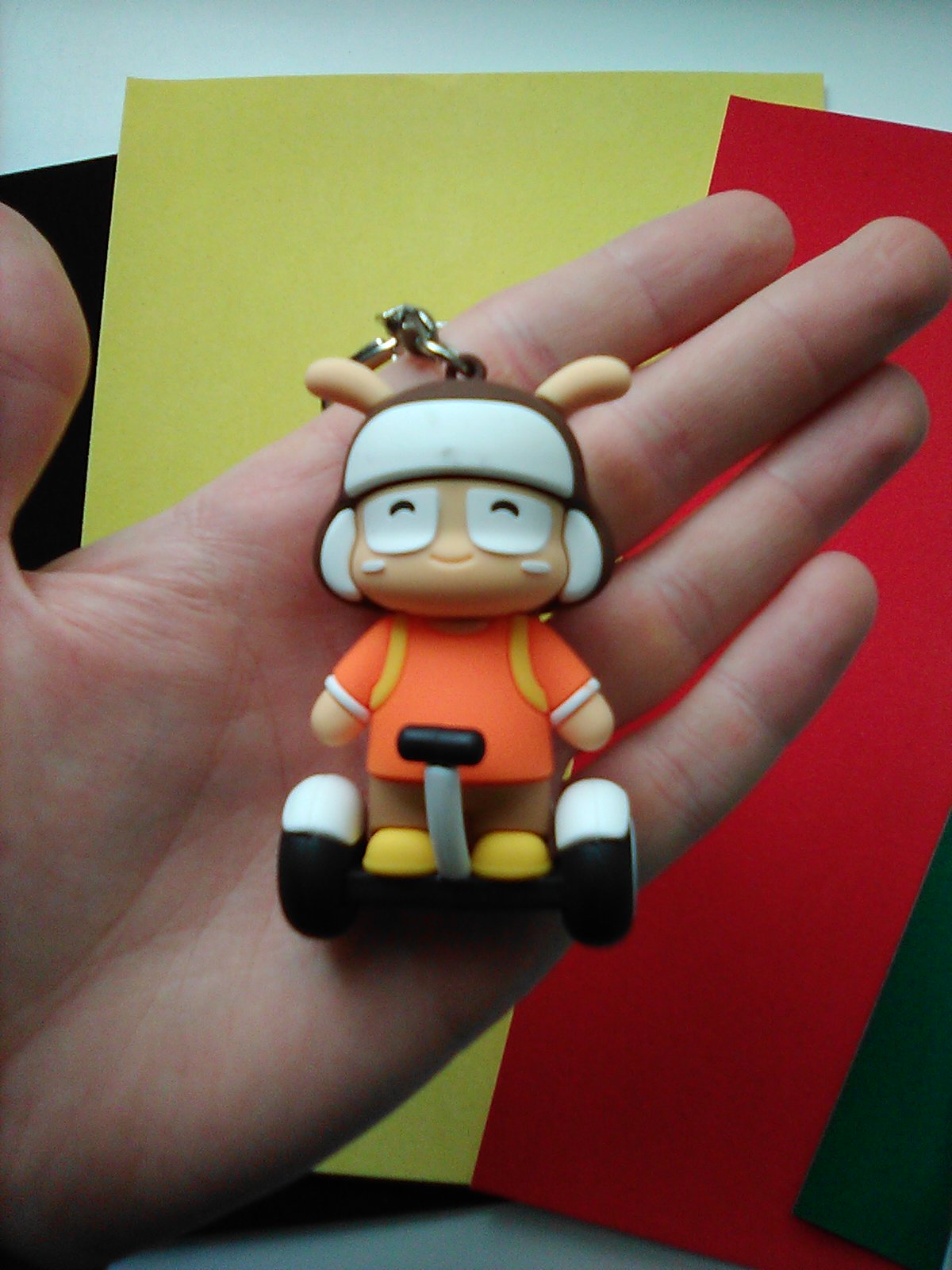
Примеры фото – ниже.






Время автономной работы
Не следует ожидать, что Nokia 8000 будет держать заряд неделями, как обычная кнопочная звонилка. Тут всё зависит от активности использования. Например, если смотреть YouTube, играть в игры, качать приложения и разговаривать по WhatsApp через мобильный интернет, то телефон вполне реально «убить» за день.
В качестве второго смартфона, с которого я в основном звонил курьерам и раздавал Wi-Fi, Nokia 8000 держалась 3.5 – 4 дня (опять же, зависит от активности раздачи Wi-Fi, в качестве роутера можно и за 10 часов убить, и не надо покупать телефон в качестве роутера, кстати. Если агрессивно будете качать втроем, то он перезагрузится).
Впечатления от использования и KaiOS
Nokia 8000 – это не просто кнопочная звонилка, а почти смартфон, так как аппарат работает на KaiOS, слоган которой – «лучшие возможности смартфонов на доступных девайсах». Заявлено, что в магазине приложений доступно более 1 000 программ, от разнообразных браузеров и игр до приложений для занятий спортом. Что ж, давайте изучим этот подарок судьбы!
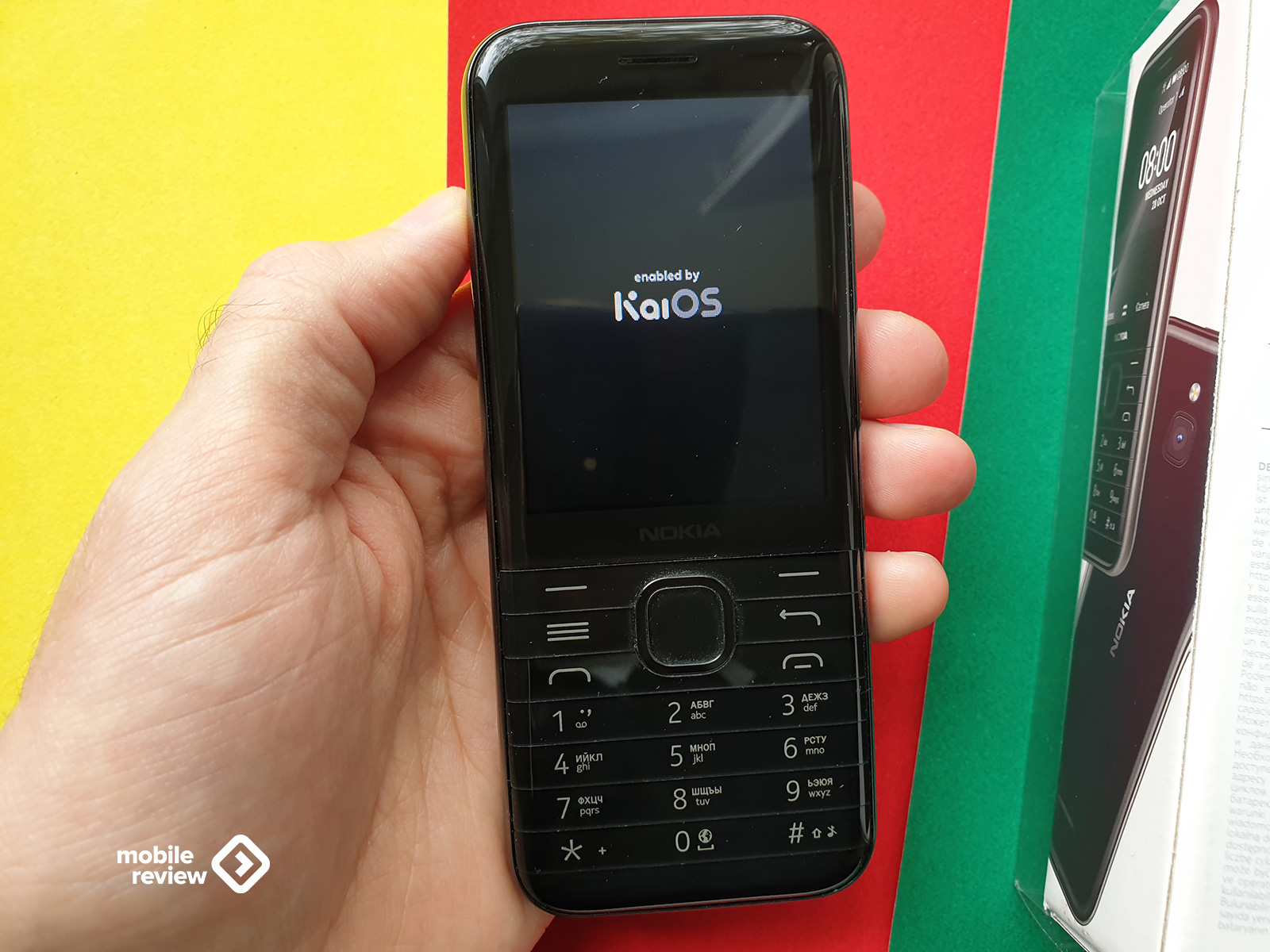
На рабочем столе отображаются время, дата и статус SIM-карт. Если второй слот пуст, то так и будет надпись «нет SIM-карты».
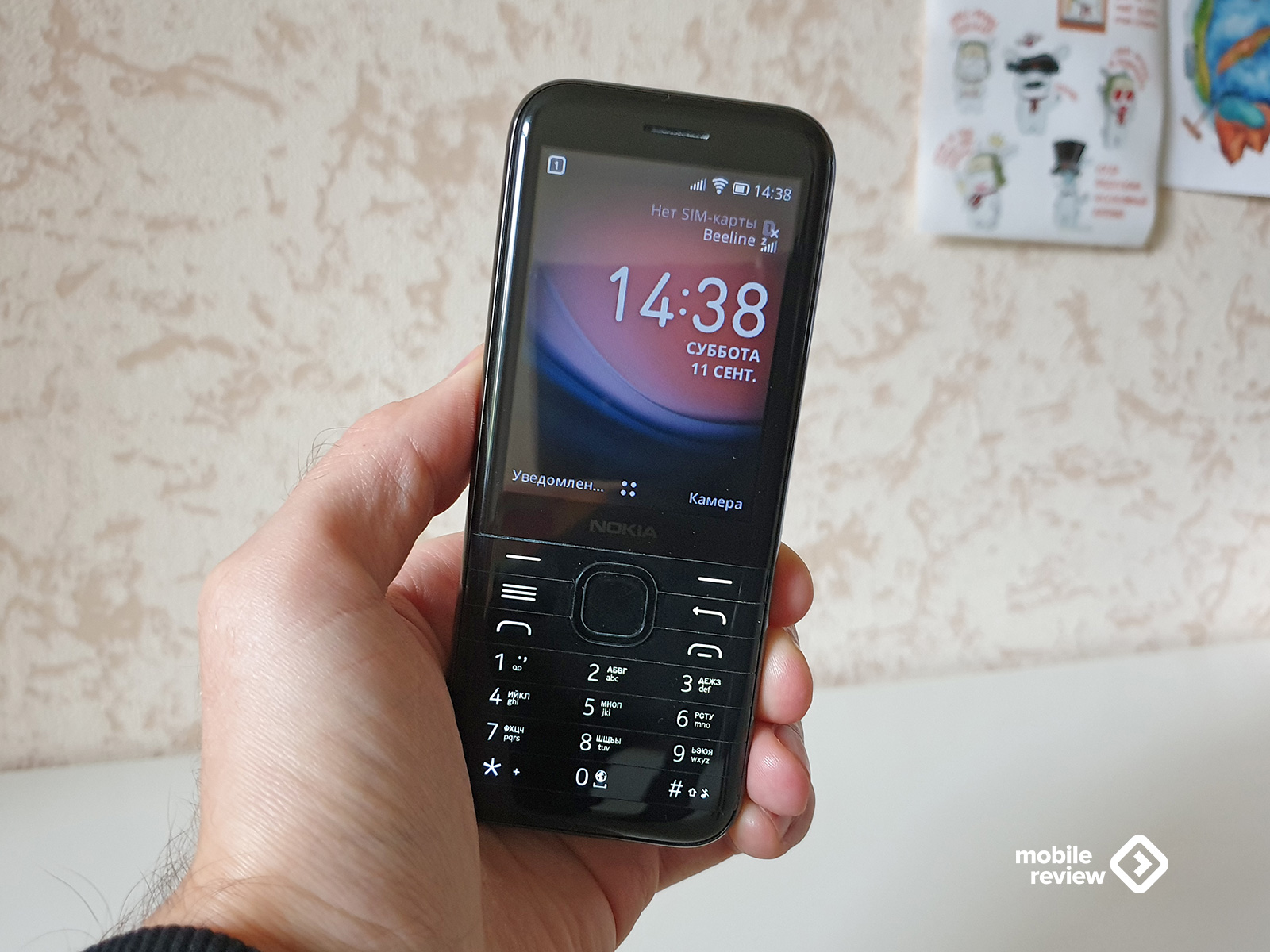
Левая кнопка вызывает экран уведомлений, там будут собираться все SMS, сообщения WhatsApp и прочие уведомления из других приложений. Правая кнопка запускает камеру.
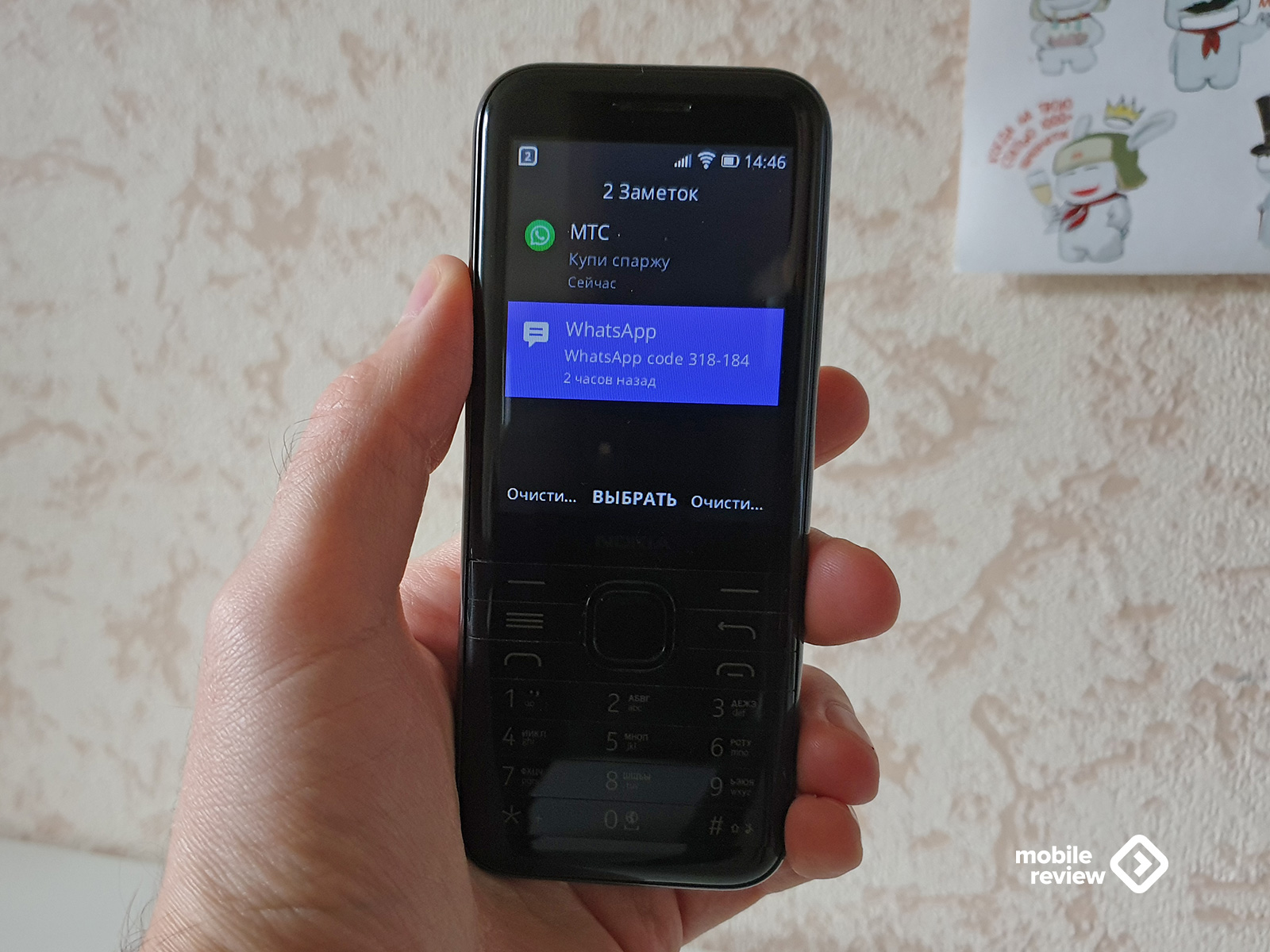
Длительное нажатие на центральную кнопку вызывает Google Assistant. И тут нас ждет разочарование. Голосовой ассистент не поддерживает русский язык. И это, к слову, большое упущение. Пример США показывает, что там «умные» кнопочные звонилки вполне успешно продаются во многом благодаря возможностям голосового помощника от Google. Пожилые люди берут такой телефон и голосом могут набирать номера, диктовать и отправлять SMS и другие сообщения, прокладывать маршруты.
К слову, ассистент в KaiOS понимает меня лучше, чем ассистент в смартфоне.
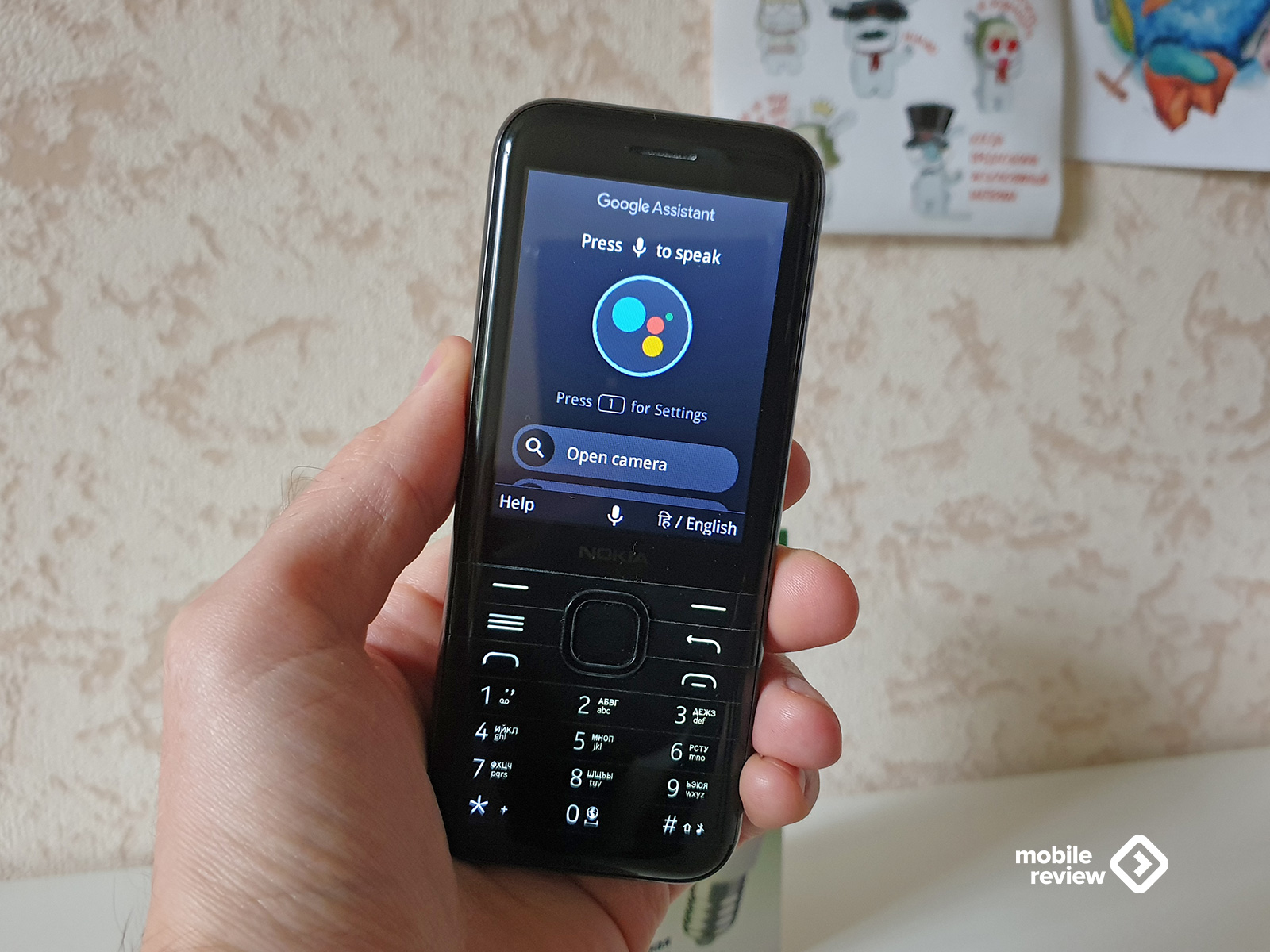
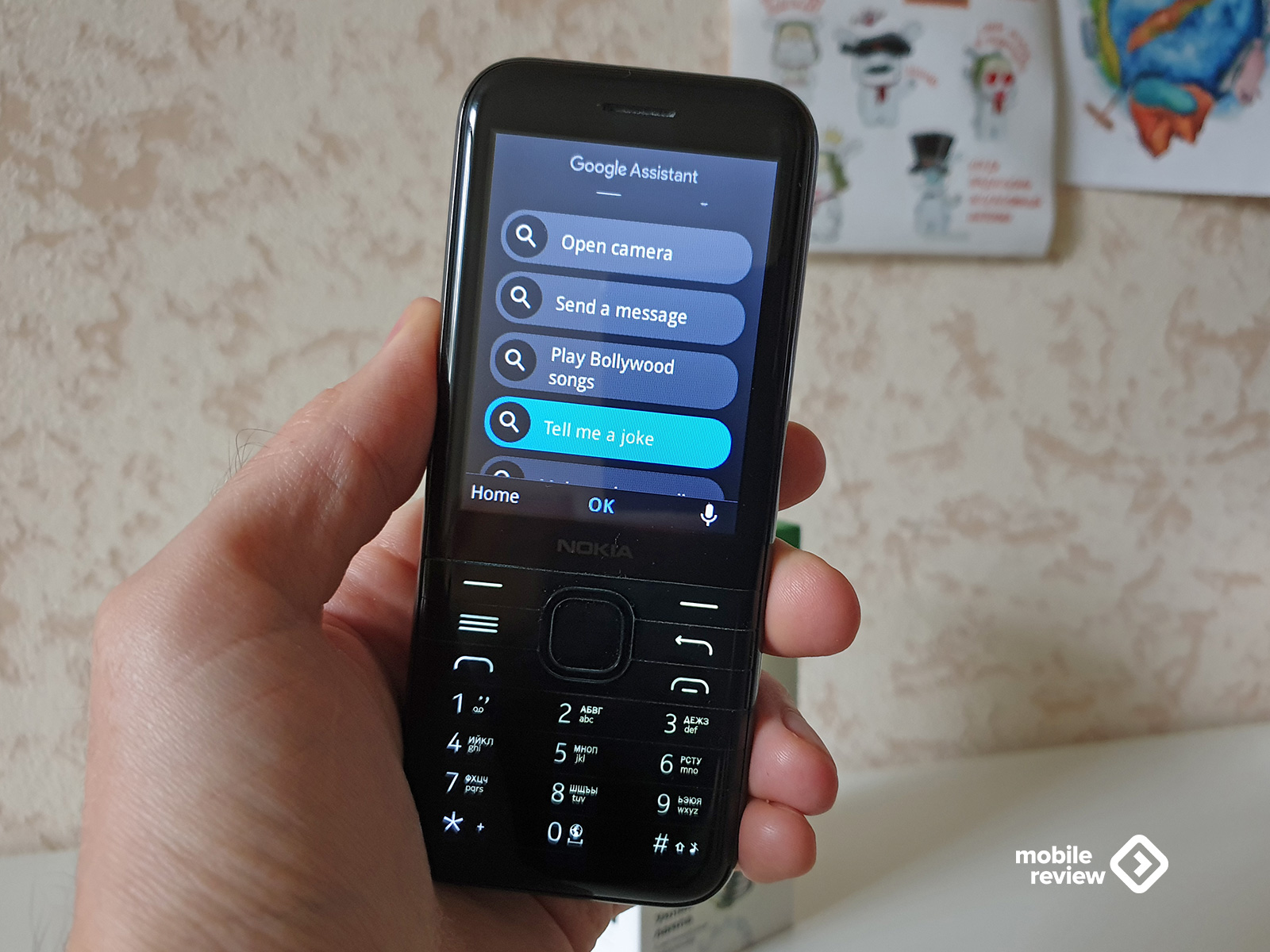
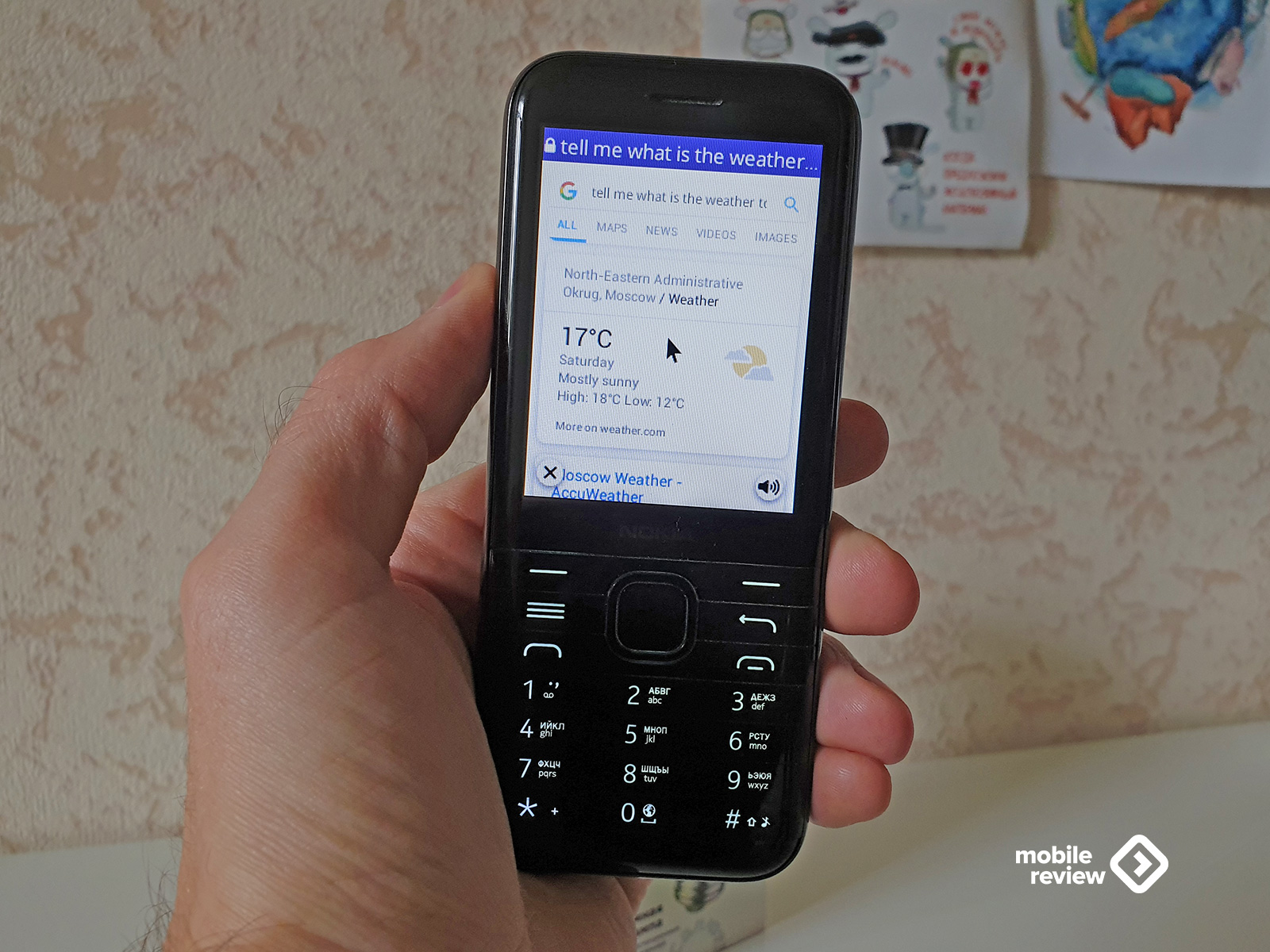
Ну а дальше будут ещё и скриншоты, потому что я открыл, что на телефоне можно делать скриншот, зажав одновременно звездочку и решетку.
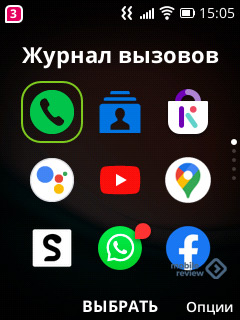
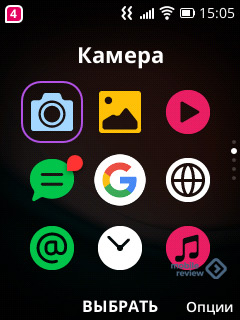
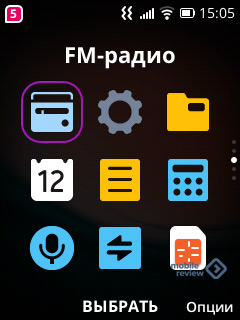
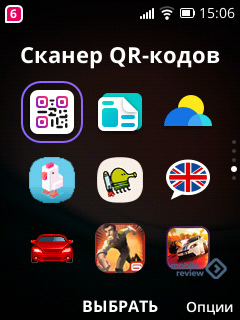
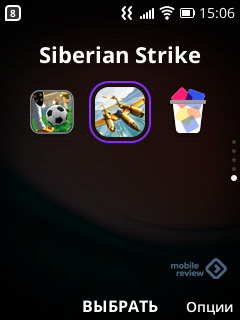
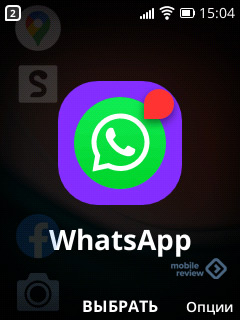
Короткое нажатие запускает основное меню, которое состоит из 5 экранов. Последние два экрана занимают игрушки. Иконки можно показывать как сеткой, так и списком, а есть вариант с выводом иконки на весь экран (обратите внимание, что для удобства отображается, какое приложение было до и какое будет после).
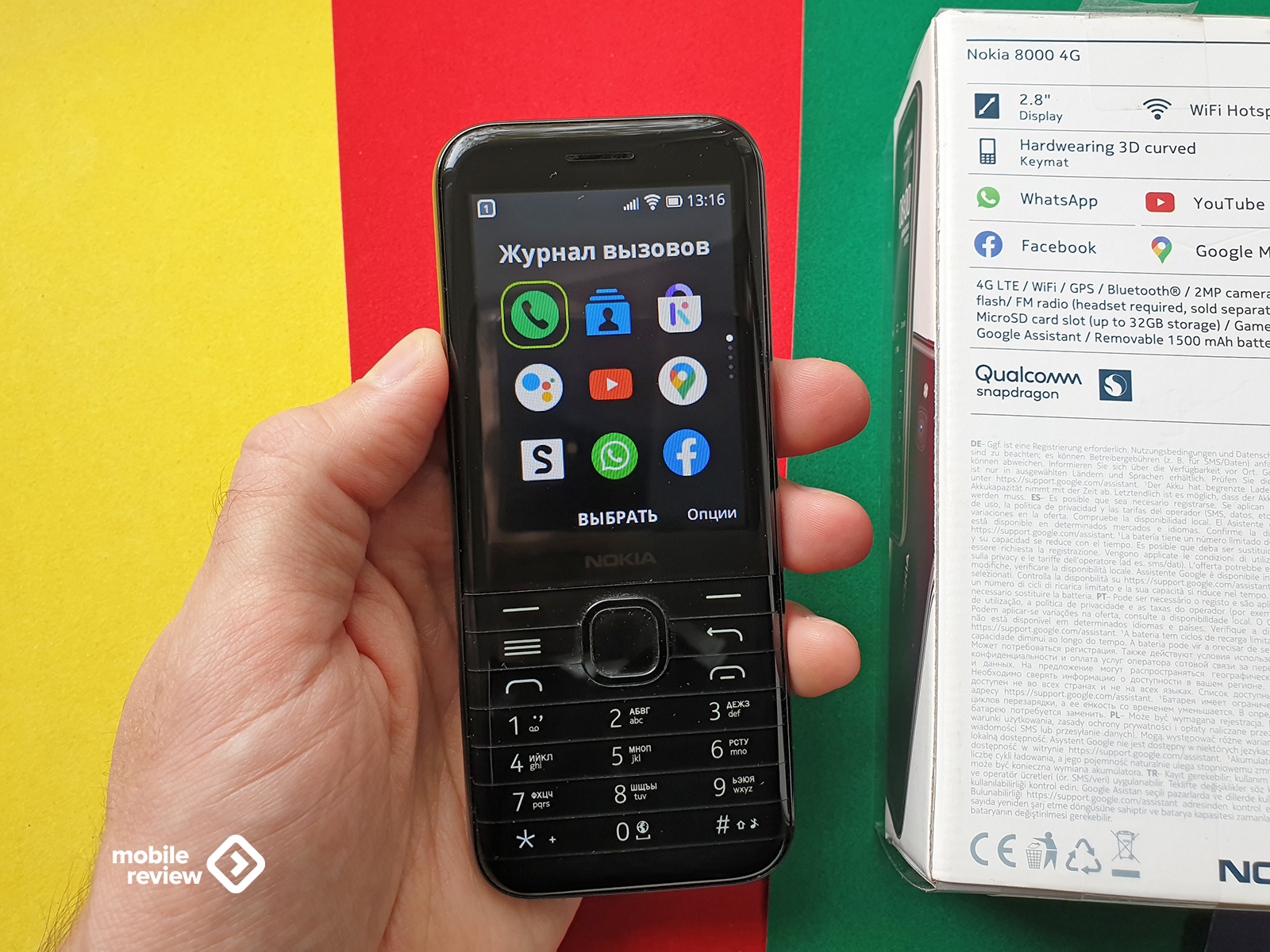
Салют, умный дом — приглашение в автоматизацию привычных дел
Как умный дом Sber может преобразить вашу квартиру или дом. Разбираемся в сценариях работы и в том, какие устройства вам нужны.
12 октября
Обзор умных часов Samsung Galaxy Watch6 Classic – 43 и 47 мм (SM-R950/R960)
Классика от Samsung, умные часы с поворотным безелем, измерением температуры и привычным набором возможностей от WearOS.
22 сентября
Обзор Infinix GT10 Pro: первый игровой смартфон Infinix
Необычный дизайн, LED-шкала уведомлений и безрамочный AMOLED-экран.
26 сентября
Обзор наушников Eksa E900 BT – максимум универсальности
Полноразмерные наушники для геймеров, меломанов и тех, кто часто общается в аудиоконференциях с различных гаджетов…
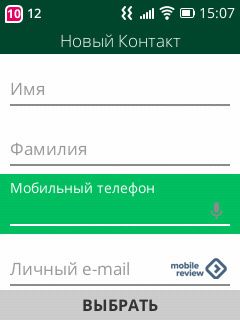
Адресная книга достаточно продвинутая. Во-первых, можно синхронизировать контакты с Google-адресной книгой. В книге можно и указать отдельную мелодию, и занести почту, телефон, название компании, адрес. Максимальное количество контактов – 1 000 штук. На телефон можно отправить .vcf файл по Bluetooth.
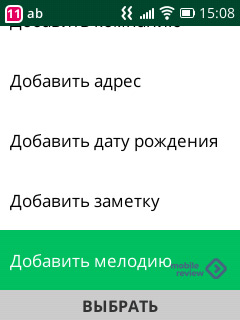
Вот так на телефоне выглядит YouTube. Из-за качества экрана (искажение цветов при отклонении по вертикали) смотреть не очень-то прикольно, так как нужно держать экран строго под углом 90 градусов. Навигация по приложению происходит через центральный джойстик, надо гонять стрелочку по экрану. В правом углу – значок микрофона, чтобы вводить запрос голосом. Русский язык приложения распознает.
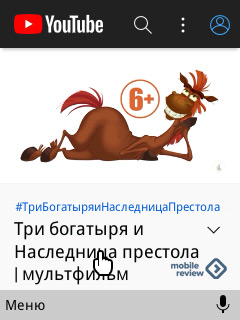
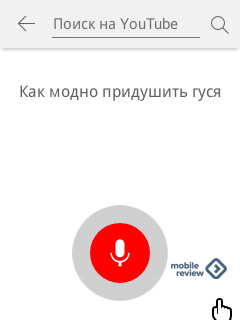
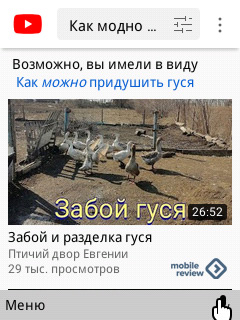
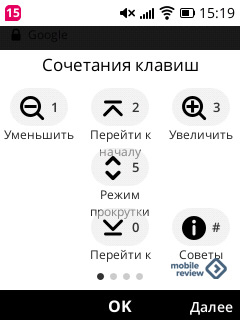
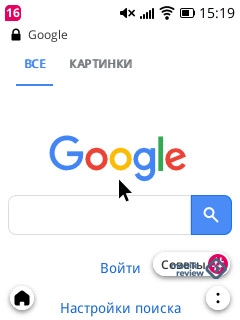
Есть фирменное приложение Google для поиска.
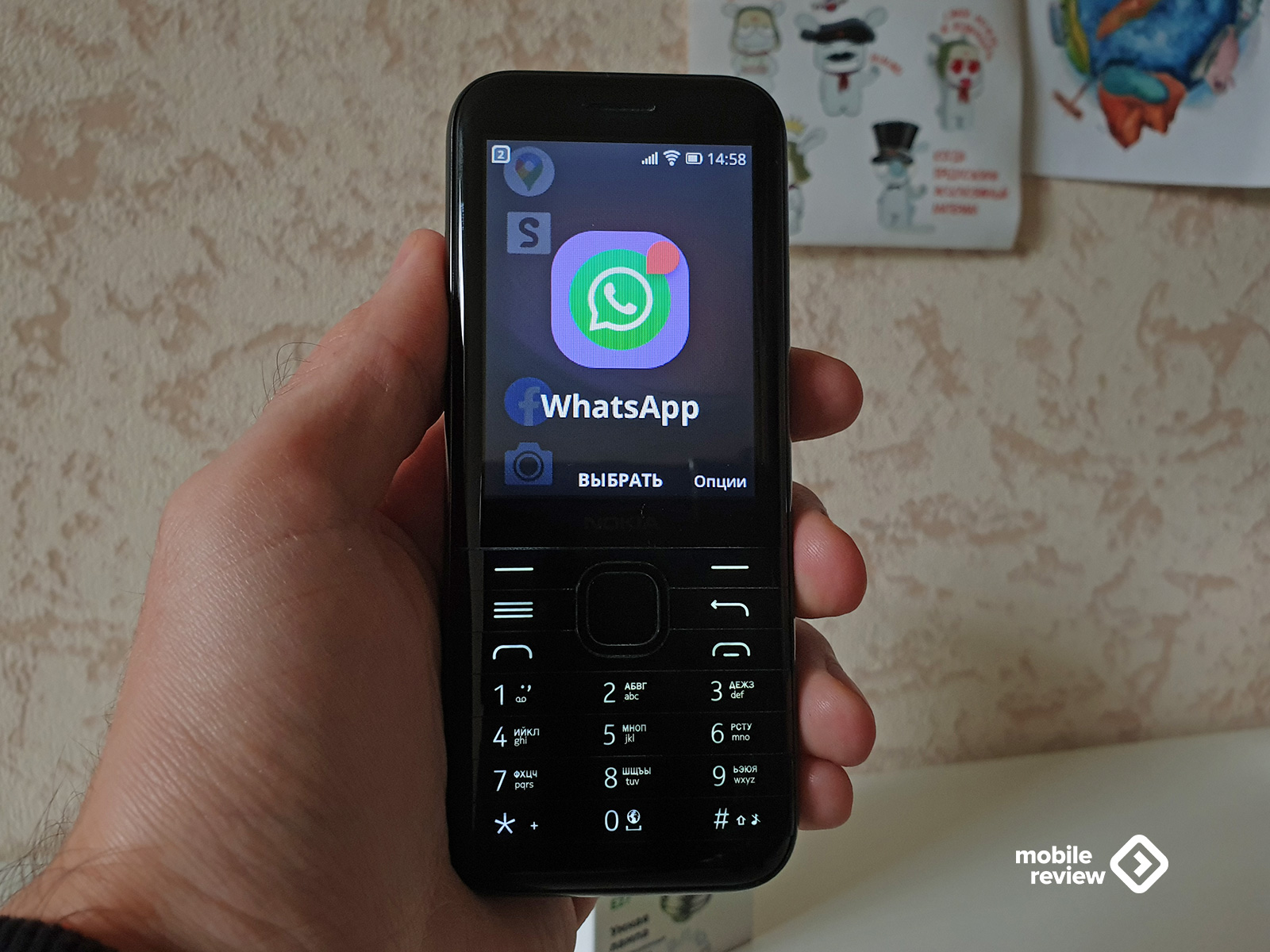
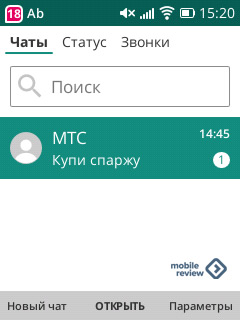
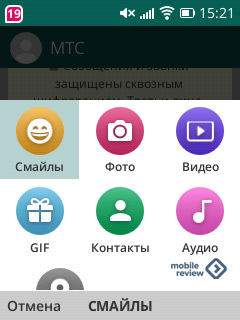
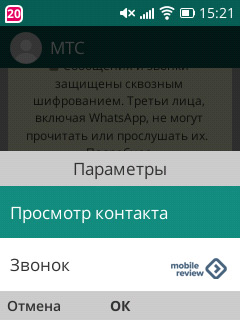
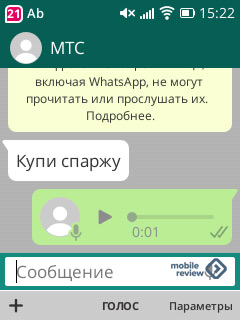
А вот так выглядит WhatsApp. Приложение позволяет отправлять фото- и видеоматериалы. К сожалению, нельзя диктовать голосом, зато легко отправлять голосовые сообщения. Также телефон поддерживает аудиозвонки (но не видео). Кстати, хитрыми способами на телефон можно установить и самопальный Telegram. Как я понял, идея заключается в том, что на телефон ставится веб-среда, в которой уже и запускается мобильная версия приложения.
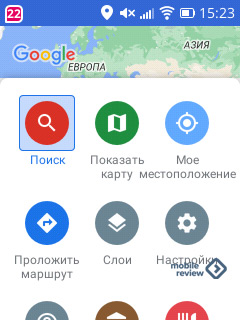
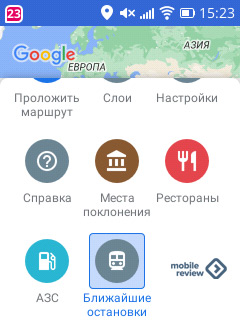
Google-карты. В телефоне есть GPS, так что аппарат вполне можно использовать для прокладывания маршрутов и пешеходной навигации. Холодный старт GPS занимает около 3 минут, а иногда и дольше.
В телефоне есть браузер, но вводить вручную адрес сайта – это сомнительное удовольствие. Голосовой ввод предлагает использовать Google Assistant, а тот, в свою очередь, требует английского произношения адресов. Читать интернет вполне можно. Без особого удовольствия, но можно.
В телефоне даже есть небольшой менеджер файлов. Но там нет доступа к системным файлам. Зато очень удобно переносить картинки и видео из внутренней памяти на microSD-карту. Странный момент. В настройках есть опция, чтобы телефон при подключении к компьютеру распознавался как «съемный диск», но у меня почему-то не получилось. Телефон только заряжался. Порыскал по интернету, но ни у кого похожей проблемы не нашел. Видимо, что-то конкретно у меня неправильно.
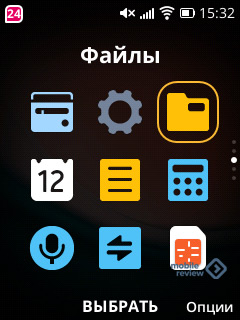
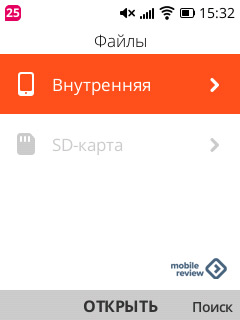
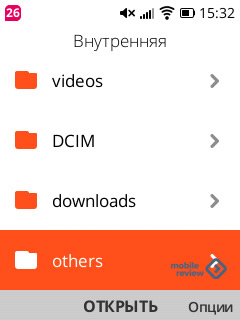
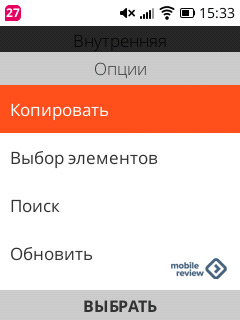
Ниже – скриншоты из меню настроек телефона. Самая полезная опция – это возможность использовать телефон для раздачи Wi-Fi. В телефоне, кстати, после обновления появилась опция VoLTE, а вот VoWiFi так и не завезли (хотя обещают).
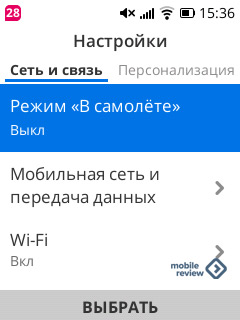
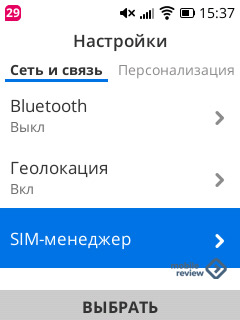
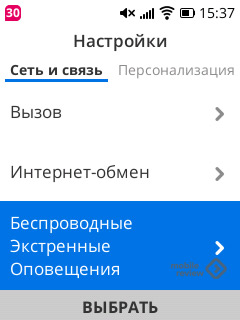
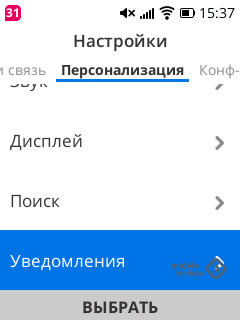
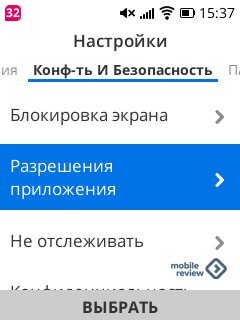
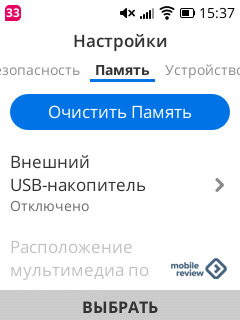
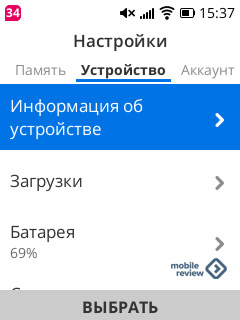
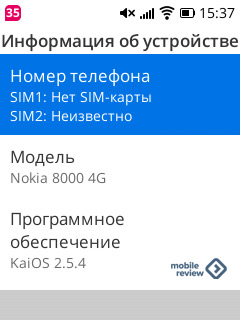
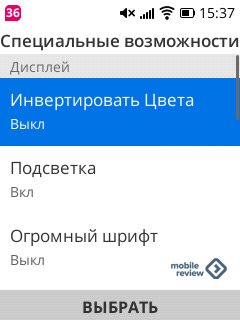
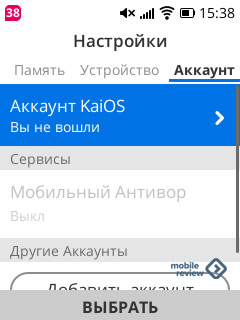
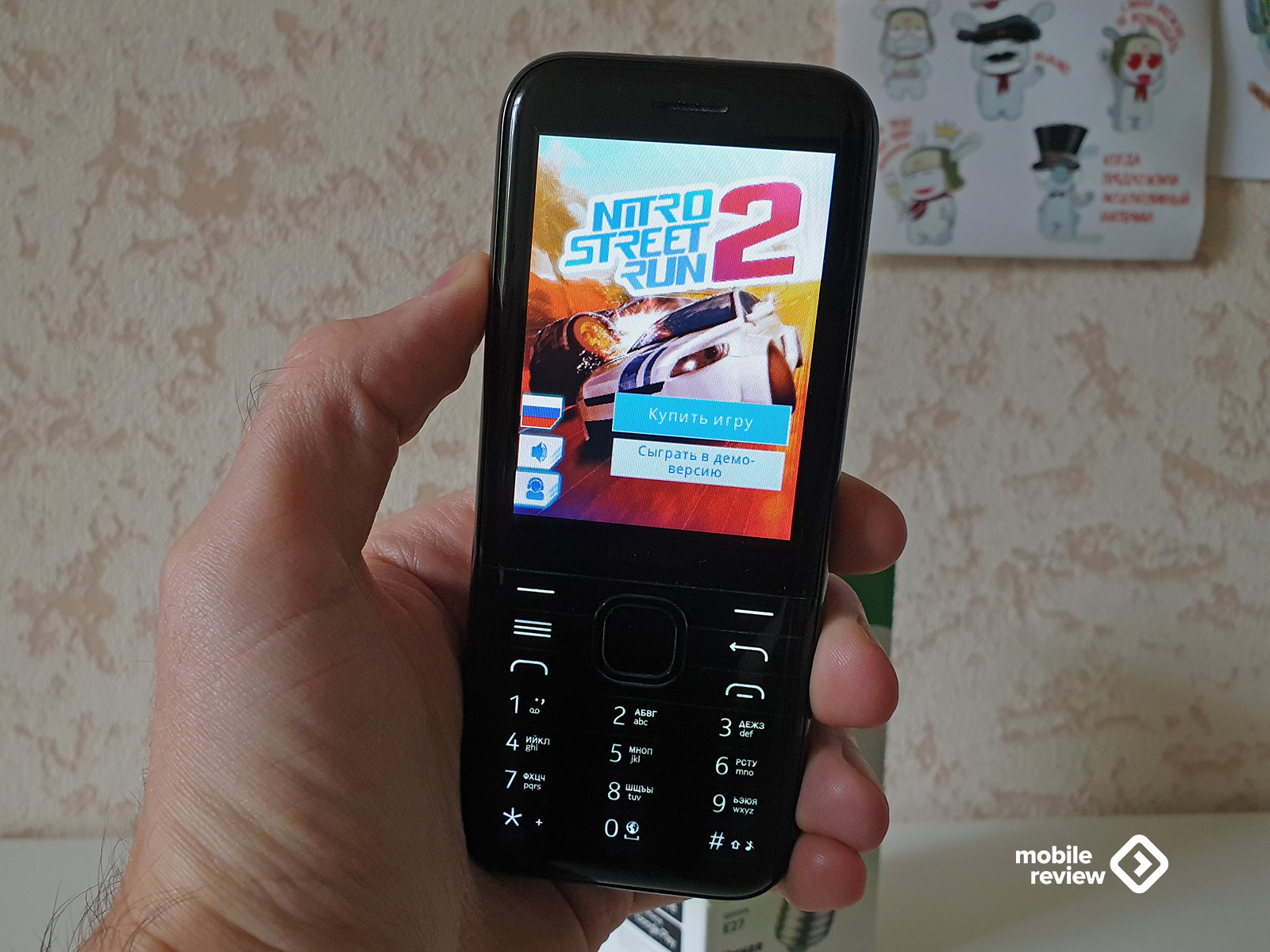
На телефоне есть бесплатная «Змейка» и несколько предустановленных игр, которые представляют собой демо-версии. К сожалению, предустановленные игры нельзя удалить. На фото ниже – демо-игра.
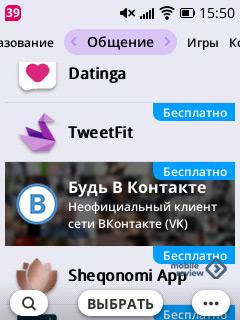
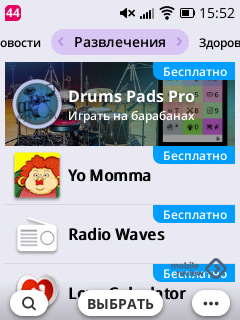
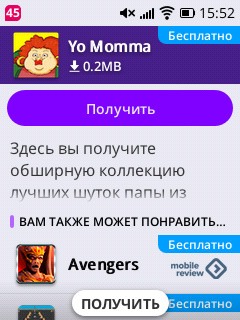
Магазин приложений KaiOS – это сборник забав, шалостей и радостей. Из любопытного – наличие неофициального клиента для «Вконтакте». А ещё есть даже какое-то приложение для знакомств! В разделе «Коммунальные услуги» находятся приложения для погоды, проверки интернета, калькулятор и много чего ещё. В бесплатных приложениях нередко встречается рекламный экран (последний скриншот).
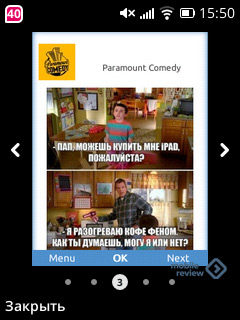
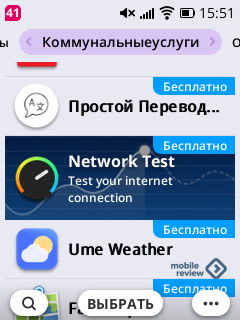
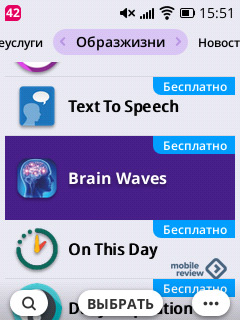
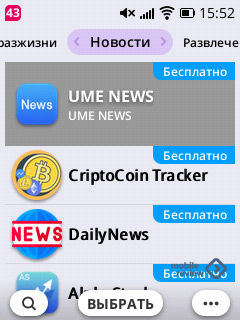

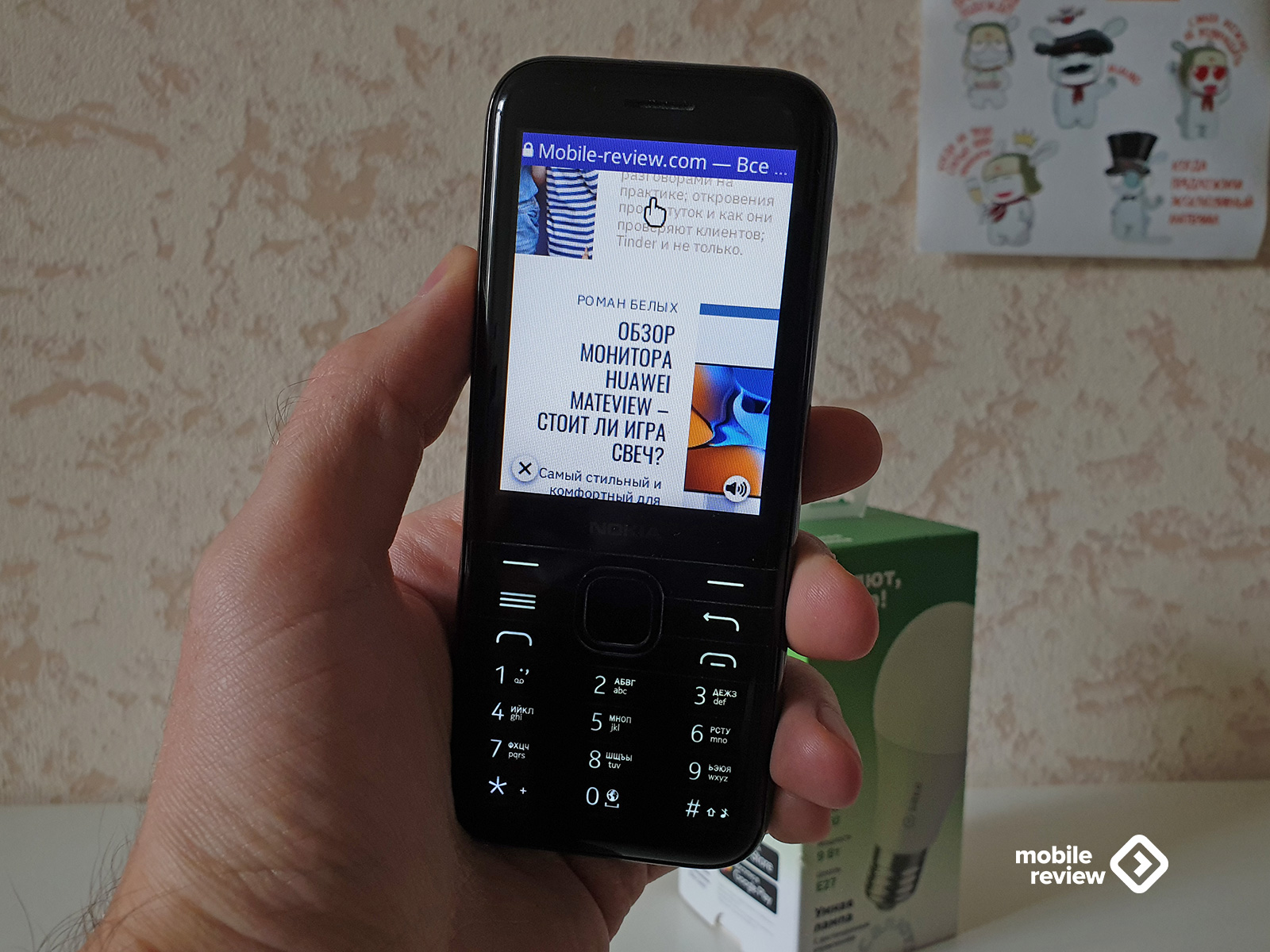
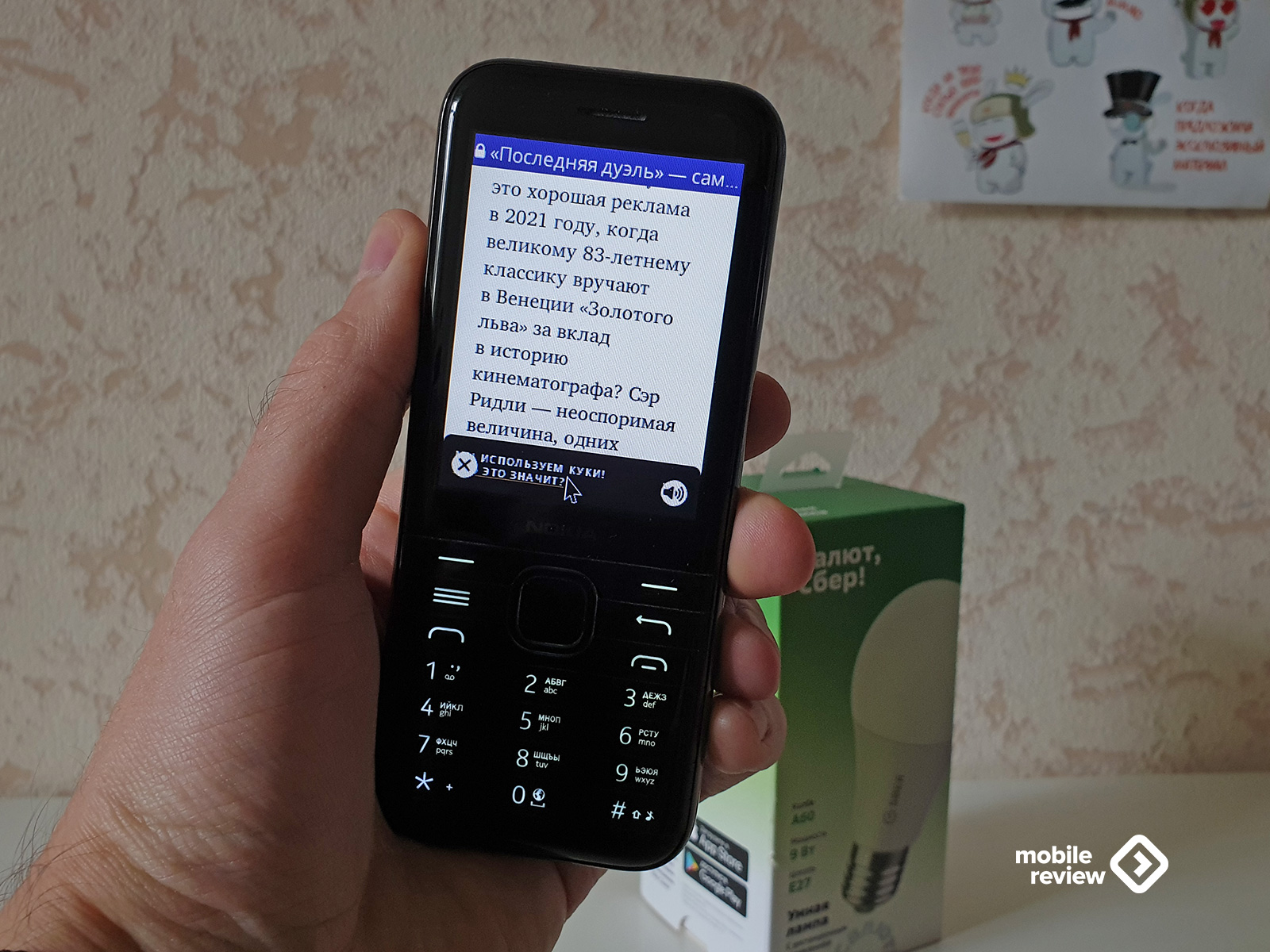
Есть браузер, который хорошо справляется со своими браузерными делами и открывает любые сайты. Чтобы что-то почитать, очень даже замечательно подходит.
Напоследок – немного впечатлений:
- Мне понравилась сама концепция KaiOS – умный и простой кнопочный телефон.
- Однако к реализации Nokia 8000 есть вопросы. Телефону явно не хватает производительности. Время от времени при открытии Google Assistant он умудрялся подвисать. При этом после закрытия любого приложения телефону нужно дать время, чтобы он пришел в себя. На несколько секунд рабочий стол, как и телефонное меню, становятся пустыми, иконки не отображаются, на управление телефон реагирует с задержкой. Телефон стоит 5 990 рублей, за эти деньги уже и смартфоны продаются. Неужели нельзя было поставить 1 ГБ памяти, которая бы была чуть шустрее?
- Понятно, что надо возмещать затраты, но почему нельзя удалить предустановленные демо-игры, требующие денег, чтобы в них играть?
- Англоязычный Google Assistant на русском рынке – это несколько сомнительное решение, но всё же лучше, чем ничего.
Можно ли рекомендовать телефон к покупке? Если на западных рынках KaiOS пользуется популярностью у пожилой аудитории, то у нас в силу перечисленных выше ограничений он может не зайти. Однако Nokia 8000 – это отличный вариант для тех, кому нужна кнопочная звонилка с WhatsApp, которая продержится дольше, чем смартфон. И всё же я бы рекомендовал обратить внимание на Nokia 6300 4G. Тут тоже KaiOS, но матовый дизайн (прощает отпечатки пальцев), а цена 3 990 рублей. Если Nokia 8000 за 5 990 рублей воспринимается слегка дорогой (за эти деньги хочется чуть быстрее чипсет и лучше экран), то 3 990 рублей – по-моему, оптимальная цена за подобный смартфон.
Как выключить фонарик на нокиа с кнопками
Выберите Меню > Фонарик . Нажмите клавишу прокрутки один раз, чтобы включить фонарик, и еще раз, чтобы выключить его.
Как на кнопочном телефоне включить фонарик?
На верхнем торце размещен светодиодный фонарик. Для его включения на правый бок вынесена отдельная кнопка. Также на правом боку есть отдельная кнопка для включения радио. С тыльной стороны размещена клавиша SOS.
Как включить фонарик на телефоне нокиа 515?
Nokia 515 Dual Sim Black
Попробуйте зажать кнопкувыключения . Должно меню выключения появится там должна быть кнопка Фонарик.
Как отключить фонарик на мобильном телефоне?
Открыть выдвигающуюся шторку-меню. Нажать на кнопку «Фонарик».
…
Также сделать это можно через «Настройки» мобильного устройства:
- Открываем меню «Настройки»
- Переход во вкладку «Пункт управления».
- Находим опцию «Настроить элемент управления».
- В открывшемся окне выбираем пункт «Фонарик» и настраиваем мощность яркости.
Как включить фонарик на кнопочном телефоне самсунг?
2. Как включить фонарик на Galaxy с Android 5
- Нажмите и удерживайте палец на свободном участке рабочего стола.
- Отпустите палец и нажмите Виджеты.
- Найдите виджет Фонарик. …
- Удерживайте палец на виджете и перетащите его на свободное место.
- Нажмите на виджет, чтобы включить или отключить фонарик.
Как найти фонарик на телефоне?
Как включить фонарик на андроид:
- Шаг 1. Проведите по экрану сверху вниз и вызовите панель уведомлений. Нажмите на иконку «Фонарик», чтобы включить его.
- Шаг 2. Чтобы установить фонарик на главный экран вы можете использовать виджеты. …
- Шаг 3. Перенесите иконку «Фонарик» на любое свободное место на экране.
Как включить фонарик на старом нокиа?
Выберите Меню > Фонарик . Нажмите клавишу прокрутки один раз, чтобы включить фонарик, и еще раз, чтобы выключить его. Не направляйте включенный фонарик в глаза.
Как восстановить фонарик на телефоне?
Чтобы выключить фонарик повторно нажмите на его иконку после открытия шторки.
…
В шторке на панели управления
- Откройте панель – просто проведите указательным пальцем по экрану смартфона (сделайте свайп) в направлении сверху вниз;
- Найдите иконку, изображающую фонарь;
- Тапните по ней – светодиод включится.
Как выключить фонарик на телефоне Huawei?
Находясь на рабочем экране, нажмите на верхнюю кнопку и листайте контент на экране, чтобы найти функцию Фонарик, и нажмите на нее для активации. Фонарик включится. Нажмите на экран, чтобы выключить фонарик.
Как включить фонарик на телефоне самсунг?
- 1 Проведите по экрану сверху вниз (на некоторых моделях нужно провести два раза для полного разворота «шторки»).
- 2 Найдите пункт «Фонарик». …
- 3 Нажмите на значок, чтобы включить или отключить фонарик.
- 1 Нажмите и удерживайте палец на свободном участке рабочего стола.
- 2 Отпустите палец и нажмите «Виджеты».
Как включить функцию фонарик?
К счастью, все современные телефоны на базе Android имеют встроенный фонарик. Чтобы включить фонарик, просто потяните вниз верхнюю часть экрана (или потяните один раз двумя пальцами), чтобы открыть меню быстрых настроек. Вы должны увидеть Фонарик запись. Нажмите, чтобы мгновенно включить светодиодную вспышку.
Как настроить фонарик на самсунге?
И для того, чтобы сделать фонарик ярче, нужно выполнить следующие действия:
Как выключить фонарик на нокиа?
Если вы обладатель Nokia моделей E72, E73, E63 или E5-00 для включения фонарика необходимо сначала разблокировать клавиатуру аппарата. Затем нажмите и удерживайте клавишу пробела, расположенную в нижней части аппарата до тех пор, пока вспышка не будет включена. Nokia E6 также имеет данную функцию.
Как на кнопочном телефоне включить фонарик?
На верхнем торце размещен светодиодный фонарик. Для его включения на правый бок вынесена отдельная кнопка. Также на правом боку есть отдельная кнопка для включения радио. С тыльной стороны размещена клавиша SOS.18 мая 2016 г.
Как включить фонарик на телефоне нокиа 515?
Nokia 515 Dual Sim Black
Попробуйте зажать кнопкувыключения . Должно меню выключения появится там должна быть кнопка Фонарик. Нажмите дважды вверх на четырехпозиционной клавише, вспышка должна заработать в режиме фонарика.
Как включить фонарик на нокиа 3310?
В режиме ожидания быстро дважды выполните прокрутку вверх, чтобы включить фонарик. Чтобы выключить фонарик, выполните прокрутку вверх один раз. Не светите фонариком в глаза.
Как включить фонарик на Nokia 105?
Чтобы быстро включить фонарик в режиме ожидания, дважды нажмите клавишу прокрутки вверх. Для выключения фонарика нажмите клавишу прокрутки вверх еще раз.
Как включить фонарик на телефоне Fly?
Всё, теперь вам для включения фонарика больше не нужно разблокировывать Fly 4410 Phoenix и открывать приложение фонарик, вы можете включить фонарик не разблокировывая экран просто один раз нажмите кнопку блокировки (включения и выключения) телефона и нажмите и удержите кнопку уменьшения громкости пока не активируется …
Как включить фонарик на Nokia и других телефонах
Мобильные устройства данного производителя достигли высокой степени популярности благодаря тому, что они весьма функциональны. В связи с этим многих пользователей волнует вопрос о том, как включить фонарик на nokia — конечно же, если телефон им оснащён.
Чаще всего активировать данную встроенную функцию можно, нажав на определённую комбинацию клавиш. В редких случаях это делается после установки и запуска соответствующих программ.
Инструкция для Nokia
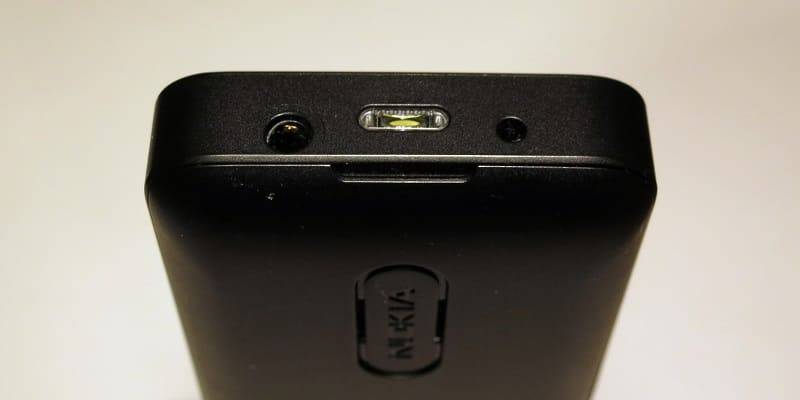
- Для начала отметим, что способ активации данной функции напрямую зависит от используемой модели мобильного аппарата.
- Если пользователь сотовой связи является обладателем бюджетного устройства фирмы Nokia, достаточно дважды нажать на клавишу «вверх» в тот момент, когда оно будет находиться в режиме ожидания.
- Некоторые аппараты из линейки E нуждаются в предварительной разблокировке. Далее зажимаем и удерживаем пробел до полного отключения вспышки. Найти эту клавишу можно в нижней части клавиатуры.
- Если у телефона имеется вспышка к фотокамере, ею также можно пользоваться, как фонариком. Для этого скачиваем и инсталлируем специальную программу, поддерживаемую нашим мобильным устройством.
- Владельцы телефонов, работающих на базе Symbian, скачивают приложение «Light 2» из браузера, либо воспользовавшись ПК или ноутбуком.
- Запускают и устанавливают, после чего активируют её через «Мои приложения» в главном меню телефона.
Теперь включить вспышку можно будет через дисплей устройства. - Включить фонарик на моделях, работающих под управлением системы Windows Phone, также легко разрешить. Для активации этой функции имеется специальное одноимённое приложение.
- Открываем главное меню телефона и переходим в пункт «Маркет».
- Там будет поисковое окно, куда вводим слово «Фонарик».
- Из списка отобразившихся результатов скачиваем приложение и нажимаем кнопку установки.
- По окончанию процесса инсталляции возвращаемся в меню телефона и запускаем это приложение.
- Нажимаем на появившуюся на дисплее кнопку, тем самым активируя функцию.
Инструкция для моделей других производителей
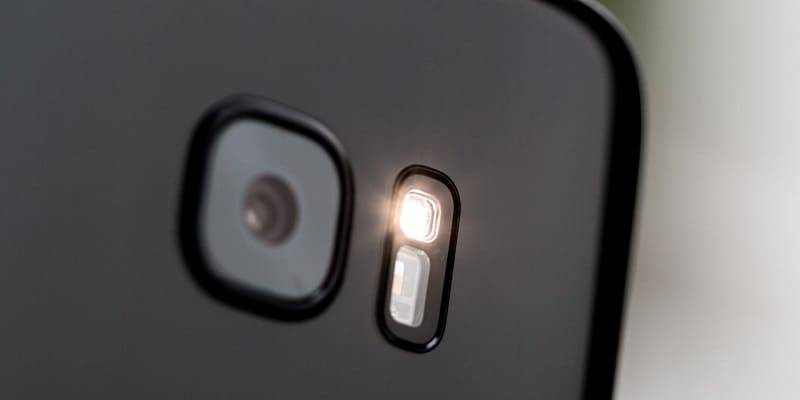
Для начала внимательно изучаем руководство к нашему мобильному аппарату. Обычно включить фонарик можно через пункт меню под названием «Органайзер».
Как правило, абсолютное большинство телефонов позволяет активировать данную функцию посредством зажатия определённой комбинации кнопок.
Кроме того, бывает, что предусмотрена и специальная «горячая клавиша» включения фонарика.
Как выключить фонарик на кнопочном телефоне или смартфоне
Начинающим пользователям смартфонов и кнопочных устройств бывает сложно разобраться с интерфейсом – вопросы вызывает даже банальное отключение вспышки. На самом деле порядок действий напрямую зависит от модели аппарата и установленной прошивки. Мы составили примерную инструкцию, рассказывающую, как выключить фонарик на кнопочном телефоне или смартфоне. Конечно, руководство не является универсальным, однако для понимания примерного порядка действий его можно использовать. Также обратите внимание на видео, расположенное в конце статьи. Там пошагово рассказывается, как достичь желаемого результата.
Как отключить фонарик на кнопочном телефоне?
Если мы говорим про кнопочные телефоны, управление которыми происходит посредством механических клавиш, то там для отключения различных параметров используется встроенное меню. Вам нужно нажать на соответствующую кнопку, а после перейти в органайзер. А затем находим пункт, связанный с фонариком или вспышкой, и отключаем его. Также возможны и другие варианты:
- Длительное нажатие на центральную клавишу (в течение 3-5 секунд);
- Перезагрузка телефона;
- Клик два раза по кнопке 0(ноль);
- Клик два раза вверх или вниз на кнопке меню;
- Снятие аккумулятора.
Рекомендуем остановиться на том способе, который вам максимально подходит.
Как выключить фонарик на смартфоне?
А если вы интересуетесь, как выключить фонарик на смартфоне, то сделать это гораздо проще. Вам нужно открыть шторку уведомлений, проведя по экрану сверху-вниз. После чего находим необходимую опцию и отключаем ее. В результате вспышка работать не будет.

Нажимаем по пункту «Фонарик»
Также встречаются ситуации, когда телефон заблокирован. В этом случае следует перейти в дополнительное меню, сделав свайп влево. Там нажимаем по иконке фонарика, дабы его успешно выключить. Других способов нет, за исключением горячих клавиш. Например, на телефоне Xiaomi можно выбрать, посредством каких кнопок активируется или отключается вспышка.

Отключаем фонарик на смартфоне
Таким образом, мы кратко рассмотрели, как выключить фонарик на кнопочном телефоне или смартфоне. В первой ситуации придется использовать органайзер, а во второй – шторку с быстрыми настройками. Во время прочтения статьи возникли дополнительные вопросы? Что ж, вы можете смело задать их в комментариях ниже!
Похожие публикации:
- Как добавить строку в таблицу phpmyadmin
- Как загрузить csv в mysql
- Какой филипс будет ловить везде
- Когда lg обновить к8
Как включить фонарик на nokia 6300 4g

Обсуждение Nokia 6300 4G и Nokia 8000 4G
638000
Обсуждение » | KaiOS FAQ
Характеристики
Nokia 6300 и Nokia 8000.
При этом инсайдеры не уточняют, будет ли компания продолжать устоявшуюся традицию и продвигать модели как премиальные, или выпустит их в доступном ценовом сегменте. Ожидается, что Nokia 8000 получит 2,8-дюймовый дисплей с разрешением не менее 240х320 пикселей и 4G-модем. Размеры устройства, по данным сетевых источников, составят 132,2 х 56,5 х 12,3 миллиметра при весе 110 граммов.
ОС: KaiOS
Экран: 2,4” QVGA (IPA)
Процессор: Qualcomm® Snapdragon™ 210 (4 ядерный)
Сети: GSM/WCDMA/LTE Cat4
Память: 512 МБ RAM + 4 ГБ ROM. Поддержка карт MicroSD объемом до 32 ГБ
SIM: Nano-SIM. 4FF+4FF
Батарея: Съемная, 1500 мАч
Время ожидания: GSM 22,7 дня | 3G 21 дня | 4G 16,3 дня
Время разговора: GSM 7,6 ч | 3G 8,2 ч | 4G 3,5 ч
Камера: Основная: 2.0 МП, фонарик совмещен со вспышкой
Подключения: Bluetooth/WiFi/A-GPS/Micro USB (USB 2.0), аудиоразъем 3,5 мм
Звук: FM-радио, MP3-плеер
Размер: 131,4 x 53,0 x 13,7 мм
Вес: 104,7 г
Звонки в ватсапе а так же поддержка VoLTE и VoWiFi появились после обновление системы 12.00.17.01 от 09/04/2021.
Nokia 6300 4G: полгода спустя!
KaiOS 3.0 вышла в свет, ждем новостей и новых обзоров.
3 сентября 2021 года после почти полутора лет разработок, компания KaiOS Technologies объявила о выходе новой версии своей операционной системы KaiOS под версией 3.0.