Функция СЧЕТЕСЛИ в Excel и примеры ее использования
Функция СЧЕТЕСЛИ входит в группу статистических функций. Позволяет найти число ячеек по определенному критерию. Работает с числовыми и текстовыми значениями, датами.
Синтаксис и особенности функции
Сначала рассмотрим аргументы функции:
- Диапазон – группа значений для анализа и подсчета (обязательный).
- Критерий – условие, по которому нужно подсчитать ячейки (обязательный).
В диапазоне ячеек могут находиться текстовые, числовые значения, даты, массивы, ссылки на числа. Пустые ячейки функция игнорирует.
В качестве критерия может быть ссылка, число, текстовая строка, выражение. Функция СЧЕТЕСЛИ работает только с одним условием (по умолчанию). Но можно ее «заставить» проанализировать 2 критерия одновременно.
Рекомендации для правильной работы функции:
- Если функция СЧЕТЕСЛИ ссылается на диапазон в другой книге, то необходимо, чтобы эта книга была открыта.
- Аргумент «Критерий» нужно заключать в кавычки (кроме ссылок).
- Функция не учитывает регистр текстовых значений.
- При формулировании условия подсчета можно использовать подстановочные знаки. «?» — любой символ. «*» — любая последовательность символов. Чтобы формула искала непосредственно эти знаки, ставим перед ними знак тильды (~).
- Для нормального функционирования формулы в ячейках с текстовыми значениями не должно пробелов или непечатаемых знаков.
Функция СЧЕТЕСЛИ в Excel: примеры
Посчитаем числовые значения в одном диапазоне. Условие подсчета – один критерий.
У нас есть такая таблица:
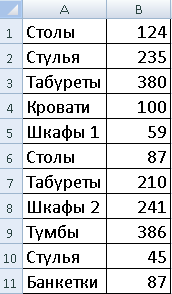
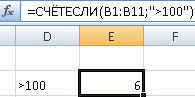
Посчитаем количество ячеек с числами больше 100. Формула: =СЧЁТЕСЛИ(B1:B11;»>100″). Диапазон – В1:В11. Критерий подсчета – «>100». Результат:
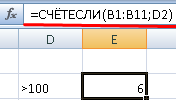
Если условие подсчета внести в отдельную ячейку, можно в качестве критерия использовать ссылку:
Посчитаем текстовые значения в одном диапазоне. Условие поиска – один критерий.
Формула: =СЧЁТЕСЛИ(A1:A11;»табуреты»). Или:
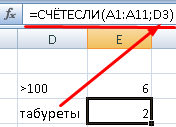
Во втором случае в качестве критерия использовали ссылку на ячейку.
Формула с применением знака подстановки: =СЧЁТЕСЛИ(A1:A11;»таб*»).
Для расчета количества значений, оканчивающихся на «и», в которых содержится любое число знаков: =СЧЁТЕСЛИ(A1:A11;»*и»). Получаем:
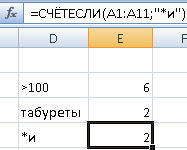
Формула посчитала «кровати» и «банкетки».
Используем в функции СЧЕТЕСЛИ условие поиска «не равно».
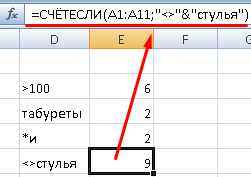
Формула: =СЧЁТЕСЛИ(A1:A11;»<>«&»стулья»). Оператор «<>» означает «не равно». Знак амперсанда (&) объединяет данный оператор и значение «стулья».
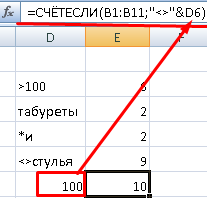
При применении ссылки формула будет выглядеть так:
Часто требуется выполнять функцию СЧЕТЕСЛИ в Excel по двум критериям. Таким способом можно существенно расширить ее возможности. Рассмотрим специальные случаи применения СЧЕТЕСЛИ в Excel и примеры с двумя условиями.
- Посчитаем, сколько ячеек содержат текст «столы» и «стулья». Формула: =СЧЁТЕСЛИ(A1:A11;»столы»)+СЧЁТЕСЛИ(A1:A11;»стулья»). Для указания нескольких условий используется несколько выражений СЧЕТЕСЛИ. Они объединены между собой оператором «+».
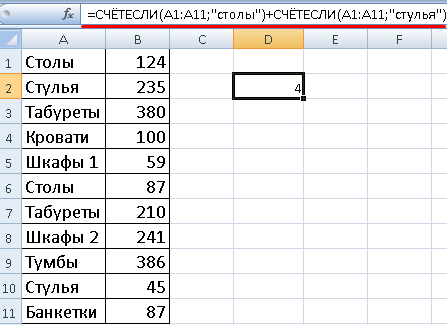
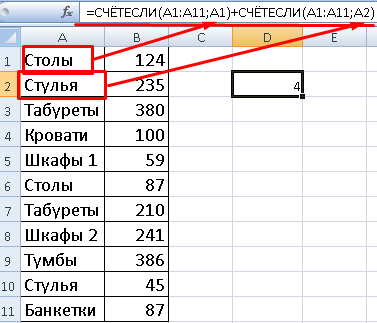
- Условия – ссылки на ячейки. Формула: =СЧЁТЕСЛИ(A1:A11;A1)+СЧЁТЕСЛИ(A1:A11;A2). Текст «столы» функция ищет в ячейке А1. Текст «стулья» — на базе критерия в ячейке А2.
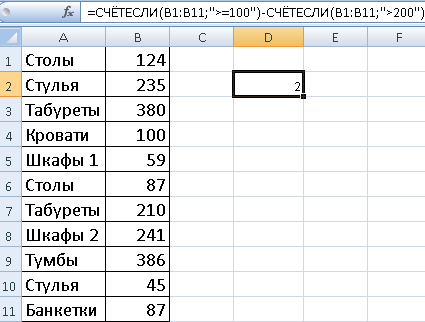
- Посчитаем число ячеек в диапазоне В1:В11 со значением большим или равным 100 и меньшим или равным 200. Формула: =СЧЁТЕСЛИ(B1:B11;»>=100″)-СЧЁТЕСЛИ(B1:B11;»>200″).
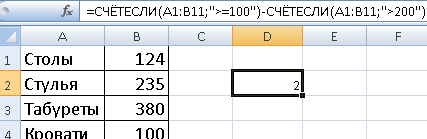
- Применим в формуле СЧЕТЕСЛИ несколько диапазонов. Это возможно, если диапазоны являются смежными. Формула: =СЧЁТЕСЛИ(A1:B11;»>=100″)-СЧЁТЕСЛИ(A1:B11;»>200″). Ищет значения по двум критериям сразу в двух столбцах. Если диапазоны несмежные, то применяется функция СЧЕТЕСЛИМН.
- Когда в качестве критерия указывается ссылка на диапазон ячеек с условиями, функция возвращает массив. Для ввода формулы нужно выделить такое количество ячеек, как в диапазоне с критериями. После введения аргументов нажать одновременно сочетание клавиш Shift + Ctrl + Enter. Excel распознает формулу массива.
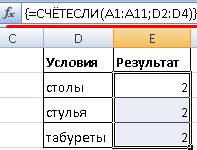
СЧЕТЕСЛИ с двумя условиями в Excel очень часто используется для автоматизированной и эффективной работы с данными. Поэтому продвинутому пользователю настоятельно рекомендуется внимательно изучить все приведенные выше примеры.
ПРОМЕЖУТОЧНЫЕ.ИТОГИ и СЧЕТЕСЛИ
Посчитаем количество реализованных товаров по группам.
- Сначала отсортируем таблицу так, чтобы одинаковые значения оказались рядом.
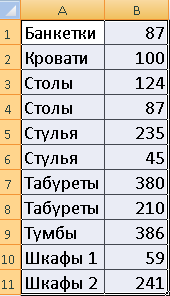
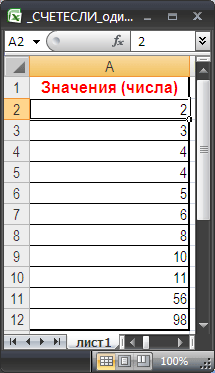
- Первый аргумент формулы «ПРОМЕЖУТОЧНЫЕ.ИТОГИ» — «Номер функции». Это числа от 1 до 11, указывающие статистическую функцию для расчета промежуточного результата. Подсчет количества ячеек осуществляется под цифрой «2» (функция «СЧЕТ»).
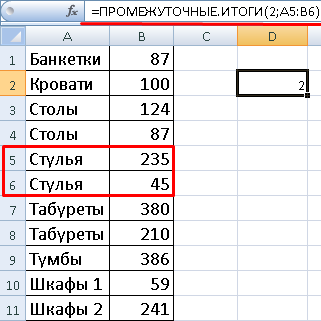
Формула нашла количество значений для группы «Стулья». При большом числе строк (больше тысячи) подобное сочетание функций может оказаться полезным.
- Excel Formula Examples
- Создать таблицу
- Форматирование
- Функции Excel
- Формулы и диапазоны
- Фильтр и сортировка
- Диаграммы и графики
- Сводные таблицы
- Печать документов
- Базы данных и XML
- Возможности Excel
- Настройки параметры
- Уроки Excel
- Макросы VBA
- Скачать примеры
Функция СЧЁТЕСЛИ в Excel: примеры использования
Функция СЧЕТЕСЛИ в Excel позволяет посчитать количество сочетаний символа, слова, цифры или фразы в выбранной области, что может быть полезно для подсчета повторений.
Функция СЧЕТЕСЛИ в Excel
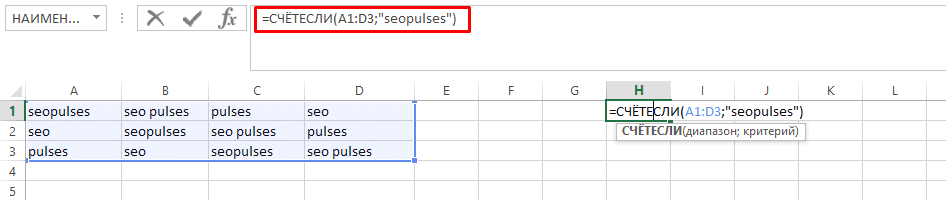
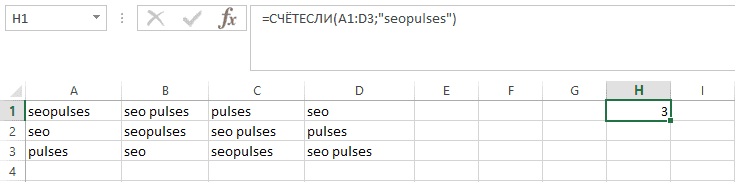
Для примера имеется определенное количество ячеек и нужно найти количество повторений определенного слова в этом случае можно использовать конструкцию:
Массовый поиск сочетаний
В этом случае потребуется сначала скопировать весь список поиска в отдельный столбец.
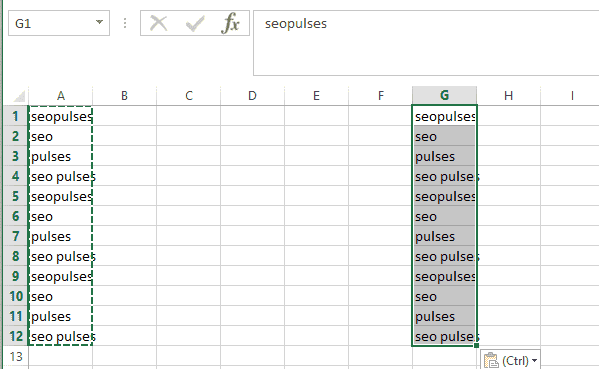
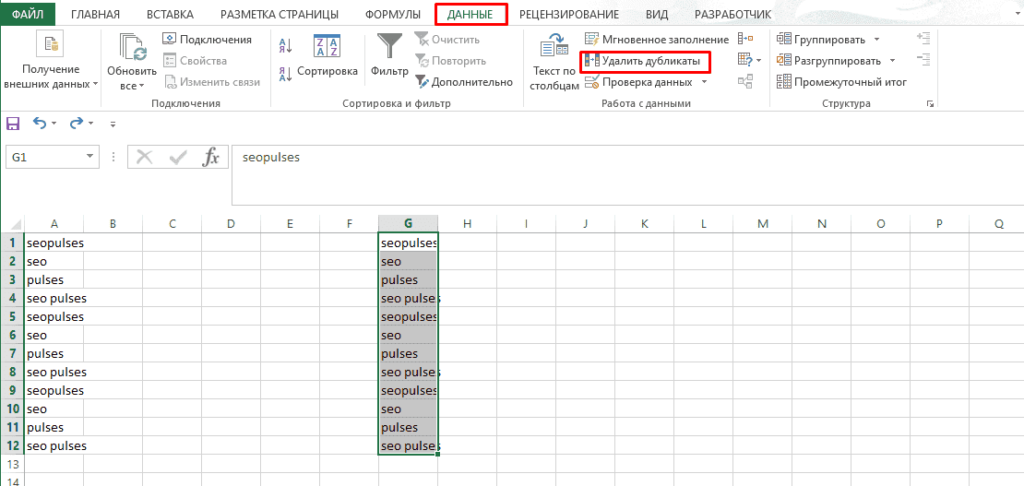
После переходим в «Данные» и кликаем на «Удалить дубликаты».
Далее используем формулу:
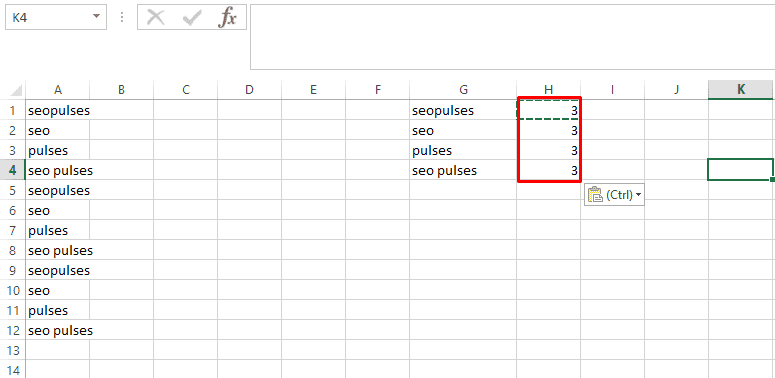
Все готово, количество сочетаний каждого из примеров найдены.
Подписывайтесь на наш канал в Яндекс.Дзен
Подписывайтесь на наш Telegram-канал
Подписывайтесь на наш Youtube-канал
Подписывайтесь на нашу группу ВКонтакте
Вам также будет интересно
Добавить комментарий Отменить ответ
(5 оценок, среднее: 5,00 из 5)
- Наши социальные сети


- CRM-системы (9)
- Excel (73)
- Google Ads (56)
- Google Data Studio (26)
- Google Optimize (2)
- Google Search Console (22)
- Google Аналитика (50)
- Google Менеджер Тегов (4)
- Google Мой бизнес (3)
- Opencart (33)
- SEO (94)
- SMM (25)
- WordPress (20)
- Yandex DataLens (3)
- Веб-аналитика (148)
- Визуализация данных (13)
- Домены (15)
- Кейсы (6)
- Контекстная реклама (113)
- Локальное SEO (8)
- Полезное (69)
- Сайтостроение (89)
- Таргетинг (31)
- Формулы (16)
- Яндекс.Вебмастер (56)
- Яндекс.Директ (66)
- Яндекс.Маркет (16)
- Яндекс.Метрика (43)
- Яндекс.Справочник (6)
- Ильхом Чакканбаев к записи Бесплатный VPS (VDS) от Oracle навсегда: как получить
- Ильхом Чакканбаев к записи Бесплатный VPS (VDS) от Oracle навсегда: как получить
- Ильхом Чакканбаев к записи Бесплатный VPS (VDS) от Oracle навсегда: как получить
- Юзер к записи Бесплатный VPS (VDS) от Oracle навсегда: как получить
- Юзер к записи Бесплатный VPS (VDS) от Oracle навсегда: как получить
- Обзор сервиса Gerwin.io: генерация контента при помощи ИИ
© 2023
Сео Пульс — блог об интернет-маркетингеФункция СЧЁТЕСЛИ() в MS Excel — Подсчет значений с единственным критерием
Для подсчета ЧИСЛОвых значений, Дат и Текстовых значений, удовлетворяющих определенному критерию, существует простая и эффективная функция СЧЁТЕСЛИ( ) , английская версия COUNTIF(). Подсчитаем значения в диапазоне в случае одного критерия, а также покажем как ее использовать для подсчета неповторяющихся значений и вычисления ранга .
СЧЁТЕСЛИ ( диапазон ; критерий )
Диапазон — диапазон, в котором нужно подсчитать ячейки, содержащие числа, текст или даты.
Критерий — критерий в форме числа, выражения, ссылки на ячейку или текста, который определяет, какие ячейки надо подсчитывать. Например, критерий может быть выражен следующим образом: 32, «32», «>32», «яблоки» или B4 .
Подсчет числовых значений с одним критерием
Данные будем брать из диапазона A15:A25 (см. файл примера ).
Критерий
Формула
Результат
Примечание
4
Подсчитывает количество ячеек, содержащих числа равных или более 10. Критерий указан в формуле
8
Подсчитывает количество ячеек, содержащих числа равных или меньших 10. Критерий указан через ссылку
>= (ячейка С4)11(ячейка С5)
3
Подсчитывает количество ячеек, содержащих числа равных или более 11. Критерий указан через ссылку и параметр
Примечание . О подсчете значений, удовлетворяющих нескольким критериям читайте в статье Подсчет значений со множественными критериями . О подсчете чисел с более чем 15 значащих цифр читайте статью Подсчет ТЕКСТовых значений с единственным критерием в MS EXCEL .
Подсчет Текстовых значений с одним критерием
Функция СЧЁТЕСЛИ() также годится для подсчета текстовых значений (см. Подсчет ТЕКСТовых значений с единственным критерием в MS EXCEL ).
Подсчет дат с одним критерием
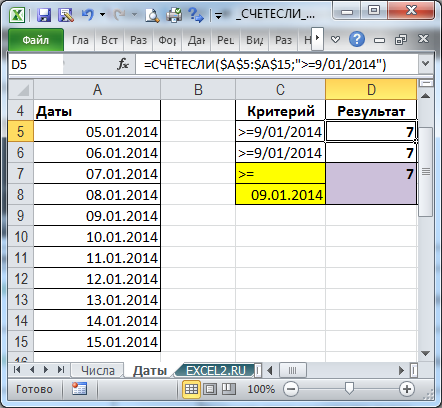
Так как любой дате в MS EXCEL соответствует определенное числовое значение , то настройка функции СЧЕТЕСЛИ() для дат не отличается от рассмотренного выше примера (см. файл примера Лист Даты ).
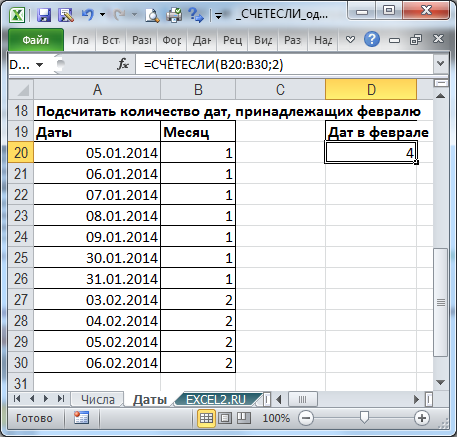
Если необходимо подсчитать количество дат, принадлежащих определенному месяцу, то нужно создать дополнительный столбец для вычисления месяца, затем записать формулу = СЧЁТЕСЛИ(B20:B30;2)
Подсчет с несколькими условиями
Обычно, в качестве аргумента критерий у функции СЧЁТЕСЛИ() указывают только одно значение. Например, =СЧЁТЕСЛИ(H2:H11;I2) . Если в качестве критерия указать ссылку на целый диапазон ячеек с критериями, то функция вернет массив. В файле примера формула =СЧЁТЕСЛИ(A16:A25;C16:C18) возвращает массив .
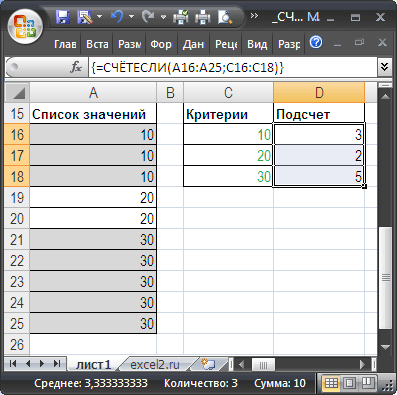
Для ввода формулы выделите диапазон ячеек такого же размера как и диапазон содержащий критерии. В Строке формул введите формулу и нажмите CTRL+SHIFT+ENTER , т.е. введите ее как формулу массива .
Это свойство функции СЧЁТЕСЛИ() используется в статье Отбор уникальных значений .
Специальные случаи использования функции
Возможность задать в качестве критерия несколько значений открывает дополнительные возможности использования функции СЧЁТЕСЛИ() .
В файле примера на листе Специальное применение показано как с помощью функции СЧЁТЕСЛИ() вычислить количество повторов каждого значения в списке.
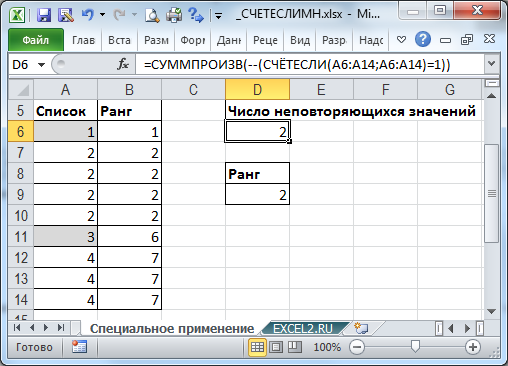
Выражение СЧЁТЕСЛИ(A6:A14;A6:A14) возвращает массив чисел , который говорит о том, что значение 1 из списка в диапазоне А6:А15 — единственное, также в диапазоне 4 значения 2, одно значение 3, три значения 4. Это позволяет подсчитать количество неповторяющихся значений формулой =СУММПРОИЗВ(—(СЧЁТЕСЛИ(A6:A14;A6:A14)=1)) .
Формула =СЧЁТЕСЛИ(A6:A14;» вычисляет ранг по убыванию для каждого числа из диапазона А6:А15. В этом можно убедиться, выделив формулу в Строке формул и нажав клавишу F9 . Значения совпадут с вычисленным рангом в столбце В (с помощью функции РАНГ() ). Этот подход применен в статьях Динамическая сортировка таблицы в MS EXCEL и Отбор уникальных значений с сортировкой в MS EXCEL .
Excel функция СЧЁТЕСЛИ (COUNTIF)
Microsoft Excel функция СЧЁТЕСЛИ в Microsoft Excel подсчитывает количество ячеек в диапазоне, который соответствует заданным критериям.
СЧЁТЕСЛИ — это встроенная в Excel функция, которая относится к категории статистических функций.
Её можно использовать как функцию рабочего листа (WS) в Excel.
Как функцию рабочего листа, функцию СЧЁТЕСЛИ можно ввести как часть формулы в ячейку рабочего листа. Если вы хотите применить несколько критериев, попробуйте использовать функцию СЧЁТЕСЛИМН.Синтаксис
Синтаксис функции СЧЁТЕСЛИ в Microsoft Excel:
СЧЁТЕСЛИ ( диапазон;критерий )
Аргументы или параметры
диапазон Диапазон ячеек, которые вы хотите подсчитать на основе критерий . критерий Критерии, используемые для определения, какие ячейки следует подсчитывать.
Возвращаемое значение
Функция СЧЁТЕСЛИ возвращает числовое значение.
Применение
- Excel для Office 365, Excel 2019, Excel 2016, Excel 2013, Excel 2011 для Mac, Excel 2010, Excel 2007, Excel 2003, Excel XP, Excel 2000
Тип функции
- Функция рабочего листа (WS)
Пример (как функция рабочего листа)

Рассмотрим несколько примеров функции СЧЁТЕСЛИ, чтобы понять, как использовать Excel функцию СЧЁТЕСЛИ в качестве функции рабочего листа в Microsoft Excel:
На основании, приведенной выше электронной таблицы Excel, будут возвращены следующие примеры функции СЧЁТЕСЛИ: