Как записывать дроби в Microsoft Word
При написании курсовой, диплома или технической работы, где есть формулы, расчеты, графики и таблицы данных обязательно присутствуют дроби. На первый взгляд создать дробное число крайне трудно, но на самом деле это не так. В этой статье разберемся, как сделать в ворде дробь. В целом, этот процесс можно разбить на два способа: с клавиатуры и при помощи встроенных инструментов Microsoft Office Word.
С клавиатуры
Сделать дробь без использования формулы можно при помощи дополнительной секции клавиатуры. Достаточно в ходе набора текста нажать специальную клавишу и добавится знак деления – slash «/». И тогда дробное число будет выглядеть вот так 2/3.

Такой способ подойдет для предварительного набора текста и обозначения местоположения дроби. Для более серьезных документов, которые требуют оформления в соответствии с ГОСТ, можно воспользоваться инструментами ворд.
Обыкновенная дробь
Вставить обыкновенную дробь можно с помощью сочетания клавиш, зная код знака. В нашем случае пишем код знака 215B и удерживая Alt нажимаем на X (английская).
Встроенные функции Word последних поколений
Для ворда версий 2007, 2010, 2013, 2021 годов добавление дроби идентично. Чтобы сделать обыкновенную дробь нужно проделать следующие действия:

В итоге получается вот такое дробное число как на фото — горизонтальная дробь, которое можно отредактировать, 2 раза нажав на него.
Формула с дробью
Также существует возможность добавить формулу с дробью. Для этого нужно сделать следующие шаги:
Используя горизонтальный разделитель
Для установки горизонтального разделителя используют панель формул:
- переходим в меню «Вставка» и нажимаем треугольник рядом со значком «Управление»;

- в меню находим «Вставить новое уравнение»;

- откроется панель управления формулами. Находим значок «Дроби», вызываем меню нажатием на треугольник и выбираем нужный формат, в нашем случае с горизонтальным разделителем.

- После этого на листе появится дробная черта. Останется только вписать нужные значения.

Популярные программы и онлайн сервисы для создания визитных карточек
Этот же способ подойдет, чтобы написать формулу с дробью.
Как сделать дробь в word

Ввод дроби с помощью автоформатирования дробей в Word
Word имеет функцию проверки правописания и исправления, которая автоматически редактирует определенный введенный текст. Автоисправление также применяется к математическим дробям, введенным из-за косного риска, например 1/2 или 1/4. Для работы такой функции необходимо сначала включить ее.
Включить автоматическое форматирование дробей в MS Word можно так:
- Нажмите на вкладку «Файл», чтобы выбрать «Параметры».
- Выберите Правописание в открывшемся окне Параметры Word.
- Нажмите кнопку Параметры автоисправления.
- Установите флажок «Дроби» на вкладке «Автоформат».
- Затем нажмите на вкладку «Автоформат при вводе».
- Выберите функцию дроби (1/2) с символом дроби.
- Нажмите OK, чтобы сохранить настройки автоматического форматирования.
Теперь попробуйте ввести 1/2 или 1/4 в Word. Программа автоматически отформатирует эти дроби при нажатии пробела. Однако автоформатирование работает только с несколькими обычными дробями.
Вы можете расширить дроби, которые Word автоматически преобразовывает в символы, на вкладке Math AutoCorrect в окне AutoCorrect. Выберите там параметр Использовать правила математической замены за пределами математических регионов. Введите дробь с наклонной чертой, например 1/5, в поле Заменить. Введите символ дроби в поле C. Для этого вам нужно будет скопировать и вставить символы дроби из другого источника. Затем нажмите кнопку Добавить.
Ввод дроби с помощью инструмента символов Word
Microsoft Word имеет утилиту Symbol, с помощью которой можно вставлять специальные символы. Этот инструмент содержит 12 знаков дроби, которые можно выбрать для вставки в документы.
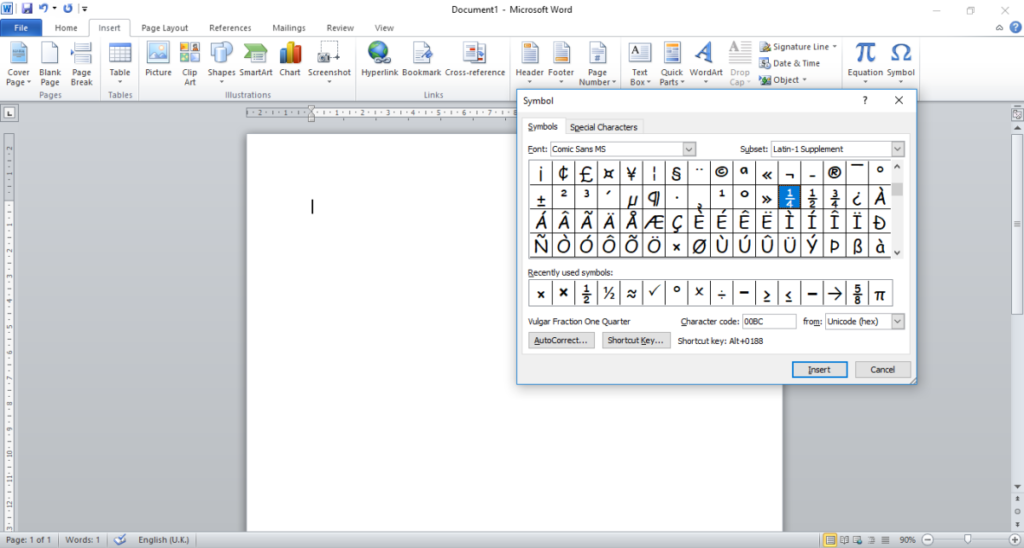
Вы можете вводить дроби с помощью инструмента «Символ» так:
- Щелкните точку в документе, в котором нужно добавить знак дроби.
- Перейдите на вкладку Вставка.
- Чтобы открыть окно инструмента, нажмите «Символ» и «Другие символы».
- Выберите (обычный текст) в раскрывающемся меню «Шрифт».
- Затем прокрутите символы вниз к знакам дроби.
- Выберите дробь, которую необходимо добавить в документ, и нажмите кнопку «Вставить».
Ввод дроби с помощью инструмента формул Word
В Word также есть инструмент формул Euqation, позволяющий вводить математические знаки в документы. Вы можете использовать этот инструмент, чтобы вставить любую нужную дробь.
Вот как вы можете ввести дробь с помощью инструмента Equation:
- Сначала щелкните точку в предложении, где нужно добавить дробь.
- Нажмите кнопку «Уравнение» на вкладке «Вставка».
- Введите дробь с наклонной чертой между числами в поле «Введите здесь уравнение».
- Затем нажмите клавишу Enter на клавиатуре.
Инструмент Equation превратит введенное дробное значение в математический знак частицы. Этот знак дроби выглядит несколько иначе от знака, добавленного с помощью предыдущего инструмента Symbol, поскольку числитель расположен непосредственно над знаменателем, а между ними прямая линия.
Как сделать дробь в ворде
Самый простой способ сделать дробь в Word, это использовать инструмент уравнения. Инструмент уравнение имеет галерею, которая имеет множество популярных структур уравнений, включая дроби.
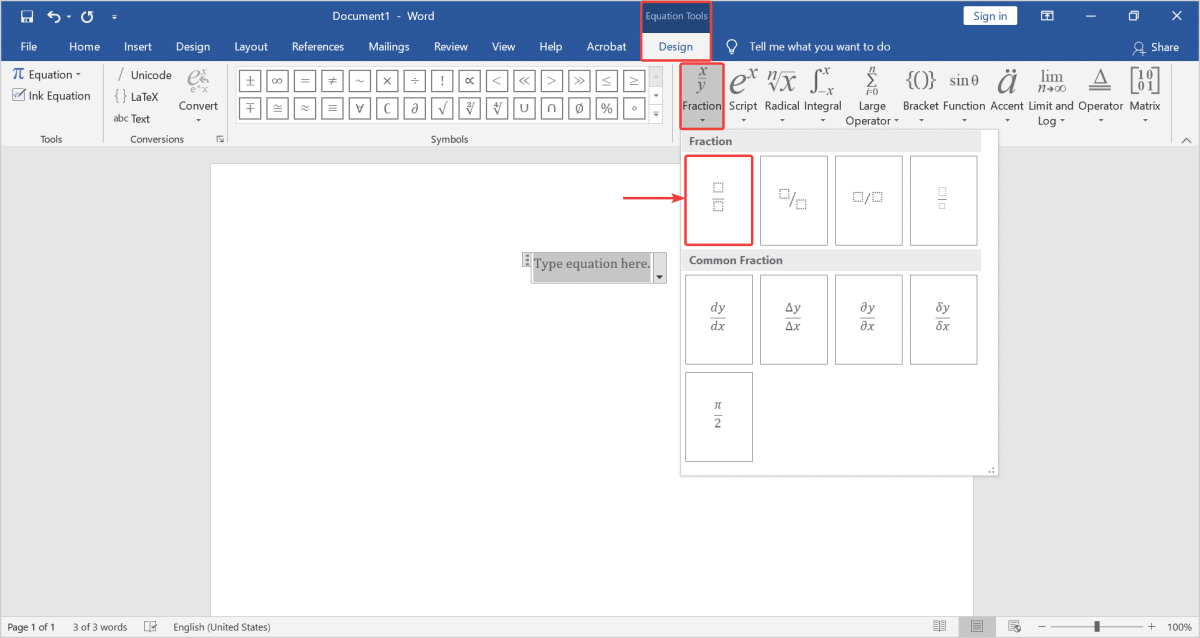
Чтобы сделать дробь, перейдите на вкладку Вставка, в группе символы щелкните стрелку раскрывающегося списка на кнопке уравнение и выберите новое уравнение. Кроме того, можно просто нажать Alt + ‘=’ на клавиатуре. На открывшейся вкладке «Работа с уравнениями» щелкните раскрывающийся список дробей, чтобы выбрать нужную фракции.
Это всего лишь краткое изложение того, как сделать дробь в ворде. Для получения более подробного пошагового руководства по этой задаче выполните следующие инструкции со скриншотами.
- Поместите указатель вставки в том месте, где вы хотите создать дробь.
- Нажмите Alt + ‘ = ‘ на клавиатуре, чтобы вставить новое поле уравнения. Если у вас не получилось, то выполните следующие шаги, перейдите на вкладку «Вставка». В группе символы нажмите на кнопку «уравнение»

- Как только вы нажмете Alt + ‘=’ или нажмете на кнопку «уравнение», Word вставит поле для уравнения, а также добавит вкладку «Работа с уравнениями«.
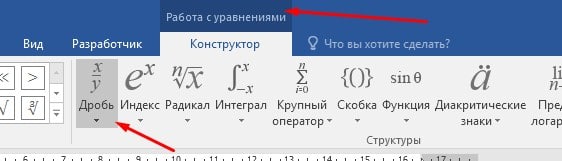
- На вкладке «Работа с уравнениями» в группе «структуры» нажмите кнопку дробь.
- Появятся все доступные варианты, выберите тот, который лучше всего соответствует вашим потребностям.
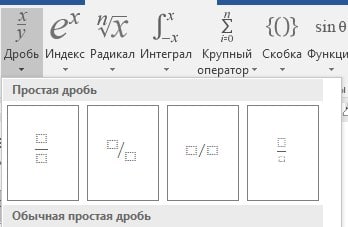
- Вы получите пустую часть выбранной структуры. Заполните пустые квадратики.
Помимо ввода дробей в вашем документе Word, инструмент уравнение может помочь во много, особенно если вы работаете над проектом, относящимся к математике или науке. С помощью инструмента уравнение вы также можете вставить любой символ, который не всегда доступен на клавиатуре, например знак деления.
Как писать дроби в Microsoft Word
Microsoft Word с каждой новой версией эта программа становится все более полной. Помимо множества возможностей и функций, он также позволяет вставлять различные символы, а также создавать всевозможные числовые представления. Например, также возможно писать дроби в Word, хотя многие его пользователи не знают, как это делать. Мы вам это объясним.
Прежде всего, мы должны сосредоточиться на том вопросе, о котором говорим. На математика, дробь (или дробное число) выражает количество, деленное на другое количество. Обычные дроби состоят из числителя, знаменателя и разделительной линии между ними.
Дроби используются во всех видах письма, начиная с научные и математические работы к финансовые отчеты o Рецепты кухни. Есть несколько способов записать дроби чисел в Microsoft Word и добиться профессионального результата. Давайте разберем их по порядку:
- 1 Напишите дроби в одну строку
- 2 Автоматическая самокоррекция
- 3 Доступ к другим символам дробей
- 4 Записывайте дроби в Word с помощью инструмента «Уравнение».
Напишите дроби в одну строку
Это самый простой способ записать дроби в Word. Он просто состоит из вставьте символ косой черты (/) между числителем и знаменателем. То есть между двумя числами, составляющими дробь. Например, в кухонном рецепте мы увидим дробь, записанную следующим образом: «добавить в смесь 1/4 литра молока».
Этот метод используется чаще всего, так как это не требует особых усилий и в большинстве случаев его достаточно. Особенно в менее формальном письме.
Тем не менее, эта формула будет выглядеть непрофессионально в более серьезном тексте, таком как рабочий документ или академический текст. В некоторых руководствах по стилю указано обязательное использование символов дроби. В этом случае мы должны использовать предопределенные символы дроби из Microsoft Word.
Автоматическая самокоррекция
Одна из многих новых возможностей, представленных в последних версиях, — это автоматически форматировать некоторые из наиболее часто используемых дробей (например: ¼, ½, ¾). Например, если мы напишем 1/2, как в предыдущем примере, программа позаботится о преобразовании этих символов в символ ½.

Word предлагает нам несколько вариантов записи и представления дробей
Чтобы Word записывал дроби таким образом, с гораздо более эстетичным и профессиональным визуальным результатом, необходимо, чтобы мы активировали опцию «Автоформат по умолчанию». Вы можете включить или отключить эту функцию следующим образом:
- Во вкладке «Файл» выбираем «Параметры».
- Там мы выбираем «Обзор» и нажимаем «Параметры автозамены» (или Word> Настройки в Word для Mac).
- Следующая вкладка — «Автоформат».
- Наконец, мы устанавливаем флажок для дробей в списке «заменять по мере ввода» (или «Создание и исправление»> «Автозамена» в Word для Mac).
- Наконец, нажимаем «ОК», чтобы сохранить изменения в конфигурации.
Этот метод очень практично и удобно. Сама программа отвечает за изменение документа в процессе его написания. С его помощью вам не придется тратить время на изменение внешнего вида фракций.
Доступ к другим символам дробей
В Microsoft Word для Windows также есть предопределенные символы для обозначения других дробей (например, ⅓, ⅔, ⅛, ⅜, ⅝, ⅞). Как получить к ним доступ?
- В документе размещаем курсор куда мы хотим вставить дробь.
- Далее это делается во вкладке «Вставлять» и мы выбираем сначала «Символ» , а затем «Еще символы».
- В появившемся меню мы будем «Числовые формы».
- Там, в дополнение к другим распространенным математическим выражениям, мы выбираем дробь, которую хотим использовать, и нажимаем на «Вставлять».
Со своей стороны, пользователи Mac могут получить доступ к предопределенным символам для других дробей, выполнив поиск «дроби» в меню просмотра символов.
Записывайте дроби в Word с помощью инструмента «Уравнение».
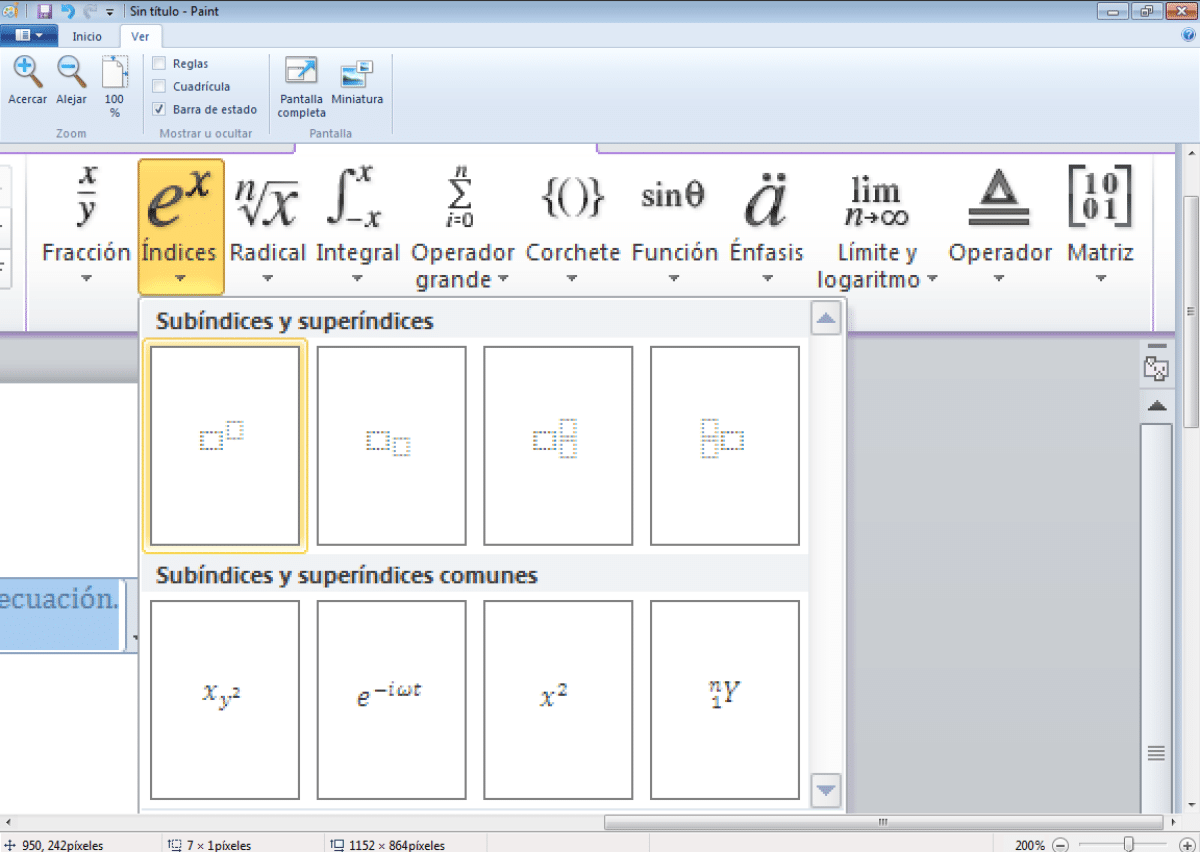
Функция «Equation» в Word позволяет писать всевозможные математические выражения.
Однако указанная выше система имеет явное ограничение: она «трансформирует» только самые распространенные дроби, о которых мы говорили выше. Это ясно недостаточно при написании технического текста где появляются более сложные дроби.
К счастью, Microsoft предлагает окончательное решение для следующих случаев: инструмент «Уравнение», который включает возможность создавать собственные дроби. Этот инструмент используется следующим образом:
- Щелкните вкладку «Вставлять» и в появившейся панели справа от экрана выбираем «Уравнение».
Откроется новая панель с несколькими вариантами. Первое, что мы находим, это «Вставить новое уравнение». - Нажимая на нее, мы можем выбирать между различными форматами. Выбираем тот, который хотим, и на появившемся экране вводим значения числителя и знаменателя.
- Как только дробь определена, нажмите «Enter», и она будет отражена в документе.
Самое интересное в этом инструменте то, что позволяет писать практически любые формулы или математические выражения: позволяет писать не только дроби в Word, но и квадратные корни, экспоненциальные числа, интегралы, пределы и логарифмы, матрицы и т. д. Без сомнения, это вариант, который мы рекомендуем для профессионального письма.
Содержание статьи соответствует нашим принципам редакционная этика. Чтобы сообщить об ошибке, нажмите здесь.
Полный путь к статье: Мобильный форум » автоматизация делопроизводства » Как писать дроби в Microsoft Word
Будьте первым, чтобы комментировать