Пользовательские поля в CRM Bitrix24
Поля служат для хранения данных о клиенте, процессе продажи. Создание пользовательских полей осуществляют работники фирмы. Подобные элементы не отличаются по возможностям от системных.

Типы полей в Б24
Выделяют такие разновидности:
- Строка. Является текстом, сохраняемым в СРМ-карточке.
- Список. Представляет собой элемент с перечнем значений, используемый, чтобы вводить несколько параметров.
- Дата и время. Компонент позволяет вводить временные ограничения.
- Поле для загрузки файлов. Содержит окно с формой, в которую можно добавить файл либо картинку.
- Привязка к пользователю. Компонент позволяет привязать специалиста к сущности СРМ.
- Привязка к элементам информационных блоков. Элемент служит для прикрепления определенного отдела фирмы к сущности СРМ, привязки к бизнес-процессу.
- Привязка к элементам CRM. Элемент предназначен для прикрепления компонента к необходимой сущности.

Как создать пользовательские поля в сущностях СRM Битрикс 24
Использовать карточку компонента стоит для быстрого создания поля, предназначенного для текста, даты. Меню «Настройки» будет полезно, если нужно сформировать, к примеру, перечень с множеством параметров.
Создание полей в карточке элемента
Порядок действий следующий:
- Кликните по кнопке создания поля в карточке компонента.
- Укажите вид элемента.
- Напишите название компонента.
- Отметьте требуемые опции.
- Выполните сохранение изменений.

Создание полей в «Настройках»
Нужно действовать так:
- Переходим в настройки.
- Открываем настройки форм и отчетностей.
- Открываем раздел пользовательских полей.
- Добавляем поля в меню требуемого компонента.
Как правильно настроить поле
При настройке можно указать сортировку, влияющую на то, как будет располагаться элемент в списке. Также можно написать название компонента. Оно будет показываться в карточке счета и в перечне полей. Еще доступны следующие опции:

- «Обязательное» – работники не смогут выполнить сохранение карточки компонента при пустом поле;
- «Множественное» – позволяет записать в поле несколько параметров;
- «Показывать в фильтре» – позволяет выполнять фильтрацию компонентов по значению;
- «Показывать в списке» – позволяет показывать поле в перечне компонентов.

Как удалить или изменить поле
- Переходим в настройки.
- Открываем настройки форм и отчетностей.
- Далее пользовательские поля.
- Нажимаем на «Список полей» в меню необходимого компонента.
- Кликаем по значку с меню.
- Указываем, что требуется – изменение либо удаление.

Если удалить элемент, то вся информация, которую в него записали, исчезнет.
Почему за внедрением и настройкой Битрикс24 нужно обращаться к нам
Наша компания обеспечивает клиентам такие преимущества:
- оперативное выполнение заказа;
- невысокие цены;
- высокое качество внедрения и настройки Bitrix24.
Чтобы оформить заказ, оставьте заявку у нас на сайте.
Пользовательские поля в Битрикс24
Поля в CRM – это набор параметров, хранящихся в карточках сущностей: Лида, Сделки, Контакта, Компании. Различают 2 типа полей в CRM:
- стандартные – заданные системой по умолчанию;
- дополнительные – пользовательские поля, которые можно самостоятельно добавить в систему.
В начале работы с Битрикс24 одним из рекомендованных пунктов по настройке является редактирование полей. Данный этап предполагает изменение штатных параметров наполнения сущностей CRM.
Адаптацию можно выполнить из имеющейся карточки или через раздел Настройки – Настройки форм и отчетов – Пользовательские поля.

В редакторе каждого из элементов представлены параметры для изменения:

Оптимизация полей в карточках CRM поможет:
- собирать и хранить информацию внутри CRM для эффективной работы;
- отображать внутри элементов только актуальную для них информацию;
- результативнее вести клиентов;
- участвовать в автоматизации;
- фильтровать и сегментировать данные.
В статье разберем, как добавить пользовательское поле и какие бывают типы полей. Информация будет полезна тем, кто сам настраивает CRM, и тем, кто планирует доверить эту часть работ интеграторам – специалистам внедрения.
Как добавить пользовательское поле в CRM Битрикс24?
Как писали выше, изменить или добавить поле в карточку сущности можно двумя способами. Самый простой – создать новое поле прямо в карточке элемента.

Далее из открывшегося списка выбрать нужный тип поля и дополнительные параметры:
- Название
- Отображение
- Ограничение видимости

Аналогичным способом можно создать и отдельный раздел, а затем уже в него добавить новое пользовательское поле. В случае с новым разделом число дополнительных настроек больше.
При создании нового поля можно сразу задать обязательность его заполнения, начиная с установленного для него статуса:

Признак обязательности поможет менеджеру не забыть внести важную информацию по клиенту. При попытке сменить стадию Лида или Сделки без данных в обязательном поле, система выдаст предупреждение. Всплывающее окно не разрешит закончить операцию по смене статуса без внесения информации:

Как выбрать тип поля в карточке CRM Битрикс24?
При создании нового поля в карточке сущности CRM-система автоматически предлагает на первом этапе выбрать тип данных для поля:

Чтобы понять, какой тип поля задать для вашей информации, расскажем о каждом из пунктов подробнее.
Это базовый текстовый блок для внесения произвольной информации в виде текста, символов или чисел.

Поле для фиксации и хранения списка готовых значений. При создании списочного поля необходимо задать варианты выбора готовых параметров ввода и установить множественность, если требуется использовать сразу несколько вариантов готовых позиций в одном поле:

Поле для ввода точной даты и/или времени. Для этого типа при создании задаются два дополнительных параметра: указывать время и использовать часовые пояса.

При заполнении поля будет доступен календарь.
Бронирование ресурсов
Поле, которое появилось позже других и призвано резервировать время и ресурсы для сущности. Содержит форму для занесения подробной информации в зависимости от того, что будет бронироваться.

Адрес Google карты
Поле для хранения информации по адресу. При вводе места в строку точка объекта отражается визуальной картинкой на карте Google. Это помогает сориентироваться в корректности ввода данных адреса.

Используется для хранения информации в виде ссылки на веб-ресурсы. Например, адрес сайта компании. Текст автоматически форматируется в гиперссылку и переводит на страницу в браузере.
Поле для хранения документов и изображений. При вносе информации в данный тип – отображается кнопка загрузки документа, а после добавления файла – видны его название, расширение и размер:

Поле для хранения денежных показателей, например, суммы взноса. В единицах измерения доступны популярные валюты и часы.

Поле для однозначного ответа да или нет. Подходит для быстрого анкетирования. Его нельзя сделать множественным и задать обязательность. Напротив названия поля менеджер при заполнении может поставить галку согласия.
Поле для хранения числовой информации. Оно может участвовать в дальнейшей аналитической работе и отчетности.
Дополнительные поля – привязка
В разделе Дополнительные поля можно создать один из 5 типов индивидуальных полей для привязки к другим элементам и разделам.

Поле привязки связывает вашу сущность с другими данными Битрикс24. Например, в Лид можно добавить связь с уже существующим контактом в CRM:

Оптимизированные поля для сущностей внутри портала помогут собрать, сохранить и использовать данные при работе с клиентами. Чем детальнее проработаны карточки Лида, Сделки, Контакта и Компании, тем более наполненной и структурированной будет ваша база данных.
Добавление и редактирование полей можно выполнить как в начале настройки вашего Битрикс24, так и внести изменения уже в процессе работы. Помните, что удаление неиспользуемых вами полей из CRM приводит к удалению информации, которая ранее в них хранилась.
За помощью в настройке CRM и рекомендациями по наполнению базы обратитесь по контактам ПУСК. У нас в штате работают сертифицированные бизнес-аналитики и аттестованные специалисты внедрения Битрикс24.
Вас также может заинтересовать:

Тарифы на облако Битрикс24
Робот «Очистить поля»
Для владельцев коммерческих тарифов уже доступны от 2 до 10 приложений в рамках интеграционного пакета. Подробно изучить возможности полного каталога готовых решений Битрикс24 Маркет Плюс вы можете в бесплатном 15-дневном демо-режиме.
Робот «Очистить поля»
По подписке
Установить
Информация
Опубликовано : 14.12.2021
Установок : 192
Другие приложения разработчика

Cменить ответственного у связанных сущностей
По подписке

Поиск номеров во входящих письмах
По подписке

Блоки контактов на Яндекс.Картах
По подписке

CRM-форма во всплывающем окне (PopUp)
По подписке

Универсальные блоки с ценами для любых сфер услуг
По подписке

Автообработка писем (парсер писем)
По подписке

Если вы сталкивались с ситуацией, когда требовалось очистить поле «телефон» или «почта» с помощью робота, то вы наверняка знаете, что решить данную задачу довольно непросто. Робот «Очистить поля» решает эту задачу. Помимо полей «телефон» и «почта», робот может удалить почти любое значение поля сущности лид/cделка/контакт.
Внимание, для работы приложения ваш тарифный план Битрикс24 должен поддерживать функционал Роботов, либо Бизнес-процессов.
Версия 1
Робот очищает почти любое поле сущности лид/cделка/контакт, в т.ч. телефон, почту и любое множественное поле.
По всем вопросам пишите на 001@meta-bit.ru
1. Установите приложение
2. Добавьте робота «Очистить поля» на одну из стадий лида/сделки
3. В настройках робота укажите, какие поля робот должен очистить. В случае запуска робота в сделках, можно выбрать, у какой сущности (сделка или связанный контакт) очищать поля.
Возможности
- Заказать внедрение
- Партнеры
- Стать партнером
- Битрикс24 для энтерпрайз
Цены и тарифы
- Сколько стоит?
- Коробочная версия
Приложения
- Мобильное приложение
- Приложение для Windows и Mac
- Битрикс24 Маркет
- Разработчикам приложений
- Соглашение об использовании сайта
- Политика обработки персональных данных
- Согласие на обработку персональных данных
- Поручение для конечного пользователя
- Правила использования Битрикс24 Сайты



© 2001-2023 «Битрикс», «1С-Битрикс». Работает на «1С-Битрикс: Управление сайтом» 16+
Cookie-файлы
Данный веб-сайт использует аналитические и технические cookie-файлы. Аналитические cookie-файлы используются для того, чтобы определить из какой страны или с какой веб-страницы пользователь перешел на веб-сайт, а также какие действия он производит на веб-сайте Технические cookie-файлы необходимые для надлежащего функционирования некоторых функций данного веб-сайта, таких как возможность использования чата в реальном времени. Отключение этих cookies-файлы приведет к отключению доступа к этим функциям и ухудшению качества работы веб-сайта.
Файлы cookie данных типов могут быть включены или отключены в этом плагине.
Настройка cookie-файлов
Технические cookie-файлы
Аналитические cookie-файлы
Мы используем файлы cookie для улучшения работы сайта. Подробную информацию вы найдете в Политике ИУП «1С-Битрикс» обработки персональных данных. Изменить настройки
Как создавать пользовательские поля в «Битрикс24»?
В «Битрикс24» есть стандартные поля, которые хранят информацию о клиенте или другом элементе, например, имя, адрес и номер. Но для конкретного бизнеса предустановленных полей не всегда хватает.
CRM «Битрикс24» предоставляет сотрудникам возможность самостоятельно создавать поля. О том, что они из себя представляют и как их формировать, рассказываем в этой статье.
Что такое пользовательские поля
Пользовательские поля — это поля, созданные пользователями CRM, то есть сотрудниками компании. Они позволяют заполнять информацию, не предусмотренную стандартными полями, например, паспортные данные.
Поля представляют собой набор параметров, привязанный к сущностям CRM. Такие поля аналогичны стандартным, по ним можно искать и фильтровать клиентов.
Привязать пользовательские поля можно к любым элементам Битрикс24: лиды, сделки, контакты, компании, предложения и заказы. Они будут отображаться в карточке элемента, а при создании доступен выбор типа поля.
Важно! Чтобы создавать пользовательские поля в Битрикс24, у вас должно быть разрешение на изменение настроек портала. Такое разрешение может выдать администратор в разделе Настройки → Права → Права доступа.
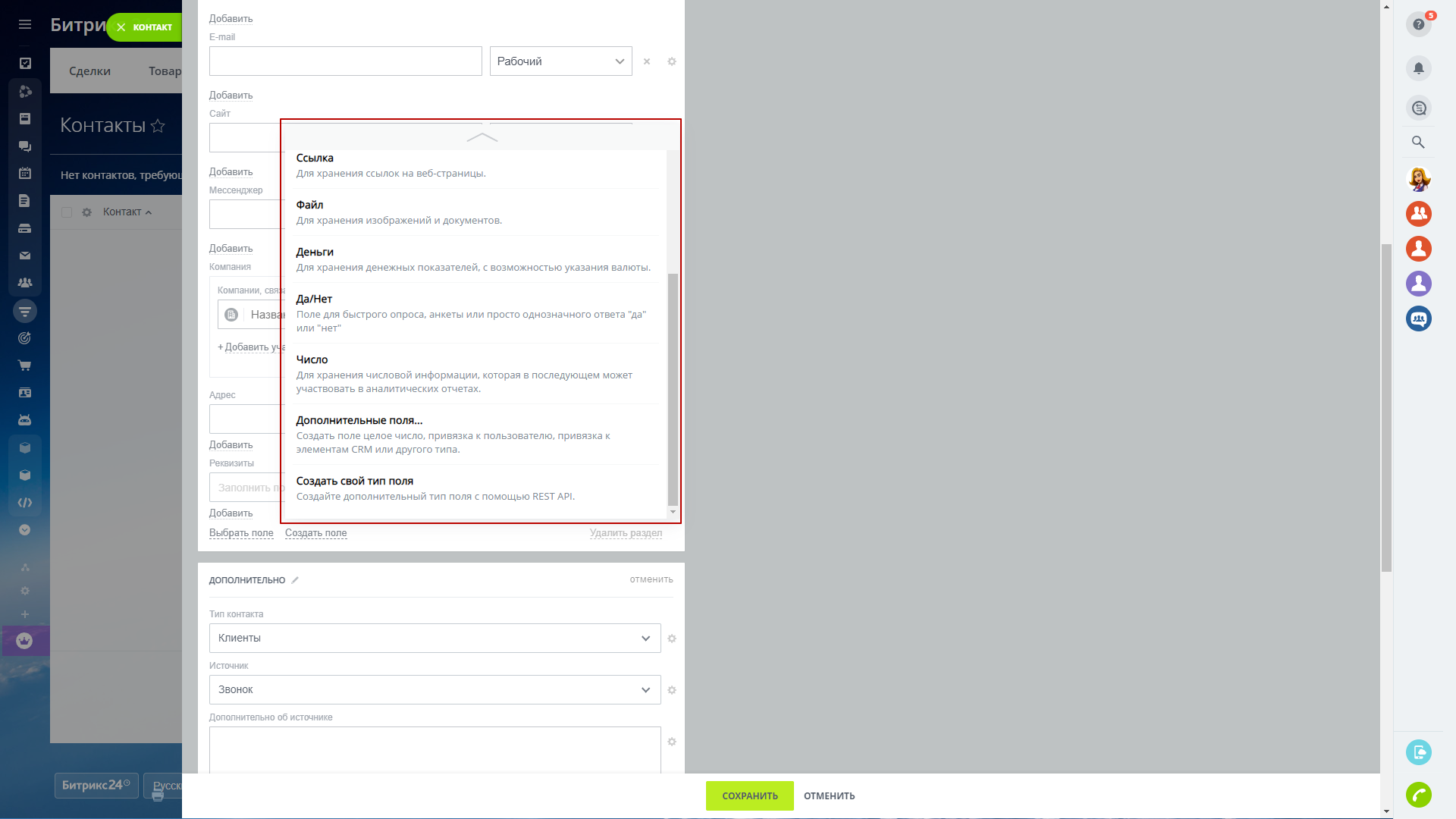
Выбор типа поля в Битрикс24 также не ограничивается основными, как строка, список, файл и т.д. Вы можете создать свой тип поля с помощью REST API — встроенного интерфейса для создания приложений.
Как создать пользовательские поля
Создавать пользовательские поля можно двумя разными способами: в карточке элемента или в настройках Битрикс24. Рассмотрим оба эти способа.
Создание в карточке элемента
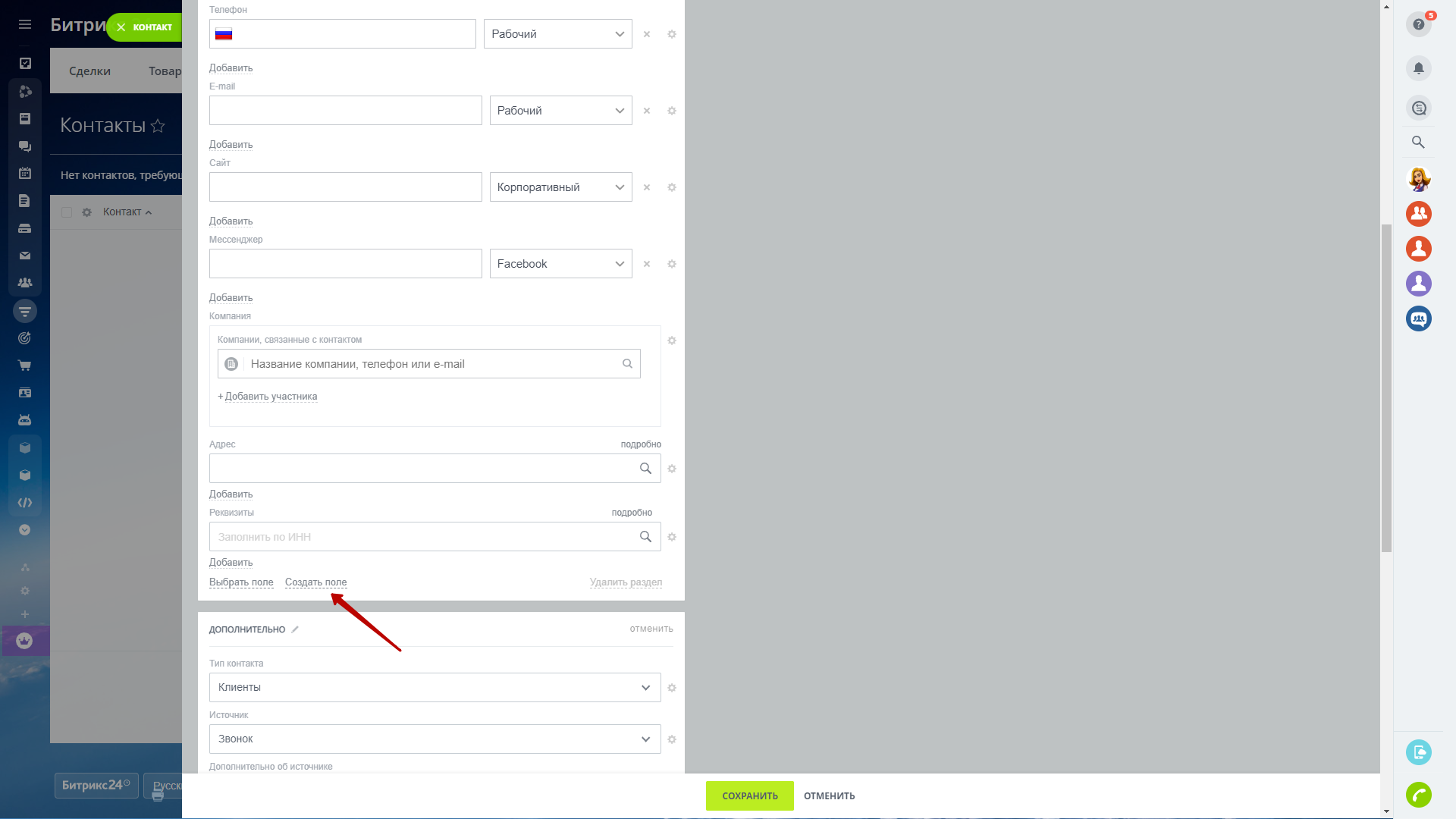
Перейдите в карточку элемента и нажмите «Создать поле».
Выберите один из предложенных типов полей или создайте свой тип.
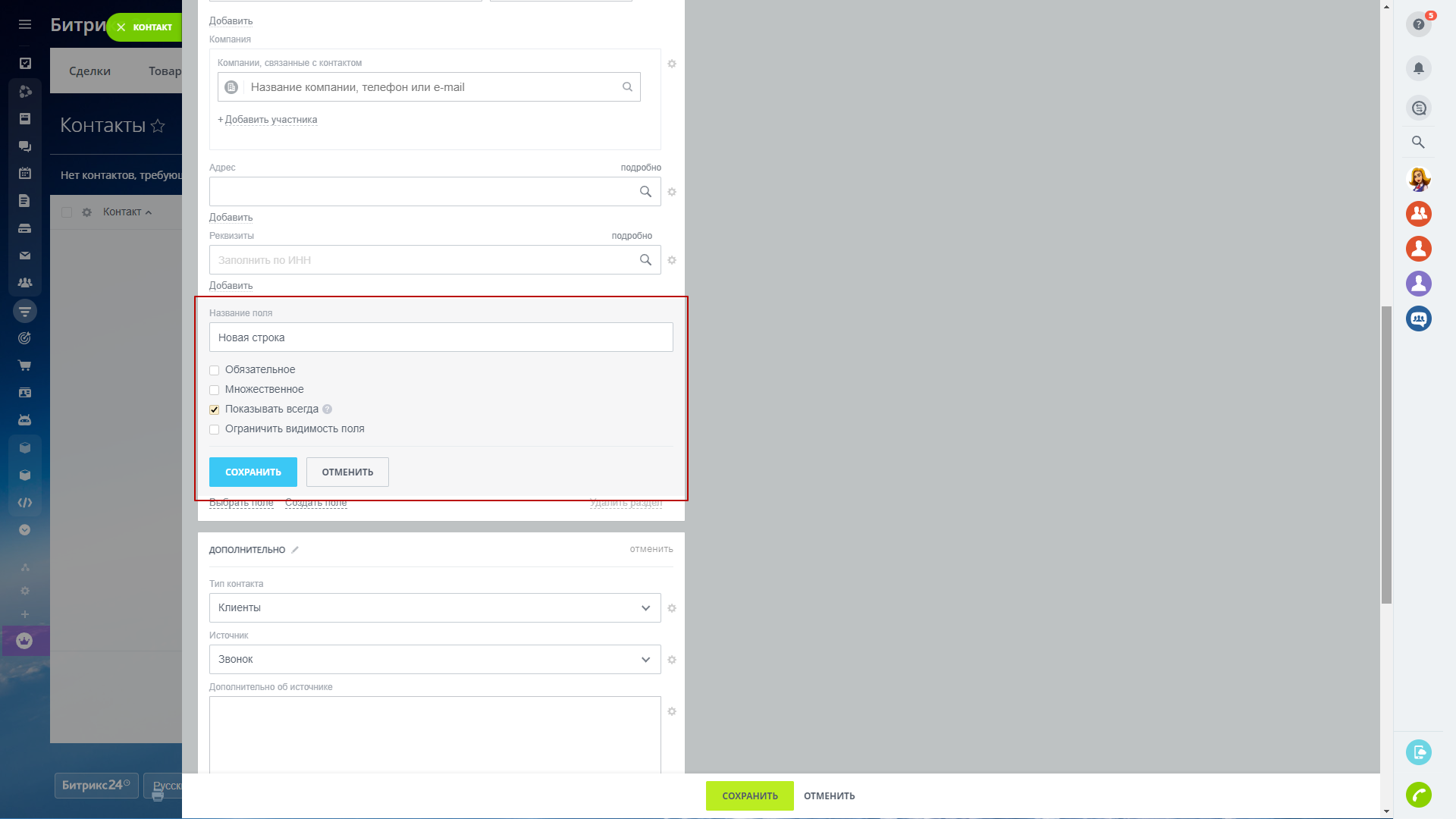
Укажите название и отметьте необходимые опции.
Создание в меню «Настройки»
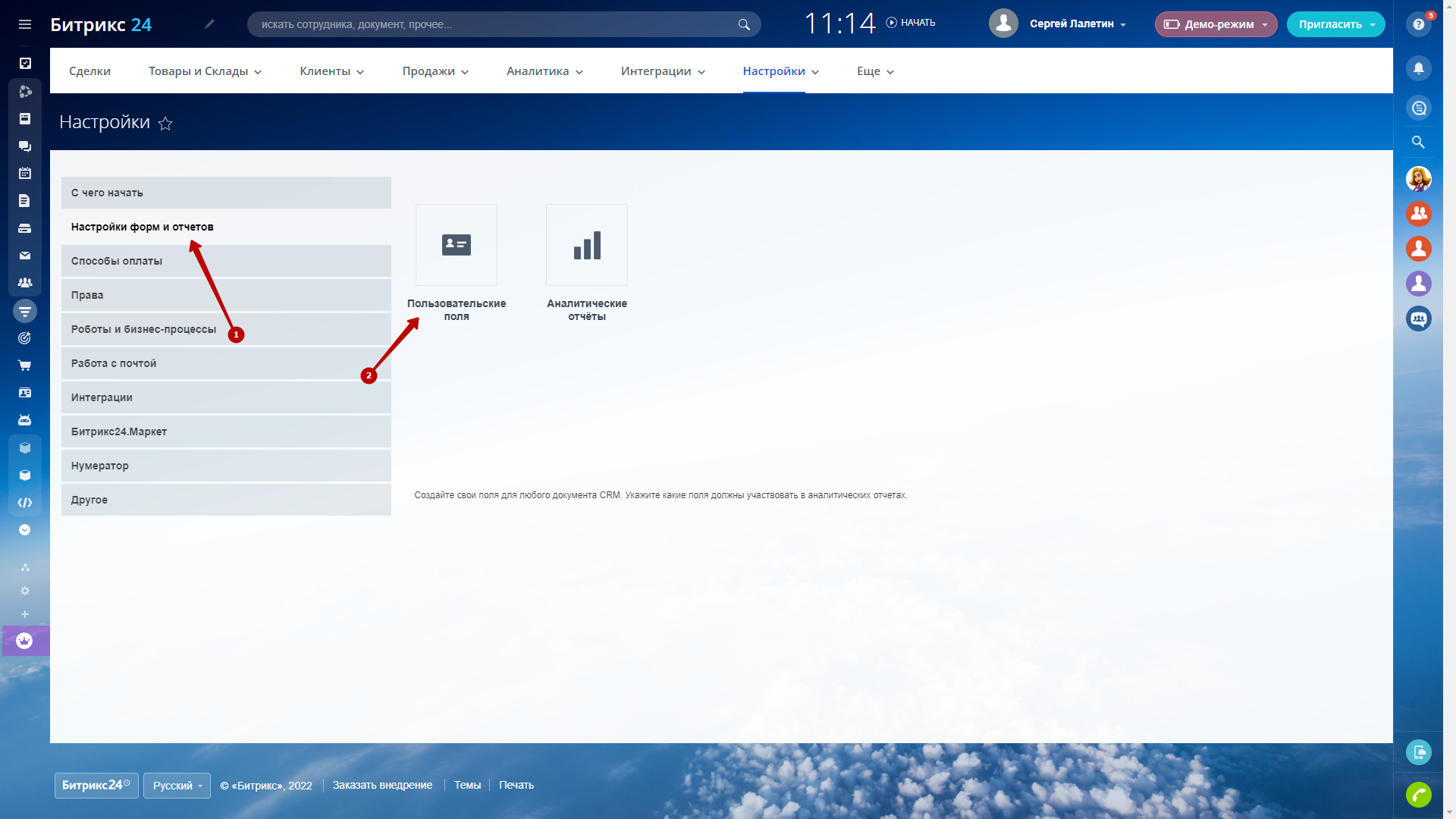
Перейдите в раздел «Настройки» → «Настройки CRM».
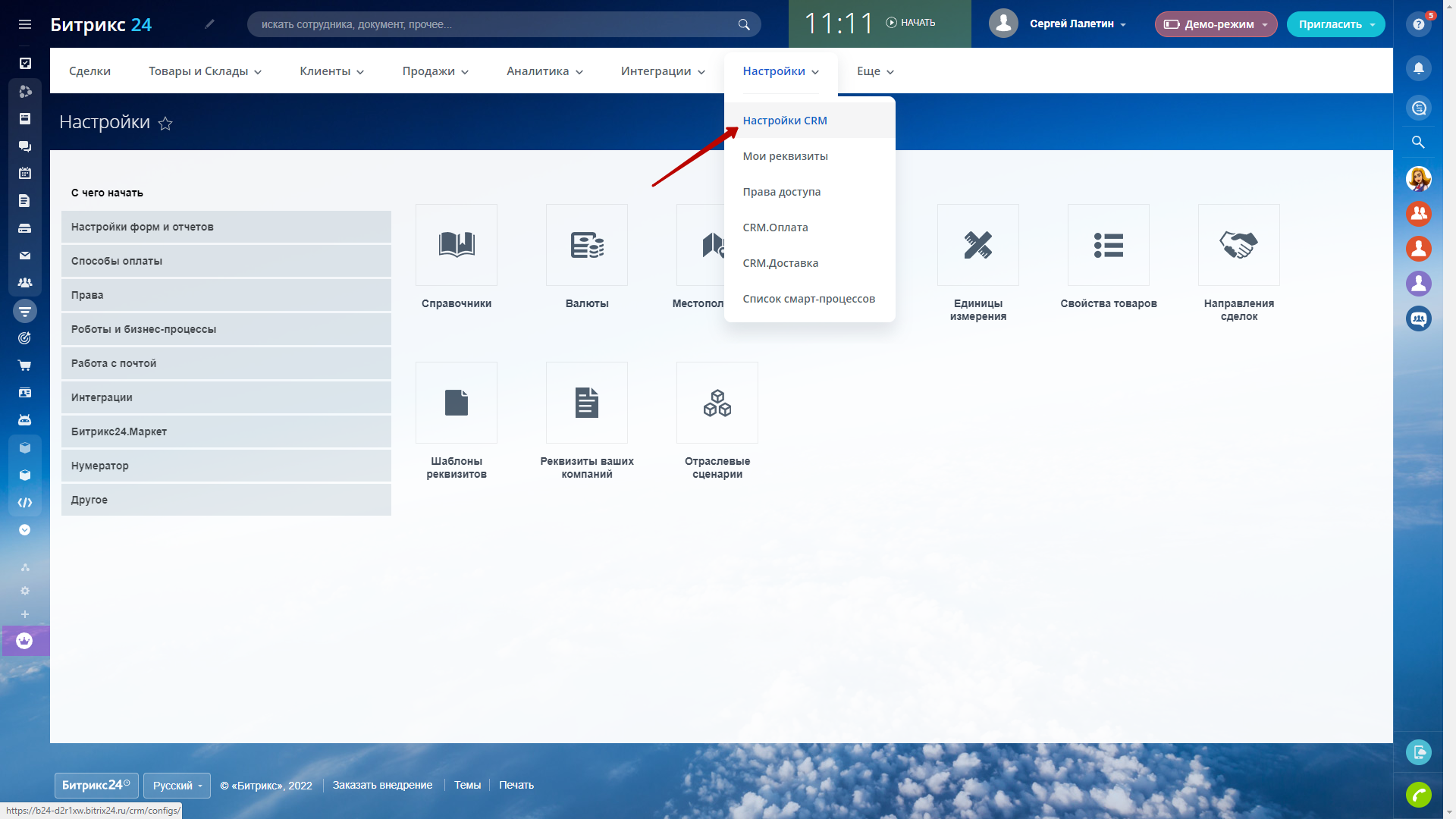
Раскройте вкладку «Настройки форм и отчётов» и перейдите в раздел «Пользовательские поля».
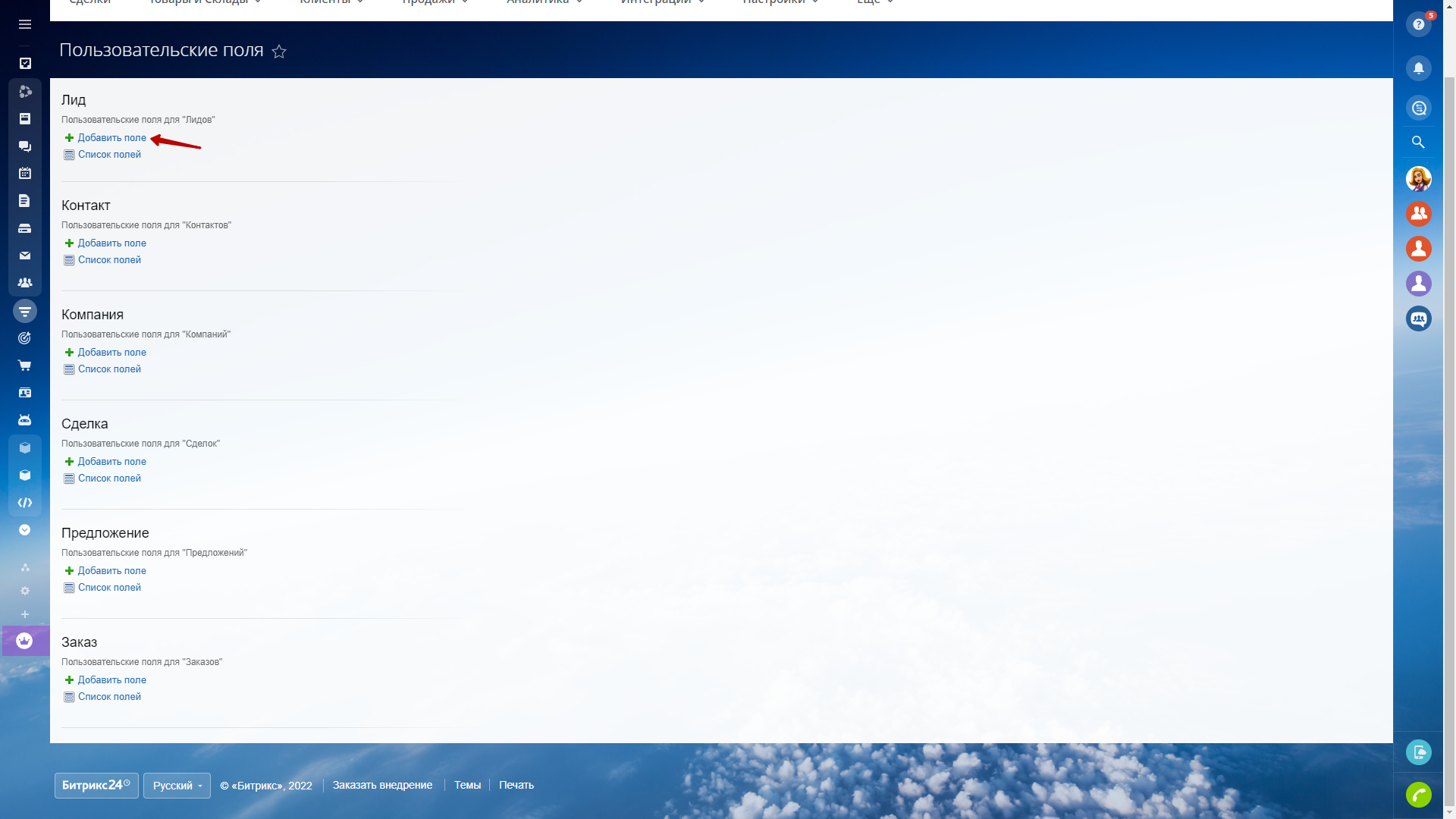
Выберите нужный элемент и нажмите «Добавить поле».
Настройте поле, указав название, тип и выбрав нужные опции.
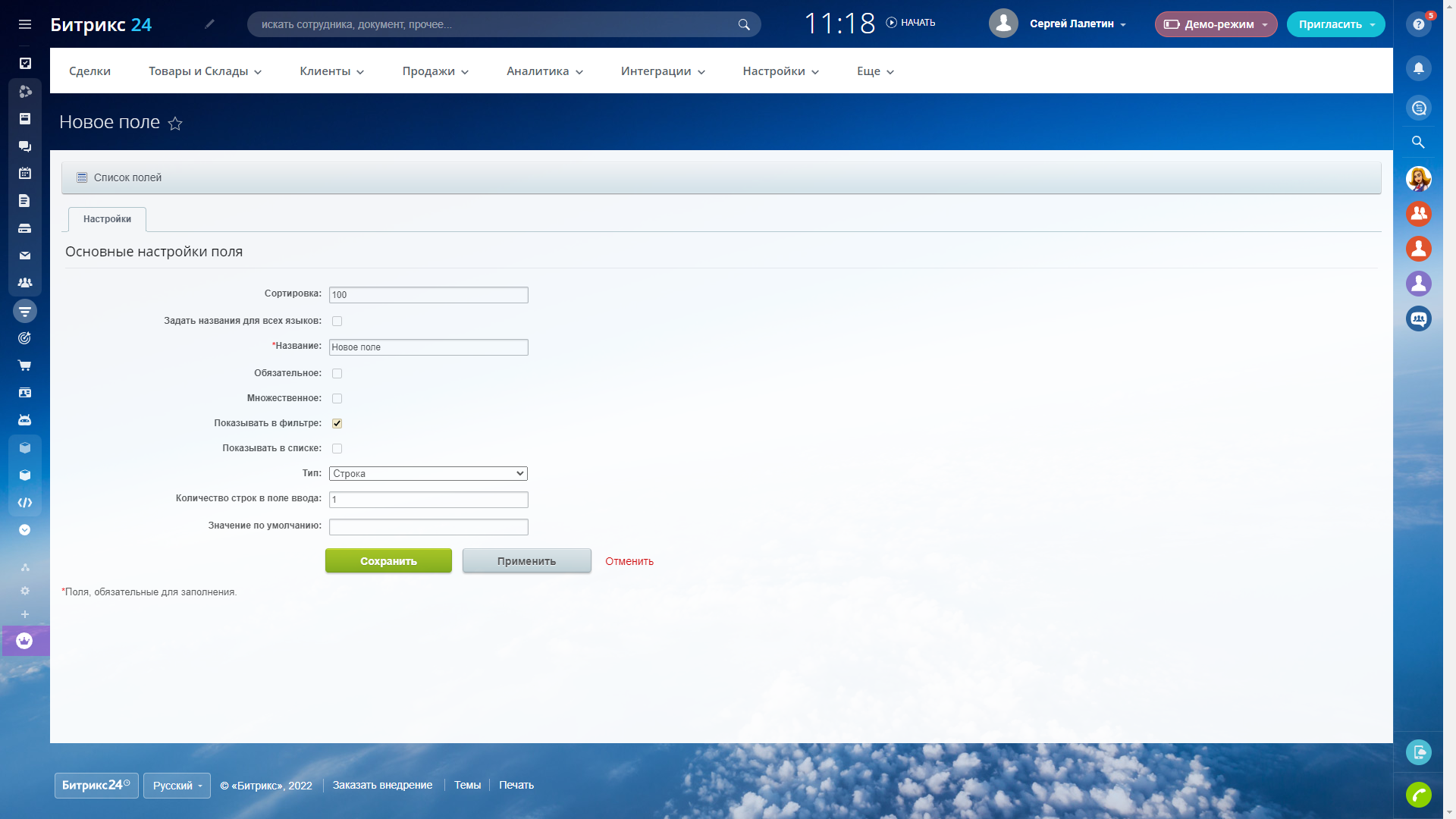
Нажмите кнопку сохранить.
Как правильно настроить поле
В карточке создания пользовательского поля есть разные опции, которые отвечают за его характеристики.
- Сортировка указывает на расположение поля в списке, например, значение 1 поставит поле в самое начало.
- Задать название для всех языков — опция, которая позволяет дать имя полю не только на русском языке.
- Название — имя поля, которое будет отображаться в списке.
- Обязательное означает опцию, которая ограничивает сохранение карточки элемента, когда это поле не заполнено.
- Множественное — опция, которая даёт возможность пользователям записывать сразу несколько значений, например, адресов.
- Показывать в фильтре означает, что значение этого поля можно будет использовать для фильтрации элементов.
- Показывать в списке означает, что значение этого поля можно будет отобразить в списке элементов.
- Тип — это формат поля, например, строка, число, деньги и т.д.
- Количество строк в поле ввода, соответственно, задаёт их число.
Обязательно нужно указывать название поля и указывать тип, остальные опции — по желанию.
Как удалить или изменить пользовательские поля
По уже знакомой инструкции перейдите в раздел «Пользовательские поля».
В меню выбранного элемента нажмите «Список полей».
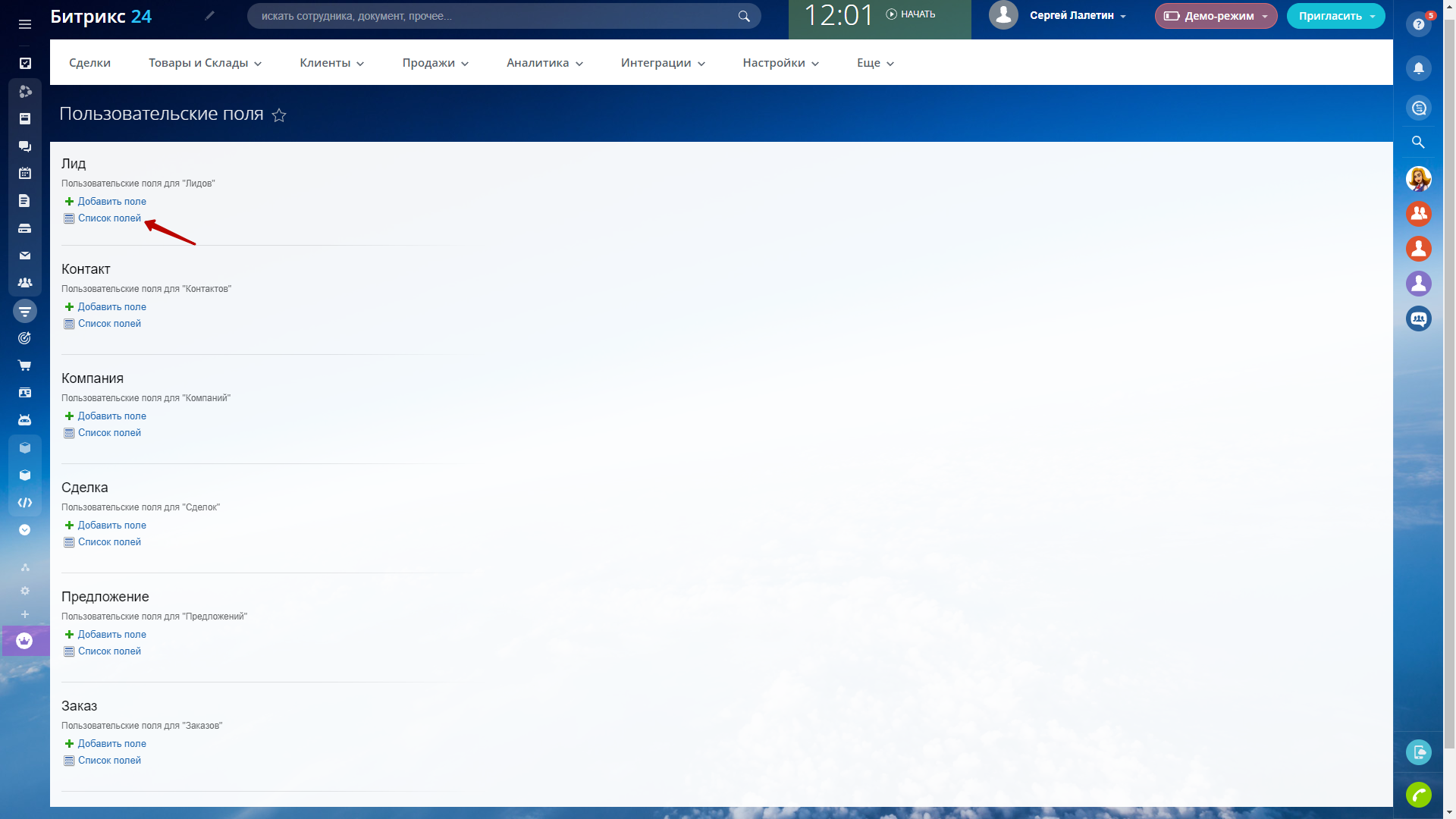
Нажмите на иконку слева от названия поля и выберите действие «Удалить» или «Изменить».
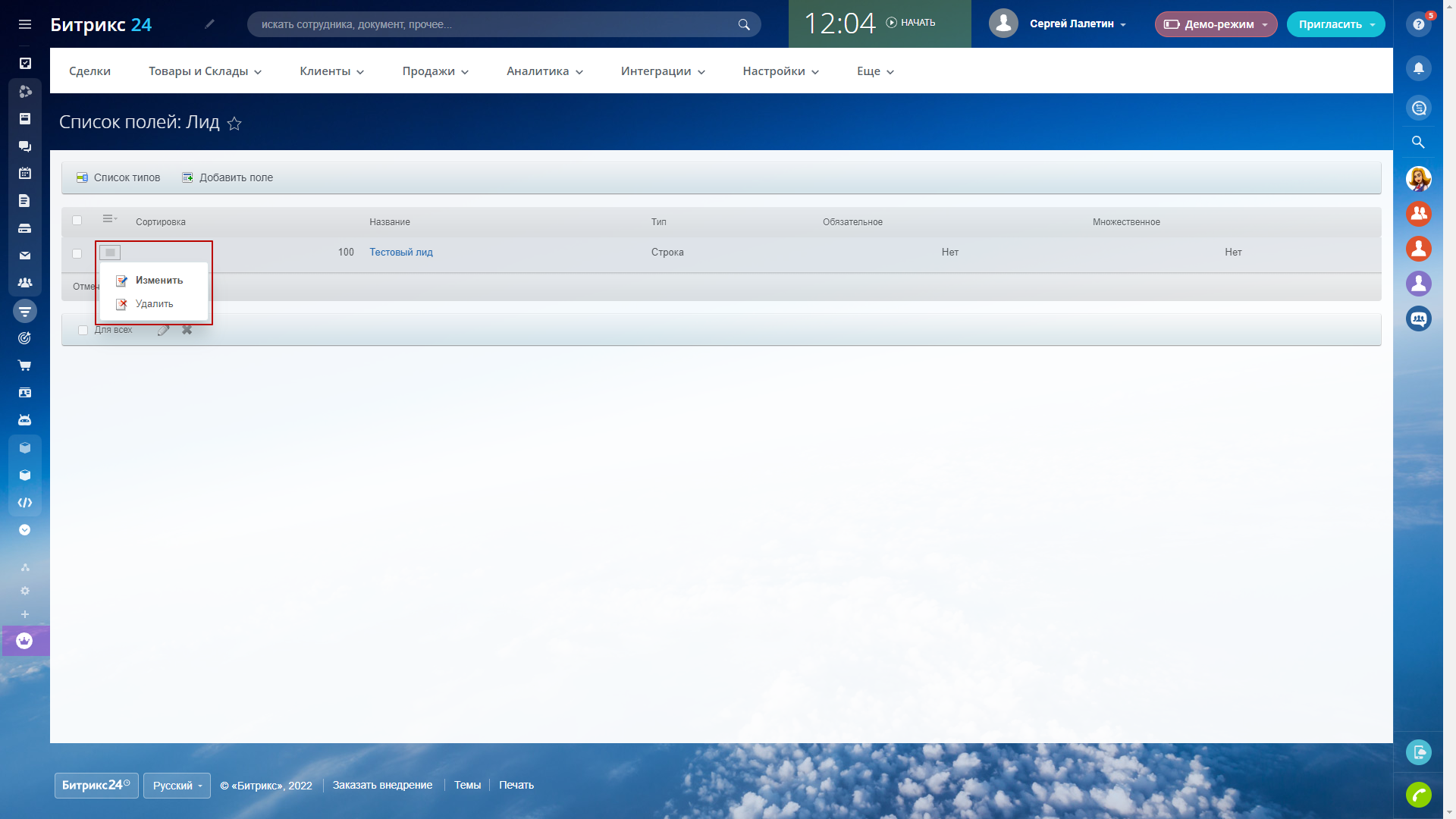
Важно! После того как вы удалите поле, пропадут и все данные, которые были в него записаны.
Если вы выбрали опцию «Изменить». то обратите внимание, что изменить в пользовательском поле вы можете все настройки, кроме типа и множественности.