Научный форум dxdy
Последний раз редактировалось GAA 20.10.2018, 14:34, всего редактировалось 1 раз.
Уважаемые участники. Быть может кто сталкивался с тем как поставить подстрочный индекс переменной в maple.
Надстрочный индекс ставится просто:
- A:=phi^n;
по аналогии
- A:=phi_n;
ничего не выходит (выводится фи с чёрточкой и большой n).
P.S.: У меня maple 6
Re: подстрочный индекс в maple
20.10.2018, 01:43
Re: подстрочный индекс в maple
20.10.2018, 02:23
Спасибо GAA , получилось!
а можно ли индекс 
MS Word под Windows (как и ряд других редакторов и издательских систем) использует специальные символы шрифта для вставки в текст дробей вида 1/2 [½, Vulgar Fraction One Half]. (Equation Editor — поставляемая вместе с Word программа — имеет возможности для вставки уменьшенных дробей, но формулы с такими дробями вставляются в текст в качестве объектов.)
Символы типа Vulgar Fraction One Half в алфавит входного языка Maple не входят. Имена, которые бы отображались как такие дроби, мне не известны.
Основные элементы математических выражений в Maple
1. Число (number) – может быть целым или дробным. Десятичные дроби записываются с разделителем– точкой, а не запятой! Т.е. две целых четыре десятых записывается как «2.4», а не «2,4».
Задание: ввести выражение 1,5+0,5. Вычислить результат.
2. Неизвестная величина (name)– может быть одной буквой или набором букв (словом). В обозначении неизвестной величины могут присутствовать цифры. Могут быть использованы буквы русского алфавита, греческие буквы. Допускаются обозначения с нижним индексом.
Примеры написания обозначений неизвестных величин: «A», «Var», «K23», «Парам», «j1», «σ1».
Для ввода нижнего индекса необходимо после ввода основных символов нажать на клавиатуре Shift + «-» (символ «_»). При этом курсор опускается ниже основного уровня строки. После ввода содержимого индекса, для возврата на основной уровень строки необходимо сдвинуть курсор клавишей «стрелка вправо» на клавиатуре. Так, для ввода обозначения «A1» необходимо нажать на клавиатуре: «А», Shift + «-», «1», «стрелка вправо».
Для ввода греческих букв можно использовать панель «Greek», расположенную в левой части окна программы (рис. 7).
При вводе неизвестных величин следует иметь ввиду:
1. Maple различает регистр букв (большие/малые буквы). Т.е. неизвестные величины, записанные как «а» и «А» воспринимаются Maple по-разному.
2. Некоторые обозначения используются системой для своих целей и их нельзя использовать в качестве неизвестных. Например, это обозначения «D», «g», «I», «p». Обозначение «D» в Maple используется в качестве символа дифференциального оператора, «g» – в качестве константы Эйлера (число 0.5772157. ), «I»обозначает мнимое число i в комплексных числах, «p» — число пи (число 3.14…). Нельзя так же использовать в качестве обозначений неизвестных величин названия стандартных математических функций – sin, cos и т.д.
3. В выражениях могут использоваться обозначения с нижним индексом, но в расчетах нельзя использовать одновременно одно и то же обозначение с индексом и без него, например «А» и «A1».
Однако, при необходимости, можно обойти вышеперечисленные ограничения, используя возможность, описанную ниже.
В Maple имеется возможность формирования сложных и нестандартных обозначений неизвестных величин. Например, можно записать и использовать в качестве неизвестной величины обозначение: , или и т.п. Для этого необходимо из символов, вводимых с клавиатуры или при помощи панелей, расположенных в левой части окна (рис.4) сформировать нужное по внешнему виду обозначение. При этом можно использовать верхний и нижний индексы, надстрочные и подстрочные выражения, которые вводятся сочетаниями клавиш «Shift + 6», «Shift + -», «Ctrl + Shift + ‘», «Ctrl + ‘» соответственно.
Затем, необходимо выделить сформированное обозначение, и, нажав правую кнопку мыши, выбрать пункт «2D Math > Convert to > Atomic Indetifier». В результате этот набор символов будет восприниматься Maple как нечто единое целое. В любом выражении, где это сложное обозначение используется, необходимо набирать его точно таким же образом, как было описано выше, или скопировать и вставить в текст уже имеющееся, набранное обозначение.
Применяя такой способ ввода обозначений, можно обойти ограничение на использование обозначений с индексами, когда это не допускается (о чем говорилось выше), использовать обозначения «D», «g», «I», «p», «sin». В этих случаях, введя обозначение, необходимо так же его выделить и включить пункт Atomic Indetifier в меню.
Задание: ввести в отдельных строках следующие обозначения неизвестных величин:
3. Константа – это число, имеющее буквенное обозначение. Наиболее часто используемые в расчетах константы — p, e. Для ввода констант можно использовать панель «Common Symbol» в левой части окна программы (рис. 7).
4. Математические операторы.
Основные из них – это операторы сложения, вычитания, умножения, деления и возведения в степень. Первые четыре представлены знаками «+», «-», «*», «/» и вводятся с клавиатуры соответствующими кнопками или соответствующими кнопками на панели «Common Symbol» в левой части окна программы (рис.7).
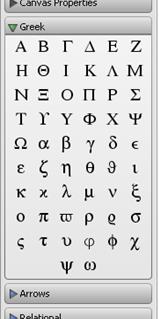
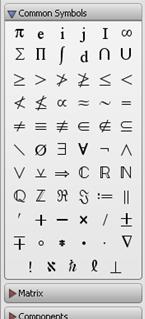
Рис. 7. Панель «Greek» и «Common Symbol».
Кроме того, вместо знака умножения можно набирать пробел. Т.е. выражения, записанные как: «4*5» и «4 5» для Maple одно и тоже.
При нажатии на кнопку «/» на клавиатуре операция деления всегда отображается в виде дроби. Для отображения этой операции в одну строку можно использовать символ «/» на панели «Common Symbol» (рис. 7).
Для ввода степени используется верхний индекс, который включается нажатием на клавиши Shift + 6 (символ «^»). После ввода значения степени на основной уровень текста можно вернуться, сдвинув курсор клавишей «стрелка вправо» на клавиатуре. Так же операцию возведения в степень можно ввести при помощи панели «Expression» (рис. 4 б).
5. Функция (function) – это такие операции, как извлечение корня, логарифма, производной, вычисление синуса, косинуса и т.п. Наиболее распространенные функции можно ввести при помощи панели выражений «Expression» (рис. 4 б).
Практически все функции записываются в виде:
НазваниеФункции(параметр)
Скобки здесь обязательны.
Пример: «sin(x)», где sin – название функции, x – параметр.
В литературе часто принято записывать функции без скобок. Например, «sin φ», «ln 10». Однако таким образом записывать выражения в Maple нельзя. Необходимо их переписывать как «sin(φ)», «ln(10)».
Основные функции представлены на панели «Expression» в левой части окна программы (рис. 4 б).
Основные математические функций в Maple записываются как:
sin(x) – синус угла;
cos(x) – косинус угла;
tan(x) – тангенс угла;
cot(x) – котангенс угла;
ln(x) – натуральный логарифм;
log10(x) – десятичный логарифм;
log[b](x) — логарифм с основанием b;
exp(x) – экспоненциальная функция (можно набрать при помощи панели «Expression» в виде «e x ».
Более сложные выражения в Maple формируются на основе четырех базовых элементов – чисел, обозначений неизвестных величин, констант и математических операторов. Основные выражения Maple это:
1. Формула (algebraic expression) – набор операций, таких как сложение, вычитание, деление, умножение, возведение в степень, над цифрами, неизвестными величинами, константами, и функциями. Пример: sin(p x)+2.345 (b+c).
После ввода формулы в командную строку и нажатия кнопки «Enter», Maple пытается вычислить или упростить ее.
Задание: записать выражение: «»
2. Уравнение (equation)– математическое выражение, в котором имеется знак равенства. Например: «a + b = 10 с – 25», «x+y+6=0».
После ввода уравнения в командную строку и нажатия кнопки «Enter», Maple пытается вычислить или упростить выражения, записанные в левой и правой частях от знака равно.
3. Последовательность (sequence) – числа, неизвестные величины, константы, функции, формулы, уравнения, записанные друг за другом через запятую.
Пример: «a, b, 10, 23+d».
4. Список (list) – последовательность, записанная в квадратных скобках. Например: «[a, c, d+1]». Часто используется для разделения нескольких последовательностей, идущих друг за другом другом.
5. Множество (set) – последовательность, записанная в фигурных скобках. Назначение множества – описать набор чисел, величин, функций, математических выражений, формул. Пример множества: «».В множествах порядок следования выражений Maple может менять самопроизвольно. Для Maple во множествах воспринимает только содержимое. Последовательность перечисления не воспринимается в отличие от списков.
Задание: записать список чисел [1, 5, 3, 5] и множество 1, 5, 3, 5> в отдельных строках. Сравнить результаты вычисления этих строк.
6. Матрица, вектор – набор чисел, неизвестных величин, констант, функций, формул, записанных в форме матрицы или вектора. Создать матрицу или вектор можно при помощи панели «Matrix» (рис.8).
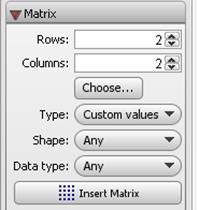
Рис.8 Панель «Matrix».
Указать размерность создаваемой матрицы можно численно, при помощи пунктов «Rows» (кол-во строк), «Columns» (кол-во столбцов), или в графическом виде, нажав и удерживая кнопку «Choose…». Для создания вектора необходимо указать число строк или столбцов равным единице (вектор – частный случай матрицы).
Вставка матрицы в текст осуществляется кнопкой «Insert Matrix» («Insert Vector» для векторов). В результате, в строке появляется шаблон матрицы или вектора. Выделенные сиреневым цветом обозначения необходимо заменить своими значениями. Для перехода от одного элемента к другому можно использовать клавишу «Tab».
Задание: записать в отдельных строках матрицу и вектор .
7. Процедура – некоторая команда, записанная в виде:
название команды(последовательность параметров команды),
выполняющая определенное действие над математическими выражениями. Каким образом будет работать команда, и к какому (каким) выражению она будет применяться, задается в последовательности параметров команды. Для каждой процедуры последовательность своя. Например, процедура с названием «solve», решающая уравнения, для решения уравнения «2 x 2 +10=0» будет записываться как:
«solve(2 x 2 +10=0, x)». В последовательности параметров этой команды первым записывается решаемое уравнение «2 x 2 +10=0», вторым – искомая величина «х».
Задание: ввести в командной строке выражение «solve(2 x 2 +10=0, x)»
Понравилась статья? Добавь ее в закладку (CTRL+D) и не забудь поделиться с друзьями:
Как в maple сделать нижний индекс
Палитра Шаблонов верхних и нижних индексов :
— и в Equation 3.0 , и в MathType 5 .
Эта палитра позволяет использовать шаблоны для создания верхних и нижних индексов. С ее помощью также можно задать различные способы расположения одних выражений над другими.
Шаблоны служат для добавления верхних и нижних индексов в выражения. Эти шаблоны не создают поля для самого выражения. Чтобы отметить это, большой прямоугольник в каждом из этих шаблонов затенен.
Шаблоны и создают индексы сверху и снизу, соответственно, то есть располагают одно выражение над другим или одну часть текста над другой.
Шаблон уменьшает размер нижнего выражения.
Шаблон уменьшает размер верхнего выражения.
Из этих двух шаблонов чаще используется . Он позволяет создавать такие выражения, как показано в следующем примере:
Шаблон иногда используется для размещения дополнительных значков над знаком равенства, например в специальном символе , который обозначает равенство величин по определению.
Последние два ряда шаблонов используются для добавления пределов к большим операторам, например к знаку суммы. Так, путем вставки символа в шаблон можно создать выражение суммы, которое показано ниже:
Нижний индекс
Доброго времени суток. Может быть, туплю, но всё же: мне необходимо использовать в программе действительную функцию Z(t) и константу Z0. Maple при создании Z0 автоматически создаёт таблицу. Как этого избежать? Спасибо.
Лучшие ответы ( 1 )
94731 / 64177 / 26122
Регистрация: 12.04.2006
Сообщений: 116,782
Ответы с готовыми решениями:
нижний индекс
есть расчетная программа. уже все работает. надо сделать подробный вывод решения. вот так.

Нижний индекс MathCAD
Подскажите пожалуйста. Произвожу расчет и столкнулся с проблемой. Мне нужно формуле указать индекс.
Верхний и нижний индекс
как сделать символ верхним или нижним индексом? чтоб, например, степень отображать. а то писать.
Нижний индекс в select
Друзья подскажите как поставить нижний индекс в option в select? пользуюсь sub но там все равно.