Как настроить корпоративную почту на iPhone или iPad
Чтобы настроить получения почты на iPhone или iPad, откройте в настройках раздел Почта, адреса, календари и добавьте учетную запись.
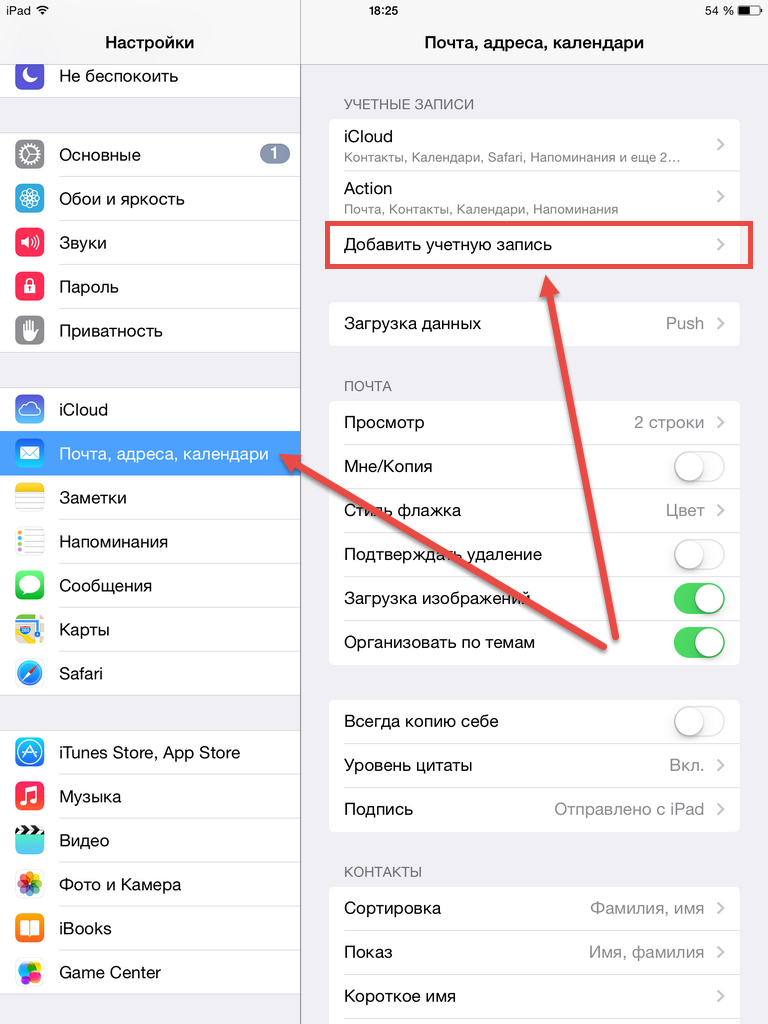
Выберите тип учетной записи Exchange.
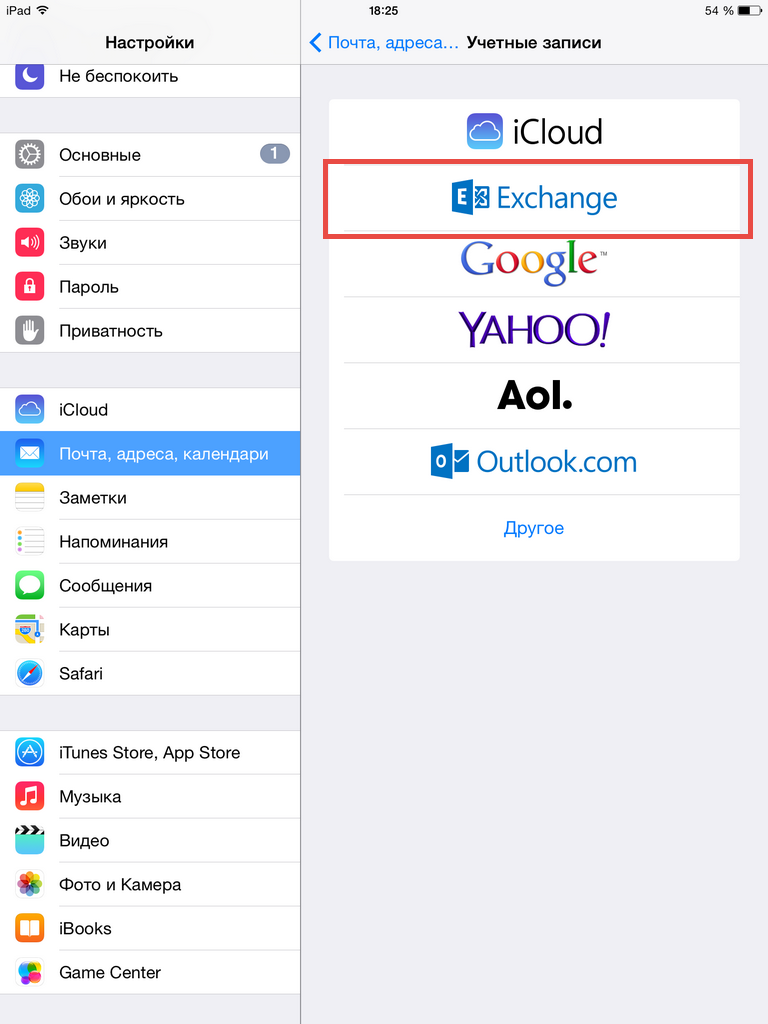
Заполните поля:
- e-mail — ваш полный корпоративный адрес, например, person@corporation.corp;
- пароль от электронной почты.
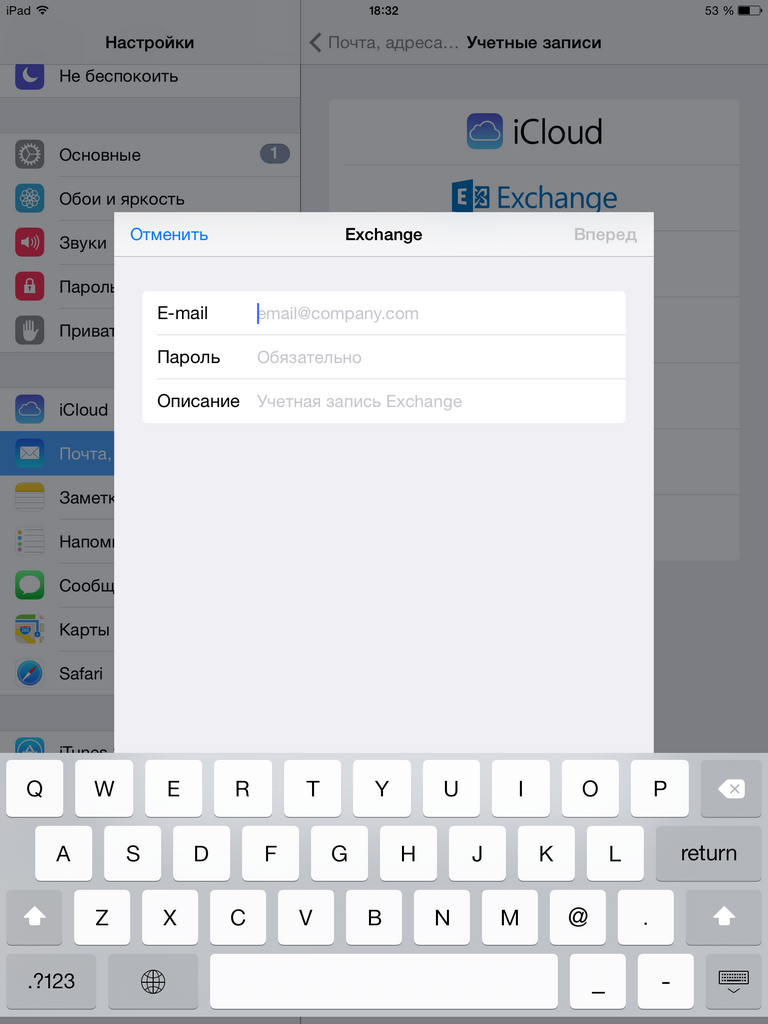
Укажите название сервера: mail.corporation.corp и пользователя (первую часть адреса электронной почты до @). В нашем примере пользователь будет person.
Поле Домен оставить пустым!
Выберите разделы для синхронизации (Почта, Контакты, Календари, Напоминания, Заметки) и нажмите Закончить.
Подключение корпоративной почты на мобильном устройстве с ОС Apple
Данная инструкция составлена с использованием мобильного устройства iPhone SE с операционной системой Apple iOS 12.1. В более ранних и поздних версиях представленные снимки экранов могут не принципиально отличаться.
- Нажмите на иконку «Настройки».
- В меню «Настройки» выберите пункт «Пароли и учетные записи».

- Выберите пункт «Добавить учетную запись».
- Выберите «Exchange».

- Введите данные в предложенные поля: e-mail – адрес Вашего корпоративного почтового ящика; описание – отображаемое имя почтового ящика. Нажмите в верхнем, правом углу «Далее».
- На вопрос «Войти в учетную запись Exchange «etu.ru» используя Microsoft?» выберите ответ «Настроить вручную».

- В дополнительно появившемся поле «Пароль» введите Ваш пароль от корпоративной почты. Нажмите в верхнем, правом углу «Далее». В случае если Вы не знаете пароль от почты, свяжитесь со специалистами отдела технической поддержки.
- Введите данные в дополнительно появившиеся поля: сервер – укажите mail.etu.ru; домен – укажите etu; пользователь – укажите часть адреса эл. почты до @ (например для iiivanov@etu.ru значение будет равно iiivanov); пароль — ещё раз укажите Ваш пароль от корпоративной почты. Нажмите в верхнем, правом углу «Далее».

Если предшествующие пункты были выполнены верно, телефон попробует подключиться к серверу и в случае успеха вы сможете:
- Выбрать какие данные необходимо синхронизировать с корпоративной почтой. Если Вам нужна только почта, оставьте только переключатель «Почта» в зелёном положении. Нажмите в верхнем, правом углу «Сохранить».
- В стандартном для ОС Apple приложении «Почта» у Вас должен появиться пункт с названием, которое вы указали в поле «Описание» в пункте № 5, данной инструкции.
Настройка Почты на iPhone и Других iOS Устройствах
Пользоваться электронной почтой на устройствах с операционной системой iOS довольно удобно и просто. iOS по умолчанию предлагает настройки и автоматические обновления для популярных почтовых провайдеров, таких как Gmail и Microsoft Outlook. Однако вы можете добавить любой другой почтовый ящик, в том числе и вашу специальную рабочую почту, выполнив несколько несложных настроек вручную. Об этом и пойдёт речь в сегодняшнем руководстве. Мы покажем вам, как происходить настойка почты на iPhone и других iOS устройствах для стороннего почтового сервиса.
Почтовый хостинг — услуга для тех, кто хочет повысить доверие к своему бренду с помощью почты на основе домена. Подпишитесь на услугу сегодня и получите скидку!
1. Где Находятся Настройки Почты
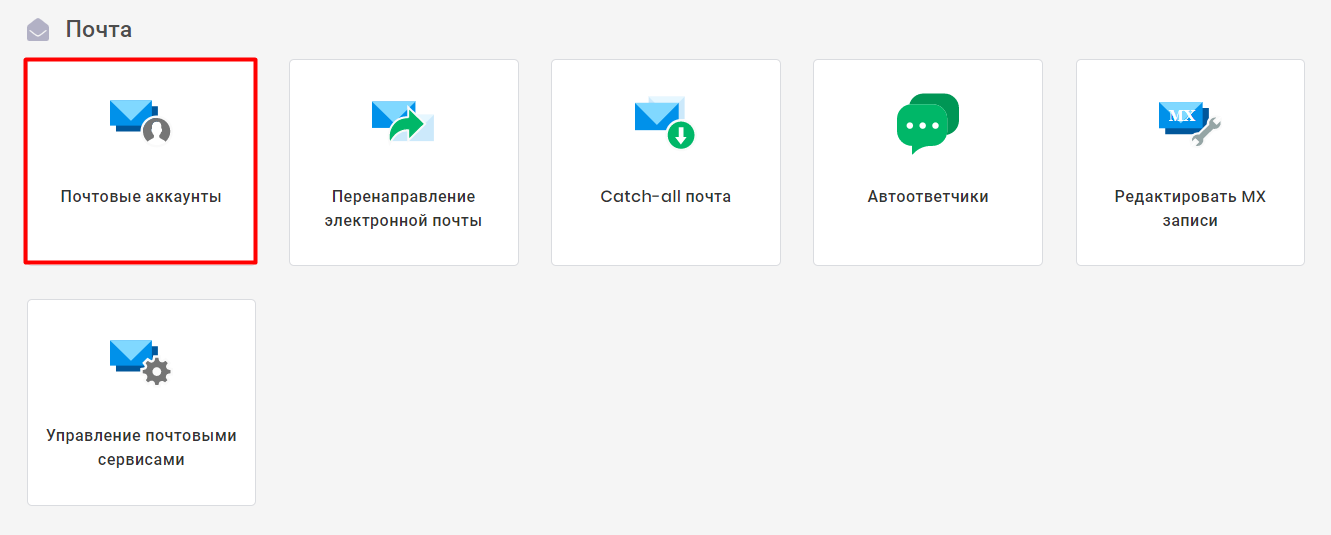
Чтобы настроить почту вручную, понадобятся настройки, используемые для вашей учётной записи. Если вы клиент Hostinger, прежде всего, войдите в панель управления hPanel, чтобы проверить данные своей учётной записи электронной почты. Перейдите в раздел «Почта» и выберите опцию «Почтовые аккаунты». Если у вас ещё нет собственной рабочей почты, ознакомьтесь с этим руководством.
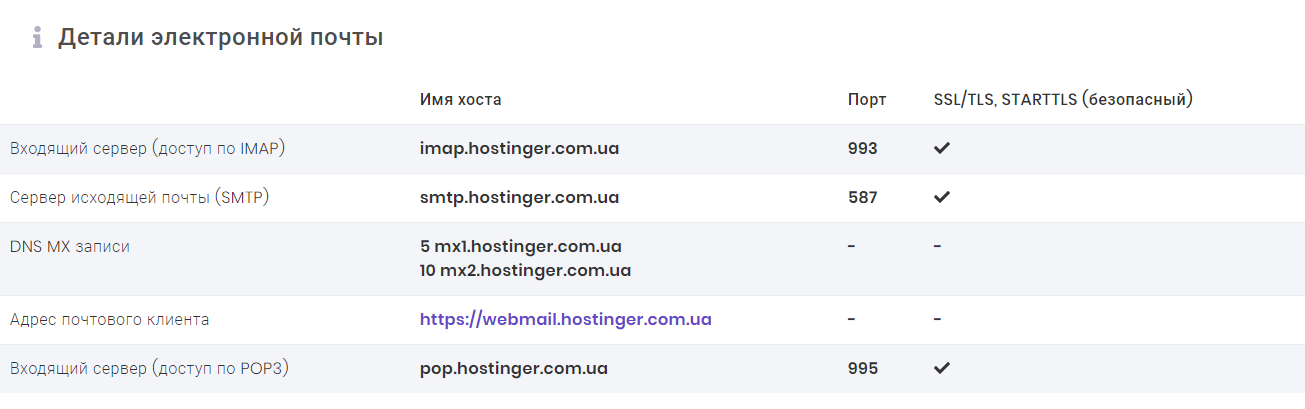
В разделе «Детали электронной почты» скопируйте данные своей учётной записи. Они понадобятся нам позже.
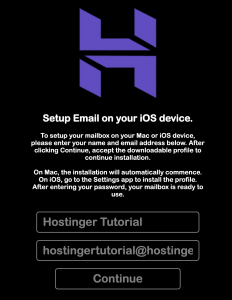
СОВЕТ: Если ваше доменное имя уже направлено на Hostinger, воспользуйтесь коротким путём. Сначала перейдите по ссылке mobileconfig.mail.hostinger.com/ios и введите своё имя и адрес электронной почты. Затем установите файл Hostinger, и введите данные электронной почты (с шага 1). Выполните остальным инструкциям, и готово!
2. Добавление Новой Учётной Записи Электронной Почты
Теперь мы можем добавить новую учётную запись на ваш iPhone:
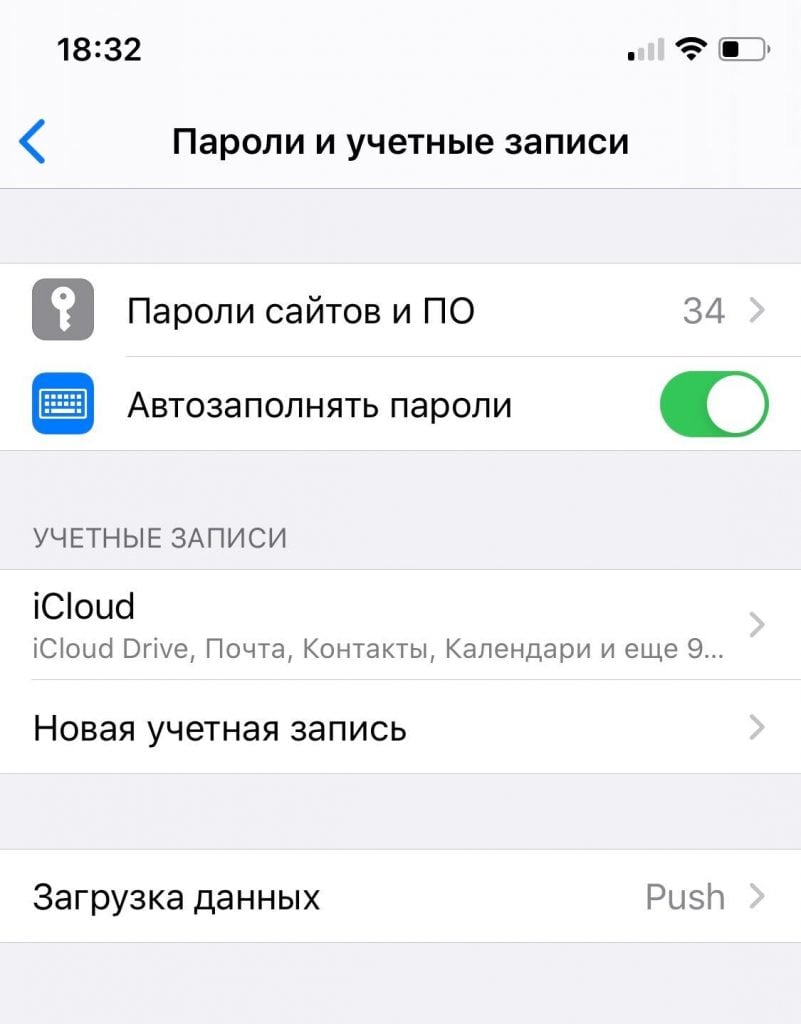
- Перейдите в Настройки ->Пароли и учетные записи.
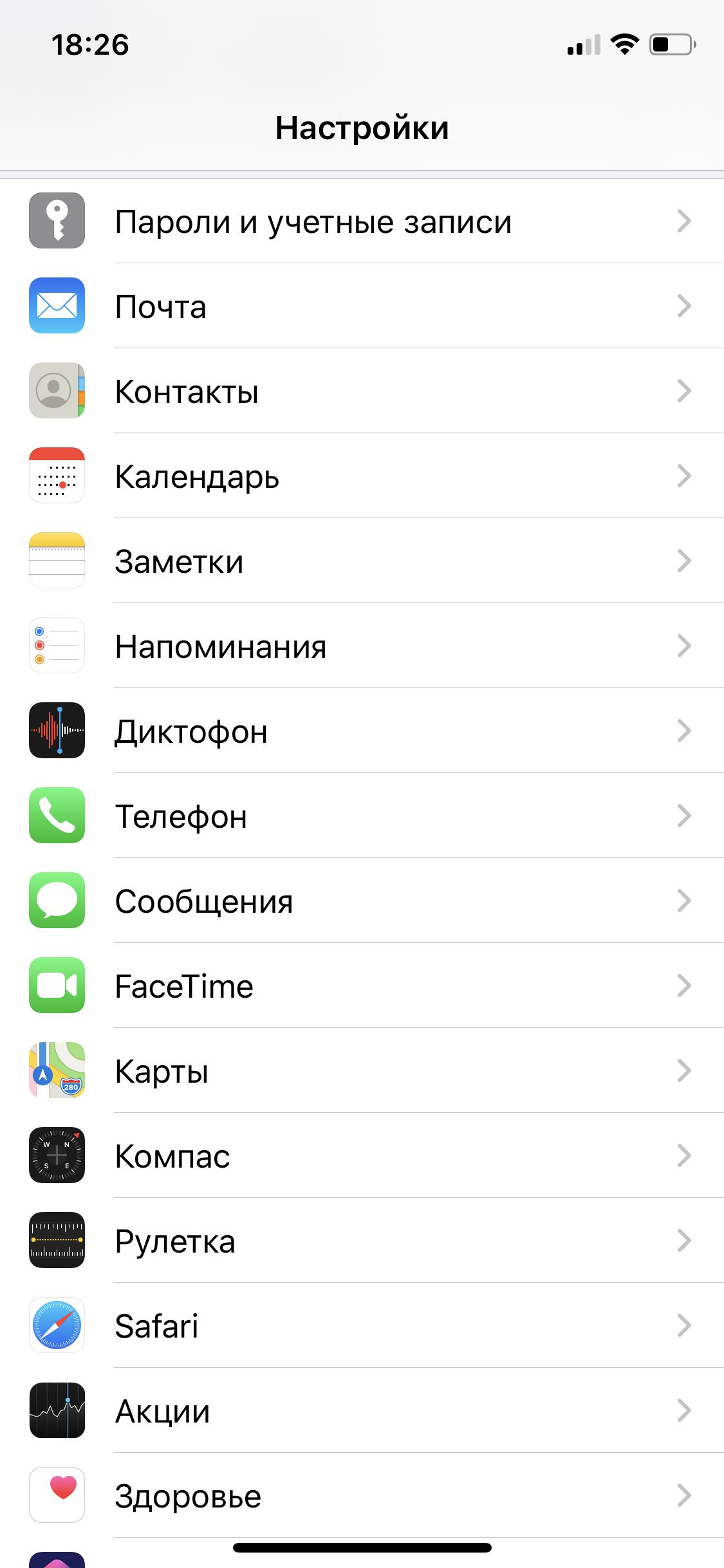
- Выберите Новая учетная запись.
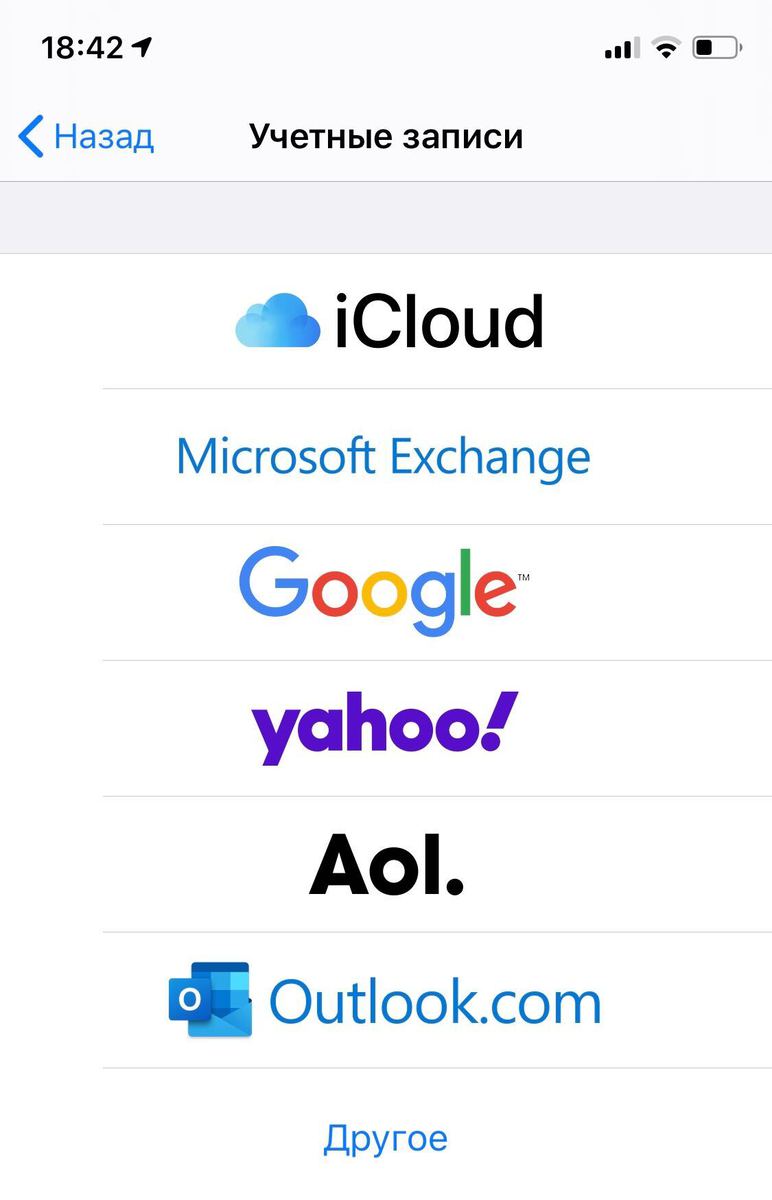
- Вам будет предложено несколько почтовых сервисов на выбор. Нажмите на Другое, чтобы добавить собственный адрес электронной почты.
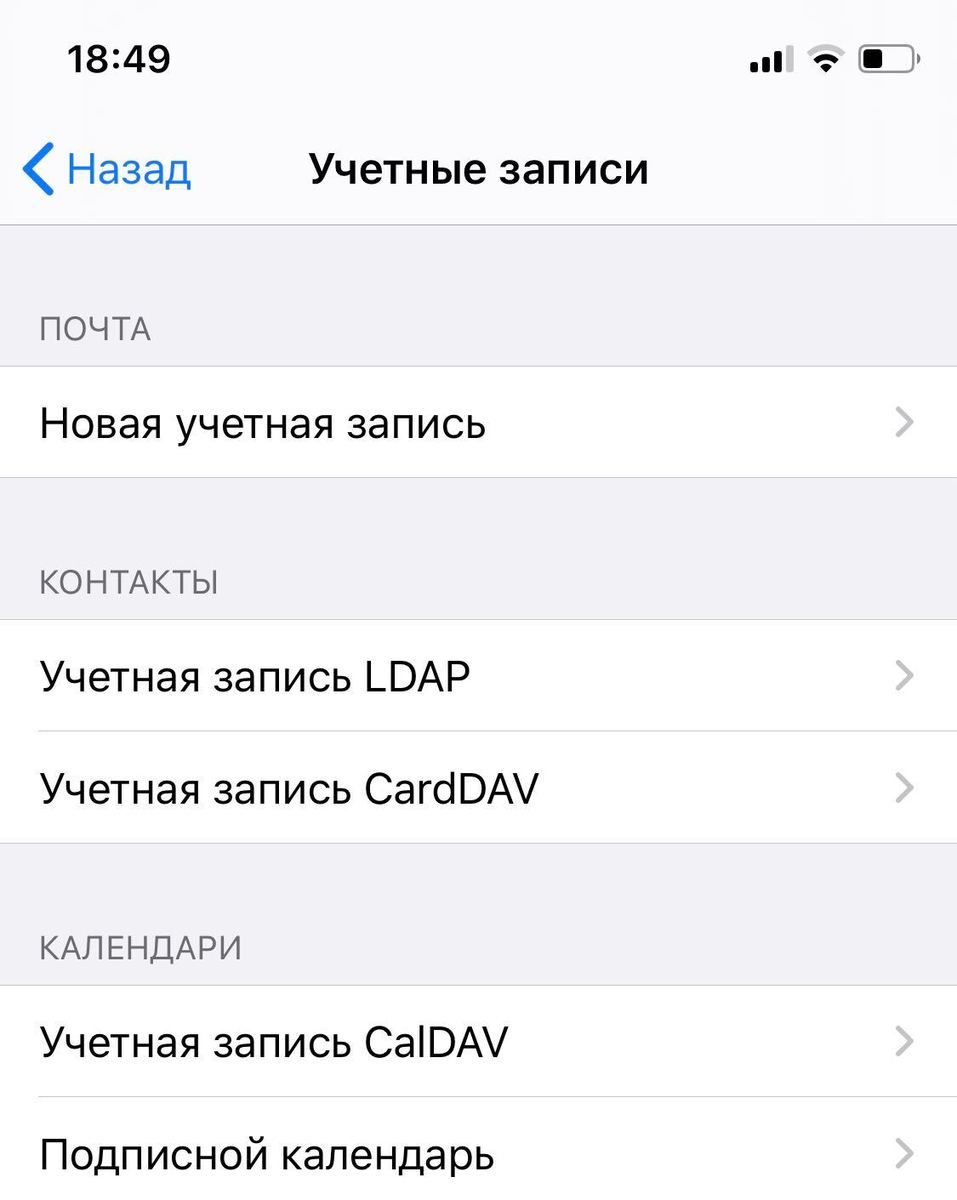
- Затем уже в этом окне нажмите Новая учетная запись.
3. Настройка Почты на iPhone
Чтобы добавить новую учётную запись в ваше приложение «Почта», вам понадобится информация, которую вы ранее скопировали в hPanel.
- В окне новой учетной записи убедитесь, что все поля заполнены правильно.
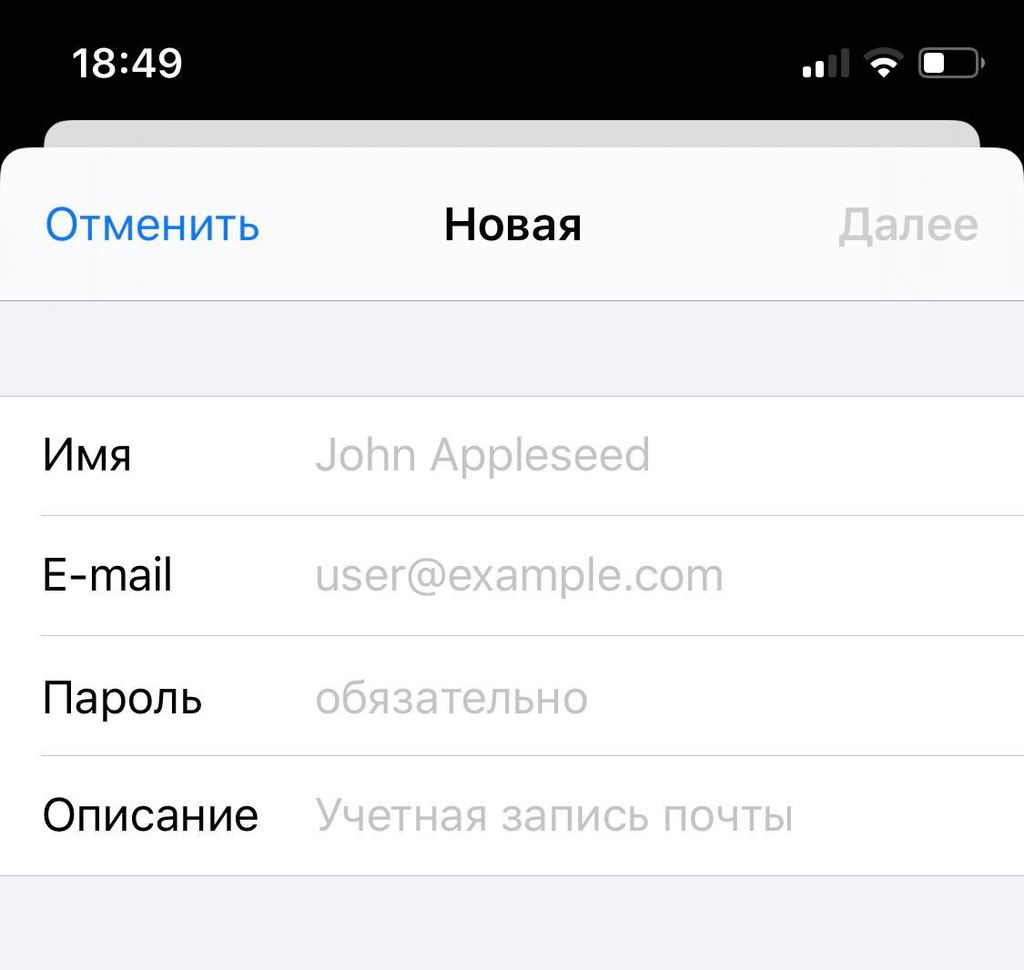
- Имя — ваше полное имя, которое будет отображаться как имя отправителя.
- E-mail — ваш полный адрес электронной почты.
- Пароль — введите пароль, который вы используете для входа в свою учётную запись электронной почты.
- Описание — его видите только вы, укажите любое описание для обозначения нового почтового ящика.
- Заполнив поля, нажмите Далее.
- Вы увидите две опции — IMAP и POP. В этом примере мы выберем протокол IMAP. Теперь введите настройки почтового сервера, которые мы скопировали ранее для входящей и исходящей почты. Вот как это должно выглядеть:
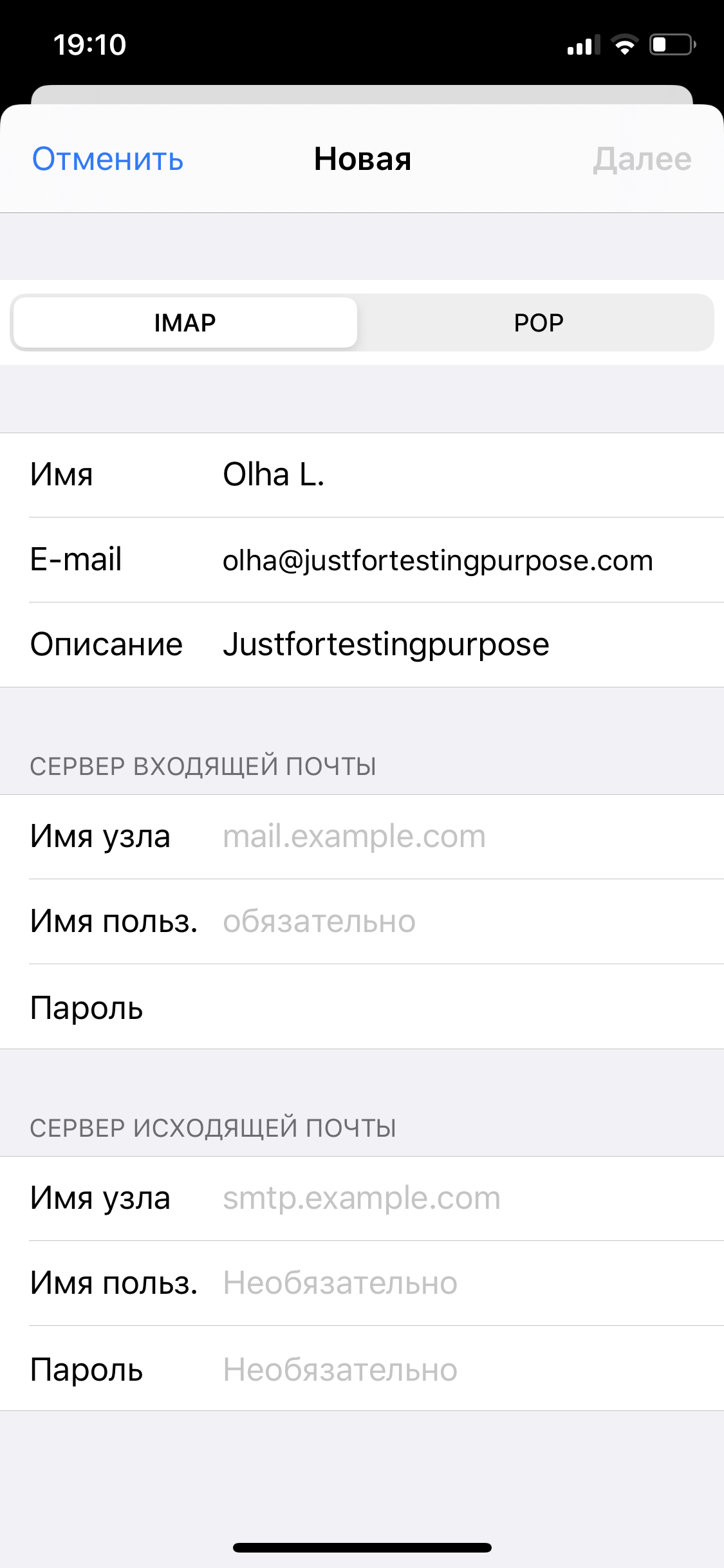
- Имя узла — ваш IMAP Host (входящий сервер) и SMTP Host (исходящий сервер)
- Имя польз. — ваш адрес электронной почты, который вы ввели ранее
- Пароль — повторите пароль, который вы вводили ранее
- Закончив, выберите Далее, а затем Сохранить.
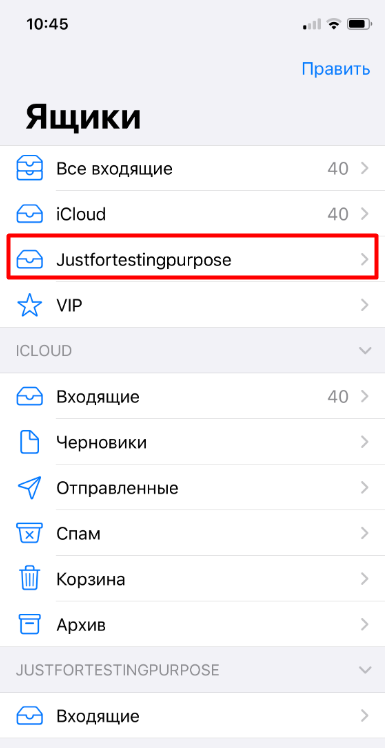
- Вернитесь в Настройки ->Пароли и учетные записи. Вы увидите имя только что созданной учетной записи электронной почты. В нашем случае это Justfortestingpurpose.
- Теперь в приложении «Почта» на вашем iPhone или другом iOS устройстве среди других почтовых ящиков должен появится новый аккаунт.
Итоги
Вот и всё! Теперь вы знаете, как добавить и настроить рабочую почту на iPhone или другом iOS устройстве. Если вы правильно указали необходимую информацию, всё должно заработать уже за несколько минут.
Настройка почты на iPhone не займёт много времени. Главное правильно заполнить все поля. Если по какой-то причине вам не удаётся настроить учётную запись, стоит ещё раз проверить введённую информацию. Если проблема не исчезает или у вас возникли другие вопросы, связанные с добавлением нового почтового ящика, обратитесь в службу поддержки за помощью.
Ольга вже близько восьми років працює менеджером у сфері IT, три з яких вона займається SEO. Написання технічних завдань та інструкцій — один з її основних обов’язків. Її хобі — дізнаватися щось нове і створювати цікаві та корисні статті про сучасні технології, веброзробку, мови програмування, пошукову оптимізацію сайтів та багато іншого.
Как добавить рабочий адрес электронной почты в iPhone
wikiHow работает по принципу вики, а это значит, что многие наши статьи написаны несколькими авторами. При создании этой статьи над ее редактированием и улучшением работали авторы-волонтеры.
Количество просмотров этой статьи: 7809.
В этой статье:
Apple iPhone способен позволить получать доступ к учетной записи электронной почты от большинства провайдеров, в том числе учетной записи электронной почты через Microsoft Exchange или другого почтового клиента. Если настройки конфигурации вашего почтового клиента еще не запрограммированы в вашем iPhone, вы можете связаться с поставщика услуг электронной почты непосредственно для получения информации о сервере входящих и исходящих сообщений, которую затем можно запрограммировать в вашем iPhone, чтобы иметь доступ к рабочей учетной записи электронной почты. Эта статья проведет вас через шаги для добавления учетной записи электронной почты Microsoft Exchange или почтового клиента, уже настроенного в вашем iPhone.
Метод 1 из 2:
Добавить электронный адрес Microsoft Exchange

- Обратитесь к администратору сети на рабочем месте, если вам нужна помощь в получении этой информации.

Нажмите на значок Settings на главном экране (Home) вашего iPhone.

Выберите опцию «Mail, Contacts, Calendars.»

Нажмите на «Add Account» и выберите «Microsoft Exchange.»

Введите информацию вашей учетной записи Microsoft Exchange. Вам будет предложено ввести свой адрес электронной почты, имя домена, имя пользователя и пароль, которые используются для доступа к рабочей электронной почте, а также описание этой учетной записи.

Введите информацию о сервере при запросе и нажмите «Next.»

- Этот экран также позволит вам указать, хотите ли вы синхронизировать контакты электронной почты и календаря между учетной записью электронной почты и вашим iPhone.

- Если вам нужно изменить рабочую информацию Microsoft Exchange в будущем (такую как домен или имя сервера), вернитесь в раздел «Settings» из главного экрана вашего iPhone и выберите «Mail, Contacts, Calendars.» Выберите свой аккаунт Microsoft Exchange, а затем выберите «Account Info», для внесения изменений.