Что такое JavaScript и как отключить его в браузерах Firefox, Chrome, Opera, Safari, Яндекс Браузере
Язык программирования JavaScript используется для создания интерактивных страниц. Веб-сайты используют JavaScript для быстрой подгрузки данных на сайт. Например, дизайнерские подсказки при наведении мышкой, просмотр изображений в виде карусели, проверка корректности заполнения форм при отправке данных и т.п.
JavaScript настолько стал популярен, что его использует большинство сайтов в Интернете.
Минусы технологии JavaScript
- В языке JavaScript встречаются критические уязвимости.
- Некоторые ваши параметры, такие как язык операционной системы, браузера, часовой пояс, IP адрес и другие параметры могут быть обнаружены через Javascript.
Как отключить JavaScript
JavaScript можно отключить в браузерах: Mozilla Firefox, Google Chrome Chrome, Opera, Safari, Яндекс Браузер и Internet Explorer.
Можно проверить включена ли технология Javascript в вашем браузере на странице Проверки JavaScript и IP адреса.
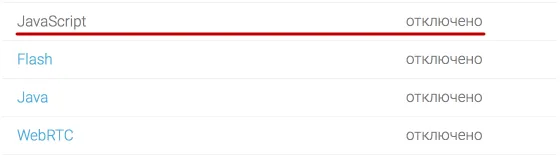
Если у вас стоит значение Отключено, значит либо вы уже ранее отключили Javascript, или он не включен по умолчанию в браузере.
Если значение Включено, то читайте дальше как отключить.
Быстрая навигация по этой странице:
Google Chrome
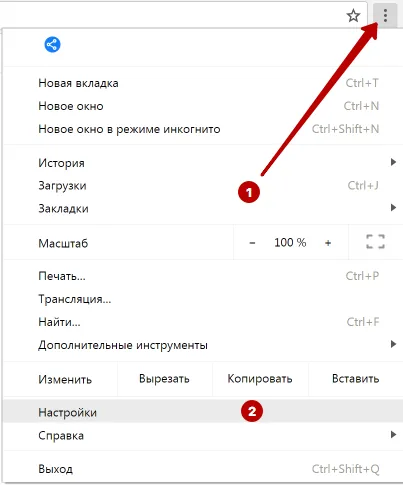
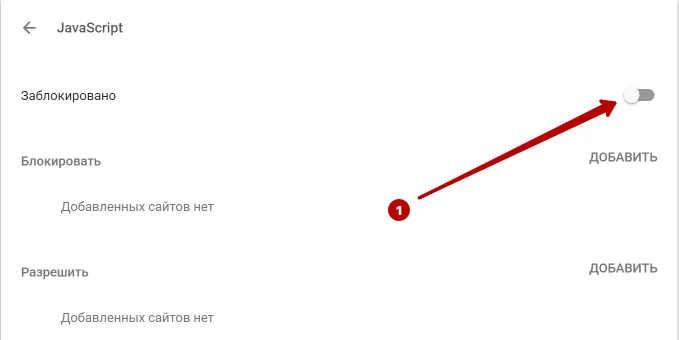
Для отключения JavaScript в браузере Google Chrome зайдите в Настройки.
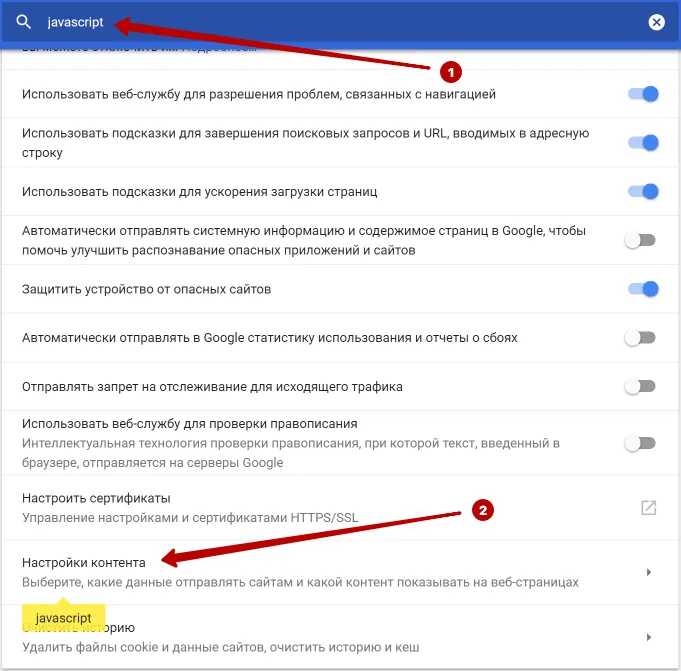
В строку поиска введите javascript и откройте Настройки Контента.
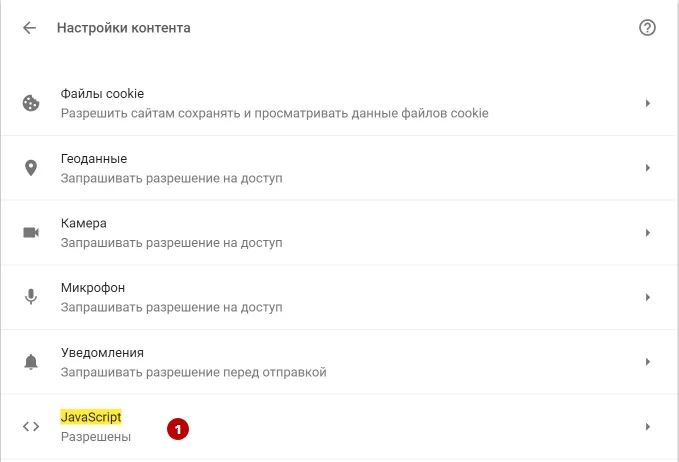
Отключите JavaScript в Google Chrome.
Mozilla Firefox
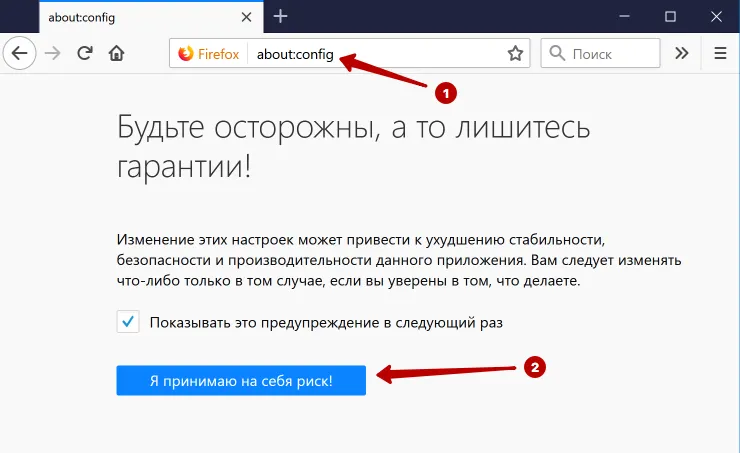
Для отключения JavaScript в браузере Mozilla Firefox введите в адресную строку следующий текст.
about:config
И нажмите кнопку Я принимаю риск.
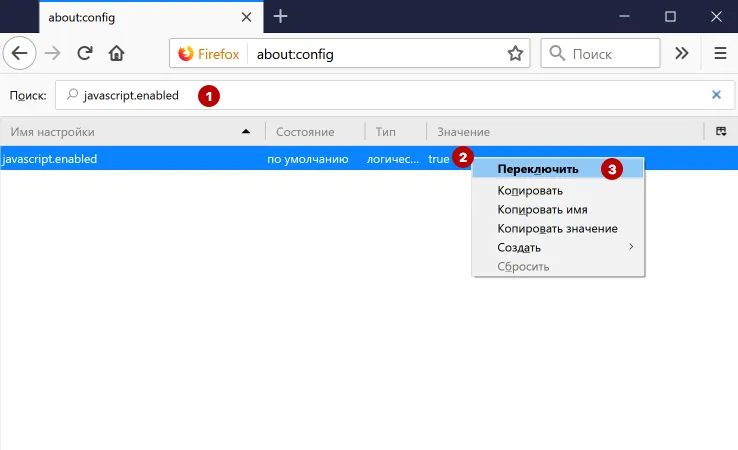
В строку поиска введите javascript.enabled. Нажмите правой кнопкой мышки на строку и выберите Переключить.
JavaScript отключен в браузере Mozilla Firefox.
Safari
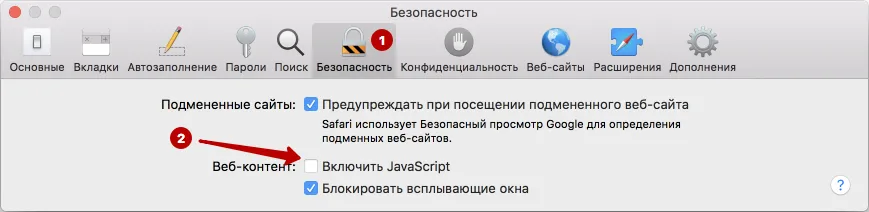
Для отключения JavaScript в браузере Safari зайдите в Настройки.
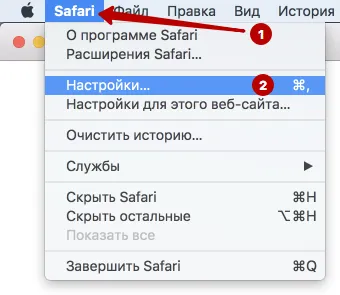
Отключите JavaScript в Safari на вкладке Безопасность.
Opera
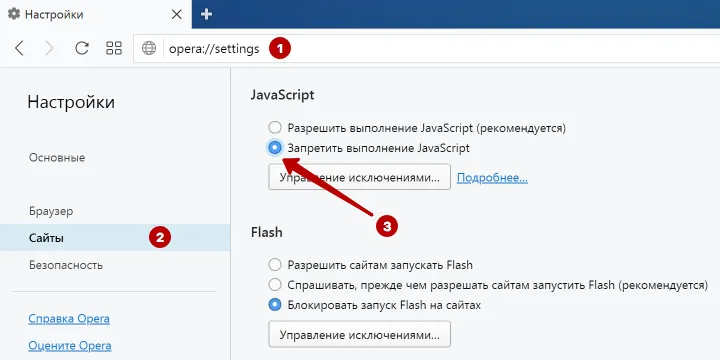
Для отключения JavaScript в браузере Opera введите следующий текст в адресную строку и нажмите Enter.
opera://settings
Выберите раздел Сайты и отключите JavaScript в браузере Opera.
Яндекс Браузер
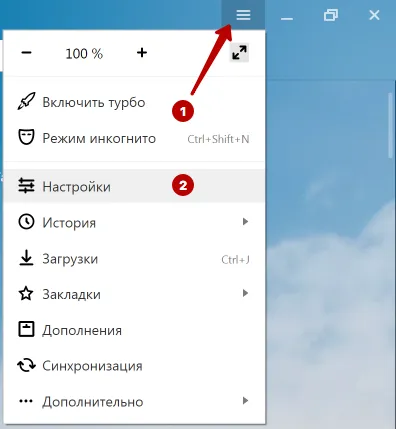
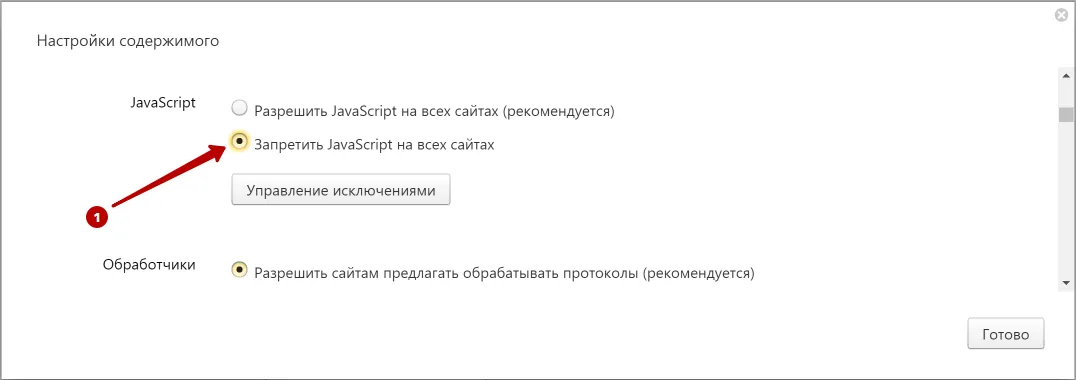
Для отключения JavaScript в Яндекс Браузере зайдите в Настройки.
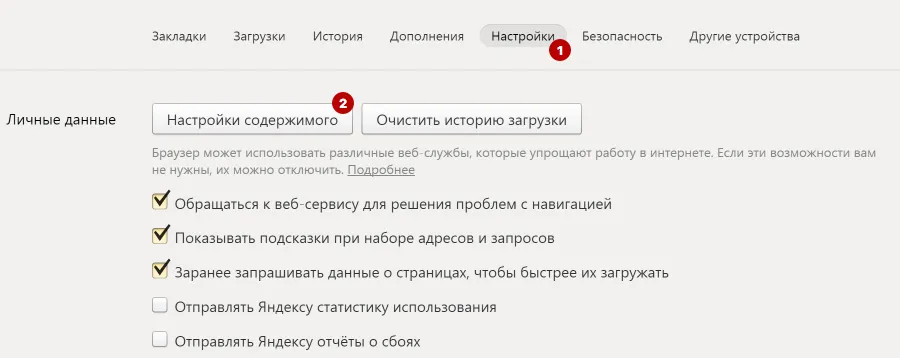
Пролистайте вниз и нажмите на кнопку Дополнительные параметры и затем нажмите на кнопку Настройки содержимого.
Отключите JavaScript в Яндекс Браузере.
Internet Explorer
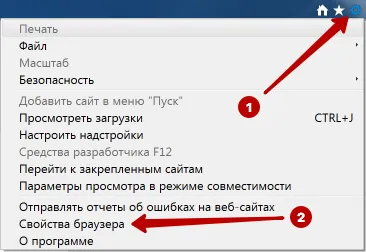
Для отключения JavaScript в браузере Internet Explorer зайдите в Свойства браузера.
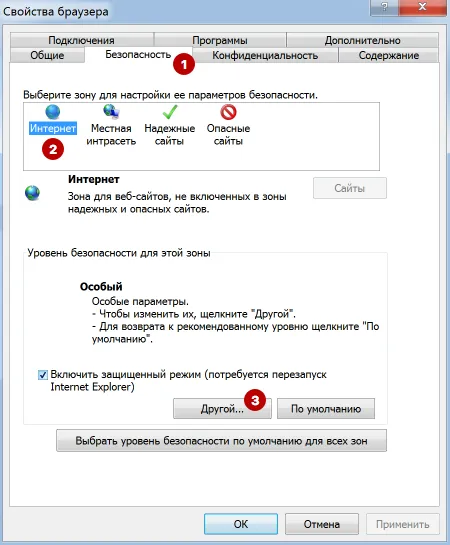
На вкладке Безопасность нажмите кнопку Другой.
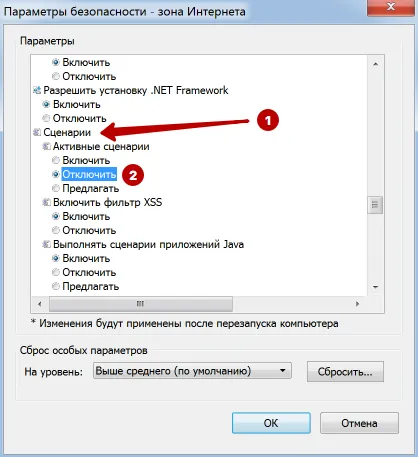
Найдите Сценарии и отключите Активные сценарии Javascript в Internet Explorer.
Microsoft Edge
Компания Microsoft убрала возможность отключения Javascript в последней версии браузера Microsoft Edge.
Если вам важно отключить JavaScript в Microsoft Edge, то рекомендуем воспользоваться другим браузером.
Станьте экспертом!
Получите больше информации о том, как быть анонимным в Интернете.
Получите знания в 1 клик
Как управлять JavaScript в Firefox

Модуль JavaScript в Firefox обрабатывает и запускает скрипты на веб-страницах, написанные на этом языке (одноимённое название): фреймы, интерактивные блоки, панели, анимационные эффекты, рекламные объявления, счётчики посещений и прочие аналитические инструменты.
Это руководство расскажет вам, как разрешить и как отключить JavaScript в браузере, какие плагины использовать для управления JavaScript в Mozilla.
Как выполняется отключение?
В последних версиях веб-обозревателя разработчики убрали опцию отключения/включения JS (сокращение — JavaScript) в настроечной визуальной панели. Деактивацию можно выполнить путём изменения параметров в скрытых настройках FF. Чтобы выполнить эту операцию, нужно:
1. Набрать в адресной строке — about:config
А затем нажать «Enter».
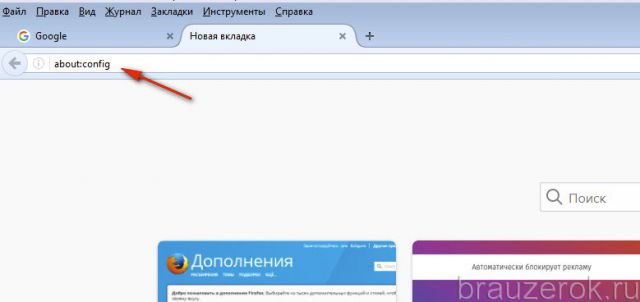
2. Под текстом предупреждения нажать «Я принимаю на себя риск!».
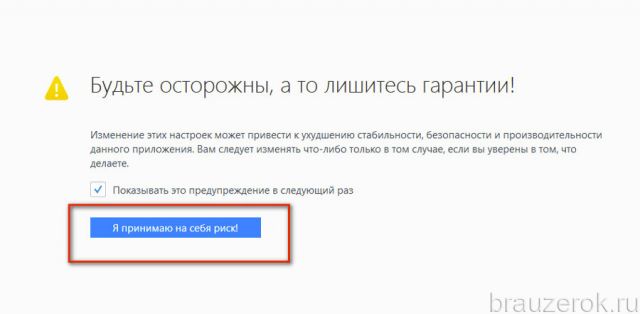
3. В поле поиск наберите — javascript.enabled
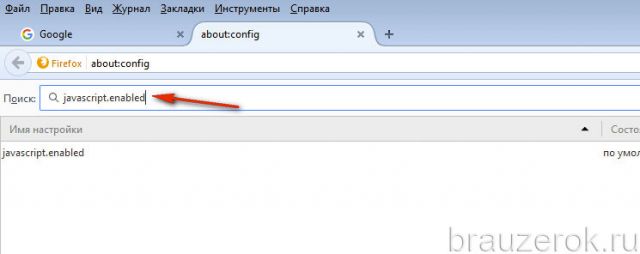
4. Клацните правой кнопкой по найденной функции (она отобразится в нижнем блоке «Имя настройки»). В контекстном меню запустите кликом мыши команду «Переключить».
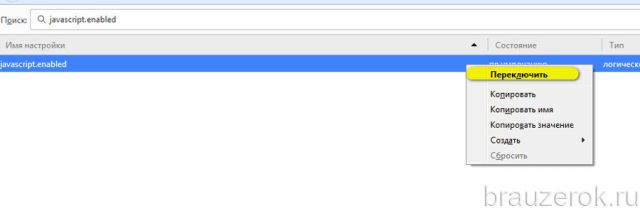
Значение функции поменяется с «true» на «false».
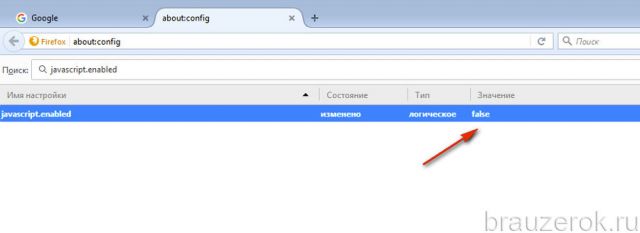
Совет! Быстро переключить настройку также можно двойным кликом левой кнопкой мыши.
После отключения все скрипты на веб-страничках функционировать не будут. Вернуть опцию в исходное положение (включить) можно аналогичным образом.
Аддоны
Дополнения позволяют создавать более гибкие настройки работы JavaScript, оперативно включать и отключать его. Рассмотрим популярные решения для управления JS.
NoScript
Продвинутый фильтр скриптов. Позволяет создавать чёрный и белый список JS по доменным именам. Предотвращает XSS-атаки, блокирует Clickjacking (скрытые ссылки и кнопки на элементах веб-разметки).
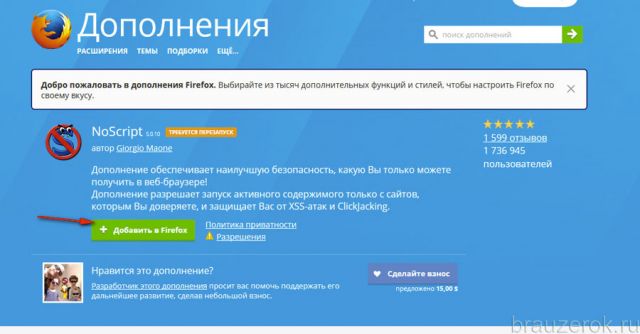
Чтобы настроить JavaScript на текущей вкладке, кликните иконку аддона (панель вверху слева). В списке кликом мыши присвойте статус «Недоверенный» скриптам, которые желаете отключить.
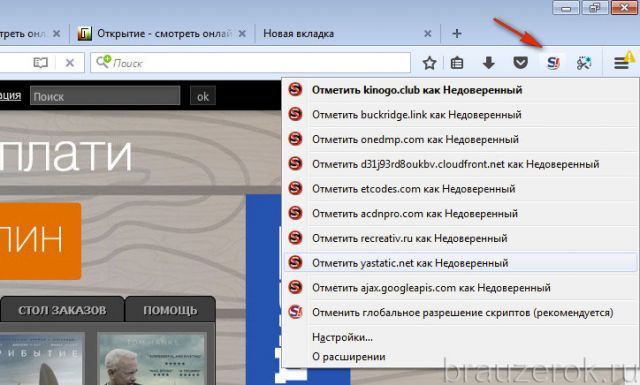
Команда в меню «Отменить глобальное разрешение… » блокирует все имеющиеся на странице объекты JS.
Чтобы перейти в настроечную панель расширения, клацните пункт «Настройки».
В окне опций, на вкладки «Основные», включается фильтрация по уровням, изменяются опции параметров управления.
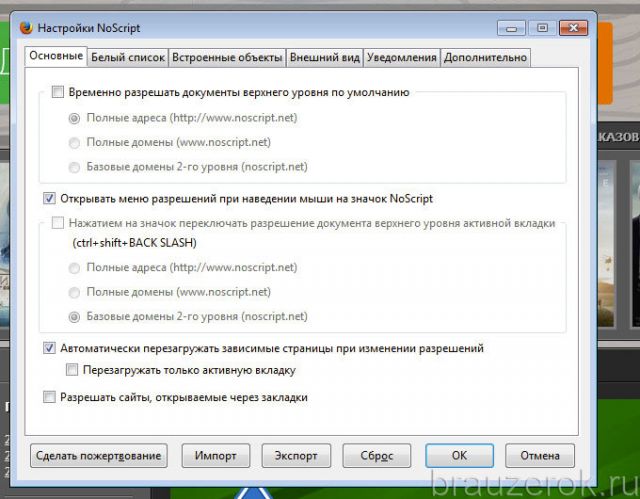
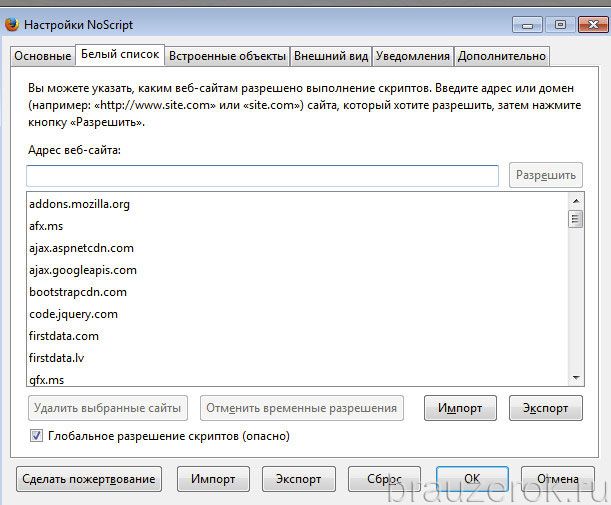
«Белый список» — поле для добавления сайтов в исключения (на их страницах фильтрация аддоном выполняться не будет).
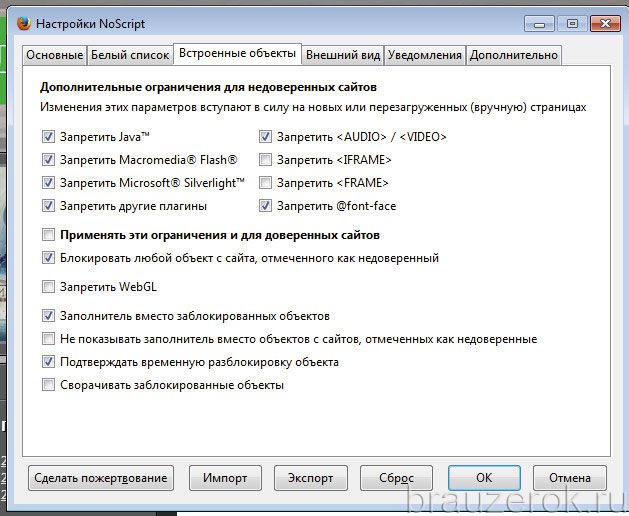
«Встроенные объекты» — включение/отключение запуска платформ Java, Flash, Silverlight, а также всевозможных фреймов.
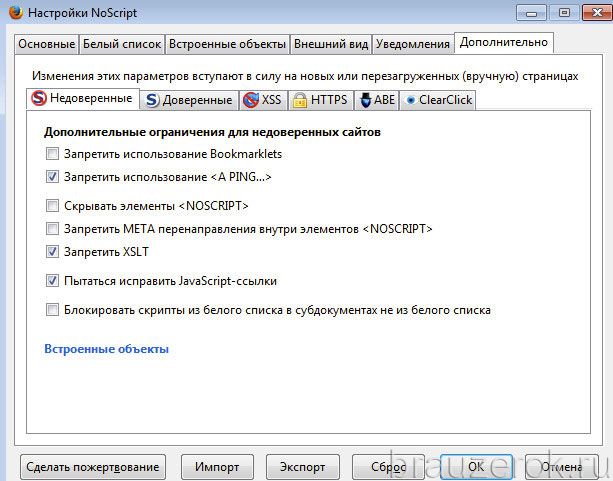
«Дополнительно» — расширенные опции по обработке недоверенных доменов.
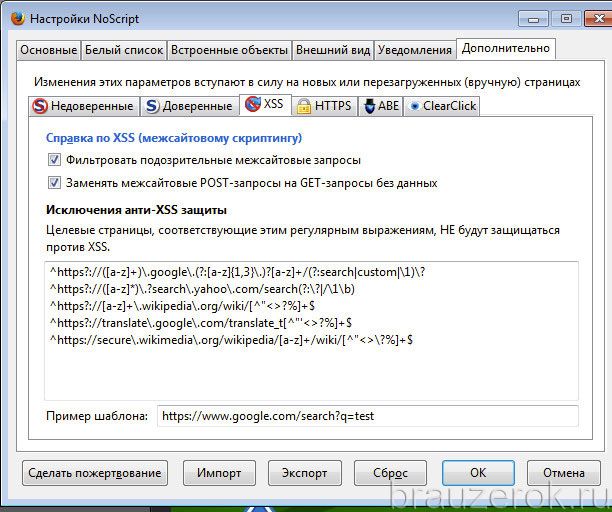
А также панель инструментов (XSS) для предотвращения вирусной атаки «межсайтовый скриптинг».
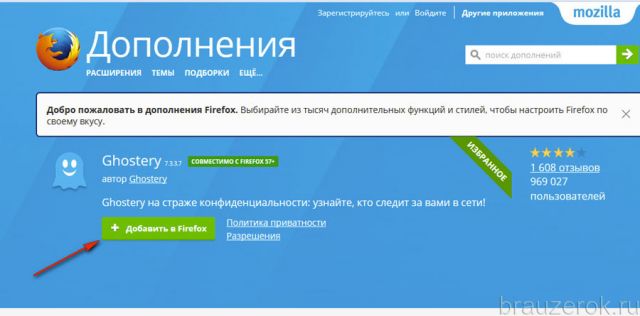
Ghostery
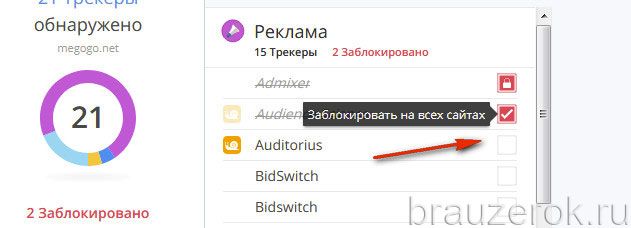
Выискивает и блокирует на сайтах потенциально опасные, сомнительные, нежелательные скрипты. А именно — баннеры, счётчики, «жучки», отслеживающие поведение посетителя на страницах сайта. Может быть использован в качестве антибаннера (блокировщика рекламы).
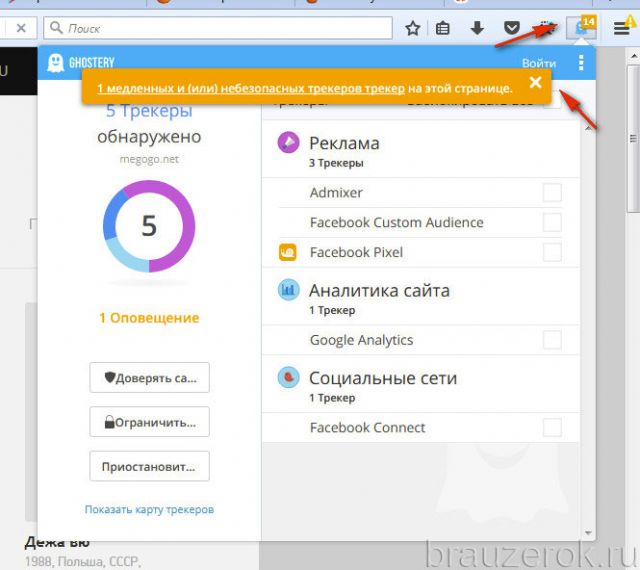
В панели расширения отображается статистика фильтра (сколько элементов было заблокировано) и типы обнаруженных функциональных блоков.
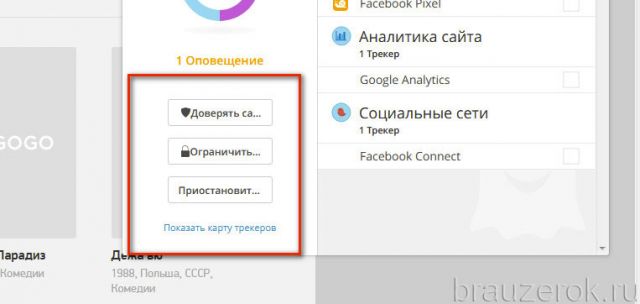
В левой части окна, под надписью «Оповещения», находится панель управления фильтра.
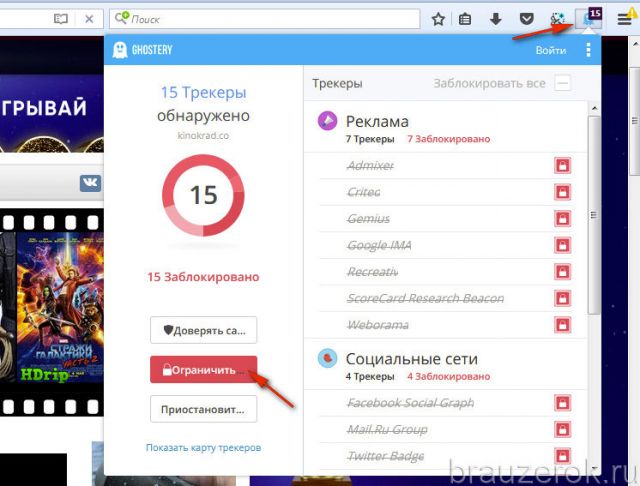
Кнопка «Ограничить» отключает все обнаруженные объекты. После её нажатия в строках трекеров появляется иконка «замок».
Чтобы отдельно отфильтровать какой-либо элемент, необходимо выбрать режим фильтрации непосредственно в его строке (например, кнопка «птичка» — активирует блокировку выбранного скрипта на всех сайтах).
QuickJava
Удобный, простой в пользовании фильтр, позволяющий одним кликом мышки активировать/деактивировать не только JavaScript, но и Flash, Java.
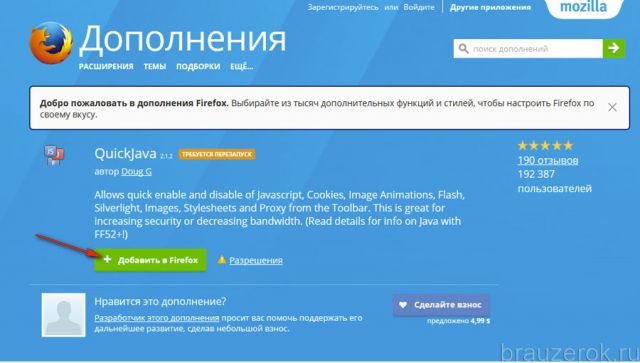
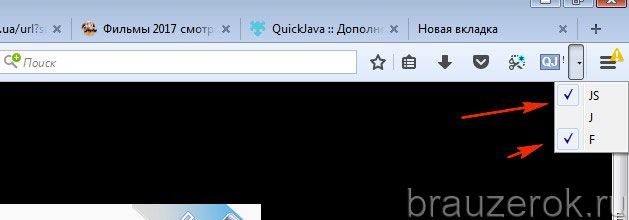
После подключения кликните его иконку. В ниспадающем меню щелчком мыши уберите «птичку» в строке JS.
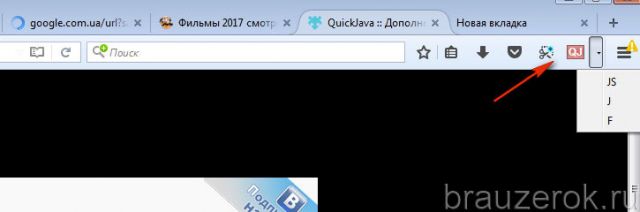
Обновите страницу, все элементы JavaScript исчезнут или же вместо них появится уведомление о том, что нужно включить модуль JS.
Активация скриптов также выполняется через меню расширения. Откройте его и кликом мышки установите в строке JS «птичку».
Примите во внимание то, что когда отключен JavaScript, отдельные страницы и сайты не могут полноценно функционировать. Например, на некоторых из них вы не сможете запустить аудио- или видеоплеер, поиграть в игру, открыть меню, отправить данные и т.д. Оптимальный вариант контроля над скриптами — настройка их фильтрации при помощи аддонов NoScript, Ghostery либо их аналогов.
Как отключить Java в браузере Mozilla Firefox
Java – некогда популярная технология, необходимая для воспроизведения одноименного контента, а также для запуска некоторых программ. Сегодня необходимость в данном плагине в браузере Mozilla Firefox отпала, поскольку Java-контента в интернете осталось минимум, а также он серьезно подрывает безопасность веб-обозревателя. В связи с этим сегодня речь пойдет о том, каким образом в браузере Mozilla Firefox выполняется отключение Javascript.
Плагины, которые не используются браузером Mozilla Firefox, а также несут потенциальную угрозу, необходимо отключать. И если, например, от плагина Adobe Flash Player, который известен своим низким уровнем безопасности, пока что трудно отказаться многим пользователям из-за обилия контента в интернете, то Java постепенно перестает существовать, ведь в сети уже практически не встретить контента, для отображения которого требуется данный плагин.
Как отключить Java в браузере Mozilla Firefox?
Отключить Java можно как через сам интерфейс программного обеспечения, установленного на компьютере, так и через меню Mozilla Firefox, если требуется выполнить отключение плагина именно для этого браузера.
Способ 1: отключение Java через интерфейс программы
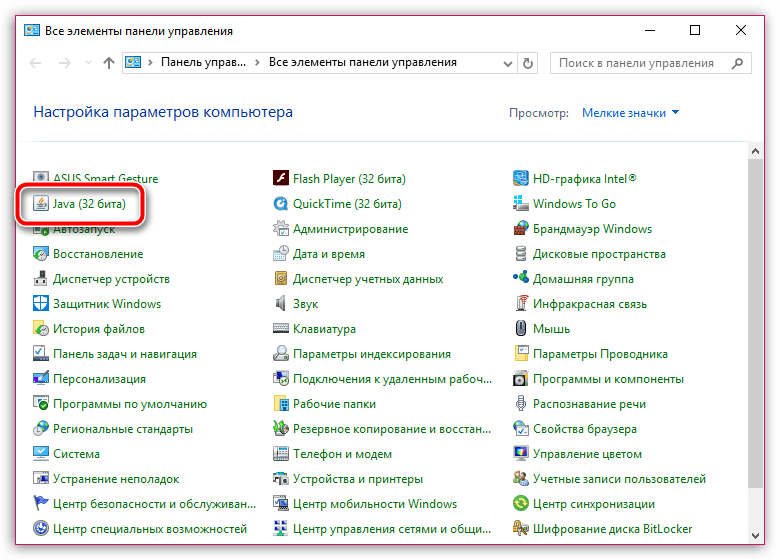
- Откройте меню «Панель управления». В списке разделов вам потребуется открыть «Java».
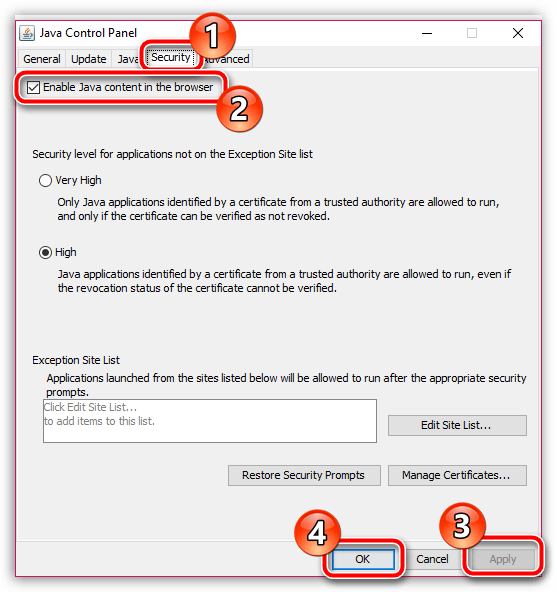
- В открывшемся окне пройдите ко вкладке «Security». Здесь вам потребуется снять галочку с пункта «Enable Java content in the browser». Сохраните изменения, щелкнув по кнопке «Apply», а затем и по «ОК».
Способ 2: отключение Java через Mozilla Firefox
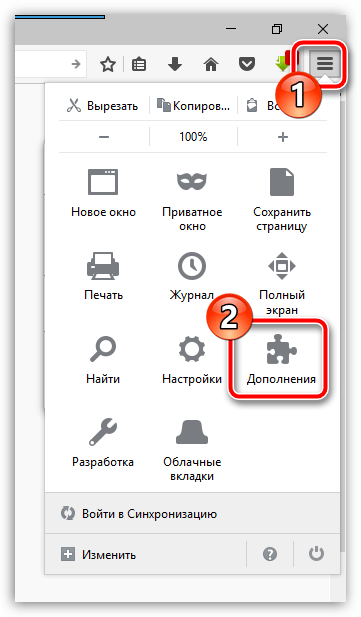
- Щелкните в правом верхнем углу по кнопке меню браузера и в отобразившемся окошке выберите раздел «Дополнения».
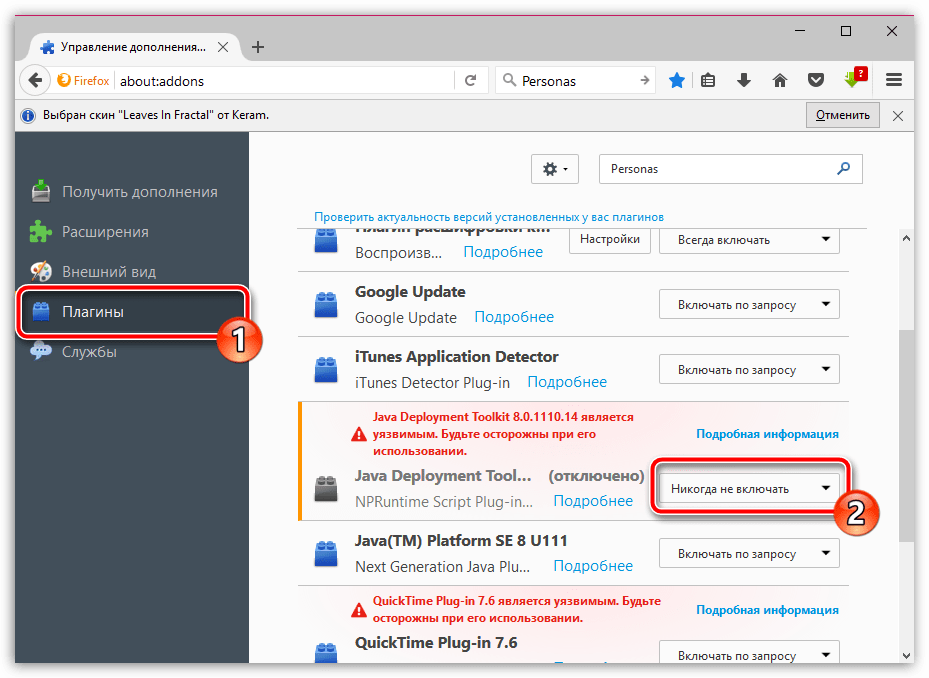
В левой области окна пройдите ко вкладке «Плагины». Напротив плагина Java Deployment Toolkit поставьте статус «Никогда не включать». Закройте вкладку управления плагинами.
Собственно, это все способы, позволяющие отключить работу плагина Java в браузере Mozilla Firefox. Если у вас остались вопросы по данной теме, задавайте их в комментариях.
Как отключить Java
wikiHow работает по принципу вики, а это значит, что многие наши статьи написаны несколькими авторами. При создании этой статьи над ее редактированием и улучшением работали авторы-волонтеры.
Количество просмотров этой статьи: 8110.
В этой статье:
Java — это популярный язык программирования и платформа для интерактивных или динамических веб-сайтов и веб-приложений. Но Java может занимать большой объем памяти устройства или замедлять работу браузера. Более того, из-за Java могут возникнуть проблемы с безопасностью. Чтобы устранить описанные неполадки, просто отключите Java.
Помните, что отключение Java может вызвать проблемы с веб-сайтами, которые используют плагин Java Platform для отображения контента; также это может привести к неполадкам с играми, в которых используется Java, к примеру, с Minecraft.
Примечание: в этой статье мы расскажем вам, как отключить плагин Java в браузерах. Если вы хотите отключить JavaScript в браузере, прочитайте эту статью.
Часть 1 из 4:
Как отключить Java во всей системе

Закройте все запущенные браузеры. Так вы избежите конфликтов, когда будете отключать Java.

- Windows — откройте Панель управления из меню «Пуск». Пользователи Windows 8.1 должны щелкнуть правой кнопкой мыши по меню «Пуск». В меню «Просмотр» в верхнем правом углу Панели управления выберите «Крупные значки» или «Мелкие значки». Теперь щелкните по «Java», чтобы открыть панель управления Java.
- Mac — откройте меню Apple и выберите в нем «Системные настройки». Нажмите на значок Java, чтобы открыть панель управления Java.

Откройте вкладку «Security» (Безопасность). Она находится в верхней части окна.

Снимите флажок у «Enable Java content in the browser» (Включить Java в браузере). Java будет отключена. Нажмите Apply (Применить), чтобы сохранить внесенные изменения.

Отключите Java в браузере. Для этого воспользуйтесь методами, которые описаны в следующих разделах данной статьи. Если вы пользуетесь Internet Explorer, Java будет отключена, когда вы выполните действия, описанные в этом разделе.