KENWOOD и часы. Как время выставить?
Очень странно, что в HONDA ORTHIA нет штатных часов. Это шокирует. Ну да ладно.
В машине установлена магнитола KENWOOD CR-F500. Магнитола с возможностью управления CD и MD.
На дисплей магнитолы можно вывести показания часов. Ура!
Только как их выставить ума не приложу. Вроде не дурак. Все кнопки перетыкал. RDS_а нет на этой магнитоле.
Во всём Интернете нашёл единственное упоминание об этой магнитоле http://www.kenwood.com/j/news/j96ca004b.html#anchor1420015
Кстати, цифровые кнопки трёхэтажные. Т.е. в режиме «радио» они переключают станции, в режиме «кассета» какие-то функции типа «NR» и прочей дребедени. Есть ещё один «этаж». На этом «этаже» кнопка «1» подписана как «Time», но толку от этого никакого.
Есть, конечно, один способ — нажать ровно в 12 часов ночи маленькую кнопочку (reset). Одна проблема, кого бы заставить это сделать. Я за месяц владения этой машиной так ни разу и не оставался в машине так поздно 🙂
Так как же выставить время на магнитоле? Ведь штатных часов на Хонде нет!
Ты-б картинку прислал чеб кнепки глянуть. А вообще на кенвудах эта хрень(часы) находятся в меню — «menu» или «mnu» ничем не приметная маленькая кнопочка ее найдешь и ищи функцию «clock ajust» по моему но может ошибся во втором слове.
>Ты-б картинку прислал чеб кнепки глянуть
Завтра щёлкну и выложу, ели цифровик мне принесут. Только кнопки там многие затёрты до пластмассы. Ничего не прочесть. Видимо японец музыку любил 🙂
>эта хрень(часы) находятся в меню
Нет там такой кнопки. Честное слово!
З.Ы. KENWOOD этот 96 года выпуска, естественно для внутреннего рынка Японии. Хотя Made in то ли в Малазии, то ли в Тайланде. И динамики стоят Адзест — Made из тех же мест 🙂
Тож полазил ниче не нашел. Шли фотку и поближе. Мож разберемся в конце концов.
Глянь на Елсон ру вроде мануал лежал на кенв DPX4030
если катринка панели похожа, то часы так же как и там выставляютца
http://v1.ukrweb.com.ua/in/?show_cat=14&sort=name&s=0&f=20
Архив объединенного форума
Toyota — Nissan — Mitsubishi — Honda — Mazda — Subaru — Suzuki — Isuzu — Daihatsu
1990 — 1991 — 1992 — 1993 — 1994 — 1995 — 1996 — 1997 — 1998 — 1999 — 2000 — 2001 — 2002 — 2003 — 2004 — 2005 — 2006 — 2007 — 2008 — 2009 — 2010 — 2011 — 2012 — 2013 — 2014 — 2015 — 2016 — 2017 — 2018 — 2019 — 2020 — 2021 — 2022 — 2023
Как настроить смарт часы: подробная пошаговая инструкция
BT notification – приложение, созданное для синхронизации работы смартфонов с умными часами на базе Андроид. Чтобы его установить, необходимо:
На смартфоне активировать сканер QR, а на часах нажать соответствующую кнопку. После того, как система распознает код, автоматически загрузится и начнется установка приложения. Оно имеет русский интерфейс, поэтому настройка часов с его помощью не будет сложной.
Сложность может возникнуть, если вы приобрели китайскую копию. Приложение не сможет распознать QR-код, а потому не запустится.
Автономные часы
Смарт-часы, работающие без подключения к смартфону, как правило, имеют собственное меню настроек, чтобы была возможность настроить их без сторонних средств.
Такие устройства должны быть подключены к сети интернет для получения необходимых данных, таких как время и дата. Нередко требуется надстройка часового пояса, чтобы эти данные показывались корректно.
Например, чтобы установить время на китайских смарт-часах, достаточно их включить и при первом запуске указать пояс, когда открывается меню настройки даты и времени.
Но также можно это сделать через меню настроек в разделе Системные, где вы отыщите пункт Язык и время. Здесь может предоставляться возможность установить автоматическую синхронизацию со временем в интернете и выбрать соответствующий вашему местонахождению пояс.
Анимированные циферблаты
Для того чтобы воспользоваться данной возможностью потребуется:
- Открыть дополнение Huawei Health.
- Затем нажать на пункт «Устройства».
- Найти, и нажать на имя нужного гаджета.
- Около строки «Циферблаты» находится знак «Еще».
- Затем нажав на «Рекомендовано», откроется анимированный циферблат. Его и нужно установить.
Базовые функции smart watch
Смарт-часы обладают некоторыми функциями смартфонов, но обладают и прочими опциями, недоступными для телефонов. В набор стандартных функций входят:
- получение уведомлений из социальных сетей;
- получение СМС и видимость пропущенных вызовов;
- входящие письма с е-мейл;
- календарь и напоминания;
- часы и будильник;
- шагомер;
- пульсометр.
Также смарт-часы могут предупредить, если в телефоне разряжается батарея. Есть множество других функций, благодаря которым пользователи, единожды испытав удобство смарт уотч, уже не представляют себе жизни без них.
Возможности умных часов могут включать в себя целый спектр дополнительных функций, которые значительно облегчают жизнь пользователю:
- управление умным домом;
- GPS для отслеживания местоположения;
- функции антипотери для телефона и самих часов;
- экстренный вызов;
- речевой ввод;
- пульт ДУ и многое другое в зависимости от марки и модели.
Включаем smart watch
Чтобы включить смарт-часы, нужно нажать на кнопку, которая обычно находится на боку корпуса. Это происходит не моментально. Ждут до 5 секунд, пока на экране появится логотип бренда. Для активации экрана проводят по нему пальцем сверху вниз.
Включение вибрации
Включить виброрежим на часах можно в приложении SeTrecker или посредством СМС. Приложение подходит для всех моделей смарт-часов, поддерживающих GPS. Отправьте на номер Смарт Уотч команду:
- pw – обращение к часам;
- 123456 – пароль по умолчанию. Если вы его меняли, введите измененный.
- profile,3 – профиль, в котором часы переходят в режим виброзвонков. 1 профиль – включение звука и вибро, 2 профиль – только звук, 4 профиль – режим «без звука».
СМС можно отправить только на гаджет, поддерживающий СИМ-карту.
Восстановление заводских настроек умных часов
Для возврата к предустановленным настройкам, можно использовать два разных метода.
- Из состояния рабочего дисплея, нужно нажать кнопку в верхней части, и пролистывая вниз, найти пункт «Настройки».
- В данном разделе нужно найти и открыть пункт «Система сброс».
- Далее, нажатием на значок «√», пользователь подтверждает действие. При этом вся информация владельца будет удалена. Значит, выполняя действие нужно быть осторожным.

Метод 2:
- Для этого потребуется войти в дополнение Huawei Health.
- Затем выбрать пункт «Устройства», где находится имя гаджета.
- После чего требуется нажать на «Сброс настроек».
Вставляем сим карту
Пока часы заряжаются, проверьте сим-карту, которую собираетесь установить в девайс (если она предусмотрена), установив ее в телефон. Так вы избавитель от лишних попыток в случае, если она окажется нерабочей. Если в инструкции указан номер, на который нужно позвонить, наберите его с телефона.
Новую сим-карту активируют, перечислив на счет нужную сумму. Отключают блокировку по пин-коду, чтобы не мешала работать. Сложно предположить, что часами, одетыми на вашей руке, сможет использоваться кто-то чужой.
Место расположения сим-карты может отличаться для разных брендов. Обычно гнездо для нее расположено сбоку или под батареей (чаще в детских смарт-часах). Вставляют туда сим-карту и смотрят на реакцию прибора.
Если часы не видят исправную карту, нужно вынуть ее из разъема и установить обратно. Возможно, она не полностью вошла на свое место первый раз.
Выбор языка с английского или китайского на русский
Отсутствие русского языка может быть связано с тем, что смарт-часы не покупали в магазине электроники или салоне сотовой связи, а заказали за границей по интернету.
Для часов wear os, совместимых с android или iphone
Инструкция подходит для часов, в которых установлена операционная система Wear OS от Google:
- Зайдите в настройки часов, потянув экран сверху вниз.
- Перейдите в пункт Настройки – Системные – Дата и время
- Вы можете выставить время, которое будет синхронизироваться с вашим смартфоном. Для этого активируйте параметр «Дата и время сети» (для правильных параметров телефон должен быть подключен к интернету).
- Для установки местного времени: отключите опцию «Дата и время сети» и выберите параметр «Часовой пояс сети».
- Чтобы установить время на умных часах вручную, поставьте оба параметра для сети в неактивное состояние и задайте дату, время или часовой пояс.
Если в часах отображается неверные врем и дата, убедитесь, что они подключены к телефону, а также проверьте правильность данных на самом смартфоне. Может помочь выставление часового пояса в часах вручную.
Чтобы изменить формат времени в часах:
- Зайдите в меню Настройки – Системные – Дата и время.
- Отыщите в списке строку 24-часовой формат.
- Установите переключатель в положение «Вкл».
Зарядить часы и телефон
После приобретения гаджета не стоит сразу же его настраивать. Для начала нужно зарядить умные часы до 100%. Зарядка займет на менее 3 ч. в случае, если они разряжены. Это поможет сберечь емкость батареи на длительный период.
Для соединения устройств также требуется наличие достаточного заряда на смартфоне. Установка приложения, обмен данными, обновления будут забирать немало энергии.
Использование приложения барометр
При помощи умного устройства можно определить высоту и атмосферное давление текущего местоположения.

Для этого, на главном дисплее потребуется нажать на кнопку, расположенную вверху, и пролистать до раздела «Барометр». Здесь можно узнать показатель высоты и данные атмосферного давления определенного местоположения. Также можно ознакомиться с графиком, который показывает изменения давления на протяжении всего дня.
Часы способны измерять высоту, начиная от 800 м., крайняя отметка равна 8800 м.
Измерения давления начинаются с отметки в 300 гПа, и заканчиваются показателем в 1100 гПа. Для просмотра, нужно провести соответственно вверх, или вниз по дисплею гаджета.
Как включить часы
Чтобы включить часы, нужно нажать кнопку включения, расположенную сбоку на корпусе. Удерживают ее зажатой 3-5 секунд. Появившийся на дисплее логотип оператора указывает на то, что процесс включения завершен. Чтобы дисплей активировался, проводят по нему пальцем.
Если часы не включаются, причиной может быть разряженная батарея, повреждение кабеля или блока зарядного устройства. Если устранить неполадку не удалось, нужно обращаться к специалистам.
Как включить/выключить gps
Если часы оснащены модулями GPS, они позволяют отслеживать ваше месторасположение и скорость передвижения. Для этого заходят в раздел геолокации и устанавливают флажок на опции «Разрешить устройству определять месторасположение автоматически».
Чтобы отключить, выполняют те же операции, но снимают флажок, не разрешая выполнять определение места.
Если такой функции нет, устанавливают приложение SeTreker. Оно позволяет настроить работу смартфона с любой операционной системой.
Как выставить время в детских часах
Как и на большинстве моделей, установить время на детских смарт-часах можно сразу же при первом включении. Это происходит:
- с помощью ввода данных в самих часах
- синхронизируясь со смартфоном
- по данным мобильной сети (если Baby Watch имеют выход в интернет)
- по данным GSM сети
Также есть и другие способы настройки:
Как звонить и отправлять сообщения
Чтобы отправлять и принимать сообщения и звонки, устанавливают приложение, которое зависит от модели и казано в инструкции.
Когда на смартфон поступает сообщение или входящий вызов, они дублируются на экране гаджета. Ниже появляются кнопки приема и отклонения. Нажав первую, просматривают сообщение или отвечают на телефонный звонок (если такая функция предусмотрена в часах). Нажав на вторую, отклоняют звонок.
Чтобы прочитать входящее сообщение, активируют экран касанием и тапают по сообщению. Оно открывается. И его можно прочитать. Можно и ответить, но для этого приходится использовать голосовой набор. Поэтому вместо связного текста абонент может получить абракадабру. Редактировать его нельзя, потому что здесь нет клавиатуры.
Есть возможность выполнять исходящие звонки. Но такая функция предусмотрена не во всех умных часах.
Как на смарт часы устанавливаются приложения
Чтобы установить на смарт-часы нужные приложения, нужно сначала установить связь с мобильником. Выполняют такие действия:
- Заходят в магазин GooglePlay или AppStore
- Находят нужное приложение среди предложенных системой или прописывают его название в поисковике
- Жмут «Установить» и ждут некоторое время, пока на экране появится нужная иконка
Как настроить smart часы из китая с одной кнопкой?
Настройка смарт-часов делится на несколько шагов:
подготовка к настройке. Сюда относятся изучение инструкции, подготовка гаджета к использованию и тому подобные действия;
- установка СИМ-карты;
- настройка даты/времени;
- синхронизация со смартфоном;
- установка и настройка приложений.
Большинство современных смарт-часов предполагают работу с СИМ-картами. Поэтому важным действием является ее установка в гаджет. В зависимости от модели карта может устанавливаться сбоку без разборки корпуса или под аккумулятор в часах.
Сначала подготовьте симку, выбрав нужный размер (micro или nano). Затем установите ее, согласно инструкции. Обычно симка устанавливается вниз микросхемой и срезом внутрь. В любом случае возле слота показан пример правильной установки.
Если симка вставляется под аккумулятор, сначала необходимо снять крышку (в отдельных случаях требуется откручивать болты), вынуть аккумулятор и установить карту оператора так, как указано в инструкции. Затем собрать гаджет обратно и включить.
Для включения необходимо нажать и удерживать кнопку сбоку. Обычно она выполнена в форме короны, как на механических часах.
Если карта установлена правильно, то через несколько секунд на экране появится индикатор, который отражает качество сети. В разных моделях он может быть изображен:
- В виде антенны с вертикальными полосами рядом.
- В виде буквы Е;
- В виде прямоугольного треугольника, направленного прямым углом вниз вправо.
Если такого индикатора не появилось, значит, ваша СИМ-карта или установлена неправильно, или не поддерживает стандарт 2G. Проверить исправность СИМ-карты легко – достаточно вставить ее в смартфон.
После этого гаджет предложит установить дату и время. В часах с СИМ-картой может происходить автоматическая установка времени сети. Если нет, то установить время вы можете сами.
Для синхронизации со смартфоном необходимо на обоих включить Блютуз и Wi-Fi, а на самом смартфоне установить соответствующее модели приложение. Китайские часы выпускаются в большинстве своем с поддержкой системы Андроид.
В приложении на смартфоне нужно выбрать «Найти устройства», а из списка найденных выбрать ваши часы, нажать кнопку «подключить», подтвердить действие на часах, коснувшись экрана.
Когда синхронизация выполнена, через то же приложение можно установить дополнительные расширения на умные часы.
Как настроить интернет на умных часах
Настраивать интернет на умных часах нужно лишь в случае моделей с GSM модулем. Для тех, где используется Wi-Fi или Bluetooth, это не актуально.
Знакомятся с настройками интернета для своего оператора мобильной связи. Ознакомиться с ними можно на официальном сайте. Выполняют действия или ищут похожие термины в своем меню:
- Заходят в пункт меню «Настройки» (Setap) ¾> «Сим-карты и сети» («Возможности подключения»)
- Переходят в раздел учетных записей передачи данных. Он не имеет заводских настроек, поэтому в новых часах должен быть пустым.
Как настроить смарт часы с джума и алиэкспресс
Устройство часов, приобретенных на Алиэкспресс или Джума, такое же, как у моделей, приобретенных в магазине. Единственная разница – нет русского языка. Чтобы настроить его, выполняют обычные настройки на одном из предложенных языков, затем устанавливают приложение, подходящее для вашей модели. Распаковывают русификатор и перезапускают часы.
Если русскоязычного варианта для ваших часов вообще не предусмотрено, придется отнести их в салон связи или мастерскую по ремонту. Стоимость русификации от 500 до 1500 руб и зависит от региона и модели девайса.
Как подключить умные часы к телефону андроид в первый раз: пошаговая инструкция
Чтобы подсоединить гаджеты впервые, помимо предварительных действий необходимо сделать следующее:
- Подключить устройство удержанием кнопки. Появятся инструкции, которые необходимо выполнить (выбрать язык, одобрить соглашение).
- Запустить Wear OS.
- Расположить гаджеты друг к другу близко.
- На телефоне перейти в настройки, должно появиться название модели устройства, которое требуется подключить.
- Нажать на экран, появятся коды активации, после сравнить коды. Если они совпадают, можно запустить подключение. Если же нет, нужно перезагрузить смарт-часы и повторить попытку.
- Для завершения настройки нужно следовать инструкциям на часах.
Чтобы убедиться в подключении гаджета, можно зайти в приложение и уточнить статус.
Как принимать звонки и смс?
После синхронизации со смартфоном, часы начнут в автоматическом режиме дублировать звонки и СМС. Чтобы ответить на звонок, нужно нажать боковую кнопку или кнопку приема звонка на экране. Для прочтения сообщения достаточно коснуться его, чтобы открыть.
Как сбросить смарт часы до заводских настроек
Операцию выполняют, если смарт-часы часто дают сбои в работе. Перед этим проверяют, чтобы батарея была заряжена полностью. Выполняют такие процедуры:
- Отключают часы от телефона
- Входят в меню «Настройки» или «Параметры»
- Выбирают пункт «Восстановить/сбросить»
- Вводят пароль, который может находиться в инструкции. Если не получилось, вводят 1234, 1120, 0000, которые являются общедоступными паролями по умолчанию.
- Подтверждают пароль и следят за инструкцией прибора. Если появляется запрос подтверждения операции, выбирают «Да/Ок»
- После этого прибор перезагружается автоматически
Теперь его настройки соответствуют заводским. Иногда нужно выполнить сброс без физического контакта, на расстоянии. Это касается ситуации с подключенными к вашему телефону часами ребенка. Здесь могут использоваться смс-команды. На девайс посылается сообщение с кодом, установленным производителем. Ищут его в руководстве пользователя.
Можно ли подключить apple watch к телефону samsung и телефону на android
Владельцы iPhone могут привязывать свои смарт вотч типа ZeTime Regular, установив приложение на часы (например, BLE Unite) и на смартфон (Aerlink от Wear OS).
- Запускают приложение на телефоне с Андроид,
- Активируют iOS Service
- Открывают на часах оповещение Aerlink
При подключении часов к телефону Samsung или на Android не будет работать голосовая помощница, нельзя будет ответить на входящие звонки. Зато информация о входящих звонках, сообщениях и уровне заряда смартфона будет отображаться.
Настраиваем смарт вотч и смартфон
Умные часы обязательно нужно соединить с телефоном. Но не всегда это возможно выполнить. Некоторые бренды выпускают девайсы, которые могут работать только в паре со смартфоном того же бренда или идентичной платформы. Поэтому, покупая смарт-часы, поинтересуйтесь, поддерживает ли их ваш телефон.
Информация о названии и версии программного обеспечения есть в инструкции к прибору. Обычно производители для удобства пользователей указывают ссылку на скачивание софта с официального сайта.
Для подключения смарт-часов Apple Watch к Айфону при помощи Блютуз выполняют такие действия:
- Одевают на руку
- Включают часы, нажимая кнопку на боку
- Включают Bluetooth на обоих девайсах
- Подносят телефон к часам. На экране появится информация о настройках часов. Жмут кнопку «Продолжить»
- Если этого не случилось, открывают программу Apple Watch и выбирают опцию «Создать пару»
- наводят на дисплей часов камеру телефона
- Как только телефон распознает ваши часы, на экране отобразится их название. Жмут его
- После того, как на экране появится кнопка «Подключить», жмут ее и подтверждают запрос на синхронизацию
- Вводят ID код, под которым часы будут зарегистрированы
- Выбирают руку, на которой будет носиться прибор
- Проходят идентификацию в iCloud для подтверждения связи между приборами
- Придумывают пин-код для iWatch (этт шаг можно пропустить)
- Соглашаются с установкой обновления
В случае, если часы запускаются первый раз, выбирают опцию «Настроить Apple Watch». В процессе настройки вводят Apple ID. Если вызникли проблемы с отображением запроса, открывают его через программу в пункте «Основные».
Если на часах установлено не последнее программное обеспечение, поступит предложение обновить его. Чтобы согласиться, нажмите кнопку «Ок».
Для синхронизации по Wi-Fi:
- Включают Wi-Fi на обоих гаджетах
- Заходят в «Настройки» (Setting) на часах
- Выбирают опцию «Беспроводная связь» или «Добавить сеть», если это новый прибор
- Вводят пароль сети
- Жмут кнопку «Подключиться»
Теперь сопряжение приборов будет выполняться автоматически. Чаще синхронизация осуществляется при помощи Блютуз. Использование Wi-Fi энергозатратное, поэтому не очень популярное. Способ пока не получил широкого распространения.
После установки соединения на экране часов можно будет видеть разную информацию, объем которой зависит от модели часов.
- Многие приборы позволяют увидеть номера абонентов, звонки которых поступают на смартфон. Но ответить на них и пообщаться с абонентами нельзя. Можно только сбросить вызов. Если звонок будет важен для вас, наберите его с телефона
- Часы с GSM позволяют отвечать на входящие и самим совершать звонки
- На экране часов будут дублироваться сообщения, на которые можно ответить с девайса. Есть возможность заходить в интернет
- Может быть функция прослушивания аудиозаписи из памяти телефона
- Смарт-часы определяют физические параметры, такие, как количество шагов, значение пульса
- С их помощью можно управлять умным домом, определять месторасположение при помощи GPS
- Можно подключить помощницу Siri даже в том случае, если ее не было на телефоне
- Часы помогут найти затерявшийся поблизости телефон
При использовании Wi-Fi соединения можно выбрать опцию автоподключения. Смарт-часы сами будут подключаться к телефону сразу после того, как окажутся в зоне действия сети. Это удобно. Но сильно разряжает аккумулятор.
Если на дисплее часов появляется сообщение о блокировке активации, придется ввести адрес своей электронной почты и пароль. Может оказаться, что часы ранее использовались другим владельцем и проблемы возникли из-за этого. В таком случае нужно искать прежнего пользователя и просить его снять блокировку активации.
Настройка русского или английского языка
Уникальной особенностью китайских часов, особенно самых дешевых, является отсутствие русского языка. В лучшем случае в языковом меню есть английский. Для большинства пользователей это оказывается сюрпризом, особенно, если нет европейского языка. Поэтому после покупки дешевых часов приходится вручную скачивать русификатор или делать перепрошивку модели.
В большинстве случаев для России гаджет поставляется с установленным по умолчанию русским, английским или другим европейским языком. Если вам «повезло», и на устройстве установлен китайский язык, то нужно смотреть инструкцию и по наитию нажимать на соответствующий пункт, который будет означать «Языки и время» или что-то подобное. На английском (при отсутствии русского языка) этот пункт выглядит, как «Language».
Настройки соединения с компьютером
В подключении смарт-часов к компьютеру нет ничего сложного. Вы можете подключить их при помощи USB-кабеля или Блютуз.
Операционные системы выше Windows 7 сами определят устройство или предложат найти решение через интернет. Дополнительно можно установить симулятор Андроид на компьютер и подключить смарт-часы к ПК, как к смартфону. Соединение по блютуз осуществляется таким же образом, как соединение с телефоном.
Нет связи между смартфоном и часами
Если все операции выполнены, а связи между приборами нет:
- Проверяют работу модуля беспроводного подключения
- Перезагружают установки телефона и часов
- Удаляют и снова устанавливают утилиты синхронизации
- Сбрасывают настройки к заводским
Нет сети
Причины отсутствия сети могут быть такие:
- Неправильно установлена сим-карта
- Нет денег на счету
- Проблемы с интернет-связью
- Неправильно прописан IP в настройках. Нужно проверить и переписать
- ID и серийный номер не совпадают. В этом случае нежно обратиться к продавцу
Нюансы подключения к телефону на андроид второй пары смарт-часов
Одни часы нельзя привязать к нескольким устройствам, зато к одному смартфону на ОС Андроид можно подсоединить несколько. Для этого необходимо сделать следующее:
- Включить новые и поднести к смартфону для начала синхронизации.
- Зайти в Wear OS на смартфоне.
- Найти название нового гаджета.
- Нажать на значок и выбрать «Новые».
- После следовать пошаговой инструкции на дисплее.
Обновление часов
Для обновления устройства существует два метода.
Метод 1:
- Для начала нужно подключить смартфон к часам, используя Huawei Health.
- Затем требуется запустить данное дополнение, и нажать на строку «Устройства».
- Затем требуется найти имя гаджета, и нажать на «Обновление ПО».
- Если новая версия для модели устройства имеется, следуя подсказкам, произведите обновление системы.

Метод 2:
- Для гаджета, работающего на Android, требуется войти в дополнение HuaweiHealth.
- Далее пункт «Устройства».
- Затем нужно выбрать гаджет из списка, и активировать опцию «Автозагрузка пакетов обновления по Wi-Fi».
- Если имеется новая версия, на дисплее высветится оповещение. Следуя дальнейшим подсказкам, отобразившимся на дисплее, нужно провести обновление системы.
- Для устройства, работающего на iOS, требуется запустить HuaweiHealth.
- На главном дисплее, в верхней части, слева, появится фотография аккаунта. Необходимо нажать на меню «Настройки», а затем активировать опцию «Автозагрузка пакетов обновления по Wi-Fi».
- Если таковые имеются, на дисплее высветятся дальнейшие подсказки. Следуя которым, можно провести обновление.
Не стоит забывать о том, что при обновлении версии, гаджет сам отключается от смартфона.
Обратный маршрут
Еще одной важной опцией часов Huawei Watch GT2 Pro / Honor Watch GS Pro является построение обратного маршрута. Стоит только один раз пройти до нужного места, как гаджет запишет маршрут и предоставит обратный путь. Но не стоит забывать о том, что устройству нужно предоставить услуги навигации.
- Для этого требуется запустить список дополнений, в котором нужно найти «Тренировка».
- Далее нужно запустить «Индивидуальная тренировка на открытом воздухе».
- Затем, проведя по дисплею, нужно выбрать пункт «Обратный маршрут», или «Прямая линия». Это поможет вернуться на исходную точку.
Особенности настройки дешёвых китайских часов
Часы, заказанные на Алиэкспресс являются копиями, порой не самыми лучшими, гаджетов от известных фирм. Соответственно, настройка их производится таким же образом.
Подготовка смарт-часов и смартфона на базе андроид к синхронизации
Для совместной работы важно «подружить» устройства между собой. Без синхронизации обмена данными между ними не будет. Чтобы связать Smart Watch с телефоном, нужно провести ряд подготовительных действий.
Подключаю смарт часы к телефону, но нет сопряжения
Такое может случиться, если прибор соединился с другими гаджетами, включая наушники. Удаляют все соединения и пробуют снова подключиться. Чтобы разорвать связи, перезагружают устройство. В меню настроек устанавливают опцию показа уведомлений на сопряженных приборах.
Подключение смарт-часов к другому телефону
Процесс подсоединения часов к другому устройству аналогичен предыдущему, но есть нюансы. Для синхронизации с другим гаджетом нужно отключить предыдущий. Нельзя соединить Smart-Watch с другим смартфоном одновременно.
На Smart-Watch необходимо зайти в «Настройки» и отключить текущие. На другой смартфон установить Wear OS и повторить инструкции для первого раза, чтобы переключить.
Приложение не видит подключенные умные часы
Если смартфон не видит умные часы, подносят устройства поближе друг к другу. Убирают все металлические приборы в зоне между ними. Пробуют подключить повторно.
Часто причина неполадки в том, что часы подключались к смартфону не через приложение, просто их «нашел» Блютуз. Чтобы исправить ситуацию, в настройках жмут опцию «забыть устройства». Затем подключают через приложение, используя Bluetooth.
Проверить совместимость
Для проверки необходимо зайти на телефоне на страницу g.co/WearCheck, там можно найти ответ на данный вопрос.
Прогноз погоды
Одной из функций наручного гаджета является поддержание прогноза погоды региона пользователя. Для просмотра погоды существует три метода.
Метод 1: Данные погоды вашего региона отображаются на дисплее смарт – часов (если имеется доступ). Для начала необходимо удостовериться, что выбранный вид циферблата поддерживает данную опцию. В таком случае экран умного гаджета будет отображать информацию о погодных данных.
Метод 2: Пользователь может просмотреть погодные данные на дисплее прогноза погоды. Чтобы найти данный дисплей, нужно пролистывать в правую сторону. В данном меню, пользователь имеет возможность просмотреть информацию о своем местонахождении, и ознакомится с информацией о погодных данных: температура и влажность воздуха.
Метод 3: Также просмотреть погодные данные можно при помощи дополнения «Погода». С главного дисплея нужно нажать на верхнюю кнопку, и пролистывать контент до того, как отобразиться пункт «Погода». Выбрав его, можно просмотреть свое местонахождение, и данные погоды: температура, влажность воздуха.

Комфортное использование.
- Для того чтобы ознакомиться с прогнозом погоды, потребуется запустить Huawei Health. После нужно нажать на строку «Устройства». Далее требуется выбрать имя наручных часов, и активировать опцию «Отчеты о погоде».
- Погодные данные смарт – часов могут немного различаться от информации на телефоне. Данное расхождение зависит от того, что разные устройства обслуживают разные провайдеры.
- Далее необходимо удостовериться, что Huawei Health имеет разрешение использовать геоданные. Если интерфейс устройства ниже EMUI0, тогда режим определения местоположения нужно выбрать GPS. Вместо GPS только WI-FI и мобильная передача данных.
Прогнозирование менструального цикла
Наручный гаджет способен рассчитать менструальный цикл. В данной опции он основывается на записях, внесенных в дополнение. Также часы могут составлять прогноз цикла, и определять наилучшие дни для планирования беременности. Все данные о цикле можно просмотреть на умном устройстве. Но запись информации возможна лишь в пункте «Календарь», в дополнении Huawei Health.
- Для этого необходимо запустить Huawei Health. Далее выбрать пункт «Календарь цикла». Затем приложение потребует предоставить права, нужно согласиться. Бывает, что карточка не отображается на главном дисплее. Тогда нужно нажать строку «Изменить», и просто добавить ее на главный дисплей.
- Данная функция позволяет вносить необходимые изменения при средней длительности цикла. Это можно сделать в дополнении. Нажав на знак «…»(три точки), пользователь может активировать напоминания о менструации.
- Также опция позволяет внести настройки, при которых часы будут напоминать о предстоящей менструации, и в конце ее. Еще смарт – часы напомнят о тех днях, когда период будет благоприятен для зачатия.
- Для внесения изменений данных о цикле используется вкладка «Записи».
- За один день до цикла, наручное устройство, в 8-00 напомнит об этом. Вся остальная информация, и другие оповещения отправляются в назначенный день, в 8-00.
- Наручный гаджет будет издавать вибросигнал, так срабатывает напоминание. Для просмотра данных нужно нажать на дисплей. Если устройство не надето на руку, гаджет не будет издавать вибросигнал, а экран не будет включаться. Также при нажатии не надетых часов, данные не будут отображаться. В таком случае пользователь может только просмотреть напоминание.
С помощью смс-команды
Когда установлена SIM-карта в смарт-часы, настроить время и дату можно путем отправки на их номер текстового сообщения со специальной комбинацией (для разных моделей формат команды может отличаться).
Для этого не требуется подключения к интернету, а лишь средства на счету симки для ее активного статуса.
Посмотрите видео, где наглядно рассказывается, как выставить время на детских смарт-часах:
Надеемся, наши инструкции вам помогут. Если вы знаете другие способы установки правильного времени в smart-часах, напишите в комментариях.
Способы установки времени в часах
Поскольку на рынке существует целое множество моделей и видов часов, имеется несколько вариантов выставить время на смарт-часах:
- Автоматически при синхронизации со смартфоном
- Вручную через меню настроек в часах
- С помощью парного приложения, с которым работает носимый девайс
- Посредством смс-команды (если предусмотрено производителем)
- Через оператора сотовой сети (при поддержке SIM-карты)
Внимательно изучите руководство, приложенное к вашему устройству. Как правило, в нем изложена инструкция, как настроить время и дату, если необходимо это сделать через собственное меню умных часов.
Статус тренировки
Еще одним важным показателем формирования статуса тренировки является VO2max. Данная формула показывает динамику физической формы. Наручный гаджет способен показывать, как меняются показатели. При этом пользователь должен использовать режим «Бег на улице», не меньше, чем один раз в неделю. В таком случае часы получают не менее 2 показателей динамики физической формы. Данный период составляет от 7 дней.
Уведомление о необходимости движения
В случае, когда данная опция активирована, смарт – часы способны к поэтапному отслеживанию активности в течение всего дня. Если функция настроена по умолчанию, часы выполняют проверку ежечасно. В этом случае дисплей гаджета включиться и издаст вибросигнал.
- Открыть Huawei Health.
- Нажать на раздел «Мониторинг здоровья».
- Далее нажав на строку «Уведомление о необходимости движения», можно выключить функцию.
Гаджет не подаст вибросигнал, если установлен режим «Не беспокоить» или в период сна.
Смарт – часы отправляют оповещения о необходимом движении с 8-00 до 12-00 часов, и с 14-00 до 22-00 часов.
Управление камерой
Большинство современных моделей умных часов оснащены встроенной камерой для создания фото и видео. Результат съемки хранится на дополнительной карте памяти microSD до 64 Гб. Если карты памяти нет, снимки не сохранятся.
Можно выполнять снимки и видео с хранением на смартфоне. Для этого нужно сначала установить приложение. Это может быть Wear Camera Remote. После синхронизации приборов включают режим фото или видео. Чтобы сделать снимок, запускают приложение камеры кнопкой.
Делают фото кратковременным нажатием клавиши. жмут клавишу на часах или проводят пальцем по экрану.
Ускоренный разряд акб
Емкость батареи часов небольшая из-за маленьких размеров прибора. Поэтому использовать ее заряд нужно экономно:
- Уменьшают яркость дисплея
- Включают опцию отключения экрана при бездействии
- Использовать для сопряжения Блютуз вместо Wi-Fi, который использует больше энергии
Для активации режима энергосбережения выполняют такие процедуры:
- Активируют экран свайпом
- Нажимают значок «Энергосбережение»
Можно настроить часы так, чтобы они самостоятельно переходили в режим экономии при достижении определенного уровня заряда. Для этого:
- Активируют экран
- Выбирают «Настройки»
- Переходят в «Систему»
- Выбирают «Батарею»
- Устанавливают флажок на пункте «Вкл. Энергосбережение при Х%» Вместо Х вводят нужное число.
Не удается настроить apple watch или выводится сообщение об ошибке
- Проверяют, последняя ли версия операционной системы. Современные гаджеты часто не хотят работать со старыми.
- Выключают телефон и снова включают его.
- Перезагружают умные часы или сбрасывают их настройки.
Как настроить часы Smart Watch X7 PRO
Современные смарт-часы — это не только устройство, которое показывает время. В таких девайсах теперь есть множество других полезных функций: будильник, анализ состояния здоровья, коммуникационные и мультимедийные возможности. В общем часы теперь вышли на новый уровень и требуют нового отношения. В этой статье рассмотрим, как настраиваются часы Smart Watch X7 PRO, которые стали особо популярными из-за отличного соотношения между ценой, качеством и функционалом.
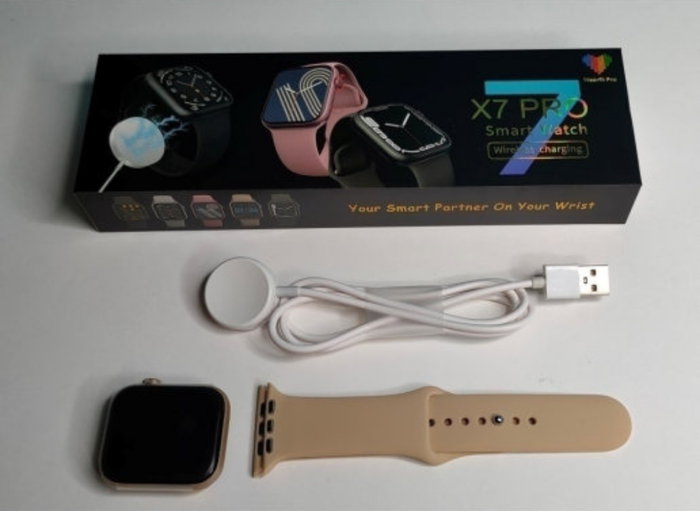
Как включить часы Smart Watch X7 PRO?
Купили вы часы и принесли их домой. Теперь хочется как можно скорее ими воспользоваться. Но для этого надо их включить. Чтобы включить Smart Watch X7 PRO, просто нажмите и удерживайте кнопку-колёсико с правого борта в течение нескольких секунд. В результате вы услышите звуковой сигнал загрузки часов и увидите приветственную заставку. За несколько секунд часы загрузятся.
При первом включении понадобится установить нужный язык. После загрузки появится список доступных языков. С помощью касаний по сенсорному экрану часов двигайте список и выберите русский язык. Затем тапните на кнопку в виде галочки. После этого часы готовы к работе.
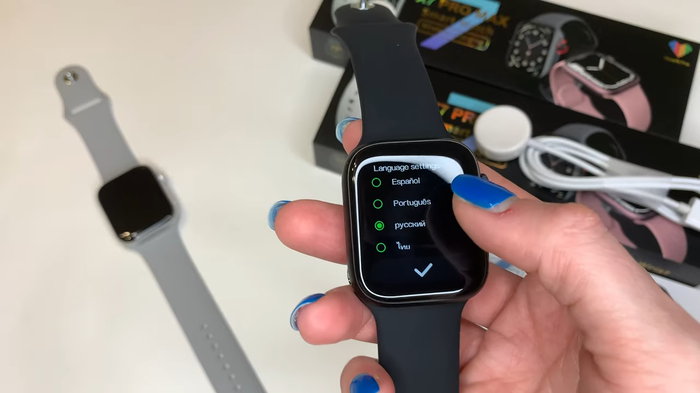
Сразу после загрузки вы увидите циферблат, который выполняет самую главную функцию часов — показывает время. Менять циферблаты можно вращая кнопку-колёсико от себя и на себя. В часы встроен определённый набор циферблатов. Их удалять нельзя. Кроме того, можно устанавливать дополнительные циферблаты из приложения часов. Но для этого их сначала надо подключить к телефону.
Подключение Smart Watch X7 PRO к смартфону
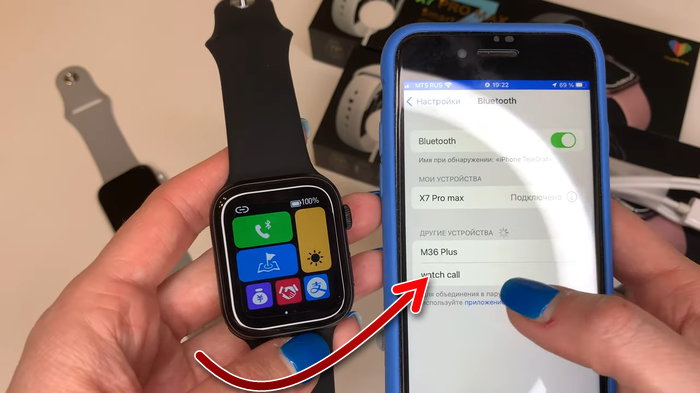
Все смарт-часы подключаются к телефону с помощью блютуз. Без сопряжения со смартфоном часы теряют значительную часть функционала. Поэтому подключение часов к телефону — это следующий шаг, который выполняется сразу после их включения.
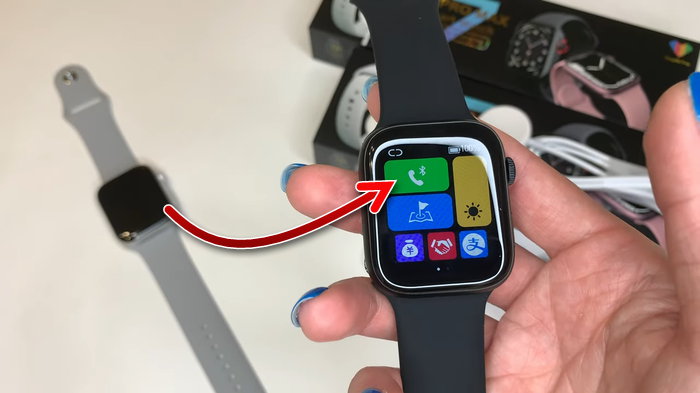
- Скачайте на свой смартфон приложение Wearfit Pro. Оно есть для Android и iOs.
- Затем включите блютуз на смартфоне и на часах. Включите блютуз на смартфоне, можно опустив шторку сверху либо в настройках. Чтобы включить блютуз на часах, опустите на сонорном дисплее шторку и тапните на кнопку в виде телефонной трубки. Когда блютуз включен и готов к сопряжению, кнопка должна быть зелёной.
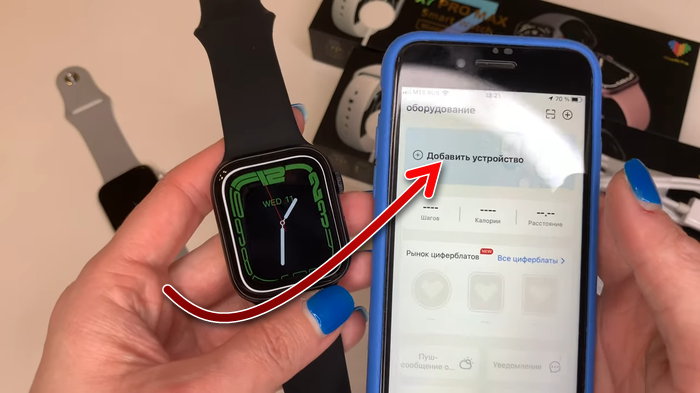
Откройте приложение Wearfit Pro. При первом использовании в нём надо будет зарегистрироваться на электронную почту. Затем вы получите доступ к интерфейсу приложения. Тапните здесь на кнопку «Добавить устройство».
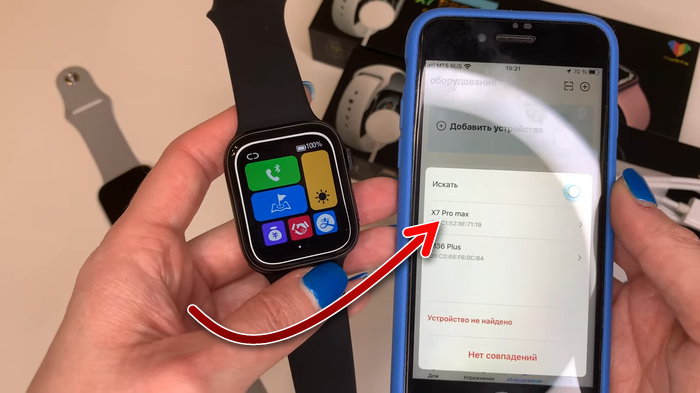
Появится окно, в котором будет список доступных устройств. Здесь найдите ваши часы, которые должны называться X7 PRO Max. Тапните на них, чтобы совершить сопряжение. Если будут появляться запросы на подтверждение, то соглашайтесь. Также во время использования приложения Wearfit Pro будут появляться запросы на выдачу разрешений приложению для использования тех или иных возможностей смартфона. Все эти разрешения необходимо выдать, чтобы часы работали наиболее полноценно.
Как настроить время на часах Smart Watch X7 PRO?
Итак, часы включили, подключили к смартфону. Следующее, чем озадачиваются пользователи — это настройка времени на часах. Ведь показывать время — это самая главная функция любых часов. И тут они начинают искать в настройках возможность произвести установку времени и даты, и не находят её. На самом деле настраивать время на часах Smart Watch X7 PRO не нужно. Время и дата, а также часовой пояс будут синхронизироваться с теми, что установлены на телефоне. Поэтому если вы хотите настроить время на часах, то сделайте это в настройках телефона, с которым сопрягли часы.
Как настроить уведомления на Smart Watch X7 PRO?
Чтобы получать уведомления из мессенджеров и других приложений на смартфоне, в Wearfit Pro прокрутите немного вниз и зайдите в раздел «Уведомления».
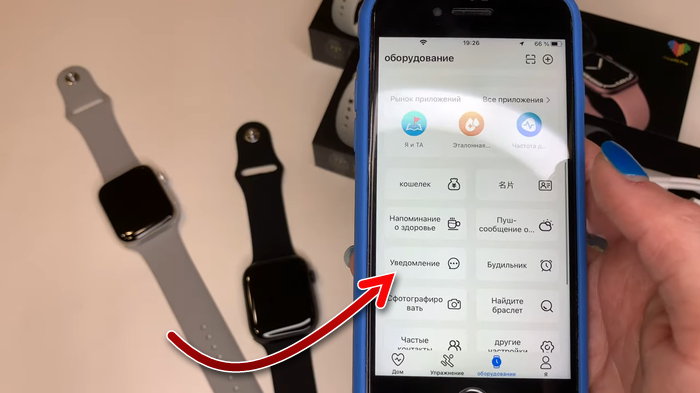
Здесь вы увидите список приложений, которые поддерживает часы, они могут показать уведомления. Включите те приложения, уведомлениями из которых вы хотите получать на часы.
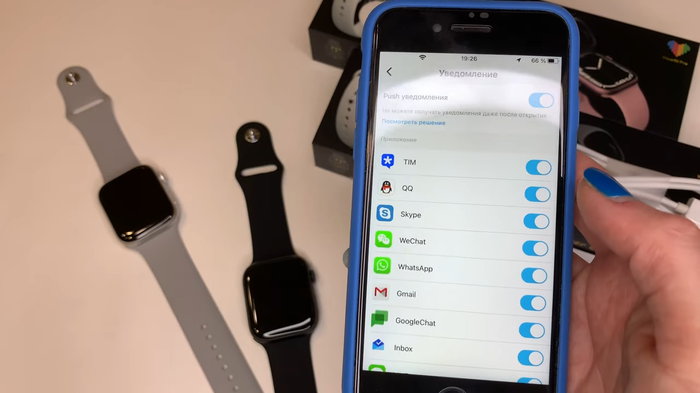
У пользователей с устройствами на iOs выбор этих приложений будет намного больше, чем у пользователей с Android. Вероятно, в будущем разработчики добавят в Android больше поддержки сторонних приложений часами.
Настройка циферблатов на смарт-часах
В сами часы встроен определённый набор циферблатов. Но можно получить ещё больше, посетив в приложении раздел «Рынок циферблатов».
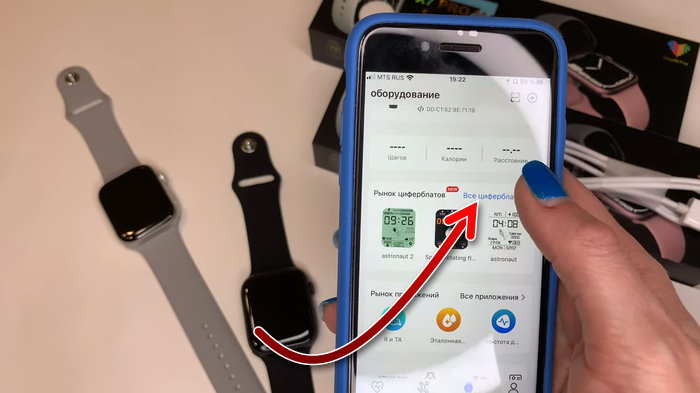
В этом разделе находятся циферблаты, выполненные в разнообразных стилях. Найдётся под любой вкус. Некоторые из них платные. Можно скачать любой из циферблатов и установить на часы. Скачанные циферблаты не сохраняются на часах. Каждый раз, когда вы будете добавлять новый циферблат, предыдущий будет удаляться. И чтобы снова вернуться к нему, придётся его заново скачать и установить.
Также в качестве циферблата можно установить свою любую картинку, даже собственное фото. Картинку для фона можно выбрать из галереи смартфона. Для этого прокрутите «Рынок циферблатов» в самый низ и тапните на цветную кнопку.
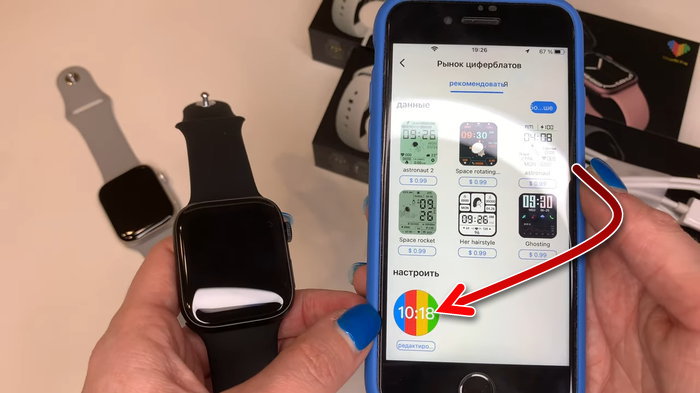
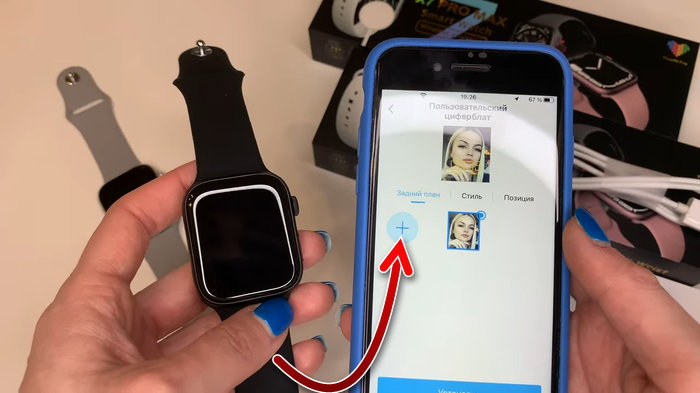
Теперь тапните на кнопку в виде плюса и добавьте изображение из галереи на циферблат ваших часов. Также во вкладках «Стиль» и «Позиция» выберите эффект для изображения и то, как именно оно будет размещено на дисплее часов.
О настройке Smart Watch X7 PRO посмотрите в этом видео.
Как настроить время на машинных часах kenwood
Важно! Некоторые из этих действий можно выполнить только на устройствах с Android 9 и более поздних версий. Подробнее о том, как узнать версию Android…
Как скачать приложение «Часы»
- Найдите в Google Play Маркете приложение «Часы» .
- Нажмите Установить.
Как скрыть часы, установленные на устройстве по умолчанию
Выполните следующие действия:
- Откройте настройки устройства .
- Нажмите Приложения и уведомленияСведения о приложениях.
- Выберите нужное приложение.
- Нажмите Удалить или Отключить.
На некоторых устройствах скрыть часы, установленные по умолчанию, не получится.
Как установить, отменить или отложить будильник
В приложении «Часы» можно добавлять будильники и менять их настройки.
Как установить будильник
- Откройте на устройстве приложение «Часы» .
- Нажмите Будильник.
- Выберите будильник.
- Чтобы добавить будильник, нажмите на значок .
- Если вы хотите изменить время будильника, нажмите на его текущее время.
- Установите время.
- Аналоговые часы. Поочередно переведите до нужного значения часовую и минутную стрелки.
- Цифровые часы. Введите нужные значения часов и минут.
- 12-часовой формат. Выберите AM или PM.
- Откройте на устройстве приложение «Часы» .
- Нажмите Будильник.
- Для выбранного будильника установите переключатель в нужное положение.
Примечание. Если ранее вы настроили повтор сигнала, то все повторы будут включены или отключены вместе с выбранным будильником.
Как изменить параметры будильника на телефоне
- Откройте на устройстве приложение «Часы» .
- Нажмите Будильник.
- Рядом с нужным будильником нажмите на стрелку вниз .
- Чтобы отменить будильник, установите переключатель в нужное положение.
- Чтобы убрать будильник из списка, выберите Удалить.
Как выбрать сигнал
- Откройте на устройстве приложение «Часы» .
- Нажмите Будильник.
- Рядом с нужным будильником нажмите на стрелку вниз .
- Выберите текущий сигнал.
- Выберите нужный вариант:
- Нажмите на нужный сигнал в списке.
- Установите собственный сигнал. Если вы уже скачали аудиофайл на устройство, нажмите Добавить выберите нужный файл. Как находить файлы.
Как выбрать трек из сервисов YouTube Music, Pandora или Spotify
- Скачайте приложение YouTube Music, Pandora или Spotify. Как скачивать приложения.
- Откройте приложение и войдите в аккаунт. Как открывать приложения.
- Откройте на устройстве приложение «Часы» .
- Нажмите Будильник.
- Рядом с нужным будильником нажмите на стрелку вниз .
- Выберите текущий сигнал.
- Рядом с параметром «Мелодии» нажмите YouTube Music, Pandora или Spotify.
- Выберите песню.
- YouTube. Чтобы выбрать трек или альбом, нужна подписка. Без нее эта функция в Часах недоступна.
- Pandora (только США). Чтобы в качестве сигнала установить трек, нужна подписка Pandora Premium. Пользователи бесплатной версии или тарифного плана Pandora Plus могут выбирать музыкальные станции. В бесплатной версии воспроизведение может прерываться рекламой.
- Spotify. Чтобы в качестве сигнала установить трек, нужна подписка Spotify Premium. Пользователи бесплатной версии могут выбирать плейлисты, но воспроизведение может прерываться рекламой.
- Откройте на устройстве приложение «Часы» .
- Нажмите Будильник.
- Рядом с нужным будильником нажмите на стрелку вниз .
- Название. Нажмите Добавить ярлык и укажите название.
- Повтор. Выберите нужные дни недели.
- Убедитесь, что на устройстве установлены следующие приложения:
- «Часы» от Google.
- Google Поиск.
- На телефоне откройте приложение «Часы» .
- В нижней части экрана нажмите Будильник.
- Рядом с нужным будильником нажмите на стрелку вниз .
- Коснитесь значка «Добавить» рядом с пунктом «Программа Google Ассистента».
- Выберите действия для Ассистента .
- Чтобы изменить действия, нажмите Программа Google Ассистента.
Чтобы отключить программу, нажмите рядом с ней на значок «Удалить» .
Как отложить или отключить будильник
- Отложить. Чтобы отложить будильник на 10 минут, нажмите Отложить.
- Выключить. Чтобы выключить будильник, нажмите Выключить.
Примечание. Вы можете изменить время, на которое откладывается сигнал, и настроить управление будильником с помощью кнопок громкости. Подробнее о том, как изменить настройки приложения «Часы»…
Как синхронизировать будильник на телефоне и часах
Будильник можно настроить так, чтобы он сработал на телефоне Pixel и часах одновременно.
Синхронизация во время настройки
- Настройте Google Pixel Watch. Подробнее…
- После настройки появится сообщение «Синхронизация будильников на телефоне и часах».
- В правом нижнем углу нажмите Синхронизировать будильники.
Синхронизация в настройках
- Откройте на устройстве приложение «Часы» .
- Нажмите НастройкиБудильники.
- Включите параметр Синхронизация будильников.
- Под сообщением «Синхронизировать будильники?» будет список доступных часов.
- Выберите часы.
Как настроить звонок будильника
Настроить будильники можно двумя способами. Они могут одновременно сработать на телефоне и часах. Если же вы хотите, чтобы будильник сначала сработал на том устройстве, которое вы активно используете, включите функцию «Адаптивный будильник». Примеры:
- Если на вас надеты часы, но вы активно пользуетесь телефоном, будильник сначала сработает на телефоне. Отключить или отложить будильник можно на обоих устройствах.
- Если на вас надеты часы, но вы нечасто пользуетесь телефоном, будильник сначала сработает на часах. Если не отключить будильник, он сработает на часах и на телефоне.
- Если на вас не надеты часы, будильник сработает на телефоне.
- Будильник сработает на телефоне и часах, если они не подключены друг к другу.
- На телефоне откройте приложение «Часы» .
- Нажмите НастройкиГде включен будильникАдаптивный будильник или Часы и телефон.
Информация по теме
- Как настроить новое устройство Google Pixel Watch
- Как настроить расписание режима сна
Как настроить расписание режима сна
Приложение «Часы» поможет вам быстрее засыпать, а также поддерживать стабильный режим сна.
Как настроить время отхода ко сну и время пробуждения
Указав время отхода ко сну и время пробуждения, вы увидите, сколько составит продолжительность сна. Будильник, настроенный на вкладке «Режим сна», также появится на вкладке «Будильник».
- Откройте приложение «Часы» .
- Нажмите Режим сна.
- На карточке «Расписание» нажмите на время под заголовком Режим сна.
- Настройте время сна и дни, по которым будет включаться программа «Пора спать».
- Выберите подходящий вариант:
- Напоминание. Настройте напоминание о том, что вам скоро нужно ложиться спать.
- Ночной режим. На время сна звук на телефоне будет отключен, а изображение на экране станет черно-белым. Узнайте, как задать настройки, помогающие соблюдать режим дня.
- Нажмите на время под вкладкой Пробуждение.
- Настройте время пробуждения и дни, по которым будет включаться будильник.
- Выберите подходящий вариант:
- Утренний будильник. Яркость подсветки экрана будет постепенно увеличиваться в течение 15 минут до включения будильника.
- Сигнал будильника. Выберите нужный вариант.
- Вибросигнал. Включите вибрацию при срабатывании будильника.
- Программа Google Ассистента. Выберите, какие действия Ассистент будет выполнять после вашего пробуждения. Подробнее…
Чтобы быстрее засыпать, вы можете включать успокаивающую музыку из различных мультимедийных приложений или активировать функцию «Аудио для сна».
- Откройте приложение «Часы» .
- Нажмите Режим сна.
- В разделе «Аудио для сна» выберите текущий звук или нажмите Выбрать другое аудио.
- Выберите приложение и звук. Вы также можете использовать звуки с устройства. Подробнее о том, как включать файлы из других приложений…
Важно! Для работы с этой функцией нужно приложение «Цифровое благополучие».
Вы можете узнать, какие приложения вы использовали в течение запланированного времени сна, и посмотреть примерную продолжительность сна. Этот параметр вычисляется на основе времени, в течение которого телефон лежал без движения в темном помещении. Для получения максимально точных данных устройство должно быть включено и находиться в спальне в течение запланированного времени сна.
- Чтобы показывать эту информацию, приложения «Часы» и «Цифровое благополучие» обращаются к данным об использовании приложений и о распознавании движения и света во время сна, а также к истории изменений часовых поясов.
- Чтобы посмотреть подробные сведения за конкретный день, нажмите на значение продолжительности над графиком (например, «18 минут»). Рядом со значением временем вы увидите значки приложений. Если устройство не использовалось в течение запланированного времени сна, вы увидите сообщение «Телефон не использовался».
- Если информация на графике отсутствует, убедитесь, что вы включили расписание режима сна и предоставили приложению «Часы» доступ к данным. Чтобы управлять доступом, нажмите на значок меню рядом с карточкой «Недавняя активность во время сна» Управление данными.
Как посмотреть данные о кашле и храпе на телефоне Pixel
Важно! Приложение «Цифровое благополучие» не предназначено для использования в медицинских целях. Его назначение – предоставлять информацию, которая поможет вам контролировать использование технологий в повседневной жизни. Если у вас возникнут опасения по поводу здоровья, обратитесь к врачу. Google не гарантирует, что с помощью этой функции можно достичь определенных результатов.
Как посмотреть данные в приложении «Часы»
- На телефоне откройте приложение «Часы».
- Выберите «Режим сна» .
Примечание. Если вы впервые используете функцию «Ночной режим», в разделе «Показ данных о кашле и храпе» нажмите Продолжить Разрешить.
Примечание. Выбрав «Режим сна» , можно переключаться между данными об активности в режиме сна и сведениями о кашле и храпе.
Как посмотреть данные в приложении «Цифровое благополучие»
- Откройте приложение «Настройки» на телефоне.
- Выберите Цифровое благополучие и родительский контроль.
- В разделе «Показ данных о кашле и храпе» нажмите Продолжить.
Примечание. Когда вы в следующий раз откроете приложение «Цифровое благополучие», данные о кашле и храпе будут указаны в разделе «Ночной режим».
Как найти свои данные
- На главном экране телефона нажмите на значок .
- Введите «кашель».
- Откройте приложение «Цифровое благополучие», нажав Кашель и храп.
Как стереть данные
Важно! Для работы с этой функцией нужно приложение «Цифровое благополучие».
Чтобы стереть данные об использовании устройства, данные датчиков во время сна и историю изменений часовых поясов, удалите разрешение на использование соответствующих данных. Для этого выполните следующие действия:
- Откройте приложение «Часы» .
- Нажмите Режим сна.
- Рядом с пунктом «Недавняя активность во время сна» нажмите на значок с тремя точками .
- Нажмите Управление данными.
- Выберите нужные варианты:
- Использование устройства за день.
- Время сна: данные датчиков.
- Смена часового пояса.
- Часы. Вы можете удалить данные только из приложения «Часы» (в приложении «Цифровое благополучие» они сохранятся).
Важно! Эта функция недоступна для календарей, подключенных к рабочим и учебным аккаунтам.
Чтобы установить будильник перед мероприятиями, которые назначены на следующий день, используйте календарь в нижней части вкладки «Режим сна». Вы можете подключить карточку «Предстоящие мероприятия» к Google Календарю. Для этого откройте доступ к календарю из приложения «Часы», пока телефон находится в ночном режиме. Все календари из Google Календаря появятся на вкладке «Режим сна».
Вы можете отключить функцию Экран всегда включен в ночном режиме.
- Откройте настройки телефона.
- Нажмите Цифровое благополучие и родительский контрольНочной режимНастроить.
- Отключите параметр Темный экран в ночном режиме.