выделение объектов одного цвета
Делаю трассировку фотографии. Разбираю и разгруппировываю. Затем мне нужно выделить все объекты одного цвета во всем документе, но не получается. Остается выделенным только один объект. Что больше нет объектов того же цвета — исключено, то же самое происходит даже если делать картинку в 2-3 цвета. Почему?! Как все же решить задачу
Fog_patch
12 лет на форуме
Сообщения 3 163 Реакции 997
Что больше нет объектов того же цвета — исключено
Зачем гадать? Выделите тот цвет, который на ваш взгляд такой же, и посмотрите цифры в палитре Color. Возможно они действительно другие, к примеру дробные.
Если другие, то используйте волшебную палку для выделения.
Развернуть подпись
Люди курят Debian
splxgf
12 лет на форуме
Сообщения 7 728 Реакции 3 416
Развернуть подпись
90% респондентов уверены, что их IQ выше среднего.
idreamer
10 лет на форуме
Сообщения 290 Реакции 95
С этой галочкой по идее должен ловить процентные части цвета, но с волшебной палочкой скорее всего будет проще, при трассировке — достаточно большая «каша» получается с отттенками.
Вложения
49.7 КБ · Просм.: 1 154
kislizzzza87
Участник
Сообщения 3 Реакции 0
Здравствуйте! Я сама столкнулась с подобной проблемой! Очень нервничала из-за нее, тк несколько раз уже получалось выделять объекты одного цвета, а потом делаю делаю и ни фига. Остается один выделенный объект и все, хотя рядом множество объектов с такой же заливкой! Итак, чтобы исправить ситуацию, нужно при трессировки изображения выбрать палитру не «Полнотоновая», а «ограниченная» и все! Затем выделяет объект и по общему признаку с одинаковым цветом заливки, вообщем, все тоже самое, главное поставить галочку на ограниченную палитру, иначе он не ищет Успехов.
Как выделить объекты одинакового цвета в иллюстраторе | Уроки Adobe illustrator.

В этом видео ты научишься выделять все объекты одинакового цвета в иллюстраторе Учись, повторяй, пробуй сделать что то свое и обязательно подпишись если еще не подписан))) По всем вопросам пиши комментарии и я обязательно отвечу. Ищите нас на ������ YOUTUBE : https://www.youtube.com/channel/UCFRE7xNNGkhAxw_x8AU3GsA ВК : https://vk.com/uroki_ai Яндекс Дзен : https://zen.yandex.ru/id/6228d903aef9985fb78a3fc6 Adobe Illustrator,иллюстратор,illustrator tutorial,выделение по цвету, выбираем объекты по цвету, Как выделить объекты одинакового цвета в иллюстраторе, Как выделить все фигуры с одним цветом в Adobe Illustrator,выделить все объекты в иллюстраторе, иллюстратор для начинающих, как выделить все объекты по типу, выделение по заливке, как быстро выделить объекты в иллюстраторе, инструмент волшебная палочка, как работает волшебная палочка, выделение по общему признаку, уроки
Показать больше
Войдите , чтобы оставлять комментарии.
Выделение объектов
Чтобы создать иллюстрацию, используйте инструменты для точного выделения, размещения и стекирования объектов. Вы можете измерять и выравнивать объекты; группировать их для пакетной обработки; а также выборочно изолировать, блокировать или скрывать объекты.
Параметры и установки выделения
Параметры для выделения объектов
Прежде чем изменить объект, его необходимо идентифицировать среди окружающих объектов. Это делается с помощью выделения объекта. Когда выбран объект или часть объекта, его или ее можно редактировать.
Программа Illustrator позволяет производить выделение с помощью следующих методов и инструментов.
Позволяет быстро и точно выделять отдельный объект или несколько объектов. Можно выделять отдельные объекты (даже входящие в группу), все объекты внутри слоя или группы целиком.

Позволяет выделять объекты и группы щелчком мыши или перетаскиванием указателя. Также можно выделять группы внутри групп и объекты внутри групп.
Инструмент «Групповое выделение»

Позволяет выделить объект внутри группы, отдельную группу внутри нескольких групп или набор групп внутри изображения. Каждое дополнительное нажатие добавляет в иерархию все объекты из следующей группы.
Инструмент «Выбор перспективы»

Позволяет располагать объекты и текст в перспективе, переключать активные плоскости, перемещать объекты в перспективе, а также перемещать объекты в перпендикулярном направлении.

Позволяет выделять объекты, опорные точки или сегменты контура, перетаскивая указатель мыши вокруг объекта или части объекта.
Инструмент «Волшебная палочка»

Позволяет щелчком мыши выделять объекты одного цвета, с одинаковой толщиной или цветом обводки, одинаковой непрозрачности или с одинаковым режимом наложения.
Инструмент «Выделение быстрых заливок»

Позволяет выделять фрагменты (области внутри контуров) и края (участки контуров между пересечениями) в группах быстрых заливок.
(расположены в меню «Выделение») Позволяют быстро выделять все объекты и снимать с них выделение, а также выделять объекты исходя из их расположения относительно других объектов. Также можно выделять все объекты определенного типа или с определенными общими атрибутами и сохранять или загружать выделенные объекты. Можно также выделять все объекты в активной монтажной области.
Настройка параметров выделения
Выделение контуров и точек в сложных изображениях может быть трудной задачей. С помощью установок «Отображение выделенного и опорных точек» можно указать допуск в пикселях при выделении и выбрать другие параметры, которые помогут упростить выделение в конкретном документе.
Выберите Редактирование > Установки > Отображение выделенного и опорных точек (Windows) или Illustrator > Установки > Отображение выделенного и опорных точек (macOS).
Задайте любые из следующих параметров выделения.
Определяет диапазон пикселей для выделения опорных точек. Чем выше значение, тем шире область вокруг опорной точки, которую можно нажать для выделения точки.
Выделять объект только по контуру
Определяет, можно ли выделить объект с заливкой щелчком мыши внутри объекта или нужно щелкнуть контур.
Привязать к точке
Привязывает объекты к опорным точкам и направляющим. Укажите, на каком расстоянии между объектом и опорной точкой или направляющей произойдет привязка.
Изолирование иллюстрации для редактирования
В режиме изоляции отделяются объекты для упрощения последующего выделения и редактирования отдельных объектов или их частей. Имеется возможность изоляции следующих элементов: слои, подслои, группы, символы, обтравочные маски, составные контуры, сетчатые градиенты и контуры.
В режиме изоляции можно удалить или заменить изолированный объект, а также добавить новый объект к изолированному. При выходе из режима изоляции замененный или новый объект добавляется на место исходного изолированного объекта. В режиме изоляции все другие объекты автоматически блокируются, чтобы изменения затрагивали только изолированные объекты — пользователю не нужно беспокоиться о том, в каком слое располагается объект, или вручную блокировать и скрывать объекты, которые не должны быть изменены.
Примечание.
При редактировании определения символа этот символ отображается в режиме изоляции (см. раздел Редактирование или переопределение символа).

В режиме изоляции изолированный объект отображается в полном цвете, в то время как остальная часть иллюстрации затенена серым. Имя и расположение изолированного объекта (иногда в виде цепочки навигации) выводится в рамке режима изоляции, палитра Слои отображает только иллюстрацию в изолированном подслое или группе. При выходе из режима изоляции другие слои и группы снова появятся на палитре Слои.
Пользователь может просматривать изолированные объекты в виде контуров или в режиме просмотра.
Изолирование контура, объекта или группы
Выполните одно из следующих действий:

- Дважды нажмите контур или группу с помощью инструмента Выделение.
- Выберите группу, объект или контур и щелкните кнопку Изолировать выбранный объектна панели Управление.
- Щелкните группу правой кнопкой мыши (в Windows) или с нажатой клавишей Control (в macOS) и выберите команду Изолировать выделенную группу.
- Щелкните контур правой кнопкой мыши (в Windows) или с нажатой клавишей Control (в macOS) и выберите команду Изолировать выделенный контур.
- Выберите группу, объект или контур в палитре Слои, затем в меню этой палитры выберите команду Войти в режим изоляции либо щелкните кнопку Изолировать выбранный объект на панели Управление.
Adobe Illustrator для веб-дизайнера 6) Цвет, заливка
Цвет и заливка придают форме содержание, объём и смысл.
Содержание серии
Материалы цикла представляют собой мои личные конспекты. Нет времени превращать их в полноценные обучающие статьи, и поэтому свободное отношение к слову может расстроить граммар-наци. Также не исключено, что использование каких-то картинок нарушит авторские права. Это нехорошо, но давно не помню, где и что брал. Я предупредил.
- Введение
- �� Файлы, монтажные области
- �� Cлои
- Перемещение, выравнивание и распределение объектов
- �� Перо и инструмент «Кривизна» (Curvature)
- ��♀️ Правила красивых контуров
- �� Shape Builder Tool (Создание фигур) — ⇧M
- ✏️ Рисование фигур линиями и инструментом быстрой заливки
- ❤️ «Оформление» (Appearance) — палитра и раздел палитры «Свойства»
- �� Направляющие и линейки
- ����♂️ Переходы (Blend)
- �� Перспектива
- �� Cтили графики
- �� Символы
- �� Сетчатые объекты (meshes)
- �� Ресницы, брови, волосы
- �� Кисти и ластик
- ☀️ Распределение объектов по кругу
�� Образцы (swatches)
Образцы стоит группировать по папкам. В процессе работы переключаться между видами палитры: список и миниатюры.
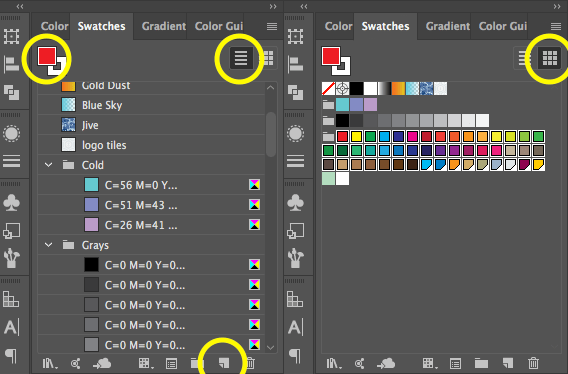
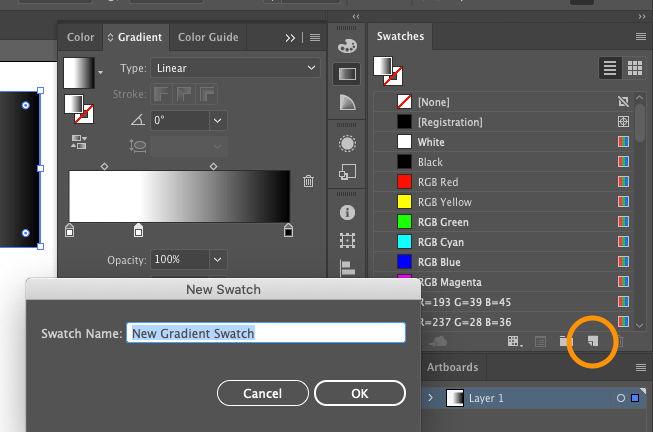
Добавлять образцы можно в панели, кликнув иконку нового образца. Будет добавлен текущей цвет заливки или обводки — в зависимости от того, что сейчас выбрано.
Также можно добавлять цвет в образцы перетягиванием: из палитры цвета или палитры инструментов.
Поиск/фильтрация образцов
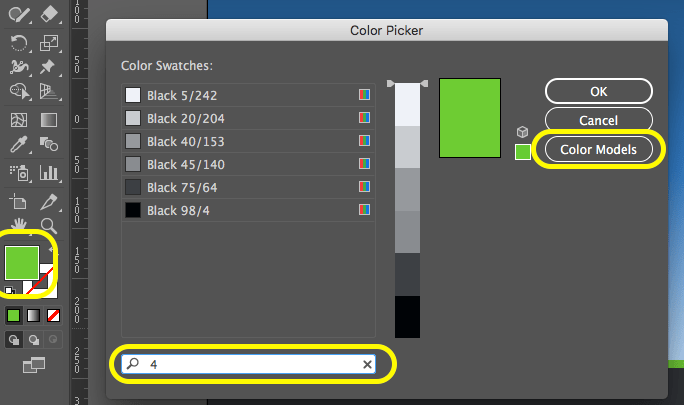
- Дважды щелкнуть по миниатюре цвета в панели инструментов.
- Переключиться в Color Swatches.
- Искать в нижнем поле.
Удаление неиспользуемых образцов
- В меню палитры выбрать Select All Unused.
- Удалить.
Добавление используемых цветов в образцы
- Выбрать нужную графику в монтажной области.
- В меню палитры выбрать Select All Unused.
Глобальные триадные цвета
Глобальный цвет обновляется автоматически во всей иллюстрации. В том числе — в градиентах.
Глобальные цвета очень удобны, и, по сути, нет никакой причины, чтобы использовать альтернативные «локальные» цвета. Поэтому следует взять себе за правило, любой цвет, используемый в графике сохранять в образцы, как глобальный цвет.
Все плашечные (spot) цвета являются глобальными, а триадные (process) цвета могут быть глобальными или локальными.

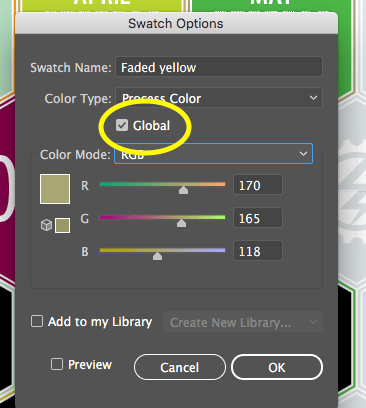
Образцы глобального цвета можно распознать по значку глобального цвета (когда палитра в виде списка) или по треугольнику в нижнем углу (когда палитра в виде миниатюры).
Чтобы сделать триадный цвет глобальным, надо нажать флаг Global в диалоге создания/редактирования образца.
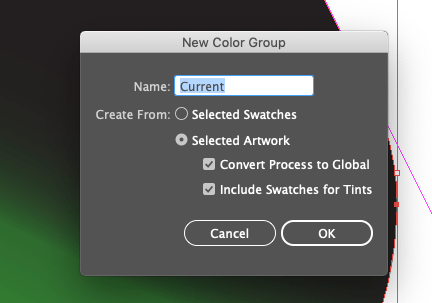
☝️�� Чтобы сохранить все цвета в текущей графике в глобальные, надо выделить всё и нажать значок папки в нижней части палитры образцов.
В диалоге установить Selected Artwork и Convert Process to Global.
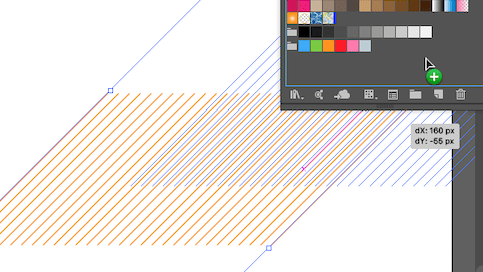
☝️�� Все нарисованные объекты могут быть добавлены в образцы и затем использованы для заливки — это способ создания узоров.
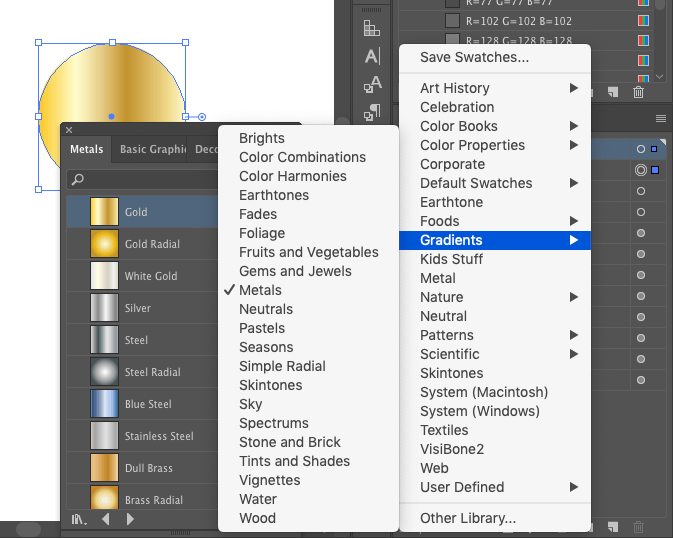
Готовые коллекции образцов
Коллекции образцов AI открываются нажатием кнопки библиотеки в панели образцов (Swatch Library Menu).
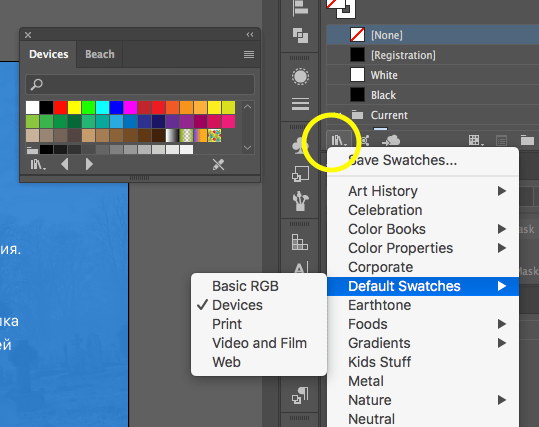
Можно открыть образцы из другого документа: Swatch Library Menu ➜ Other Library. Затем выбрать нужный ai-файл.
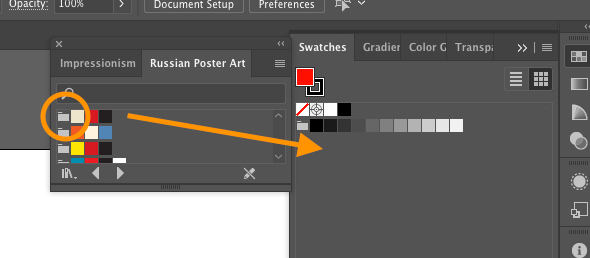
Чтобы перенести образцы из панели коллекции в панель образцов, достаточно кликнуть на значке папки.
Сохранить образцы по умолчанию можно только, сохранив весь документ, как шаблон.
�� Цветовые группы (гармонии) и палитра «Каталог цветов» (Color guide)
Палитра «Каталог цветов» позволяет подобрать гармоничные цвета и оттенки выбранного цвета.
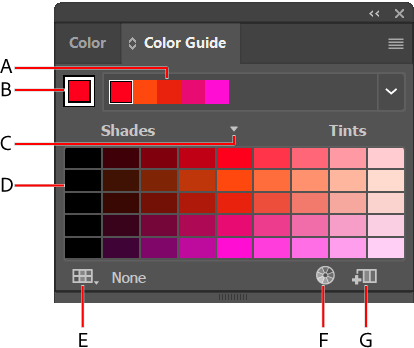
- Меню «Правила гармонии» и активная цветовая группа
- Выбор цвета в качестве основного
- Активные цвета
- Цветовые вариации
- Ограничения количества цветов указанными в библиотеке образцов
- «Редактировать цвета» или «Редактировать или применить цвета» в зависимости от выбора (открывает цвета в диалоговом окне «Редактировать цвета»/»Перекрасить графический объект«)
- Сохранение группы на палитре «Образцы»
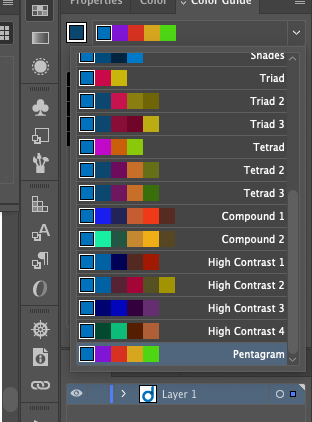
�� Палитра «Градиент»
Похожа на вкладку Gradient окна стиля слоя в Photoshop’е.
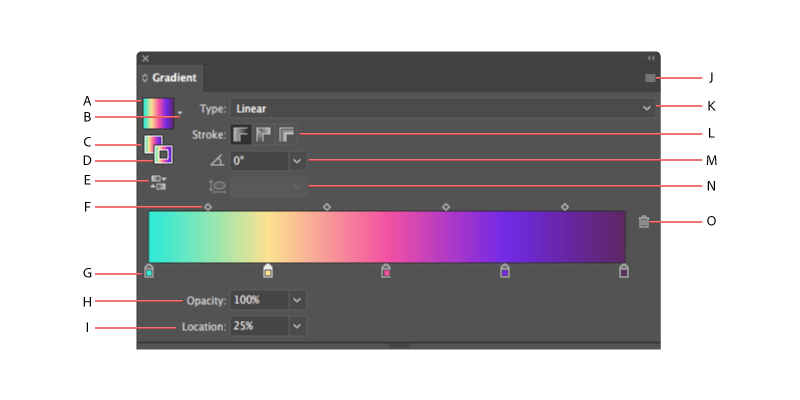
- Образец
- Меню
- Градиентная заливка
- Градиентная обводка
- Поменять заливку и обводку
- Средние точки
- Цвет градиента
- Непрозрачность
- Положение
- Еще одно меню
- Список «Тип градиента»
- Градиентная обводка относительно контура
- Угол
- Пропорции
- Удалить точку
В меню можно выбрать созданные в документе градиенты
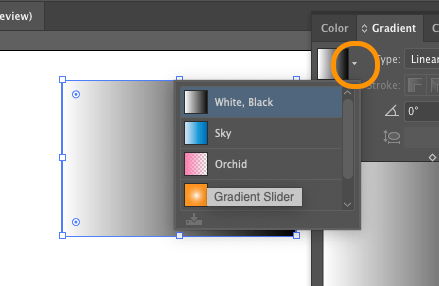
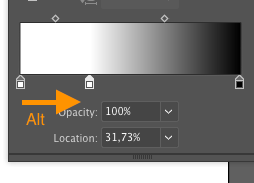
Дублировать цвета градиента можно, также, как объекты — перетаскивая с нажатой клавишей Alt.
☝️�� Полезная привычка — сохранять градиенты в образцы, для повторного использования.
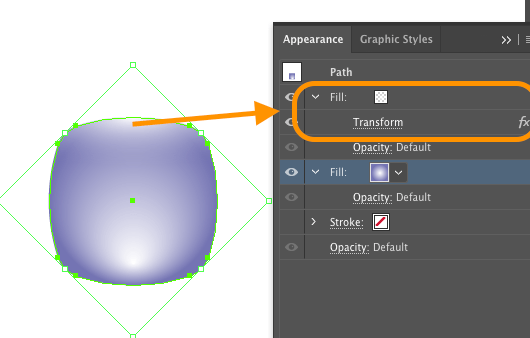
�� Множественные градиенты с помощью палитры «Оформление»
�� Gradient Tool (Градиент). Клавиша быстрого вызова «G»

Позволяет редактировать градиент в тех редких случаях, когда не хватает возможностей палитры «Градиент» — прежде всего для расстановки контрольных точек.
Выделить объект залитый градиентом. Выбрать инструмент Gradient Tool в панели инструментов.
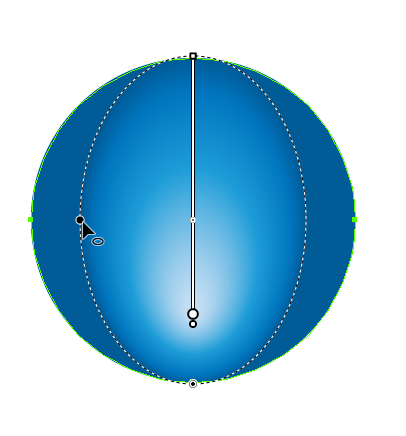
В компактном состоянии представляет собой вектор градиента. Если навести на него курсор, вектор утолщается до полосы «комментатора» градиента (Gradient Annotator). И на нем появляются маркеры.
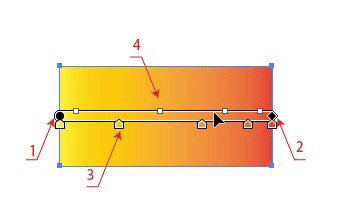
- Начало градиента (круглый маркер);
- конец градиента (маркер-ромб);
- маркер цвета;
- точка перехода.
Чтобы передвинуть градиент, надо перетащить круглый маркер.
Если нужно изменить длину градиента, нужно перетянуть ромбовидный маркер конца градиента.
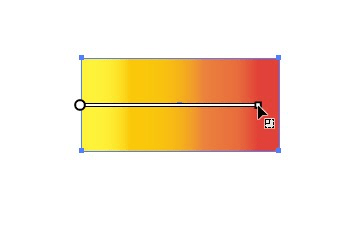
Для поворота градиента, навести курсор мыши на ромбовидный маркер, дождаться появления значка поворота, повернуть.
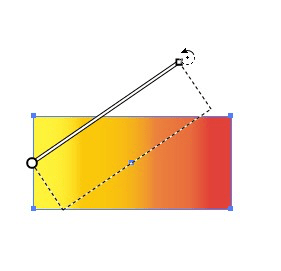
Чтобы отредактировать цвет градиента, кликнуть на маркер. Откроется диалог параметров, включая прозрачность цвета и положение на векторе градиента.
Чтобы поменять направление градиента, кликнуть на желаемый центр кругового или начало линейного градиента и затем перетащить полосу «комментатор» до желаемой границы градиента.
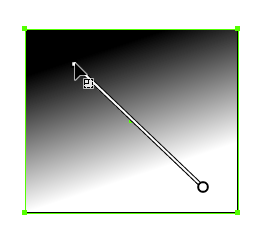
Для кругового градиента можно сдвинуть центр, сделав градиент ассиметричным. Для этого нужно перетащить маленький круглый маркер, расположенный у маркера центра.
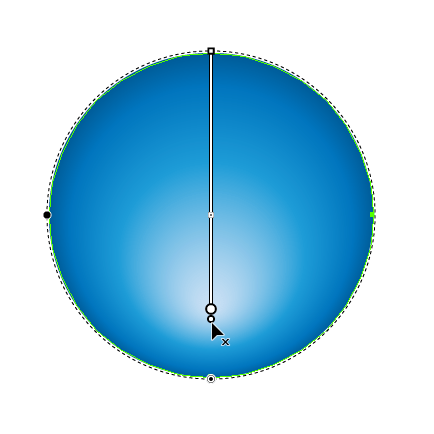
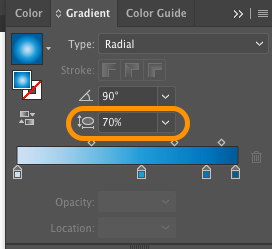
Чтобы сделать круговой градиент эллиптическим, надо перетащить к центру круглый маркер на окружности градиента.
Тоже самое можно сделать и в панели градиента, введя значение в поле пропорций.
�� Готовые градиенты. См. коллекции образцов
�� Пипетка
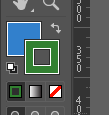
- Обычный клик — копировать одновременно цвета заливки и обводки.
- Shift+клик — копировать только тот цвет, на который кликаешь. Он будет применен либо к заливке, либо к обводке — в зависимости от того, что выбрано на панели инструментов или цвета.
�� Заливка и обводка по умолчанию
Если выбрать в панели свойств цвета, ширину обводки и ее выравнивание по контору, не выделив ни одного элемента в монтажной области, все последующие элементы будут создаваться в этом стиле.

Альтернативный вариант
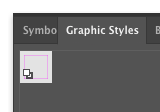
- Настроить желаемый стиль обводки и заливки на любой фигуре.
- Добавить стиль в панель графических стилей.
- Перетянуть с нажатым Alt’ом на образец стиля по умолчанию (самый первый квадратик c символом обводки и заливки в углу).
�� Выбор всех элементов, окрашенных в один цвет
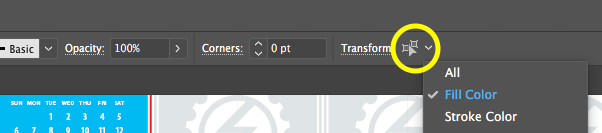
Чтобы выбрать все элементы, окрашенные в один цвет, надо выбрать в документе один такой элемент, а затем выбрать команду Select Similar Options, отфильтровав результат по Fill Color
�� Узоры
В образцы можно сохранить не только цвет, но и узоры.
Также можно выбрать для заливки один из готовых образцов узоров.
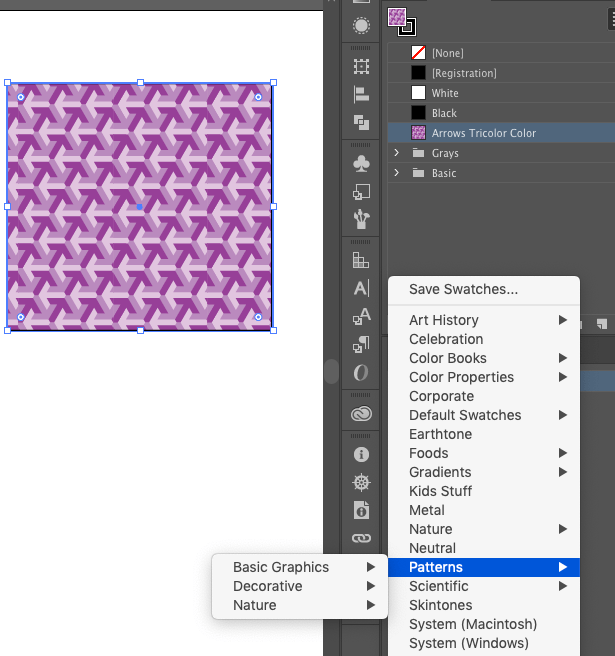
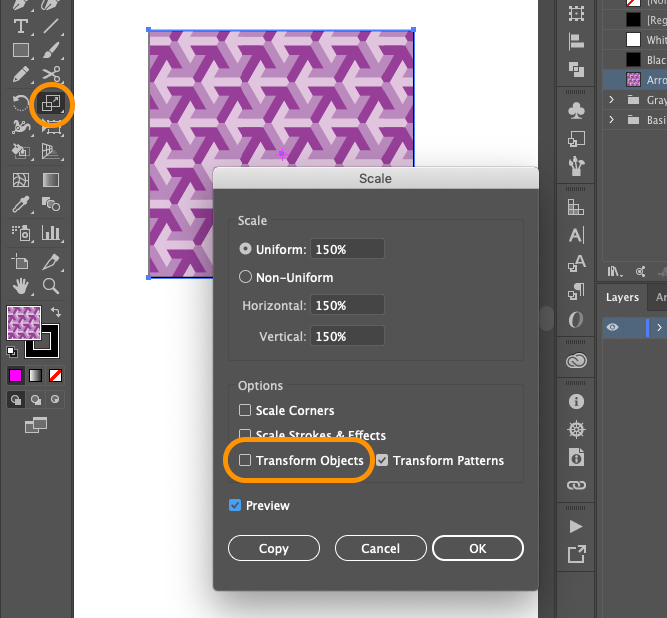
Чтобы изменить масштаб узора, нужно дважды кликнуть на инструменте масштабирования. Ввести процент масштабирования. И снять флаг Transform objects.
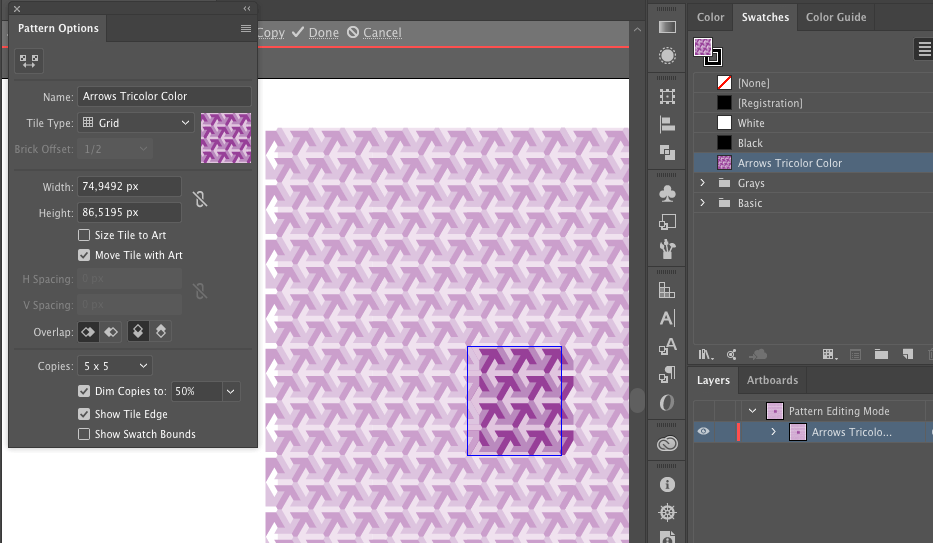
Чтобы отредактировать узор, нужно дважды кликнуть на его образце в палитре.
�� «Перекрасить графический объект» (Recolor Artwork)
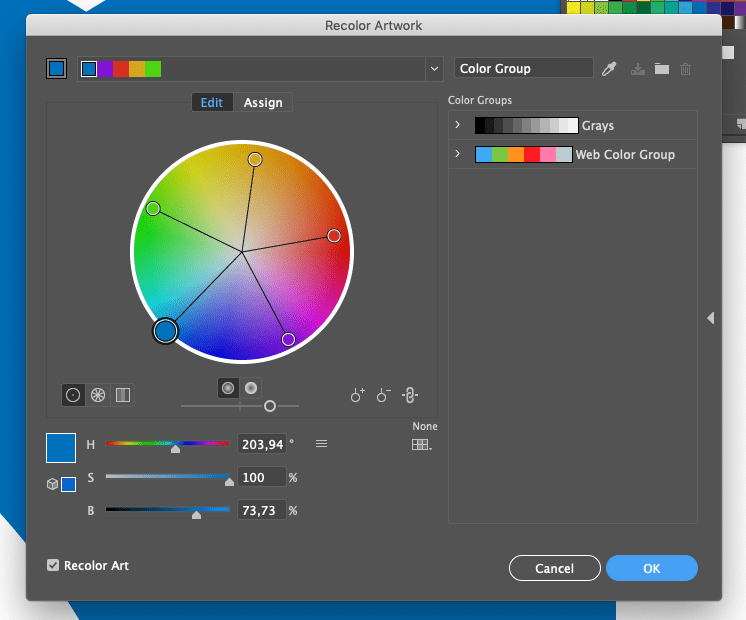
Можно заменить цвета в графике, используя точные инструменты типа цветового круга.
- Выбрать объект или объекты.
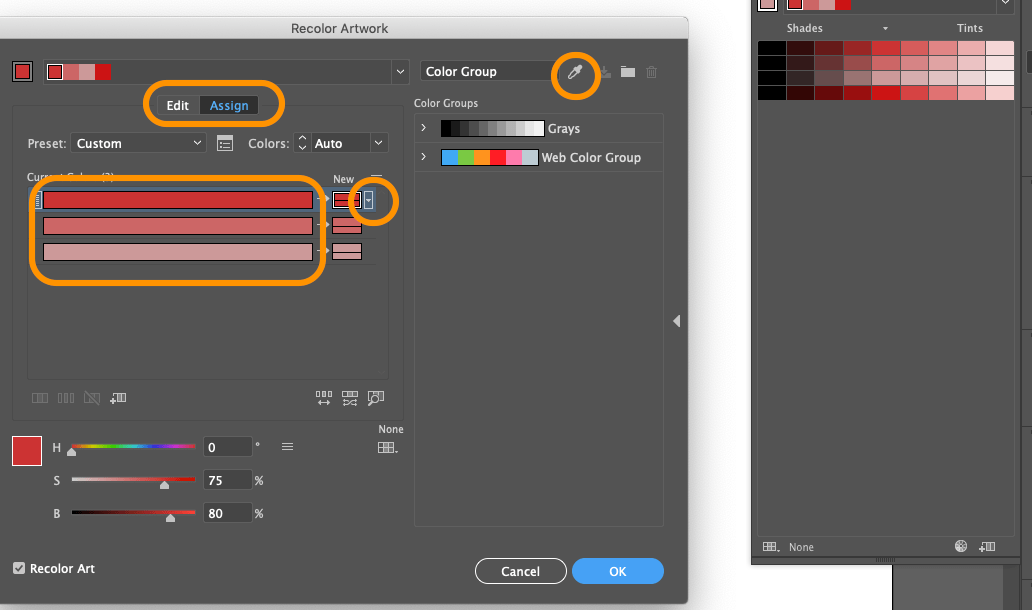
Edit ➜ Edit Colors ➜ Recolor Artwork
(Можно также нажать значок цветового круга на контрольной панели, палитре образцов или «Каталоге цветов»).
- Выбрать вкладку Edit, чтобы редактировать гамму на цветовом круге.
- Выбрать вкладку Assign, чтобы редактировать цвета по одному.
- Можно настраивать цвет бегунками.
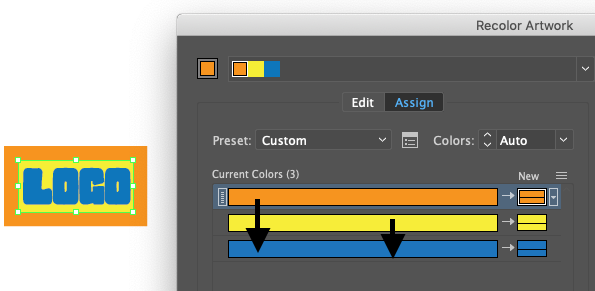
- Можно перетаскивать образцы в центральной части один на другой, меняя таким образом, раскраску одной детали на цвет другой еще одной детали.
- Можно выбирать способы замены («Точно», «Масштабировать оттенки», «Сохранить оттенки», «Оттенки и тени», «Сдвиг цветового тона»), нажав стрелку справа от плашки цвета.
- Если перетащить часть цветов на другие, изначальные цвета будут заменены оттенками того цвета, на который они были перенесены.
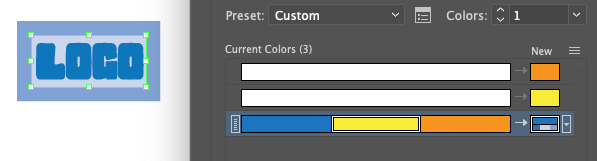
- Чтобы откатить все изменения, нажать пипетку.
14 ноя 2020