Перейти к содержимому

Как затемнить изображение в css

  • автор:

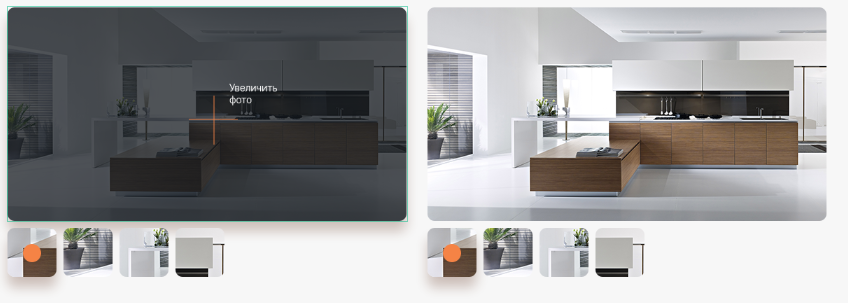
Как сделать эффект затемнения в css?
5e3cf89ca59a3827151601.png

Каким способом лучше сделать вот такой эффект? Создать блок в js и при наведении добавлять его?

  • Вопрос задан более трёх лет назад
  • 616 просмотров

1 комментарий

Простой 1 комментарий

zorca

Это работа для CSS, создается блок черного цвета с прозрачностью 0% поверх основного. При наведении прозрачность меняется на 100%.

Затемнение фонового изображение с помощью CSS

Всем привет, сегодня я вам расскажу как затемнить фоновое изображение с помощью CSS. Это часто нужно сделать с баннером или с шапкой сайта, где есть текст, который должен быть читабелен. И чтобы не затемнять каждое изображение в Photoshop, можно это сделать автоматически с помощью CSS. Здесь всё очень просто. Вот HTML код


Lorem ipsum dolor.


Lorem ipsum dolor sit amet, consectetur adipisicing elit. Reiciendis, eligendi.

А вот CSS

header {
position: relative;
background: url(https://amazingcarousel.com/wp-content/uploads/amazingcarousel/3/images/lightbox/golden-wheat-field-lightbox.jpg) center no-repeat;
-webkit-background-size: cover;
background-size: cover;
}

header:after {
content: '';
position: absolute;
top: 0;
left: 0;
right: 0;
bottom: 0;
background: rgba(0,0,0,.5);
z-index: 2;
}

.inner {
position: relative;
z-index: 3;
color: #fff;
text-align: center;
padding: 50px;
}

И вы получите такую картину

Вот так просто можно затемнить фоновое изображение. На этом у меня всё. До новых статей.

Как изменить цвет PNG изображения с помощью CSS

Самый легкий способ для изменения цвета PNG изображения — это использование свойства filter.

Свойство filter применяет визуальные эффекты к элементу (изображению).

Оно имеет следующие значения:

filter: none | blur() | brightness() | contrast() | drop-shadow() | grayscale() | hue-rotate() | invert() | opacity() | saturate() | sepia() | url() | initial | inherit;

С помощью этих значений мы можем изменить цвет изображения.

Фильтры являются новыми для браузеров и поддерживаются только очень современными браузерами. Можно использовать фильтры вместе с -Webkit-filter для Safari, Google Chrome и Opera.

Давайте попробуем пошагово изменить цвет изображения:

1. Создайте HTML.

  • Скопируйте и вставьте ссылку изображения в основную часть (body section). Здесь мы создаем две изображения с классами «image1» и «image2».
body> img src="https://www.sccpre.cat/mypng/detail/122-1229311_bird-feathers-flying-macaw-wings-birds-with-white.png" width="500px" height="250px" alt="filter applied" /> " src="https://ru.w3docs.com/snippets/css/%3C/span%3Ehttps://www.sccpre.cat/mypng/detail/%3Cspan%20%3E122%3C/span%3E-%3Cspan%20%3E1229311%3C/span%3E_bird-feathers-flying-macaw-wings-birds-with-white.png%3Cspan%20%3E" width="500px" height="250px" alt="filter applied" /> 

2. Добавьте CSS.

Теперь добавляем стили к классам «Image1» и «Image2».

  • Задайте ширину этих изображений с помощью свойства width.
  • Добавьте свойство filter , чтобы изменить цвет изображения.
  • Используйте значение «invert», которое инвертирует первое изображение. Здесь устанавливаем 100% для полного инвертирования изображения.
  • Используйте значение «sepia» (100%), которое превращает второе изображение полностью в сепию.
  

Посмотрим, каким получился результат:

Пример

html> html> head> title>Измените цвет изображения title> style> img < width:40%; float:left; > .image1 < filter: invert(100%); -webkit-filter: invert(100%); > .image2 < filter: sepia(100%); -webkit-filter: sepia(100%); > style> head> body> h2>Измените цвет PNG изображения h2> img class="image1" src="https://www.sccpre.cat/mypng/detail/122-1229311_bird-feathers-flying-macaw-wings-birds-with-white.png" width="500px" height="250px" alt="filter applied" /> img class="image2" src="https://www.sccpre.cat/mypng/detail/122-1229311_bird-feathers-flying-macaw-wings-birds-with-white.png" width="500px" height="250px" alt="filter applied" /> body> html>

Рассмотрим другой пример, где использованы восемь значений свойства filter:

Пример

html> html> head> title>Заголовок документа title> style> body < background-color:#03030a; min-width: 800px; min-height: 400px > img < width:20%; float:left; margin:0; > /*Filter styles*/ .saturate < filter: saturate(3); -webkit-filter: saturate(3); > .grayscale < filter: grayscale(100%); -webkit-filter: grayscale(100%); > .contrast < filter: contrast(160%); -webkit-filter: contrast(160%); > .brightness < filter: brightness(0.25); -webkit-filter:brightness(0.25); > .blur < filter: blur(3px); -webkit-filter: blur(3px); > .invert < filter: invert(100%); -webkit-filter: invert(100%); > .sepia < filter: sepia(100%); -webkit-filter: sepia(100%); > .huerotate < filter: hue-rotate(180deg); -webkit-filter: hue-rotate(180deg); > .opacity < filter: opacity(50%); -webkit-filter: opacity(50%); > style> head> body> h2>Измените цвет PNG изображения h2> img alt="Mona Lisa" src="http://i.stack.imgur.com/OyP0g.jpg" title="original"> img alt="Mona Lisa" src="http://i.stack.imgur.com/OyP0g.jpg" title="saturate" class="saturate"> img alt="Mona Lisa" src="http://i.stack.imgur.com/OyP0g.jpg" title="grayscale" class="grayscale"> img alt="Mona Lisa" src="http://i.stack.imgur.com/OyP0g.jpg" title="contrast" class="contrast"> img alt="Mona Lisa" src="http://i.stack.imgur.com/OyP0g.jpg" title="brightness" class="brightness"> img alt="Mona Lisa" src="http://i.stack.imgur.com/OyP0g.jpg" title="blur" class="blur"> img alt="Mona Lisa" src="http://i.stack.imgur.com/OyP0g.jpg" title="invert" class="invert"> img alt="Mona Lisa" src="http://i.stack.imgur.com/OyP0g.jpg" title="sepia" class="sepia"> img alt="Mona Lisa" src="http://i.stack.imgur.com/OyP0g.jpg" title="huerotate" class="huerotate"> img alt="Mona Lisa" src="http://i.stack.imgur.com/OyP0g.jpg" title="opacity" class="opacity"> body> html>

Можете также применить следующую технику:

  • Укажите элементы в основной части. Установите IDs для вашего div элемента. Здесь имеем ID «original» и «changed».
body> div >div> div >div> body> Начните применить стили для IDs. Установите filter: hue-rotate; к ID "changed
  • Начните применить стили для IDs. Установите filter: hue-rotate; к ID «changed».
#changed < -webkit-filter : hue-rotate(180deg); filter : hue-rotate(180deg); >

Результат будет выглядеть следующим образом:

Пример

html> html> head> title>Измените цвет изображения title> style> #original, #changed < background: url('https://image.freepik.com/free-photo/orange-red-siamese-fighting-fish-betta-splendens-isolated-white-background_51519-539.jpg'); background-size: cover; width: 30%; margin: 0 10% 0 10%; padding-bottom: 28%; float: left; > #changed < -webkit-filter : hue-rotate(180deg); filter : hue-rotate(180deg); > style> head> body> h2>Измените цвет PNG изображения h2> div id="original"> div> div id="changed"> div> body> html>

Как через css изменить цвет png изображения?

Есть png-иконки, например, из вк, синего цвета. Как с помощью css изменить его на белый?

P.S: нагуглил про filter: hue-rotate() , но с белым цветом это походу не вариант.

Отслеживать
задан 4 фев 2017 в 13:01
279 1 1 золотой знак 3 3 серебряных знака 11 11 бронзовых знаков
посмотрите здесь fontello.com
4 фев 2017 в 14:22

3 ответа 3

Сортировка: Сброс на вариант по умолчанию

Вы можете использовать css-фильтры:

  • grayscale конвертирует цвета в ч/б
  • sepia создает эффект сепии
  • saturate задает насыщенность
  • hue-rotate меняет цвета изображения в зависимости от заданного угла. Угол поворота определяет на сколько изменится данный цвет в цветовом круге от красного до фиолетового. Значение задается в градусах (0deg — 360deg)
  • invert инвертирует цвета
  • opacity задает прозрачность элемента
  • brightness изменяет яркость изображения
  • contrast изменяет контрастность изображения
  • blur создает эффект размытости
  • drop-shadow создает тень

Примечание: фильтры можно комбинировать между собой

.bg < background-color: #8fbd35; padding: 20px; >.fl
 

Материал для прочтения: habrahabr

Демо: демо

Добавить комментарий

Ваш адрес email не будет опубликован. Обязательные поля помечены *