Как установить скин в Minecraft [TLauncher]
Играть со стандартным скином для многих скучно и не интересно, поэтому стоит задуматься об установке своего собственного скина. В этой инструкции описан полностью данный процесс, который кстати не займёт больше пяти минут, а радовать ваш скин будет долгое время. Конечно же, вы должны использовать наш лаунчер, скачать TLauncher можно с главной страницы сайта.
Все скины абсолютно бесплатны — установка и использование в нашем лаунчере!
Внимание: Если у вас не работают скины на версиях без иконки TL, а на других работают, то вам нужно ожидать иконки TL для этих версий. Мы работаем над этим! Спасибо.
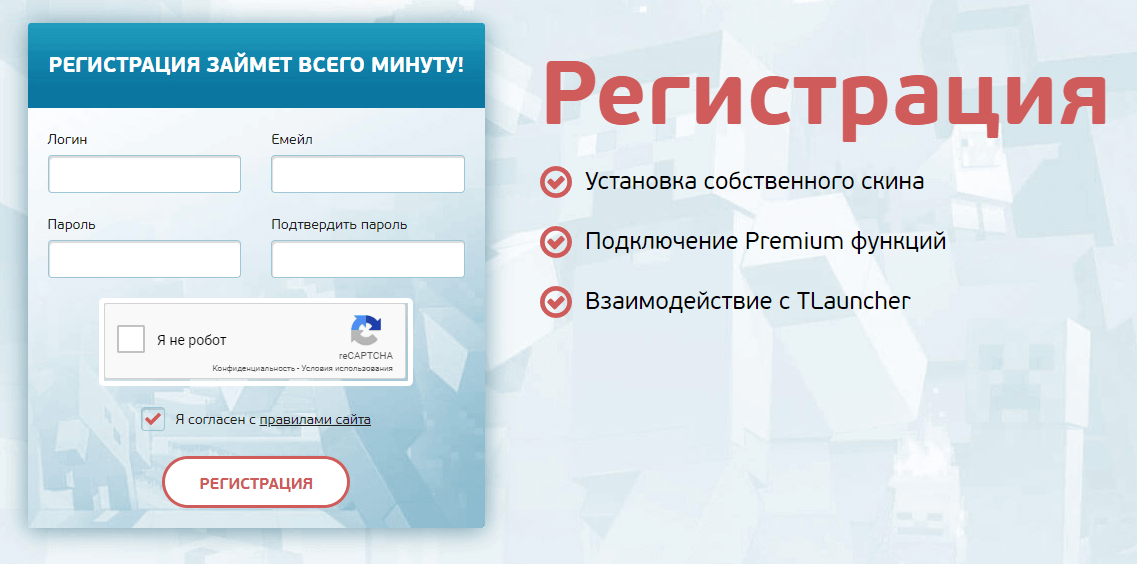
Необходимо пройти регистрацию на сайте, чтобы вы смогли в дальнейшем использовать указанные данные для авторизации в лаунчере. Заходим на страницу регистрации и вводии в поля нужные данные.
После регистрации, вы окажитесь в своём профиле, откуда можно не только установить скин, но и плащ (только для Premium пользователей).
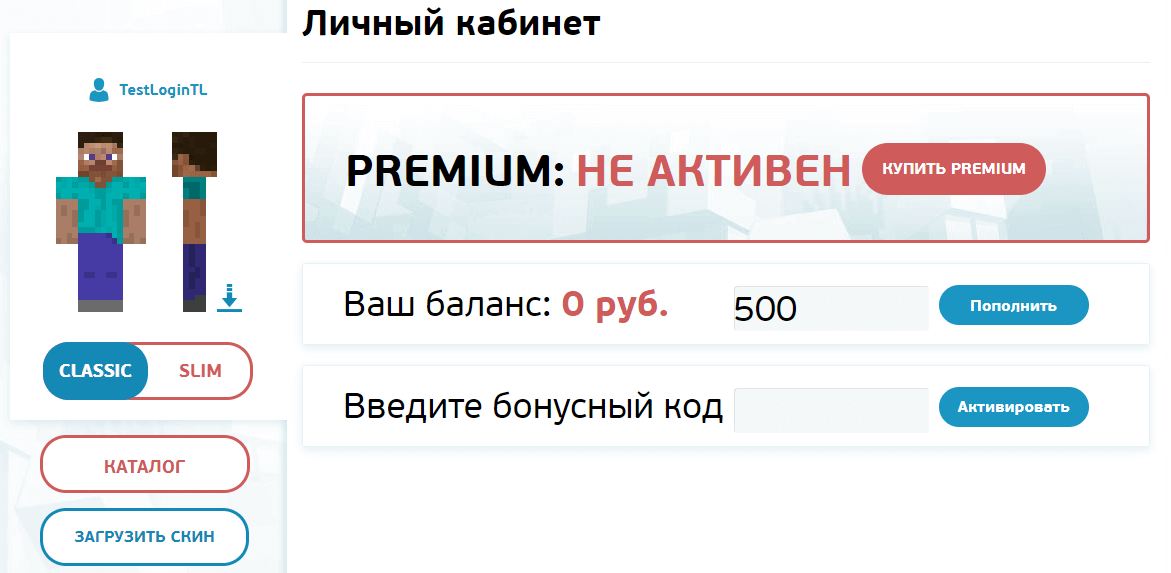
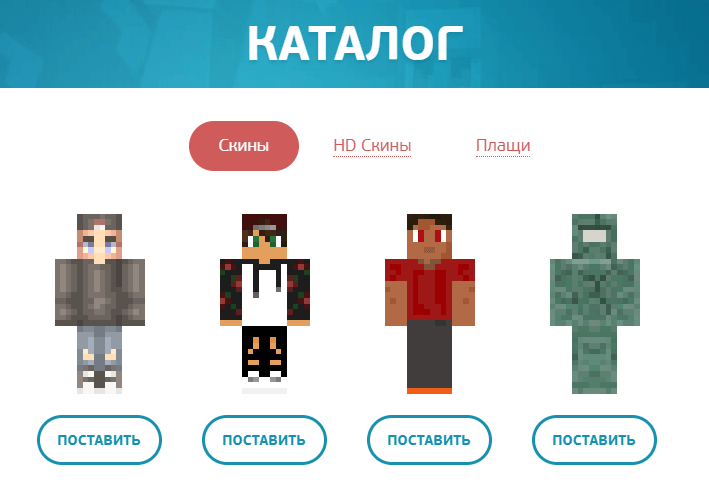
По кнопке «Загрузить скин» вы сможете выбрать файл скина со своего компьютера. Рекомендуем использовать размер 64×32 (если конечно вы не приобрели Премиум, с которым можно установить HD скины, то есть скины с высоким разрешением). К тому же, можете выбрать из нашего каталога, они все там красивые.
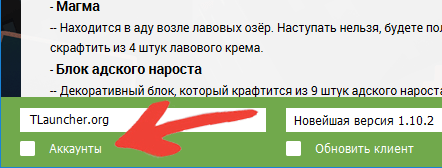
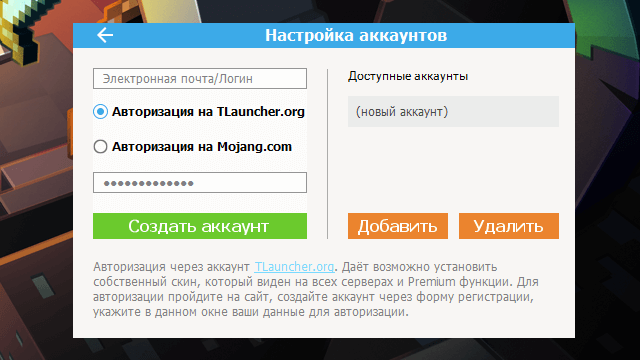
Запускаем наш любимый TLauncher, который уже у вас скачен, и устанавливаем галочку возле «Аккаунты». Нажимаем на вкладку с аккаунтами, в вашем случае написано «Нет аккаунтов», откроется список откуда по кнопке «Настроить аккаунты» перейдем на страницу авторизации.
На данной странице вводим ваши данные указанные при регистрации — Логин/Электронный адрес и пароль. По кнопке «Сохранить» авторизуемся.
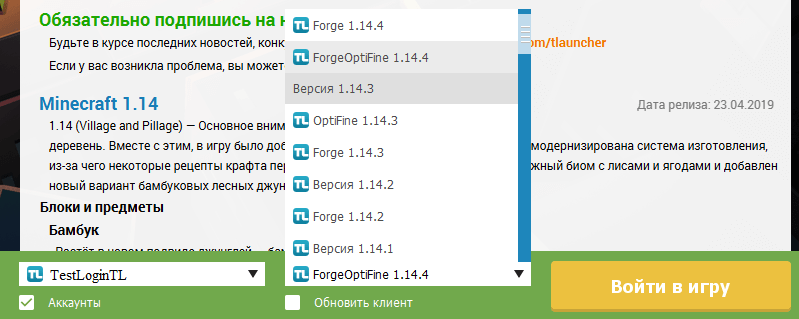
Если авторизация прошла успешна, то на главной странице лаунчера вы увидете ваш логин с иконкой TL. Теперь выберите из списка любую версию с иконкой TL (Которая означает, что данная версия поддерживает нашу систему скинов) и запускаем. В игре уже будет ваш скин!
Возможные проблемы со скинами TLauncher:
Вопрос: Это бесплатно?
Ответ: Да! Пройти регистрацию и установить свой собственный скин можно абсолютно бесплатно. Только если хотите Плащ и HD Скин, нужен TLauncher Premium.
Вопрос: Я не вижу свой скин!
Ответ: Скорее всего, вы не сделали один из пунктов инструкции. Обычно проблема заключается в том, что вы запускаете версию без иконки TL или не авторизовались в лаунчере через свой аккаунт TLauncher.org.
Вопрос: Я свой скин вижу, а мои друзья нет, что делать?
Ответ: Вы и ваши друзья должны использовать одну и ту же систему скинов, то есть дайте им ссылку на скачивание данного лаунчера и создадут аккаунт на сайте по инструкции выше!
Вопрос: Я точно запускаю поддерживаемую версию Forge (с иконкой TL), но скина нет, в других версия игры нормально, что делать?
Ответ: Если запускаете версию Forge, то необходимо проверить, работает ли скин без модов, если да, то добавляйте моды частями, выясняя в каком проблема. В данный момент, наши скины совместимы с 99.5% модов.
Как изменить скин в Minecraft?
Как поменять скин в Minecraft? Существует множество классных скинов, позволяющих вам бродить по популярной игре с открытым миром и заниматься ремеслом в образе кого угодно, например, Человека-паука? Для этого есть скины. Мастер Шеф? Докладываю. Небо — это предел, и вам даже не нужны моды для Minecraft, чтобы заставить их работать.
Прежде всего, вам нужно знать, на какой версии Minecraft вы играете. Различия между Minecraft Java и Bedrock едва уловимы, но могут быть весьма существенными при смене скинов в одной из них. Новая унифицированная пусковая установка Minecraft делает смену скинов в Minecraft Java намного проще, но для скинов Minecraft Bedrock все немного иначе, особенно если вы играете не на ПК.
Вам также нужно найти что-то, чтобы украсить свой аватар. Ознакомьтесь с нашими любимыми скинами Minecraft, чтобы увидеть наши лучшие подборки любимых скинов, а также ссылки на скачивание, где можно взять PNG-файлы. Вы также можете попробовать создать свой собственный, если чувствуете в себе смелость. Вот все, что вам нужно знать о смене скина в Minecraft.
КАК ИЗМЕНИТЬ СКИН В МАЙНКРАФТ
Чтобы изменить свой скин в Minecraft Java Edition, выполните следующие действия:
- Откройте лаунчер
- Выберите Minecraft Java Edition
- В верхней части центральной секции выберите «скины».
- Либо выберите скин, который уже есть в вашей библиотеке, либо нажмите «добавить скин».
- Если вы добавляете новый скин, вы можете назвать его в текстовом поле, а затем загрузить файл .PNG со своего компьютера.
- Нажмите «Сохранить и использовать», если хотите использовать его сразу, в противном случае «Сохранить» просто добавит его в вашу библиотеку.
Вы также можете зайти на официальный сайт Minecraft и перейти в главное меню > профиль > и затем загрузить PNG-файл там.
КАК ИЗМЕНИТЬ СКИН В MINECRAFT BEDROCK
В Minecraft Bedrock концепция скинов работает иначе, чем в Java-версии. На ПК по-прежнему можно импортировать PNG-файлы, которые вы найдете в Интернете, но есть также довольно мощный редактор персонажей.
Чтобы импортировать скин в Minecraft Bedrock, выполните следующие действия:
- Из лаунчера запустите Minecraft Bedrock Edition.
- Нажмите «Профиль» в главном меню
- Выберите скин, который вы хотите изменить, и выберите «Редактировать персонажа».
- Перейдите на вторую вкладку с левой стороны и нажмите «Собственные».
- Если у вас есть уже импортированные скины, вы можете выбрать их здесь, в противном случае нажмите «Импортировать».
- Загрузите PNG-файл, как для Java-версии.
Как установить скин Майнкрафт, все способы, инструкция

В данной статье я расскажу как установить свой скин в майнкрафт, перечислю все доступные способы изменить свой скин в игре Minecraft, как для одиночной игры, так и для многопользовательской игры, вне зависимости от вашей версии — лицензионная или пиратская.
Что такое скин игрока в Майнкрафт?
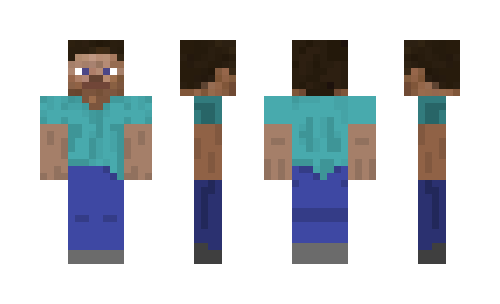
Скин — это внешний вид человечка. Вы можете задать ему собственную раскраску, за счёт которого он станет уникальным и узнаваемым.
Как выглядит скин?
Обычный скин выглядит так —

Не пугайтесь, в игре эта маленькая картинка превратится в человечка с рисунком.

Как установить скин в майнкрафт:
После того, как вы скачали желаемый скин (маленькую картинку), вам потребуется установить его. Существуют различные способы установки скинов:
Лицензия ( Premium Account )
1 вариант — автоматический

Через специальные системы скинов, например, как на нашем сайте —
Выбираем любой понравившийся нам скин и нажимаем на кнопку
После этого откроется официальный сайт игры Minecraft, где нам надо войти в свой аккаунт.
Далее скин сам автоматически загрузится
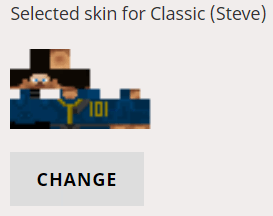
и всё, что нам надо сделать — принять изменение скина, нажав на кнопку «Change«[/center]
2 вариант — ручной
- Перейдите на официальный сайт игры и войдите в свой аккаунт.
- В профиле нажмите «SELECT A FILE» и выберите ту картинку,которую вы скачали.
- Если ошибок нет, то вы увидите ваш скин. В конце нажмите на «Upload«.
Пиратка ( Free Account )
Если у вас нет возможности купить игру, то у вас тоже есть несколько вариантов как установить себе желаемый скин, но это будет сложнее.
Для одиночной игры без модов
Свой ник — виден только Вам
\versionsНайдите папку с вашей версией игры
( например — 1.12.2, без приписок Optifine, Forge и прочего )
Внутри найдите файл с названием вашей версии и расширением .jar
И откройте его с помощью любого архиватора, например — WinRar
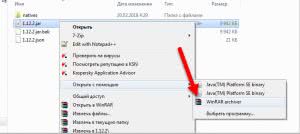
Внутри вы увидите папки и файлы, перейдите в
\assets\minecraft\textures\entityЦитата: Внимание!
Если стандартный скин у вас рыжеволосая девушка Алекс — переименуйте скачанный файл в alex.png, а если парень Стив — переименуйте в steve.png.
Перенесите файл внутрь программы Winrar.
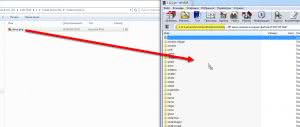
Для одиночной игры с установкой мода
Свой ник — виден только Вам
\CustomSkinLoader\LocalSkinДля сетевой игры
Не ваш ник — на серверах будет виден ВСЕМ
не будет в одиночной
Данный вариант прост и быстр, но вам придется выбрать ник лицензионного игрока и играть только на пиратских серверах.
В лаунчере вы просто указываете ник игрока у которого скин который вы хотите.
На серверах все будут видеть скин данного ника.
Большой недостаток — нет возможности изменить скин, так же хозяин данного ника может поменять скин в любой момент.
Для сетевой игры с установкой мода
Ваш ник , будет виден в одиночной и на серверах,
но только тем у кого установлен мод
При данной установке ваш скин будете видеть вы и все те, кто установил данный мод.
Вам необходимо установить мод Custom Skin Loader как для одиночной игры.
Для многопользовательской игры вам необходимо зарегистрироваться на сервисе скинов и установить там скин для вашего ника, после чего вы и все у кого есть данный мод будут видеть устанавливаемый вами скин.
Для одиночной и сетевой игры
Ваш ник , буден виден только тем у кого такая же система скинов
Некоторые пиратские лаунчеры поддерживает работу с системой скинов ely.by.
Для этого вам необходимо зарегистрировать желаемый ник на сайте ely.by, в лаунчере — в разделе ника — выбрать вариант — аккаунт ely.by.
После чего вы введете ник и пароль от сайта ely.by и скин установленный на сайте будет виден всем у кого установлен такой лаунчер и кто использует систему ely.by.
Большая часть крупных проектов которые используют cвой лаунчер и свои сборки с модами — имеют свою систему скинов.
Скин устанавливается в профиле в личном кабинете данного сервера, виден всем игрокам данного сервера.
Обычно такие лаунчеры запускают ТОЛЬКО несколько сборок для игры только на серверах данного проекта.
Как установить скин в Minecraft
Не всем игрокам в Minecraft нравится стандартный скин, с которым приходится играть в одиночном мире или на сервере. К счастью, есть уйма разных методов, позволяющих изменить образ персонажа. Далее я покажу доступные варианты настройки внешнего вида и расскажу, откуда можно скачать новые скины.
Методы установки скина в Майнкрафте
Каждый доступный вариант зависит от того, какую версию игры вы используете и желаете ли, чтобы другие игроки на сервере видели новый скин.
Вариант 1: Замена стандартного скина на ПК
Инструкция для тех, кто желает сменить стандартный скин только на компьютере, чтобы видеть его при загрузке одиночного мира.
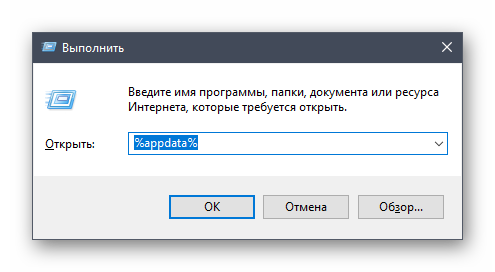
- Откройте утилиту «Выполнить» ( Win + R ), введите %appdata% и нажмите по клавише Enter .
- После открытия нового каталога перейдите во внутреннюю папку Roaming .
- Откройте директорию с игрой, найдите подпапку Bin .
- Найдите в ней файл Char (скин) и замените его на тот, который скачали из сети заранее.
- Если же указанная директория отсутствует, перейдите в assest/skins и вставьте файл туда.
После этого можно сразу запускать клиент и открывать любой мир для проверки установки скина. Если игра уже была запущена, перезагрузите ее. В качестве альтернативы выступает следующая инструкция:
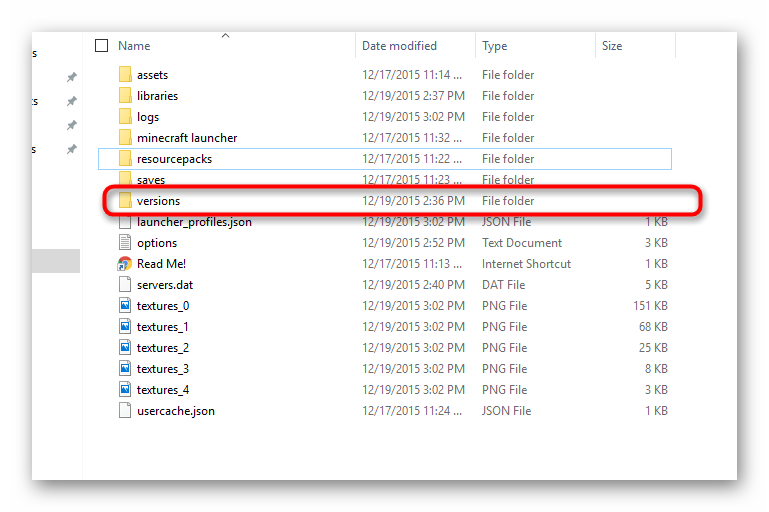
- Полученное изображение с файлом скина понадобится переименовать в steve.png.
- В той же утилите «Выполнить» вставьте команду %appdata%\.minecraft\versions\ и подтвердите ее ввод.
- Найдите каталог с версией игры, которую вы обычно запускаете.
- Перейдите по папкам assets > minecraft > textures > entity и вставьте с заменой новый скин.
Вариант 2: Использование сторонних лаунчеров
Для Майнкрафта существует множество лаунчеров, которые иногда устанавливаются автоматически, если речь идет не о лицензионной сборке игры. Обычно в главном меню такого лаунчера присутствует отдельная вкладка или меню, где можно выбрать скин, с которым будет запускаться игра.
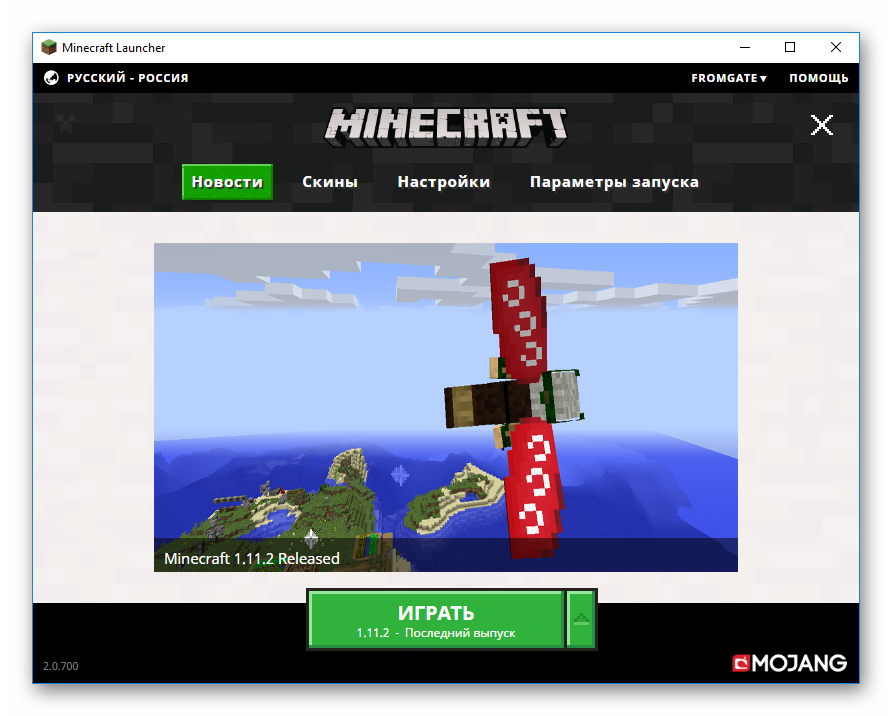
Найдите на просторах интернета удобный лаунчер или скачайте тот, который предлагается сервером, а затем произведите настройку внешнего вида персонажа на свое усмотрение.
Вариант 3: Смена скина на сервере
При игре на каком-либо сервере, даже при отсутствии лаунчера, можно поменять скин на любой доступный с помощью команд, добавленных администрацией. Для этого придется зайти на официальный сайт сервера или вызвать команду подсказок, где и находится перечень всех доступных параметров.
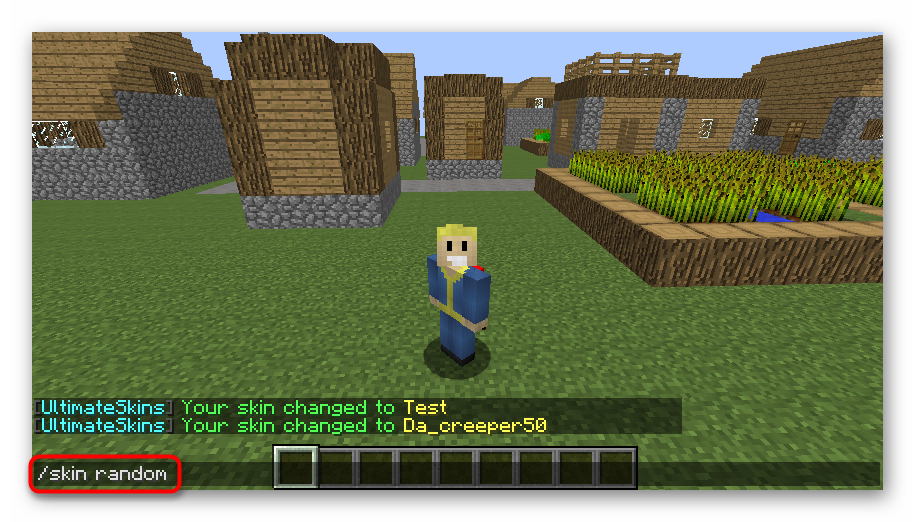
Новый облик будут видеть все другие игроки на сервере. Учитывайте, что определенный набор скинов зачастую доступен только администрации или другим привилегированным игрокам, поэтому не удивляйтесь, если вдруг не найдете скин, как у другого пользователя на этом же сервере.
Вариант 4: Настройка скина в личном кабинете
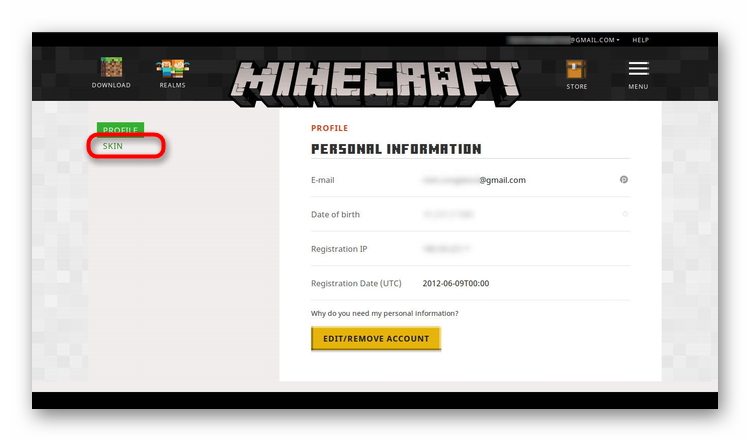
Последний вариант подходит только обладателям лицензионной копии Minecraft. Такие пользователи могут открыть личный кабинет на официальном сайте, перейти в раздел «Скин» и выбрать один из доступных обликов. Соответственно, такой внешний вид видят все игроки на официальных серверах. Если вы запускаете игру через лаунчеры определенных серверов, в них действуют свои скины, о которых я говорил ранее.
Где взять лучшие скины для Minecraft
В завершение расскажу о том, где взять лучшие скины для Minecraft, если вы хотите загружать собственные файлы, а не пользоваться доступными в лаунчере или на официальном сайте. В таком случае придется использовать специальные сайты, распространяющие разные облики. Ниже вы видите пример того, как выглядит русскоязычный веб-ресурс, позволяющий скачать кастомные скины.
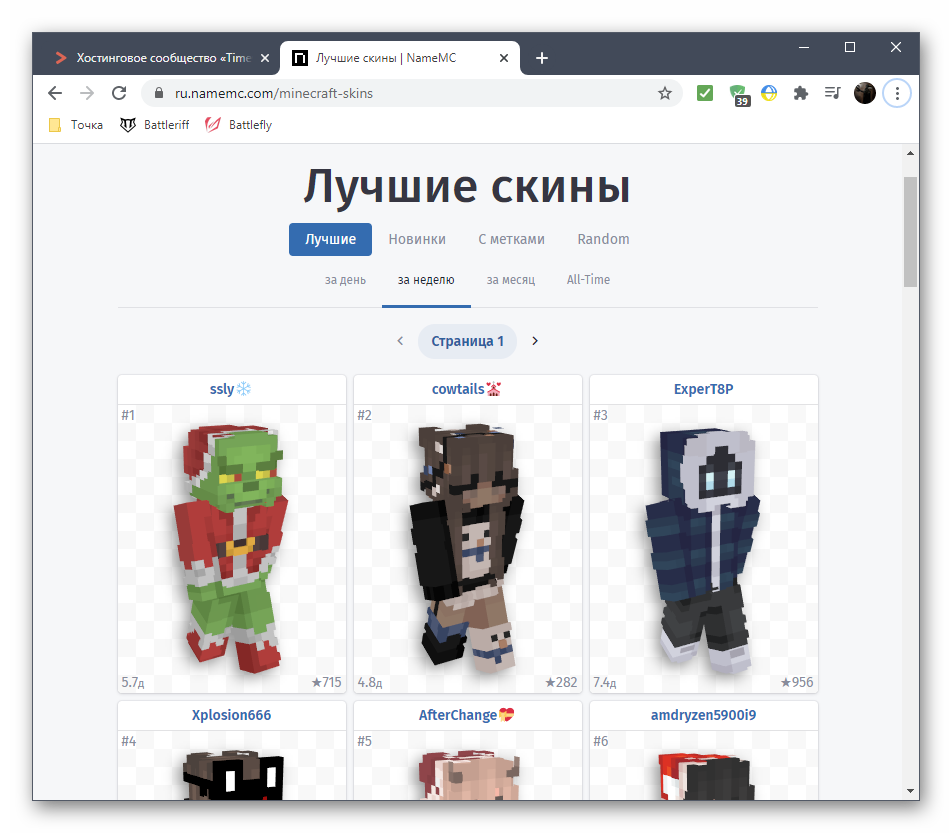
Я оставлю ссылки на два сайта, чтобы вы могли подобрать внешний вид своему персонажу для дальнейшей замены его при помощи Варианта 1:
Теперь вы знаете, как добавить новый скин в Minecraft разными способами.
Мощные игровые серверы для Minecraft от 3 руб./час
От 4 Гб ОЗУ, от 80 Гб на скоростном NVMe и стабильные 200 Мбит/сек