Как редактировать CSS в WordPress?
CSS — это язык стилей, который определяет отображение HTML-страниц. С помощью этого языка Вы можете управлять шрифтами, цветом, размерами, позиционированием и многими другими элементами веб-страницы. Любая современная тема в своей разметке использует CSS. WordPress-шаблоны тоже не являются исключением.
Для чего редактировать CSS на сайте?
Часто бывает необходимость изменить на сайте какие-то элементы дизайна. Например, размер логотипа, цвет фона или вставить новый блок. Так, многие WordPress-темы для этого имеют специальное окно настроек, которое позволяет легко задать новые параметры отображения для той или иной части сайта.
Но разработчики тем не могут предусмотреть все нюансы дизайна и добавить для них возможность быстрого редактирования. Поэтому часто приходится вносить изменения самому.
Прежде чем приступить к редактированию, откройте страницу с цветами css. Она вам пригодится и избавит от необходимости пользоваться экранной пипеткой.
Редактирование CSS в WordPress
Редактировать язык стилей в WordPress можно несколькими способами. Мы рассмотрим два из них, которые являются наиболее простыми для пользователей.
Редактирование на странице настроек темы
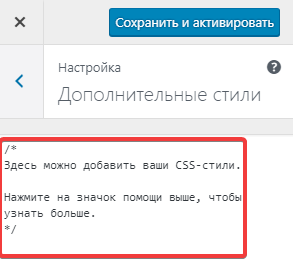
Большинство современных WordPress-тем предусматривают добавление CSS-кода прямо в настройках. Для этого достаточно в админ-панели перейти Внешний вид -> Настроить, выбрать Дополнительные стили и в поле вставить нужный код, после чего кнопку Сохранить и активировать.
Редактирование в админ-панели WordPress
Итак, для редактирования CSS-файлов через админ-панель необходимо перейти Внешний вид -> Редактор. В итоге Вы попадаете в окно редактирования WordPress-тем.

Тут нужно выбрать тему, которую хотите изменить. Далее справа, в списке файлов темы, следует найти и нажать на пункте Таблицы стилей style.css.
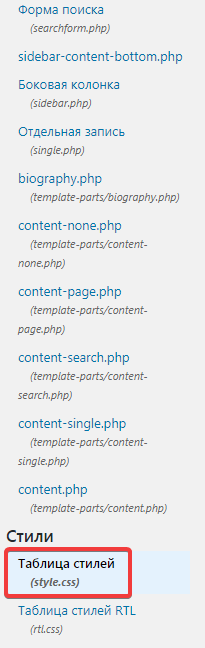
Перед Вами отобразится окно редактора, в котором можно редактировать файл стилей.

После внесения всех нужных изменений не забудьте нажать кнопку Обновить файл. Все, Ваши правки применены и отображаются на сайте.
. Правки стилей темы предусматривает редактирование ее файлов. При обновлении темы все Ваши изменения будут утеряны. Поэтому рекомендуем Вам использовать дочерние темы.
Нажмите, пожалуйста, на одну из кнопок, чтобы узнать понравилась статья или нет.
Как добавить пользовательский CSS на сайт WordPress (руководство для начинающих)

Добавление пользовательского CSS на ваш сайт WordPress может предложить множество настроек. От изменения внешнего вида различных элементов до их полного удаления, CSS можно использовать для широкого спектра визуальных изменений вашего веб-сайта.
В этом руководстве мы расскажем вам, как добавить пользовательский CSS на ваш сайт WordPress с помощью встроенных опций или плагина.
Добавление пользовательского CSS в WordPress с помощью настройщика тем
Самый простой способ добавить CSS на ваш сайт WordPress — использовать опцию «Дополнительный CSS» в настройщике темы.
Если вы используете WordPress 4.7 (выпущенный в 2016 году) или новее, вам должны быть доступны дополнительные параметры CSS в настройщике вашей темы.
Вы можете найти это в Внешний вид> Настроить.
Это, безусловно, самый быстрый способ добавить пользовательский CSS на сайт WordPress. Более того, он позволяет просматривать изменения по мере их добавления.

Как только вы окажетесь в настройщике WordPress, вы должны увидеть опцию для дополнительного CSS в нижней части панели в левой части страницы.

На этой панели вы можете добавить любые пользовательские каскадные таблицы стилей (CSS), которые у вас есть, и вы сможете напрямую просматривать свои изменения по мере их ввода.


Добавьте пользовательский CSS в WordPress с помощью плагина
Если вы используете старый Версия WordPress или если по какой-то причине дополнительный CSS недоступен в вашем настройщике, вы можете использовать плагин. Простой Пользовательский CSS это отличный вариант для добавления опции CSS в вашу панель администратора WordPress.
Просто найдите «Простой Пользовательский CSS» в Расширения> Добавить

После установки плагина и нажатия кнопки активации вы увидите опцию «Пользовательский CSS» под заголовком «Внешний вид».

На этой странице вы можете добавить любой тип CSS, который вы хотите добавить на свой сайт.

Теперь вы знаете, как использовать CSS в WordPress, вы можете узнать больше о CSS на таких сайтах, как Codecademy, CSS-хитрости и даже на ютубе.
Я настоятельно рекомендую изучать CSS, потому что он дает вам отличный контроль над визуальными аспектами вашего сайта.
Как добавить CSS и JavaScript в WordPress 6.4.1

WordPress
Автор Алекс На чтение 7 мин Обновлено 26.10.2022
Немного сложно понять, как добавить CSS и JavaScript в WordPress, если вы только начинающий пользователь WP. Поэтому, прежде чем давать некоторые инструкции по добавлению сторонних CSS и файлов Javascript на сайт, я хотел бы объяснить две основные области, где может понадобиться использовать:
- Настройка сайта Использование внешних CSS и Javascript — отличный выбор для настройки сайта, потому что вы можете легко поддерживать код, редактировать и сохранять файлы. Эти настройки имеют два основных типа — мини-настройки и глобальные. Позже я вернусь к этим типам и объясню, какие способы добавления CSS / JS-кодов будут лучше в разных ситуациях.
- Сторонние сервисные интеграции . Как мы знаем, некоторые сервисы предоставляют файлы CSS и JS, которые необходимо добавить на сайт, такие как сервисы форм, окна чата, добавление пиксельного кода Facebook и даже Google Analytics.
3 способа добавления CSS и JavaScript файлов
1. Использование параметров темы
Если вам нужно в Wordpess добавить Javascript и CSS коды для быстрой настройки сайта, то можно использовать параметры темы. Некоторые темы имеют встроенную функцию, с которой легко получить доступ с панели инструментов WordPress.
Обратите внимание, что при добавлении внешнего CSS или JavaScript в Параметры темы нельзя добавить код, начинающийся с тегов в разделе Custom JS. Вы должны удалить в своем коде, потому что код, который вы внесете в разделе пользователький JS, уже публикуется с этим тегом.
- Лучший способ настроить маленькие вещи с помощью CSS и Javascript
- Лучший способ в WordPress добавить Javacscript и CSS малого и среднего размера
- Никакой настройки и установки не требуется — она уже встроена!
- Сложнее поддерживать и обновлять
- Вы не можете добавлять файлы напрямую (файлы .css или .js извне), если не знаете кодировки html и php.
- Нельзя выбрать, будет ли код помещен в wp_header или wp_footer.
2. Использование плагина
Плагины — наши верные помощники при использовании WordPress. Вы также можете добавить свои коды с помощью плагина, такого как Insert Headers and Footers. Это отличный способ добавить ваши коды на сайт, и он работает так же, как встроенная функция. Преимущество этого плагина в том, что вы можете выбрать, хотите ли вы добавить свой код в нижний колонтитул или область заголовка, что иногда имеет решающее значение для некоторых интеграций.
В отличие от встроенного решения, вы можете добавить теги в плагин Insert Headers and Footers.
Current Version: 2.1.5
Last Updated: 08.11.2023
- Можете выбрать код местоположения
- Отличная альтернатива встроенному решению
- Быстрый и простой способ добавить пиксель Facebook или пользовательские коды Google Analytics.
- Отличный способ для сторонних интеграций
- Нужна установка и настройка плагина
- Трудно поддерживать и обновлять
- Вы не можете добавлять файлы напрямую, как в встроенной функции.
3. Использование дочерней темы
Рекомендую использовать «Дочернюю тему», если вы хотите внести изменения в средних и крупных маштабах, потому что это самый безопасный способ настройки вашего веб-сайта. С дочерней темой вы сможете поддерживать свои коды и легко обновлять файлы основной темы.
Можете начать добавлять свои CSS-коды и настраивать свой веб-сайт прямо из раздела «Внешний вид»> «Редактор» . Если вы хотите добавить внешние CSS-файлы и файлы Javascripts, то вы должны вызвать их и написать несколько строк кода в файл functions.php. Также и для отключения JavaScript в WordPress необходимо редактировать этот файл.
Вот как это необходимо выполнять:
- Подготовьте свои CSS или Javascript файлы, если это удаленный источник, подготовьте ссылку.
- Создайте файл с именем functions.php, если его нет в наличии
- Добавьте следующий код в functions.php
function add_theme_codes ( ) < wp_enqueue_style ( 'style' , get_stylesheet_directory_uri ( ) . '/Имя_файла.css' , 'all' ) ; add_action ( 'wp_enqueue_scripts' , 'add_theme_codes' ) ;
С помощью этого кода вы создаете новое действие для таблицы стилей и вызываете его из каталога дочерней темы. Допустим, у вас есть файл «custom.css», который необходимо добавить на сайт.
С начало загрузите файл в директорию wp-content/themes/name-child через FTP, а затем создайте файл functions.php. После добавьте приведенный выше код и замените « /Имя_файла.css » на «custom.css» или любое другое имя нужного вам файла. В завершающем этапе вы должны добавить файл functions.php и в свою дочернюю тему.
Вот еще один пример, если у вас нет файла, но необходимо добавить удаленный источник:
function add_theme_codes ( ) < wp_enqueue_style ( 'style' , 'https://code.jquery.com/jquery-3.2.1.js' , 'all' ) ; add_action ( 'wp_enqueue_scripts' , 'add_theme_codes' ) ;
В приведенном выше примере мы не использовали get_stylesheet_directory_uri(), поскольку исходный файл удален. Кроме того, вы можете вызывать различные файлы с вашего сервера, используя ссылки, подобные приведенным выше.
- Лучший для всех видов настроек
- Лучше всего для сторонних и комплексных интеграций
- Легко поддерживать и редактировать
- Вы можете добавлять локальные или удаленные файлы напрямую
- Один из самых безопасных способов обновления
- Нужно немного настройки
- Требует немного знаний кодирования (или вы должны быть готовы учиться)
- Не самый быстрый способ для небольших настроек
Часто задаваемые вопросы
Как добавить файл Javascript в WordPress?
Самый простой способ добавить файл Javascript в WordPress — использовать плагин «Вставить верхние и нижние колонтитулы».
- Войдите на свой сайт и установите плагин Headers and Footers.
- После того, как он установлен, нажмите Активировать
- Сохраните код JavaScript или файл в новый файл с расширением .js .
- Загрузите его на свой сайт в следующую папку: wp-content/themes//js/
- Перейдите в « Настройки » > « Вставить верхние и нижние колонтитулы ».
- Добавьте следующее к сценариям в заголовке:
Могу ли я использовать Javascript в WordPress?
Да, есть много способов использования Javascript в WordPress. Если вы хотите добавить простой скрипт, вы можете использовать плагин « Headers and Footers », чтобы добавить скрипт в заголовок, а затем вызвать скрипт из любой части темы, сообщения или плагина, из которого вы хотите его использовать.
Как добавить свой собственный код в WordPress?
Лучший способ добавить свой собственный код в WordPress — это файл functions.php. Рекомендуется создать дочернюю тему, а затем добавить собственные изменения в дочернюю тему, чтобы не нарушать возможность обновления вашей темы.
Как мне отредактировать Javascript в WordPress?
Лучший способ отредактировать Javascript в WordPress — создать дочернюю тему, а затем добавить свои изменения в Javascript или настроить другие функции в дочерней теме. Это позволяет вам редактировать Javascript по мере необходимости, не нарушая остальную часть вашей темы или возможность обновления темы.
Вывод
Если вы хотите сделать быстрые изменения или настройки, параметры темы будут лучшим вариантом для вас. Но если вы хотите большей гибкости и контроля над своим кодом и местоположением кода, и у вас все еще есть настройки для среднего диапазона выполняемых функций, то плагин для вас.
Но если вы хотите выполнить большие настройки, сторонние интеграции или если вы хотите иметь удобную среду разработки, дочерняя тема — ваш лучший выбор.
Если вам нужна дополнительная помощь в добавлении внешнего CSS или Javascript на ваш сайт, вы всегда можете обратиться за помощью в комментариях.
Вставить картинку на кнопку

HTML — Надо: вставить картинку в картинку, в эту картинку, ссылку в картинку
Вот схема моего сайта. http://s020.***********/i716/1404/8c/254516feacb3.jpg У меня пока что на.
Как в html вставить 2-картинку на 1-картинку.
Если 1-картинка не должна быть фоновая. пожалуйста поподробней.
Поставить картинку на кнопку
Ребят, есть кнопочка, а хочется, чтобы выглядела не как кнопка, а картинка) Вот код<button.
Вставить картинку в код
Подскажите как вставить картинку вот в это код за место 16+ ? <p><?php bloginfo(); ?> ©.
Как вставить картинку в css
CSS
скачать бесплатно — » HTML на примерах, всё доступно и просто (для начинающих)»
— — —— — — >> с к а ч а т ь
скачать бесплатно — «Как создать классный сайт!
От начала и до конца»
— —>> с к а ч а т ь
Как вставить картинку в css?
Чтобы вставить картинку в css, вы должны использовать правила background-image .
Давайте рассмотрим на примере
body
Данный момент, весь фон будет наш рисунок
background-image:url(/wp-content/uploads//wp-content/uploads//wp-content/uploads//wp-content/uploads//wp-content/uploads//wp-content/uploads/имя рисунка.gif) – вставляем рисунок.
background-repeat: repeat-y – в какую ось ставим рисунок с повторением.
Можно ставить картинку с повторением в ось – х (background-repeat: repeat-х;),
а можно вообще запретить повтор – no-repeat (background-repeat: no-repeat;),
Рисунку также можно задать отступы, используя правило margin.
Давайте рассмотрим всё на примере.
body
Что мы сделали?
margin-right:150px – отступ с права на 150 пикселей
margin-top:20px – отступ с верха на 20 пикселей.
Давайте рассмотрим ещё парочку примеров.
body
Это означает, что картинка будет фоновая, реальных размеров, одна и пришита к правому углу. Когда прокручиваем колесика мышки, картинка автоматически уходит вместе с текстом.
body
Это означает, что сколько бы мы не крутили колесика мышки, фоновая картинка остается у нас на виду.
body
Это означает, что наша картинка будет где угодно и в любом месте где мы захотим. Данный момент картинка будет 400px – с левого края, 250px – с верхнего края.
background-image – используется для вставки фонового изображения, url («/wp-content/uploads/my-image.jpg») — указываем ссылку на картинку:
background-image: url («/wp-content/uploads/my-image.jpg»);
background-repeat – используемое в предыдущем примере изображение будет «растиражировано» (повторяется) по всему экрану. Имеется несколько настроек:
— background-repeat: repeat-x – изображение повторяется только по горизонтали
— background-repeat: repeat-y – изображение повторяется только по вертикали
— background-repeat: repeat – изображение повторяется по горизонтали и вертикали
— background-repeat: no-repeat – изображение не повторяется
background-attachment – данное свойство определяет, будет ли фоновое изображение фиксироваться при прокрутке страницы:
— background-attachment: scroll – прокручивается вместе со страницей
— background-attachment: fixed – при прокрутке фон остается неподвижным
background-position – задает расположения рисунка относительно экрана, по умолчанию оно выводится в левом верхнем углу. Может задаваться:
– top (сверху), bottom (снизу), center (по центру), left (слева) и right (справа).
И кстати, если Вы ищете недорогой хостинг могу посоветовать Вебхост — для неограниченного количества сайтов и абузоустойчивый Зомро — для доров, зайтов про казино и адалт.
Красивые кнопки для сайта
Вы можете использовать уже готовые HTML кнопки.
И вот, как и обещал, публикую заметочку о том, как создать красивую кнопку для сайта с помощью html и css . Красивые кнопки на сайте служат для привлечения внимания пользователя к определенному элементу контента. Поэтому при создании сайта нежелательно использовать одновременно большое количество кнопок, так как они будут только отвлекать пользователя.
Делаем кнопку для сайта
Каскадные таблицы стилей позволяют использовать CSS 3 градиент для создания кнопок. Для начала нужно нарисовать макет кнопки в Photoshop, чтобы зрительно представлять, что вы хотели бы получить в итоге. Я не буду давать уроков Photoshop, потому что нарисовать прямоугольную кнопку с закругленными углами на 10 0 не так уж сложно. Тот кто знает как это делать – может пропустить следующий абзац.
Макет кнопки для сайта в PSD
Открываем Photoshop и создаем новый документ, далее выбираем инструмент «Прямоугольник с закругленными углами» и рисуем кнопку необходимых размеров. Затем в свойствах слоя выбираем «Наложение градиента» и подбираем необходимые цвета для кнопки. Можно также использовать обводку кнопки в 1px. На рисунке снизу то, что получилось у меня
Как вставить кнопку на сайт в html
Итак, макет создан, приступаем к верстке кнопки с помощью html и css . В шаблоне сайта или блога wordpress, в записи или на странице создайте ссылку, которая будет будущей кнопкой, присвоив ей класс «button» следующим образом:
Редактируем css стиль кнопки
Ссылка может куда либо вести, для этого нужно поменять знак «#» на адрес страницы, или выполнять какие либо другие действия. Переходим в файл style.css , который лежит в папке вашей темы, а также доступен в панели администратора на вкладке Внешний вид -> Редактор .
Добавляем следующий код в файл style.css :
Получаем красивую кнопку на сайте
В комментариях кода, я указал, чем управляют css команды. Меняя определенные параметры, то есть экспериментируя над кодом, вы можете создать красивые кнопки для сайта, которые вы хотели бы получить. Вы можете поменять цвет текста ссылки или цвет градиента для кнопки, радиус углов или цвет обводки. В общем, не бойтесь экспериментировать и пробовать что-то новое. Все в ваших руках. Вот что получилось в итоге у меня на сайте:
Если вы не совсем поняли мою заметку или есть дополнительные вопросы по поводу добавления кнопки для сайта — спрашивайте в комментариях или обращайтесь по контактам, указанным в верхней части блога , с удовольствием окажу вам помощь =)
Как вставить картинку в HTML-код веб-страницы + настройки атрибутов тега «img»; стилизация графики с помощью CSS: выравнивание, отступы, изображение фоном, ссылкой или в кнопках, а также эффекты при наведении

Сегодня рассмотрим, как основной способ добавления графики на HTML-страницу — соответственно, непосредственно с помощью тега «img», так и другие дополнительные способы, которые могут понадобиться в различных ситуациях при разработке интернет-страниц.
Разберём всевозможные настройки и особенности, которые можно применить к графике: указание размера (ширина, высота), выравнивания, отступы, различные эффекты при наведении мышью на картинку и прочее.
Подготовим простой шаблон HTML-страницы для вставки в неё графики
Для наглядности сначала создадим каркас HTML-страницы с неким текстом (код. 1), а затем вставим в неё картинку, после чего уже разберём все параметры и настройки, которые, в основном, используются и могут быть полезны:
Код 1. Базовый каркас HTML-страницы
Информацию далее рассмотрим в виде урока, чтобы поочерёдно раскрыть тему детальнее.
Перед началом выполните следующие подготовительные шаги:
- Создайте, например, на рабочем столе, любую папку, в которой будем работать. Назовём её dobavlenie-kartinki (скачать готовый результат со всеми исходниками можно в конце статьи) .
- В подготовленной папке создайте файл index.html (справка начинающим ниже) , в который поместите предоставленный в блоке «Код 1»HTML-каркас — это будет наша очень простая web-страница, в текст которой будем вставлять картинки и производить с ними различные настройки.
- Для наглядности, чтобы страница имела небольшой логотип, поместите в эту папку файл с названием logo.png (например, этот) (его подгрузка на страницу уже прописана в предоставленном коде).
Итого, мы имеем папку и в ней 2 файла:

Рис. 1. Рабочая папка с файлами
Справка начинающим. Для создания и редактирования HTML-файлов, когда не требуется объёмного редактирования, удобно использовать любой простой редактор текстовых ( .txt ) файлов — тот же «Блокнот» или чуть более продвинутые ( например, при подготовке статьи я использую «Notepad++»).
Для создания нашего index.html откройте новый файл в блокноте (или Нотепаде) , вставьте в него указанный выше HTML-код и сохраните файл с расширением .html .
Добавление на страницу картинки (используем тег ![]() )
)
Подготовьте и поместите в ранее созданную папку файл картинки. Для примера, пусть это будет изображение окна браузера — brauzer.jpg (скачать), которое поместите в нашу обозначенную папку:

Рис. 2. Файл «brauzer.jpg»
Откроем созданный index.html и найдём в нём следующее:
Код 2. Место для вставки картинки
И рядом (или вместо этого кода) добавим HTML подготовленной картинки:
Код 3. Код картинки — тег
Должно получиться следующее:

Рис. 3. Тег картинки в коде index.html
То есть код 3 — это необходимый HTML, который нужно разместить на web-странице, чтобы вместо него отобразилась картинка.
Для настройки в основном используют следующие атрибуты:
-
src — атрибут для указания адреса изображения. Это может быть, как относительный адрес (относительно папки (раздела на сайте)) (как в нашем примере — src=»https://nikmurashkin.ru/kodding/vyorstka/brauzer.jpg» ), так и абсолютный адрес вашего сайта или любого другого ресурса ( например, src=»https://nikmurashkin.ru/sites/default/files/inline-images/brauzer.jpg» )
width и height — ширина и, соответственно, высота картинки в пикселях. В данном случае я указал оригинальные размеры изображения, но можно указать и меньшие или бо́льшие.
При этом, конечно же, при указании бо́льших размеров, картинка будет терять в качестве, а при задании меньших (если размеры уменьшены не пропорционально) — искажаться, вписываясь в указанные параметры.
Обычно разработчики задают оригинальные размеры, а далее, при необходимости, меняют картинки как угодно с помощью каскадных стилей CSS (стилизацию рассмотрим чуть позже по тексту) .
alt — альтернативное название. Оно отображается вместо картинки, если у пользователя отключен показ графики на страницах, а также воспроизводится многими интернет- читалками (скринридерами).
Кроме того, данный атрибут считывают поисковые системы, чтобы точнее распознавать изображения.
После того как добавили HTML-код изображения (не забыв положить в папку саму картинку), давайте откроем наш файл «index.html» и посмотрим, что получилось :

Рис. 4. Результат вставки изображения (пока без стилизации)
Как видно на рис. 4, картинка на страницу добавлена, но выглядит не очень красиво. В следующем разделе статьи далее подключим файл стилей CSS, подравняем страницу в целом, а после этого уже будем применять настройки и различные эффекты к самой картинке.
Стилизация изображения с помощью CSS
Итак, наша HTML-страница с пару абзацами текста и картинкой между ними готова. Давайте для наглядности выровняем её с помощью CSS-стилей. Для этого подключим к странице файл «style.css», в который будем задавать все необходимые стилевые настройки.
Предварительно, конечно же, перед тем как подключать стилевый файл, его нужно создать и поместить в нашу папку: откройте текстовый редактор, создайте новый пустой файл и сохраните его, как style.css .
Должно получиться следующее:

Рис. 5. Добавлен файл «style.css»
Найдите в коде index.html следующую строку:
Код 4. Место для подключения CSS-файла стилей
И вставьте в это место следующее (тем самым подключив созданный style.css ) :
Код 5. Тег , подключающий файл стилей
Результат будет следующим:

Рис. 6. Результат подключения файла «style.css»
Теперь обратите внимание на ранее добавленный в index.html код — там у некоторых элементов (тегов) заданы такие атрибуты, как классы: , и другие. Обращаясь к этим классам, проведём стилевые настройки для выравнивания элементов на странице. Для этого добавьте в файл style.css следующий код:
Код 6. CSS-код для основной настройки веб-страницы
После добавления в CSS-файл кода 6, страница выровнена, но изображение слишком велико и «выталкивает» вправо боковую колонку. Давайте это поправим, тем самым уже перейдём непосредственно к настройкам картинки. Допишите в стилевый файл следующее:
Код 7. Настройка для вмещения картинки в свой контейнер
Наконец, мы получили выровненную web-страницу (рис. 6), а далее научимся применять к изображениям разные настройки и эффекты: разберёмся с заданием размеров, выравниванием и отступами; расположим картинку, как фон; сделаем ссылкой; вставим в кнопки (в том числе и иконкой) и прочее.

Рис. 7. Выровненная HTML-страница
Изменение размеров картинки
Выше мы рассмотрели атрибуты тега , которыми можно указать отображаемый размер картинки — это width и height , но для оформления изображений (как и любых других HTML-элементов) гораздо удобнее использовать CSS-стили ( например, в 1-ом месте в стилевом файле можно изменить размеры всей графики или картинок определённого класса, когда как атрибуты тега пришлось бы менять у каждого необходимого изображения).
Для указания и изменения размеров в CSS используются свойства, которые также называются width (ширина) и height (высота элемента).
Давайте добавим в наш файл «style.css» следующий код:
Код 8. Настройка ширины и высоты изображения
После чего картинка на странице приняла заданные размеры:

Рис. 8. Изображение приняло уменьшенный вид
Обратите внимание, что в коде 8 я указал перед класс .article , чтобы изменения применялись только к графике, расположенной в элементе с соответствующим классом (в нашем случая — это в статье). Если бы я не сделал это ограничение, то данные размеры приняли бы все картинки (в том числе и логотип на странице).
Какими бы мы не указали width и height непосредственно в атрибутах в коде страницы, аналогичные значения, заданные в CSS, имеют больший приоритет и перекроют атрибуты.
Выравнивание изображения, отступы
Зададим изображению отступы свойством margin , а также укажем, к какому краю должна прижиматься картинка при обтекании её текстом. Для этого в стилевый файл добавьте следующее :
Код 9. CSS-код для выравнивания картинки по левому краю
Добавим в файл index.html ещё несколько абзацев текста и вторую картинку ( предварительно скачайте её и поместите в нашу рабочую папку) между ними (код 10), которую после этого по аналогии выравняем по правому краю с обтеканием текста слева.
Код 10. Несколько абзацев и вторая картинка в index.html
Добавленный код будет выглядеть так:

Рис. 9. Второе изображение в коде веб-страницы
В файл style.css добавьте:
Код 11. Стили для картинки из кода 10
А визуально результат будет следующим:

Рис. 10. Картинка выровнена по правому краю, а текст обтекает слева
Обратите внимание! В коде 10 к тегу картинки я добавил , чтобы привязать стили конкретно к изображениям указанного класса (в данном случае — это всего одно изображение).
Кроме того, поскольку ко всем , являющимися потомками класса .article я уже указал отступы ( margin: 3px 20px 16px 0; ), то поскольку второе изображение (с классом .img-two ) также относится к
внутри .article , верхний и нижний отступы я не стал указывать отдельно, а переопределил лишь левый ( margin-left: 20px; ) и правый ( margin-right: 0; ).
Наконец, давайте выровняем изображение по центру. Для этого скачайте 3-ю картинку, поместите её в рабочую папку и добавьте в index.html следующий код (дополнительный абзац текста + изображение с классом .img-three ) (код 12) (например, в этом (рис. 11) месте):

Код 12. Код для добавления на страницу 3-го изображения Рис. 11. Код третьей картинки и дополнительный абзац текста в index.html
Укажем необходимый CSS для только что добавленного изображения:
Код 13. Стилизация 3-го изображения
Теперь же получим выровненное по центру изображение:

Рис. 12. Картинка выровнена по центру
Посмотрите на код 13. Теперь мы сделали изображение блочным, чтобы как блоку придать ему центральное положение.
Можно было сделать иначе — оставить картинку строчной, а у родителя в HTML-коде (в нашем примере это элемент с классом .article ) задать выравнивание по центру CSS-свойством text-align: center; . Но поскольку в .article находятся и другие элементы (текст страницы, например) , которые также были бы выровнены по центру (а нам это не нужно) , я сделал изображение блочным и расположил его по центру заданием автоматически подбираемыми левым ( margin-left: auto; ) и правым ( margin-right: auto; ) отступами.
Также обратите внимание, что нам в любом случае понадобится отключить обтекание картинки, что и было сделано свойством float: none; .
Изображение, как фон (свойство background-image )
Для вставки картинки фоном нужному элементу необходимо задать CSS-свойство background-image , в котором указать адрес изображения (или относительный, или абсолютный (полный путь на сайте до картинки)).
Давайте сначала зададим фон для всей страницы (для тега ), добавив в style.css следующий код ( предварительно скачайте и поместите в рабочую папку картинку, которая будет фоном):
Код 14. CSS для обозначения фона документа
Давайте теперь добавим на страницу какой-либо блок и зададим фон ему. Скачайте это изображение и добавьте в нашу папку с файлами, а в код HTML-страницы поместите следующее:
Код 15. Блок с фоном в index.html
Код 15 вставьте, например, здесь:

Рис. 13. HTML блока с фоном
А CSS-файл дополните следующими стилями:
Код 16. Стилевые настройки блока с картинкой-фоном
После проведённых манипуляций, блок на странице примет вид:

Рис. 14. Результат настроек блока и его фона
Заметьте взглядом (код 16) свойство background-repeat . В нём указано round (изображение большое, поэтому указано автоматическое вмещение по ширине блока), но также, при необходимости, можно было указать :
- no-repeat — изображение будет в оригинальном размере без повторений в какую-либо из сторон
- repeat — если картинка меньше, то как по горизонтали, так и по вертикали, она повторяется до полного заполнения всего пространства заданного элемента (лишние остатки обрезаются)
- repeat-x — повторяется только по горизонтали (лишнее обрезается)
- repeat-y — повторяется по вертикали (лишнее обрезается)
- space — изображение заполняет всю область, не обрезаясь, а для полного равномерного заполнения блока между картинками добавляются пустые области
Эффекты при наведении на картинку (псевдоэлемент :hover )
Чтобы настроить изменение поведения изображения при наведении на него мышью, необходимо задать ему и стилизовать как нам угодно псевдокласс CSS :hover .
Давайте для примера добавим на нашу веб-страницу 3 новых картинки и зададим для них распространённые простые эффекты при наведении. Загрузите и поместите в папку данные 3 изображения: 1, 2, 3. После этого, разместите в index.html данный код :
Код 17. 3 картинки с эффектами при наведении
Чтобы в HTML-файле получилось следующее:

Рис. 15. Код картинок с эффектами в файле «index.html»
Теперь поочерёдно зададим стили эффектов каждой из 3-х картинок (коды: 18, 19 и 20) .
Код 18. Установка ширины и высоты 3-х картинок и эффект (появление тени) при наведении для первой Код 19. Переворачивание на 360 градусов 2-го изображения Код 20. Фильтр, повышающий насыщенность цветом на 200% для 3-го
В коде 18 обратите внимание на .article .effect . То есть картинки, к которым нужно применять эффекты, я выделил не только отдельными для них классами .img-osen, .img-krolik и .img-japonki , но также ввёл каждой из них по второму общему классу .effect (см. код 17 или рис. 15) , чтобы задать одинаковые ширину и высоту единоразово и не повторяться, указывая их отдельно в стилях каждого необходимого изображения.
Возможности CSS богаты, поэтому реализовать можно и множество других эффектов: от несложных, до более «продвинутых» ( в том числе, при желании, и дополнительно применяя какие-либо настройки программированием (на JavaScript обычно)). Всё зависит от необходимости и фантазии.
Примеры вставки графики на страницу
Изображение, как ссылка (тег )
Сначала скачайте и загрузите в рабочую папку нужное изображение, которое, чтобы сделать ссылкой, требуется обернуть тегом :
Код 21. Изображение внутри ссылки
Вставьте в рабочий файл, например, здесь:

Рис. 16. Картинка-ссылка в индексном файле
И добавьте этот CSS в стилевый файл:
Код 22. Стили для ссылки и изображения
Таким образом мы создали ссылку на текущую страницу .
Давайте подробно рассмотрим атрибуты ссылки (тега ) (см. код 21):
- href . Здесь необходимо указать адрес, на который будет осуществляться переход при нажатии на ссылку (в нашем случае она содержит картинку) . Необходимый формат адреса:
- Абсолютный:
- С протоколом — https://nikmurashkin.ru/kodding/vyorstka/vstavit-kartinku-v-html (таким образом я указал в рассматриваемом примере (рис. 16))
- Без протокола — //nikmurashkin.ru/kodding/vyorstka/vstavit-kartinku-v-html (это более универсально, поскольку если сайт, на который вы ссылаетесь, имеет только один протокол (например, http:// , но не предоставляет https:// ) или на текущий момент имеет доступ по двум протоколам, а в будущем это изменится, ваша универсальная ссылка, не зависимая от протокола, в любом случае останется рабочей
Относительный — /kodding/vyorstka/vstavit-kartinku-v-html (без указания протокола и адреса домена) . Если ссылка на главную страницу, то необходимо указать href=»/» .
Если вы ставите ссылки на своём сайте на свои же внутренние страницы, то лучше это делать данным способом, поскольку если в будущем вы решите сменить домен, не будет необходимости править все ранее проставленные ссылки со старым доменом.
В итоге, картинка, которая является ссылкой, на рабочей веб-странице должна у вас принять следующий вид:

Рис. 17. Изображение с планетами добавили на рабочую страницу в виде ссылки
Кнопка картинкой или с иконкой внутри (теги: , ; , ; кнопка «Скачать»)
Далее рассмотрим, как сделать кнопку картинкой ( например, часто распространённая кнопка «Скачать») и как сделать текстовую кнопку , но также содержащую в себе нужную графическую иконку .
Для этого будем использовать следующие HTML-элементы (теги):
— это поле ввода, обычно используемое в разнообразных формах на сайтах (поле для ввода логина, пароля и прочего).
— также имеет параметр type , который может принимать значения: submit (кнопка отправки) , reset (сброса) и button (любая другая кнопка) .
Если type не задан, то по умолчанию подразумевается значение submit . В формах может использоваться (и часто применяется) в роли кнопки вместо .
Преимущество в том, что его можно более расширенно стилизовать (например, указывать в CSS стили псевдоэлементов ::before и ::after (у этого сделать нельзя). Также, поскольку имеет закрывающий тег, можно вписывать в кнопку, кроме текста, и другие HTML-теги (в input-кнопке только текст в параметре value )).
- Если (в форме) нужна простая текстовая кнопка без иконки (+ можно через CSS задать в том числе и графический фон, при необходимости), то
- Если (в форме) нужна простая графическая кнопка, — с type=»image» и указанием адреса картинки (параметр — src=»https://nikmurashkin.ru/kodding/vyorstka/%D0%90%D0%B4%D1%80%D0%B5%D1%81″ )
- Если нужна более сложная кнопка ( или для формы, или в любом другом месте на странице (хотя, на текущий момент спецификация не запрещает и использовать вне форм)), то
Изображение в . Предварительно загрузите фоновое изображение, а также графическую кнопку и поместите их в нашу рабочую папку dobavlenie-kartinki . Теперь добавьте в index.html следующий код :
Код 23. Графика в формах в
Чтобы получилось следующее:

Рис. 18. Расположение кнопок в коде индексного файла
А в итоге на web-странице будет размещено таким образом:

Рис. 19. Итоговый результат «input» с фоном-картинкой (с помощью свойства CSS background-image ) и отдельной графической кнопкой (с type=»image» и src=»https://nikmurashkin.ru/kodding/vyorstka/%D0%90%D0%B4%D1%80%D0%B5%D1%81%20%D0%B8%D0%B7%D0%BE%D0%B1%D1%80%D0%B0%D0%B6%D0%B5%D0%BD%D0%B8%D1%8F» )
Обратите внимание на src=»https://nikmurashkin.ru/kodding/vyorstka/otpravit-zajavku.png» (см. код 23 или рис. 18) , где я указал относительный адрес картинки. Также можно было указать абсолютный https://nikmurashkin.ru/sites/default/files/inline-images/otpravit-zajavku.png .
Изображение в . Давайте сделаем кнопку посложнее, например, помимо текста, ещё и с иконкой внутри. Для примера создадим 3 кнопки, в одну из которых добавим img-картинку, а в 2-е другие — векторные ( непосредственно на страницу и добавлением через элемент ).
Пусть для наглядности эти кнопки будут активировать действие небольшого скрипта, который также напишем на «JavaScript» (не пугайтесь, я напишу, а вам достаточно просто скопировать вместе с HTML-кодом кнопок).
Скачайте данную, а также эту иконки и разместите их в рабочую папку, а в индексный файл скопируйте следующий HTML:
Код 25. Скрипт + блок, на который он оказывает влияние и кнопки управления
Рис. 20. button-ы в index.html
А в стили допишите следующее:
Код 26. CSS для вышедобавленного HTML Рис. 21. Результат расположения кнопок с иконками на web-странице
Замечания к нашим кнопкам с иконками (код. 25, рис. 20):
- Атрибут type . Поскольку рассмотренные кнопки не находятся внутри форм, то большинство современных браузеров и так определит их тип, но по правилам «хорошего тона» стоит указать его явно, как я и сделал у всех , добавив атрибут type=»submit» .
- aria-hidden . Поскольку картинка в теге
является иконкой и не представляет из себя для читателя смысловой нагрузки (а служит декоративным элементом), то для пользователей «интернет-читалок» я указал атрибут aria-hidden=»true» , чтобы программы при проговаривании текста страницы не зачитывали бессмысленный текст атрибута alt (в нашем примере — это alt=»Иконка «Скрыть»» ) , а для пользователей браузеров, у которых может быть отключена поддержка картинок, вместо пустого места будет показана информация о картинке текстом из alt-а.
Тег . Это тег для встраивания на странице масштабируемой векторной графики напрямую непосредственно в HTML-код. Часто используется для добавления иконок, которые при увеличении или уменьшении масштаба, не теряют в качестве. С подробным туториалом по SVG можно ознакомиться на «MDN». Преимущества и недостатки добавления изображений через тег напрямую на веб-страницу или встраивания с помощью :
- Если напрямую (inline) в — все внутренние элементы тега будут доступны для стилизации (например, у вас сложная картинка (иконка) и внешний вид отдельных её частей вы хотите как-либо по-разному настроить) обычным способом в CSS, но изображение не будет кешироваться браузером. Соответственно, больше подходит для вектроной графики, которая используется на отдельных страницах и не повторяется на большинстве.
- Если встраивать через — все стили отдельных частей изображения (при необходимости) нужно будет задавать стилевым атрибутом в коде SVG-картинки, а объектом уже встраивать её в HTML, но графика, подгруженная таким образом, кешируется браузерами. Соответственно, если иконка используется на множестве страниц сайта, этот способ предпочтительнее — для экономии запросов к серверу.
SVG-картинка, подгружаемая через , тоже может быть ссылкой, но в этом случае ссылку нужно вставлять в код самого файла .svg (подробнее ниже) .
Создадим графическую кнопку «Скачать», а также 2 векторные иконки ссылками , вставленные — одна через , другая — через .
Загрузите и поместите в рабочую папку три файла: 1, 2 и 3, а после этого разместите в соответствующих местах необходимые коды (код 27, код 28).
Код 27. HTML-код кнопок и иконок-ссылок
 Рис. 22. Место добавления кода 27 Код 28. CSS для кода 27
  Рис. 23. Внешний вид добавленных ссылками: 1-ой кнопки «Скачать» и 2-х векторных иконок
Как сделать ссылкой SVG-картинку, загруженную через
Дело в том что, чтобы SVG-изображение, подгружаемое через , сделать ссылкой, нужно прописать её в коде самого файла Название_картинки.svg ( в нашем случае — это медведь — в bear.svg ) (см. код 29) .
Код 29. Содержимое файла «bear.svg»
В коде bear.svg обратите внимание на атрибуты тега , в который, помимо обязательного xmlns=»http://www.w3.org/2000/svg» , я также добавил xmlns:xlink=»http://www.w3.org/1999/xlink» — он необходим, чтобы не было конфликтов между стандартными ссылками на веб-странице и подгружаемыми в объекте.
Ну а target=»_blank» , повторюсь, необходим для открытия ссылки в новом окне (или во вкладке (в зависимости от настроек браузера)).
Также здесь посмотрите на . Во встраиваемое через SVG-изображение вносить стили нужно отдельно от стилевого файла страницы (поскольку встраивается, как отдельная страница (объект)), а именно — в коде самой картинки SVG (в нашем случае файла bear.svg ) или подключением там же дополнительного файла CSS ( я подключил файл style-svg.css , в атрибуте href указав относительный адрес (также можно было задать абсолютный , например, href=»https://nikmurashkin.ru/sites/default/files/files/style-svg.css» )).
На заметку. Подключать к встраиваемому SVG-изображению отдельный CSS-файл не обязательно, но если это не единичные стили, то такое решение компактнее.
Похожие публикации:
- Как отключить звонки в whatsapp
- Как открыть html файл в python
- Как отменить обновление на айпаде
- Как очистить ipad перед продажей
- Абсолютный: