Как создать действие в Powerpoint

PowerPoint — это мощное программное обеспечение для создания и презентации слайд-шоу. Оно позволяет пользователям добавлять различные оформления, анимацию и переходы между слайдами. Одним из полезных инструментов PowerPoint является функция создания действий, которая позволяет создать интерактивные элементы на слайдах презентации.
Действие — это специальная функция PowerPoint, которая позволяет пользователю создавать интерактивные кнопки, гиперссылки или другие элементы, которые выполняют определенное действие при щелчке на них. Например, вы можете создать действие, чтобы перейти на другой слайд, запустить видео или открыть веб-страницу.
Создание действий в PowerPoint — это простой процесс, который можно выполнить с помощью редактора слайдов. Прежде всего, вы должны выбрать элемент, на который хотите добавить действие, такой как текст, изображение или форма. Затем вы можете выбрать тип действия, которое хотите добавить, и настроить его параметры. При необходимости вы можете исключить действие или изменить его свойства, нажав на соответствующие кнопки и настройки.
Создание действия в PowerPoint: полное руководство
Действия в PowerPoint позволяют добавить интерактивность в презентацию, делая ее более привлекательной и эффективной. Создание действий позволяет указать определенные действия, которые должен выполнить слайд или объект при щелчке, наведении курсора или использовании клавиш на клавиатуре.
Чтобы создать действие в PowerPoint, необходимо выполнить следующие шаги:
- Откройте презентацию в PowerPoint и перейдите на слайд, на котором вы хотите создать действие.
- Выделите объект, на который вы хотите добавить действие. Это может быть текст, форма, изображение или любой другой объект на слайде.
- Выберите вкладку «Вставка» в верхней панели инструментов и нажмите на кнопку «Действие».
- Появится окно «Действие», где вы можете выбрать тип действия, которое вы хотите добавить.
- Выберите нужный тип действия из списка доступных опций. Например, вы можете выбрать «Переход на слайд» для перехода на другой слайд, «Запуск программы» для запуска внешней программы или «Запуск звука» для воспроизведения звукового файла.
- Укажите параметры действия, в зависимости от его типа. Например, если вы выбрали «Переход на слайд», укажите номер слайда, на который вы хотите перейти.
- Нажмите кнопку «OK», чтобы сохранить действие и закрыть окно «Действие».
После выполнения этих шагов действие будет добавлено к выбранному объекту на слайде. При воспроизведении презентации пользователи смогут взаимодействовать с объектом, выполнив указанное действие.
Теперь вы знаете, как создать действие в PowerPoint. Используйте эти возможности, чтобы сделать ваши презентации более динамичными и интерактивными!
Шаг 1: Откройте PowerPoint и выберите слайд
Чтобы открыть PowerPoint, дважды щелкните на значке программы на рабочем столе или воспользуйтесь меню «Пуск» и найдите PowerPoint в списке программ.
После открытия PowerPoint найдите нужный вам слайд в таблице слайдов. Слайды обычно располагаются в левой части окна программы.
Вы можете использовать навигационные кнопки на экране или стрелки на клавиатуре, чтобы пролистывать слайды и найти нужный вам.
Если вы создаете новую презентацию, первый слайд уже будет открыт для вас. Если вы хотите добавить действие к другому слайду, выберите его в таблице слайдов.
Когда вы выбрали нужный слайд, вы готовы перейти к следующему шагу — добавлению действия к слайду.
Работа с Microsoft PowerPoint
Вы можете схематически изобразить свои основные идеи на карте, создать слайды, чтобы отобразить выбранные темы, а затем экспортировать эти слайды в PowerPoint и добавить интересную графику и анимацию. Можно экспортировать все или только выбранные слайды в виде презентации или добавить слайды к уже готовой презентации. Темы на слайдах могут быть экспортированы как текст с маркерами списка или как объекты PowerPoint.
После начала экспорта в PowerPoint MindManager предложит выбрать некоторые параметры экспорта, а затем обратится непосредственно к PowerPoint и укажет ему создать презентацию. После этого, если необходимо, презентацию можно отредактировать с помощью PowerPoint.
Чтобы использовать эти функции, в вашей системе должно быть установлено приложение Microsoft PowerPoint 2003 или более поздней версии.
Онлайн-функции Mindjet
Вы можете сохранить презентацию PowerPoint в онлайн-хранилище Mindjet Files. Дополнительную информацию см. в разделе Сохранение карты в другом формате в Mindjet Files.
- Экспорт всех слайдов в PowerPoint
- Отправка выбранных слайдов в PowerPoint
Экспорт всех слайдов в PowerPoint
- Создайте слайды, которые планируете использовать в презентации.
Прочитать подсказку
Прочитать примечание
Блок-схемы не могут экспортироваться в PowerPoint.
Будут экспортированы только отображаемые темы. Это означает, что можно применить фильтр, чтобы скрыть темы, которые не нужно добавлять в презентацию.
- Выполните одно из следующих действий.
На вкладке Режим щелкните стрелку Презентация и в раскрывшемся меню выберите Экспорт слайдов в Microsoft PowerPoint . ИЛИ На вкладке Главная щелкните стрелку рядом с кнопкой Поделиться . В раскрывающемся меню Поделиться выберите Экспорт слайдов в Microsoft PowerPoint. ИЛИ Перейдите на вкладку Файл , щелкните Поделиться , выберите пункт Экспорт , а затем выберите Экспорт слайдов в Microsoft PowerPoint . ИЛИ На панели «Слайды» щелкните раскрывающееся меню Слайды и выберите Экспорт слайдов в Microsoft PowerPoint .
Если вы еще не создали слайды, откроется окно с вопросом, хотите ли вы, чтобы MindManager создал слайды.
Если команда Экспорт слайдов в Microsoft PowerPoint в этих меню не отображается, см. раздел Устранение неполадок надстроек Microsoft Office.
- В окне Параметры экспорта карты по умолчанию для презентации будет использовано имя карты, но его можно изменить, а также выбрать каталог для сохранения файла. Нажмите Сохранить .
- Откроется окно с общими настройками презентации. Выберите параметры, которые необходимо использовать.
- Нажмите Экспорт.
Изменения слайдов с использованием экспорта объектов PowerPoint
Вы можете увидеть перечисленные далее изменения для экспортированных слайдов.
- Изображения
- Значки
- Текст в формате RTF
- Электронные таблицы, свойства темы
- Информация о задании
- Примечания к темам
- Вложения
- Ссылки
- Теги
- Комментарии темы
- Связи
- Границы
- Выноски
- Форма темы (каждая тема станет прямоугольной)
- Линии, соединяющие темы
Изменения в направлениях макета:
На картах, которые смещаются от одного направления макета темы в другом направлении макета для отдельных или всех подтем, вы можете наблюдать следующие изменения:
- Карта с организационной диаграммой в карту становится картой с организационной диаграммой для всех тем
- Древовидная карта в карту становится древовидной картой для всех тем
- Карта в карту с организационной диаграммой становится картой для всех тем

Начало страницы
Отправка выбранных слайдов в PowerPoint

- Выберите одну или несколько тем на карте.
- Щелкните правой кнопкой мыши значок слайда в теме, а затем выберите Отправить слайды в Microsoft PowerPoint.
Прочитать примечание
Прочитать подсказку
Если презентация PowerPoint уже открыта, слайды будут добавлены к уже имеющейся презентации; в противном случае будет создана новая презентация.
Если команда Отправить слайды в Microsoft PowerPoint в этих меню не отображается, см. раздел Устранение неполадок надстроек Microsoft Office.
- Откроется окно с общими настройками презентации. Выберите параметры, которые необходимо использовать.
- Нажмите «Экспорт».
Начало страницы
Горячие клавиши Microsoft PowerPoint для Mac OS
Microsoft Powerpoint предназначен для подготовки презентаций и их просмотра. Подходит для любительского пользования и более сложных задач. Располагает множеством инструментов для создания слайд-шоу. В Powerpoint Online на Mac можно успешно работать только с помощью внешней клавиатуры. В полной версии Microsoft Powerpoint работать продуктивнее помогают горячие клавиши.
Комбинации быстрых команд позволяют работать с навигацией по ленте, фокусом, создавать и редактировать фигуры, изображения, надписи, объекты и рисунки, перемещаться между областями, работать в режиме структуры, изменять порядок слайдов или разделов. Сочетания горячих клавиш в Microsoft Powerpoint могут настраиваться индивидуально.
Популярные
| MacOS | Описание Править Отмена Сохранить и отправить |
|---|---|
| ⌘ + Shift + > | Увеличить размер шрифта |
| ⌘ + Shift + Править Отмена Сохранить и отправить | |
| Delete | Удалить один символ слева |
| Fn + Delete | Удалить один символ справа |
| ⌘ + X | Вырезать выделенный текст или объект |
| ⌘ + C | Копировать выделенный текст или объект |
| ⌘ + V | Вставить вырезанный или скопированный текст или объект |
| ⌘ + Shift + > | Увеличить размер шрифта |
| ⌘ + Shift + Править Отмена Сохранить и отправить | |
| Tab | Выбрать следующий объект |
| Shift + Tab | Выбрать предыдущий объект |
| ⌘ + Option + G | Группировать выбранные обьекты |
| ⌘ + Option + Shift + G | Разгруппировать выбранные объекты |
| ⌘ + Option + J | Перегруппировать выбранные объекты |
| ⌘ + Shift + 1 | Форматировать выбранные объекты |
| ⌘ + D | Дублировать выбранные объекты |
Презентации
| MacOS | Описание Править Отмена Сохранить и отправить |
|---|---|
| ⌘ + H | Создать новую презентацию |
| ⌘ + Shift + N | Вставить новый слайд |
| ⌘ + — | Отдалить / Уменьшить |
| ⌘ + + | Приблизить / Увеличить |
| ⌘ + Shift + D | Копия выбранного слайда |
| ⌘ + O | Открыть презентацию |
| ⌘ + W | Закрыть презентацию |
| ⌘ + P | Распечатать презентацию |
| ⌘ + S | Сохранить презентацию |
| ⌘ + F | Поиск текста |
| ⌘ + K | Добавить гиперссылку |
| ⌘ + ~ | Перейти через несколько открытых презентаций |
Окна
| MacOS | Описание Править Отмена Сохранить и отправить |
|---|---|
| ⌘ + W | Закрыть активное окно |
| Return | Выполнить действие, назначенное кнопке по умолчанию в диалоговом окне |
| Esc | Отменить команду и закрыть диалоговое окно |
| ⌘ + H | Скрыть текущее окно |
| ⌘ + M | Свернуть текущее окно |
Выбор текста
| MacOS | Описание Править Отмена Сохранить и отправить |
|---|---|
| Shift + Right | Выбрать один символ справа |
| Shift + Left | Выбрать один символ слева |
| ⌘ + Shift + Left | Выделить весь текст до начала строки |
| ⌘ + Shift + Right | Выделить весь текст до конца строки |
Слайд-шоу
| MacOS | Описание Править Отмена Сохранить и отправить |
|---|---|
| Номер слайда + Return | Перейти к слайду по номеру |
| B | Отобразить черный слайд |
| W | Отобразить белый слайд |
| ⌘ + Shift + Return | Воспроизвести слайд-шоу с первого слайда |
| ⌘ + Return | Воспроизвести слайд-шоу с текущего слайда |
| Esc | Завершить слайд-шоу |
~~~ Конец. Благодарим за просмотр. Добавить страницу в закладки CTRL + D ~~~
Дата изменения: 10.10.2023
Просмотров страницы: 16363
*Некоторые перечисленные клавиши могут не работать в старых версиях программы
Элементы тригонометрии и Офисные информационные технологии
В PowerPoint гиперссылкой является часть текста или рисунка, на которой можно щелкнуть во время просмотра для вызова другого слайда, другой презентации или, возможно, документа другого типа (например, документа Word или таблицы Excel).
Предположим, слайд содержит диаграмму, отображающую продажу. На этом слайде можно разместить гиперссылку, при щелчке на которой откроется другой слайд, в котором те же данные представлены в виде таблицы. На данном слайде, в свою очередь, может располагаться гиперссылка, при щелчке на которой откроется таблица Excel, которая содержит подробные данные, положенные в основу диаграммы.
Гиперссылки также применяются при создании оглавления презентации. Создайте слайд (обычно первый или второй слайд презентации), на котором расположены ссылки на другиеслайды. В содержании будут находиться ссылки на все слайды презентации, но наиболее часто применяются ссылки на избранные слайды. Например, если презентация состоит из нескольких разделов, в содержание можно поместить ссылку на первый слайд каждого раздела.
Область действия гиперссылок не ограничена слайдами одной презентации. Ссылки могут указывать на другие презентации.
Чаще всего гиперссылки используются для создания списка презентаций, которые можнопросмотреть. Вы вправе создать слайд, в котором находятся гиперссылки на каждую из презентаций. Пользователь, который запускает этот слайд, должен только щелкнуть на гиперссылке и таким образом запустить соответствующую презентацию.
Создание гиперссылок на другой слайд
Добавить гиперссылку в презентацию несложно. Выполните следующие действия.
1. Выберите текст или графический объект, который решили превратить в гиперссылку.
Наиболее распространенный тип гиперссылок создается; на основе слова (или нескольких слов) из текста слайда.
2. Выберите команду Вставка=>Гиперссылка.
Можно также щелкнуть на кнопке Добавить гиперссылку, расположенной на панели инструментов Стандартная или использовать сочетание клавиш . В любом случае откроется диалоговое окно Добавление гиперссылки — рис. 11.1.
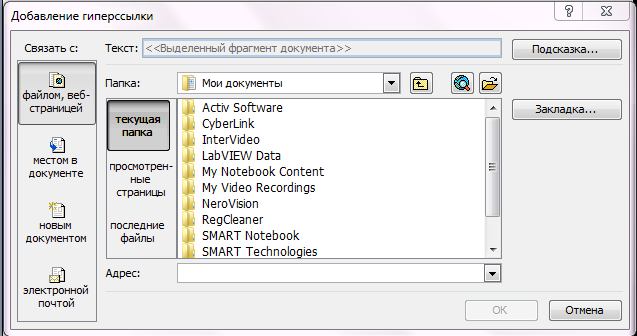
Puc . 11.1. Диалоговое окно Добавление гиперссылки
3. Щелкните на пиктограмме Местом в документе в левой части диалогового окна Добавление гиперссылки.
Четыре расположенные в этой области пиктограммы отвечают за следующие действия.
• Файлом, веб-страницей. Можно создать ссылку на другой файл в другом приложении или на Web -страницу в Internet .
• Местом в документе. Можно связать одну часть презентации PowerPoint с другой.
• Новым документом. Название говорит само за себя. Чтобы отредактировать новый документ, щелкните на этой кнопке.
• Электронной почтой. Данная ссылка используется, если вы задаете адрес электронной почты при работе во внутренней сети или в Internet . Эта ссылка позволит пользователю написать электронное письмо на определенный адрес.
Если вы щелкнули на пиктограмме Файлом, веб-страницей, можно выбрать ссылку из следующих областей.
• Текущая папка. Позволяет выбирать любую страницу в текущейпапке.
• Просмотренные страницы. Позволяет выбирать любую страницу, недавно просмотренную в Web-броузере.
• Последние файлы. Позволяет выбирать один из недавно использованных файлов.
Таким образом, можно выбрать объект для ссылки в разных областях. И не спрашивайте, где это лучше сделать. Найдите необходимый элемент, щелкните на кем, а затем — на кнопке ОК.
Предположим, вы решили подключить одну информацию к другой в одной и той же презентации. Щелкните на кнопке Местом в документе и в списке в правой части диалогового окна появится список слайдов в документе. Щелкнув на слайде, вы увидите его эскиз.
4. Щелкните на слайде, на который должна указывать гиперссылка, и затем щелкните на кнопке ОК.
Вы вернетесь в обычный режим. Будет создана гиперссылка, а диалоговое окно Добавление гиперссылки исчезнет с экрана.
Создание гиперссылок на другую презентацию
Процесс создания гиперссылок на другую презентацию подобен процедуре, описанной в предыдущем разделе. Однако имеет ряд существенных отличий.
1. Выберите текст или графический объект, который следует превратить в гиперссылку.
2. Выполните команду Вставка=>Гиперссылка или щелкните на кнопке Добавить гиперссылку. Откроется диалоговое окно Добавление гиперссылки.
3. Щелкните на кнопке Файлом, веб-страницей, которая расположена в левой части диалогового окна.
4. Щелкните на кнопке Текущая папка.
5. Выберите файл, на который будет указывать ссылка. Возможно, придется поискать его на жестком диске.
6. Щелкните на кнопке ОК.
Использование управляющих кнопок
Управляющие кнопки — особый тип автофигур. По щелчку на такой кнопке во время показа Power Point выполняет назначенное кнопке действие. В следующем разделе речь пойдет о том, как работают управляющие кнопки и как добавить их в презентацию.
Создание кнопки
Чтобы добавить кнопку на слайд, выполните следующие действия.
1. Перейдите к слайду, на котором необходимо разместить кнопку.
2. Щелкните на кнопке Автофигуры на панели инструментов Рисование и выберите меню Управляющие кнопки. Откроется меню Управляющие кнопки.
3. Щелкните на выбранной кнопке.
4. Нарисуйте кнопку на слайде.
Сначала укажите место, где будет располагаться левый верхний угол кнопки. Затем нажмите левую кнопку мыши и, удерживая ее, укажите местонахождение правого нижнего угла кнопки.
Отпустите кнопку мыши — откроется диалоговое окно Настройка действия, приведенное на рис. 11.2.
5. Если требуется, измените настройки действий для управляющих кнопок.
Как правило, установленные по умолчанию действия подходят для всех кнопок.
Например, кнопка Далее является гиперссылкой на следующий слайд. Кнопка будет указывать на другое место, если вы измените ссылку.
6. Щелкните на кнопке ОК.
Диалоговое окно Настройка действия исчезнет. На этом процесс создания кнопки будет завершен.
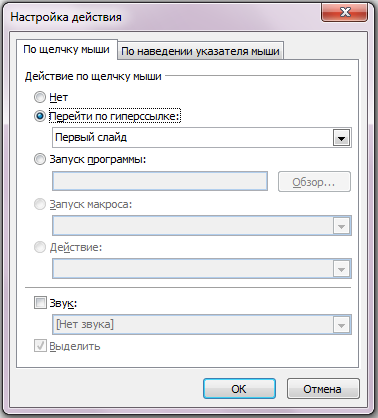
Рис. 11.2. Диалоговое окно Настройка действия
Создание навигационной панели инструментов
Группировка управляющих кнопок в навигационную панель обеспечивает более комфортную работу с презентацией. Можно добавить набор кнопок навигации в нижней части образца слайдов. На рис. 11.3 показан слайд с кнопками навигации (в нижнем правом углу), которые позволяют управлять сменой слайдов презентации. В данном примере использованы кнопки В начало, Назад, Далее и В конец, но можно использовать и другие.
Для того чтобы создать навигационную панель, появляющуюся на каждом слайде, выполните следующие действия.
1. Переключитесь в режим образца слайдов. Выберите команду Вид=>Образец=> Образец слайдов. Или, удерживая нажатой клавишу , щелкните на кнопке Обычный режимов левом нижнем углу окна PowerPoint.
2. Создайте управляющую кнопку. Выполните процедуру, описанную в разделе «Создание кнопок» для создания нескольких кнопок. Убедитесь, что все кнопки имеют одинаковый размер, и выровняйте их для создания панели.
Чтобы скопировать кнопку, перетащите существующую кнопку, удерживая нажатой клавишу .
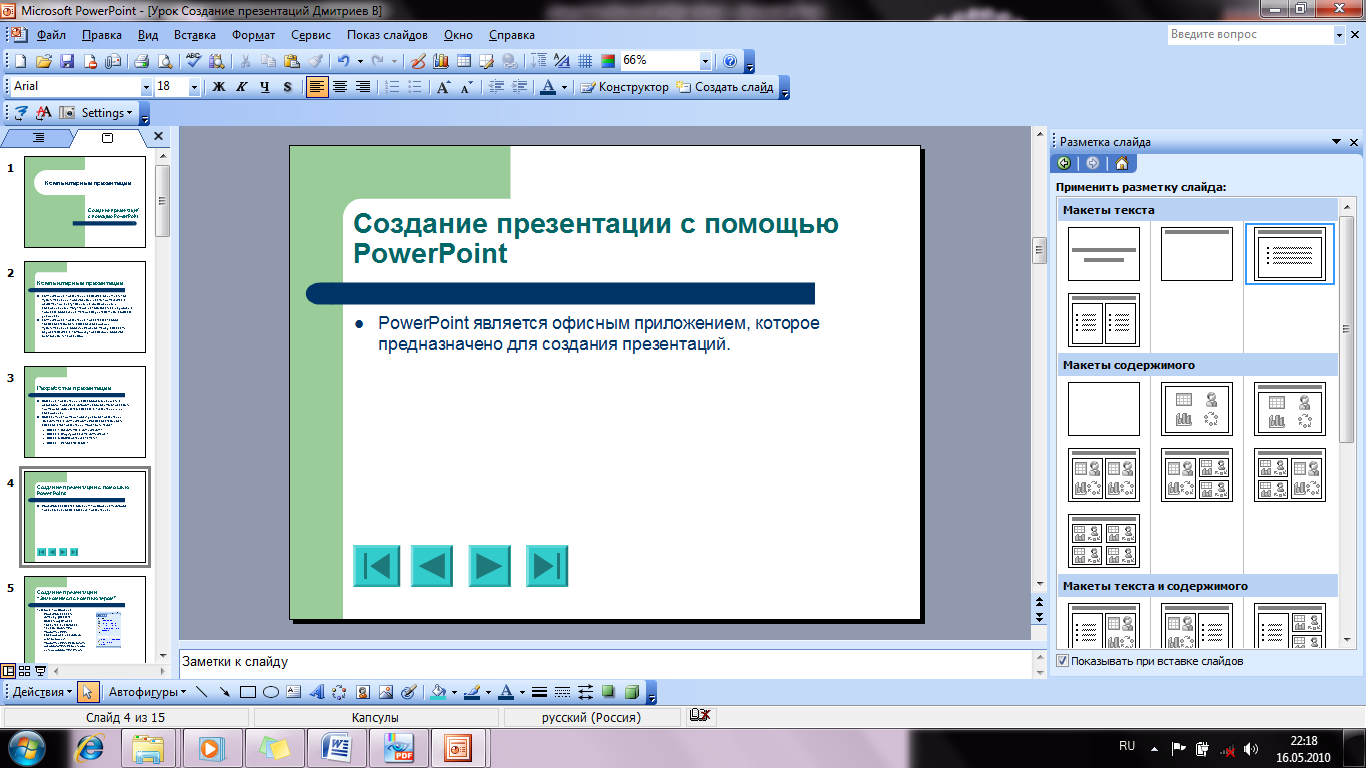
Рис. 11.3. Слайд с кнопками навигации
3. Вернитесь в обычный режим. Щелкните на кнопке Обычный режим или выберите команду Вид=>Обычный.
Созданные кнопки будут помещены на каждый слайд презентации.