Как использовать Яндекс Карты без доступа в Интернет

Яндекс Карты – один из самых популярных сервисов для поиска маршрутов и определения местоположения. Но что делать, если у вас нет доступа к Интернету? В этой статье мы расскажем вам, как скачать карты Яндекса и использовать их оффлайн.
Скачать карты Яндекса для использования без доступа в Интернет очень просто. Для начала откройте приложение Яндекс Карты на своем смартфоне или планшете. Затем найдите интересующий вас город или регион на карте и нажмите на него. В открывшейся информации о местности вы увидите кнопку «Скачать». Нажмите на нее и выберите необходимую вам область.
После того, как вы скачали нужные карты, вы можете использовать их оффлайн. Откройте приложение Яндекс Карты на вашем устройстве, перейдите в раздел «Загрузки» и выберите скачанные карты. Теперь вы можете искать места, строить маршруты и пользоваться другими функциями Яндекс Карт даже без доступа в Интернет.
Использование Яндекс Карт без доступа в Интернет
Яндекс Карты предлагают удобный способ навигации и поиска информации о местах, однако иногда возникает необходимость использовать их без доступа в Интернет. В данной статье мы расскажем вам, как скачать Яндекс Карты для использования в оффлайн режиме на устройствах Android.
Как скачать карты Яндекс на Android?
Чтобы загрузить Яндекс Карты на свое устройство Android и использовать их без доступа в Интернет, следуйте этим простым шагам:
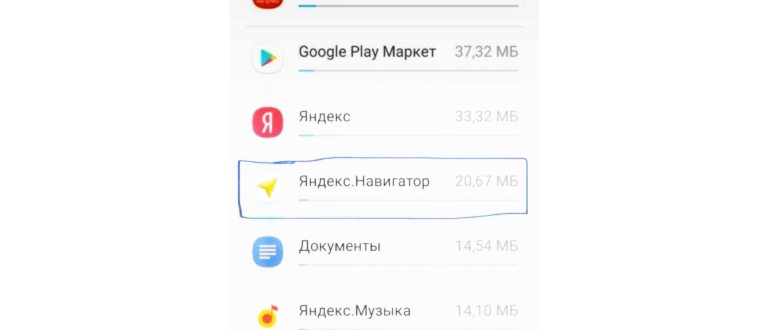
- Откройте приложение «Яндекс Карты» на вашем устройстве Android.
- Нажмите на главное меню, расположенное в верхнем левом углу экрана.
- Выберите пункт «Настройки» в открывшемся меню.
- В разделе «Оффлайн режим» нажмите на кнопку «Загрузить карты».
Теперь вы можете выбрать интересующую вас область на карте и нажать на кнопку «Загрузить» для скачивания карт на ваше устройство. Пожалуйста, обратите внимание, что для скачивания карт понадобится подключение к Интернету.
Как использовать Яндекс Карты в оффлайн режиме?
После того, как вы скачали карты Яндекс на ваше устройство Android, вы можете использовать их без доступа в Интернет. В оффлайн режиме вы сможете:
- Просматривать карту выбранной области без подключения к Интернету.
- Искать места и точки интереса на карте.
- Получать информацию о ближайших организациях и достопримечательностях.
- Строить маршруты и использовать навигацию.
Важно помнить, что некоторые функции, такие как обновление информации и поиск обновлений, будут недоступны в оффлайн режиме.
Использование Яндекс Карт без доступа в Интернет на устройствах Android дает вам возможность всегда быть в курсе и находиться на нужном месте, даже если нет связи. Скачайте карты и пользуйтесь ими в оффлайн режиме в любое удобное для вас время!
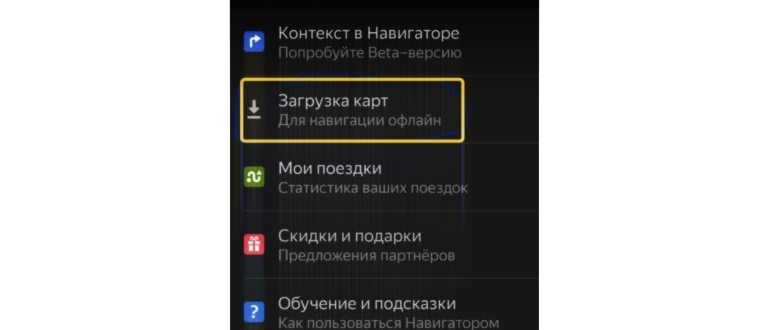
Преимущества использования Яндекс Карт оффлайн
Яндекс Карты предлагают ряд удобных функций для пользователей, которые хотят пользоваться ими без доступа в Интернет. Вот несколько преимуществ использования Яндекс Карт в оффлайн-режиме на устройствах на базе операционной системы Android:
- Экономия трафика: Пользователи могут загрузить карту региона заранее и использовать ее без подключения к Интернету. Это позволяет сэкономить трафик мобильного интернета и не платить за использование данных в роуминге.
- Навигация без подключения: Благодаря возможности загрузки карты, пользователи могут навигироваться по городу даже без доступа в Интернет. Оффлайн-режим позволяет прокладывать маршруты, искать интересующие места и получать подробные инструкции без использования данных.
- Удобство в поездках: В отсутствие доступа к Интернету, Яндекс Карты сохраняют последние использованные данные о местоположении пользователя. Это позволяет ориентироваться даже в незнакомой местности и не теряться в поездках.
- Поиск ближайших объектов: Оффлайн-режим Яндекс Карт позволяет искать ближайшие объекты, такие как кафе, магазины, банкоматы и прочее. Пользователи могут просматривать информацию о выбранном объекте и получать подробные сведения о нем без доступа в Интернет.
- Поддержка GPS навигации: Яндекс Карты оффлайн поддерживают работу с GPS-навигацией, что позволяет пользователям более точно определять свое местоположение во время использования карт.
Использование Яндекс Карт в оффлайн-режиме на устройствах Android значительно облегчает навигацию и ориентацию в незнакомых местах, предоставляя все необходимые функции без доступа в Интернет.

Как скачать Яндекс Карты оффлайн на Андроид
Шаг 1: Установите приложение
Для начала, вам необходимо установить приложение «Яндекс Карты» на ваше устройство с операционной системой Андроид. Вы можете найти его в Google Play Store или другом маркете приложений.
Шаг 2: Откройте приложение
После установки, найдите и откройте приложение «Яндекс Карты» на вашем устройстве.
Шаг 3: Выберите область
Для загрузки карт оффлайн вам необходимо выбрать область, которую вы хотите скачать. Для этого откройте меню и выберите вкладку «Карты».
Шаг 4: Настройте область
На вкладке «Карты» вы увидите карту вашего текущего местоположения. Используйте жесты увеличения и перемещения, чтобы настроить область, которую вы хотите скачать. Можно также ввести название города или места в поле поиска и выбрать нужное место на карте. Затем нажмите на кнопку «Скачать».
Шаг 5: Дождитесь загрузки
После нажатия кнопки «Скачать» приложение начнет загрузку выбранной области. Дождитесь завершения загрузки, в зависимости от размера выбранной области это может занять некоторое время, а также требовать подключения к Wi-Fi для больших областей.
Шаг 6: Используйте карты оффлайн
После загрузки карты оффлайн вы можете использовать их без доступа к Интернету. Откройте приложение «Яндекс Карты» в любое время, независимо от наличия подключения к Интернету, и вы сможете видеть загруженные карты, отображать маршруты и использовать другие функции приложения в оффлайн-режиме.
Теперь вы знаете, как скачать Яндекс Карты оффлайн на устройство с операционной системой Андроид. Это очень удобная функция, особенно если вы путешествуете в местах с плохим сигналом или в другой стране, где доступ к Интернету ограничен или дорогой. Так что не забудьте скачать нужные карты перед поездкой!
Как скачать Яндекс Карты оффлайн на Андроид
Яндекс Карты — это удобное приложение, которое позволяет навигироваться по местности, искать адреса, планировать маршруты и многое другое. Но что делать, если у вас нет доступа к Интернету и вы хотите использовать Яндекс Карты на Андроид в оффлайн режиме? Скачайте карты заранее на свое устройство! В этой статье мы расскажем, как это сделать.
Шаг 1: Установите приложение Яндекс Карты
Первым шагом необходимо установить на свое устройство приложение Яндекс Карты. Вы можете сделать это через официальный магазин приложений Google Play на своем Андроид-устройстве. Просто найдите приложение, нажмите на кнопку «Установить» и дождитесь окончания загрузки.
Шаг 2: Откройте приложение Яндекс Карты
После установки приложения, найдите его на экране устройства и откройте. Возможно, вам потребуется предоставить разрешение на использование геолокации и доступ к хранилищу устройства.
Шаг 3: Включите режим оффлайн
Чтобы скачать карты на Андроид в оффлайн режиме, необходимо включить соответствующую функцию в приложении. Для этого найдите меню приложения (обычно оно располагается в верхнем левом углу экрана) и выберите пункт «Оффлайн».
Шаг 4: Скачайте нужные карты
После того, как вы включите режим оффлайн, на экране появится карта, разбитая на секции. Выберите нужную вам область, которую вы хотите скачать, приблизьте карту и нажмите на кнопку «Скачать».
Шаг 5: Управление загрузками
После того, как вы выбрали нужные секции и нажали на кнопку «Скачать», они начнут загружаться на устройство. Вы можете отслеживать прогресс загрузки в разделе «Управление загрузками». В зависимости от размера карты и скорости вашего интернет-соединения, загрузка может занять некоторое время.
Шаг 6: Используйте Яндекс Карты оффлайн
После того, как загрузка карт завершится, вы можете использовать Яндекс Карты в оффлайн режиме. Приложение будет отображать ваше текущее местоположение и позволит навигироваться по скачанным картам. Обратите внимание, что возможности приложения в оффлайн режиме могут быть ограничены по сравнению с онлайн режимом, однако основные функции остаются доступными.
Теперь вы знаете, как скачать Яндекс Карты оффлайн на Андроид и использовать их без доступа в Интернет. Это особенно удобно, если вы едете в поездку или находитесь в местах, где интернет-соединение недоступно или ограничено.
Получение доступа к оффлайн картам Яндекс на устройстве Андроид
Часто бывает так, что у нас появляется необходимость использовать карты без доступа к Интернету. Яндекс, одна из крупнейших интернет-компаний, предоставляет возможность скачивания оффлайн карт на устройства Андроид. Как скачать оффлайн карты Яндекс на Андроид? В этом разделе мы расскажем вам, как это сделать.
Как скачать оффлайн карты Яндекс на Андроид?
Для начала, убедитесь, что у вас установлено мобильное приложение Яндекс.Карты на вашем устройстве Андроид. Вы можете скачать его из официального магазина приложений Google Play.
- Откройте приложение Яндекс.Карты на вашем устройстве Андроид.
- Найдите интересующий вас регион или город на карте.
- Нажмите на иконку меню в верхнем левом углу экрана (обычно это три горизонтальные линии).
- В появившемся меню выберите пункт «Скачать карты».
- На экране появится список доступных регионов для скачивания. Выберите нужный вам регион.
- Вы можете выбрать настройки размера карты, чтобы определить, сколько места на вашем устройстве будет занимать скачанный регион.
- Нажмите на кнопку «Скачать» для начала загрузки выбранного региона.
- После завершения загрузки, вы сможете использовать карты Яндекс оффлайн на своем устройстве Андроид.
Как использовать оффлайн карты Яндекс на Андроид?
После скачивания оффлайн карт Яндекс на ваше устройство Андроид, вы можете использовать их без доступа к Интернету. Для этого:
- Откройте приложение Яндекс.Карты на вашем устройстве Андроид.
- Нажмите на иконку меню в верхнем левом углу экрана.
- Выберите пункт «Мои карты».
- В списке карт найдите скачанный вами регион и нажмите на него.
- Теперь вы можете просматривать оффлайн карты Яндекс на своем устройстве Андроид без доступа к Интернету.
Таким образом, вы можете скачать оффлайн карты Яндекс и использовать их на своем устройстве Андроид в тех случаях, когда у вас нет доступа к Интернету. Это очень удобно, например, в поездках и путешествиях, когда вы находитесь в местах с плохим сигналом или в странах с ограниченным доступом к Интернету.
Загрузка карт на устройство Андроид с помощью Яндекс Карт
Если вам необходимо использовать Яндекс Карты оффлайн на устройстве с операционной системой Андроид, вы можете загрузить карты на свое устройство. В этой статье мы рассмотрим, как это сделать.
Как загрузить Яндекс Карты на Андроид?
Для загрузки карт на устройство Андроид с помощью Яндекс Карт, выполните следующие шаги:
- Откройте приложение Яндекс Карты на своем устройстве Андроид.
- В правом нижнем углу экрана нажмите на иконку меню (три горизонтальные линии).
- В открывшемся меню выберите пункт «Карты оффлайн».
- На следующем экране нажмите на кнопку «Загрузить карты».
- Выберите область или город, карты которого хотите загрузить.
- После выбора области или города нажмите на кнопку «Загрузить».
- Подождите, пока загрузка карт будет завершена.
- После завершения загрузки карты будут доступны для использования оффлайн.
Как использовать загруженные карты на Андроид?
После загрузки карт на устройство Андроид, вы можете использовать их оффлайн, без доступа в Интернет. Чтобы воспользоваться загруженными картами, выполните следующие действия:
- Откройте приложение Яндекс Карты на своем устройстве Андроид.
- В правом нижнем углу экрана нажмите на иконку меню (три горизонтальные линии).
- В открывшемся меню выберите пункт «Карты оффлайн».
- Выберите загруженные карты из списка и нажмите на них.
- Теперь вы можете использовать выбранные карты без доступа в Интернет.
Таким образом, вы можете загрузить и использовать Яндекс Карты оффлайн на устройстве Андроид. Это очень удобно, если у вас нет постоянного доступа в Интернет или если вы находитесь в месте с плохим сигналом.
Форум: Мобильная помощь
Как использовать Яндекс Карты без доступа в Интернет?
Для использования Яндекс Карт без доступа в Интернет необходимо скачать нужные карты в приложении на свое устройство. После загрузки карт вы сможете просматривать и использовать их без подключения к Интернету.
Как скачать Яндекс Карты оффлайн на Андроид?
Для скачивания Яндекс Карт оффлайн на Андроид необходимо открыть приложение Яндекс Карты, зайти в меню настроек и выбрать раздел «Карты оффлайн». Там вы сможете выбрать нужные карты для загрузки на свое устройство и использовать их без доступа в Интернет.
Какие преимущества использования Яндекс Карт оффлайн?
Использование Яндекс Карт оффлайн позволяет экономить трафик мобильного интернета, так как загруженные карты можно использовать без подключения к сети. Кроме того, это позволяет быть независимым от стабильности сигнала и скорости интернета, что особенно полезно в поездках и путешествиях.
Какие данные сохраняются при скачивании карт оффлайн?
При скачивании карт оффлайн в приложении Яндекс Карты сохраняются данные о маршрутах, точках интереса, адресах и другой информации, необходимой для навигации. Таким образом, вы сможете использовать полную функциональность приложения даже без доступа в Интернет.
Сколько занимает места на устройстве скачивание Яндекс Карт оффлайн?
Размер загружаемых карт оффлайн в Яндекс Картах зависит от выбранных регионов и уровня детализации карты. Обычно загрузка одного города занимает около нескольких сотен МБ, но может быть и более объемной, если выбрана большая область или более подробная карта.
Как загрузить карты в Яндекс.Навигатор на Android и iPhone
Если вы еще не скачали приложение, то это можно сделать двумя способами. Вы можете найти его с помощью поиска в Google Play на Андроид, или App Store на iPhone. Или воспользуйтесь ссылками ниже:
Просто загрузите и установите саму программу, если вы еще этого не сделали. Давайте теперь посмотрим, как можно загрузить карты в Яндекс Навигаторе:
- Откройте приложение. Если вы сделали это впервые, вам будет предложено дать разрешение к геолокации, микрофону и интенсивности движения. Последняя функция позволяет быстро определить, как именно вы передвигаетесь (на машине или пешком).
- Как только вы попадете внутрь, вы должны увидеть ту местность, где вы сейчас находитесь. Откройте основное меню, нажав по кнопке, находящейся в правом нижнем углу экрана.
- В меню найдите значок «Загрузка карт» и нажмите по нему.
- Ниже строки поиска вам будет предложено скачать карту местности города или области, где вы сейчас находитесь. Если вы собираетесь передвигаться в других областях, тапаем по строке поиска и вводим название области или города. После этого жмем по кнопке «Скачать». Начнется автоматическая загрузка.
Теперь просто ждите пока карты загрузятся к вам на телефон. Никаких уведомлений не будет, но будьте уверены, теперь в офлайн-режиме эти карты будут работать как часы.
В разделе Карта и интерфейс выберите пункт Другие настройки. Здесь можно отключить отображение рекламных сообщений и аудиорекламы по маршруту.
Яндекс Карты
Чтобы ими пользоваться, придется скачать приложение из официального магазина Google Play. На большинстве телефонов оно не предустановлено. Сразу отправляемся в настройки и загружаем оффлайн карты пункта назначения.
Причем, скачиваем сразу регионом. Например, Кемер идет вместе с Анталией.
Для телефонов с небольшим объемом памяти и без флешки это может оказаться неудобно. Напомню, в Гугл картах отдельно Кемер занимал в 2 раза меньше — около 35 Мб. Соответственно, и скачиваться в условиях плохого отельного Wi-Fi карты Яндекс будут дольше.
Как и Гугл, Яндекс отказывается строить пеший маршруты без интернета.
По остальным характеристикам: количество объектов, расписания работы и прочее, у поисковых гигантов примерный паритет.
Как Пользоваться Яндекс Картами Без Интернета
Навигатор может помочь и там где нет дорог — он имеет функцию показа пройденного маршрута хоть по лесу, хоть по морю.
Google Карты
Преимущество этих карт — они установлены на большинстве Android-телефонов «из коробки», исключая некоторые китайские модели. В Китае этот поисковик и его сервисы не в чести. Чтобы перейти в режим оффлайн навигации, перед выездом нужно сохранить в свой телефон кусок карты.
Сохраненные фрагменты со ременем устаревают. Но это не критично. Когда это произойдет, я буду уже дома.
Выделение фрагмента для оффлайн сохранения имеет свои минусы. Если вы поехали на экскурсию, например, в Памуккале, вы покинете записанный локально фрагмент и останетесь без карт.
Google Карты довольно неплохо покрывают основные курорты, Европу, Америку. Да же в оффлайн режиме доступны данные о времени работы магазинов, кафе, других заведений.
При попытке построить пеший маршрут к магазину я получил вот такое сообщение.
В принципе, остуствие возможности проложить пеший маршрут в режиме оффлайн оказалось небольшой проблемой. Все равно по узким турецким улочкам ходить не очень удобно и как-то неспокойно, особенно ночью. Так что мы решили придерживаться больших дорог.
Навигатор от Яндекс позволяет создавать произвольные списки для хранения точек пользователя. Например, можно создать список Путешествие по Москве и загнать в него все места, куда вы хотели бы заехать.
Плюсы и минусы офлайн режима
Отметим некоторые положительные моменты использования offline-режима:
- При отсутствии интернета можно просматривать карту, которая была скачана раньше. А если на мобильном устройстве установлен GPS-модуль, что для современных смартфонов вполне обычное явление, то появляется возможность разглядеть и свое место расположения.
- Конечно, при наличии мобильного интернета карты загружаются намного быстрее. И не важно, просто вы просматриваете карты или хотите задать маршрут, при этих действиях трафик не расходуется.
- И еще один плюс, который дает обновленная версия Яндекс.Навигатора, и это использование приложения в офлайн-режиме путем применения качественных и четких векторных карт. Их объем значительно меньше растровых, поэтому потребуется меньше места на телефоне для их размещения. И еще одно новшество: при обновлении версии все здания сделаны трехмерными.
Яндекс. Навигатор относится к числу бесплатных онлайн приложений. Оператору вы оплачиваете только мобильный интернет.
Яндекс.Карты — отзыв
Точку А указываю на карте самостоятельно поставив флажок в нужной точке( Минский вокзал), а точку В нахожу через поиск (Троицкое предместье).
Программа строит маршрут и приблизительно рассчитывает время. На авто она предлагает нам три пути и подсвечивает участки дорог, где сейчас затруднено движение.
Выбираю тот, что без пересадок и рассмотрю его поподробнее. Программа подсказывает нам каждый участок маршрута и приблизительное время, которое будет затрачено на каждом отрезке. Показывает даже в каком месте удобнее перейти дорогу.
Также у яндеск карт есть возможность просмотра 3Д. Приложение схематично покажет достопримечательности. Так меньше шансов заблудиться в незнакомом городе.
Если вам не удобно просматривать карты в виде схемы, в настройках можно переключиться на вид со спутника
У Яндекс карт есть возможность просмотра карт оффлайн (предварительно скачав их в память устройства).
Работа в оффлайн режиме
Если вы предварительно загрузили карты, то использовать приложение в оффлайн режиме также можно с помощью голосовой команды «Слушай, Яндекс» или вручную указать место следования, чтобы можно было по этим данным проложить оптимальный маршрут.
Напоминаем, как работает Яндекс.Навигатор в режиме офлайн, можно будет узнать после того, как обновится текущая версия приложения (обновление должно пройти автоматически).
Как пользоваться Яндекс картой, навигация и определение маршрута
Как пользоваться Яндекс картой? Сегодня мы рассмотрим этот вопрос и используем Яндекс карту на практике. С ее помощью проверим, как в ней работает навигация и определим маршрут.
Многие из нас путешествуют, собирают в лесу ягоды и грибы. Без ориентирования на местности, без прокладывания маршрута обойтись сложно. В России есть отличный инструмент, который поможет решить указанные выше задачи – это Яндекс карты. О них мы и поговорим в этой статье.
Далее мы разберемся, как работает сервис Яндекс карты и рассмотрим, как им пользоваться.
Обзор был бы неполным без приложения MAPS.ME, которое рекомендует себя как «#1 карты для путешествий» (цитата со страницы программы в Google Play).
Проверяем результат
Чтобы проверить результат наших настроек, отправляемся в раздел Мобильные данные настроек Android. Там есть раздел Использование данных, где подведен итог по доле каждой отдельной программы. Поездите неделю в постоянном режиме использования Яндекс.Навигатора и посмотрите трафик.
После указанных нами мер по снижению мобильного трафика, расход снизится с нескольких сот мегабайт до сотни килобайт. Величина зависит от интенсивности использования программы, но порядок будет такой.
Не откладывая этот вопрос в долгий ящик, давайте вместе разберемся, как пользоваться Яндекс.Навигатором на вашем мобильном устройстве.
Как изменить расположение карт и сохранить их на SD-карту?
По умолчанию все офлайн-карты, которые вы загружаете, сохраняются в память телефона. В некоторых случаях это неприемлемо и неудобно, поэтому все данные можно спокойно перенести на стороннюю SD-карту. Для этого в меню перейдите в «Настройки», нажав по значку шестеренки в левом верхнем углу. Далее найдите пункт «Сохраненные данные» и тапните по нему.
Открываем раздел «Папка для карт» и выбираем место хранения карт – на устройстве или на карте памяти.
Работа с Яндекс Картами или Навигатором оффлайн или без интернета, дает дополнительную уверенность в том, что во время поездки вам не придется тратить лишние деньги в критической ситуации или вовсе остаться без карт. Я всячески рекомендую перед любым путешествием всегда иметь у себя на телефоне закешированные карты.
Лучшие gps-навигаторы для автомобиля на телефон (с offline-картами)
Илья – главный редактор сайта softdroid.net. Является автором нескольких сотен руководств и статей по настройке Android. Около 15 лет занимается ремонтом техники и решением технических проблем iOS и Android. Имел дело практически со всеми более-менее популярными марками мобильных смартфонов и планшетов Samsung, HTC, Xiaomi и др. Для тестирования используется iPhone 12 и Samsung Galaxy S21 с последней версией прошивки.
Ранее мы рассматривали бесплатные gps-навигаторы для Андроид. Сегодня подберем навигатор, сделав акцент на автономной работе – чтобы работать без Интернета, активировав gps-соединение на телефоне. Сосредоточимся на оффлайновых функциях навигаторов и картах, идущих в комплекте с android-приложениями.
Содержание:
Преимущества оффлайн-карт
По умолчанию, все мобильные навигаторы работают онлайн и могут вести себя нестабильно без прямого подключения к Интернету. При отсутствии Сети, навигаторы не отображают карты и не выстраивают маршруты. Все это может стать серьезной проблемой.
Проблему легко устранить, скачав офлайн карты на гаджет. Они будут работать в автономном режиме: в России, странах ближнего зарубежья и Европы. Автономные карты незаменимы при навигации, если у вас дорогой мобильный трафик или вы открываете навигатор в месте, где нет доступа в Интернет.
Гугл Навигатор: включаем оффлайн карты
Google Maps – еще один достойный оффлайн-навигатор с поддержкой автономной работы на Android / iOS.
Сохранение карт
Чтобы сохранить локацию для автономного использования, выполните следующие действия:
Видеоинструкция (если не хотите читать текст ниже)
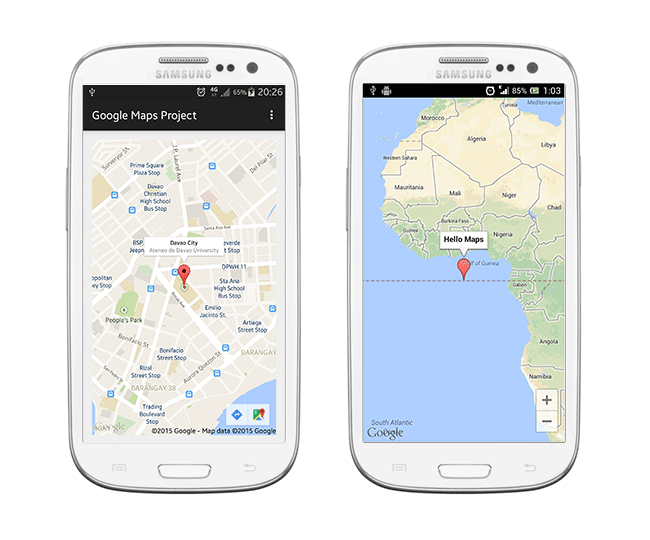
- Подключитесь к сети WiFi, откройте приложение Google Maps на мобильном устройстве.
- Убедитесь, что вошли в свою учетную запись Google в Google Maps.
- Найдите в gps-навигаторе город или место, которое хотите сохранить в виде оффлайн-карты.
- Нажмите на нижнюю панель приложения Google Maps – здесь отобразится название локации.
- В правом верхнем углу Гугл Навигатора будет доступно меню с опцией сохранения автономной карты.
Некоторые особенности Google Maps:
- Можно панорамировать и масштабировать карту до ее сохранения. Самый большой размер – около 30 квадратных миль.
- Можно сохранить автономную карту под любым названием. Удобно давать понятное наименование, чтобы можно было удалить файл или проверить, есть ли нужный город в списке сохраненных карт.
- Для каждой карты указывается срок ее устаревания: желательно проверять актуальность и обновлять файлы по мере надобности.
- После удаления локации, вы не сможете использовать ее без Интернета, пока заново не скачаете / обновите.
Просмотр сохраненных оффлайн карт
- Откройте Google Maps на Android через ранее используемую учетную запись;
- Перейдите в главное меню приложения через боковую панель, нажав на кнопку с горизонтальными полосками;
- Перейдите в раздел “Офлайн-карты”;
- Доступны действия: Скачать, Посмотреть, Переименовать, Удалить.
Waze
Waze – навигационное приложение, разрабатываемое сообществом энтузиастов. Отображает трафик на дорогах в режиме реального времени, оповещает об авариях и пробках на дорогах, уведомляет о камерах. Доступен на русском языке и адаптирован под дорожные условия большинства стран мира.
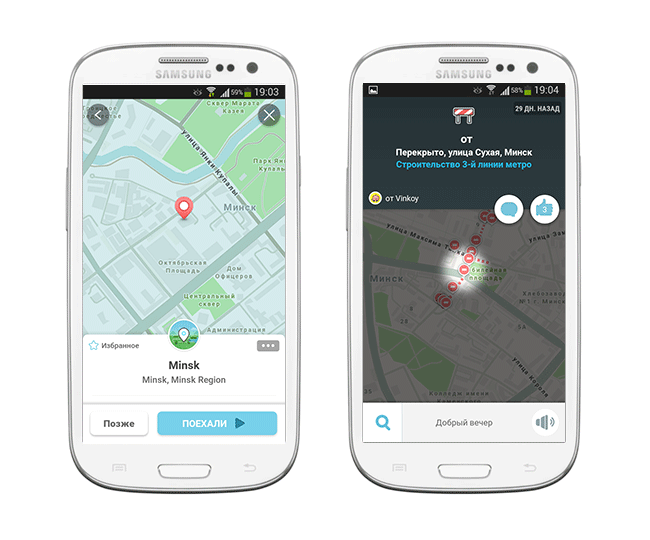
В приложении Waze для Андроид нет очевидной функции сохранения в автономном режиме, скажем, как в Google Maps. Навигатор время от времени требует подключения к Интернету для полноценной работы. Однако есть некоторые обходные пути для загрузки автономных оффлайн-карт.
Как сохранить карты оффлайн
Для того, чтобы скачать оффлайн-карту Waze, нужно:
- Предварительно подключиться к Сети;
- Открыть приложение Waze на телефоне;
- Ввести адрес, который нужно сохранить для автономной работы;
- После нахождения указанной локации, Waze сохранит данные в кэше.
Можно использовать автономную карту в поездке по Европе или России. Учтите, что в автономном режиме вы не сможете обновить данные, пока не подключите мобильное устройство к интернет-сети. Информация о дорожной обстановке также будет недоступна оффлайн.
Как загрузить информацию о трафике:
- Убедитесь, что мобильное устройство подключено к Интернету;
- Откройте gps-навигатор Waze и введите местоположение, куда хотите перейти;
- Waze рассчитает маршруты до места назначения и отобразит в приложении при навигации;
- Нажмите на иконку Waze, чтобы открыть меню, найдите значок «Настройки» в новом всплывающем окне;
- Чтобы сохранить текущую информацию о трафике, перейдите в Waze > Расширенные настройки> Передача данных > Загрузить информацию о трафике > Включить.
В дополнение к информации о трафике, Waze отобразит, сколько данных уже загружено и кэшировано приложением.
Яндекс Навигатор
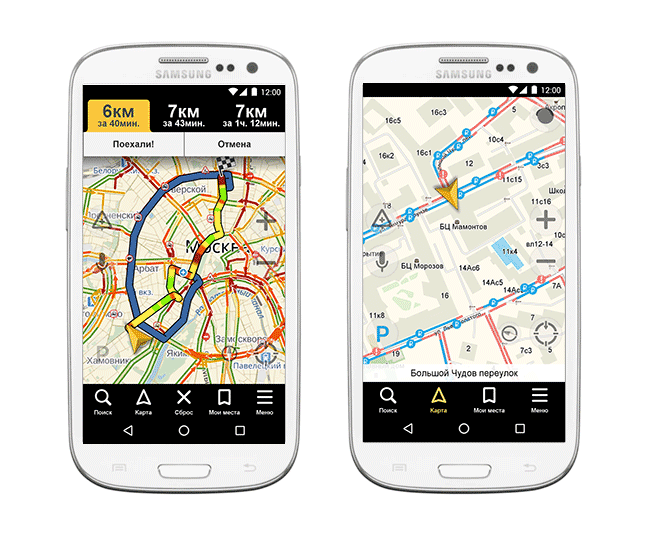
Яндекс Навигатор стабильно работает без Интернета, неплохо справляется с навигацией в оффлайне – благодаря автономным картам. В отличие от Google Maps, умеет прокладывать маршрут без подключения к Сети.
Бесплатные векторные карты можно скачать через главные настройки приложения. Данная опция доступна владельцам как Android, так и iOS-версии навигатора от Яндекс. Правда, список автономных карт ограничен странами СНГ и рядом прилегающих территорий. Для большей части Европы, увы, offline-возможности недоступны.
Навител
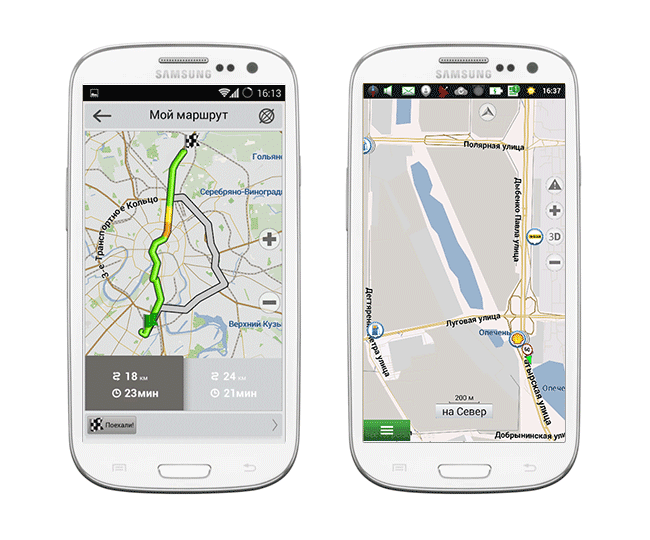
Автономные карты Android преобразуют телефон в полноценное GPS-устройство. При этом не нужно тратить деньги на мобильный трафик, который чаще всего весьма недешев.
Не всем пользователям хочется тратить время на скачивание отдельных локаций (как это описывалось выше). Можно единоразово загрузить комплект детализированных карт для определенной страны или региона. Одним из таких решений является Навител Навигатор. Он доступен для смартфонов и планшетов Android, iOS-устройств, автонавигаторов.
В разделе «Купить» на сайте разработчика выложены специальные пакеты оффлайн-карт. Причем не только для России, но и стран ближнего зарубежья, Европы, США, Латинской Америки.
По качеству детализации карт это, пожалуй, лучший оффлайн навигатор для мобильных устройств.
Sygic для стран Европы
Sygic – приложение для gps-навигации. Поддерживает бесплатные 3D-оффлайн-карты для Андроид, с ними можно путешествовать где угодно (как минимум, это > 200 стран). На автономных картах отображаются Points of Interest – заправки, кафе, магазины, достопримечательности. Все, что требуется – предварительно скачать их на мобильное устройство.
Realtime функции работают только в online режиме. В частности, Sygic предлагает максимально точную информацию о движении на основе данных от 500 миллионов пользователей по всему миру. Также сведения предоставляются глобальными автопроизводителями, операторами мобильной связи, поставщиками информации о картировании и дорожном трафике.
В течение первых 7 дней можно протестировать все функции навигатора (включая те, которые доступны по подписке Lifetime Premium). Через 7 дней Sygic оставляет только базовые возможности, но и этого вполне достаточно для полноценной работы.
Maps.me с OSM-картами
Maps.me – отличный бесплатный навигатор для пользователей, которым нужны автономная работа и экономия трафика.
Maps.me поддерживает оффлайн карты OpenStreetMap, которым свойственна хорошая детализация. В разработке участвуют обычные пользователи. Некоторые карты в качественно лучшую сторону отличаются от Google Maps. Доходит до того, что на карте Maps.me может быть отмечена отмечена лавка или дорожка, которых нет в других навигаторах.
Работа в автономном режиме удобна: фактически, вы можете прокладывать маршруты без наличия интернет-подключения на телефоне. Для офлайн-работы нужно предварительно скачать карту на устройство через меню навигатора Maps.me.
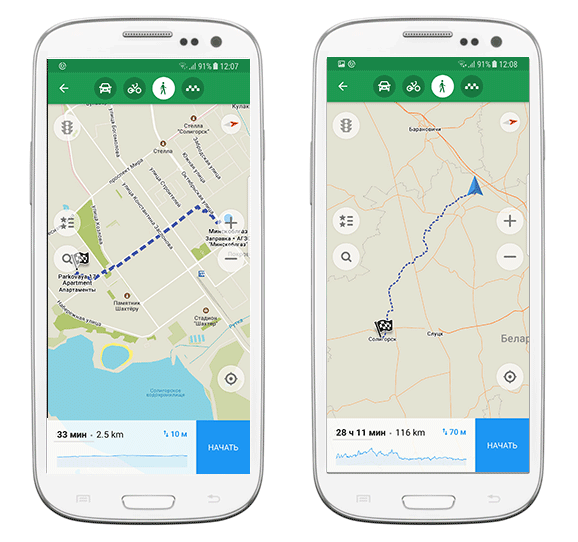
Второй вариант – перейти в нужную локацию и приблизить ее. Интересующий фрагмент будет подгружен в кэш телефона. Автономные карты занимают всего несколько десятков мегабайт.
Пометки на картах, а также интерфейс Maps.me доступны на русском языке. Скачать приложение через Google Play можно по ссылке:
2ГИС оффлайн
Яркий дизайн 2ГИС создает хорошее настроение, у навигатора понятный интуитивный интерфейс.
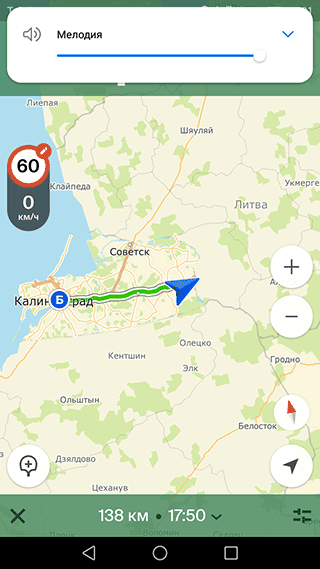
Как воспользоваться навигацией без подключения к интернету:
- Скачайте и установите приложение по ссылке ниже.
- Выберите регион и город, чтобы скачать карты на мобильное устройство.
- Теперь можно пользоваться приложением в качестве навигатора без подключения к сети.
- Вводите данные места отправления и места назначения, чтобы сформировать маршрут на автомобиле или пешком.
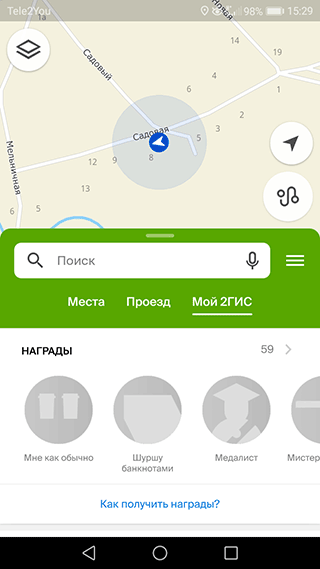
- Приложение рассчитывает маршруты навигации для автомобилей, пешеходов и даже грузовиков.
- Кроме маршрута, приложение покажет местонахождение организации или помещения по адресу или названию.
- Для организаций доступен поиск по категориям и предоставление актуальной информации: телефоны, адреса, время работы, сфера деятельности.
- Наличие карт популярных городов ОАЭ и СНГ, что будет актуально для туристов и людей, отправляющихся в командировки.
- Обновления приложения и загрузки дополнительных карт городов и регионов бесплатны для пользователей.
- Функционал приложения регулярно расширяется. Обновления появляются примерно один раз в месяц.
OsmAnd
Для активных туристов, которые предпочитают путешествовать по всему миру на различных типах транспорта, подойдёт приложение OsmAnd.
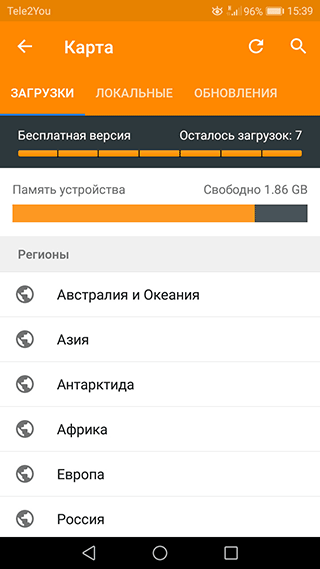
Оно прекрасно работает без интернета и содержит карты всего мира. Регулярное обновление обеспечивает пользователей достоверной информацией. Возможность пользоваться приложением в оффлайн режиме позволит сэкономить на роуминге.
Тщательно выбирайте карты и голосовых помощников, чтобы эффективно использовать приложение и оценить его удобство для загрузки платного контента.
- Приложение формирует маршруты с использованием промежуточных точек, осуществляет поиск организаций на карте.
- Обладает широкими возможностями отображения карты в различных вариациях, в том числе, с учетом особенностей рельефа. Данная опция будет особенно актуальна для пеших туристов.
- Для бесплатной версии доступно только 7 загрузок.
MapFactor Navigator
Бесплатный и простой навигатор, содержит все необходимые карты. Проходите по ссылке, чтобы скачать приложение и загрузить оффлайн карты нужных стран и регионов.
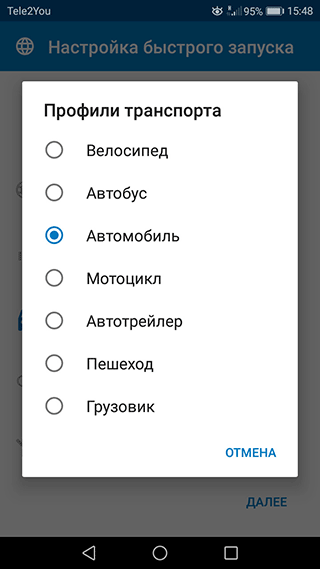
После установки, необходимо разрешить доступ к местонахождению, файлам с загруженными картами и регулированию звукового ассистента при осуществлении входящих или исходящих вызовов в новом режиме.
- Приложение не требует регистрации, что упрощает и ускоряет процесс использования.
- Можно добавлять пункты маршрута и сохранять понравившиеся места в избранное.
- Приложение можно поставить на планшет, чтобы получить полноэкранную картинку большого размера.
MapFactor обладает привычными функциями любого стандартного GPS навигатора. Выбирайте тип транспорта и стройте маршрут из точки А в точку Б.
GPS навигатор 2г
Оффлайн навигатор, работа которого основывается на использовании спутниковых карт, которые регулярно обновляются.
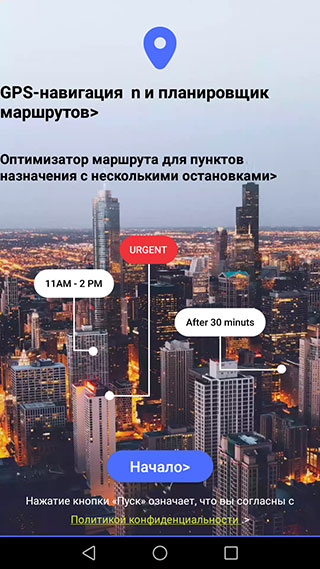
Обладает полезной фишкой – управление приложением можно осуществлять голосом. Особенно пригодится такая функция тем пользователям, которые используют навигатор в автомобиле и путешествуют одни. Не придётся отвлекаться от вождения, чтобы найти ближайшую заправку или гостиницу и перестроить маршрут. Приложение быстро отреагирует на команды пользователя.
Загрузить приложение можно по ссылке. GPS навигатор 2Г безошибочно определяет местоположение без интернета и успешно ведет по маршруту. Основные функции приложения доступны бесплатно.
Плюсы 2Г
Недостатки
- Основные функции без доступа к сети и без дополнительной платы
- Широкий выбор транспортных средств для навигации
- Голосовое управление
- Построение сложного маршрута с несколькими промежуточными точками
- Наличие рекламы и платного контента. Рекламу можно отключить за дополнительную плату
Яндекс.Карты и Навигатор
Приложение предустановлено на большинстве смартфонов и планшетов, которые продаются в России.
- Успешно работающий без интернета навигатор позволяет быстро построить маршрут до нужной точки для автомобиля, велосипеда или пешехода.
- Не требуется регистрация для использования большинства функций
- Найти и посмотреть актуальную информацию об организации тоже можно без доступа в сеть.
- Приложение имеет привычный для пользователя одноименного браузера интерфейс и адекватную русификацию, в отличие от других приложений-навигаторов.
Если вам требуется навигация без интернета, воспользуйтесь ссылкой. Приложение надежное, постоянно совершенствуется и обновляется.
Скачать Яндекс Карты: Андроид
Karta GPS
Функционал приложения Karta GPS радует: все опции в стандартных вариациях доступны бесплатно.
Плюсы:
- Можно определить, сохранить или поделиться с друзьями координатами точки, в которой вы находитесь.
- Скачать навигационные карты можно только те, которые требуются в данный момент. Через вкладку «Загрузки» можно скачивать и удалять карты, когда это будет удобно.
- Маршруты навигатор строит очень быстро, предлагает несколько вариантов и указывает основные трассы и дороги, по которым будет проходить путь. Это позволяет оценить, например, наличие платных участков на пути следования.
- На карте отображаются объекты туристской инфраструктуры: гостиницы и хостелы, заведения общественного питания, достопримечательности и музеи, вокзалы, заправки. Путешественники смогут найти все необходимые точки маршрута и добраться до них быстро и комфортно.
Минусы:
- Присутствует платный контент
Скачать Karta GPS: Андроид
Navmii GPS
Navmii GPS отлично выполняет свои функции навигатора без подключения к сети. Карты доступны к скачиванию и хранятся в памяти устройства локально. Приложению не требуется Интернет для осуществления навигации.
Управлять картами можно в любой удобный момент: обновляйте их при возможности и скачивайте карты для android новых стран, если собираетесь в путешествие и планируете маршрут.
- Приложение рассчитывает несколько вариантов маршрута всего за несколько секунд.
- Голосовой помощник присутствует.
- Можно за дополнительную плату скачать базы радаров, причем не только в России, но и за рубежом. Это поможет соблюдать требования и правила дорожного движения, делая поездку безопасной и комфортной.
- Используйте Navmii без интернета в родном городе, в командировке или заграничном отпуске.
| Навигатор | Waze | Карты Google | Яндекс Карты | Navitel | Sygic |
| Поддержка русского языка | + | + | + | + | + |
| Оффлайн карты (работа без Интернета) | + | + | + | + | + |
| Наличие оффлайн карт для Андроид | + | + | + | + | + |
| Навигация по Европе | + | + | + | + | + |
| Карты для СНГ | + | + | + | + | + |
| Стоимость полной версии навигатора | бесплатно | бесплатно | бесплатно | от 1200 Р | 16.99 € |
Часто задаваемые вопросы
Пробовал скачать офлайн-карту для google навигатора, не хватает памяти для сохранения. Какой максимальный размер для одной автономной карты? Можно ли сохранять сразу на флешку, а не в память телефона?
Точных данных нет, но у нас получалось сохранять 500 Мб для автономной работы. Иногда в такой размер помещается полноценная карта небольшой страны. Но для больших по размеру стран, таких как Россия, нужно скачивать регионы. Одна Москва может занимать более 100 Мб.
Помогите, пожалуйста, скачать карту Навител на планшет-навигатор Андроид. Я случайно удалил все! Возможно ли скачать напрямую через wi-fi? Можно ли пошагово расписать все действия?
Ничего страшного не произошло, купленные карты будут доступны и после удаления. Скачать их можно через Личный кабинет на оф. сайте Навитела либо через мобильное устройство: Мои устройства (обновления) > Доступные обновления (пункты меню могут отличаться, но принцип такой).
Какой оффлайн-навигатор в обзоре – лучший? Посоветуйте, пожалуйста!
Если важны открытость и бесплатность карт, хороши все оффлайн-навигаторы за исключением Навитела. Если вы готовы заплатить около 30 долларов за качество, Навител Навигатор будет отличным решением и, без сомнения, окупит вложенные деньги. Эта gps-программа держит марку и пользуется популярностью.
Навигация Google Maps работает без интернет-подключения, однако до сих пор для Android и iOS версий действует ограничение: вы можете сохранить для офлайн-использования только отдельные участки карты (один или несколько городов), в то время как автомобилистам, чаще всего, нужны более развернутые участки.
Sygic: GPS Navigation отображает трехмерные оффлайн-карты для 200+ стран. Приложение будет удобно при передвижении по Европе и США без Интернета.
Мы советуем ознакомиться с отзывами других пользователей по навигаторам. Не всегда карты достаточно детализированы, и можно столкнуться с неприятностями во время поездки, транзита, путешествия в другую страну.
Вы советуете установить на телефон два навигатора. Зачем?
Установите на телефон не один, а два навигатора. Скачайте автономные карты и протестируйте каждый из вариантов. Оставьте приложение, функции которого понравилось больше. Наш обзор субъективен, и всегда нужно проверять работу приложений на собственном опыте.
Работает ли Waze в оффлайн? Какие действуют ограничения?
Waze – перспективный навигатор с большим комьюнити. Но имейте в виду: в автономном режиме будет доступна не вся информация по дорожному трафику, и карты по своей детализации не всегда идеальны.
Как использовать GPS без интернета Android?
Навигация по городу, стране и даже миру еще никогда не была настолько простой. С появлением специальных GPS-программ, любой смартфон и планшет от Samsung, Honor, Meizu, Xiaomi сможет вывести нас в нужное место. Однако, проблема большинства приложений в том, что они требуют доступ к интернету для осуществления навигации. Наша цель – показать альтернативу, а именно, как использовать GPS без интернета Android .
Работает ли GPS без интернета?
Навигатор офлайн для Android – это реальность, он действительно может работать без подключения к интернету. Все, что нужно для функционирования: GPS-модуль и карты местности, загруженные на телефон. С помощью данных о текущем местоположении и сведений о конечной точке, программа просчитывает оптимальный маршрут по картам и предлагает способы, как добраться до места назначения.
Интернет обычно используется для регулярного обновления карт и загрузки новых регионов. Однако, в том случае, когда их скачивают заблаговременно вручную, сеть не потребуется. Если пользователь и его цель находится в зоне, загруженной заранее, все будет происходить в режиме оффлайн.
ТОП навигаторов для Android, работающих оффлайн:
Неопытному пользователю сложно определить, какой навигатор лучше скачать , так как не все приложения нормально работают без интернета. Вручную перебирать все программы довольно долго и сложно. Не стоит тратить личное время, мы уже сделали это за вас. Выбирая, какой навигатор работает без интернета , рекомендуем остановить выбор на одном или нескольких из 10 лучших навигаторов на Android .
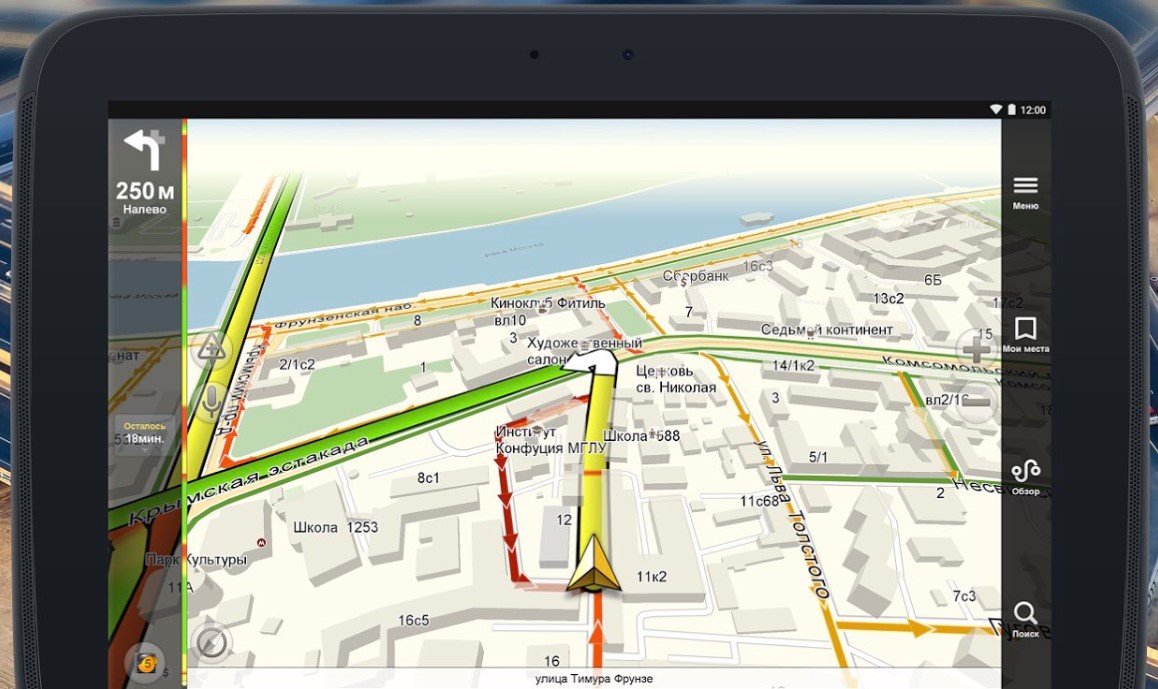
Яндекс.Навигатор
Оффлайн-карты для Android от Яндекса — одни из самых точных в странах СНГ,кроме того, приложение всегда исправно работает без подключения к сети. Сервис умеет точно рассчитывать маршрут в автономном режиме. Перед тем, как начать пользоваться Яндекс. Навигатором без интернета , требуется скачать бесплатные карты. Это сделать легко, мы можем их загрузить прямо из основного меню настроек. Приложение нормально работает и на Android, и на iPhone. К сожалению, для Европы оффлайн-карты не работают, но на территории СНГ – это лучший сервис.
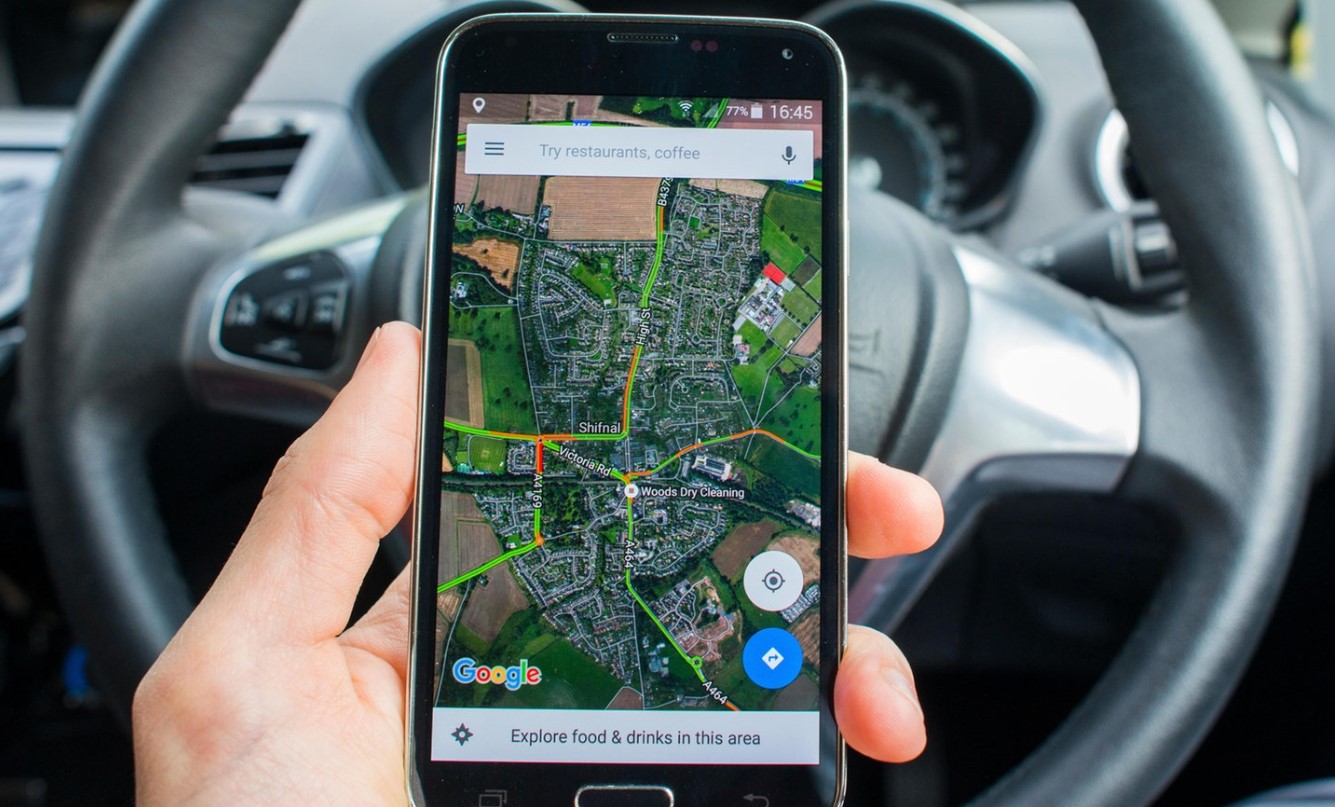
Google Карты
Это хороший навигатор на Android без интернета , корректно работающий на всех платформах. Для загрузки карт здесь достаточно ввести нужное место в поиск Google, развернуть информацию о нем в первой позиции выдачи и нажать на кнопку «Скачать». Плюс сервиса в том, что он отлично работает по всему миру. Еще многим нравится следующее преимущество: сервис предлагает на выбор несколько маршрутов, с разными видами транспорта. Также Google старается учитывать особенности местности и подбирать более простой путь. Однако, точность определения места проигрывает Яндексу в СНГ (хоть и немного).
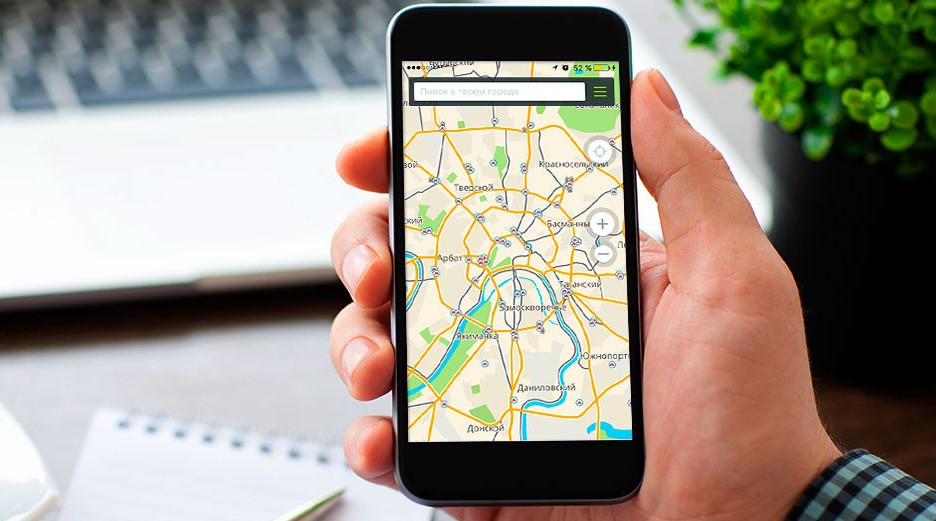
2ГИС
Это не просто приложение навигатор для Android , но также подробный справочник, с детальной проработкой местности, как для пешеходов, так и автомобилистов. Работает бесплатно и не нуждается в сети. Можем один раз скачать карты, которые работают без интернета и пользоваться ими постоянно. Приложение быстро находит адреса, компании, номера телефонов, график работы, разделяет магазины по типу товаров и оказываемых услуг. Предлагает несколько вариантов, чтобы добраться до нужного места.
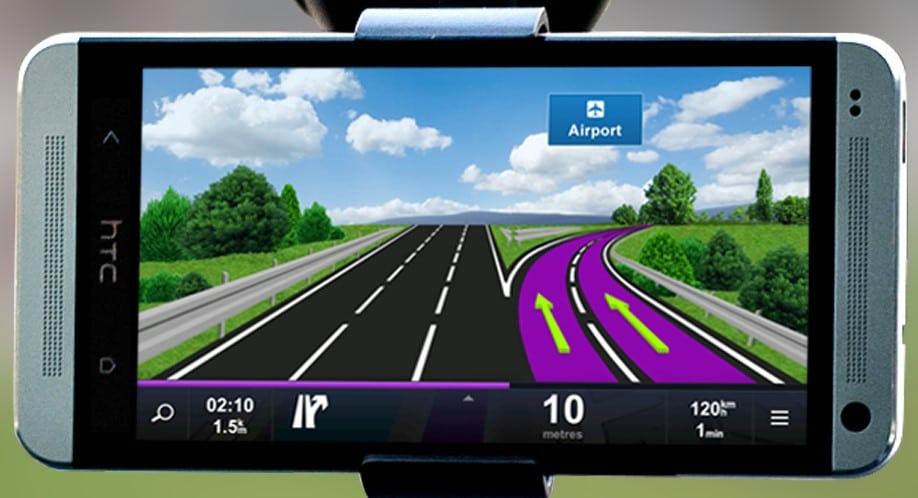
Sygic GPS Navigation&Maps
Перед нами отличный навигатор, работающий без интернета , отлично зарекомендовавший себя для поездок за границу. В нем есть карты для более, чем 200 стран мира. Оффлайн-карты с 3D обладают большим списком точек интереса, потому сервис поможет не пропустить магазины, рестораны и достопримечательности. Даже в таком режиме точность приложения достаточная для большинства задач, но, в режиме онлайн, маршрут прокладывается еще лучше. За основу берутся данные от автомобильных компаний и сведения от 500 млн пользователей со всего мира.
MapFactor Navigator
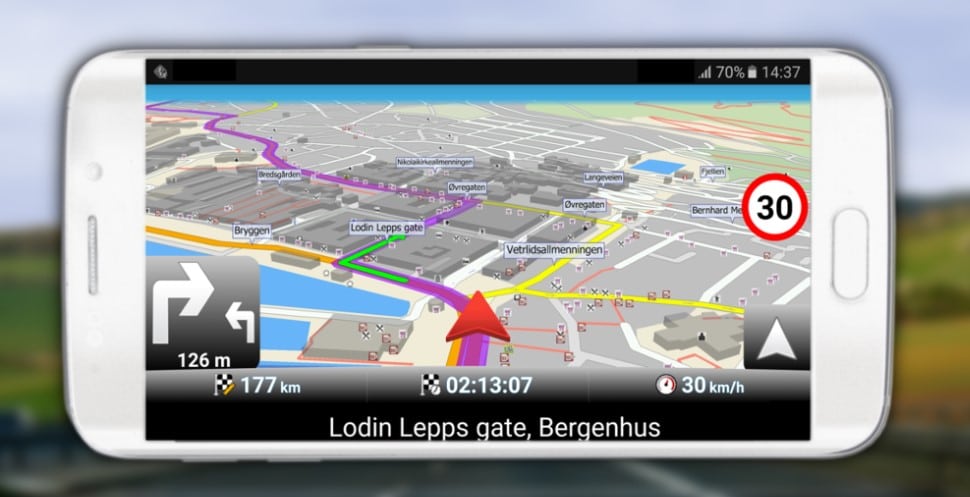
Сервис полезен из-за бесплатного распространения карт типа Open Street Maps. На них отображены основные места интереса. Плюс приложения – карты местности загружаются автоматически, в момент запуска программы с подключенным Wi-Fi. Каждый пользователь может выбрать режим передвижения по умолчанию: вело, пешеход или автомобилист.
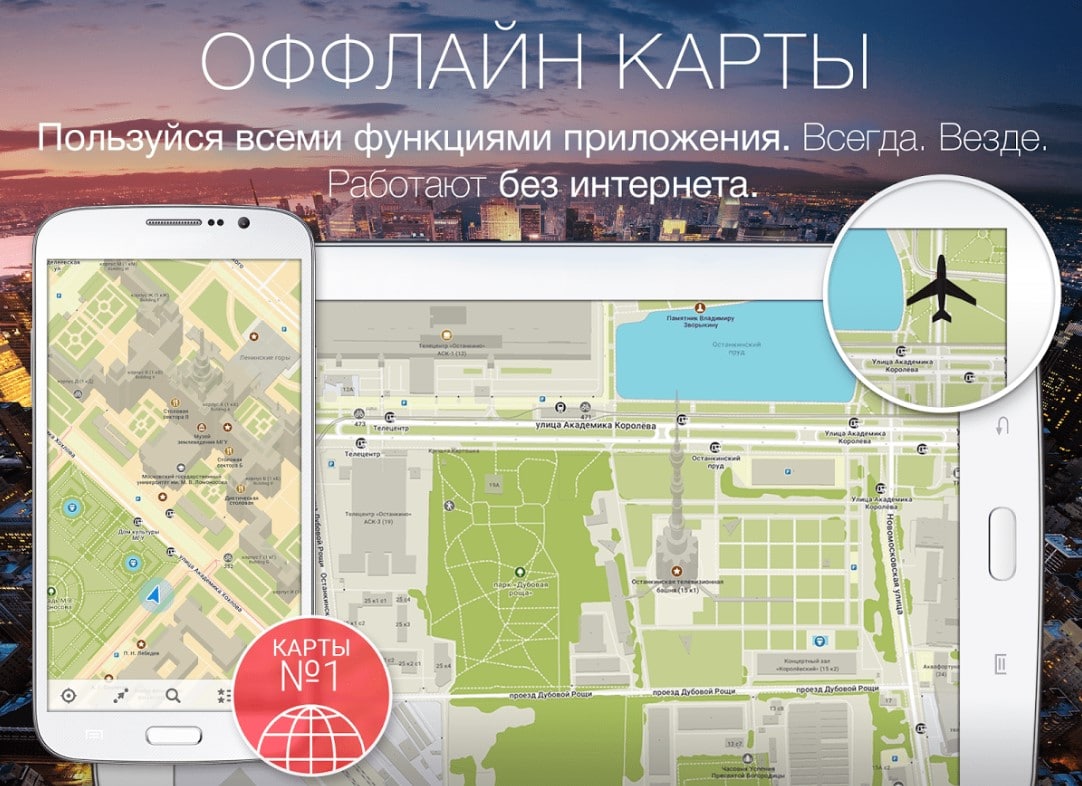
- приятный голос ассистента;
- есть режим 2D для экономии трафика и 3D с максимальной детализацией;
- встроенный ночной режим;
- удобное масштабирование карт.
MAPS.ME
Возможно, это лучший навигатор для смартфона на Android для тех, кому важна экономия трафика при загрузке карт. Сервис предлагает стандартный вариант карт OpenStreetMap, но с высокой степенью детализации. Приложение постоянно развивается, поскольку для уточнения маршрутов используются данные от обычных пользователей. Нередко оно справляется с задачами лучше, чем Google Карты, а количество маркеров интереса в некоторых областях превосходит всех остальных конкурентов.
Navmii GPS Мир
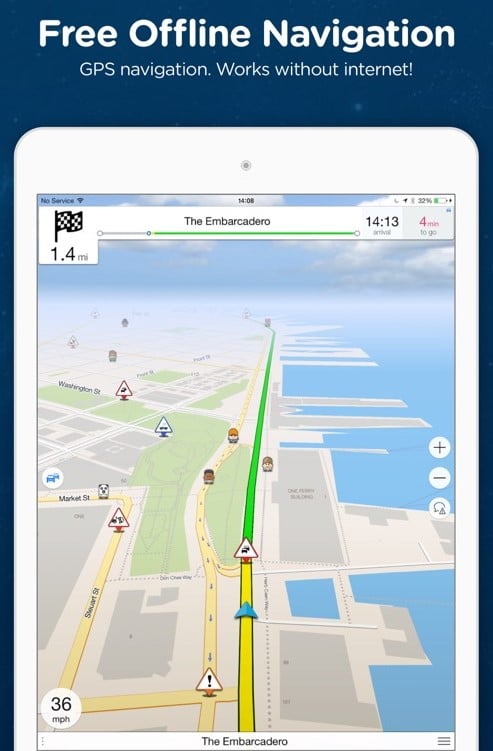
Классическое приложение для навигации с приятным оформлением интерфейса и всеми базовыми возможностями. Отзывы пользователей отмечают следующие плюсы: подробные карты, удобный голосовой помощник, который не действует на нервы своим голосом, и четкие подсказки. Однако, не все остаются довольны точность прокладывания маршрута. Здесь все зависит от региона. В некоторых местностях он может стать лучшим выбором.
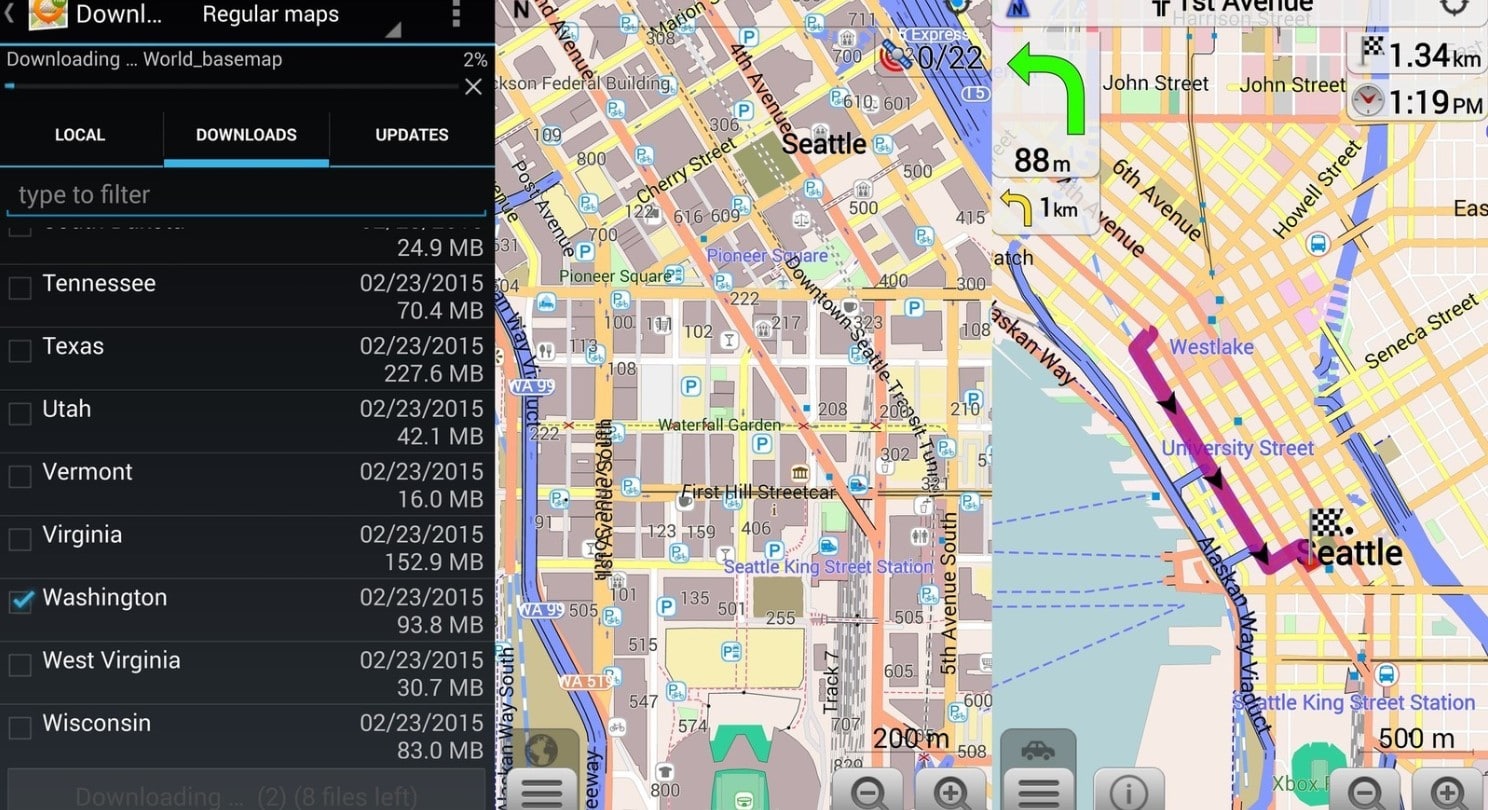
OsmAnd
Популярный навигатор на телефон без подключения к интернету, с качественным русскоязычным интерфейсом и регулярными обновлениями. Характеризуется хорошей базой карт. Главный же плюс сервиса в том, что в нем отсутствует реклама. Загрузка карт реализована предельно просто, достаточно выбрать регион и нажать на кнопку «Сохранить». Правда, сервису не хватает информации о состоянии на дорогах и 3D режима. В остальном — это достойный навигатор.
Guru Maps
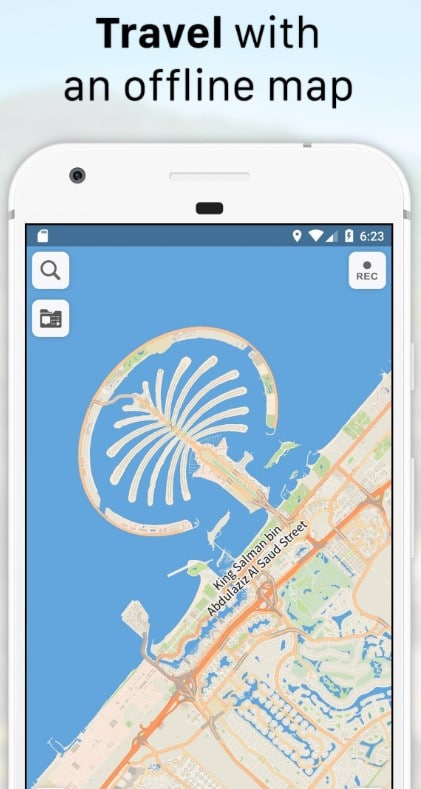
Следующий сервис для поиска мест и навигации по оффлайн-картам подойдет и для передвижения по родному городу, и для поездки за границу. Программа неплохо строит маршруты и ведет статистику перемещений. Все карты актуальные, работают быстро и не занимают лишнее место. При этом, их можно настроить на отображение элементов, а, при клике по местам интереса, сразу же отображается о них дополнительная информация.
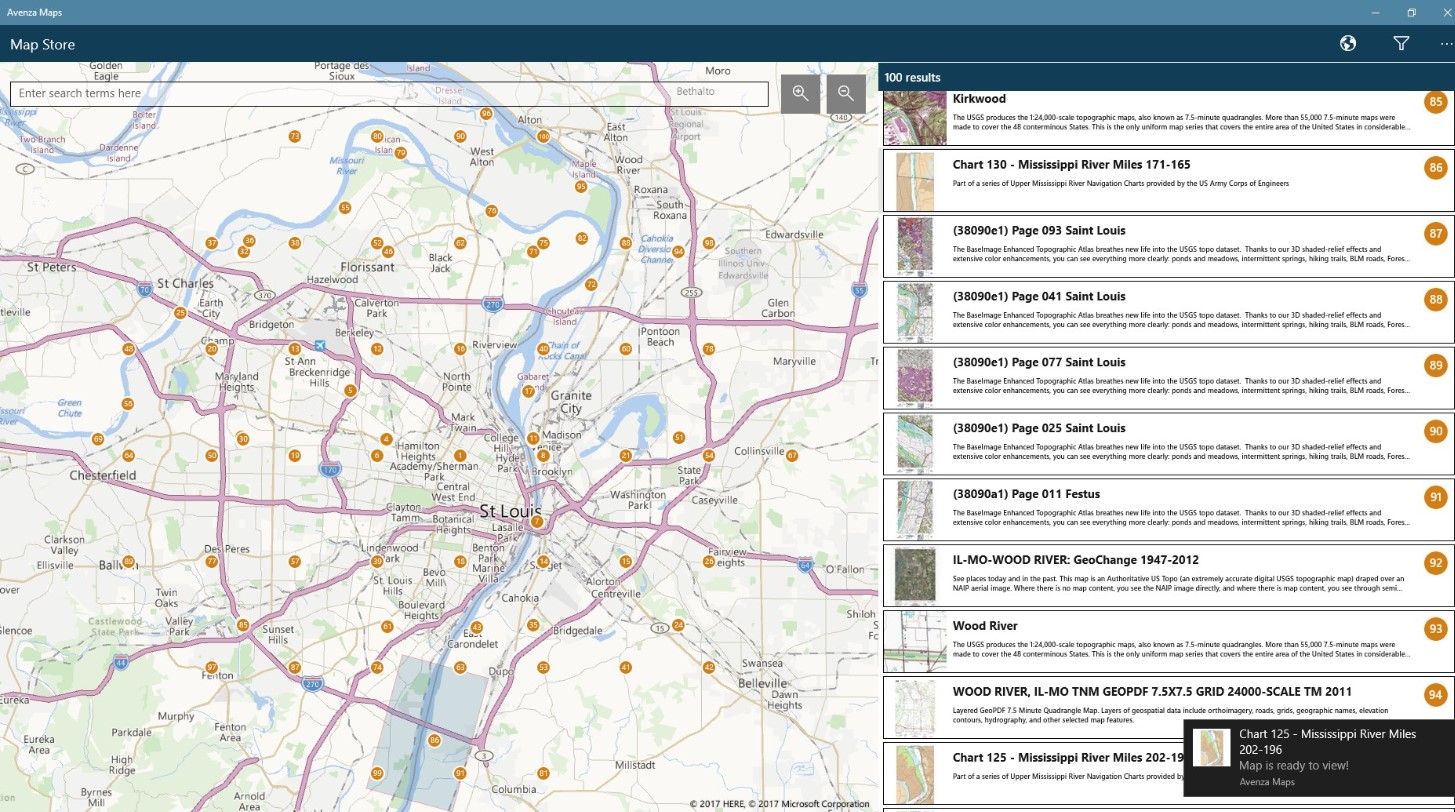
Avenza Maps
Это мощный навигатор, не требующий постоянного доступа к интернету. В него встроены карты магазинов, что означает: ваш шопинг станет максимально комфортным. Профессиональные и точные карты позволяют прокладывать маршрут для пешеходов, велосипедистов и автомобилистов. Работает бесплатно, но есть платная версия для профессионального использования. Приложение поддерживает импорт карт от других служб, а также является лучшим выбором для кемпингового туризма.
Пришло время определиться, какой лучше навигатор для Android . Однако, нет единственно верного ответа, все зависит лишь от потребностей пользователей. Тем, кто ценит точные карты и передвигается в рамках СНГ, Яндекс.Навигатор станет отличным выбором. Для путешествия по миру, Google Maps – лучшее решение. Нужна детальная информация о магазинах вокруг? Тогда стоит присмотреться к 2ГИС, MAPS.ME и Guru Maps.
Как скачать карты на яндекс навигатор для айфона
Как использовать Яндекс Карты офлайн (без интернета)
Яндекс Карты — одни из лучших карт, которые доступны для русскоговорящей аудитории. Одним из самых больших недостатков таких карт является то, что лучше всего они работают только при наличии стабильного интернета, а это не всегда бывает возможным.
Использовать Яндекс Карты можно оффлайн, но в этом случае есть несколько оговорок о том, как их использовать. В этой статье расскажу, каким образом можно скачать Яндекс карты себе на телефон, чтобы пользоваться ими без интернета.
Яндекс Карты оффлайн. Как это работает.
Для того, чтобы Яндекс Карты работали без интернета, необходимо скачать определенную область карты себе на телефон. Да, вы все правильно поняли. Для того, чтобы карты работали без интернета, необходимо наличие интернета, чтобы их скачать. Сделать это нужно заранее. Если вы собрались куда-то путешествовать, то чтобы потом не попасть в ситуацию, когда карты не работают, нужно заранее скачать область, куда вы путешествуете.
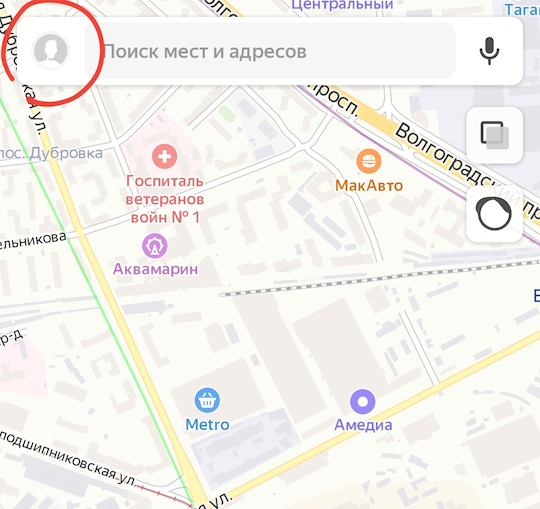
К счастью, Яндекс Карты дают возможность работать офлайн, закешировав определенную область. Делается это следующим образом. Открыв приложение Яндекс Карты нажмите на значок со своим аватаром или гамбургера возле строки поиска.
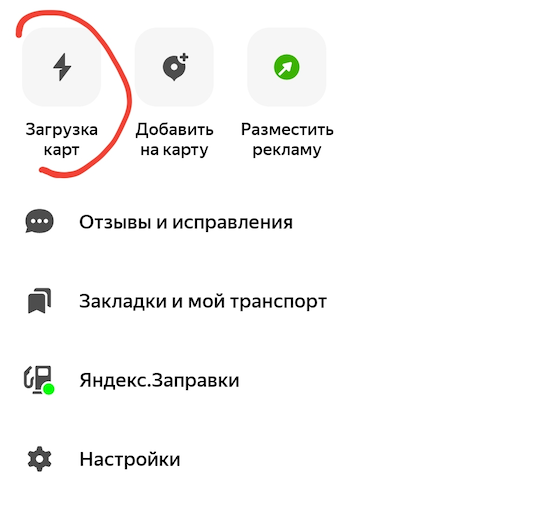
Откроется меню, где есть такой пункт, как загрузка карт, открываем.
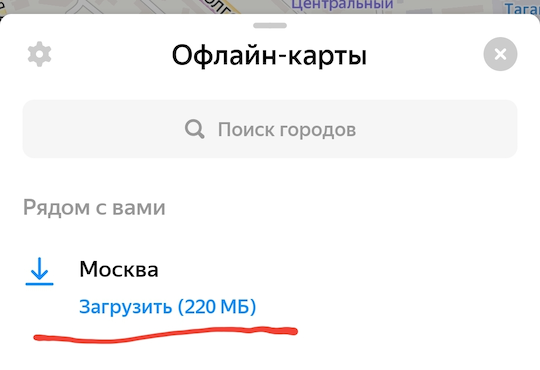
Появится экран со списком предполагаемых для загрузки карт, основываясь на вашем текущем регионе, а также карты, которые уже загружены на ваш телефон. Если вам как раз и нужна такая карта, то просто нажмите на значок загрузки.
Такая ситуация бывает не всегда. Зачастую, нужно скачать карты совсем другого региона или страны, куда вы собираетесь ехать. Для таких случаев можно воспользоваться поиском. Нажав на строку поиска, откроется окно, где необходимо ввести ту область или страну, какую нужно скачать для того, чтобы работать с ней без интернета.
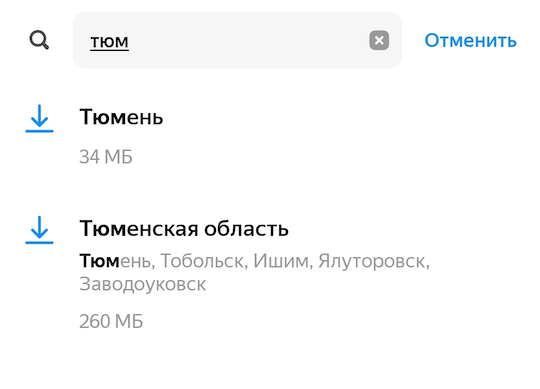
Как видите, размеры карт могут быть как небольшими, так и среднего размера, но во время путешествия, когда у вас нет нормального интернета или он очень дорогой, то даже 35 мегабайт могут стоить очень дорого. Что уж говорить про 260.
Работа с Яндекс Картами без интернета
После того, как вы загрузили вашу карту для доступа оффлайн, можно быть уверенным в том, что вы не столкнетесь с проблемами, когда интернета у вас не будет.
Все загруженные карты показаны в списке и здесь можно удалять те, которые вам уже не нужны. Для этого необходимо нажать на три точки рядом со скачанной областью и выбрать Удалить.

Чтобы офлайн яндекс карты не теряли свою актуальность, можно включить автоматическое обновление. Для этого на списке загруженных карт нажмите на значок шестеренки вверху экрана для вызова меню настроек.
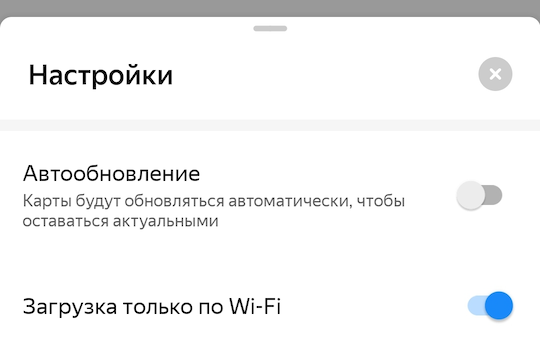
Необходимо выбрать пункт Автообновление, чтобы при наличии новых карт, они автоматически скачивались вам на телефон. Также рекомендуется включить пункт Загрузка только по Wi-Fi, чтобы карты не скачивались через мобильный интернет.
Как использовать Яндекс Навигатор оффлайн
Как показала практика, некоторые пользователи не знают, что использовать Яндекс Навигатор можно оффлайн, т.е. без интернета. Карты точно также, как и в случае с Яндекс Картами также необходимо загрузить заранее.
Загрузив карты для Яндекс Навигатора, вы сможете строить маршрут без интернета, но программа не будет показывать пробки и маршрут будет строить так, как будто сейчас нет трафика на дорогах. Для того, чтобы использовать карту для Яндекс Навигатора оффлайн открываем настройки внизу экрана.
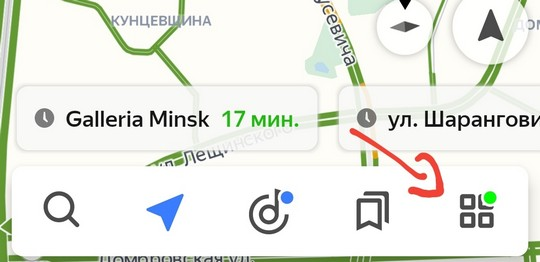
Переходим в раздел загрузка карт.
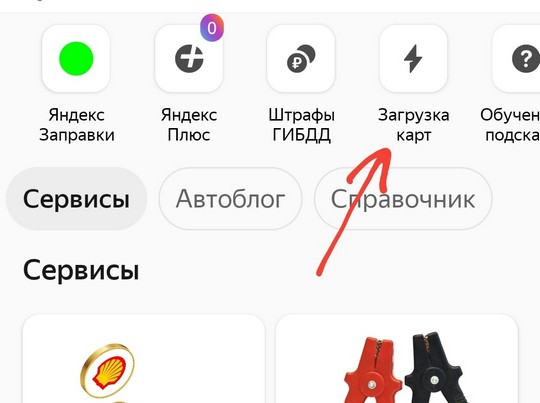
Сразу будет показана ближайшая область для загрузки, но если вы хотите загрузить карту для навигации другого города или района, то тапайте по строке поиска.
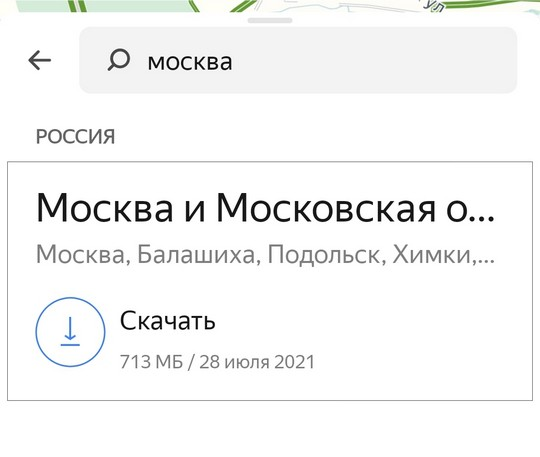
В ней пишите область карты, которую вы хотите загрузить, чтобы потом через Яндекс Навигатор использовать ее без интернета и нажимайте скачивать.
После этого вы сможете строить маршрут в заданном районе оффлайн.
Загружаем карты Яндекс Навигатора на карту памяти
Кстати, карты в Яндекс Навигаторе можно также загружать на карту памяти и тем самым не забивать память своего телефона. Как это сделать, написано в статье Как в Яндекс Навигаторе указать карту памяти для загрузки карт
Как использовать Гугл Карты офлайн
Если вы вместо карт от Яндекс, вы привыкли пользоваться Google Maps, то как в этой программе загрузить карты для работы без интернета можно прочитать здесь.
Как получить координаты в Яндекс Картах
Если вы пользуетесь картами от Яндекс, то могли заметить, что когда вы выбираете какой-то объект на на карте, то его координаты показываются не всегда. Если вам нужны точные координаты, то как их узнать можно прочитать здесь.
Вывод
Работа с Яндекс Картами или Навигатором оффлайн или без интернета, дает дополнительную уверенность в том, что во время поездки вам не придется тратить лишние деньги в критической ситуации или вовсе остаться без карт. Я всячески рекомендую перед любым путешествием всегда иметь у себя на телефоне закешированные карты.
Офлайн режим в Яндекс Навигаторе
Может ли работать Яндекс.Навигатор без Интернета? Если да, то как это сделать? Чем программа отличается от Яндекс-Карт? В этой статье представлена вся информация, касающаяся Навигатора. Указаны особенности настройки и работы в офлайн-режиме, функции и достоинства этого приложения.

Чем отличается Яндекс.Навигатор от Яндекс.Карт?
Яндекс.Навигатор и Яндекс.Карты – бесплатные приложения, которые используются для облегчения жизни таксистов и обычных автомобилистов и разработаны одной компанией.
Программы тесно взаимосвязаны друг с другом. Например, Навигатор и Карты получают данные о местности от общего поискового сервиса. При сохранении какой-либо карты в одном приложении, информация автоматически запоминается во втором.
Обе программы могут функционировать в онлайн- и офлайн-режиме. Однако между этими приложениями для автомобилистов есть отличия.
- расширенный функционал;
Яндекс.Навигатор – приложение, созданное на базе Яндекс.Карт. Является более узкоспециализированным и не позволяет узнать информацию об интересных местах по пути движения, самостоятельно отмечать их на пути.
Поэтому Яндекс.Карты лучше использовать при путешествии по незнакомой местности. В этой программе можно узнать много нового и интересного о достопримечательностях, посмотреть фото и панорамы улиц, чтобы было проще сориентироваться в другом городе.
- наличие голосового помощника;
В Навигаторе, помимо системы стандартного голосового управления, предусмотрен электронный ассистент Алиса. Этот помощник имеет множество настроек и хорошо приспособлен для сопровождения водителя по заданному маршруту из пункта «А» в пункт «Б».
- упрощённый интерфейс.
Навигатор, в отличие от Карт, не перегружает пользователя дополнительной информацией и подсказками. Если владельцу автомобиля нужно просто спокойно доехать до пункта назначения, то лучше выбрать первую программу.
Функции
- Построение маршрутов с указанием расстояния и примерного времени на дорогу с помощью ручного или голосового управления.
- Быстрый поиск альтернативных маршрутов до места назначения с помощью кнопки «Обзор».
- Поиск ближайшей парковки, включая бесплатные варианты.
- Ведение статистики о путешествиях в разделе «Мои поездки».
- Вызов автоэвакуатора, аварийного комиссара и т.д.
- Голосовые подсказки на всём пути следования.
Навигатор также может проложить пешеходный маршрут. Для этого в верхнем правом углу карты необходимо отключить значок «Пробки».

Особенности офлайн-режима
Офлайн-режим в Яндекс.Навигаторе позволяет искать нужный адрес, прокладывать маршрут до пункта назначения в случае плохого качества Интернет-сигнала или полного отсутствия связи. С этим можно столкнуться при движении в сельской местности, а также на подземных парковках в городской черте.
Главное условие для работы в режиме offline – наличие карт. Их необходимо скачать предварительно на смартфон или планшет на базе Android либо iOS. Для этого нужно выполнить следующие действия:
- зайти в Навигатор;
- перейти в раздел «Меню», нажать на кнопку «Загрузка карт»;
- из представленного списка выбрать необходимую (для удобства есть поисковая система);
- проверить качество соединения с Интернетом и нажать на кнопку «Скачать».
Как настроить для использования без Интернета?
Чтобы использование Яндекс.Навигатора оффлайн было максимально простым для пользователя, разработчики приложения предусмотрели возможность автоматического перехода из одного режима в другой. Водителю не нужно ничего менять в настройках.
Режим работы без подключения к Сети включается самостоятельно в тех случаях, когда Интернет-сигнал ослабевает или полностью пропадает. Программа строит маршрут на основании карты, загруженной в память телефона. Однако при этом отключаются все онлайн-подсказки, касающиеся трафика, наличия аварий, ремонтируемых участков дороги и т.д.
Как выйти из офлайн-режима?
Если приложение вновь распознает сигнал мобильной сети, то будет автоматически включён онлайн-режим. Маршрут до пункта назначения может быть перестроен с учётом изменившейся ситуации на дороге.
Видео: Яндекс Навигатор и Яндекс Карты офлайн без интернета
Подведём небольшой итог, перечислив основные плюсы, которая даёт Яндекс-навигация без Интернета.
Преимущества
- автоматический переход из режима онлайн в офлайн и обратно. Это очень удобно, так как водитель не отвлекается от дороги.
- позволяет продолжить движение по составленному маршруту. Таким образом, шофёр не зависит от Интернета и навигатор поможет добраться до пункта назначения. В обновлённой версии программа проложит новый маршрут без Интернет-соединения.
- отсутствие «тормозов» при загрузке карт при медленном Интернете. В офлайн-режиме используются карты, сохранённые в памяти смартфона или планшетного компьютера. Поэтому отсутствуют зависания и подтормаживания в работе Навигатора в случае нестабильного онлайн-соединения.
Недостатки
Офлайн-режим в картах Яндекс имеет 2 основных недостатка:
- Новый маршрут составляется без учёта изменяющейся дорожной ситуации;
- Работа Навигатора полностью зависит от базы данных, скачанной на смартфон или другое устройство.
Например, если пользователь забыл сохранить необходимую карту у себя на смартфоне, то Яндекс.Навигатор станет бесполезным.
Краткий итог
Навигатор – функциональная программа, которая хорошо работает без подключения к Интернету. Имеет ограниченное количество карт по сравнению с сервисом Google, но является более ориентированной на автовладельцев из России и стран СНГ.
Приложения-навигаторы на iPhone без интернета
Навигатор на Айфон без интернета поможет ориентироваться на территории, где нет покрытия сети. Даже если вы не попадаете в такую местность, приложение будет полезным с точки зрения экономии мобильного трафика и отсутствия необходимости искать точку Wi-Fi, чтобы свериться с картой.
Навител Навигатор
О компании «Навител», карты которой установлены практически в каждом навигаторе, знают все автомобилисты. Но у «Навител» есть и свой навигатор на Айфон, работающий без интернета.
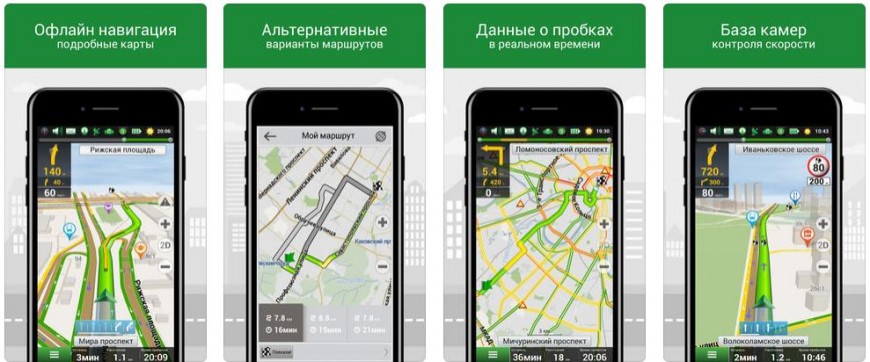
Самая большая проблема приложения — откровенно устаревший и неудачный интерфейс. Держать в руках мощный современный смартфон и пользоваться программой с таким интерфейсом тоже самое, что играть в 8-битные игры на огромном экране. Зато к функциональности нет никаких претензий: область покрытия такова, что вы будете чувствовать себя как дома в Европе, Азии и Америке. Если не обращать внимание на интерфейс, то Навител — лучший навигатор без интернета на Айфон.
Среди дополнительных возможностей:
Навител навигатор может работать в режиме оффлайн, но учитывайте вес карт. Если установить много стран, то память iPhone уйдёт только на них. Поэтому если вы путешествуете по континенту, периодически придётся подключаться к бесплатному Wi-Fi, чтобы скачать карту очередной страны. Главное, что Навител навигатор на Айфон без интернета работает бесплатно.
Яндекс.Навигатор
Мощный навигатор на Айфон от Яндекса, работающий без интернета, который поможет доехать до заданной точки максимально удобным маршрутом. Приложение показывает путь, а автоинформатор заблаговременно предупреждает о том, как двигаться и через сколько будет поворот. Голос автоинформатора можно поменять — доступны персонажи вроде Магистра Йоды или Оптимуса Прайма.
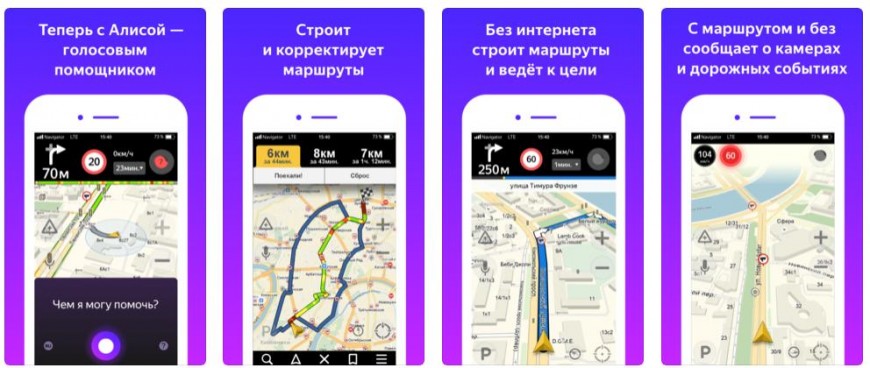
Среди возможностей Яндекс.Навигатора отметим:
- контроль скорости;
- отображение пробок;
- уведомление о камерах на дороге;
- режим «Разговорчики», в котором водители делятся информацией о ситуации на дороге.
Яндекс.Навигатором можно пользоваться оффлайн, но тогда некоторые возможности перестанут действовать — например, тот же режим «Разговорчики». Однако основная функция действует исправно при любом состоянии сети, поэтому если вы хотите скачать навигатор без интернета на Айфон, обратите внимание на решение от Яндекса.
2ГИС был одним из первых приложений, в котором карты доступны без подключения к интернету. Главный плюс этого сервиса — информативность. В 2ГИС можно посмотреть, где находится организация, узнать режим работы и контактные данные. При построении маршрута приложение учитывает, как вы будете добираться до искомой точки — пешком, на общественном транспорте, на автомобиле. Для каждого способа подбирается оптимальный вариант.
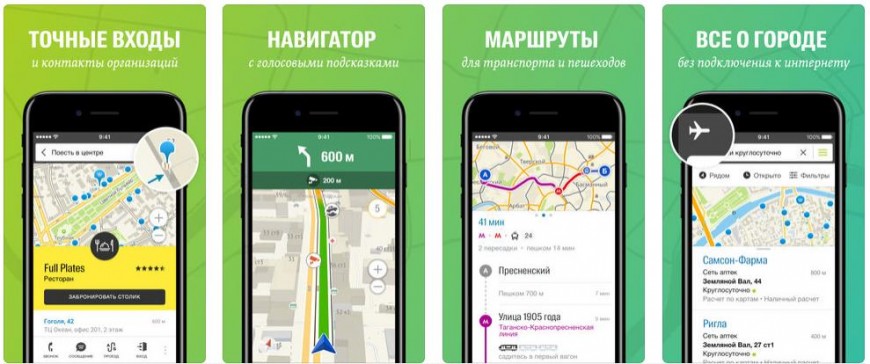
Чтобы получить доступ ко всем информационным и картографическим возможностям, при первом запуске приложения всё-таки понадобится интернет. Поэтому подключитесь к Wi-Fi, прежде чем отправляться в путешествие. Чтобы 2ГИС работал, необходимо скачать оффлайн-карту города. После загрузки карты можно спокойно отключаться от сети и не беспокоиться о том, что вы потеряетесь в незнакомой местности.
Яндекс.Карты
Оффлайн-режим появился в Яндекс.Картах не так давно, но быстро стал популярным среди пользователей, которые не готовы оставаться постоянно подключенными к сети. После загрузки карты вы сможете построить маршрут до любой точки, но вся функциональность приложения раскрывается при работе в режиме онлайн.
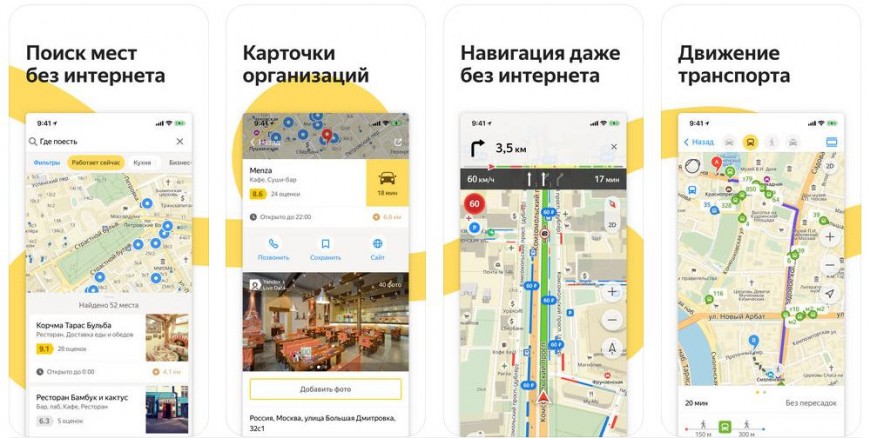
Яндекс.Карты показывают текущее состояние дорог, предлагая пути обхода пробок. Маршрут формируется исходя из способа вашего передвижения: пешком, на автомобиле, на общественном транспорте. Если вы хотите вызвать такси, можно сделать это через Яндекс.Карты, предварительно посмотрев стоимость поездки.
Google Карты
Чтобы использовать Google Карты без интернета, необходимо предварительно скачать оффлайн-карту. Приложение от Google предлагает те же возможности, что и Яндекс.Карты, но у него есть одна интересная фишка — загрузка фотографий мест, где вы побывали. После длительного путешествия можно будет проследить весь маршрут по этим снимкам.
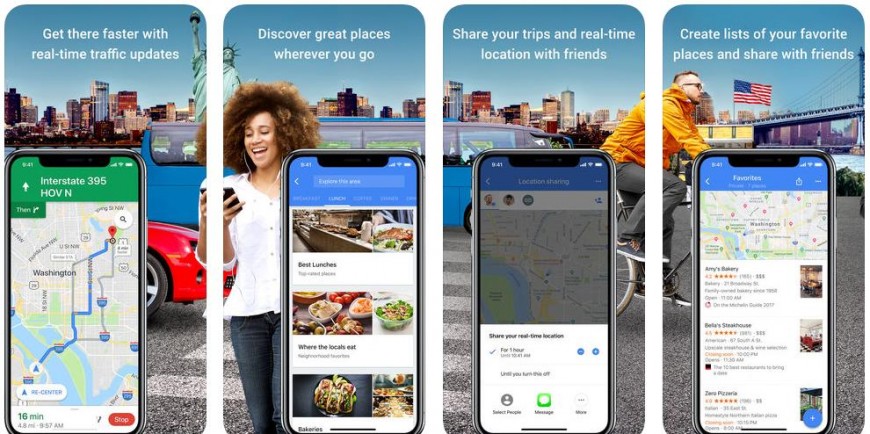
Ещё одна удобная возможность — отправка геоданных другим пользователям без использования интернета. Например, можно делиться своим местоположением через SMS.
Похожие публикации:
- Как сделать буклет в ворде
- Как переименовать процесс в диспетчере задач
- Как перейти на нужную страницу в word
- Как переключить вид резисторов в микро кап