С 14 февраля приложение Internet Explorer 11 (IE11) окончательно отключено на определённых версиях ПК с Windows 10
С 14 февраля настольное (декстопное) приложение Internet Explorer 11 (IE11) окончательно отключено на определённых версиях ПК с Windows 10.
Microsoft предупредила, что февральское обновление Edge перманентно отключает работающее у пользователей приложение Internet Explorer 11 на ПК с Windows 10.
«14 февраля 2023 года неподдерживаемое настольное приложение Internet Explorer 11 (IE11) должно быть окончательно отключено на определённых версиях ПК с Windows 10 с помощью обновления Microsoft Edge, а не обновления Windows, как сообщалось ранее», — пояснили разработчики.
Системным администраторам рекомендуется перейти с IE11 на Microsoft Edge с режимом IE и удалить визуальные ссылки на IE11 из меню «Пуск» и панели задач Windows с помощью политики «Отключить IE» до 14 февраля, чтобы избежать «масштабных сбоев в бизнесе и для того, чтобы пользователи не потеряли доступ к зависимым от IE11 приложениям.»
IE11 по-прежнему остаётся доступен для корпоративных клиентов с ПК на Windows 7 ESU (Extended Security Updates — расширенные обновления безопасности), Windows 8.1 и корпоративных версий Windows 10 LTSC, IoT и Server. Доля пользователей IE составляет менее 1%.
В начале декабря Microsoft заявила, что прекратит поддержку Windows 7 и Windows 8/8.1 после выпуска версии браузера Edge 109 12 января 2023 года. В этот же период завершится программа расширенных обновлений безопасности для этих ОС.
19 мая 2021 года Microsoft объявила, что прекратит поддержку приложения Internet Explorer 11 для некоторых версий Windows 10 с июня 2022 года. Компания будет продвигать и развивать только новый Microsoft Edge на базе Chromium. Microsoft объяснила, что есть 4 этапа плавного отказа от IE в корпоративных средах. Компания привела примеры по действиям для каждого этапа и отдельно сделала страницу под названием «Отключение Internet Explorer 11».
Microsoft с начала 2022 года несколько раз предупреждала и просила корпоративных клиентов, чтобы они не ждали 15 июня, а установили собственную дату прекращения использования IE ранее в апреле или мае.
С 15 июня 2022 года Microsoft прекратила поддержку классического приложения Internet Explorer 11. Пользователям настоятельно рекомендуется переходить на браузер Edge и в случаях необходимости использовать Microsoft Edge в режиме Internet Explorer.
После того, как более чем 27-летняя история создания, разработки и поддержки IE подошла к финишу, Microsoft сделала по этому поводу минутный ролик про нестареющего админа, разные версии IE и уже будущее — Edge.
Помощник по обновлению Windows 10
Windows 10 Update Assistant загружает и устанавливает функциональные обновления для вашего устройства. Обновления функций, например Windows 10, версия 1909 (также называется обновлением для Windows 10 от ноября 2019) предлагают новые функциональные возможности и помогают защитить системы. Эти обновления автоматически устанавливаются после загрузки Центра обновлений.
Если вы не хотите ждать автоматического обновления, или если вы хотите проверить наличие обновлений качества (которые являются более частыми и включают небольшие исправления и обновления безопасности), вы можете обновить Windows 10 самостоятельно.
Если вы являетесь ИТ-специалистом, вы можете отложить обновления. Перейдите в Параметры обслуживания Windows 10.
Хотите узнать, какая версия Windows 10 работает на вашем устройстве? Вы можете проверить легко и быстро. В поле поиска на панели задач введите winver и выберите winver из результатов.
Хотите знать о требуемом дисковом пространстве, кодах ошибок, удалении установленных обновлений или других вопросах обновления? Узнайте больше в разделе Часто задаваемые вопросы по Центру обновления Windows.
Примечание: Центр обновления Windows 10 не работает на компьютерах на базе ARM. Поддерживаются только ПК с процессорами x86/64.
Обновить эксплорер до эксплорер 9 – Скачать Internet Explorer 9 бесплатно
Обновляем браузер Internet Explorer до актуальной версии
Internet Explorer — едва ли не самый известный веб-браузер, и по сей день остающийся одним из самых популярных среди пользователей по всему миру, хотя на территории России, согласно статистике, его позиции далеко не так крепки: будучи изрядно потеснённым такими программами как Google Chrome, Opera Browser, Яндекс-браузер, Firefox, а также набирающим популярность Orbitum, большинством пользователей он воспринимается лишь как обязательный придаток к операционной системе.
Тем не менее среди многих как потребителей, так и создателей контента этот браузер по тем или иным причинам всё ещё актуален.
Обновления до актуальной версии
Как известно, многие разработчики программного обеспечения с разной периодичностью выпускают обновления для своих продуктов. Чаще всего это делается в связи с добавлением определённых функций программы, адаптацией под новое оборудование, а также исправлением тех или иных ошибок. Но иногда возникают ситуации, при которых выход нового обновления обусловлен прекращением поддержки со стороны разработчиков старых версий программ. Это справедливо и для браузера Internet Explorer, поддержка старых версий которого компанией Microsoft была полностью завершена. Кроме того, не обновившие браузер пользователи лишаются и критически важных обновлений безопасности и совместимости для актуальных версий операционных систем.
Последней и актуальной на сегодняшний день версией Internet Explorer является v. 11, доступная пользователям операционных систем Windows 7, 8.1 и 10 (обладатели Windows XP имеют возможность обновиться максимум до восьмой версии, работающим же в среде Windows Vista придётся довольствоваться девятой).
В некоторых случаях браузер получает актуальные апдейты вместе с обновлениями самой Windows. Это происходит при активированной опции «Автоматическое обновление» в Центре обновлений Windows. В этой ситуации от пользователя не требуется никаких действий, поскольку самая свежая версия браузера всегда готова к работе. А вот в ситуациях, при которых автоматическая загрузка обновлений отключена либо отсутствует постоянное подключение к интернету, обновлять программу приходится вручную (часто браузер самостоятельно напомнит о необходимости загрузки очередного апдейта).
Для разных версий Windows имеются различные же подходы к обновлению Internet Explorer.

Для Windows XP
Любое официальное обновление рекомендуется скачивать исключительно с сайтов производителя программного обеспечения. Во-первых, по соображениям безопасности, а во-вторых, из-за удобства, поскольку на веб-страницах разработчиков процесс расписан по шагам и довольно лаконичен. Однако в случае с Windows XP, для которой официальная поддержка Microsoft уже несколько лет прекращена, этот вариант не сработает. Не получится организовать обновление и средствами самой операционной системы. Поэтому у пользователей Windows XP остаётся лишь два варианта: искать на сторонних ресурсах и на свой страх и риск совершать нужные действия либо использовать довольно хитрый способ правки реестра и подмены сигнатур операционной системы, чтобы пытаться обновиться через Центр обновлений.
Windows Vista
Для этой операционной системы сценарии обновления через сервера Майкрософт пользователям уже не доступны, однако браузер 9 версии до сих пор можно скачать с официального сайта.
Для 32-битных систем: https://www.microsoft.com/ru-ru/download/details.aspx?id=29254
Для 64-битных систем: https://www.microsoft.com/ru-ru/download/details.aspx?id=43374
После загрузки надо запустить файл и следовать инструкциям установщика.
Windows 7, 8.1, 10
Для Win 7 существует два способа обновления браузера Internet Explorer.
Через Центр обновлений
Если настроено автоматическое обновление, то ничего делать не нужно, в остальных случаях в разделе «Поиск обновлений для компьютера» необходимо нажать кнопку «Проверка обновлений», после чего ОС выведет на экран список доступных апдейтов, а у пользователя появится возможность выбрать требуемые. При этом критические для безопасности и функционала операционной системы обновления будут помечены как «Важные», однако решение в итоге всё равно принимает сам пользователь.
С помощью страницы загрузки Microsoft
Нужно перейти в специальный раздел сайта Майкрософт, расположенный по адресу https://support.microsoft.com/ru-ru/help/17621/internet-explorer-downloads, после чего выбрать версию Windows, а затем соответствующий разрядности операционной системы установочный файл (разрядность можно узнать в свойствах системы). При таком способе обновления принудительное удаление предыдущей версии программы не требуется: инсталлятор произведёт все необходимые действия сам.
Следует иметь в виду, что установить 11 версию Internet Explorer удастся только тем, чья версия WIndows 7 уже обновлена до Service Pack 1. Если по тем или иным причинам это обновление в системе не установлено, а последняя версия браузера при этом нужна, поможет Центр обновлений, через который требуемые файлы можно загрузить на компьютер.
В Win 8 браузер последней версии не поддерживается. Сначала необходимо проапгрейдить систему до 8.1, и только после этого приступать к установке IE 11. Скорее всего, большинству пользователей никаких действий производить не придётся, поскольку мало кто готов был работать в довольно неоднозначной Windows 8, и при первой же возможности обновлялся до 8.1. Тем же, кто этого не сделал, для пользования всеми преимуществами одиннадцатой версии браузера Майкрософт обновить систему всё же придётся (без этого установка браузера просто не запустится).
Производится всё это в несколько этапов.
- Нужно запустить Центр обновлений и установить все актуальные обновления операционной системы, обозначенные пометкой «Важные». В процессе установки компьютер может быть несколько раз перезагружен.
- После того, как все важные обновления будут установлены, можно приступать к установке Windows 8.1. Эта операция доступна из Магазина Windows.
- Завершив установку апдейта Win 8.1, пользователь также получает в своё распоряжение и полнофункциональную версию браузера Internet Explorer 11 версии.
- С помощью Windows Update можно как в автоматическом, так и в ручном режиме произвести загрузку и установку всех имеющихся обновлений как для самой операционной системы, так и для браузера.
В Windows 10 разработчиками изначально планировалась полная замена устаревшего IE, однако некоторые вопросы совместимости вынудили их всё же, на радость многим пользователям, Internet Explorer из состава операционной системы не убирать. Поэтому на текущий момент пользователи Windows 10 могут воспользоваться двумя предустановленными браузерами от компании Майкрософт.
Microsoft Edge — новейший браузер, призванный в будущем окончательно заменить устаревший Internet Explorer, но являющийся неотъемлемой частью операционной системы уже сейчас.
Сам Internet Explorer финальной одиннадцатой версии. Все актуальные его обновления можно получить с помощью службы Windows Update. Причём по умолчанию в Windows 10 автообновление включено постоянно, и привычными большинству пользователей методами отключить его нельзя.
Как обновить браузер Internet Explorer
Браузер Internet Explorer по-умолчанию входит в состав каждой операционной системы Windows, что делает его одним из самых популярных браузеров в мире. Однако, на компьютере, как правило установлена устаревшая версия Internet Explorer. Связано это с тем, что на компьютер ставиться версия актуальная на момент выхода операционной системы и не всегда пользователи скачивают рекомендованные обновления Windows в автоматическом режиме.
Использование устаревшего браузера крайне опасно, так как он уязвим к вирусами и при этом не поддерживает новые функции. Таким образом современные сайты не будут на нём правильно отображаться.
В этой статье вы узнаете, как обновить браузер Internet Explorer до актуальной версии и сделать так, чтобы он обновлялся автоматически.
Для различных операционных систем Windows доступны разные версии Internet Explorer. Для Windows XP последней поддерживаемой версией является Internet Epxlorer 8, для Windows Vista — Internet Explorer 9, для Windows 7 и старше — Internet Eplorer 11.
Чтобы узнать какая у вас текущая версия браузера IE на компьютере откройте Intrernet Explorer и нажмите «Сервис» (или комбинацию клавиш ALT+X) и кликните «О программе«. Всплывет окно в котором будет написана ваша версия Windows.

В моём случае на Windows 7 установлен браузер Internet Explorer 10 и как было написано выше, последней версией для этой операционки является 11 версия, так что её нужно обновить. Кстати, выбрав галку «Устанавливать новые версии автоматически«, браузер Internet Explorer будет автоматически обновляться, если на компьютере настроена установка обновлений Windows. Но вернёмся к теме обновления.
Для обновления браузера Internet Explorer перейдите на страницу загрузки IE на сайте Майкрософт и нажмите Cкачать Internet Explorer 11 (для пользователей операционной системы ниже Windows 7 будет предлагать 9 или 8 версию браузера.

После скачивания установщика запустите его. Начнется установка последней доступной для вашей версии Windows браузера Internet Explorer. В моём случае это Internet Explorer 11.
В случае, если у вас Windows 7 и программа не смогла обновиться до 11 версии, скорее всего вам не хватает глобального обновления Service Pack 1 для Windows 7.
Зайдите в меню Пуск — Панель управления — Система и безопасность — Центр обновления Windows — Проверка обновлений. Поставьте все необходимые обновления после их обнаружения. После этого попробуйте установить Internet Explorer еще раз.
В конце установки вам будет предложено перезагрузить компьютер.

На этом обновление Internet Explorer завершено.
Рекомендую вам также ознакомиться с видео-инструкцией ниже, по обновлению браузера Internet Explorer.
Если у вас остались вопросы, обязательно задавайте их в комментариях к статье.
Как установить Explorer 9 на Windows XP

Internet Explorer – браузер, разработанный Майкрософт для использования в операционных системах Windows, Mac OS и UNIX. IE, кроме демонстрации веб-страниц, выполняет и другие функции в операционной системе, в том числе и обновление ОС.
IE 9 в Windows XP
Интернет Эксплорер девятой версии был призван принести много нового в веб-разработку, так в него была добавлена поддержка SVG, встроены экспериментальные функции HTML 5 и включено аппаратное ускорение для графики Direct2D. Именно в последней опции и кроется проблема несовместимости Internet Exploper 9 и Windows XP.
В XP используются модели драйверов для видеокарт, которые не поддерживают Direct2D API. Его просто невозможно реализовать, поэтому IE 9 не выпускался для Win XP. Из написанного выше делаем простой вывод: установить девятую версию этого браузера на Windows XP невозможно. Даже если каким-то чудом Вам это удастся, то нормально он работать не будет или вообще откажется запускаться.
Заключение
Как мы уже оговорили, IE 9 не предназначен для XP, но находятся «умельцы», которые предлагают «исправленные» дистрибутивы для установки на эту ОС. Ни в коем случае не качайте и не инсталлируйте такие пакеты, это обман. Помните, что Эксплорер не только показывает страницы в интернете, но и участвует в работе системы, так вот, несовместимый дистрибутив может привести к серьезным неполадкам, вплоть до потери работоспособности. Поэтому пользуйтесь тем, что есть (IE 8) или переходите на более современную ОС.
Мы рады, что смогли помочь Вам в решении проблемы.
Опишите, что у вас не получилось. Наши специалисты постараются ответить максимально быстро.
Помогла ли вам эта статья?
Как обновить Internet Explorer?
Изначально, во всех версиях Windows, Internet Explorer является стандартный браузером, а это значит, что он не требует предварительной установки. Однако, если ваша операционная система была установлена давно, а автоматические обновления были выключены, то версия вашего браузера останется той, которая была на момент установки ОС.
А возможно, что вы просто устанавливали его самостоятельно, а теперь просто хотите обновить его, но не знаете, как это сделать. Вообще, настоятельно рекомендуется постоянно обновлять браузер.
Пользоваться старыми версиями небезопасно и неудобно, поскольку защищена она хуже, отсутствуют новейшие функции, да и скорость работы будет ниже, чем у новых версий. Особенно это касается Internet Explorer, поскольку между его старыми и новыми версиями колоссальная разница.
Пользователи постоянно высмеивали предыдущие версии IE, поскольку они были очень медленными, а ещё неудобными для использования. Но сейчас это один из самых лучших и быстрых браузеров. Он получил множество удобных функций, кардинально обновился интерфейс, появилось множество новых вариантов настройки под себя. Поэтому, если вы ещё не обновили его, то очень рекомендуем вам сделать это.
Как уже упоминалось в прошлых статьях, для каждой версии Windows последней будет своя версия Internet Explorer.
- Для Windows Xp последним будет Internet Explorer 7.
- Для Windows Vista последним Internet Explorer 8.
Чтобы узнать свою версию браузера нужно кликнуть на значок шестерёнки в верхнем правом углу экрана, а во всплывающем окошке нажать “О программе”

В открывшемся окне будет указана версия вашей программы, а ещё, если у вас стоят автоматические обновления Windows, будет галочка “Устанавливать новые версии автоматически”, которой рекомендуется воспользоваться.
Само обновление браузера, если оно не автоматическое, производится простой переустановкой новой версии браузера поверх старой. Лучше всего скачать с браузер с нашего сайта. На главной странице будут ссылки для скачивания. На сайте представлены все версии, поэтому выберите подходящую для вашей и нажмите на кнопку с ней. После этого, вам предложат выбрать установщик для 32 или 64 битной системы.
Узнать версию вашей ОС вы можете в панели управления. Выберите пункт “Система и безопасность”, после чего кликаете на раздел система. В появившемся окне и будет указана разрядность вашей операционной системы.
После того, как вы скачали нужный установщик, откройте его, проследуйте его инструкциям. После того, как браузер установится, вам предложат перезагрузить компьютер. Когда вы сделаете это, IE будет полностью установлен на ваш компьютер.
Если вы не смогли обновить Internet Explorer до 11 версии, то вскорее всего у вас отсутствует дополнение Service Pack 1 для 7 Версии Windows, а значит вам нужно установить его и лишь потом обновлять браузер.
8.791 989 Internet Explorer 10 скачать
Мы помогли решить вашу проблему? Поделитесь нашим сайтом в социальных сетях!
Internet Explorer 9 — Установка и удаление браузера
Введение
Если используется Windows Vista или Windows 7, можно установить версию браузера Internet Explorer 9 вместо существующей версии Internet Explorer. После установки браузера Internet Explorer9 его можно удалить, чтобы восстановить ранее установленную версию Internet Explorer.
Установка браузера Internet Explorer
- Перейдите на страницу загрузки Internet Explorer 9
- Выберите необходимый язык интерфейса и свою версию Windows, а затем нажмите кнопку Загрузить.
- В диалоговом окне Загрузка файла нажмите кнопку Выполнить, а затем в диалоговом окне Контроль учетных записей нажмите кнопку Продолжить.
- Нажмите одну из приведенных ниже кнопок.
- Перезагрузить сейчас (рекомендуется) (чтобы завершить процедуру установки и иметь возможность использовать браузер Internet Explorer 9 немедленно).
Удаление браузера Internet Explorer
Приведенные ниже инструкции применяются к ОС Windows7 и Windows Vista.
- Нажмите кнопку Пуск, введите в поле поиска Программы и компоненты, а затем щелкните ссылку Просмотр установленных обновлений в области слева.
- В разделе Удаление обновления перейдите к Microsoft Windows.
- Щелкните правой кнопкой мыши Windows Internet Explorer9, выберите команду Удалить, а затем нажмите кнопку Да при появлении соответствующего запроса.
- Нажмите одну из приведенных ниже кнопок.
- Перезагрузить сейчас (чтобы завершить процедуру удаления браузера Internet Explorer 9 и восстановить предыдущую версию браузера Internet Explorer).
- Перезагрузить позже (чтобы подождать, пока работа компьютера будет завершена или он будет перезагружен)
Требования к системе для браузера Internet Explorer 9
Компьютер/процессор
- Компьютер с 32-разрядным (x86) или 64-разрядным (x64) процессором с тактовой частотой 1 гигагерц (ГГц).
Операционная система
- 32-разрядная версия Windows Vista с пакетом обновлений 2 (SP2) или более поздним;
- 64-разрядная версия Windows Vista с пакетом обновлений 2 (SP2) или более поздним;
- 32-разрядная версия Windows 7 или выше;
- 64-разрядная версия Windows 7 или выше;
- 32-разрядная версия Windows Server 2008 с пакетом обновлений 2 (SP2) или более поздним;
- 64-разрядная версия Windows Server 2008 с пакетом обновлений 2 (SP2) или более поздним;
- 64-разрядная версия Windows Server 2008 R2.
Память
- 32-разрядная версия Windows Vista 512 МБ;
- 64-разрядная версия Windows Vista 512 МБ;
- 32-разрядная версия Windows 7 512 МБ;
- 64-разрядная версия Windows 7 512 МБ;
- 32-разрядная версия Windows Server 2008 512 МБ;
- 64-разрядная версия Windows Server 2008 512 МБ;
- 64-разрядная версия Windows Server 2008 R2 512 МБ.
Свободное место на жестком диске
- 32-разрядная версия Windows Vista 70 МБ;
- 64-разрядная версия Windows Vista 120 МБ;
- 32-разрядная версия Windows 7 70 МБ;
- 64-разрядная версия Windows 7 120 МБ;
- 32-разрядная версия Windows Server 2008 150 МБ;
- 64-разрядная версия Windows Server 2008 200 МБ;
- 64-разрядная версия Windows Server 2008 R2 200 МБ.
Устройство чтения дисков
- Дисковод компакт-дисков (если установка выполняется с компакт-диска).
Дисплей
- Монитор с разрешением Super VGA (800 x 600) или более высоким и поддержкой 256 цветов.
Периферийные устройства
- Модем или подключение к Интернету;
- Мышь Microsoft Mouse, Microsoft IntelliMouse или другое совместимое указывающее устройство
Internet Explorer 9 для Windows XP
Internet Explorer 9 выпущен в начале 2011 года эксклюзивно для Windows Vista. Майкрософт на тот момент продолжала развивать собственный обозреватель интернета, не совсем успешно конкурирующий с аналогами от других разработчиков.

Многие пользователи предпочитали другие браузеры, считая, что они быстродейственней и безопасней. По большей части это правда. Но у IE9 имелись свои достоинства, программа заметно улучшилась относительно восьмой версии.
Особенности браузера

Первым отличием, что сразу бросается в глаза, является интерфейс. Внешний облик программы сильно упрощен, если сравнивать с IE8. Элементы взаимодействия упорядочены в соответствии с логикой, их нахождение стало более понятным на интуитивном уровне. Например, меню «Сервис» (возможен вызов сочетанием клавиш Alt + X) содержит в себе пункты изменения масштабов страницы, печати и аналогичные функции, связанные единой тематикой.

Вместо закладок также выступает система избранного. Управление содержимым выполняется в специальной панели, размещенной в правом блоке экрана.
Возможно закрепление сайтов на панели задач, чтобы к ним всегда имелся быстрый доступ. Иконки для их вызова в таком случае будут находится рядом с меню «Пуск».
Теперь в Internet Explorer доступна функция поиска напрямую из адресной строки. Нет необходимости каждый раз открывать специальный сервис. Достаточно просто задать стандартную поисковую систему в настройках.
 Изначально используется MSN — ресурс от Майкрософт. Но его можно сменить на любой другой, например, популярный в России Яндекс.
Из адресной строки можно сразу же вывести топ поисковой выдачи и перейти непосредственно на сайт из списка. Также доступен стандартный способ, при котором загружается целиком страница с результатами.
Пользователь может настроить IE таким образом, что программа будет самостоятельно дополнять поисковый запрос. В таком случае будет работать предиктивная система ввода.

Теперь в Интернет Эксплорер встроено антивирусное средство, которое проверяет загружаемые файлы в Интернете. Если в скачанном документе обнаружен вредоносный код, система предупредит об этом.

Расширены возможности встроенного диспетчера загрузок. Теперь процесс скачки можно приостанавливать, возобновлять, а также останавливать.Присутствует пункт меню, открывающий папку, где лежат файлы.
Усовершенствована работа со вкладками. Одно окно браузера может вмещать в себе десяток вкладок. При этом можно в любой момент открыть дополнительное. Это удобная функция, позволяющая разделить и упорядочить ту информацию, которую просматривает пользователь в данный момент.
В IE присутствует панель уведомлений. Там отображаются сообщения о состоянии работы браузера. Например, уведомление об окончании загрузки файла или наличии в нем вредоносного кода.
Раньше информационный блок был неудобным. Работа Интернет-браузера прерывалась до тех пор, пока пользователь не подтвердит какую-либо информацию. Теперь оповещения приходят в ненавязчивом режиме, не мешают работе человека в Сети.
Скачать браузер
На тот момент, когда браузер вышел, полноценная поддержка XP прекратилась. Майкрософт активно развивала новую версию операционной системы — Виндовс Vista. Поэтому загрузка IE9 возможна только для нее.
Важная информация: если вам предлагают установить его на сторонних сайтах с расширенной совместимостью — не ведитесь. Это обман, в результате компьютер будет заражен вирусом. Никакими способами получить интернет эксплорер 9 для Windows XP не выйдет. Единственный вариант — обновление системы до поздних версий.
Internet Explorer 9 обновился до версии 9.0.6 » MicrosoftPortal.NET – Новости Windows 10, Windows 10 Mobile, Office 2016
Baclofene Les Risques Stendra Erectile Dysfunction Mail Order Pills Viagra For Sale Without A Prescription order cialis online Viagra Belgique Prescription Comment Faire Du Viagra Discount Generic Viagra Canada stendra priligy Order Cheap Viagra Fas Radio Advertisments For Healthy Man Viagra Della Doc Cialis Temoignages cialis without prescription Ficha Tecnica De Propecia Safe Places To Buy Viagra Online Swollen Lymph Nodes Neck Keflex
Cialis Hollande Photo Of Amoxicillin West antabuse for sale Fluconazole No Prescription Karela Celebrex Comprarlo Onlinepharma costco pharmacy prices levitra 52 Cialis Gravidanza
Cephalexin Image Propecia Experience Hair Loss Treatment Peut On Acheter Cialis Sans Ordonnance En Pharmacie cialis 40 mg Ou Trouver Cialis 5mg Acheter Cialis Sur Paris Zithromax Sore Tongue Tadacip Buy Online viagra Foros Cialis Generico Overdose Fluoxetine Sildenafil Levitra Walmart Retail Prescription Drug List Achat Nolvadex Sans Ordonnance Valtrex Buy Online Canada pastilla cialis que es Amoxicillin Cats Side Effects Venta De Viagra Levitra Cialis Augmentin Price Per Pill Levitra Cialis Comparazione Prestazioni disulfiram 500 mg tablets Discount Tab Doryx On Line Akron Kamagra Oral Jelly Online Kaufen Buy Prednisone Without Rx Vente Kamagra Espagne buy generic cialis online Where To Buy Viagra Safely Cheapest Levitra Online Lexapro Online Without A Prescription Keflex For Bv 3 Prescriptions viagra Finasteride Permanent Side Effects Propecia Levitra 5 Mg Tutti I Giorni
Amoxicillin Dosage Body Weight Cialis Pastilla Best Price For Cialis Tablets 5 Mg buy viagra online Acheter Tadalis Sx Original Acheter Dapoxetine Priligy Serotonina Baclofene Apnee Du Sommeil levitra 20mg best price Vente De Cialis Sans Ordonnance Buy Zyban Uk Price Canine Amoxicillin
Neurontin Baclofene viagra Dutasteride Avolve Order Effexor Online No Prescription
Cheap Dutasteride Secure Ordering Drugs Store On Line online cialis Viagra No Script No Hassle Precio Cialis Original Buy Celebrex Online Canada Cephalexin And Dogs online pharmacy Finasteride With Free Viagra Average Price Of Cialis Acheter Du Baclofene Sur Internet viagra Acheter Cialis 20 Mg Propecia Nizoral Pattern Baldness Tarif Cialis 20 Cialis Viagra Tadalafil Puedo Tomar Cialis En Ayunas Diges Tea online pharmacy Propecia 1o Mg Prezzi Del Viagra Amoxil Effets Propecia Trama cialis generic Tarifs Cialis Buy Seasonique Without A Prescription
Keflex Sinus Infection buy viagra Cipa Canadian Pharmacy Accutane Rx Canada generic cialis canada Acquisto Viagra O Cialis Natural Alternative To Orlistat Zithromax For Flu Viagra Prix Quebec Commander Du Cialis Pas Cher finasteride sample Acheter Amoxicillin Distribuer
Derniere Longtemps Au Lit Pour Durer Plus Longtemps cialis without a doctor’s prescription Viagra Home Delivery Cialas Professional For Sale Acheter Cialis Par Paypal viagra Cialis Frei Kaufen Cephalexin Dogs Side Effects Propecia Akne Cialis Vendo cialis Finax Generic Propecia 1mg Acheter Lioresal En Ligne Buy Tadalis Sx Alternative levitra online overnight delivery Cialis Lilly 20mg 12 Cialis 20mg France Cephalexin Dogs Pain Ronidazole viagra Ampicillin With Out An Rx
What Is Cephalexin Do For Dogs generic 5mg cialis best price Where To Buy Lasix Buy Cheap Lasix Online Kamagra Australia Shop Cialis Im Ausland Levitra Commander order cialis online Torontodrugstore Online Primatene Mist Canada Cialis 20 Mg Consigli Fast Ship Viagra viagra Levitra Efectos Adversos
Cialis Richtig Anwenden Generic Valtrex Overnight Delivery Abortion Pill Online viagra online pharmacy Propecia Tu Retrato Cialis Lili Bull 100 Causes Avec Clomid Levitra 40mg Generic viagra online pharmacy Levitra Lasting Time Acheter Cialis En Espagne Viagra Cialis Vendita Kamagra Per Nachnahme alli diet pills sale Buy Doxycycline Online Topix Kamagra 100mg Side Effects Viagra Online Vancouver tadalafil cialis from india Generic For Amoxicillin Clobetasol Medication Discount Shop With Free Shipping Baclofene Surdosage buy generic cialis Amoxicillin Vs Cetalopram Cialis 10 Generic Without Perscription Amoxicillin Different Penecillin Best Cheapest Way To Get Cialis Cheap Cialis Fast Shipping Comprar Cialis En Farmacia cialis 5mg best price Zithromax Dosage Sinus Infection
Was Kostet Viagra Auf Rezept Generic Cialis One A Day isotretinoin delivered on saturday Hawaii canadian pharmacy cialis 20mg Lasix Dosage Pacific Care Pharmacy Port Vila Yeast Infection Amoxicillin cialis cheapest online prices La Viagra Es Con Receta Where Can I Get Viagra Super Active Over The Counter Cialis Walgreens Achat Cialis 10 Mg viagra online Buy Valtrex Online Propecia Esquizofrenia
Как обновить интернет эксплорер (internet explorer)
Как обновить Internet Explorer (Интернет Эксплорер) до последней версии
Программное обеспечение постоянно развивалось на протяжении всего времени поддержки. В новые версии браузера добавлялись дополнительные функции, возможность работы с новыми технологиями, а также снижалось количество ошибок. Все это делало работу с IE все более приятной и удобной.
Если на компьютере стоит старая версия ПО, стоит задуматься об ее обновлении. В более поздних версиях системы это делается автоматически без согласия пользователя. Вручную это придется делать в Windows 7. Производится обновление Internet Explorer в данной системе следующим образом:
- Нахождение в меню Пуск и вызов Панели управления.
- Выбор раздела, касающегося безопасности системы.
- Открыть центр обновлений системы. Здесь будет доступна информация о доступных и уже произведенных обновлениях программ, установленных на ПК.
- Далее нужно запустить проверки актуальных обновлений.
Важно! Для проверки и установки обновлений обязательно хорошее соединение, иначе процесс займет намного больше времени и будет постоянно прерываться.
- Если результатом проверки является информация только лишь о новых версиях системы, то нужно настроить установку обновлений для отдельных компонентов в разделе «Дополнительные сведения», поставив галочку напротив нужной позиции.
- Также здесь можно произвести настройку параметров в соответствующем разделе и включить автоматическое обновление в определенный интервал времени.
- После нахождения доступных обновлений нужно нажать «Далее» и дождаться окончания. Проверить версию программы и обновления в браузере вызвав окно «О программе».
Internet Explorer для Windows
Обзор Internet Explorer
Internet Explorer (Интернет Эксплорер) – браузер для Windows, работающий сразу после установки системы. Благодаря этому, Internet Explorer почти всегда уверенно занимал позиции лидера. На долю этого браузера приходилось 24-58% мирового рынка. Программа по умолчанию поставлялась в комплекте с операционной системой Windows вплоть до версии 10, после которой разработчики сменили ее на новый продукт — Microsoft Edge.
Функциональность IE
Internet Explorer поддерживает практически все технологии, которые применяются при создании веб-сайтов. К ним относятся различные мультимедийные ролики, шифрование информации в приложениях, связанных с электронной коммерцией, языки разметки и оформления гипертекстов. Программа поддерживает групповую политику настроек: от имени администратора Windows NT может меняться пользовательский интерфейс и основные параметры безопасности. Среди других важных функциональных особенностей IE необходимо выделить следующие:
- набор инструментов для разработчиков, включающий средства отладки и тестирования интернет-страниц;
- поддержка собственных расширений, таких как HTML, CSS и DOM;
- кэширование данных для ускорения загрузки;
- расширенный защищенный режим;
- оценка репутации загружаемых данных с помощью технологии SmartScreen;
- режим предприятия, который обеспечивает поддержку приложений, разработанных для предыдущих версий IE.
От ближайших конкурентов IE отличается наличием нестандартных расширений. Именно для этого браузера был разработан стандарт Point-событий, упрощающий работу с приложениями javascript.
Несомненным достоинством Internet Explorer является качественная оптимизация под сенсорные экраны, простой интерфейс и низкая нагрузка на ресурсы компьютера.
История браузера
Первая версия Internet Explorer появилась в 1995 году. В 1997 году вышла версия 4.0, которая была полностью интегрирована в операционную систему Windows и предоставляла доступ к настройкам Internet Explorer. В 2012 году одновременно с выпуском Windows 8 вышла версия браузера 10.0, которая была выпущена в концептуальном стиле измененной операционной системы Metro. Заключительным этапом развития браузера Internet Explorer стала его версия 11.0, которая является актуальной и сегодня. Она совместима с Windows 7 и предлагается для 32-х и 64-битной ОС.
Обновление через центр обновления только браузера Internet Explorer
В центре обновления Windows также можно обновить эксплорер, не касаясь других системных компонентов Windows. Для этого точно так же, как в предыдущем пункте, необходимо открыть центр обновления Windows и в меню перейти в раздел «Настройка параметров». В строке «Важные обновления» необходимо выбрать строку «Искать обновления, но решение о загрузке и установке принимается мной»: Следующий шаг – переход в раздел «Поиск обновлений». Когда поиск отработает и найдёт список важных обновлений, необходимо его открыть:
 В открывшемся списке по умолчанию «галочки» установлены у всех обновлений. Если есть желание нужно снять «галочки» со всем обновлений, поставить только рядом с файлами Интернет Эксплорера и системы безопасности и нажать на кнопку «Установить».

Альтернативы установке старых версий IE
В качестве альтернативы загрузке старых версий Internet Explorer для использования мы можем выбрать использование виртуальной машины из предыдущей операционной системы, в которой уже установлена старая версия IE, или попытаться использовать функцию просмотра в режиме совместимости, которую включает Internet Explorer 11. .
Используйте виртуальную машину
Основной проблема что нам придется установить старые версии IE на новый компьютер, совместимость . По умолчанию запускать версии ниже, чем Internet Explorer 11 в Windows невозможно, поэтому потребуется установить виртуальную машину . Эти машины позволяют нам запускать другую операционную систему, как если бы это было приложение на нашем ПК.
Это также самый безопасный способ установки таких же старых версий, как Explorer 6 или 8, поскольку он позволяет изолировать использование этих браузеров от нашей системы. Кроме того, если мы устанавливаем старую операционную систему в качестве виртуальной машины, то включение соответствующая оригинальная версия Internet Explorer по умолчанию .
Попробуйте режим совместимости Internet Explorer 11
Чтобы протестировать этот вариант, мы должны открыть Internet Explorer 11 и нажать кнопку в форме ореха, которая находится в верхней правой части. Затем откроется раскрывающееся меню, в котором мы должны выбрать «Настройки просмотра в режиме совместимости» . Когда вы щелкнете, появится новое диалоговое окно с именем текущей страницы в Поле «Добавить этот веб-сайт» . Мы пишем страницу, которую хотим видеть, и нажимаем «Добавить», чтобы веб-сайт был размещен как «Просмотр с совместимостью». Наконец, мы нажимаем «Закрыть» и перезагружаем страницу, чтобы проверить, правильно ли она просматривается.
Windows 7, 8.1, 10
Для Win 7 существует два способа обновления браузера Internet Explorer.
Через Центр обновлений
Если настроено автоматическое обновление, то ничего делать не нужно, в остальных случаях в разделе «Поиск обновлений для компьютера» необходимо нажать кнопку «Проверка обновлений», после чего ОС выведет на экран список доступных апдейтов, а у пользователя появится возможность выбрать требуемые. При этом критические для безопасности и функционала операционной системы обновления будут помечены как «Важные», однако решение в итоге всё равно принимает сам пользователь.
С помощью страницы загрузки Microsoft
Нужно перейти в специальный раздел сайта Майкрософт, расположенный по адресу https://support.microsoft.com/ru-ru/help/17621/internet-explorer-downloads, после чего выбрать версию Windows, а затем соответствующий разрядности операционной системы установочный файл (разрядность можно узнать в свойствах системы). При таком способе обновления принудительное удаление предыдущей версии программы не требуется: инсталлятор произведёт все необходимые действия сам.


Следует иметь в виду, что установить 11 версию Internet Explorer удастся только тем, чья версия WIndows 7 уже обновлена до Service Pack 1. Если по тем или иным причинам это обновление в системе не установлено, а последняя версия браузера при этом нужна, поможет Центр обновлений, через который требуемые файлы можно загрузить на компьютер.
В Win 8 браузер последней версии не поддерживается. Сначала необходимо проапгрейдить систему до 8.1, и только после этого приступать к установке IE 11. Скорее всего, большинству пользователей никаких действий производить не придётся, поскольку мало кто готов был работать в довольно неоднозначной Windows 8, и при первой же возможности обновлялся до 8.1. Тем же, кто этого не сделал, для пользования всеми преимуществами одиннадцатой версии браузера Майкрософт обновить систему всё же придётся (без этого установка браузера просто не запустится).
Производится всё это в несколько этапов.
- Нужно запустить Центр обновлений и установить все актуальные обновления операционной системы, обозначенные пометкой «Важные». В процессе установки компьютер может быть несколько раз перезагружен.
- После того, как все важные обновления будут установлены, можно приступать к установке Windows 8.1. Эта операция доступна из Магазина Windows.
- Завершив установку апдейта Win 8.1, пользователь также получает в своё распоряжение и полнофункциональную версию браузера Internet Explorer 11 версии.
- С помощью Windows Update можно как в автоматическом, так и в ручном режиме произвести загрузку и установку всех имеющихся обновлений как для самой операционной системы, так и для браузера.
В Windows 10 разработчиками изначально планировалась полная замена устаревшего IE, однако некоторые вопросы совместимости вынудили их всё же, на радость многим пользователям, Internet Explorer из состава операционной системы не убирать. Поэтому на текущий момент пользователи Windows 10 могут воспользоваться двумя предустановленными браузерами от компании Майкрософт.
Microsoft Edge — новейший браузер, призванный в будущем окончательно заменить устаревший Internet Explorer, но являющийся неотъемлемой частью операционной системы уже сейчас.
Сам Internet Explorer финальной одиннадцатой версии. Все актуальные его обновления можно получить с помощью службы Windows Update. Причём по умолчанию в Windows 10 автообновление включено постоянно, и привычными большинству пользователей методами отключить его нельзя.
Internet Explorer: зачем обновлять и как узнать текущую версию
Internet Explorer (IE) — браузер, который по умолчанию установлен на ПК с ОС Windows любой версии. Самая последняя его версия — Internet Explorer 11. Вы можете им не пользоваться, но обновлять его все равно нужно. Почему?
- IE напрямую связан с операционной системой компьютера и от него зависит работа программ, которым нужен выход в интернет. Например, если не установлены нужные обновления для IE, известная утилита для видеозвонков «Скайп» может не работать.
- Использовать необновлённый браузер очень опасно, так как повышается риск заражения компьютера вирусами: защита уже слабая и не может противостоять новым вирусам. Апдейт обозревателя гарантирует безопасность.
- С обновлением программы пользователь получает также и новые функции.
- Старая версия IE очень медленно работает, страницы могут отображаться некорректно.
У Windows есть несколько версий. Самая старая — XP. Для неё максимально доступная версия стандартного браузера — IE 8. Для Windows Vista — IE 9. Однако данные варианты ОС уже не обслуживаются и не обновляются. Это касается и IE. Если у вас Vista или XP, обновлений для обозревателя вы также не получите. В этом случае рекомендуется перейти на Windows 7, 8 или 10 и обновить IE до версии 11.
Узнайте, нужно ли вам обновлять IE. Для этого посмотрите текущую версию обозревателя. Выполните следующие шаги:
Проблемы с получением новой версии
Что делать, если обозреватель не обновляется, но вы точно знаете, что это ему необходимо?
Возможно, вам не хватает обновлений в системе, в частности, апгрейда Service Pack 1 для Windows 7.
- Зайдите в раздел «Система и безопасность» через Панель управления, которую можно открыть через Пуск.
- Откройте Центр обновления Windows. Нажмите на «Проверка обновлений».
- Загрузите все апдейты, которые нужны. Теперь обновите обозреватель.
Если браузер долго не обновлялся, скорее всего, система вас об этом оповестит. Актуальный браузер – это повышенная безопасность, более быстрая скорость загрузки страниц и изображений.
Как установить Internet Explorer 8?
Для начала убедитесь, что у вас установлен . Если нет, вы должны обновить операционную систему до Windows XP SP3.
Скачайте файл IE8-WindowsXP-x86-RUS.exe — это официальный установщик Internet Explorer 8, переведённый на русском языке. После этого, запустите установщик, дважды щёлкнув на нём.
Первое что нужно настроить, так это если хотим помочь совершенствованию Internet Explorer, или пока не будем участвовать в этой программе. Это никак не влияет на ход установки, так что выбирайте на своё усмотрение.
После этого, обязательно нужно поставить галочку напротив опции «Установить обновления». Это нужно для того установить обновления Windows и Internet Explorer, а также средство удаления вредоносных программ Windows для повышения степени защиты компьютера от угроз безопасности
Средство удаления вредоносных программ Windows будет запущено во время установки для обнаружения и удаления известных вредоносных программ.
ВНИМАНИЕ!
Если браузер не устанавливается длительное время или возникают ошибки соединения, прервите установку и запустите установщик заново, только на этот раз, не ставьте галочку «Установить обновления».
Во время установки основных компонентов Windows Internet Explorer, будет осуществлена проверка компьютера на наличие вредоносного ПО, установка Internet Explorer 8 и обновлений Windows. В конце этого процесса, вы получите сообщение, что установка Internet Explorer завершена и что нужно перезагрузить компьютер.
Поскольку Internet Explorer выполнит обновление файлов, которые возможно используются в настоящий момент, необходимо перезагрузить компьютер после завершения установки
Это гарантирует правильное обновление всех файлов и завершение установки. Для этого нажмите кнопку «Перезагрузить сейчас».
Почему IE8 не подходит к моей системе?
Хотя большинство пользователей не открывают браузер Internet Explorer, отдавая предпочтением другим обозревателем, все же иногда люди задают вопросы по поводу его обновления. Зачем Internet Explorer нужно обновлять? Как это сделать и что предпринять в случае ошибки апдейта?
Скачиваем и устанавливаем Интернет Эксплорер версия 10
Вы уже наверно обратили внимание, что у нас на сайте два файла этого браузера. Один для 32 bit x86 системы, второй для 64 bit x64 операционной системы windows
Как же узнать разрядность вашей системы? Все очень просто!
Пошаговая инструкция: Узнаем разрядной системы Windows 8
- В правом нижнем углу найдите кнопку «Поиск»
- После того, как вы кликнули на эту кнопку, введите слово «Система» и кликните по пункту «Параметр»
- Затем необходимо кликнуть по пункту «Система»
Если у вас система 32 бит, то вы увидите надпись, 32 разрядная ОС

Если у вас система 64 бит, то вы увидите надпись, 64 разрядна ОС

Если вы решили скачать браузер ie10 скачать для Windows 7 и не знаете как определить разрядность на данной ос, посмотрите нашу страницу про Internet Explorer 9, где мы подробно рассказываем как определить сколько bit на семерке.
Ну а после того, как вы узнали какой именно файл вам нужен, у нас на сайте вы можете скачать русскую официальную версию internet explorer 10 в один клик.
Проблемы при обновлении Internet Explorer: причины и решения
Во время обновления главного браузера Windows, пользователи могут столкнуться с отказом системы устанавливать его новую версию.
Из-за чего могут возникать проблемы с обновлением? Что предпринять, чтобы апдейт все же установился?
Windows не хватает обновлений
Если у вас на ПК стоит Windows 7, возможно, новая версия IE не хочет устанавливаться, потому что компоненту Service Pack 1 не хватает глобального обновления. Обновите его через «Центр обновления Windows»:

Проблема с апдейтом IE может возникать также тогда, когда ОС не хватает обновлений для других элементов. Система предупредит вас об этом и предложит тут же установить все необходимые новые версии компонентов. Нажмите на кнопку «Получить обновление», чтобы система все сама смогла загрузить и установить, а затем повторите попытку обновления IE.


Нажмите на кнопку «Получить обновление»
ОС Windows не поддерживается
Ваша операционная система может не соответствовать требованиям IE 11. Об этом будет сообщать система, когда вы запустите обновление программы.

Вам нужна ОС версии не ниже 7, пакет обновлений SP1 и новее. Если у вас старая Windows, например, XP или Vista — поставьте новую версию, например, Windows 7. C установкой новой ОС, вы получите сразу все обновления для IE.
Убедитесь также, что вы выбрали правильную разрядность системы (32-битную и 64-битную). Чтобы проверить, какой тип системы у вас, выполните следующие шаги:

Работа антивирусной программы
Иногда антивирус может блокировать установку не только сторонних программ, но и официального ПО от Microsoft. Чтобы проверить, не мешает ли работа антивируса установке обновлений IE, отключите его на время и повторите попытку установки апдейта для браузера. После этого не забудьте обратно включить антивирус.
На компьютере есть вирусы
Вредоносные программы могут также блокировать установку апдейта для IE. Проверьте компьютер на наличие вирусов. Если они есть, вылечите систему и снова попытайтесь обновить главный браузер Windows.
Гибридная видеокарта
Internet Explorer 11 может не устанавливаться, если у вас на ПК стоит гибридная видеокарта. В этом случае нужно загрузить из интернета драйверы для её корректной работы. После этого обновите IE до версии под номером 11.
Веб-обозреватель «Интернет Эксплорер 11» на сегодняшний день признан одним из самых скоростных и стабильных средств, используемых для серфинга во Всемирной паутине, наряду с Edge или обозревателями сторонних производителей вроде Chrome, Opera или Mozilla. Но данная версия присутствует в качестве встроенной только в Windows 10, а ведь многие пользователи систем рангом ниже тоже хотели бы иметь в своем арсенале такую утилиту.
Давайте посмотрим, как обновить «Интернет Эксплорер» до 11 версии, если в системе установлена устаревшая модификация. Сделать это можно несколькими простыми способами
Сразу же хочется обратить внимание всех пользователей, что IE 11 далеко не всегда можно установить в морально устаревшие операционные системы, поддержка которых прекращена
Требования к системе для браузера Internet Explorer 9
Компьютер с 32-разрядным (x86) или 64-разрядным (x64) процессором с тактовой частотой 1 гигагерц (ГГц).
- 32-разрядная версия Windows Vista с пакетом обновлений 2 (SP2) или более поздним;
- 64-разрядная версия Windows Vista с пакетом обновлений 2 (SP2) или более поздним;
- 32-разрядная версия Windows 7 или выше;
- 64-разрядная версия Windows 7 или выше;
- 32-разрядная версия Windows Server 2008 с пакетом обновлений 2 (SP2) или более поздним;
- 64-разрядная версия Windows Server 2008 с пакетом обновлений 2 (SP2) или более поздним;
64-разрядная версия Windows Server 2008 R2.
- 32-разрядная версия Windows Vista 512 МБ;
- 64-разрядная версия Windows Vista 512 МБ;
- 32-разрядная версия Windows 7 512 МБ;
- 64-разрядная версия Windows 7 512 МБ;
- 32-разрядная версия Windows Server 2008 512 МБ;
- 64-разрядная версия Windows Server 2008 512 МБ;
64-разрядная версия Windows Server 2008 R2 512 МБ.
Свободное место на жестком диске
- 32-разрядная версия Windows Vista 70 МБ;
- 64-разрядная версия Windows Vista 120 МБ;
- 32-разрядная версия Windows 7 70 МБ;
- 64-разрядная версия Windows 7 120 МБ;
- 32-разрядная версия Windows Server 2008 150 МБ;
- 64-разрядная версия Windows Server 2008 200 МБ;
64-разрядная версия Windows Server 2008 R2 200 МБ.
Устройство чтения дисков
Дисковод компакт-дисков (если установка выполняется с компакт-диска).
Монитор с разрешением Super VGA (800 x 600) или более высоким и поддержкой 256 цветов.
- Модем или подключение к Интернету;
- Мышь Microsoft Mouse, Microsoft IntelliMouse или другое совместимое указывающее устройство
Загрузка и установка Internet Explorer 9
Загрузить Internet Explorer 9 можно с официального микро-сайта нового веб-браузера от Microsoft.
Для большего удобства я собрал ссылки на загрузку русскоязычной версии IE9 для всех поддерживаемых сейчас клиентских операционных систем:
- Windows 7 (32 бит)
- Windows 7 (64 бит)
- Windows Vista (32 бит)
- Windows Vista (64 бит)
Внимание! На данном этапе вам нужно выбрать установленную у вас версию операционной системы, включая её архитектуру (32- или 64-разрядную). По умолчанию, на 64-разрядные ОС автоматически будут установлены обе версии IE9
Впоследствии вы сможете использовать версию любой разрядности, однако 64-разрядные IE9 нельзя сделать браузером по умолчанию.
Спустя несколько секунд после загрузки и запуска веб-установщика начинается процесс загрузки и установки Internet Explorer 9.

Рисунок 2 – Процесс установки Internet Explorer 9
Примечание. Если в процессе установки будет обнаружено, что на компьютере открыты какие-либо другие программы – на экране отобразится соответствующее предупреждение, где установщик предложит автоматически закрыть запущенные программы. Вы можете отказаться от этого, но в таком случае в процессе установки понадобится перезагрузить наш компьютер. В этом случае лучше заранее позаботиться о сохранении всей сделанной вами работы.


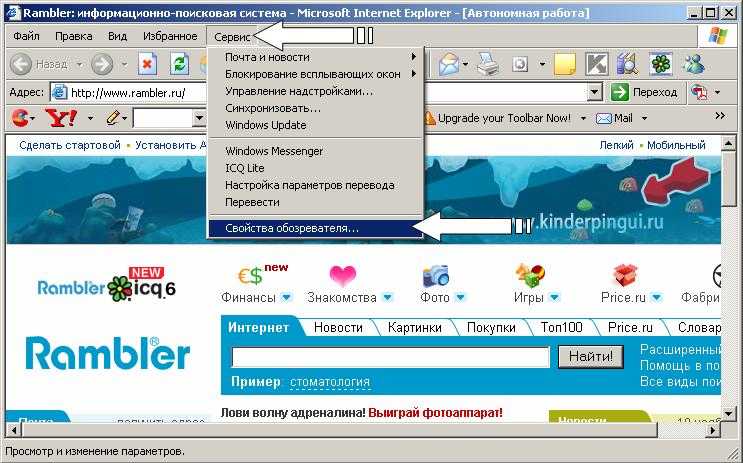


После перезагрузки компьютера вы сразу можете приступать к работе в Сети. Чтобы убедиться, что у вас установлена девятая версия IE, продублируйте порядок действий, описанный ранее.

Рисунок 3 – Справочное окно «О программе»
Как видим, всё прошло успешно. Теперь у вас установлен самый современный веб-браузер от компании Microsoft, и ничто не мешает вам начать исследование просторов Всемирной Паутины прямо сейчас. Добро пожаловать в «красивый Интернет»!

Смотреть в плеере Windows Media Player
Как использовать Internet Explorer в Windows 11
Microsoft удалила Internet Explorer из Windows 11. Чтобы использовать Internet Explorer в Windows 11, выполните следующие действия:
- Откройте браузер Microsoft Edge на своем ПК.
- Щелкните значок с тремя точками в правом верхнем углу.
- Выберите Настройки из списка.
- Перейдите на вкладку браузера по умолчанию .
- В раскрывающемся списке выберите Только несовместимые сайты .
- Выберите Разрешить из следующего списка.
- Откройте любой несовместимый веб-сайт в браузере Edge.
Сначала вам нужно открыть браузер Microsoft Edge на вашем компьютере. Затем щелкните трехточечный значок в правом верхнем углу и выберите параметр «Настройки».
После этого перейдите в раздел браузера по умолчанию слева. Здесь вы можете найти некоторые параметры, такие как Разрешить Internet Explorer открывать сайты в Microsoft Edge, Разрешить перезагрузку сайтов в режиме Internet Explorer и т. д.
Вам нужно выбрать вариант Только несовместимые сайты в первом раскрывающемся списке и Разрешить во втором меню.

Если вы выберете вариант «Всегда», все веб-сайты будут открываться в режиме Internet Explorer. Однако, если вы хотите открывать только несовместимые веб-сайты, вам нужно выбрать вариант, упомянутый ранее.
Есть еще один вариант, который позволяет открывать любой веб-сайт в режиме Internet Explorer. Для этого нажмите кнопку «Добавить» и введите URL-адрес веб-сайта.

Введя URL-адрес веб-сайта, вы разрешаете Microsoft Edge открывать веб-сайт в режиме Internet Explorer в течение следующих 30 дней.
Работает ли Internet Explorer в Windows 11?
Нет, Internet Explorer не работает в Windows 11 как отдельная программа. Вам необходимо использовать браузер Microsoft Edge, чтобы перейти в режим Internet Explorer. Он помогает открывать несовместимые веб-сайты в браузере Microsoft Edge в режиме IE.
Как установить Internet Explorer в Windows 11?
Хотя вы не можете получить Internet Explorer, как в Windows 10 или других более старых версиях, вы можете использовать этот браузер в Microsoft Edge. Для этого вам необходимо включить Разрешить Internet Explorer открывать сайты в Microsoft Edge и Разрешить перезагрузку сайтов в настройках режима Internet Explorer.
- Как загрузить файл образа диска Windows 11 (ISO) с сайта Microsoft
- Как создать загрузочную флешку Windows 11: инструкция
- Как работать с Windows 11: руководство для начинающих
- Как добавить и настроить виджеты в Windows 11?
- Как отключить виджеты в Windows 11 с помощью редактора реестра или групповой политики
- Инструкция: Как бесплатно перейти с Windows 10 на Windows 11
- Как настроить меню Пуск в Windows 11?
Как установить Internet Explorer на Mac OS
Одной из проблем браузера Эксплорер является его пригодность только для одной системы – Windows. Однако некоторые хитрости помогают использовать его и на устройствах под руководством других систем. Для этого применяются различные инструменты, одним из которых является приложение Remote Desktop. Оно, по сути, представляет собой эмулятор, который использует для своей работы облачное хранилище пользователя. Данный инструмент будет удобен тем пользователям, которые имеют несколько устройств, так как Remote Desktop позволяет использовать одни и те же привычные приложения.


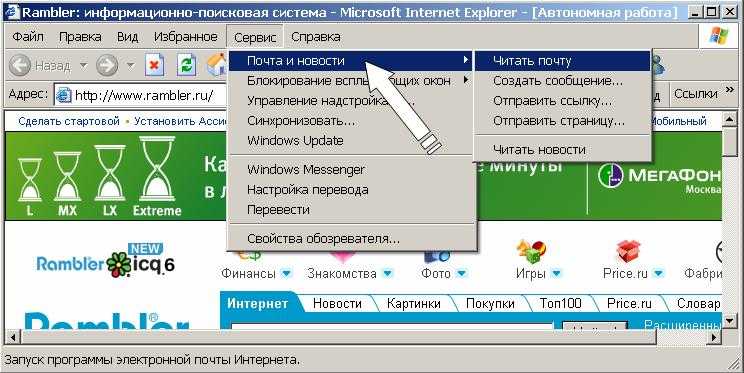


Для установки и использования IE на МАК, нужно произвести несколько действий:
- Зайти в менеджер приложений (AppStore).
- Найти Remote Desktop и скачать его для данной версии системы.
- Далее необходима регистрация на сайте Майкрософт.
- Через созданный аккаунт произвести вход на ресурс remote.modern.ie.
- Здесь необходимо выбрать сервер, который будет использоваться для облачного хранилища.
- Далее предстоит запустить само приложение.
- При запуске нужно открыть вкладку Azure Remote App.
- После этого вводятся данные аккаунта Майкрософт и производится вход.
- Далее нужно начать установку приложения через интерфейс программы.
- На окончательном этапе нужно поставить флажок напротив позиции West Europe IE with EdgeHTML.
Вывод
Загрузка Internet Explorer 10 в 64-битном расширении – хорошая идея, если вы играете в игры онлайн, но вам придётся обходить стороной те специализированные сайты, которые рассчитаны на другие браузеры. Режим усиленной защиты – используется для уменьшения уязвимости перед возможными атаками с помощью содержимого веб-страниц. Это служит для защиты операционной системы и всей содержащейся в ней информации от хакеров и вредоносных программ. Запросы веб-сайтов, которым необходим доступ к операционной системе, будут высвечиваться во всплывающем окне, предотвращая проникновение вирусов.