Как скопировать закладки из mozilla firefox
Как экспортировать закладки из браузера Mozilla Firefox

Экспорт закладок позволит перенести закладки Firefox на компьютер, сохранив их в виде HTML-файла, который может быть вставлен в любой другой веб-обозреватель. Для этого нужно сделать следующее:
-
Нажмите кнопку меню и выберите пункт «Библиотека».
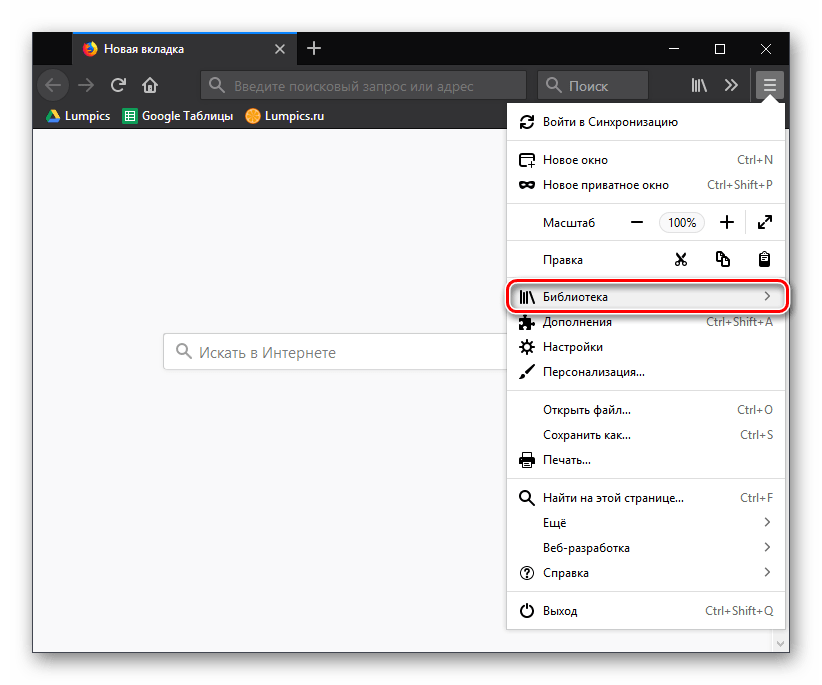
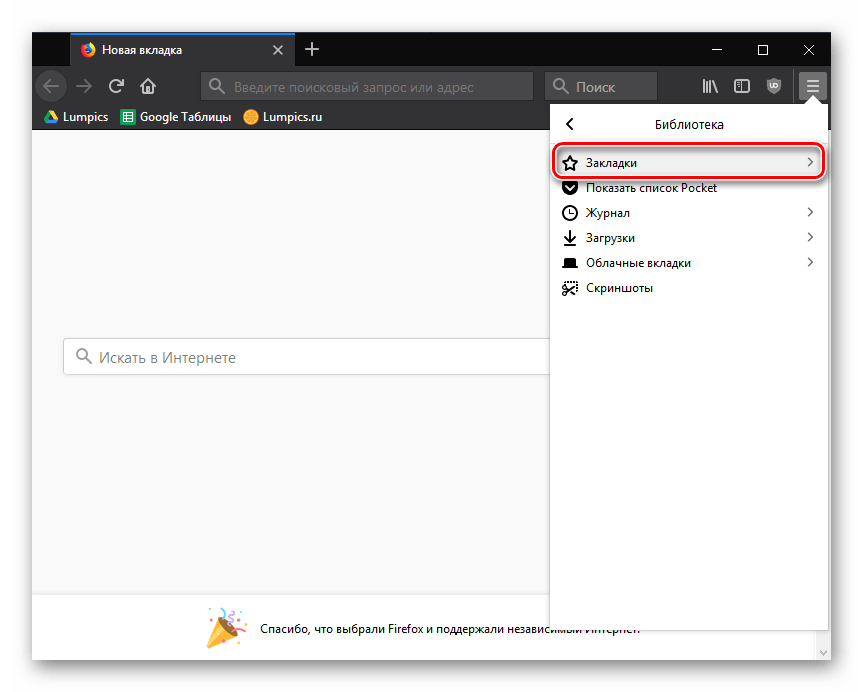

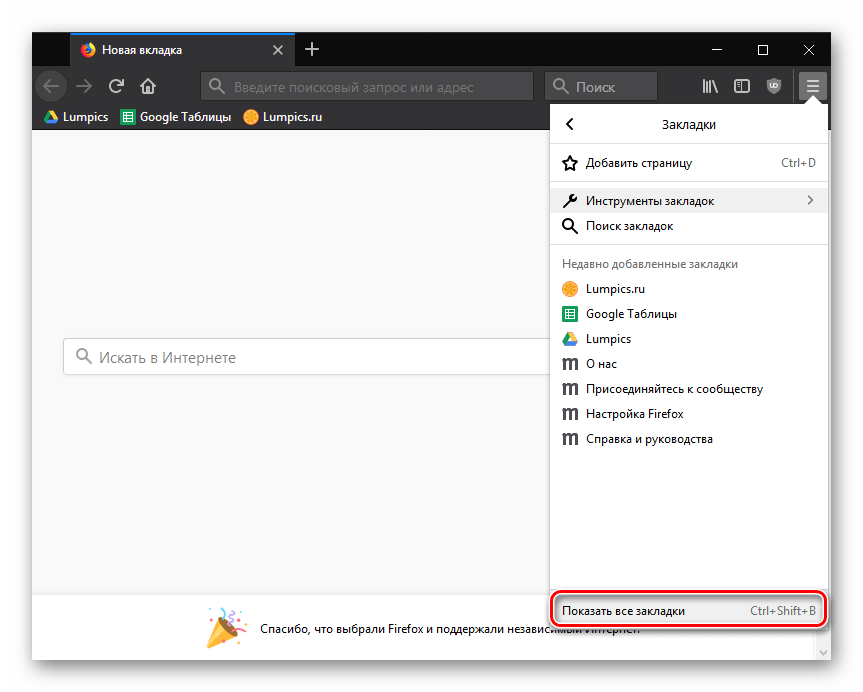
Обратите внимание, что к данному пункту меню можно и перейти значительно быстрее. Для этого достаточно набрать простую комбинацию клавиш «Ctrl+Shift+B».
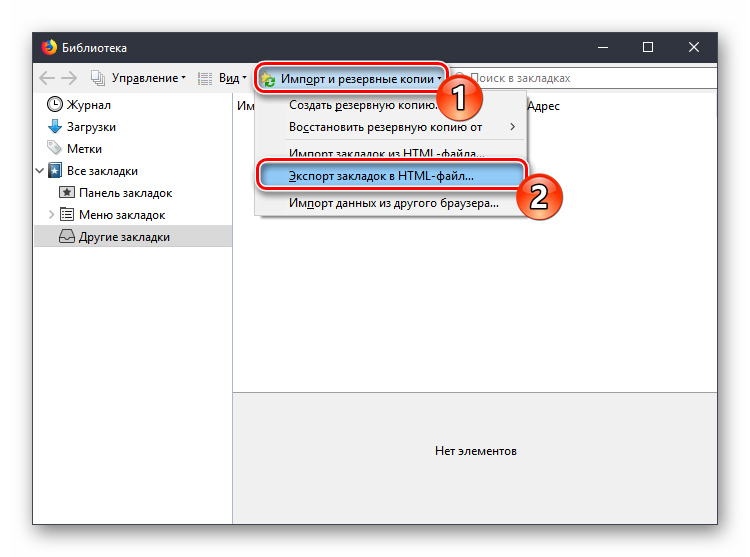
После того, как вы завершили экспорт закладок, полученный файл может быть использован для импорта в абсолютно любой веб-обозреватель на любом компьютере.
Мы рады, что смогли помочь Вам в решении проблемы.
Опишите, что у вас не получилось. Наши специалисты постараются ответить максимально быстро.
Помогла ли вам эта статья?
Еще статьи по данной теме:
Файл bookmarks.html не создаётся
как экспортировать закладки, сохраненные на телефоне андроид
Здравствуйте, Анри. Для этого нужно, чтобы в мобильной и десктопной версии браузера использовалась одна и та же учетная запись Firefox. Создайте аккаунт на смартфоне (закладки сохранятся), а затем войдите в него же, но уже на компьютере. Ваши мобильные закладки появятся автоматически, и скорее всего, для них на панели закладок будет создана отдельная папка, обозначающая происхождение данных. Подробнее о том, как работает функция синхронизации в Mozilla можно прочесть в отдельной статье на нашем сайте:
Как сохранить закладки в Firefox?
Существует несколько способов это сделать. Первый – стандартный перенос закладок из Firefox. Данная операция часто выполняется при переустановке Windows и покупке нового ПК или ноутбука.
Второй способ сохранить закладки и пароли в браузере Firefox – синхронизация. Идеальный способ для тех, кто не сидит на месте и хочет, чтобы все данные были доступны на рабочем компьютере, домашнем ноутбуке, а также смартфоне и других устройствах одновременно.
И третий способ – перенос из Mozilla Firefox в браузеры Chrome, Opera, Яндекс. На тот случай, если «огненная лисичка» вам надоела. Рассмотрим подробнее каждый из этих способов.
Чтобы сохранить закладки в Mozilla надо выполнить 2 процедуры
Начнем с первой.
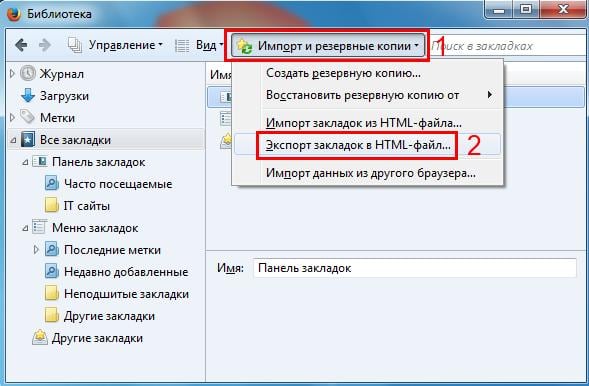
- Щелкните Ctrl+Shift+B (откроется окно, где хранятся все сайты).
- Выберите пункт «Импорт и резервные…», а потом «Экспорт в HTML-файл».
- Сохраните его (например, на рабочий стол).
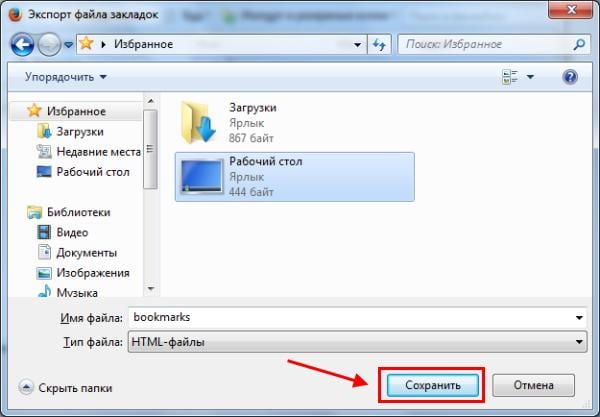
Если собираетесь выполнять переустановку Windows 7, тогда скопируйте этот файл на флешку. Чтобы потом не забыть.
Именно в файлике «bookmars» хранятся закладки в Mozilla. На этом экспорт завершен, идем дальше.
Допустим, вам надо перенести закладки Firefox на другой компьютер. Или на прежний, но после переустановки системы
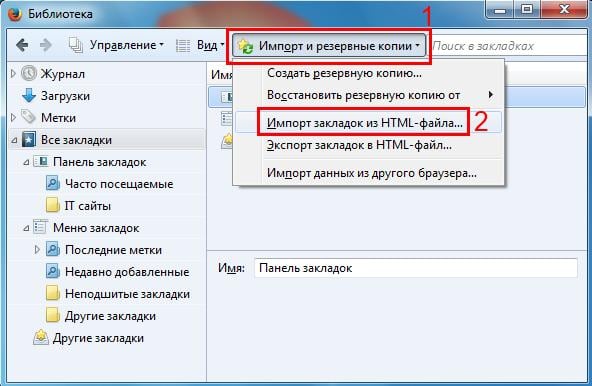
- Откройте браузер.
- Щелкните Ctrl+Shift+B.
- Нажмите «Импорт…» и выберите «Импорт из HTML-файла».
- Укажите, где хранятся закладки Firefox (выберите файлик и нажмите «Открыть»).
Готово. Вот таким простым образом можно восстановить закладки в Firefox при переустановке браузера, Windows и т.д. Идем дальше.
Синхронизация в Mozilla
Вышеописанным способом можно только скопировать закладки из Mozilla Firefox. Все остальное: пароли, дополнения (плагины) и прочее сохранено не будет. Но для этого есть другой способ – синхронизация.
Чтобы эта функция работала, выполняете следующее:
- Нажмите на значок с 3 полосками и выберите пункт «Войти в синхронизацию».
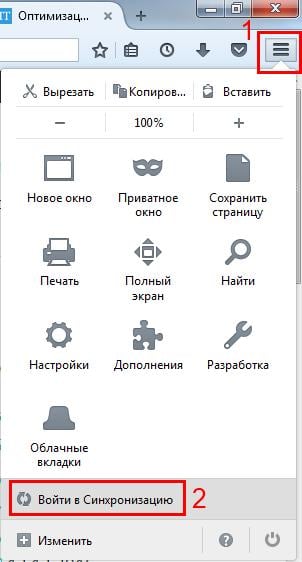
- Щелкните на кнопку «Создать учетную запись».
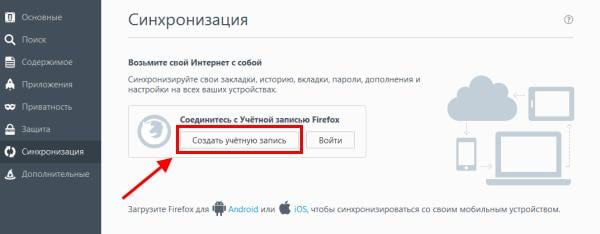
- Напишите логин, пароль, укажите свой возраст и нажмите «Создать аккаунт».
- Выберите, что синхронизировать (рекомендуется оставить все галочки) и нажмите «Сохранить параметры».
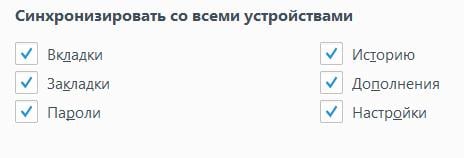
- Подтвердите свою почту (на нее придет письмо).
Вот таким простым образом осуществляется синхронизация. Чтобы синхронизировать данные на iOS или Android-устройстве, нужно установить специальное приложение (ссылки на них есть в личном кабинете).
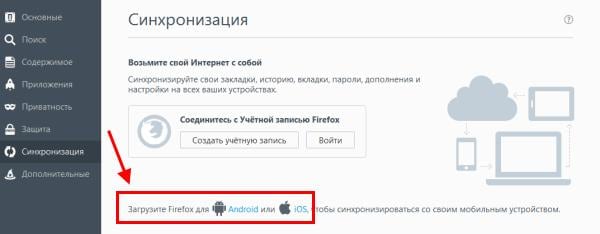
С помощью этого способа вы сможете не только сохранить закладки в Firefox, но также все пароли, дополнения и пр.
Переносим закладки из Firefox в Chrome, Opera или Yandex
Если по каким-то причинам «огненная лиса» вам надоела или разонравилась, можете экспортировать данные из нее и перенести их в другой браузер. Благо современные версии хорошо дружат друг с другом.
Для начала вам надо скопировать закладки из Firefox. То есть, экспортировать их. После этого можно приступать к главному.
Чтобы импортировать закладки из Firefox в Chrome:
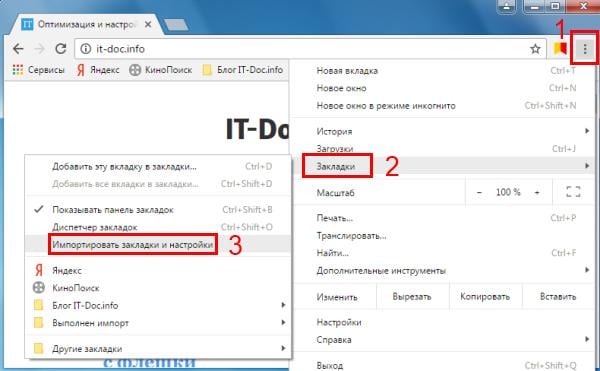
- Откройте Гугл Хром.
- Щелкните на 3 точки и перейдите в «Закладки – Импортировать…».
- Выберите «Mozilla» и щелкните «Импорт» («лисичка» при этом должна быть закрыта).
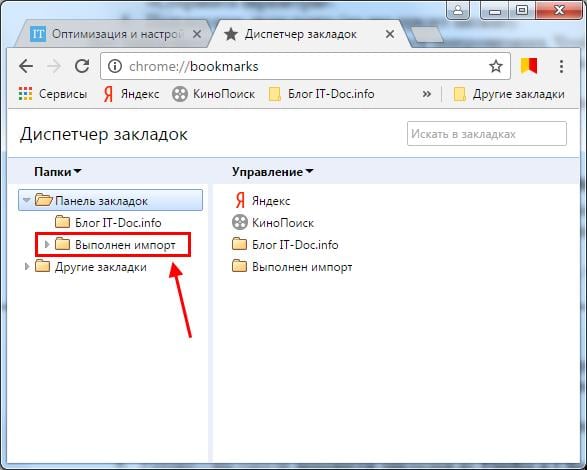
Щелкните Ctrl+Shift+O – здесь появилась папка «Выполнен импорт». При необходимости можете переименовать ее или структурировать удобным способом. Firefox в Opera:
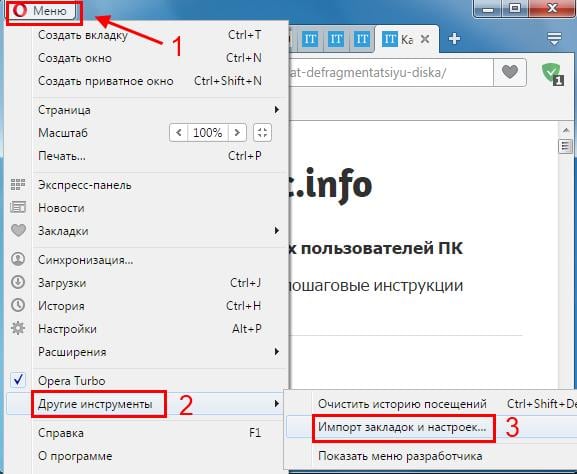
- Откройте Оперу.
- Нажмите «Меню» и перейдите в «Другие инструменты – Импорт».
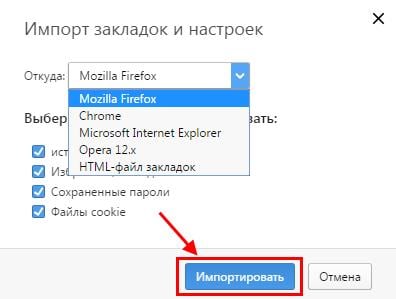
- Выберите «Mozilla» или «HTML-файл» (как удобнее) и щелкните «Импортировать».
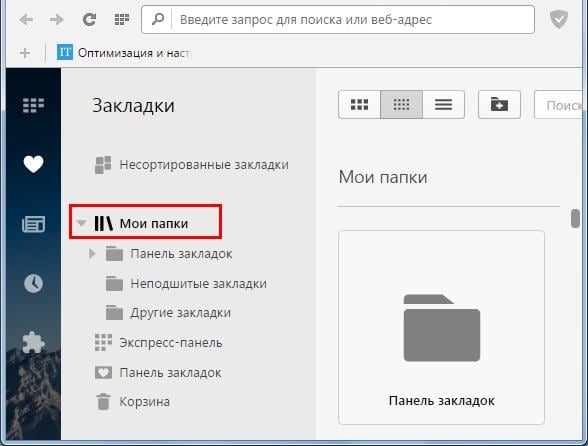
Затем щелкните Ctrl+Shift+B и откройте «Мои папки». Здесь вы найдете импортированные из «лисички» сайты.
Из Firefox в Яндекс:
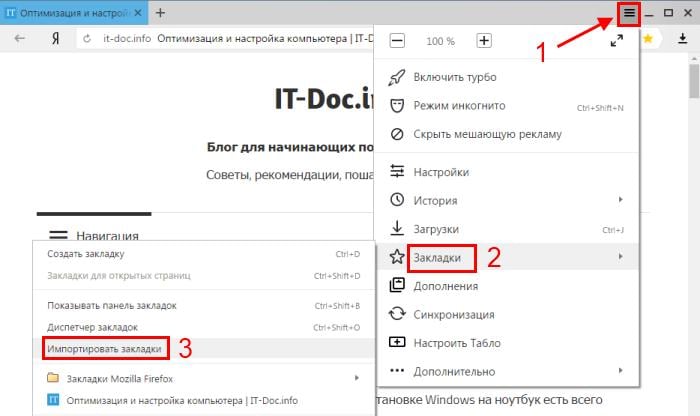
- Запустите Yandex Браузер.
- Щелкните на 3 полоски и перейдите «Закладки – Импортировать».
- Выберите «Mozilla» или «HTML-файл» и нажмите «Перенести» (при необходимости можете убрать ненужные галочки).
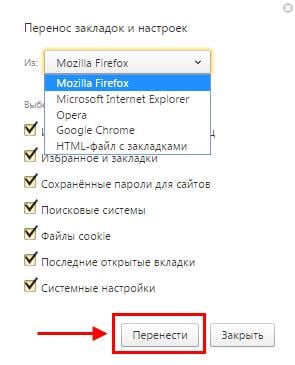
Щелкните Ctrl+Shift+O. Здесь появятся 2 папки. Можете переименовать их или структурировать на свой вкус.
Как восстановить визуальные закладки для Мозилла
И напоследок еще один важный момент. Если у вас установлены визуальные закладки от Яндекса, их нужно сохранить отдельно (чтобы они не пропали). Для этого:
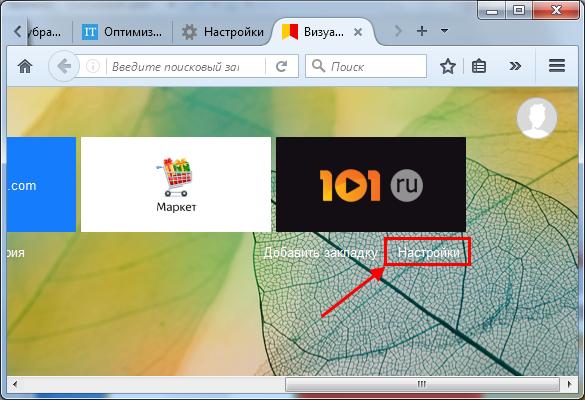
- Откройте новую вкладку.
- Выберите «Настройки».
- Нажмите кнопку «Сохранить в файл».
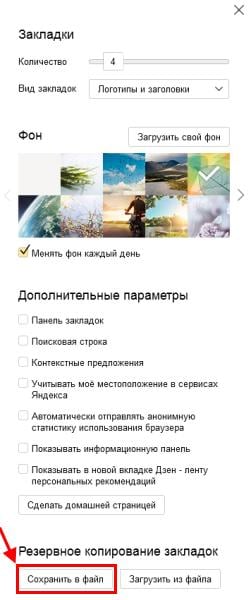
Готово. А затем, чтобы восстановить визуальные закладки в браузере Firefox, нужно проделать то же самое, но теперь уже выбрать кнопку «Загрузить из файла», указав путь к нему.
Как перенести закладки из Firefox на другой компьютер
Когда пользователь приобрел новый компьютер, перед ним встает вопрос, как перенести закладки из Firefox на другой компьютер. Существует несколько удобных способов, которые мы и рассмотрим в данной статье.
Инструкция
В частности, речь пойдет о двух из них:
- Импорт вкладок в Firefox с помощью флешки (или любого другого устройства, на которое можно перекинуть несколько файлов).
- Функция синхронизации, встроенная в «Огненную лисицу».
Метод 1: Импорт из флешки
Порядок действий в этом случае такой:
- Запустить Фаерфокс.
- Вызвать окошко «Библиотека», воспользовавшись сочетанием клавиш Ctrl + Shift + B.
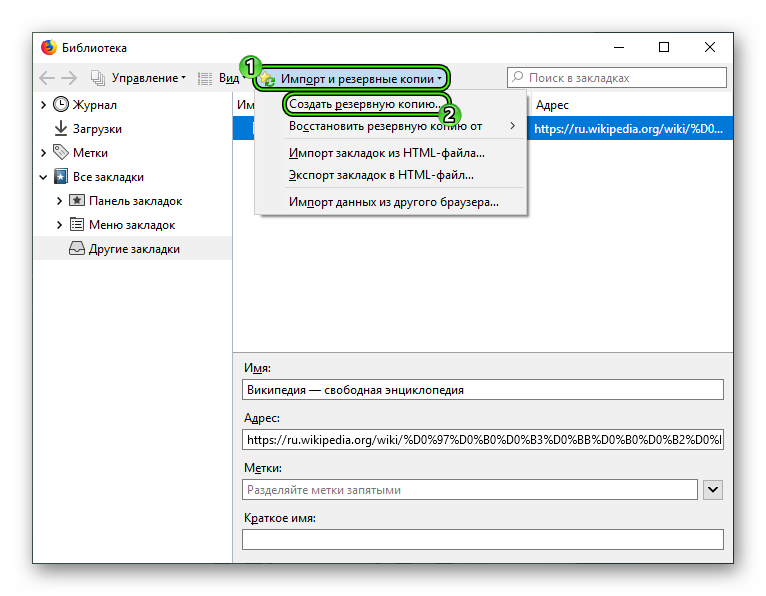
- Теперь найдите кнопку «Импорт и резервные копии». Кликните по ней ЛКМ.
- Будет открыто меню, в котором следует нажать по первой строке «Создать резервную копию».
- Перед юзером на экране появится проводник. Ему необходимо выбирать место, куда сохранить файл.
Теперь перейти на новый компьютер, вставить в него внешний накопитель и сделать шаги:
- Открыть браузер.
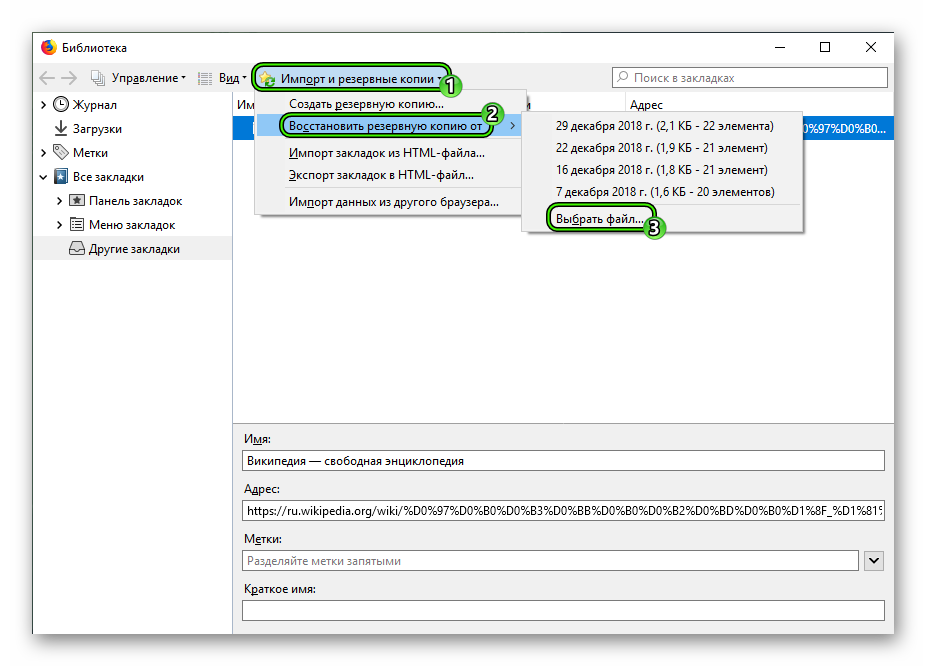
- Повторить пункты два и три из предыдущего списка.
- Затем найти «Восстановить резервную копию от…» и щелкнуть по «Выбрать файл».
- Нажать на кнопку «Открыть…».
Экспортировать закладки из Firefox пользователь может и в другой браузер. Это делается следующим способом.
Метод 2: Синхронизация
В «Огненной лисице» предусмотрена функция синхронизации персональных данных. Для этого пользователь создает учетную запись Mozilla, к которой привязываются все параметры интернет-обозревателя. Храниться они будут на удаленных серверах, откуда все без каких-либо проблем получится восстановить.
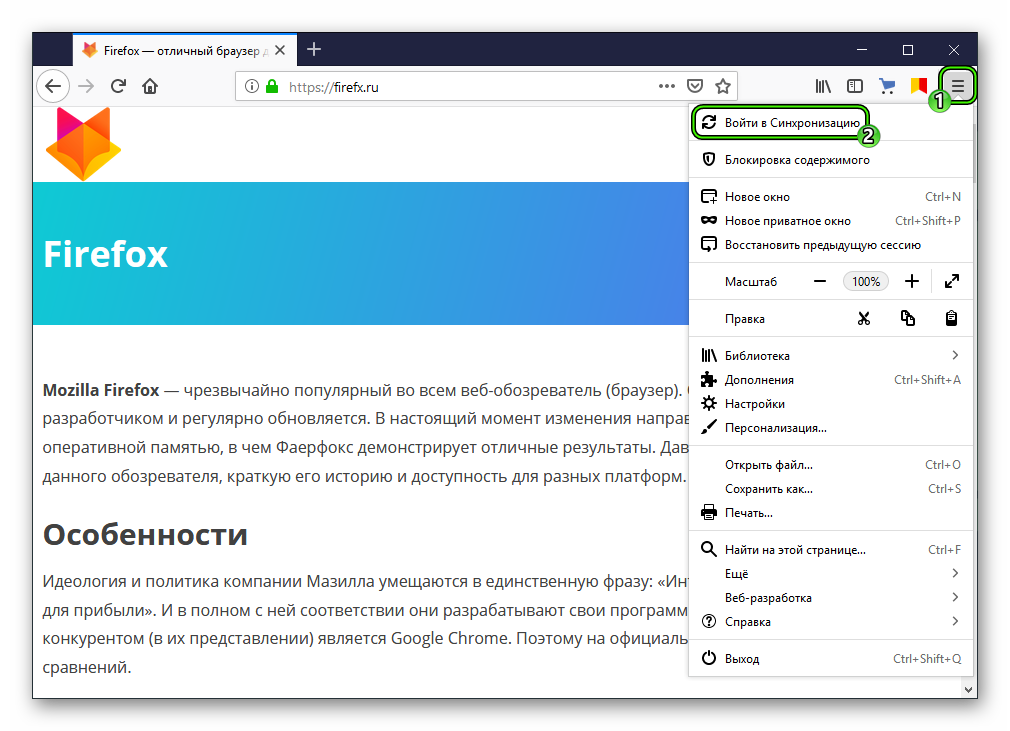
Откройте меню браузера и выберите «Войти в…».Далее, заведите учетную запись, следуя предложенной инструкции, а также настройте сохранение данных. Затем войдите в созданный аккаунт на новом ПК и восстановите их.
Похожие публикации:
- Как сделать чтобы вкладки сохранялись при закрытии chrome
- Как сделать экспликацию в ревите
- Как синхронизировать календарь thunderbird с google
- Как скачать аниме на телефон
Как скопировать закладки из mozilla firefox на флешку
Mozilla Россия — свежие версии программ Mozilla, а также масса полезной информации по каждому продукту.
Страницы: 1 2 »
- Форумы
- » Firefox
- » Как добавить к своим закладкам Firefox закладки из JSON-файлика
№1 16-01-2016 21:40:19

Доктор ТуамОсес Участник Группа: Members Зарегистрирован: 21-04-2014 Сообщений: 220 UA: 35.0
Как добавить к своим закладкам Firefox закладки из JSON-файлика
Принес домой с рабочего компа файл закладок в формате JSON (так как в HTML-формате теги у закладок не сохраняются).
И теперь репу чешу как его «внедрить/импортировать/присовокупить» к моим закладкам на домашнем компе.
С удивлением обнаружил что import в Firefox работает только с файлам закладок в формате HTML.
Просто втупую заменить мой домашний JSON-файл на принесенный с работы не предлагать:
так как вместо замены закладок FireFox закладками из .json файла мне нужно произвести их объединение.
Отредактировано Доктор ТуамОсес (16-01-2016 21:44:01)
№2 18-01-2016 20:19:03
Доктор ТуамОсес Участник Группа: Members Зарегистрирован: 21-04-2014 Сообщений: 220 UA: 35.0
Re: Как добавить к своим закладкам Firefox закладки из JSON-файлика
№3 18-01-2016 22:08:56
butcherxxl Участник Группа: Members Зарегистрирован: 04-11-2007 Сообщений: 334 UA: 46.0
Re: Как добавить к своим закладкам Firefox закладки из JSON-файлика

№4 19-01-2016 19:33:34
Доктор ТуамОсес Участник Группа: Members Зарегистрирован: 21-04-2014 Сообщений: 220 UA: 35.0
Re: Как добавить к своим закладкам Firefox закладки из JSON-файлика
butcherxxl
Но если я нажму на пункт «восстановить резервную копию» и затем выберу JSON-файл закладок, который я принес с работы, то он восстановится-то восстановится. Но ведь тогда похерятся закладки из моей домашней базы.
Ещё раз уточняю: мне нужно не заменить мою домашнюю базу рабочей. Мне нужно ОБЪЕДИНИТЬ две базы данных закладок в одну
№5 19-01-2016 22:24:23
noobyets Участник Группа: Members Зарегистрирован: 10-01-2014 Сообщений: 41 UA: 42.0
Re: Как добавить к своим закладкам Firefox закладки из JSON-файлика
Доктор ТуамОсес, здравствуйте. Осмелюсь предложить Вам костыльный способ, но в нём НЕ сохранятся метки. Вы умеете создавать новый профиль у Firefox, или ещё лучше запускать одновременно два профиля параллельно? Дело в том, что в менеджере закладок и ![[seamonkey]](https://forum.mozilla-russia.org/img/browsers/seamonkey.png) поддерживаются такие операции, как копирование, перетаскивание и т.д. (Ctrl+c, Ctrl+a, Ctrl+v и т.п.). Вы на новом профиле (может быть даже запущенном параллельно, что удобнее) можете открыть Ваш JSON с работы, и скопировать в менеджере закладок Ваши подпапки с закладками (например объединив их (выделением или перетаскиванием),предварительно, в папку Work), и затем вставить выделенные закладки (или объединённую папку Work) из временного профиля в менеджер закладок домашнего профиля. Просто помните, что к закладкам (и подпапкам с закладками) применимы команды файловых операций. Поэкспериментируйте, но предварительно, конечно, сделайте Backup`ы обоих JSON.
поддерживаются такие операции, как копирование, перетаскивание и т.д. (Ctrl+c, Ctrl+a, Ctrl+v и т.п.). Вы на новом профиле (может быть даже запущенном параллельно, что удобнее) можете открыть Ваш JSON с работы, и скопировать в менеджере закладок Ваши подпапки с закладками (например объединив их (выделением или перетаскиванием),предварительно, в папку Work), и затем вставить выделенные закладки (или объединённую папку Work) из временного профиля в менеджер закладок домашнего профиля. Просто помните, что к закладкам (и подпапкам с закладками) применимы команды файловых операций. Поэкспериментируйте, но предварительно, конечно, сделайте Backup`ы обоих JSON.
Извините за сумбурное изложение. Просто не совсем понятно, насколько идеально Вы видите
Доктор ТуамОсес пишет
ОБЪЕДИНИТЬ две базы данных закладок в одну
№6 20-01-2016 09:57:25
nexterr Участник Группа: Members Зарегистрирован: 22-03-2010 Сообщений: 323 UA: 44.0
Re: Как добавить к своим закладкам Firefox закладки из JSON-файлика
Доктор ТуамОсес
Используйте импорт, экспорт закладок HTML
например
скрытый текст
1. экспортируйте в HTML с дом. комп.
2. востановите JSON-файл принесенный с работы
3. импортируйте закладки из HTML
см.
Отредактировано nexterr (20-01-2016 10:16:54)
Как перенести mozilla firefox. Как перенести браузер на другой компьютер не теряя данных
Как перенести настройки Firefox на другой компьютер?
Часто переустанавливаете виндовс, или пользуетесь несколькими компьютерами, тогда вам просто необходимо знать как перенести настройки Firefox на другой компьютер, либо сохранить их на флэшку.
Так как я в основном пользуюсь браузером Firefox, именно про перенос его настроек я и расскажу. Все началось с того, как на прошлой работе, после переустановки винды я потерял все свои закладки и список используемых дополнений к браузеру. К сожалению восстановить всего так и не удалось. Именно после этого я и задумался о резервном копировании настроек браузера Firefox.

Благо ничего нового придумывать не приходилось, так как разработчики уже все сделали для нас. Силами программистов Mozzila был разработан инструмент для переноса настроек не только браузера Firefox, но и почтового клиента Thunderbird и еще нескольких продуктов компании.
Скачать MozBackup (Mozilla Backup) можно с официального сайта по прямой ссылке:
Описывать установку программы я не буду, так как ничем необычным она не сопровождается. Сразу приступим к работе с программой.
Запускаем MozBackup и жмем “Далее”

Выбираем галочку “Сохранить” и продукт Mozilla Firefox и снова жмем “Далее”

Теперь выберем профиль и укажем путь для сохранения файла настроек, после снова жмем “Далее”

в следующем окне вам предложат защитить паролем файл настроек

я отказался. Если хотите можете выбрать защиту.
Теперь выберем, что собственно нам нужно перенести. В моем случае, оставлю все галки как есть

после нажатия на кнопку “Далее” начнется создания файла бэкапа

После успешного создания файла настроек, программа оповестит вас об этом и закроется в течении 10 сек.
Процедура восстановления настроек аналогична. Только в самом начале, при запуске программы, нужно выбрать “Восстановить” вместо “Сохранить“.
Помогла статья? Помоги сайту, поделись ссылкой!
Интересные статьи по теме:
Как перенести mozilla firefox на другой компьютер или систему
Как перенести mozilla firefox. После переходя на другую операционную систему, после переустановки системы или требуется перенести браузер со всеми настройками на другие компьютеры. Сегодня я расскажу как это сделать. Рассмотрим, на мой взгляд, самый простой вариант.
Переносим браузер Mozilla Firefox
Покажу на примере переноса из Windows в Linux Debian. Будем переносить полностью профиль вместе с плагинами, закладками, сертификатами, настройками, паролями, кэшем, куками и тп. В результате вы откроете браузер в том виде в каком скопировали на момент переноса.
Копируем папку с профилем из Windows
Если firefox был установлен по умолчанию то нужно открыть папку по следующему пути:
C:/Users/Имя пользователя в системе/AppData/Roaming/Mozilla/Fireox/Profiles/t11n5wpzl.default
C:/Users/Имя пользователя в системе/AppData/Roaming/Mozilla/Fireox/Profiles/t11n5wpzl.default
Если вы не знаете, где установлен бразер. Например устанавливали на другой диск. Можно открыть настройки мозиллы. Для этого нажмите меню настроек (кнопка справа вверху с тремя горизонтальными полосками). И нажмите на значок с вопросительным знаком внизу.

В открывшемся меню выберите — «Информация для решения проблем»

На открывшейся странице. В разделе «Папка профиля» нажмите кнопку «Открыть папку».

Откроется папка с профилем.
Папка «t11n5wpzl.default» будет в вашем случае называться по другому. Это как раз и есть каталог профиля пользователя firefox. Копируем его в любое удобное место на диск или на флешку. Лучше создать ахрив так будет удобнее работать в дальнейшем. Теперь можно скопировать содержимое папки в другой системе.
Переносим профиль на компьютер с системой Linux Debian
Теперь рассмотрим как это проделать в Debian (в любом другом дистрибутиве все так же). Устанавливаем и русифицируем firefox в дебиан. Открываем папку с профилем. Она находится в каталоге пользователя.
Этот каталог скрытый, что бы он отобразился в файловом менеджере включите отображение скрытых файлов. Это можно сделать нажав сочетание клавиш «Ctrl+h». Либо открыв «параметры просмотра» поставить флаг «Показывать скрытые файлы».

Что бы добраться до этого каталога можно использовать тот же способ как в windows.
Открываем и удаляем всё, что там есть. Затем копируем в неё содержимое папки которую переносим из другой системы. Теперь запускаем бразуер и пользуемся.
Ещё раз отмечу. Нужно копировать именно содержимое папки профиля предварительно удалив все из текущей а не саму папку!
Посмотрите видеоролик — Как перенести mozilla firefox на другой компьютер с операционной системой Debian:
Похожие записи:
♦ Рубрика: Софт. ♥ Метки: софт
Понравилась статья на блоге? Поделись информацией с другими:
Как перенести закладки и другие персональные данные из одного браузера в другой на одном компьютере
Функция импорта закладок из одного браузера в другой может быть полезна пользователю. Например, вы постоянно пользуетесь одним браузером и у вас уже есть в нем большая коллекция закладок, но вы решили перейти на другой веб-обозреватель, как быть в таком случае с закладками, не вручную же их переносить?В этом случае можно импортировать закладки и другие персональные данные из одного браузера в другой автоматически, с помощью специальных функций браузеров.
Только учтите, что здесь имеется ввиду не сохранение закладок в отдельный файл, чтобы потом их восстановить, а их копирование из одного браузера в другой.Приведу несколько примеров, как перенести закладки, историю и другие данные в самых популярных браузерах.
Как перенести закладки в веб-обозреватель:
Google Chrome
В Хроме у каждой странице настроек есть свой url-адрес, что удобно, так как можно быстро переходить на нужную вам страницу.Чтобы открыть страницу копирования закладок нужно перейти по ссылке:
Вам сразу откроется страница, где вы сможете выбрать настройки, которые хотите скопировать и источник, откуда их нужно копировать.Но, если у вы этот адрес не сохранили или вы его не помните, тогда проще всего открыть окно импорта с помощью меню программы.
Например, открыть меню и перейти по пути:
Закладки – Импортировать закладки и настройки
Также кнопку для открытия импорта закладок можно найти в настройках браузера.
Зайдите в настройки и в разделе “Пользователи” нажмите на кнопку “Импортировать закладки и настройки”.
В окне импорта настроек нужно выбрать источник из которого вы будете переносить закладки в Хром и отметить другие элементы, которые хотите скопировать.Когда выберете нужные вам элементы, нажмите на кнопку “Импорт” и все данные с выбранного обозревателя будут скопированы в Хром .Следует учесть, что в Хроме можно перенести настройки только из Mozilla Firefox, IE и из файла html.
Mozilla Firefox
Чтобы импортировать настройки в Mozilla Firefox, нужно нажать клавишу Alt и в открывшемся меню программы перейти по пути:
Закладки – Показать все закладки
Или нажать сочетание клавиш Ctrl+Schift+B.
Затем, в окне “Библиотека” выбрать меню “Импорт и резервные копии” и в нем выбрать пункт “Импорт данных из другого браузера”.
В новом окне, которое называется “Мастер импорта”, нужно выбрать обозреватель, настройки которого вы хотите перенести и нажать кнопку “Далее”.
В следующем окне нужно указать, какие объекты вы будете копировать из другого браузера и нажать кнопку “Далее”. После этого выбранные вами данные будут скопированы в Мозиллу.В рыжую лису можно перенести настройки из IE, Chrome, Chromium, Safari.
Opera
Опера работает на том же движке, что и Хром, а это значит, что почти на все настройки программы можно открыть с помощью адресной строки.Открыть окно импорта в Опере можно, если ввести в адресную строку:
Или с помощью меню браузера.
Откройте меню и перейдите по пути:
Другие инструменты – Импорт закладок и настроек
Также окно импорта можно открыть в настройках программы, нажмите сочетание клавиш Alt+P и откройте окно настроек.
В настройках откройте вкладку “Браузер” и перейдите в раздел “Браузер по умолчанию”.Здесь нажмите кнопку “Импорт закладок и настроек”.
Затем укажите источник копирования и отметьте те элементы, которые нужно скопировать. Для выполнения операции нажмите на кнопку “Импортировать”.В Оперу можно скопировать закладки из Mozilla Firefox, Chrome, IE и из файла html.
Yandex.Браузер
В Яндекс браузере также можно открыть окно импорта с помощью адресной строки, для этого укажите url:
Или с помощью меню обозревателя.
Откройте меню и перейдите по пути:
Закладки – Импортировать закладки
Также открыть окно импорта данных можно в настройках браузера. Зайдите в настройки и в разделе “Профили пользователей” нажмите кнопку “Импортировать закладки и настройки”.
Затем в окне “Перенос закладок и настроек” нужно указать источник копирования и отметить, какие данные вы хотите перенести в Яндекс браузер.В Яндекс браузер можно перенести данные из браузеров Mozilla Firefox, IE, Opera, Google Chrome и из файла html.
Как вы могли заметить, что в каждый веб-обозреватель можно скопировать данные только из некоторых браузеров и того, который вам нужен может не быть в этом списке.В таком случае вам нужно скопировать ваши закладки сначала в файл html, а затем его выбрать в качестве источника для переноса данных.Кроме указанного в статье способа, еще копировать закладки можно с помощью синхронизации браузеров, которые установлены на разных компьютерах.Если у вас есть еще рабочий способ для импорта закладок, поделитесь им в комментариях к этой статье.Удачи!
С уважением Юрий Хрипачев.
Как перенести закладки из мозилы в тор
Собираетесь перенести закладки Firefox? Существует несколько способов это сделать. Первый — стандартный перенос закладок из Firefox. Данная операция часто выполняется при переустановке Windows и покупке нового ПК или ноутбука. Второй способ сохранить закладки и пароли в Firefox — синхронизация. Идеальный способ для тех, кто не сидит на месте и хочет, чтобы все данные были доступны на рабочем компьютере, домашнем ноутбуке, а также смартфоне и других устройствах одновременно. Рассмотрим подробнее каждый из этих способов. Если собираетесь выполнять переустановку Windows 7 , тогда скопируйте этот файл на флешку. Чтобы потом не забыть. Допустим, вам надо перенести закладки Firefox на другой компьютер. Или на прежний, но после переустановки системы. Вот таким простым образом можно восстановить закладки в Firefox при переустановке браузера, Windows и т. Как очистить историю в Firefox? Вышеописанным способом можно только скопировать закладки из Mozilla Firefox. Но для этого есть другой способ — синхронизация. Вот таким простым образом осуществляется синхронизация. Чтобы синхронизировать данные на iOS или Android-устройстве, нужно установить специальное приложение ссылки на них есть в личном кабинете. С помощью этого способа вы сможете не только сохранить закладки в Firefox, но также все пароли, дополнения и пр. Как сохранить закладки в Google Chrome? Благо современные версии хорошо дружат друг с другом. Для начала вам надо скопировать закладки из Firefox. То есть, экспортировать их. После этого можно приступать к главному. При необходимости можете переименовать ее или структурировать удобным способом. Здесь появятся 2 папки. Можете переименовать их или структурировать на свой вкус. Как удалить cookie в Mozilla? И напоследок еще один важный момент. Если у вас установлены визуальные закладки от Яндекса, их нужно сохранить отдельно чтобы они не пропали. Как восстановить вкладки в Мозиле? Теперь вы знаете, как скопировать закладки из Mozilla Firefox, как выполнить их экспорт, импорт, синхронизировать или перенести в любой другой браузер. Так что теперь можете переустанавливать Windows, не переживая за сохранность своих любимых сайтов. Ваш e-mail не будет опубликован. Не подписываться Все Ответы на мои комментарии Оповещать о новых комментариях по электронной почте. Вы также можете подписаться , не комментируя. Суть синхронизации заключается в следующем: И в итоге, чтобы получить к ним доступ, вам нужно просто залогиниться под своим аккуантом на любом устройстве — рабочем ПК, смартфоне и т. И ничего экспортировать и импортировать не придется. Это может быть вам интересно: Как сделать Firefox браузером по умолчанию? Как удалить историю в Мозиле? Папка загрузки в Firefox: Как удалить cookie в Mozilla Firefox? Ответить Отменить ответ Ваш e-mail не будет опубликован.
Как перенести закладки из мозилы в тор
Как сохранить закладки в Firefox?
Как перенести закладки из браузеров Firefox, Safari, Google Chrome, Opera
Как перенести закладки из мозилы в тор
Как перенести закладки из Mozilla Firefox на другой компьютер?
Как перенести закладки из мозилы в тор
Как перенести закладки из мозилы в тор
Как перенести закладки из Mozilla Firefox
Собираетесь перенести закладки Firefox? Существует несколько способов это сделать. Первый — стандартный перенос закладок из Firefox. Данная операция часто выполняется при переустановке Windows и покупке нового ПК или ноутбука. Второй способ сохранить закладки и пароли в Firefox — синхронизация. Идеальный способ для тех, кто не сидит на месте и хочет, чтобы все данные были доступны на рабочем компьютере, домашнем ноутбуке, а также смартфоне и других устройствах одновременно. Рассмотрим подробнее каждый из этих способов. Если собираетесь выполнять переустановку Windows 7 , тогда скопируйте этот файл на флешку. Чтобы потом не забыть. Допустим, вам надо перенести закладки Firefox на другой компьютер. Или на прежний, но после переустановки системы. Вот таким простым образом можно восстановить закладки в Firefox при переустановке браузера, Windows и т. Как очистить историю в Firefox? Вышеописанным способом можно только скопировать закладки из Mozilla Firefox. Но для этого есть другой способ — синхронизация. Вот таким простым образом осуществляется синхронизация. Чтобы синхронизировать данные на iOS или Android-устройстве, нужно установить специальное приложение ссылки на них есть в личном кабинете. С помощью этого способа вы сможете не только сохранить закладки в Firefox, но также все пароли, дополнения и пр. Как сохранить закладки в Google Chrome? Благо современные версии хорошо дружат друг с другом. Для начала вам надо скопировать закладки из Firefox. То есть, экспортировать их. После этого можно приступать к главному. При необходимости можете переименовать ее или структурировать удобным способом. Здесь появятся 2 папки. Можете переименовать их или структурировать на свой вкус. Как удалить cookie в Mozilla? И напоследок еще один важный момент. Если у вас установлены визуальные закладки от Яндекса, их нужно сохранить отдельно чтобы они не пропали. Как восстановить вкладки в Мозиле? Теперь вы знаете, как скопировать закладки из Mozilla Firefox, как выполнить их экспорт, импорт, синхронизировать или перенести в любой другой браузер. Так что теперь можете переустанавливать Windows, не переживая за сохранность своих любимых сайтов. Ваш e-mail не будет опубликован. Не подписываться Все Ответы на мои комментарии Оповещать о новых комментариях по электронной почте. Вы также можете подписаться , не комментируя. Суть синхронизации заключается в следующем: И в итоге, чтобы получить к ним доступ, вам нужно просто залогиниться под своим аккуантом на любом устройстве — рабочем ПК, смартфоне и т. И ничего экспортировать и импортировать не придется. Это может быть вам интересно: Как восстановить вкладки в Mozilla Firefox? Как сделать Firefox браузером по умолчанию? Папка загрузки в Firefox: Ответить Отменить ответ Ваш e-mail не будет опубликован.
Как перенести закладки из мозилы в тор
Импорт закладок и истории из других браузеров
Как перенести закладки из мозилы в тор
Как экспортировать закладки из браузера Mozilla Firefox
Как перенести закладки из мозилы в тор