Как установить визуальные закладки для Mozilla Firefox

В целом, все закладки нацелены на создание комфорта во время работы с браузерами. Каждая программа предлагает свои. Визуальные закладки для Mozilla Firefox нужно устанавливать и настраивать. Об этом сейчас и поговорим.
Что такое визуальные закладки?
Когда мы запускаем любой браузер, открывается окно с начальной страницей. В большинстве обозревателей она состоит из ячеек. В каждой ячейке помещен сайт – наиболее часто посещаемый пользователем, стандартный, если браузером еще не пользовались, а также тот, который специально поместил туда владелец устройства.
Эти ячейки уже можно считать визуальными закладками. Не все браузеры, тем не менее, помещают такие блоки на начальной странице.
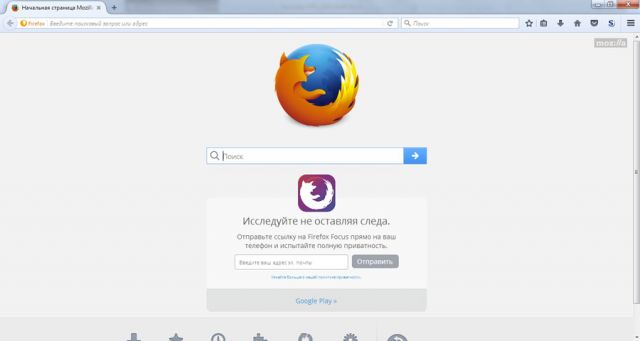
Большинству пользователей не нравится стандартная панель в Firefox: в ней нет тем для оформления и она ограничена в количестве ячеек. В связи с этим они стараются находить другие решения для интерфейса.
Расширения для создания закладок
Какие расширения подходят для создания панели визуальных закладок Firefox? Их очень много. Одни из самых известных: Яндекс.Бар и Speed Dial. Их можно скачать из магазина расширений. Чтобы туда попасть, нужно:
1.Кликнуть по значку с тремя линиями и в контекстном меню выбрать блок «Дополнения».
2.Открыть верхний блок «Получить дополнения». В поисковой строке вводим запрос «визуальные закладки».
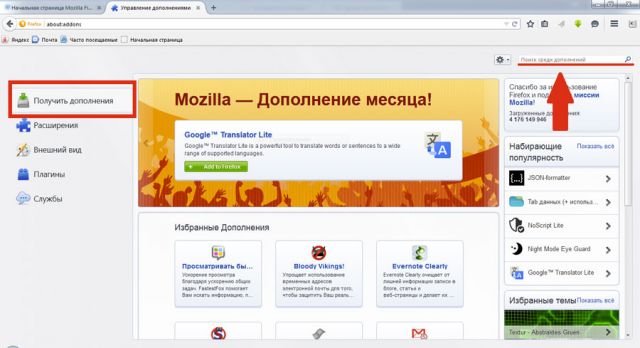
3.Откроется страница со списком дополнений по теме. Ознакомьтесь с информацией, выберите понравившееся и нажмите на кнопку «Установить».
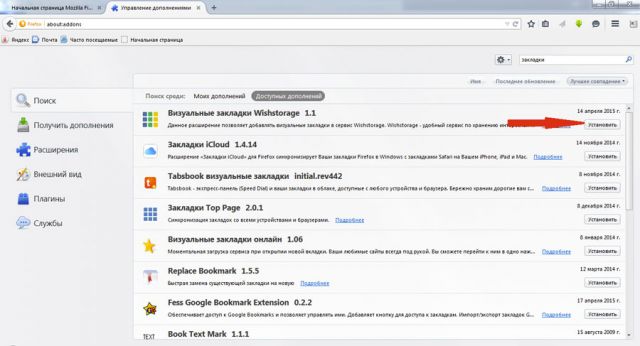
4.Браузер потребует перезапуск. С открытием обозревателя вы уже увидите, что в верхней панели Мозиллы Фаерфокс появилась иконка только что установленного вами дополнения. Удалять дополнения можно во втором меню «Расширения».
Ставим Speed Dial
Какое дополнение лучше всего устанавливать? Speed Dial – хороший выбор, так как в нем можно создавать группы панелей.
1.Заходим на следующую страницу: https://www.mozilla.org/ru/firefox/desktop/customize/. Крутим вкладку вниз до блока «Другие способы настройки».
2.Кликаем по значку с пазлом «Дополнения», а затем по «Вот некоторые из наших любимцев».
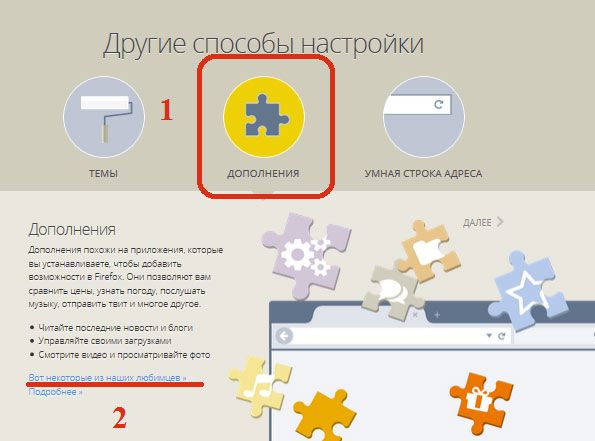
3.Выбираем Speed Dial.
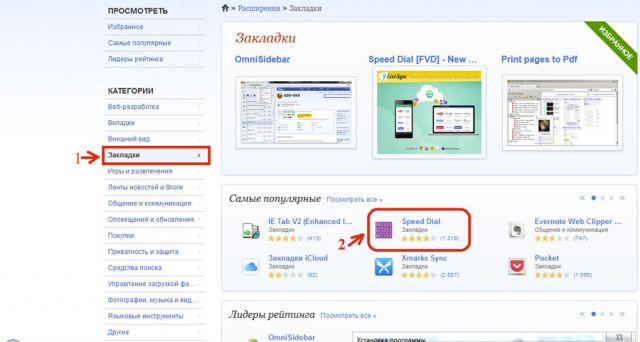
4.Кликаем по кнопке «Установить» и, далее, по «Перезапустить». В настройках поставить галочки напротив нужных вам опций. Сохраняем первоначальные настройки.
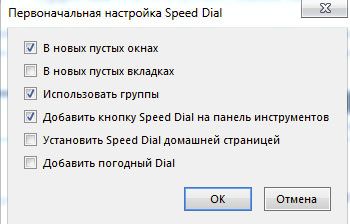
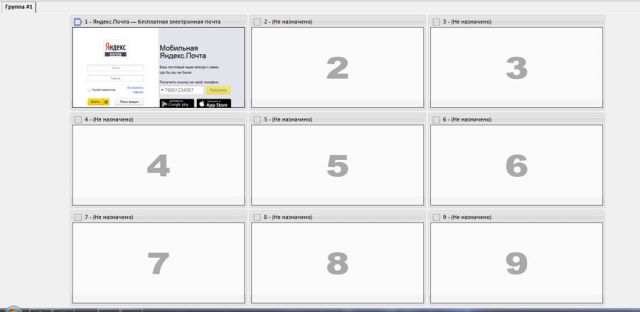
Теперь нужно настроить визуальные закладки. Как включить страницу в панель?
1.Нажимаем на ячейку.
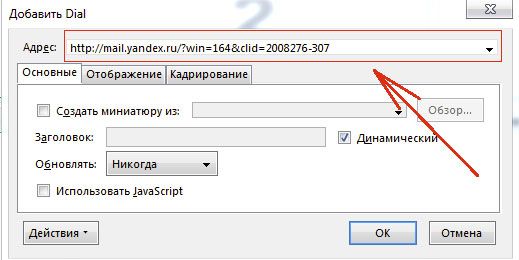
2.Вводим в поле «Адрес» сайт, который необходимо закрепить. Кликаем по ОК.
Убирать содержимое из ячеек здесь можно посредством нажатия на крестик в ее верхнем правом углу.
При открытии обозревателя будет все равно запускаться сначала стартовая страница с поисковиком. Чтобы увидеть панель, нужно переключиться на новую вкладку.
Интерфейс от Яндекс
Как установить визуальные закладки от компании Яндекс на обозреватель от другого разработчика? Возможно ли это? Конечно, установить можно также Яндекс Бар и другие элементы по желанию. Опять же нужно зайти в каталог расширений для Мозиллы.
- Переходим по ссылке: https://addons.mozilla.org/ru/firefox/addon/yandex-visual-bookmarks/?src=search.
- Нажимаем на «Добавить в Firefox». Ждем, когда загрузка завершится.
- Нажимаем на «Установить». Нажимаем на ОК. Кликаем по крестику и подтверждаем, что хотим закрыть все вкладки.
Когда откроете браузер, снова увидите, что визуальные закладки для Firefox уже другие.
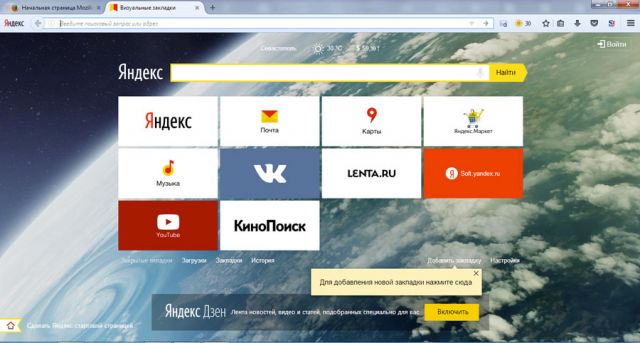
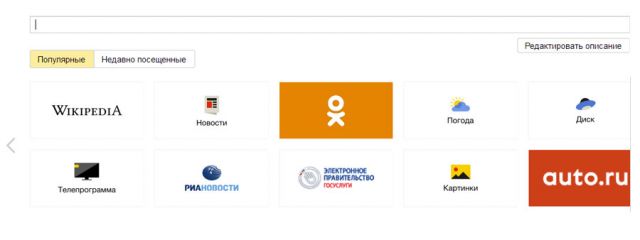
Теперь посмотрим, как настраивать закладки от Яндекса. Чтобы сохранить сайт на панели, кликните по «Добавить закладку». Можно ввести сайт вручную или вставить скопированный адрес, а также найти его в разделе «Популярные» или «Недавно посещенные».
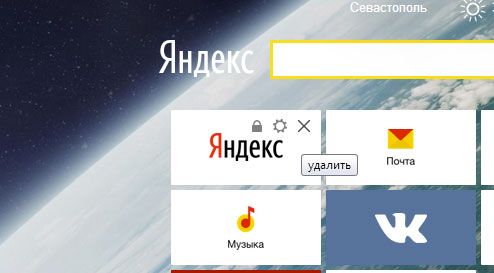
Чтобы удалить сайт с панели, нажмите на крестик в правом верхнем углу ячейки.
Что можно сделать в разделе «Настройки»? Например, вы можете устанавливать нужное вам количество ячеек на панели. Стандартное число – 10. Вы можете увеличить его вплоть до 25. Определите также вид ячеек:
- Логотипы и заголовки.
- Логотипы и скриншоты.
- Скриншоты.
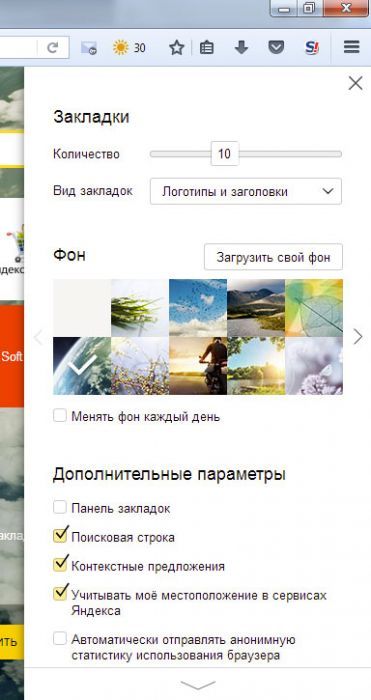
Загрузите свою картинку для фона либо выберите из готового каталога. В качестве дополнительных функций предлагают поисковую строку Яндекса, панель закладок, показ местоположения пользователя и контекстную рекламу. Можно убрать любой из этих параметров. Вы всегда можете изменить их в настройках.
Можно ли вернуть старый интерфейс?
Так как обновленный интерфейс программы не пришелся по вкусу многим пользователям интернета, возник вопрос, как вернуть старые визуальные закладки для Mozilla Firefox. Что вам необходимо сделать:
1.Удалить панель, которая сейчас стоит в Mozilla Firefox, в меню «Расширения».
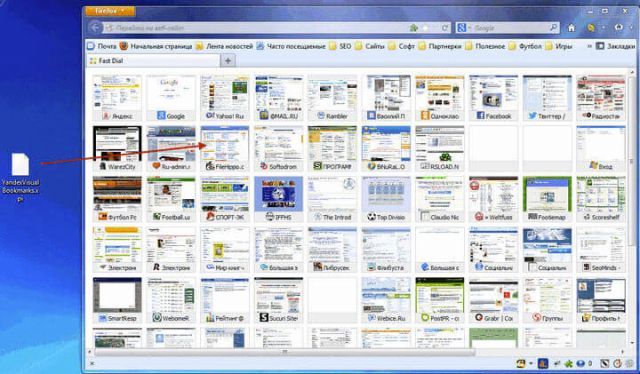
2.Скачать файл YandexVizualBookmarks.xpi.
3.Перетащить его мышью в открытое окно обозревателя.
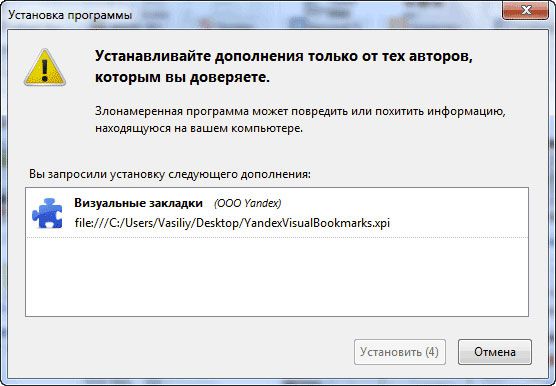
4.В новом маленьком окне кликните по «Установить».
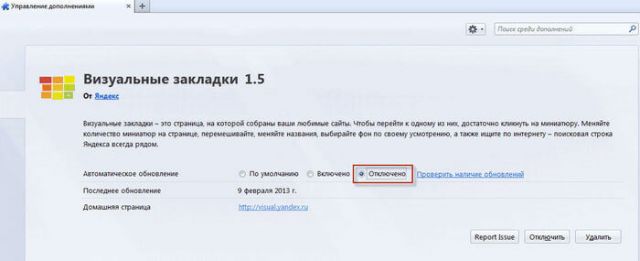
6.Далее, перейдите в меню «Расширения». В разделе «Управление дополнениями» найдите «Визуальные закладки». Нажмите на строку «Подробнее» и поставьте «Отключено» напротив пункта «Автоматическое обновление». Так, расширение не будет обновляться – у вас будет старая версия.
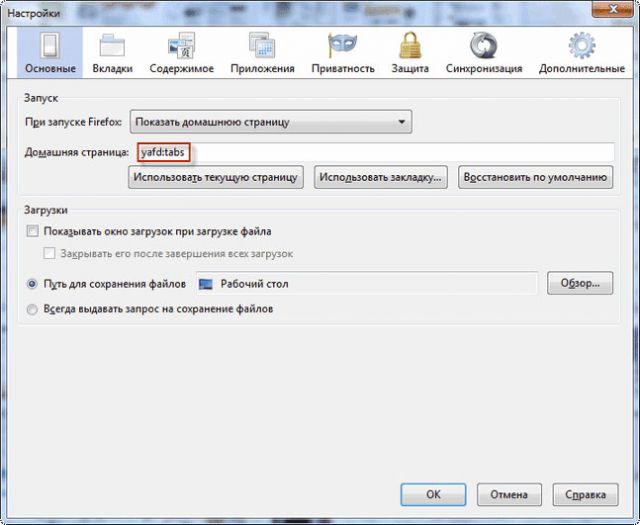
7.Перейдите в раздел «Настройки». В строке «Домашняя страница» напишите следующее: yafd:tabs. Кликните по ОК. Перезапустите браузер.
Если закладки исчезли из поля зрения
Что делать, если не отображаются визуальные закладки в Mozilla Frefox? Причин может быть три:
- Вы очистили историю сообщений. Закладки отображают наиболее посещаемые вами сайты. Здесь остается только нарабатывать историю заново.
- Вы могли отключить их.
- Какое-то дополнение изменяет начальный экран. Загляните в меню «Расширения» и пробуйте отключать расширения по очереди. Так, вы сможете определить «виновника».
Чтобы установить визуальные закладки в Mozilla Firefox, нужно загрузить специальное расширение из магазина. Какое – уже другой вопрос. Наиболее популярные – от Яндекса и Speed Dial. Ими можно пользоваться абсолютно бесплатно. Вы можете попробовать любой вариант, который найдете в магазине расширений.
Как поставить визуальные закладки на браузеры Mozilla Firefox и Google Chrome
Расширения дополняют функционал браузеров, например, изменяют интерфейс его новой вкладки — он становится более сильным и удобным. Такой тип расширения называют визуальными закладками. Как установить закладки на обозреватели Google Chrome и Mozilla Firefox и в дальнейшем пользоваться ими?
Что такое визуальные закладки и для чего они нужны
Визуальные закладки — интерфейс каждой новой вкладки браузера с перечнем часто посещаемых или сохранённых вами сайтов — он оформлен в виде удобных плиток. Один клик по плитке открывает нужный сайт.

Многих пользователей не устраивает функционал стандартных закладок в браузере
У браузеров обычно уже есть стандартные закладки, но их функционал часто очень скудный, поэтому юзеры загружают закладки в виде расширений. Как правило, это дополнения Speed Dial и Fast Dial. Ранее юзеры пользовались закладками от «Яндекса», но сейчас разработчик прекратил поддержку данного расширения — его вы не сможете скачать в официальных магазинах дополнений. Мы рассмотрим установку и использование Speed Dial.
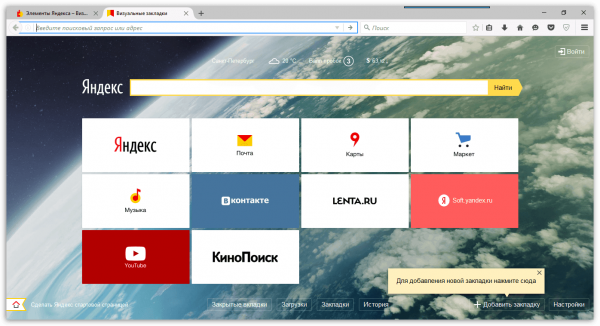
Сторонние закладки в виде расширений позволяют настраивать фон и количество карточек
Сторонние закладки дают следующие возможности:
- настройка количества элементов, отображаемых на начальной странице,
- изменение стилей карточек − логотип и заголовок, скриншот и заголовок или только скриншот,
- установка пользовательского фонового изображения или выбора из галереи картинок юзера,
- показ погоды, пробок на дорогах, курса валют и прочее.
Визуальные закладки Speed Dial для Mozilla Firefox
Визуальные закладки Speed Dial помогут настроить не только фон, но и количество ячеек с их размером. Скачиваются они как и все другие расширения для Firefox.
Установка дополнения
Начнём с загрузки и инсталляции дополнения из официального магазина расширений, предназначенных для «Мозиллы»:
- Жмём на иконку в виде трёх линий левой кнопкой для вызова меню — выбираем строчку «Дополнения» с пазлом.
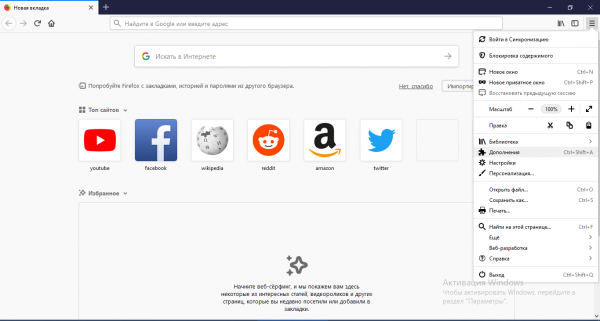 В меню «Мозиллы» откройте раздел с дополнениями
 - В первой вкладке кликаем по «Найти больше дополнений».
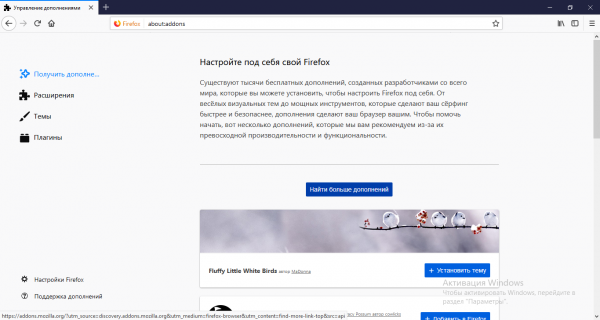 Щёлкаем сразу по кнопке для поиска расширений в первом разделе
 - В правом углу в поисковой строке пишем Speed Dial и сразу в результатах поиска открываем страницу с дополнением.
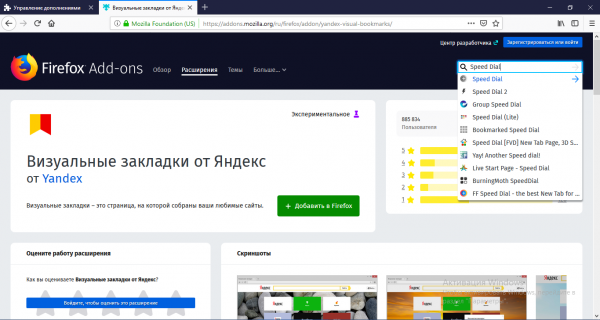 Найдите дополнение через поисковую строку справа
 - Жмём на зелёную клавишу «Добавить в Firefox».
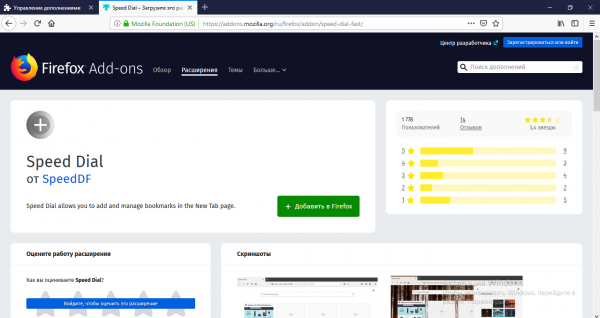 Щёлкните по «Добавить» на странице с мини-программой
 - В диалоговом окошке подтверждаем инсталляцию нового расширения.
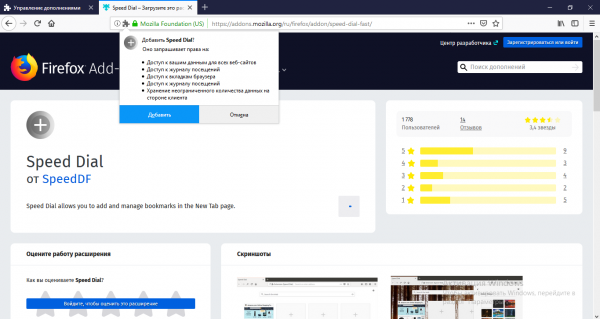 Подтвердите добавление визуальных закладок
 - При желании подтверждаем смену поисковой системы «Гугл» на Speed Search.
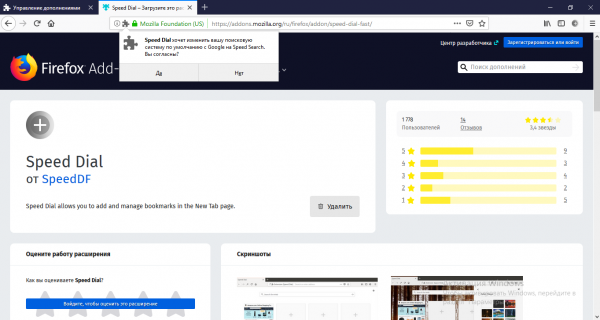 Подтвердите, что хотите заменить поисковую систему
 - В правом верхнем углу появится ещё одно диалоговое окно — кликаем по ОК.
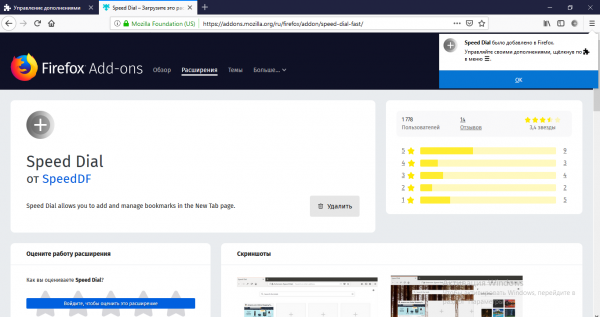 Кликните по ОК в правом окошке
Настройка
После инсталляции настройте внешний вид экрана и функционал плиток:
- Нажмите на первую карточку с плюсом, чтобы добавить новый сайт.
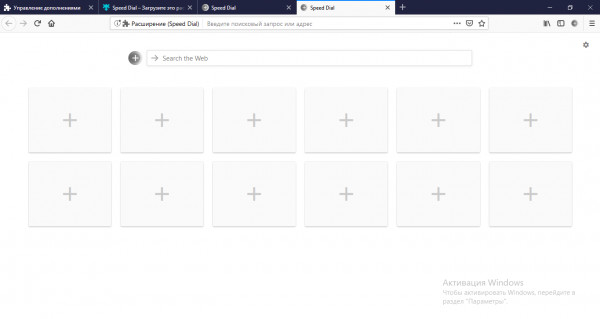 Нажмите на любой из плюсов в интерфейсе
 - В строке URL введите адрес страницы сайта.
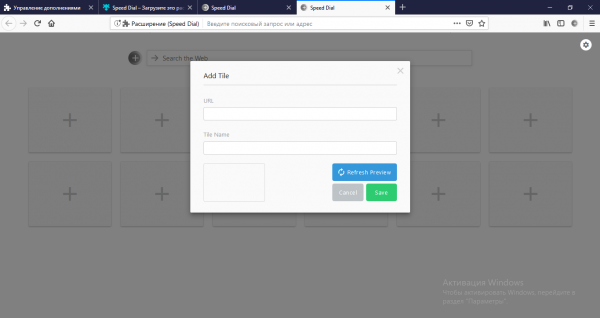 Введите или вставьте адрес страницы в поле URL
 - Сразу система определит картинку для этой страницы — кликните по Save.
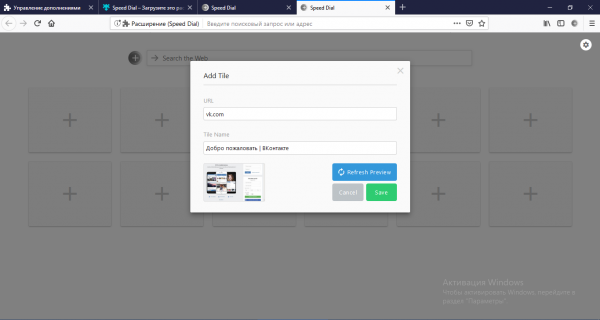 Нажмите на Save
 - При необходимости передвигайте ячейки — зажмите их левой клавишей мышки и перенесите в нужное место.
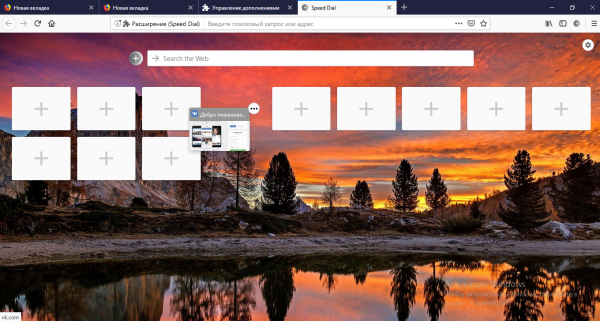 При необходимости переставьте ячейки с помощью мышки
 - Наведите курсор на сохранённую ячейку с сайтом — кликните по появившемуся кругу с тремя точками внутри.
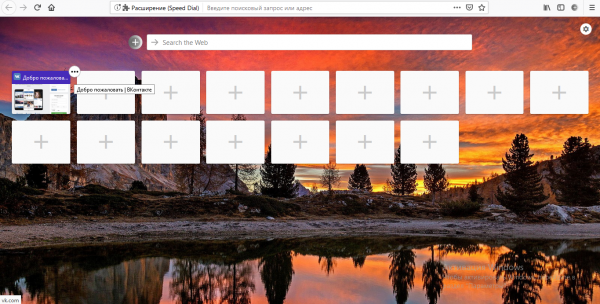 Кликните по иконке с тремя точками
 - В контекстном меню вы можете открыть страницу в новой вкладке (Open in new tab), запустить её в режиме инкогнито (Open in private), отредактировать (Edit Tile) и удалить (Remove Tile).
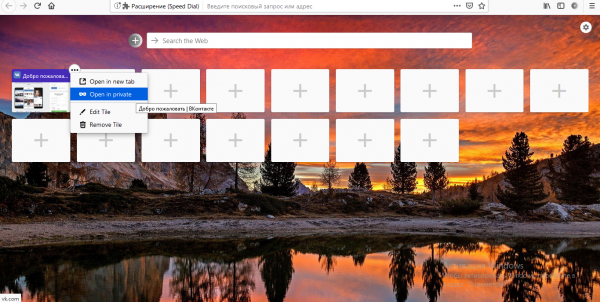 Через меню ячейки вы можете открыть страницу в новой вкладке, отредактировать её или же удалить
 - Для окончательного удаления подтвердите операцию в дополнительном меню.
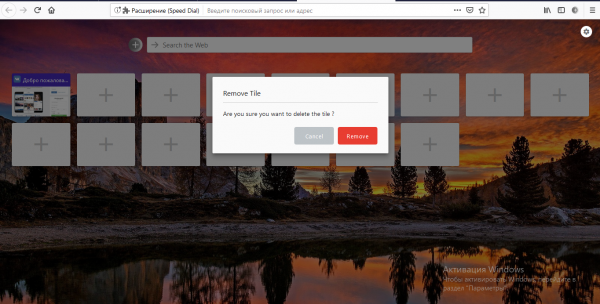 Кликните по Remove, чтобы подтвердить удаление
 - Теперь нажмите на иконку в виде шестерни в правой части новой вкладки. Выберите пункт Theme для смены темы.
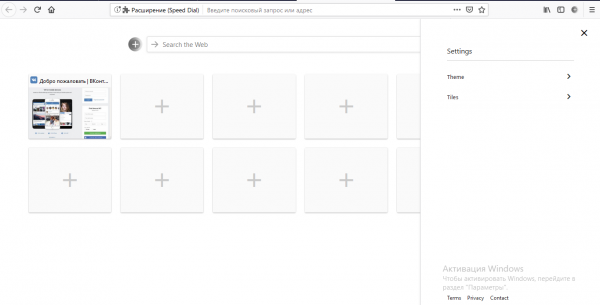 Раскройте первый раздел Themes
 - Определитесь с изображением (из списка стандартных).
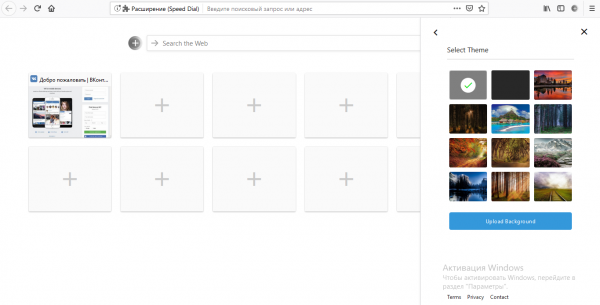 Определитесь с фоном интерфейса закладок
 - Если вас не устраивают встроенные фоны, кликните по Upload Background.
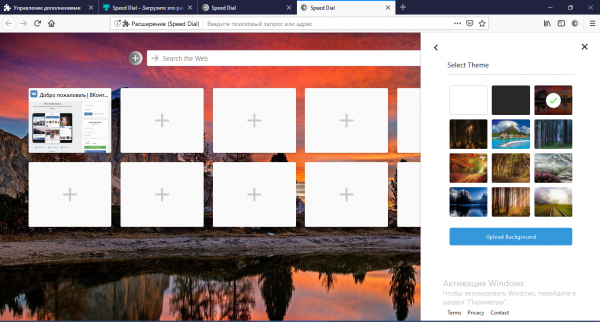 С помощью кнопки Upload Background загрузите новый фон с жёсткого диска
 - В «Проводнике» выберите изображение, которое у вас хранится на жёстком диске.
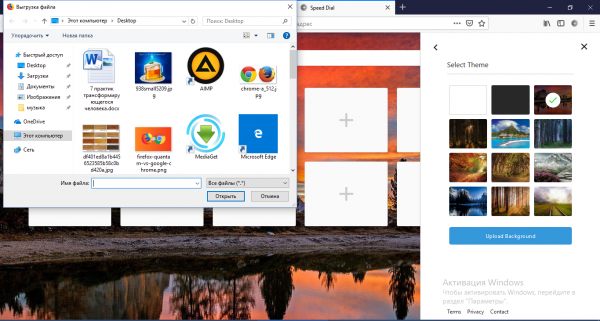 Выберите в «Проводнике» изображение на жёстком диске
 - Перейдите во второй раздел Tiles в настройках. Первый параметр Tiles определяет количество карточек, расположенных на новой вкладке. Второй пункт Columns обозначает количество ячеек в одном ряде. Параметр Container Width определяет ширину карточек, а Padding — расстояние между ними.
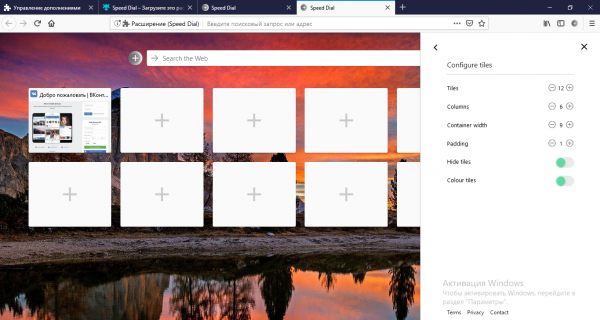 В блоке Tiles определите количество карточек, расстояние между ними и их размер
 - Активированный параметр Hide Tiles позволяет скрыть все ячейки, а Colour Tiles — разукрасить их в разные цвета.
Удаление и деактивация визуальных закладок из браузера
Если вам не подошли визуальные закладки Speed Dial, найдите в том же магазине расширений другие, но перед этим удалите старое дополнение:
- Перейдите во внутреннюю вкладку «Дополнения» через меню обозревателя «Мозилла».
- Во второй вкладке «Расширения» будут расположены все мини-программы, который вы ранее устанавливали. В меню Speed Dial нажмите либо на отключение, либо на удаление.
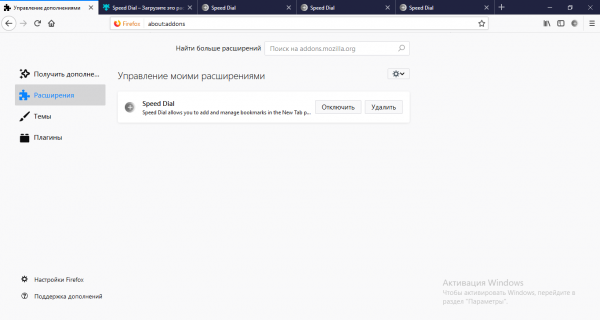 Отключите или удалите визуальные закладки с помощью специальных кнопок
 - Вам сообщат, что дополнение удалено. Вы тут же сможете его восстановить, если, например, сделали это по ошибке — нажмите на ссылку для отмены. Когда вы обновите страницу, дополнение полностью уже исчезнет — для возобновления нужно будет уже тогда скачивать повторно программу.
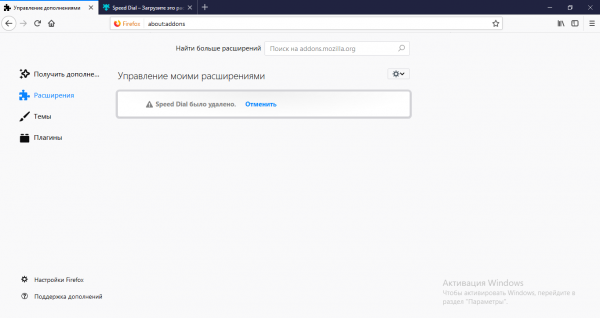 Вы сразу сможете восстановить расширение, если удалили его по неосторожности
Как восстановить пропавшие визуальные закладки
Прежде всего зайдите в раздел с расширениями и посмотрите, есть ли визуальные закладки вообще в браузере. Если есть и в меню расположена кнопка «Включить», значит, они оказались деактивированы самим пользователем либо обозревателем. Кликните по этой клавише.
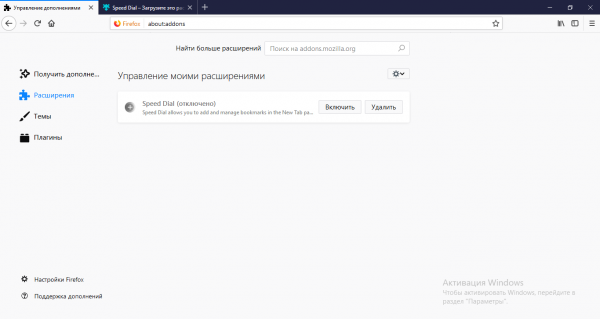
Если расширение отключено, в меню будет присутствовать кнопка «Включить»
Если в расширениях вы не нашли визуальных закладок, значит, они были по каким-то причинам удалены — установите их заново из того же магазина.
Если дополнение есть, и оказалось, что оно включено, но при запуске новой пустой вкладки появляется белый интерфейс со стандартными закладками (то есть расширение попросту отказалось работать), переустановите расширение или свой браузер — удалите его обязательно с помощью стороннего деинсталлятора, например, Revo Uninstaller, а затем снова установите через инсталлятор, скачанный с официального сайта.
Визуальные закладки для Google Chrome
Для «Гугл Хрома» мы будем также использовать закладки Speed Dial, но уже с другим интерфейсом.
Установка
Инсталляция Speed Dial в «Гугл Хроме» осуществляется через собственный магазин приложений, который есть у браузера:
- В меню утилиты жмём на иконку с тремя точками в правом углу сверху — выбираем сначала пункт «Дополнительные инструменты», а затем уже вложенный раздел с расширениями.
 В «Дополнительных инструментах» откройте раздел «Расширения»
 - Кликаем по иконке с тремя линиями слева.
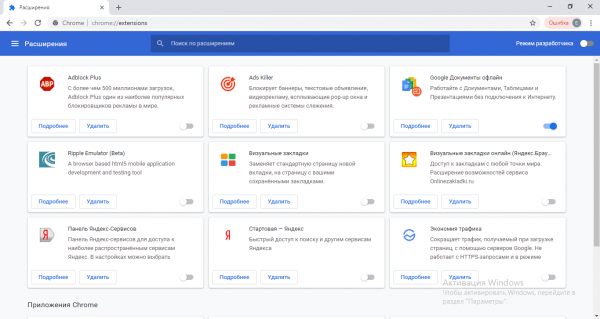 Кликните по иконке в виде гамбургера слева вверху
 - Переходим по ссылке, которая ведёт в магазин.
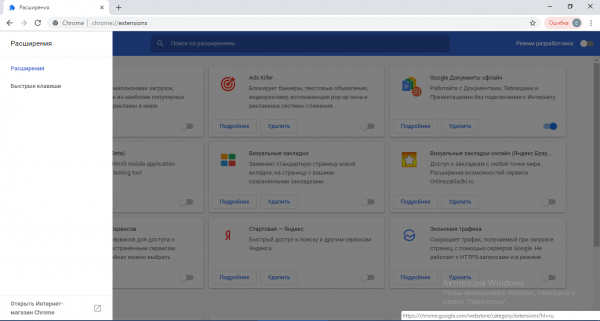 Откройте ссылку на магазин
 - Подаём запрос «Визуальные закладки» через поисковую строку.
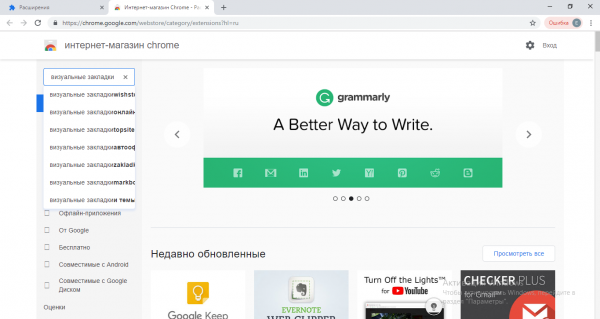 Введите запрос «Визуальные закладки»
 - Находим визуальные закладки от автора Speed Dial Dev и жмём на «Установить»
- Либо же сначала открываем страницу с расширением и информацией о нём и уже там кликаем по кнопке, которая запускает установку.
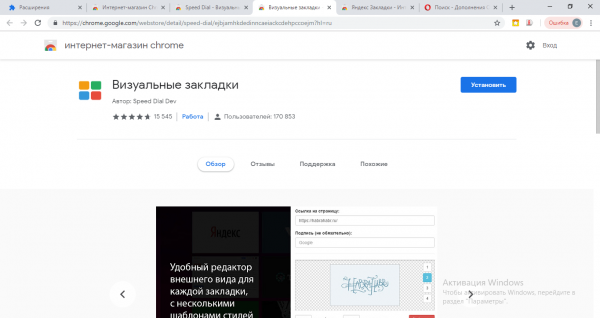 Начните установку визуальных закладок
 - В диалоговом окне кликаем по «Установить расширение».
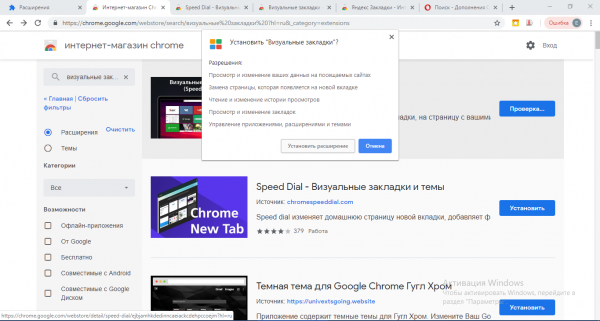 Подтвердите, что хотите установить плагин с визуальными закладками
 - Ждём завершение инсталляции — по окончании должна запуститься новая вкладка с закладками, а в ней окошко с инструкцией по использованию дополнения. Изучаем и жмём на «Далее».
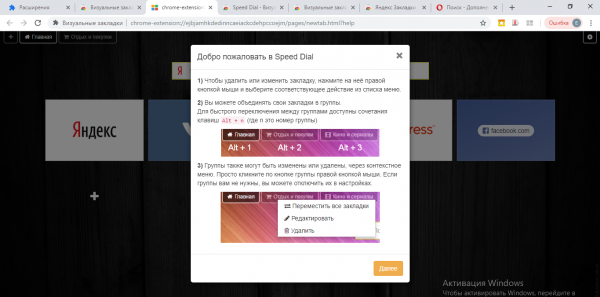 Щёлкните по кнопке «Далее»
 - Кликаем по «Начать использование».
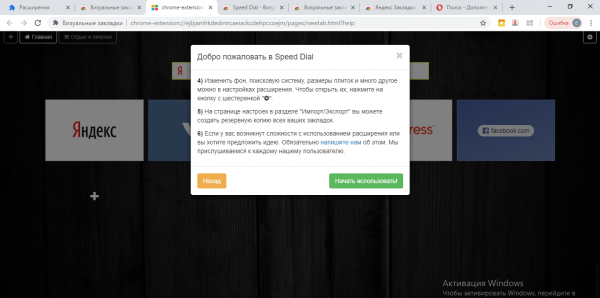 Жмём на зелёную кнопку внизу
 - В браузере может открыться окошко — кликаем по «Сохранить изменения».
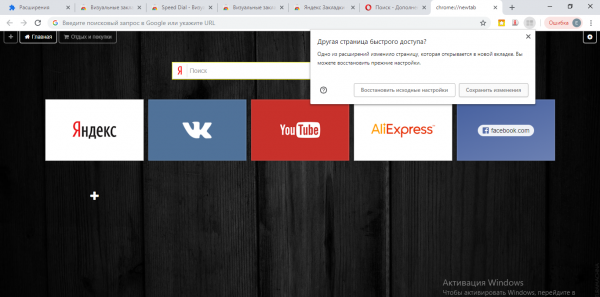 Сохраните изменения в диалоговом окошке справа
Настройка и использование
Сразу после установки перейдите к настройке параметров:
- Кликаем по значку в виде шестерёнки в правом углу сверху в окне браузера.
- Откроется отдельная вкладка для настройки дополнения. В первом разделе с основными параметрами можно включить или отключить показ поисковой строки, выбрать сервис для поиска, установить количество плиток, активировать объединение в группы, определить внешний вид значков групп и положение кнопок управления. После внесения необходимых изменений жмём на «Сохранить». Если вам нужно будет вернуть начальные настройки, кликните по «Сбросить на стандартные».
 В «Основных настройках» можно изменить поисковую систему, включить показ групп
 - Во второй вкладке «Фон» определяем изображение, которое будет находиться за плитками. Выбираем из стандартных — встроенный каталог довольно большой. Во вкладке «Стандартные» можно также активировать поэтапную загрузку фона, если, например, новая вкладка долго открывается из-за объёмной картинки на фоне. Жмём на «Сохранить».
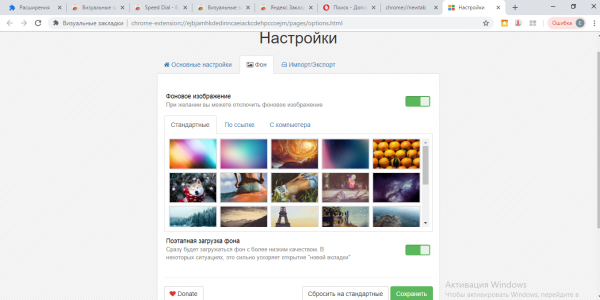 Во вкладке «Фон» изменяется картинка за плитками
 - Во вкладке «По ссылке» вы можете вставить ссылки картинки в интернете, которую вы хотите поставить в качестве фона, например, это может быть изображение из поисковой системы «Гугл».
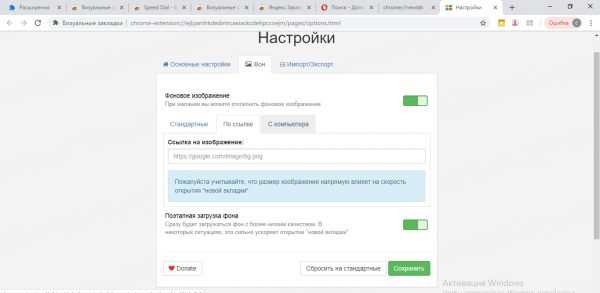 Во второй вкладке можно вставить адрес изображения в интернете
 - Во вкладке «С компьютера» вы можете загрузить свою картинку с жёсткого диска — перетащите её просто на оранжевое меню.
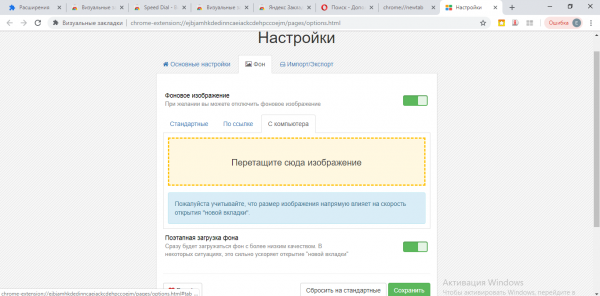 Перетащите изображение с жёсткого диска на оранжевое поле
 - В разделе «Импорт/Экспорт» можно сохранить все настройки в отдельный файл, чтобы потом заново не настраивать браузер, если параметры собьются. С помощью голубой кнопки вы можете открыть ранее сохранённый файл.
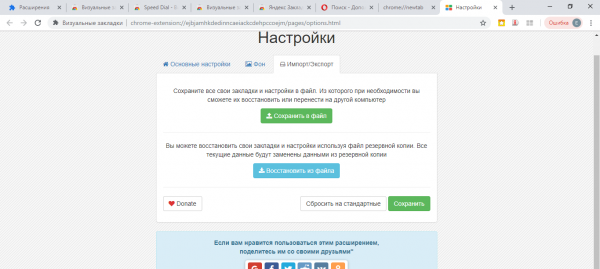 В последнем разделе можно сохранить настройки и восстановить их в дальнейшем из него же
 - В визуальных закладках будут уже предустановленные популярные сайты. Чтобы отредактировать заполненные плитки, наведите на них курсор мышки и кликните по карандашу слева.
- Введите нужный адрес, подпись и определите группу. Сохраните изменения.
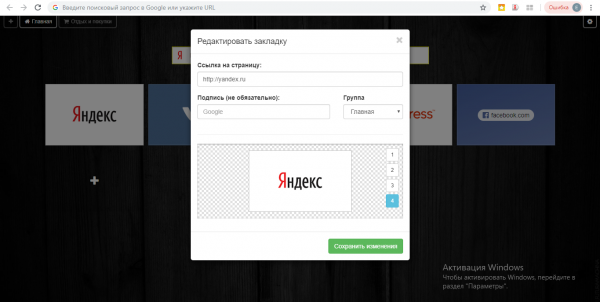 Отредактируйте закладку и кликните по кнопке снизу для сохранения
 - Чтобы просто добавить новую плитку, нажмите на пустую карточку с крестиком.
- Напишите или вставьте адрес и кликните по «Добавить».
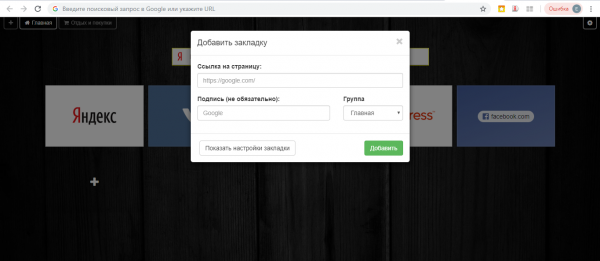 Напечатайте адрес страницы, которую вы хотите сохранить в закладках
 - Для удаления закладки нажмите на иконку корзины в правом углу плитки. Подтвердите удаление.
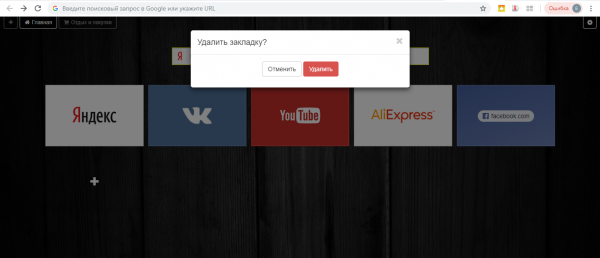 Подтвердите удаление закладки в диалоговом окошке
 - Для создания новой группы, нажмите на плюсик в левом верхнем углу новой вкладки.
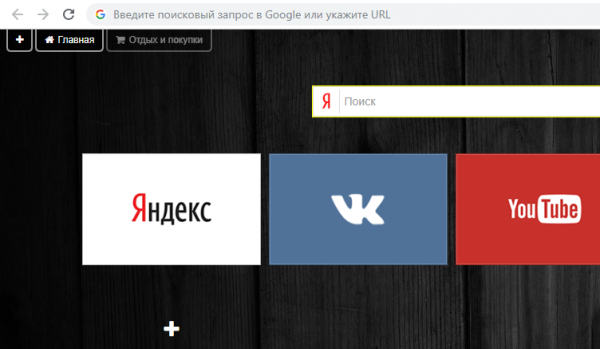 Чтобы добавить группу закладок, нажмите на плюс в левом верхнем углу
 - Введите название группы, выберите для неё значок и кликните по «Создать».
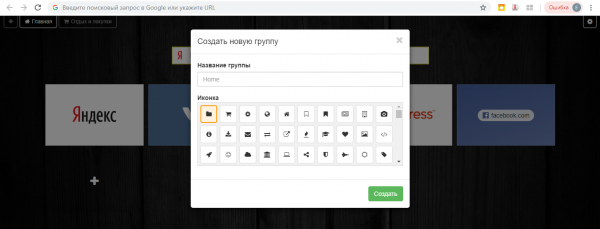 Введите название группы и выберите иконку для нее
Удаление
Чтобы избавиться от закладок, сделайте следующее:
- Откройте раздел с расширениями через меню браузера и найдите там визуальные закладки.
- На плитке в правом верхнем углу будет переключатель — щёлкните по нему, чтобы он стал серым, если хотите его просто деактивировать.
 Когда переключатель станет серого цвета, это будет означать, что скрипт отключен
 - Щёлкните по клавише «Удалить» и подтвердите действие в центральном диалоговом окне.
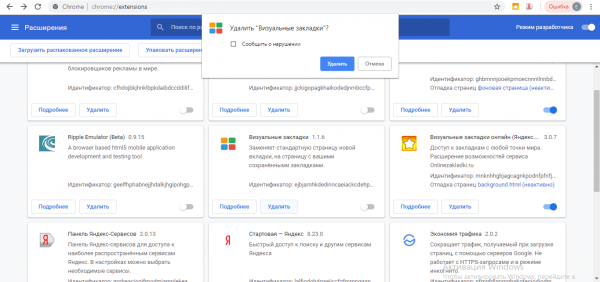 Подтвердите удаление визуальных закладок из «Гугл Хрома»
Неполадки с закладками
Если закладки перестали отображаться, убедитесь сначала, что они включены, а затем переустановите их (удалите и скачайте заново). В крайнем случае может помочь переустановка самого браузера и бэкап с помощью сервиса EverSync, который возвращает ранее сохранённые сайты (он находит их в памяти ПК).

Сервис EverSync позволяет восстанавливать закладки и делать бэкап
Часто неполадки возникают после использования оптимизатора Auslogics BoostSpeed — она подходит далеко не всем компьютерам и чаще всего приносит только вред системе.
В качестве сторонних визуальных закладок чаще всего используют расширение Speed Dial — его скачивают в фирменном магазине дополнений, который у каждого браузера, как правило, свой. В настройках скрипта вы можете установить свой фон (даже картинку с ПК), изменить количество карточек и, конечно же, добавлять свои сайты в эти ячейки.
Как вам статья?
Как поставить визуальные закладки в mozilla firefox
Как установить визуальные закладки для Mozilla Firefox
Многие современные пользователи предпочитают устанавливать на свой компьютер интернет-обозреватель Mozilla Firefox. Этот браузер отличается простотой эксплуатации. Установить и определиться с требуемыми параметрами визуальных закладок для Firefox можно буквально в считанные минуты.
Визуальные закладки — что это?

Визуальные закладки – специальные дополнения в интернет-обозревателе, которые позволяют сформировать определенную веб-страницу в виде небольшого скриншота. Этими закладками очень удобно пользоваться. Достаточно кликнуть по изображению, вам будет показана интересующая информация.
Установка
Чтобы пользоваться визуальными вкладками, в онлайн-обозревателе обязательно устанавливается специальное дополнение. Часто пользователи предпочитают дополнение Speed Dial [FVD] New Tab Page, 3D Start Page, Sync.
. Для его установки необходимо совершить определённые манипуляции:
- Первоначально запускается браузер Mozilla Firefox.
- Далее открывается меню интернет-обозревателя. Необходимо кликнуть по вкладке, которая изображена в виде горизонтально расположенных полосок (друг под другом).
- Нажимаем на кнопку «Дополнение».

- С левой стороны появившегося окна есть список задач. Нужно выбрать пункт «Расширения».
- Теперь в строке поиска прописывается название плагина. В частности, нужно написать «Speed Dial [FVD] New Tab Page, 3D Start Page, Sync». Стоит отметить, что кавычки не нужны.
- Запускается поиск путем нажатия на иконку, имеющую картинку в виде лупы.

- Откроется новое окно, где Вам будет предложен список расширений. Необходимо выбрать тот плагин, который вы искали и кликнуть по нему.

- Далее в новом окне нажимаем на кнопку «Добавить в Firefox».

- После установки расширения, speed dial запросит права. Нажимаем добавить. alt=»Разрешение» width=»600″ height=»187″ />
 Теперь при открытии новой вкладки покажется приветственное окно, которое предложит изменить внешний вид приложения. Необходимо нажать клавишу «Далее»,»Далее» и затем «Начать использовать».
Настройка
У пользователя есть возможность создавать определённые группы закладок, которые будут иметь общее название. Достаточно нажать на специальную рубрику, которая расположена с левой стороны вашего экрана.

В основные настройки приложения Speed Dial можно попасть открыть новую вкладку и кликнуть на значок в правом верхнем углу «Настройки».
После нажатия открывается вкладка, где можно импортировать и экспортировать визуальные закладки, настраивать внешние данные. Одна из самых приятных опций из списка – установка пароля. Только вы сможете использовать предварительно выбранные вкладки.
Пользователь интернет-браузера Mozilla Фаерфокс без особого труда может отредактировать или убрать визуальные вкладки. Для этого нет необходимости посещать рубрику настроек расширения.
Чтобы добавить веб-сервис в браузере, достаточно нажать на любое пустое окно со знаком «+». После этого появится новое окно, где указывается адрес требуемого вам сайта. Если вы пожелаете, можете самостоятельно прописать название для URL или добавить визуальную вкладку в определённую группу.

Для закладки можно выбрать изображение с учетом личных предпочтений. Если это не сделать, в качестве картинки используется скриншот открывающейся страницы. После ввода требуемых параметров нажимаете на кнопку «Добавить сайт». Ваша закладка появится на экране монитора.
Стоит отметить, что у такого расширения есть множество функций. Даже самый капризный пользователь сможет настроить его с учетом всех личных предпочтений.
Визуальные закладки для Mozilla Firefox
На новой вкладке браузера Мозилла Фаерфокс отображается минимальное количество элементов: поисковая строка, блок с самыми посещаемыми интернет-страницами, а чуть ниже – избранные сайты (определяются автоматически). Выглядит это, мягко говоря, не слишком изящно. Визуальные закладки для Mozilla Firefox преобразят облик стартовой страницы.
Подробности
Существует немало расширений с подобными функциями, но самое популярное из них выпущено компанией Яндекс и используется в их собственном браузере. Но также оно доступно и в «Огненной лисице». В начале статьи мы разберем его установку и нюансы настройки, а в конце укажем альтернативные плагины, если этот не показался вам удобным.
Процедура установки
Здесь все очень легко:
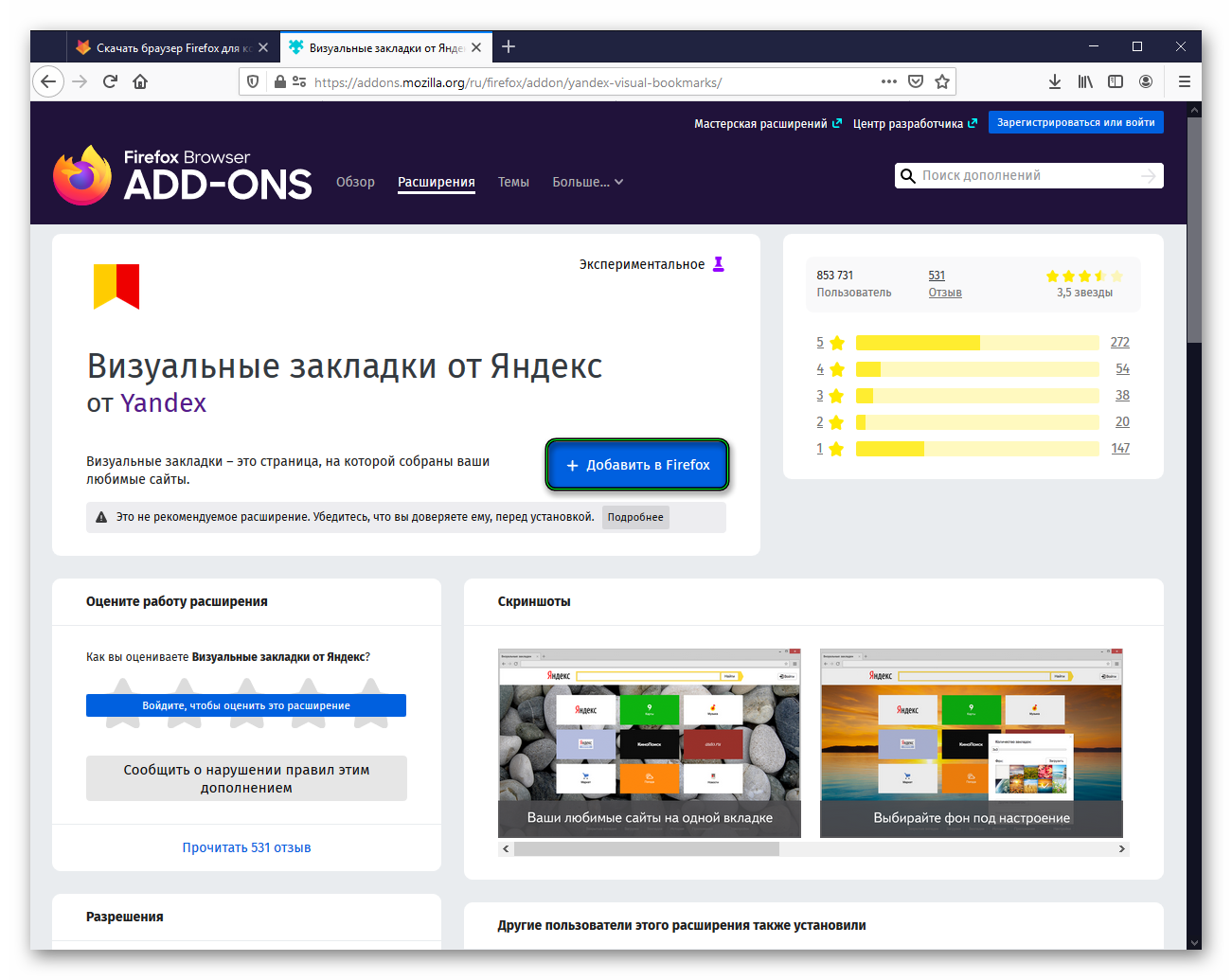
- Перейдите на страницу https://addons.mozilla.org/ru/firefox/addon/yandex-visual-bookmarks/.
- Щелкните мышкой на выделенную кнопку:
- Нажмите «Добавить» в форме, что появится под адресной строкой.
Настройка
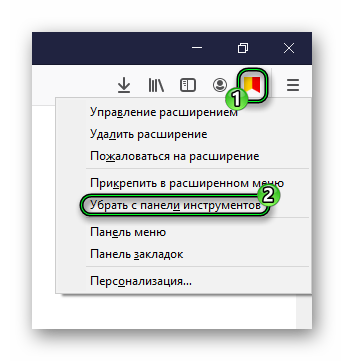
Установка завершена, остается только настроить визуальные закладки в Мозиле. В первую очередь стоит убрать значок дополнения с панели инструментов браузера. Кликните по нему ПКМ и выберите соответствующую опцию:
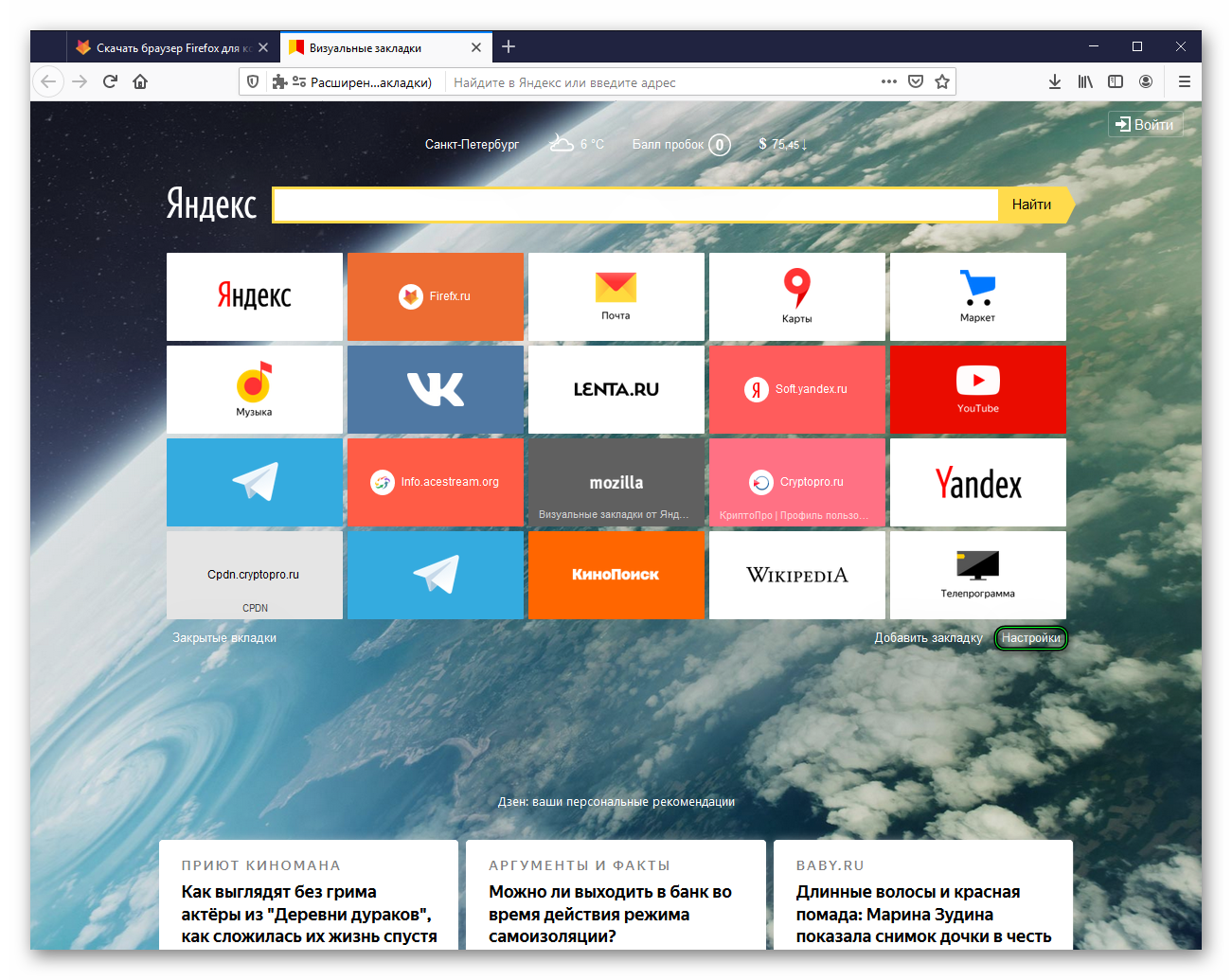
Теперь уже перейдем к изменению внешнего вида. Для этого откройте новую вкладку в Firefox и щелкните ЛКМ на кнопку «Настройки».Появится боковое меню из множества опций.Рассмотрим каждую по отдельности:
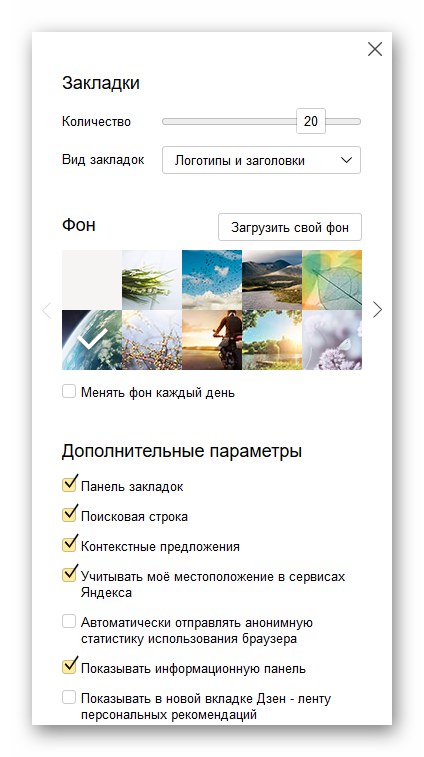
- Количество – сколько закладок будет отображаться на странице. Чем их больше, тем меньше размер каждой.
- Вид – вариант отображения «плиток», они могут быть с логотипами сайтов и заголовков, логотипами и скриншотами (содержимым страницы) и просто со скриншотами.
- Фон – фоновое изображение страницы из библиотеки Яндекс или же своя картинка, имеется опция его смены каждый день.
- Панель закладок – отображение соответствующей панели под адресной строкой браузера.
- Поисковая строка – форма поиска по центру.
- Контекстные предложения – периодическое появление рекламы.Автоматически отправлять… – сбор статистических данных для улучшения работы плагина.
- Показывать информационную панель – строка с вашим местоположением, информацией о погоде, пробках и курсе валют.
- «Показывать в новой вкладке…» — лента Дзен снизу страницы.
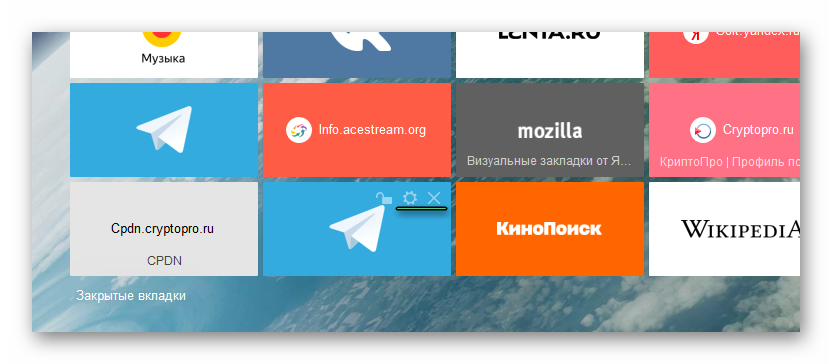
Если вы хотите удалить какую-то ссылку с панели, то наведите на нее курсор мыши и кликните по значку «крестика». А «шестеренка» отвечает за ее изменение.
А если плагин вам надоел, то стоит его убрать:
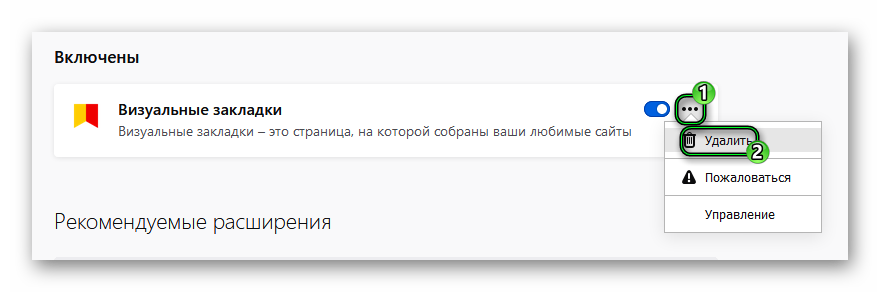
- Нажмите Ctrl + Shift + A на клавиатуре.
- Щелкните по иконке с точками у соответствующего элемента.
- Выберите опцию «Удалить».
- Подтвердите действие.
Какие есть альтернативы
Визуальные закладки от Яндекс – самое популярное расширение с нужными функциями в Фаерфоксе. Но все же далеко не единственное, кроме того, оно нравится не всем пользователям, о чем говорят и отзывы. Так что имеет смысл рассмотреть существующие альтернативы.
Список наиболее удачных замен:
-
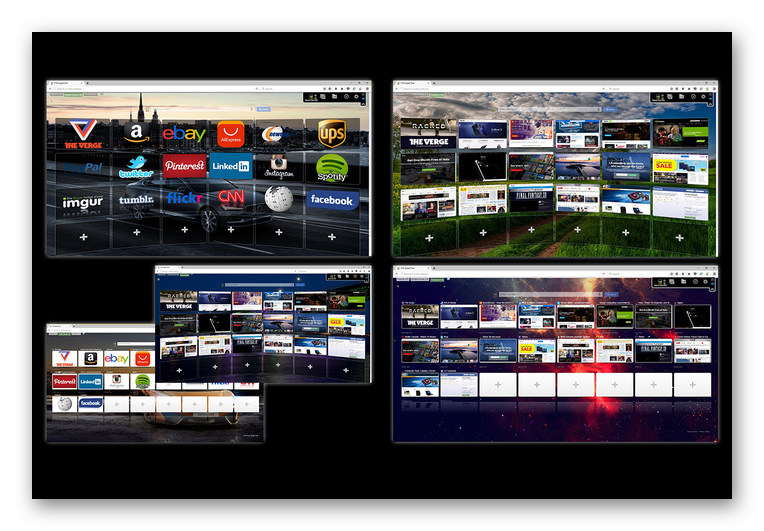
(в прошлом Fast Dial) предлагает стильный внешний вид с возможностью 3D-отображения сайтов и огромное количество параметров, что доступны для изменения.
 – расширение, разработанное сервисом Mail.ru (создатель известного поисковика).
 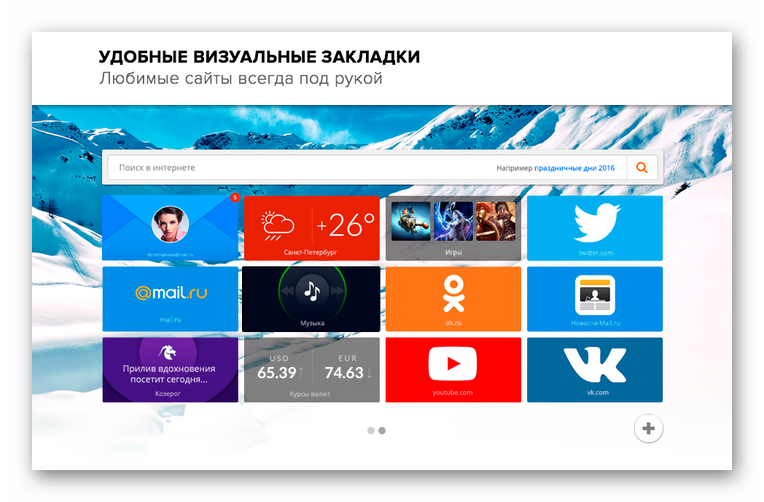 – быстрый доступ к сайту onlinezakladki.ru, предлагающий нужные в данном случае функции.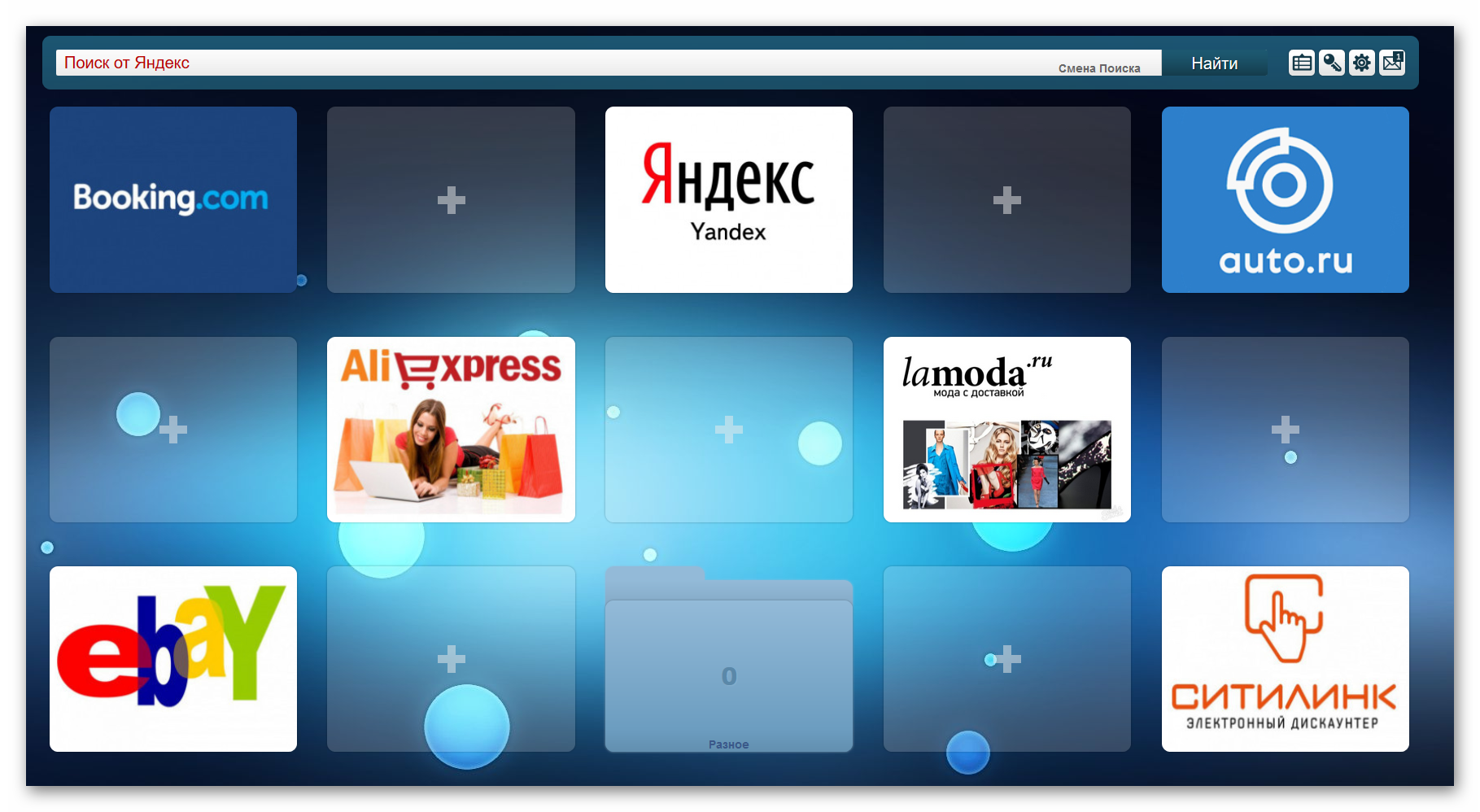
Настроить визуальные закладки в Mozilla Firefox
Браузер Mozilla Firefox всегда славился возможностью тонкой настройки своего интерфейса. Изменить можно практически все, включая визуальные закладки. Существует несколько способов, как изменить визуальные закладки для Mozilla Firefox: использовать то, что есть в браузере, или установить стороннее расширение.
Как уже отмечено выше, репозиторий «Мозила» содержит расширения, способные в Фаерфокс настроить визуальные закладки. Скачайте и установите их, чтобы расширить возможности кастомизации интерфейса. Если вы не хотите ничего устанавливать, воспользуйтесь средствами, предоставляемыми браузером
Настройка стандартной панели
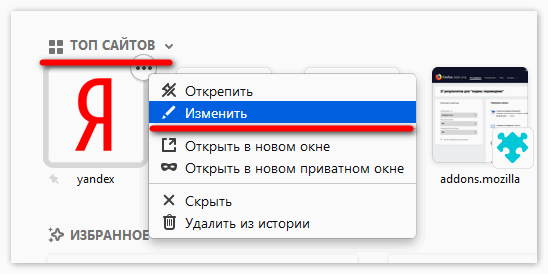
На странице новой вкладки располагается раздел «ТОП сайтов». Он формируется на основе вашей истории посещений. Наведите курсор на карточку и нажмите на появившееся троеточие, в выпавшем меню появится кнопка «Изменить». В ней вы можете изменить заголовок или URL страницы. Другие части меню позволяют прикрепить, удалить, скрыть ссылку и провести ряд других действий.
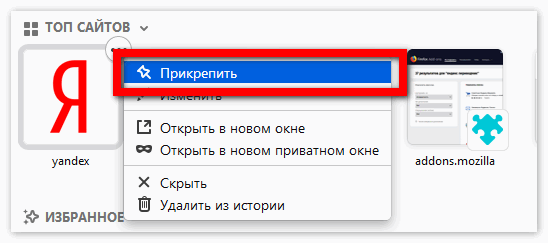
Если установить состояния «Прикрепить», страница никуда не денется с табло, даже при очистке истории. Там же можно открыть тайл в новой вкладке или в приватном окне. Ниже располагается две кнопки, отвечающие за удаление элемента только со страницы или вообще из журнала посещений.
В правом верхнем углу страницы новой вкладки находится «шестеренка». По нажатию на нее откроется меню. В ней вы настраиваете, что будет отображаться на этой странице. Можно включить отображение строки поиска, топа ресурсов, избранного и новостной ленты.
Настройка сторонних аддонов
Чтобы установить дополнение (аддон), отвечающее за внешний вид, зайдите в каталог через меню или посетите https://addons.mozilla.org/. Введите в поиске: «визуальные закладки» и выберите то, что вам по душе. Наиболее настраиваемый аддон – Speed Dial FVD. Он позволяет создавать группы, устанавливать фоновое изображение и стиль карточек:
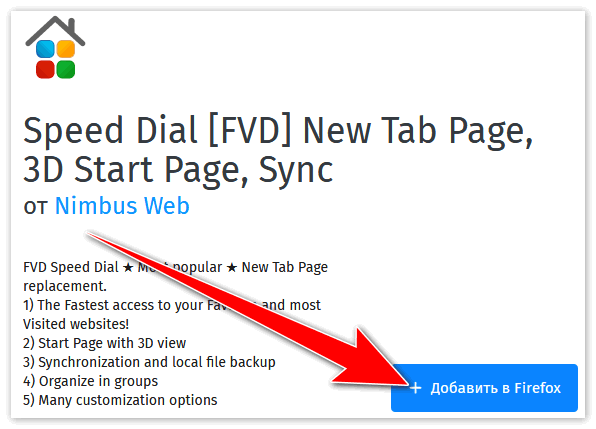
- Скачайте и установить «Спид Диал».
- На странице создания вкладки добавьте группы.
- Добавьте в них ссылки на ресурсы.
- В настройках расширения и в параметре «Внешний вид» измените оформление тайлов.
- В настройках фона выберите изображение или цвет заполнения.
- Далее, укажите цвета и эффекты шрифтов.
Аналогичным образом могут настраиваться и другие плагины
К примеру, «Яндекс.Бар» даст вам возможность настроить фон, количество элементов, параметры сетки, что будет отображаться на тайле: логотип и название, заголовок и скриншот или только снимок ресурса. Яндекс имеет строку информации и ленту персональных новостей.
Каждое из подобных дополнений обладает различным функционалом и внешним видом, поэтому не бойтесь самостоятельно изучать возможности того или иного аддона.
После всех манипуляций с изменением визуальных закладок для Mozilla Firefox вы получите свой любимый браузер в свежем, обновленном виде и с дополнительным функционалом. Вы сами увидите, как возрастет скорость работы и комфорт интернет-серфинга.
Похожие публикации:
- Как очистить историю чата
- Касперский не пускает на сайт из за сертификата что делать
- Куда должен дуть кулер на процессоре
- Цп диод что это такое
Fast Dial — закладки для Mozilla Firefox
Расширение Fast Dial — дополнение для браузера Mozilla Firefox, которое представляет из себя экспресс панель для браузера с визуальными закладками. Закладки на стартовой странице Fast Dial представлены в виде миниатюр изображений сайтов, которые пользователь самостоятельно добавляет на страницу Fast Dial для быстрого перехода.
У браузера Firefox есть другое популярное расширение Speed Dial, но мне больше нравится расширение Fast Dial, которое я использую в браузере. Это самое первое расширение, которое я устанавливаю в браузер Mozilla Firefox.
Настройки расширения Fast Dial
После установки расширения в браузер Mozilla Firefox, войдите в «Настройки» => «Общие». Здесь выберите размер окон (рамок для отображения миниатюр изображений сайтов), а также количество отображаемых рамок по горизонтали и вертикали. Можно поэкспериментировать, и сделать так, как вам удобно.
На приведенном примере, я выбрал 13 окон по горизонтали и 8 по вертикали (так настроено у меня, можно сделать и больше или меньше закладок). Для большего удобства по навигации, отметьте пункт «Открывать ссылки в новой вкладке».
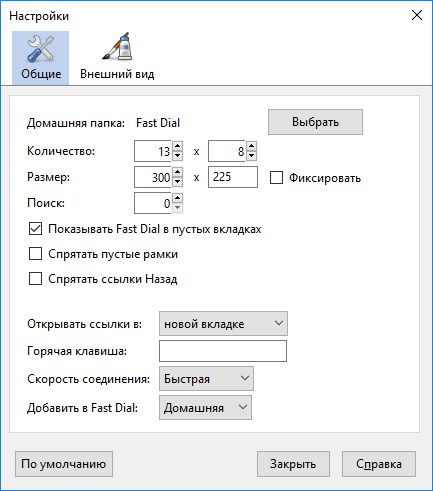
В этом окне я больше никаких изменений не делал, а вы можете попробовать, что-нибудь изменить, если хотите (например, спрятать пустые рамки, или добавить «горячую клавишу»).
Во вкладке «Внешний вид» находятся настройки внешнего вида закладок. Если нужно, измените параметры для изменения отображения стартовой страницы Fast Dial.
Затем войдите в настройки браузера Firefox. В окне «Настройки», во вкладке «Основные», в строке «Домашняя страница» введите выражение — «chrome://fastdial/content/fastdial.html» (без кавычек).
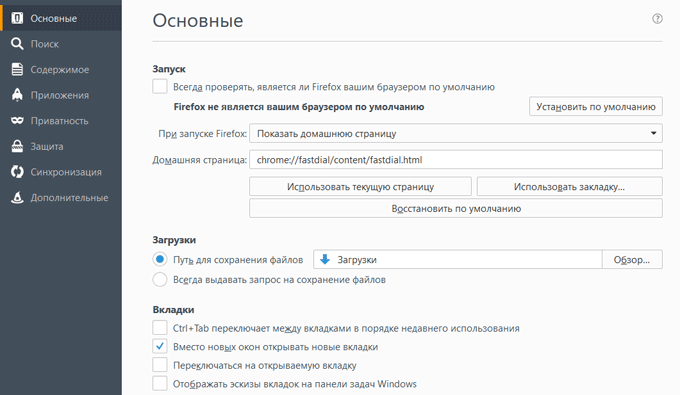
Затем перезапустите браузер Mozilla для применения изменений.
Для добавления закладки нажмите правой кнопкой мыши по любому пустому окну (рамке). Во всплывшем меню выберите «Добавить» => «Закладка».
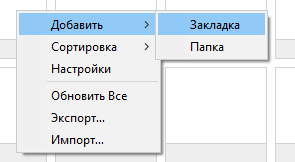
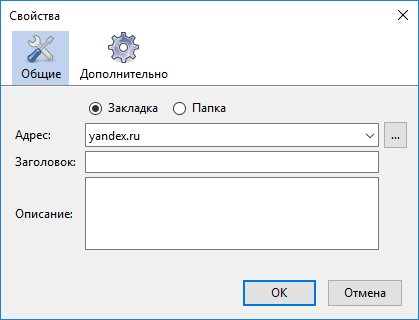
В открывшемся окне «Свойства», во вкладке «Общие», в поле «Адрес» введите название сайта, на этом примере, сайт Яндекс — «yandex.ru». Потом нажмите на кнопку «ОК».
Если хотите, можете ввести заголовок и добавить описание. Это делать необязательно, так как расширение само добавит под рамку название главной страницы сайта (какое название сайт имеет на самом деле), или конкретной страницы сайта, если в закладки добавлена одна из страниц какого-то сайта.
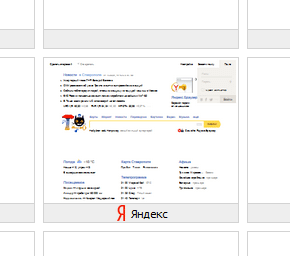
После этого в окне браузера вы увидите, что там появилось изображение главной страницы сайта Яндекс.
Для добавления нужных закладок, введите название сайта в поисковую строку браузера, а затем нажмите на клавиатуре на клавишу «Enter». После открытия сайта, скопируйте его URL адрес, а затем вставьте в закладку, как было описано выше в статье.
Таким способом можно будет добавлять любой понравившейся вам сайт, просто скопировав его адрес.
Закладки в Fast Dial можно перетаскивать в любое свободное окно, менять их местами, удалять. Для попадания на сайт просто нажмите на изображение закладки сайта, на который вы хотите попасть.
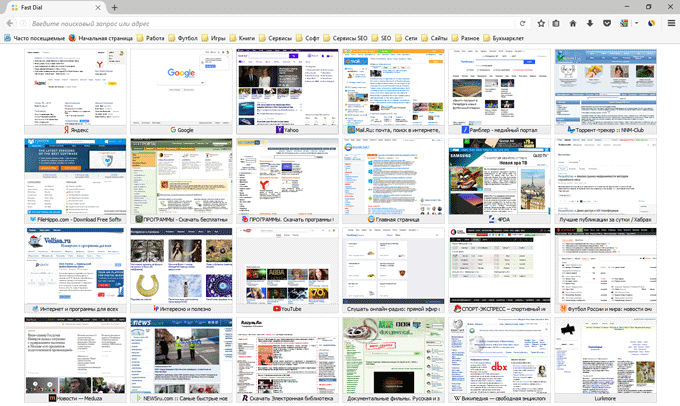
Вы можете выбрать для сайта свое собственное изображение, загрузив его со своего компьютера. Для этого необходимо будет кликнуть правой кнопкой мыши по закладке, а в окне «Свойства» открыть вкладку «Дополнительно». Далее в поле «Лого» добавьте изображение со своего компьютера.
Вам также может быть интересно:
- Atavi.com — визуальные закладки онлайн
- Визуальные закладки Top-Page.ru
Аналогичным способом в закладки добавляются папки. После клика по папке, откроется новое окно Fast Dial, в которое можно добавить закладки. В данной папке будут находится свои закладки, добавленные непосредственно туда.
Все или отдельные закладки можно экспортировать и импортировать, переместить в другое место. На большинстве сайтов постоянно меняются изображение главной страницы, поэтому, время от времени, можно обновить изображение отдельного сайта, или сразу всех сайтов на стартовой странице Fast Dial.
Выводы статьи
Расширение Fast Dial отображает визуальные закладки на стартовой странице браузера Mozilla Firefox. Пользователь имеет быстрый доступ к закладкам, это очень удобно.
Расширение Fast Dial для Mozilla Firefox (видео)
Похожие публикации:
- Визуальные закладки для Mozilla Firefox
- Как создать экспресс панель в Internet Explorer
- Визуальные закладки для Google Chrome
- Визуальные закладки для Mozilla Firefox — старая версия
- Как установить Яндекс стартовой страницей в браузере