Как транслировать музыку в Zoom
Конференции на платформе Зум отличаются высокой степенью интерактивности. Участники могут выводить на экран запущенные программы, презентации, документы для совместной работы и т. д. Все эти возможности доступны на базовом тарифе и даже совсем без регистрации. Пользователям может быть интересно, как транслировать музыку в Zoom.
Способ вывода звука
Эта функция имеется только в программе для компьютера (Windows и Mac OS). В веб-версии и мобильном приложении она отсутствует. А вызвать ее получится следующим образом:
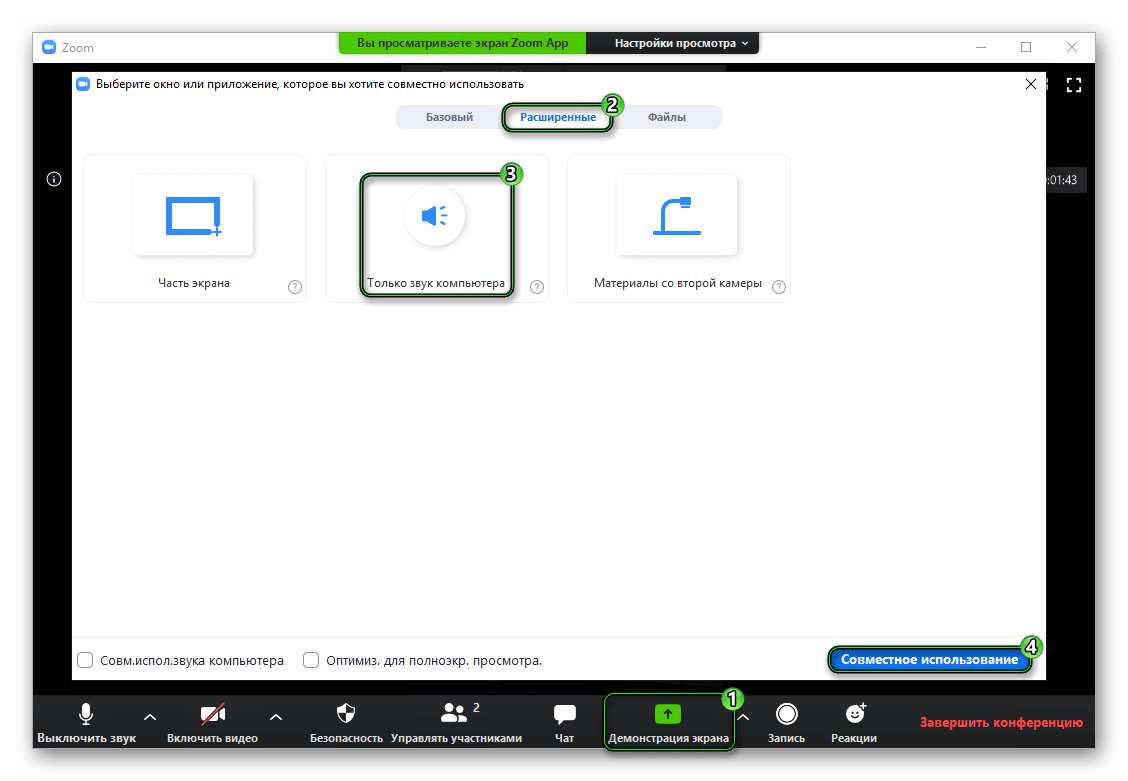
- Войдите в конференцию или же создайте ее и добавьте других участников.
- Кликните на кнопку «Демонстрация экрана».
- Перейдите во вкладку «Расширенные».
- Выберите режим «Только звук компьютера».
- И в конце нажмите «Совместное использование».
В результате другие участники онлайн-встречи будут слышать то, что у вас играет на компьютере или ноутбуке в настоящий момент.
Задержка при трансляции аудио таким вот способом существует, но она не слишком заметная и особых сложностей не составляет.
При желании вы можете включить одновременно трансляцию экрана и передачу звука в видеовстрече Zoom. Тогда получится смотреть фильмы, сериалы вместе и т. д. В данном случае способ настройки немного другой:
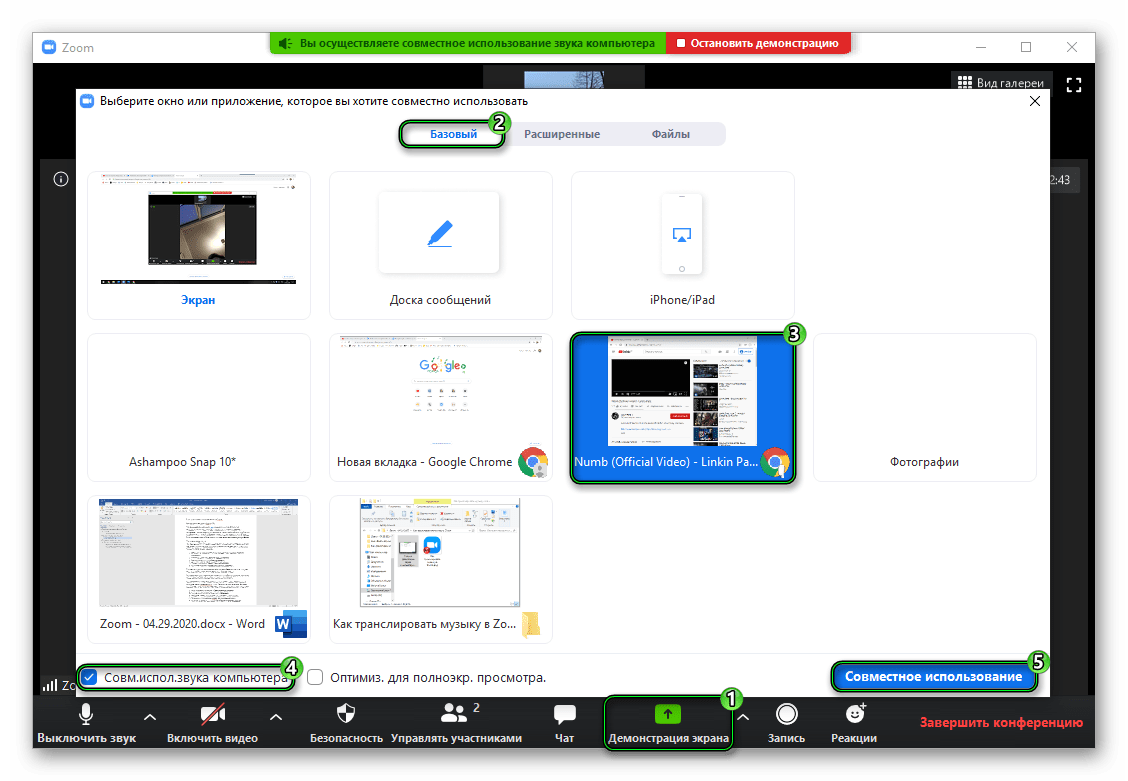
- Опять нажмите на кнопку «Демонстрация экрана».
- На этот раз останьтесь во вкладке «Базовый».
- Выберите любую программу для вывода на трансляцию.
- Включите опцию «Совм. испол. звука компьютера».
- И теперь кликните по кнопке «Совместное использование».
Теперь все подключившиеся пользователи будут видеть ваш экран (или определенную программу, например, браузер) и слышать аудио.

Когда совместный сеанс просмотра подойдет к концу, не забудьте закончить трансляцию. Для этого кликните по красной кнопке сверху экрана.
Дополнение
Если один участник запустил у себя общую демонстрацию экрана, то трансляция звука для других становится невозможной. Организатор сначала должен ее разрешить. Для этого ему следует:
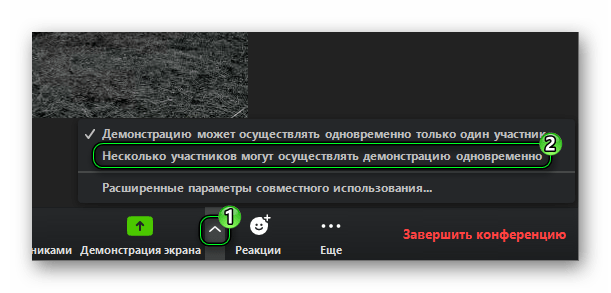
- Навести курсор мыши на окно с видеоконференцией.
- Кликнуть на значок в виде стрелочки рядом с кнопкой начала демонстрации.
- Выбрать режим «Несколько участников могут осуществлять…».
Как передавать звук при демонстрации контента во время конференции
Обратите внимание, что в клиентском приложении для десктопов (Windows, Linux, macOS) TrueConf 8.2 и новее имеется встроенная поддержка передачи контента со звуком и установка стороннего ПО не требуется. Подробнее читайте в новости о версии 8.2.
При использовании видеоконференцсвязи TrueConf во время онлайн-мероприятий можно демонстрировать контент со звуком (например, видео на YouTube или окно браузера). При этом совершенно не обязательно будет прерывать общение с собеседниками. Далее мы покажем, как воспользоваться данной возможностью двумя способами:
- c помощью веб-приложения в браузере;
- подключив к десктопному приложению TrueConf виртуальный микрофон (на примере ПО VB-Audiо).
Передача контента со звуком в браузере
Если вы участвуете в конференции через веб-приложение TrueConf (по WebRTC в браузере), то при демонстрации контента помимо видеопотока можно передавать и звук без установки дополнительного ПО.
Рекомендуется использовать браузер Google Chrome последней версии.
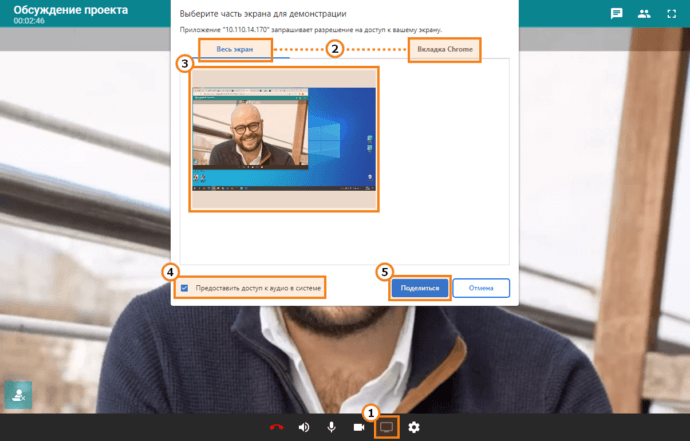
- Во время конференции нажмите кнопку на панели инструментов для перехода в меню показа контента.
- В появившемся окне выберите вариант Весь экран для передачи изображения с какого-либо из подключенных мониторов, или Вкладка Chrome для демонстрации контента с одной из открытых в этом же браузере вкладок. Передача видео со звуком из отдельного приложения (при выборе варианта Окно) недоступна.
- Выберите нужный экран или вкладку браузера в списке.
- Отметьте флажок Предоставить доступ к аудио в системе для передачи аудиопотока в дополнение к видео.
- Нажмите кнопку Поделиться, чтобы начать передачу контента со звуком.
Обратите внимание, что при выборе варианта Весь экран передаётся звук из всех запущенных в данный момент приложений.
Используйте для участия в конференции браузер только, если есть необходимость транслировать контент со звуком. В веб-приложении у вас будут ограничены некоторые возможности, доступные в полноценном клиентском приложении, например, для чатов (передача файлов, ответы, упоминания, и пр.).
Передача видео и аудио при демонстрации контента в приложении
Чтобы демонстрировать контент в клиентском приложении TrueConf, понадобится установить дополнительное программное обеспечение для настройки в системе виртуального микрофона.
Следует отметить, что при использовании виртуального микрофона собеседники будут слышать звуки из всех запущенных у докладчика приложений, в том числе и системные звуки. Поэтому вам может быть удобно отключить их в меню Пуск → Параметры → Система → Звук → Панель управления звуком (раздел Сопутствующие параметры) и на вкладке Звуки выберите вариант Без звука в списке Звуковая схема.
Шаг 1. Установка ПО VB-Audio
- Скачайте zip-архив пакета виртуальных аудиоустройств VB-Cable с официального сайта VB-Audio и распакуйте содержимое архива.
- Выберите дистрибутив в зависимости от разрядности системы и установите его от имени администратора.
- Перезагрузите компьютер, чтобы ОС корректно распознала новые виртуальные устройства.
- Скачайте и установите программу VB-Audio Voicemeeter для управления аудиопотоками.
- Перезагрузите компьютер.
Чтобы Voicemeeter автоматически запускался при старте системы и сворачивался в трей при закрытии, перейдите в меню программы в правом верхнем углу и отметьте флажки Run on Windows Startup и System Tray.
Шаг 2. Настройка виртуальных аудиоустройств в ОС
- Посредством меню ОС Windows Пуск → Параметры → Система → Звук перейдите в Панель управления звуком (раздел Сопутствующие параметры).
- На вкладке Воспроизведение выберите VoiceMeeter Input и нажмите кнопку По умолчанию.
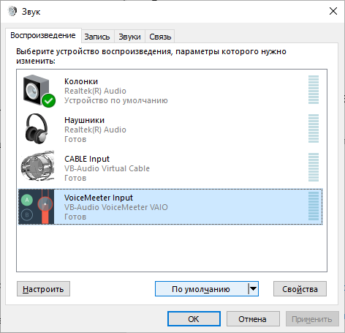
- На вкладке Запись выберите VoiceMeeter Output и нажмите кнопку По умолчанию.
Шаг 3. Настройка микширования звука
Voicemeeter представляет собой программный микшер аудиоканалов. У каждого входного канала есть две шины (направления), по которым можно направить звук: A – вывод в аппаратное устройство воспроизведения, и B – в виртуальный выходной канал. При этом звуки ОС и запущенных приложений поступают в виртуальный канал Virtual input. Таким образом, выбирая ту или иную шину для каналов, вы можете регулировать микширование аудио для разных направлений.
- Запустите программу Voicemeeter.
- В первой секции Hardware input в выпадающем списке выберите ваш микрофон и отключите для него вывод на шину A. Теперь звук микрофона будет попадать только в виртуальный аудиовыход VoiceMeeter Output (VB-Audio VoiceMeeter VAIO).
При возможности выбирайте драйвер WDM для лучшего качества звука и уменьшения задержек. Используйте драйвер MME только если WDM недоступен для вашего устройства.
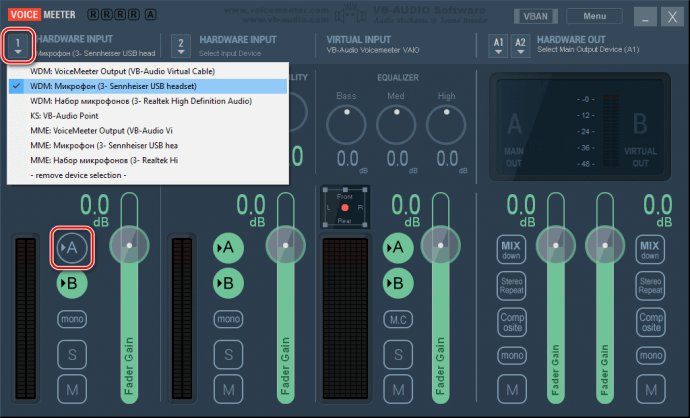

Ниже показан пример главного окна программы после применения настроек. Обратите внимание, что звук от микрофона поступает только на виртуальный аудиовыход B и потому уровень звука на соответствующем индикаторе выше:
Шаг 4. Настройка клиентского приложения TrueConf
В приложении TrueConf для Windows перейдите в меню Настройки → Видео и звук. Далее на вкладке Основное в качестве устройства воспроизведения выберите CABLE Input, а в роли устройства записи – VoiceMeeter Output. Теперь во время показа рабочего стола остальные участники конференции будут слышать ваш голос и звук из демонстрируемого контента, но при этом без эха и других лишних звуков.
Возможности Zoom, о которых Вы могли не знать

В майском номере журнала мы показали в подробностях, как можно использовать программу Zoom для организации видеосовещаний при помощи компьютера. А сейчас поговорим об особенностях настройки Zoom на телефоне. О лечении проблем со звуком. О более оригинальных способах трансляции видеосовещаний.
У даленная работа продолжается в компаниях полностью или частично, при этом видеоконференции продолжают проводиться через Zoom и количество пользователей растет каждый месяц.
Все чаще телефон заменяет нам персональный компьютер в решении рабочих вопросов. Телефон всегда с нами, и все больше рабочих функций становится доступно именно на нем.
Связанный материал
Как организовать видеоконференцию при помощи Zoom
См. статью «Как организовать видеоконференцию при помощи Zoom» в № 5′ 2020
Связанный материал
Опыт перевода компании на дистанционную работу
В статье «Опыт перевода компании на дистанционную работу» в № 5′ 2020 показан комплекс технических и организационных решений, в т.ч. при помощи СЭД, которые применили крупные компании в период пандемии для сохранения своей работоспособности
Связанный материал
Корпоратив онлайн тоже возможен
Связанный материал
Как по новым правилам привлечь к ответственности недобросовестного «удаленщика»
Связанный материал
Внутренние коммуникации
Zoom на телефоне
- присоединиться к конференции как незарегистрированный пользователь, нажав экранную кнопку «Войти в конференцию», или
- зарегистрироваться – создать нового пользователя в Zoom, или
- «Войти в систему» – выбираете этот вариант, если аккаунт у вас уже создан и вы помните e-mail с паролем (рекомендуем использовать рабочую почту и запоминать пароль для входа!).
Для рабочих видеовстреч лучше быть авторизованным в сети по нескольким причинам:
- вы сможете организовать видеоконференцию в любой момент;
- при присоединении к другим видеоконференциям на них может стоять ограничение «вход только для зарегистрированных пользователей». Без регистрации в своем аккаунте к таким совещаниям вы не сможете присоединиться.
Рисунок 1. Начало работы в Zoom на телефоне

Итак, регистрируемся или заходим в свой аккаунт и попадаем в уже знакомое нам меню (Рисунок 2).
Рисунок 2. Экран Zoom после авторизации

- «Новая конференция» позволит вам моментально ее создать – это удобно для срочных внеплановых звонков. После того как зайдете в конференцию, вы сможете отправить приглашение и для других участников.
Конференцию можно начать сразу с включенным видео или без него.
Zoom предлагает использовать свой постоянный идентификатор конференции (переключается тумблером). Он удобен, когда у вас происходят повторяющиеся встречи в Zoom – тогда другие участники смогут присоединяться к ним по одной и той же ссылке. - Кнопка «Войти» позволяет присоединиться к конференции, организованной другим участником:
- по номеру-идентификатору или
- по ссылке (этот вариант проще, т.к. обычно не требует пароля на вход).
- Кнопка «Запланировать» удобна для планирования конференций заранее и приглашения на них участников (через электронную почту или по ссылке). Здесь удобно видеть календарь и распределять во времени несколько «встреч».
- «Транслировать экран» – это кнопка демонстрации экрана. Она становится активной во время конференции.
- В правом нижнем углу находится кнопка «Настройки» (отмечена цифрой «5» на Рисунке 2), после ее нажатия попадаете в соответствующий раздел. Для ознакомления с ним полностью на телефоне понадобится прокрутить экран.
Эти настройки делаются до начала конференции. Рекомендуемый нами вариант показан на Рисунке 3, прокомментируем некоторые позиции:
- установки «Всегда выключать звук моего микрофона» и «Всегда выключать мое видео» лучше активировать, чтобы заходить изначально в видеоконференцию с выключенным звуком микрофона и камерой, чтобы не отвлекать присутствующих и особенно спикера возможными шумами. Уже после захода в конференцию можно включать камеру и микрофон вручную;
- установка «Отобразить мое видео зеркально» обычно имеет значение для тренировок, когда мы смотрим на свои движения. В рабочих совещаниях она не так важна. Более того, если у вас есть фон со словами, то учтите, что в зеркальном отображении слова читаться не будут;
- «Автоматически копировать ссылку приглашения» – очень удобная функция для быстрой рассылки приглашения после начала звонка;
- установка «Показывать мое время соединения» помогает контролировать время встречи;
- ну а «Подправить мой внешний вид» – любимая функция девушек, аналогичная beauty-функции в камере любого телефона.
Рисунок 3. Настройки в Zoom до начала конференции

- вы можете «Заблокировать конференцию», и после включения этой функции опоздавшие участники не смогут присоединиться;
- если включите «Зал ожидания», то как организатор вручную сможете добавлять участников из этого «зала» на конференцию. Данную функцию полезно включать, когда у вас закрытое совещание с ограниченным кругом лиц. Но проще отключать ее, если нет потребности в ручной модерации участников.
Если возникают проблемы присоединения к конференции участников, переходящих по ссылке, то вам поможет отключение «Зала ожидания»; - организатор конференции может устанавливать разрешения ее участникам во время совещания:
- смогут ли они включать демонстрацию своего экрана – «Транслировать экран»;
- смогут ли вести переписку в чате в приватных беседах или со всеми сразу (например, в бизнес-конференциях лучше позволять, а при обучении детей – нет);
Рисунок 4. Настройки в Zoom во время конференции

- путь на Android: Настройки – Диспетчер приложений – Zoom – Разрешения (выбрать «Память», «Микрофон» и «Камера»);
- путь на iPhone: Zoom – отметить тумблером «Микрофон» и «Камера».
Рисунок 5. Разрешить доступ Zoom к камере и микрофону

Чтобы получить сведения о конференции во время ее проведения (например, идентификатор, пароль, кто является организатором), нажмите сверху на надпись «Zoom» («1» на Рисунке 6). Здесь же увидите ссылку, при нажатии на которую она будет скопирована в буфер обмена, и вы сможете отправить ее на почту или в мессенджер другим участникам.
Если вы являетесь организатором незаконченной конференции, то не сможете начать новую встречу до завершения текущей («2» на Рисунке 6). Но есть обходной маневр – вы сможете присоединиться к чужой конференции, для этого:
- нажмите «Участники» («8» там же) и назначьте организатором текущей встречи кого-то из них;
- выйдите из этой конференции («10» на Рисунке 6);
- а потом по кнопке «Войти» («2» на Рисунке 2) сможете подключиться к другой конференции.
Рисунок 6. Конференция в Zoom на телефоне

Если сравнивать Zoom на телефоне и компьютере, то наибольшую разницу вы почувствуете в интерфейсе при количестве участников более 4 человек. Потому что с телефона вы можете увидеть только 4 человек на одном экране, а на компьютере – 25-40 или даже больше, сколько позволит разрешение вашего экрана (Рисунок 7). При больших совещаниях удобно видеть сразу всех участников.
На компьютере в Zoom можно выбрать виртуальный фон конференции, а на большинстве телефонов – нет (есть только на iPhone свыше 8 версии).
Еще с телефона не доступна запись конференции. При работе с компьютера в бесплатной версии Zoom есть возможность сохранения конференции на жесткий диск.
В остальном функционал программы на компьютере и телефоне одинаков.
Связанный материал
Современная автоматизация сопровождения совещаний
Связанный материал
Шесть бесплатных российских сервисов для проведения онлайн-конференций«Лечим» звук
- При первом подключении к видеоконференции разрешите системе доступ к микрофону (Рисунок 5). Если доступ микрофону разрешен, а звука нет, ищем дальше. Проверьте работоспособность своего микрофона / гарнитуры в других приложениях – слышат ли вас люди в них?
Если есть такая возможность, то лучше подключаться к конференции с гарнитурой (наушники с микрофоном) вместо использования встроенного микрофона, тогда качество звука будет выше, не будут слышны посторонние шумы. - Проверьте кнопку микрофона в левом нижнем углу экрана на мониторе компьютера или телефоне (Рисунок 6) – в каком она виде:
- если микрофон перечеркнут («5»), нажмите на него, чтобы красная линия ушла, и микрофон активировался («4» там же);
- если в нижнем левом углу вместо микрофона вы видите значок наушников со стрелкой («3») – это значит, что микрофон не подключен, не выбран, в этом случае попробуйте нажимать кнопку с наушниками до появления значка активного микрофона («4»).
- Если не помогло, попробуйте выйти из конференции и зайти заново.
- Если по-прежнему вместо микрофона вы видите наушники или перечеркнутый микрофон, попробуйте выйти и обновить Zoom (если доступно новое обновление), перезапустите приложение. Можно еще перезагрузить телефон / компьютер.
- Если и это не помогло, попробуйте выйти из Zoom, удалить его и заново установить.
Если не слышно другого участника (а вы – организатор), то действуйте иначе: в первую очередь зайдите в список участников («8») и проверьте, не отключили ли вы у него звук. Если увидите там красный перечеркнутый микрофон, значит, звук выключен вами или участником. Нажмите на имя участника и выберите кнопку «Попросить включить звук», если это не помогло, то предложите участнику пройти описанный выше алгоритм с пронумерованными шагами.
Вместе мы сильнее!
Важной популярной функцией является одновременное отображение на одном мониторе компьютера максимального числа участников видеоконференции (обычно до 25 или 40 – зависит от разрешения экрана).
По умолчанию во время конференции на экране транслируется «Вид докладчика». Это удобно для лекций, собраний, где выступает только один спикер. Для обычных рабочих совещаний больше подходит режим, когда видно всех участников без переключения экрана, в Zoom это называется «Вид галереи», он включается в верхнем правом углу (см. Рисунок 7).
Рисунок 7. Участники конференции в «Виде галереи» на мониторе компьютера

При наведении на любого участника сверху справа появляется меню (три точки «…»), где отображается, что можно сделать с этим участником: попросить включить видео, передать ему права организатора этой конференции, написать сообщение, переименовать, скрыть участников без видео, перевести в зал ожидания или полностью удалить из конференции. Если вы выберете здесь «Отчет», то сможете пожаловаться на участника в Zoom (обычно так поступают с неприглашенными гостями или нарушающими права интеллектуальной собственности).
Во время начала карантина американская ферма Sweet Farm начала активно предлагать новую услугу: за 100 долларов предлагала подключать на 10 минут к Zoom-конференции одно из своих животных – ламу, козу и других. Ламы пользовались наибольшей популярностью и за первую неделю были разобраны до конца месяца:)
Это помогало улучшить атмосферу рабочих видеоконференций, немного расслабиться и продолжить обсуждение серьезных вопросов.

Оценить статью
0 Коментариев
В избранное
Версия для печати
Отправить по почте
ПоделитьсяВыбери свой вариант доступа

Получать бесплатные
статьи на e-mail
Подписаться на
журнал на почте
Подписаться на
журнал сейчас
Читайте все накопления сайта по своему профилю, начиная с 2010 г.
Для этого оформите комплексную подписку на выбранный журнал на полугодие или год, тогда:- его свежий номер будет ежемесячно приходить к вам по почте в печатном виде;
- все публикации на сайте этого направления начиная с 2010 г. будут доступны в течение действия комплексной подписки.
А удобный поиск и другая навигация на сайте помогут вам быстро находить ответы на свои рабочие вопросы. Повышайте свой профессионализм, статус и зарплату с нашей помощью!
Написать комментарий
Для того, чтобы оставить комментарий, необходимо авторизоваться
Комментарии 0
Рекомендовано для вас
Типы информационных систем для управления документами и бизнес-процессами

Авторы делятся своей методикой обследования документооборота организации. В прошлый раз мы говорили о проведении опроса работников и удобного способа фиксации его результатов, чтобы потом структурированную информацию было легче анализировать. В этой заключительной части статьи речь идет о дальнейшей формализации и систематизации собранных данных о том, с какими документами и как работают в организации (модель «как есть сейчас»), о подготовке отчета, рекомендаций по оптимизации и дорожной карты по их внедрению. Авторы делятся не содержанием возможных решений по автоматизации, а методикой работы и формами документов, таблицами, в которых удобно систематизировать информацию.

Елена Скрипко
руководитель научно-методического центра и направления образовательных программ ООО «ДокМенеджмент Консалт», член международной некоммерческой профессиональной ассоциации ARMA International
Софья Ульянцева
к.и.н., генеральный директор ООО «ДокМенеджмент Консалт», доцент кафедры документоведения, аудиовизуальных и научно-технических архивов ИАИ РГГУ
Шесть бесплатных российских сервисов для проведения онлайн-конференций

Создание малобюджетных систем обучения, библиотек или баз знаний – один из заметных трендов не только в крупных корпорациях, но и среднем и малом бизнесе. Из статьи вы узнаете, какие задачи способна решить «библиотека знаний», какую обучающую информацию и в какой форме лучше включать (по видам документов и способам представления информации), где это формировать. В этой 1-й части статьи рассказываем о стандартах, памятках, чек-листах, регламентах и инструкциях (а во 2-й части статьи в следующем номере журнала будут шаблоны документов, презентаций, действий, скрипты разговоров, видеоролики и др.).

Анна Сосновая
основатель бизнес-школы ассистентов и помощников «АС», сертифицированный эксперт в области менеджмента знаний, преподаватель ВШЭ, РАНХиГС
Показать больше
Режим рецензирования в Word: автоматическое выявление правок
Режим «Рецензирование» существенно облегчает разработку, согласование вордовского документа группой людей – он автоматически фиксирует каждую вставку, удаление, перемещение текста, форматирование и все это пользователи еще могут комментировать! Показываем, как управлять отображением правок (каким способом, какие типы и от каких пользователей показывать, как определить автора изменений, как распечатать исходный или окончательный вариант текста). Как выявить правки, которые коллега пытался вставить незаметно! Можно объединить в одном документе правки от разных людей, присланные ими в разных версиях файла. А еще можно защитить документ от редактирования либо установить пользователям пределы дозволенного. Даже если режимом «Рецензирование» уже пользуетесь, из этой статьи сможете узнать новые «ювелирные» настройки, которые сделают вашу работу еще удобнее.

Надежда Артонкина
специалист по внедрению автоматизированных систем управленияЧто препятствует массовому переходу организаций к безбумажной модели документооборота
Приведен список из более 60 действующих нормативных правовых и методических документов в сфере управления документами, которые мы систематизировали по 6 разделам: требования к документированию деятельности, автоматизации, работе с документами и данными, их хранению, работе с электронными документами и подписями и др. Авторы статьи рассматривают причины, по которым данная система регламентации и существующие подходы в СЭД пока не позволяют массово внедрить безбумажную модель документооборота. Предложено сформировать эталонную модель цифрового документооборота электронных подлинников документов (с готовыми решениями вместо перечня правил) в виде отечественного стандарта. Его разработкой уже занимается экспертная компания «ДокМенеджмент Консалт», рассказываем, какие пробелы он призван восполнить, какие конкретные методики работы воплотить.
Елена Скрипко
руководитель научно-методического центра и направления образовательных программ ООО «ДокМенеджмент Консалт», член международной некоммерческой профессиональной ассоциации ARMA International
Софья Ульянцева
к.и.н., генеральный директор ООО «ДокМенеджмент Консалт», доцент кафедры документоведения, аудиовизуальных и научно-технических архивов ИАИ РГГУ
Как загрузить документы в СЭД
Описан ассортимент решений, которые сейчас используются для создания или «заглатывания» готовых документов в СЭД: их можно создавать по шаблонам; загружать готовые файлы; работать с комплектом файлов, из которых состоит один документ; автоматически распознавать текст отсканированного документа, чтобы СЭД сама заполнила часть полей для его регистрационной карточки (РКК) и смогла потом осуществлять полнотекстовый поиск, а не только по тем полям, что есть в РКК; как штрихкоды помогают организовать потоковое сканирование входящих документов. Эти современные возможности показаны на примерах из СЭД «1С: Документооборот».

Лариса Иванова
ведущий эксперт по документообороту отдела разработки программ документооборота фирмы «1С»Руслан Кудабаев
руководитель направления 1С отдела продаж и внедрения систем электронного документооборота компании СофтЭксперт
Протокол совещания и деловой встречи
Как организовать и задокументировать совещание коллегиального органа, планерку в кабинете руководителя, деловую встречу с важным коммерческим партнером (русскоязычным и иностранным)? В каждом случае есть свои особенности. Как правильно составить протокол и что обязательно указать в нем, чтобы придать необходимую юридическую силу? Какие при этом есть варианты и от чего они зависят?
5 Секретов работы с Zoom для онлайн-преподавания��

Может быть, для кого-то это и не секреты, но знание об этих мелочах существенно упрощает и ускоряет работу в Zoom-трансляции: 1) Совместное прослушивание аудио
2) Трансляция видео и звука
3) Одновременная трансляция экранов участниками митинга
4) Режим белой доски. Инструменты для рисования
5) Как поставить сердечко или звездочку на доске? Мы в Онлайн-Школе №1 могли бы проводить онлайн-трансляции учебных семинаров для сотен слушателей одновременно. Но вместо этого мы проводим живые уроки в классах с ограниченным количеством учеников. Такой формат требует работы с вовлеченностью каждого участника на уроке. Учителям необходимо делать занятия интерактивными и при этом не терять время на настройку техники. Не очень просто, но возможно! В этой статье мы поделимся техническими возможностями Zoom, которые могут пригодиться для проведения онлайн-уроков и точно сделают работу в программе проще и приятнее. 1 �� Совместное прослушивание аудио. Только звук.
Если Вы хотите транслировать аудио в Zoom конференции, но демонстрация экрана Вам не нужна, то это можно сделать так:- Кликните на кнопку «Демонстрация экрана».
- Перейдите во вкладку «Расширенные».
- Выберите режим «Только звук компьютера».
- И в конце нажмите «Совместное использование».
В результате другие участники онлайн-встречи будут слышать то, что играет у Вас на компьютере или ноутбуке в настоящий момент. Есть небольшая задержка при трансляции аудио таким способом, но она не слишком заметна.
Эта функция доступна только в программе для компьютера (Windows и Mac OS). В веб-версии и мобильном приложении ее нет.
2 �� Трансляция видео и звука.
Представим, что Вы учитель и хотите показать видео со своего компьютера ученикам в онлайн-конференции Zoom. Скорее всего вы знаете, как включить демонстрацию экрана. Но как сделать так, чтобы транслировался еще и звук?
В видео-встрече Zoom Вы можете включить одновременно трансляцию экрана и передачу звука (картинка ниже):
- Нажмите на кнопку «Демонстрация экрана».
- Откроется вкладка «Базовый».
- Выберите любую программу для вывода на трансляцию.
- Включите опцию «Совм. испол. звука компьютера» в левом нижнем углу.
- И теперь кликните по кнопке «Совместное использование».
В Zoom можно транслировать звук как с компьютера, так и со смартфона.
3 �� Одновременная трансляция экранов участниками митинга.
Во время урока можно попросить всех учеников включить демонстрацию экрана. Например, чтобы они могли показать свою домашнюю работу. В этот момент учитель может переключаться между экранами, а ученики будут видеть каждый — свой экран.
4 �� Режим белой доски. Инструменты для рисования.
На онлайн-уроке учителю тоже может понадобиться доска, и в Zoom она есть, только белая, а не черная. Открыть режим белой доски (whiteboard) во время конференции можно первым способом:
- Откройте панель управления и выберите «Share screen». Останьтесь на вкладке «Базовый».
- Выберите «Доска сообщений».
- И в конце нажмите «Совместное использование».
Вторым способом тоже можно открыть доску, которую смогут видеть все участники конференции:
- Нажмите «Доски сообщений» на нижней панели инструментов
Появится окно управления досками. Здесь можно создать новую или открыть доску, созданную ранее. Внизу слева галочка: Вы можете разрешить или запретить участникам доступ к доске после конференции.
5 �� Как поставить сердечко или звездочку на доске?
Когда Вы откроете доску, Вы сразу увидите инструменты. Вы можете скрыть их или открыть их снова, нажав на «Доска сообщений» на элементах управления Zoom (зеленая полоска, которая появляется вверху экрана). Писать на доске удобно с использованием графического планшета.
Среди инструментов Выберите (Select) — позволяет двигать саму панель; Текст (Text) — вставить поле с текстом на доску; Рисовать (Draw) — вот тут графический планшет в помощь; Метка (Stamp) — можно поставить галочку, звездочку или сердечко; Указка (Spotlight) — подсветка для курсора, полезная для презентаций; Ластик (Eraser); Формат (Format) — параметры карандаша, стрелочка Отмена (Undo) и стрелочка Повтор (Redo), Очистить (Clear) и Сохранить (Save) доску.
�� И бонусный секрет
А еще можно делать Google-формы с заданиями и прислать ученикам, попутно демонстрируя вопросы на своем экране в Zoom. А если в форме не будет текстов вопросов, а только номера ответов, ученики будут более внимательны к тестированию.Спасибо, что прочитали статью о работе в Zoom!
Дайте знать, если статья оказалась для Вас интересной. И если будет отклик, то мы выпустим вторую часть, в которой разберем эти и другие темы:
— Чат во время демонстрации экрана
— Как писать на доске исчезающими чернилами
— Трансляция части экрана