Вывести переменные из python в excel
Есть бот для тг на python. Бот запрашивает ввод данных и сохраняет в переменные. Дальше нужно эти переменные выводить в таблицу excel. проблема в том что если несколько пользователей вводят данные они перезаписываются. Подскажите, как сделать так чтобы при каждом новом вводе данных они в таблице просо записывались ниже введённых ранее.SQL не подходит.
import telebot from telebot import types from telebot import types from openpyxl import Workbook, load_workbook zakazchik = '' #Заказчик staff = '' #Оборудование problem = '' #Дефект work = '' #Работы mat = '' #Материал worktime = '' #Время работы waytime = '' #Время в пути bot = telebot.TeleBot("2025230646:AAGxOrrAKP3zB1gB0gw-M9I_r7R1B337cD8") @bot.message_handler(commands=['start']) def send_welcome(message): markup = types.ReplyKeyboardMarkup(resize_keyboard= True) item1 = types.KeyboardButton('Регистрация') markup.add(item1) bot.send_message(message.chat.id, 'Нажмите кнопку "Регистрация" ниже. Вам нужно последовательно указать необходимые данные', reply_markup = markup) @bot.message_handler(func=lambda m: True) def echo_all(message): if message.text == 'Регистрация': bot.send_message(message.from_user.id, "Заказчик") bot.register_next_step_handler(message, reg_zakazchik) def reg_zakazchik(message): global zakazchik zakazchik = message.text bot.send_message(message.from_user.id, "Оборудование") bot.register_next_step_handler(message, reg_staff) def reg_staff(message): global staff staff = message.text bot.send_message(message.from_user.id, "Дефект") bot.register_next_step_handler(message, reg_problem) def reg_problem(message): global problem problem = message.text bot.send_message(message.from_user.id, "Работы") bot.register_next_step_handler(message, reg_work) def reg_work(message): global work work = message.text bot.send_message(message.from_user.id, "Материал") bot.register_next_step_handler(message, reg_mat) def reg_mat(message): global mat mat = message.text bot.send_message(message.from_user.id, "Время работы") bot.register_next_step_handler(message, reg_worktime) def reg_worktime(message): global worktime worktime = message.text bot.send_message(message.from_user.id, "Время в пути") bot.register_next_step_handler(message, reg_waytime) def reg_waytime(message): global waytime waytime = message.text keyboard = types.InlineKeyboardMarkup() key_yes = types.InlineKeyboardButton(text='Да', callback_data='yes') keyboard.add(key_yes) key_no = types.InlineKeyboardButton(text='Нет', callback_data='no') keyboard.add(key_no) question = "Заказчик: " + zakazchik + ". Оборудование: " + staff + ". Дефект: " + problem + ". Работа: " + work + ". Материалы: " + mat + ". Время работы: " + worktime + ". Время в пути: " + waytime bot.send_message(message.from_user.id, text = question, reply_markup=keyboard) @bot.callback_query_handler(func=lambda call: True) def callback_worker(call): if call.data == "yes": bot.send_message(call.message.chat.id, "Запись внесена в базу данных.") elif call.data == "no": bot.send_message(call.message.chat.id, 'Нажмите кнопку "Регистрация" ещё раз') bot.polling() Чтение и запись файлов Excel (XLSX) в Python
Pandas можно использовать для чтения и записи файлов Excel с помощью Python. Это работает по аналогии с другими форматами. В этом материале рассмотрим, как это делается с помощью DataFrame.
Помимо чтения и записи рассмотрим, как записывать несколько DataFrame в Excel-файл, как считывать определенные строки и колонки из таблицы и как задавать имена для одной или нескольких таблиц в файле.
Установка Pandas
Для начала Pandas нужно установить. Проще всего это сделать с помощью pip .
Если у вас Windows, Linux или macOS:
pip install pandas # или pip3В процессе можно столкнуться с ошибками ModuleNotFoundError или ImportError при попытке запустить этот код. Например:
ModuleNotFoundError: No module named 'openpyxl'В таком случае нужно установить недостающие модули:
pip install openpyxl xlsxwriter xlrd # или pip3Запись в файл Excel с python
Будем хранить информацию, которую нужно записать в файл Excel, в DataFrame . А с помощью встроенной функции to_excel() ее можно будет записать в Excel.
Сначала импортируем модуль pandas . Потом используем словарь для заполнения DataFrame :
import pandas as pd
df = pd.DataFrame( 'FC Bayern München', 'FC Barcelona', 'Juventus'],
'League': ['English Premier League (1)', 'Spain Primera Division (1)',
'English Premier League (1)', 'German 1. Bundesliga (1)',
'Spain Primera Division (1)', 'Italian Serie A (1)'],
'TransferBudget': [176000000, 188500000, 90000000,
100000000, 180500000, 105000000]>)Ключи в словаре — это названия колонок. А значения станут строками с информацией.
Теперь можно использовать функцию to_excel() для записи содержимого в файл. Единственный аргумент — это путь к файлу:
df.to_excel('./teams.xlsx')А вот и созданный файл Excel:
Стоит обратить внимание на то, что в этом примере не использовались параметры. Таким образом название листа в файле останется по умолчанию — «Sheet1». В файле может быть и дополнительная колонка с числами. Эти числа представляют собой индексы, которые взяты напрямую из DataFrame.
Поменять название листа можно, добавив параметр sheet_name в вызов to_excel() :
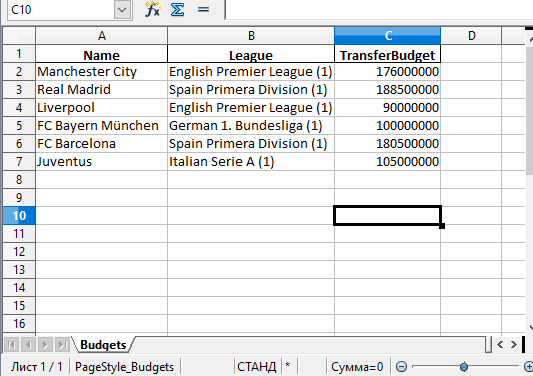
df.to_excel('./teams.xlsx', sheet_name='Budgets', index=False)Также можно добавили параметр index со значением False , чтобы избавиться от колонки с индексами. Теперь файл Excel будет выглядеть следующим образом:
Запись нескольких DataFrame в файл Excel
Также есть возможность записать несколько DataFrame в файл Excel. Для этого можно указать отдельный лист для каждого объекта:
salaries1 = pd.DataFrame( 'Salary': [560000, 220000, 125000]>)
salaries2 = pd.DataFrame( 'Salary': [370000, 270000, 240000]>)
salaries3 = pd.DataFrame( 'Salary': [160000, 260000, 250000]>)
salary_sheets =
writer = pd.ExcelWriter('./salaries.xlsx', engine='xlsxwriter')
for sheet_name in salary_sheets.keys():
salary_sheets[sheet_name].to_excel(writer, sheet_name=sheet_name, index=False)
writer.save()Здесь создаются 3 разных DataFrame с разными названиями, которые включают имена сотрудников, а также размер их зарплаты. Каждый объект заполняется соответствующим словарем.
Объединим все три в переменной salary_sheets , где каждый ключ будет названием листа, а значение — объектом DataFrame .
Дальше используем движок xlsxwriter для создания объекта writer . Он и передается функции to_excel() .
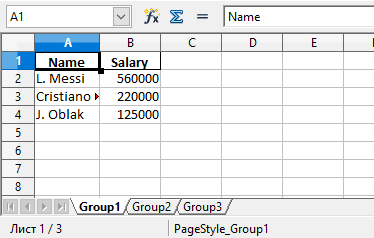
Перед записью пройдемся по ключам salary_sheets и для каждого ключа запишем содержимое в лист с соответствующим именем. Вот сгенерированный файл:
Можно увидеть, что в этом файле Excel есть три листа: Group1, Group2 и Group3. Каждый из этих листов содержит имена сотрудников и их зарплаты в соответствии с данными в трех DataFrame из кода.
Параметр движка в функции to_excel() используется для определения модуля, который задействуется библиотекой Pandas для создания файла Excel. В этом случае использовался xslswriter , который нужен для работы с классом ExcelWriter . Разные движка можно определять в соответствии с их функциями.
В зависимости от установленных в системе модулей Python другими параметрами для движка могут быть openpyxl (для xlsx или xlsm) и xlwt (для xls). Подробности о модуле xlswriter можно найти в официальной документации.
Наконец, в коде была строка writer.save() , которая нужна для сохранения файла на диске.
Чтение файлов Excel с python
По аналогии с записью объектов DataFrame в файл Excel, эти файлы можно и читать, сохраняя данные в объект DataFrame . Для этого достаточно воспользоваться функцией read_excel() :
Начало работы с Python в Excel
Python в Excel в настоящее время находится в предварительной версии и может быть изменен в зависимости от отзывов. Чтобы использовать эту функцию, присоединитесь к программе предварительной оценки Microsoft 365 и выберите уровень предварительной оценки канала бета-версии .
У вас нет доступа к программе предварительной оценки? Зарегистрируйтесь с помощью учетной записи Майкрософт, рабочей или учебной учетной записи, чтобы получать уведомления о будущей доступности Python в Excel.
Python в Excel постепенно развертывается в Excel для клиентов Windows, использующих бета-канал. В настоящее время эта функция недоступна на других платформах.
Если у вас возникли проблемы с Python в Excel, сообщите о них, выбрав Справка > отзывов в Excel.
Не знакомы с Python в Excel? Начните с введение в Python в Excel.
Начало использования Python
Чтобы начать использовать Python в Excel, выберите ячейку и на вкладке Формулы выберите Вставить Python. Это сообщает Excel о том, что вы хотите написать формулу Python в выбранной ячейке.
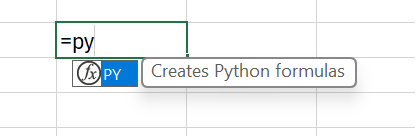
Или используйте функцию =PY в ячейке, чтобы включить Python. Введя в ячейку =PY, выберите PY в меню автозаполнения функции со стрелкой вниз и клавишами TAB или добавьте в функцию открываемую скобку: =PY(. Теперь можно ввести код Python непосредственно в ячейку. На следующем снимке экрана показано меню Автозаполнения с выбранной функцией PY.
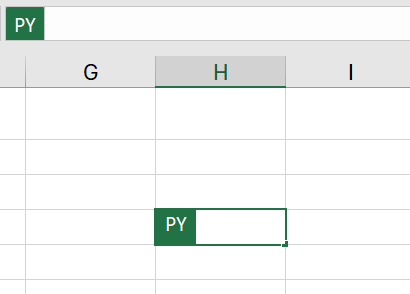
После включения Python в ячейке в этой ячейке отображается зеленый значок PY . При выборе ячейки Python в строке формул отображается тот же значок PY. Пример см. на следующем снимку экрана.
Объединение python с ячейками и диапазонами Excel
Чтобы ссылаться на объекты Excel в ячейке Python, убедитесь, что ячейка Python находится в режиме правки, а затем выберите ячейку или диапазон, которые нужно включить в формулу Python. При этом ячейка Python автоматически заполняется адресом выбранной ячейки или диапазона.
Совет: Используйте сочетание клавиш F2 для переключения между режимом ввод и режим правки в ячейках Python. Переключение в режим правки позволяет изменить формулу Python, а переключение в режим Ввод позволяет выбрать дополнительные ячейки или диапазоны с помощью клавиатуры.
Python в Excel использует пользовательскую функцию Python xl() для взаимодействия между Excel и Python. Функция xl() принимает такие объекты Excel, как диапазоны, таблицы, запросы и имена.
Вы также можете напрямую вводить ссылки в ячейку Python с помощью функции xl() . Например, для ссылки на ячейку A1 используйте xl("A1") , а для диапазона B1:C4 — xl("B1:C4") . Для таблицы с заголовками MyTable используйте xl("MyTable[#All]", headers=True) . Описатель [#All] гарантирует, что вся таблица анализируется в формуле Python, а headers=True обеспечивает правильную обработку заголовков таблицы. Дополнительные сведения об описателях, таких как [#All], см. в статье Использование структурированных ссылок с таблицами Excel.
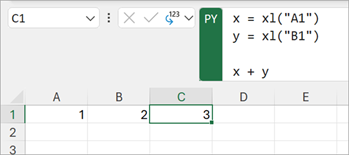
На следующем рисунке показано вычисление Python в Excel с добавлением значений ячеек A1 и B1 с результатом Python, возвращенным в ячейку C1.
Строка формул
Используйте строку формул для редактирования, подобного коду, например для создания новых строк с помощью клавиши ВВОД. Разверните строку формул, используя значок стрелки вниз, чтобы просмотреть несколько строк кода одновременно. Вы также можете использовать сочетание клавиш CTRL+SHIFT+U , чтобы развернуть строку формул. На следующих снимках экрана показана строка формул до и после ее развертывания для просмотра нескольких строк кода Python.
Перед развертыванием строки формул:
После развертывания строки формул:
Типы выходных данных
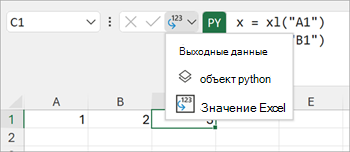
Используйте меню выходных данных Python в строке формул, чтобы управлять тем, как возвращаются вычисления Python. Возвращает вычисления в виде объектов Python или преобразует вычисления в значения Excel и выводит их непосредственно в ячейку. На следующем снимку экрана показана формула Python, возвращаемая в виде значения Excel.
Совет: Вы также можете использовать контекстное меню, чтобы изменить тип выходных данных Python. Откройте контекстное меню, перейдите в раздел Вывод Python, а затем выберите нужный тип вывода.
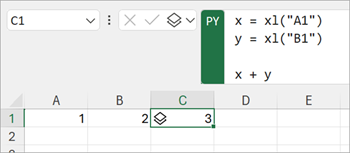
На следующем снимке экрана показана та же формула Python, что и на предыдущем снимке экрана, теперь возвращенная в качестве объекта Python. Когда формула возвращается в виде объекта Python, в ячейке отображается значок карта.
Примечание: Результаты формул, возвращаемые значениям Excel, превратятся в их ближайший эквивалент Excel. Если вы планируете повторно использовать результат в будущих вычислениях Python, рекомендуется вернуть результат в виде объекта Python. Возврат результата в виде значений Excel позволяет запускать аналитику Excel, например диаграммы Excel, формулы и условное форматирование, для значения.
Объект Python содержит дополнительные сведения в ячейке. Чтобы просмотреть дополнительные сведения, откройте карта, щелкнув значок карта. Сведения, отображаемые на карта, являются предварительным просмотром объекта, который полезен при обработке больших объектов.
Python в Excel может возвращать многие типы данных в виде объектов Python. Полезным типом данных Python в Excel является объект DataFrame. Дополнительные сведения о кадрах данных Python см. в статье Python в кадрах данных Excel.
Внешние данные
Чтобы импортировать внешние данные, используйте функцию Получить преобразование & в Excel. Преобразование get & использует Power Query для импорта внешних данных. Все данные, обрабатываемые с помощью Python в Excel, должны поступать с листа или через Power Query. Дополнительные сведения см. в статье Использование данных Power Query с Python в Excel.
Важно: Для защиты безопасности распространенные функции внешних данных в Python, такие как pandas.read_csv и pandas.read_excel, несовместимы с Python в Excel. Дополнительные сведения см . в статье Безопасность данных и Python в Excel.
Порядок вычислений
Традиционные операторы Python вычисляют сверху вниз. В ячейке Python в Excel операторы Python выполняют то же самое — вычисляют сверху вниз. Но на листе Python в Excel ячейки Python вычисляют в порядке крупных строк. Вычисления ячеек выполняются по строке (от столбца A до столбца XFD), а затем по каждой следующей строке на листе.
Инструкции Python упорядочены, поэтому каждая инструкция Python имеет неявную зависимость от инструкции Python, которая непосредственно предшествует ей в порядке вычисления.
Порядок вычислений важен при определении переменных на листе и ссылки на них, так как необходимо определить переменные, прежде чем можно будет ссылаться на них.
Важно: Порядок вычисления основных строк также применяется на всех листах в книге и основан на порядке листов в книге. Если вы используете несколько листов для анализа данных с помощью Python в Excel, обязательно включите данные и все переменные, хранящее данные в ячейках и листах перед ячейками и листами, которые анализируют эти данные.
Пересчета
При изменении зависимого значения ячейки Python все формулы Python пересчитываются последовательно. Чтобы приостановить пересчеты Python и повысить производительность, используйте режим частичного вычисления или ручного вычисления . Эти режимы позволяют активировать вычисление, когда вы будете готовы. Чтобы изменить этот параметр, перейдите на ленту и выберите Формулы, а затем откройте раздел Параметры вычисления. Затем выберите нужный режим вычисления. Режимы частичного вычисления и вычисления вручную приостанавливают автоматический пересчет как для Python, так и для таблиц данных.
Отключение автоматического пересчета в книге во время разработки Python может повысить производительность и скорость вычисления отдельных ячеек Python. Однако необходимо вручную пересчитать книгу, чтобы обеспечить точность в каждой ячейке Python. Существует три способа пересчета книги вручную в режиме частичного вычисления или ручного вычисления .
- Используйте сочетание клавиш F9.
- Перейдите к разделу Формулы >вычислить сейчас на ленте.
- Перейдите в ячейку с устаревшим значением, отображаемым с форматированием зачеркиванием, и выберите символ ошибки рядом с этой ячейкой. Затем в меню выберите Вычислить сейчас.
Ошибки
Вычисления Python в Excel могут возвращать такие ошибки, как #PYTHON!, #BUSY!и #CONNECT! в ячейки Python. Дополнительные сведения см. в статье Устранение ошибок Python в Excel.
Статьи по теме




- Общие сведения о Python в Excel
- Введение в Python — обучение | Microsoft Learn
- Устранение ошибок Python в Excel
- Безопасность данных и Python в Excel
- Python в кадрах данных Excel
- Создание графиков и диаграмм Python в Excel
- Использование данных Power Query с Python в Excel
Использование Python и Excel для обработки и анализа данных. Часть 1: импорт данных и настройка среды
Если Вы только начинаете свой путь знакомства с возможностями Python, ваши познания еще имеют начальный уровень — этот материал для Вас. В статье мы опишем, как можно извлекать информацию из данных, представленных в Excel файлах, работать с ними используя базовый функционал библиотек. В первой части статьи мы расскажем про установку необходимых библиотек и настройку среды. Во второй части — предоставим обзор библиотек, которые могут быть использованы для загрузки и записи таблиц в файлы с помощью Python и расскажем как работать с такими библиотеками как pandas, openpyxl, xlrd, xlutils, pyexcel.
В какой-то момент вы неизбежно столкнетесь с необходимостью работы с данными Excel, и нет гарантии, что работа с таким форматами хранения данных доставит вам удовольствие. Поэтому разработчики Python реализовали удобный способ читать, редактировать и производить иные манипуляции не только с файлами Excel, но и с файлами других типов.
Отправная точка — наличие данных
Когда вы начинаете проект по анализу данных, вы часто сталкиваетесь со статистикой собранной, возможно, при помощи счетчиков, возможно, при помощи выгрузок данных из систем типа Kaggle, Quandl и т. д. Но большая часть данных все-таки находится в Google или репозиториях, которыми поделились другие пользователи. Эти данные могут быть в формате Excel или в файле с .csv расширением.
Данные есть, данных много. Анализируй — не хочу. С чего начать? Первый шаг в анализе данных — их верификация. Иными словами — необходимо убедиться в качестве входящих данных.
В случае, если данные хранятся в таблице, необходимо не только подтвердить качество данных (нужно быть уверенным, что данные таблицы ответят на поставленный для исследования вопрос), но и оценить, можно ли доверять этим данным.
Проверка качества таблицы
Чтобы проверить качество таблицы, обычно используют простой чек-лист. Отвечают ли данные в таблице следующим условиям:
- данные являются статистикой;
- различные типы данных: время, вычисления, результат;
- данные полные и консистентные: структура данных в таблице — систематическая, а присутствующие формулы — работающие.
Бест-практикс табличных данных
Читать данные таблицы при помощи Python — это хорошо. Но данные хочется еще и редактировать. Причем редактирование данных в таблице, должно соответствовать следующим условиям:
- первая строка таблицы зарезервирована для заголовка, а первый столбец используется для идентификации единицы выборки;
- избегайте имен, значений или полей с пробелами. В противном случае, каждое слово будет интерпретироваться как отдельная переменная, что приведет к ошибкам, связанным с количеством элементов в строке в наборе данных. Лучше использовать подчеркивания, регистр (первая буква каждого раздела текста — заглавная) или соединительные слова;
- отдавайте предпочтение коротким названиям;
- старайтесь избегать использования названий, которые содержат символы ?, $,%, ^, &, *, (,),-,#, . , /, |, \, [ ,] ,;
- удаляйте любые комментарии, которые вы сделали в файле, чтобы избежать дополнительных столбцов или полей со значением NA;
- убедитесь, что любые недостающие значения в наборе данных отображаются как NA.
Если вы работаете с Microsoft Excel, вы наверняка знаете, что есть большое количество вариантов сохранения файла помимо используемых по умолчанию расширения: .xls или .xlsx (переходим на вкладку “файл”, “сохранить как” и выбираем другое расширение (наиболее часто используемые расширения для сохранения данных с целью анализа — .CSV и.ТХТ)). В зависимости от варианта сохранения поля данных будут разделены знаками табуляции или запятыми, которые составляют поле “разделитель”. Итак, данные проверены и сохранены. Начинаем готовить рабочее пространство.
Подготовка рабочего пространства
Подготовка рабочего пространства — одна из первых вещей, которую надо сделать, чтобы быть уверенным в качественном результате анализа.
Первый шаг — проверка рабочей директории.
Когда вы работаете в терминале, вы можете сначала перейти к директории, в которой находится ваш файл, а затем запустить Python. В таком случае необходимо убедиться, что файл находится в директории, из которой вы хотите работать.
Для проверки дайте следующие команды:
# Import `os` import os # Retrieve current working directory (`cwd`) cwd = os.getcwd() cwd # Change directory os.chdir("/path/to/your/folder") # List all files and directories in current directory os.listdir('.')Эти команды важны не только для загрузки данных, но и для дальнейшего анализа. Итак, вы прошли все проверки, вы сохранили данные и подготовили рабочее пространство. Уже можно начать чтение данных в Python? 🙂 К сожалению пока нет. Нужно сделать еще одну последнюю вещь.
Установка пакетов для чтения и записи Excel файлов
Несмотря на то, что вы еще не знаете, какие библиотеки будут нужны для импорта данных, нужно убедиться, что у все готово для установки этих библиотек. Если у вас установлен Python 2> = 2.7.9 или Python 3> = 3.4, нет повода для беспокойства — обычно, в этих версиях уже все подготовлено. Поэтому просто убедитесь, что вы обновились до последней версии 🙂
Для этого запустите в своем компьютере следующую команду:
# For Linux/OS X pip install -U pip setuptools # For Windows python -m pip install -U pip setuptoolsВ случае, если вы еще не установили pip, запустите скрипт python get-pip.py, который вы можете найти здесь (там же есть инструкции по установке и help).
Установка Anaconda
Установка дистрибутива Anaconda Python — альтернативный вариант, если вы используете Python для анализа данных. Это простой и быстрый способ начать работу с анализом данных — ведь отдельно устанавливать пакеты, необходимые для data science не придется.
Это особенно удобно для новичков, однако даже опытные разработчики часто идут этим путем, ведь Anakonda — удобный способ быстро протестировать некоторые вещи без необходимости устанавливать каждый пакет отдельно.
Anaconda включает в себя 100 наиболее популярных библиотек Python, R и Scala для анализа данных в нескольких средах разработки с открытым исходным кодом, таких как Jupyter и Spyder. Если вы хотите начать работу с Jupyter Notebook, то вам сюда.
Чтобы установить Anaconda — вам сюда.
Загрузка файлов Excel как Pandas DataFrame
Ну что ж, мы сделали все, чтобы настроить среду! Теперь самое время начать импорт файлов.
Один из способов, которым вы будете часто пользоваться для импорта файлов с целью анализа данных — импорт с помощью библиотеки Pandas (Pandas — программная библиотека на языке Python для обработки и анализа данных). Работа Pandas с данными происходит поверх библиотеки NumPy, являющейся инструментом более низкого уровня. Pandas — мощная и гибкая библиотека и она очень часто используется для структуризации данных в целях облегчения анализа.
Если у вас уже есть Pandas в Anaconda, вы можете просто загрузить файлы в Pandas DataFrames с помощью pd.Excelfile ():
# Import pandas import pandas as pd # Assign spreadsheet filename to `file` file = 'example.xlsx' # Load spreadsheet xl = pd.ExcelFile(file) # Print the sheet names print(xl.sheet_names) # Load a sheet into a DataFrame by name: df1 df1 = xl.parse('Sheet1')Если вы не установили Anaconda, просто запустите pip install pandas, чтобы установить пакет Pandas в вашей среде, а затем выполните команды, приведенные выше.
Для чтения .csv-файлов есть аналогичная функция загрузки данных в DataFrame: read_csv (). Вот пример того, как вы можете использовать эту функцию:
# Import pandas import pandas as pd # Load csv df = pd.read_csv("example.csv") Разделителем, который эта функция будет учитывать, является по умолчанию запятая, но вы можете, если хотите, указать альтернативный разделитель. Перейдите к документации, если хотите узнать, какие другие аргументы можно указать, чтобы произвести импорт.
Как записывать Pandas DataFrame в Excel файл
Предположим, после анализа данных вы хотите записать данные в новый файл. Существует способ записать данные Pandas DataFrames (с помощью функции to_excel ). Но, прежде чем использовать эту функцию, убедитесь, что у вас установлен XlsxWriter, если вы хотите записать свои данные на несколько листов в файле .xlsx:
# Install `XlsxWriter` pip install XlsxWriter # Specify a writer writer = pd.ExcelWriter('example.xlsx', engine='xlsxwriter') # Write your DataFrame to a file yourData.to_excel(writer, 'Sheet1') # Save the result writer.save() Обратите внимание, что в фрагменте кода используется объект ExcelWriter для вывода DataFrame. Иными словами, вы передаете переменную writer в функцию to_excel (), и указываете имя листа. Таким образом, вы добавляете лист с данными в существующую книгу. Также можно использовать ExcelWriter для сохранения нескольких разных DataFrames в одной книге.
То есть если вы просто хотите сохранить один файл DataFrame в файл, вы можете обойтись без установки библиотеки XlsxWriter. Просто не указываете аргумент, который передается функции pd.ExcelWriter (), остальные шаги остаются неизменными.
Подобно функциям, которые используются для чтения в .csv-файлах, есть также функция to_csv () для записи результатов обратно в файл с разделителями-запятыми. Он работает так же, как когда мы использовали ее для чтения в файле:
# Write the DataFrame to csv df.to_csv("example.csv")Если вы хотите иметь отдельный файл с вкладкой, вы можете передать a \ t аргументу sep. Обратите внимание, что существуют различные другие функции, которые можно использовать для вывода файлов. Их можно найти здесь.
Использование виртуальной среды
Общий совет по установке библиотек — делать установку в виртуальной среде Python без системных библиотек. Вы можете использовать virtualenv для создания изолированных сред Python: он создает папку, содержащую все необходимое для использования библиотек, которые потребуются для Python.
Чтобы начать работу с virtualenv, сначала нужно его установить. Потом перейти в директорию, где будет находится проект. Создать virtualenv в этой папке и загрузить, если нужно, в определенную версию Python. После этого активируете виртуальную среду. Теперь можно начинать загрузку других библиотек и начинать работать с ними.
Не забудьте отключить среду, когда вы закончите!
# Install virtualenv $ pip install virtualenv # Go to the folder of your project $ cd my_folder # Create a virtual environment `venv` $ virtualenv venv # Indicate the Python interpreter to use for `venv` $ virtualenv -p /usr/bin/python2.7 venv # Activate `venv` $ source venv/bin/activate # Deactivate `venv` $ deactivate Обратите внимание, что виртуальная среда может показаться сначала проблематичной, если вы делаете первые шаги в области анализа данных с помощью Python. И особенно, если у вас только один проект, вы можете не понимать, зачем вообще нужна виртуальная среда.
Но что делать, если у вас несколько проектов, работающих одновременно, и вы не хотите, чтобы они использовали одну и ту же установку Python? Или если у ваших проектов есть противоречивые требования. В таких случаях виртуальная среда — идеальное решение.
Во второй части статьи мы расскажем об основных библиотеках для анализа данных.
Продолжение следует…
- Блог компании OTUS
- Веб-разработка
- Python