Настройка зазоров между рядами
Настройка зазоров помогает отрегулировать расстояние между рядами и их положение относительно друг друга на диаграмме.
Примечание . Настройка зазоров между рядами доступна только для гистограммы, объёмной гистограммы с группами, каскадной диаграммы и смешанной диаграммы, содержащей ряды типа « Столбик ».
Для настройки зазоров между рядами предусмотрены следующие подходы:
- Быстрая настройка. Используйте вкладку « Объёмный вид и зазоры » на боковой панели;
- Расширенная настройка. Используйте вкладку « Дополнительно » в диалоге « Параметры диаграммы ».
Внешний вид диаграмм с различными настройками зазоров между рядами приведен в разделе «Примеры различных настроек зазоров между рядами».
Быстрая настройка зазоров между рядами
Для быстрой настройки зазоров между рядами используйте вкладку « Объёмный вид и зазоры » на боковой панели.
- Убедитесь, что боковая панель отображается.
- В рабочей области выделите гистограмму.
- Установите на боковой панели переключатель « Формат » и перейдите на вкладку « Объемный вид и зазоры ».

Настройки разделены на следующие группы « Основные ряды », « Ряды по дополнительной оси » и предназначены для настройки основных рядов и рядов по дополнительной оси соответственно.
Примечание . Группа настроек « Ряды по дополнительной оси » отображается, если в диаграмме присутствуют ряды, построенные по дополнительной оси. Для построения рядов по дополнительной оси используйте вкладку «Ряды данных» на боковой панели.
Задайте следующие параметры:
Перекрытие определяет положение рядов относительно друг друга. Для задания величины перекрытия используйте параметр « Перекрытие ».
Если значение положительное, то ряды накладываются друг на друга, если отрицательное — между рядами будет зазор. Диапазон допустимых значений: [-100; 100].
Примечание . Настройка перекрытия доступна, если диаграмма отображается в плоском виде.
Боковой зазор определяет расстояние между рядами в соседних точках диаграммы.
Для задания размера бокового зазора используйте параметр « Боковой зазор ».
Диапазон допустимых значений: [0; 500].
В настольном приложении для рядов дополнительной оси дополнительно доступна настройка их положения относительно основных рядов. Выберите вариант положения рядов дополнительной оси в группе « Относительно основных рядов »:
- Последовательно . Основные ряды и ряды дополнительно оси располагаются последовательно;
- С наложением . Ряды дополнительной оси будут накладываться на основные ряды.
Примечание . Настройки перекрытия и бокового зазора для рядов по дополнительной оси применяются, если ряды расположены с наложением на основные ряды.
Расширенная настройка зазоров между рядами
Для расширенной настройки зазоров между рядами используйте вкладку « Дополнительно » в диалоге « Параметры диаграммы ».
Выполните команду « Параметры диаграммы » в контекстном меню выделенной диаграммы.
Примечание . В инструменте « Аналитические панели » выполните команду « Диаграмма > Параметры диаграммы » в контекстном меню диаграммы.
Настройки разделены на следующие группы « Основные ряды », « Ряды по дополнительной оси » и предназначены для настройки основных рядов и рядов по дополнительной оси соответственно.
Задайте следующие параметры:
- величину перекрытия рядов ;
- размер бокового зазора между рядами ;
Примечание . Настройка величины перекрытия рядов и размера бокового зазора между рядами выполняется аналогично настройке данных параметров с помощью вкладки «Объёмный вид и зазоры» на боковой панели.
- использование закругленных столбиков . Для отображения рядов диаграммы в виде закругленных столбиков установите флажок « Использовать закругление столбиков ».
Примечание . Флажок недоступен, если диаграмма отображается в объёмном виде.
Примеры различных настроек зазоров между рядами
Пример гистограммы с боковым зазором для основных рядов 50 (слева) и 200 (справа):
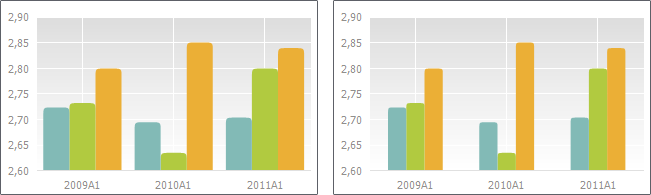
Пример гистограммы с перекрытием для основных рядов -50 (слева) и 50 (справа):

Пример гистограммы последовательным расположением основных рядов и рядов дополнительной оси (слева) и с наложением рядов дополнительной оси на основные ряды (справа). Ряды « Мехико » и « Лондон » основные ряды, а « Чикаго » и « Анкоридж » ряды дополнительной оси:
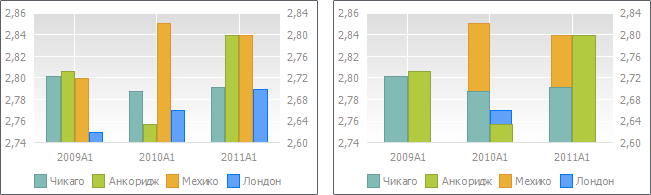
Пример гистограммы с боковым зазором для рядов дополнительной оси 50 (слева) и 350 (справа). Ряды « Мехико » и « Лондон » основные ряды, а « Чикаго » и « Анкоридж » ряды дополнительной оси:

Пример гистограммы с перекрытием для рядов дополнительной оси -70 (слева) и 70 (справа). Ряды « Мехико » и « Лондон » основные ряды, а « Чикаго » и « Анкоридж » ряды дополнительной оси:
Как изменить расстояние между столбцами в диаграмме в excel
Сообщений: 61 Регистрация: 21.01.2020
06.08.2021 11:13:38
Это наверное самый позорный вопрос, но гоняю по кругу, не могу найти:
1. где в формате «График и гистограмма с накоплением» находится параметр, отвечающий за расстояние между столбцами или ширина столбцов ?
2. Где включить фоновый цвет значений, которые подписываются на столбцах ?
Один раз как-то это сделал, теперь не могу найти, где изменить :-(.
Пользователь
Сообщений: 2799 Регистрация: 19.02.2020
Как изменить расстояние между столбцами в диаграмме в excel
Здравствуйте!
Можно как-то сделать, чтобы расстояние между столбцами «н» и «к» было меньше, чем между «к» и «н»? Т. е. сгруппировать столбцы попарно?
Здравствуйте!
Можно как-то сделать, чтобы расстояние между столбцами «н» и «к» было меньше, чем между «к» и «н»? Т. е. сгруппировать столбцы попарно? Cyr
К сообщению приложен файл: 7446416.xls (26.5 Kb)
Сообщение Здравствуйте!
Можно как-то сделать, чтобы расстояние между столбцами «н» и «к» было меньше, чем между «к» и «н»? Т. е. сгруппировать столбцы попарно? Автор — Cyr
Дата добавления — 13.11.2018 в 12:13
Группа: Друзья
Ранг: Участник клуба
Сообщений: 2566
Замечаний: 0% ±
Excel 2010
Добрый день.
Самый простой способ вставить пустые значения в данные. Минус данного метода в подписях оси х
Добрый день.
Самый простой способ вставить пустые значения в данные. Минус данного метода в подписях оси х sboy
К сообщению приложен файл: 6882242.xls (29.5 Kb)
Сообщение Добрый день.
Самый простой способ вставить пустые значения в данные. Минус данного метода в подписях оси х Автор — sboy
Дата добавления — 13.11.2018 в 12:18
покупка
Как сдвинуть столбцы ближе друг к другу в гистограмме Excel?
Когда вы вставляете столбчатую диаграмму в Excel, по умолчанию между столбцами есть промежутки, как вы можете сдвинуть столбцы ближе друг к другу, как показано ниже? В этой статье я расскажу вам способ.
 |
 |
 |
Сдвигайте столбцы ближе друг к другу на гистограмме Excel
Чтобы переместить стержни намного ближе, вы можете изменить ширину зазора.

1. Щелкните правой кнопкой мыши ряд данных и выберите Форматировать ряд данных из контекстного меню. Смотрите скриншот:

2. Затем в Форматировать ряд данных панель, измените данные в Ширина зазора Чтобы изменить размер промежутков между полосами, чем меньше данные, тем меньше полосы вместе.

Если в Excel 2007 или 2010 вы можете изменить Ширина зазора в Форматировать ряд данных Диалог.
Лучшие инструменты для офисной работы
Усовершенствуйте свои навыки работы с Excel с помощью Kutools for Excelи испытайте эффективность, как никогда раньше. Kutools for Excel Предлагает более 300 расширенных функций для повышения производительности и экономии времени. Нажмите здесь, чтобы получить функцию, которая вам нужна больше всего.
Office Tab Добавляет в Office интерфейс с вкладками и значительно упрощает вашу работу
- Включение редактирования и чтения с вкладками в Word, Excel, PowerPoint , Издатель, доступ, Visio и проект.
- Открывайте и создавайте несколько документов на новых вкладках одного окна, а не в новых окнах.
- Повышает вашу продуктивность на 50% и сокращает количество щелчков мышью на сотни каждый день!