Стирание данных на Mac и сброс до заводских настроек
С помощью функции «Стереть контент и настройки» можно быстро и безопасно стереть все настройки, данные и приложения с сохранением установленной операционной системы.
Использование функции «Стереть контент и настройки»
macOS Ventura или более поздней версии
- В меню Apple в углу экрана выберите «Системные настройки».
- Щелкните «Основные» в боковом меню.
- Щелкните «Перенос или сброс» в правой части экрана.
- Щелкните «Стереть контент и настройки». Не видите эту кнопку?
macOS Monterey
- В меню Apple в углу экрана выберите «Системные настройки».
- В разделе «Системные настройки» в строке меню выберите «Стереть контент и настройки». Не видите этот пункт?
Затем откроется «Ассистент стирания». Следуйте инструкциям на экране, чтобы стереть данные с компьютера Mac и восстановить его заводские настройки. Перед началом стирания отобразится сводка всех настроек, медиафайлов, данных и других элементов, которые будут стерты или отключены.
- Когда появится запрос на вход в систему с учетными данными администратора, введите пароль, который вы используете для входа в систему на компьютере Mac. Забыли пароль для входа?
- Может потребоваться ввести пароль идентификатора Apple ID, чтобы компьютер Mac мог выйти из учетной записи приложения «Локатор». Забыли пароль идентификатора Apple ID?
- Вам может быть предложено создать резервную копию данных компьютера Mac перед сбросом. Если вы хотите это сделать, вы можете открыть Time Machine и сохранить резервную копию на внешний накопитель.
- Наконец, вам будет предложено нажать «Стереть контент и настройки», чтобы подтвердить, что вы хотите продолжить.

Затем компьютер Mac выполнит перезапуск, и на нем на короткое время отобразится черный экран или индикатор выполнения.

- Если к компьютеру Mac необходимо повторно подключить аксессуар Bluetooth, например клавиатуру или мышь, может появиться запрос на включение аксессуара. Если аксессуар не подключается в течение 30 секунд, выключите его и включите снова. При повторном подключении к клавиатуре Bluetooth вам будет предложено выбрать язык.
- Может появиться запрос на выбор сети Wi-Fi или подключение сетевого кабеля. Чтобы выбрать сеть Wi-Fi, используйте меню Wi-Fi в правом верхнем углу экрана.
Затем компьютер Mac будет активирован. Щелкните «Перезагрузить».

После перезапуска компьютера Mac «Ассистент настройки» позволит с помощью пошаговых инструкций настроить его таким же образом, как и в первый раз.
Если вы продаете, передаете или обмениваете Mac и хотите оставить на нем заводские настройки, не используйте ассистент настройки или ранее подключенные устройства Bluetooth, если таковые имеются. Нажмите и удерживайте кнопку питания на Mac, пока он не выключится.
Если не удается воспользоваться функцией «Стереть контент и настройки»
Функция «Стереть контент и настройки» доступна только в macOS Monterey или более поздней версии и только на компьютере Mac с чипом Apple или компьютере Mac с чипом безопасности Apple T2. Если эта функция недоступна или не работает на вашем компьютере Mac, сделайте следующее.
- Чтобы стереть данные с компьютера Mac и сбросить его настройки до заводских, выполните действия, описанные в статье Действия перед продажей, передачей или обменом компьютера Mac с доплатой, но проигнорируйте инструкции по использованию функции «Стереть контент и настройки».
- Сведения о том, как стереть данные с компьютера Mac без сброса до заводских настроек, см. в статьях Стирание данных с компьютера Mac с процессором Apple или стирание данных с компьютера Mac с процессором Intel.
- Если при использовании функции «Стереть контент и настройки» отображается сообщение о необходимости стереть другие тома перед стиранием всего контента и настроек, возможно, вы использовали Boot Camp для установки ОС Microsoft Windows. В этом случае удалите ОС Windows и ее раздел с помощью Boot Camp.
Независимо от модели или состояния Mac мы сможем найти решение, которое будет выгодно для вас и пойдет на пользу нашей планете: узнайте, как обменять Mac с доплатой или сдать его на утилизацию в рамках программы Apple Trade In.
Що треба зробити, перш ніж продати, передати іншій особі, обміняти з доплатою або утилізувати комп’ютер Mac
Скиньте налаштування комп’ютера Mac до заводських параметрів, щоб підготувати його для нового власника.
Підготовка
- Якщо на комп’ютер Mac поширюється тарифний план AppleCare, ви можете скасувати свій тарифний план AppleCare або передати його новому власнику.
- Якщо комп’ютер Mac не вмикається чи не запускається, дізнайтеся, що робити, якщо комп’ютер Mac не запускається повністю.
Якщо на комп’ютері Mac є функція «Стерти весь вміст і параметри»
Комп’ютер Mac підтримує функцію «Стерти весь вміст і параметри», лише якщо він відповідає таким вимогам:
- Це комп’ютер Mac із чипом Apple Silicon або Mac із мікросхемою захисту Apple T2.
- Крім того, на ньому інстальовано macOS Monterey або пізнішої версії.
Якщо комп’ютер Mac відповідає цим вимогам, виконайте наведені нижче дії, щоб стерти дані з комп’ютера Mac і скинути його налаштування до заводських параметрів.
Якщо на комп’ютері Mac немає функції «Стерти весь вміст і параметри»
Якщо функція «Стерти весь вміст і параметри» недоступна на комп’ютері Mac, виконайте наведені нижче дії. Перш ніж почати, слід дізнатися, яку версію macOS інстальовано на комп’ютері Mac.
1. Виконайте резервне копіювання або перенесення своїх файлів
Якщо у вас немає поточної резервної копії, ви можете створити резервну копію файлів на зовнішньому накопичувачі або перенести файли на новий комп’ютер Mac.
2. Вийдіть з iTunes
Якщо ви використовуєте macOS Catalina або пізнішої версії, можна пропустити цей крок.
- Зі смуги меню iTunes виберіть «Обліковий запис» > «Дозволи» > «Скасувати авторизацію цього комп’ютера».
- Введіть свій ідентифікатор Apple ID та пароль і натисніть «Скасувати авторизацію». Дізнайтеся більше про скасування авторизації.
3. Вийдіть з iCloud
Після виконання цих дій із виходу з iCloud вам буде запропоновано зберегти копію даних iCloud на цьому комп’ютері Mac. Просто зберегти копію займає менше часу, тому що ви зітрете дані з комп’ютера Mac пізніше.
macOS Ventura або пізнішої версії:
- Відкрийте меню Apple > «Системні параметри».
- Клацніть своє ім’я (ідентифікатор Apple ID) на бічній панелі.
- Праворуч прокрутіть униз і натисніть «Вийти».
macOS Monterey, macOS Big Sur або macOS Catalina:
- Виберіть меню Apple > «Системні параметри».
- Клацніть ідентифікатор Apple ID.
- Виберіть «Огляд» на бічній панелі.
- Натисніть «Вийти».
Раніші версії macOS:
- Перейдіть до меню Apple () > «Системні параметри».
- Клацніть iCloud.
- Натисніть «Вийти».
4. Вийдіть з iMessage
- Відкрийте програму «Повідомлення».
- Зі смуги меню «Повідомлень» виберіть «Повідомлення» > «Параметри» (або «Налаштування»).
- Виберіть варіант iMessage.
- Натисніть «Вийти».
5. Розірвіть пару з пристроями Bluetooth (необов’язково)
Якщо між вашим комп’ютером Mac і Bluetooth-клавіатурою, мишею чи іншим пристроєм, який ви плануєте залишити собі, створено пару, ви можете розірвати її. Цей необов’язковий крок запобігає випадковому вводу, коли комп’ютер Mac і пристрій мають окремих власників, але перебувають у діапазоні дії Bluetooth.

Якщо ви робите це на комп’ютері Mac, що не має вбудованої клавіатури чи трекпеда, вам доведеться підключити клавіатуру й мишу за допомогою USB-портів, щоб виконати решту кроків.
- Перейдіть у меню Apple > «Системні параметри» (або «Системні налаштування»).
- Клацніть Bluetooth.
- Наведіть вказівник на пристрій, із яким потрібно розірвати пару, а потім натисніть кнопку «Від’єднати» або кнопку видалення (x) поруч з іменем пристрою.
6. Видаліть дані на комп’ютері Mac
- Вимкніть комп’ютер Mac.
- Запустіть комп’ютер із розділу «Відновлення macOS», а потім скористайтеся Дисковою утилітою, щоб стерти дані з комп’ютера Mac. Щоб дізнатися більше, виконайте кроки з використання Дискової утиліти, щоб стерти дані з комп’ютера Mac.
- Після завершення закрийте Дискову утиліту, але не перезапускайте комп’ютер Mac.
7. Повторно інсталюйте macOS
- Перебуваючи в розділі «Відновлення macOS», виберіть «Переінсталювати macOS», а потім дотримуйтесь інструкцій на екрані. Дізнайтеся більше про повторну інсталяцію macOS із розділу «Відновлення macOS».
- Після повторної інсталяції macOS комп’ютер Mac перезапуститься та відкриється помічник із налаштування. Натисніть Command-Q, щоб вимкнути пристрій, а не продовжувати настроювання.
8. Скиньте параметри енергонезалежної оперативної пам’яті (NVRAM)
- Якщо ви використовуєте комп’ютер Mac із процесором Intel, виконайте дії зі скидання параметрів енергонезалежної оперативної пам’яті (NVRAM). Це очистить пам’ять від параметрів користувача й відновить певні функції безпеки, які могли бути змінені.
- Після скидання пам’яті NVRAM ваш комп’ютер Mac знову запустить роботу асистента настроювання. Щоб залишити комп’ютер Mac у стані як при першому вмиканні, натисніть Command-Q, щоб завершити роботу, а не продовжувати настроювання.
Як обміняти з доплатою або утилізувати комп’ютер Mac
Незалежно від моделі та стану ваш пристрій іще може принести користь як вам, так і нашій планеті. Дізнайтеся, як обміняти або утилізувати комп’ютер Mac за допомогою програми Apple Trade In.
Стирание и переустановка macOS

Можно стереть Mac и переустановить macOS, используя встроенную систему восстановления Mac — режим восстановления macOS.
ПРЕДУПРЕЖДЕНИЕ. При стирании компьютера Mac вся информация с него удаляется. Перед началом стирания выполните резервное копирование содержимого компьютера Mac с помощью Time Machine.
На компьютере Mac с чипом Apple
Ваш компьютер должен быть подключен к интернету. При выполнении переустановки на ноутбуке Mac подключите адаптер питания к сети питания.

- Стирание Mac с помощью Ассистента стирания.
- Перезагрузите компьютер Mac.
- Выберите меню Apple
На компьютере Mac с процессором Intel и чипом безопасности Apple T2
Ваш компьютер должен быть подключен к интернету. При выполнении переустановки на ноутбуке Mac подключите адаптер питания к сети питания.
- Стирание Mac с помощью Ассистента стирания.
- Перезагрузите компьютер Mac.
- Выберите меню Apple
- Установка новейшей версии macOS, совместимой с Вашим компьютером. Option-Command-R.
- Переустановка той версии macOS, которая была установлена на компьютере (включая доступные обновления). Option-Shift-Command-R.
- Переустановка текущей версии macOS. Command-R.
На компьютере Mac с процессором Intel без чипа безопасности Apple T2 Security Chip
Ваш компьютер должен быть подключен к интернету. При выполнении переустановки на ноутбуке Mac подключите адаптер питания к сети питания.
-
Выберите пункт меню «Apple»
Если Вы хотите стереть все данные с Mac без последующей переустановки macOS с целью восстановления заводских настроек перед обменом или продажей устройства, см. Стирание данных с компьютера Mac.
Отвязка MacBook и других устройств от Apple ID
Все пользователи, приобретающие устройства компании Apple, получают собственный Apple ID, который используется для доступа к различным сервисам, включая iCloud, App Store и iTunes. В новых версиях OS X этот ID также используется для доступа к учётной записи пользователя Mac. Поскольку у каждого пользователя может быть только один Apple ID, в некоторых ситуациях вам может понадобиться отвязать его от MacBook. Например, в том случае, если вы приобретаете подержанный ноутбук и хотите сменить на нём пользователя либо передаёте устройство другому члену своей семьи.
Алгоритм отвязки MacBook от Apple ID.
Так или иначе, отвязать Макбук от Apple ID вполне возможно и с помощью этого руководства вы узнаете, как это сделать.
Отвязываем MacBook от Apple ID
Чтобы полностью отвязать ID от конкретного ноутбука перед продажей или передачей другому пользователю, необходимо выполнить следующие действия.
- Войдите в iTunes на своём Маке.
- Выберите Store — View Account («Просмотр аккаунта»).
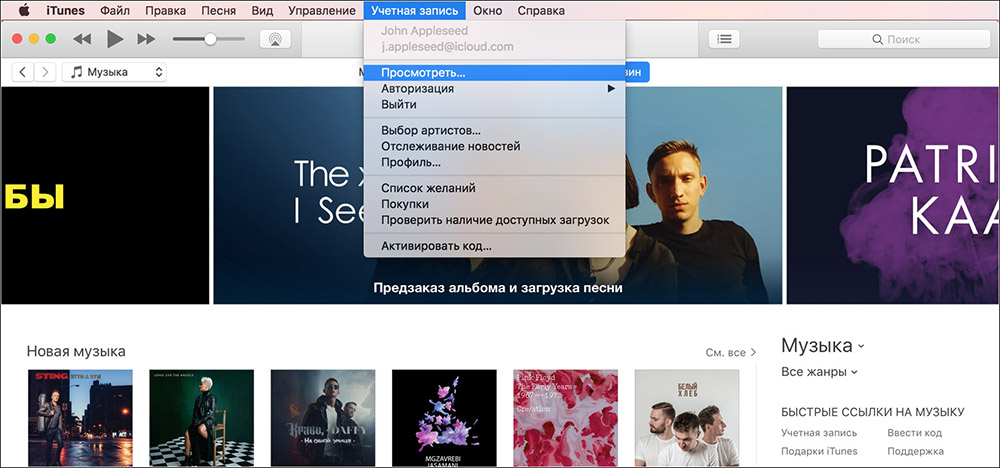
- Введите свой пароль.
- Откройте Manage Devices («Управление устройствами») в iTunes.
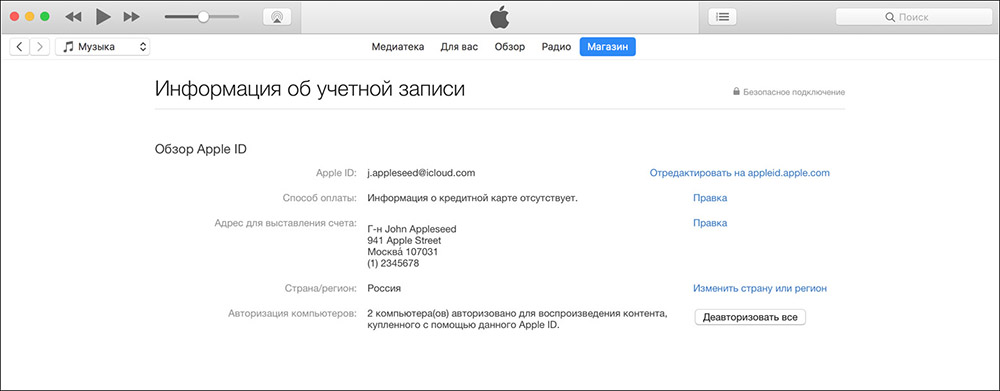
- Нажмите Remove («Удалить») рядом с нужным устройством, которое ассоциировано с вашим аккаунтом (учётной записью).
- Щёлкните на Done («Готово»).
- Выберите Store — Deauthorize This Computer («Снять авторизацию на этом компьютере»).
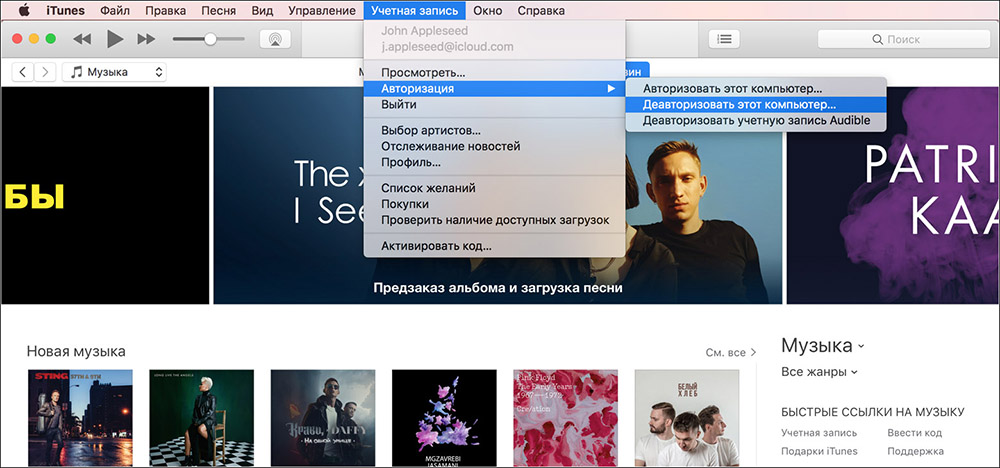
Вот и всё, ваш Мак отвязан от текущего ID. О том, как сменить ID вместо того, чтобы просто удалить его с ноутбука, читайте ниже.
Меняем Apple ID на OS X
Для того чтобы отвязать существующий Apple ID на Макбуке и привязать новый, необходимо войти в ту учётную запись, которую вы хотите убрать. Процедура подразумевает выход из текущей учётной записи и вход в новую. Это несложно, но нужно знать, какие именно настройки следует выбирать для выполнения задуманного.
- Откройте главное меню и зайдите в System Preferences — «Настройки системы».
- Выберите вкладку iCloud.
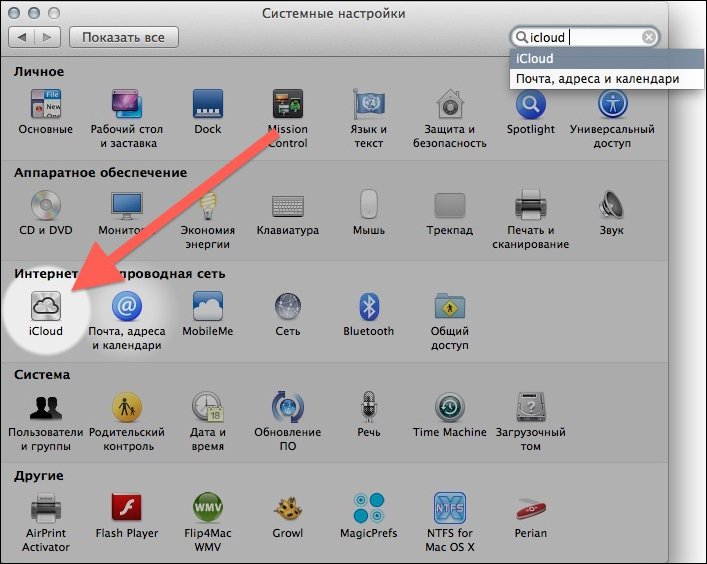
- Нажмите на кнопку Sign Out, или «Выйти», чтобы покинуть текущий ID. Вы получите сообщение, что такое действие может повлиять на документы и данные iCloud Drive. Если это для вас критично, откажитесь от продолжения и сделайте резервные копии необходимых файлов.
- После выхода из ID панель настроек iCloud сменится обычным экраном входа.
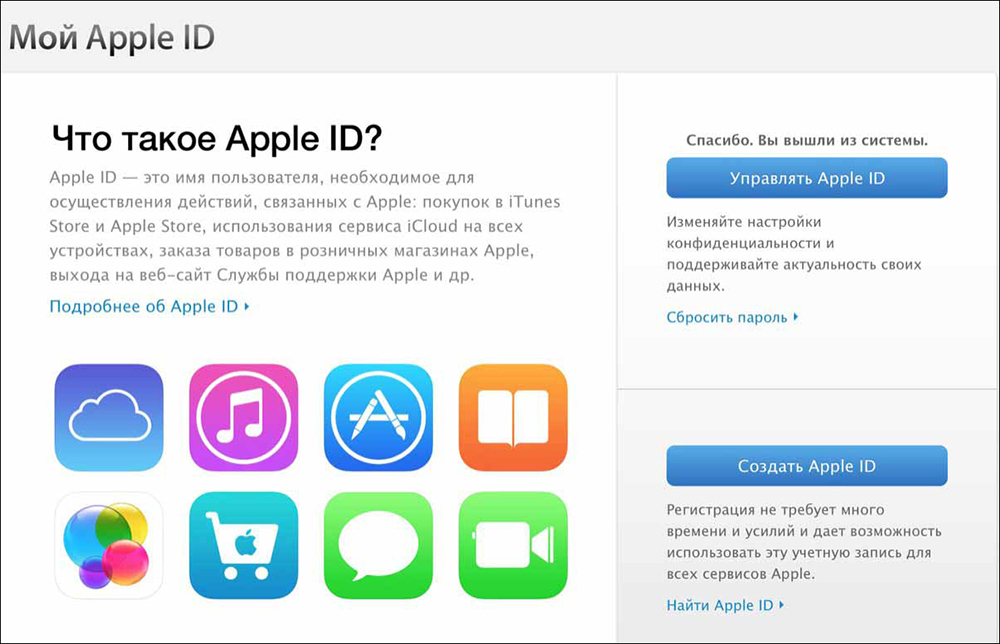
- Теперь войдите с помощью другого ID, который вы хотите использовать на постоянной основе.
СОВЕТ. Если у вас ещё нет собственного ID, щёлкните на надписи Create, или «Создать», в нижней части окна. Вы также можете создать ID на любом другом устройстве производства этой компании, включая iPhone и iPad.
Совместное использование учётных записей
Есть и другой способ использовать разные Apple ID на одном ноутбуке. Дело в том, что Маки поддерживают возможность использования нескольких пользовательских аккаунтов в одной операционной системе OS X. Таким образом, разные ID могут использоваться в разных аккаунтах. Например, вы можете заходить под ID, что привязан к вашему iCloud и устройствам iOS, а другой член вашей семьи — под ID, который привязан к его iPhone.
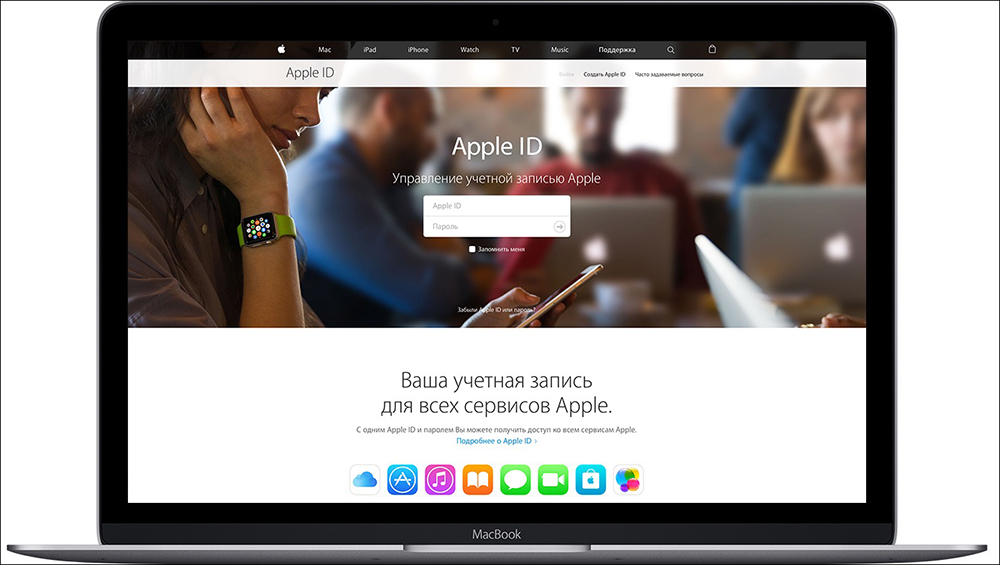
Это очень удобно не только с точки зрения приватности, но и по причине возможности раздельного использования сообщений, списков контактов и многого другого. А также вы с лёгкостью можете сохранять и восстанавливать резервные копии данных именно на ваших устройствах Apple. Возможность разделять аккаунты — это основное отличие между функционалом Apple ID на Маках при использовании OS X и мобильными устройствами на iOS, поскольку во втором случае на каждом устройстве можно использовать только один ID и это касается как iPhone, так и iPad. Не упускайте возможность воспользоваться этим удобным функционалом.
Можно ли удалить Apple ID полностью?
Полностью удалить свой Apple ID невозможно. Но вы можете убрать всю свою личную информацию с серверов компании. Для этого сначала надо отвязать ID от всех своих устройств. Как это делается на Макбуке, вы уже прочитали в первом разделе этого руководства. На мобильных устройствах (iPad, iPhone, iPod touch) этот процесс выполняется следующим образом.
- Выберите настройки (Settings).
- Войдите в iCloud.
- Выберите свою учётную запись в верхней части.
- Введите пароль.
- Откройте Devices («Устройства»).
- Нажимайте на каждое устройство и выбирайте Remove From Account («Удалить из учётной записи»).
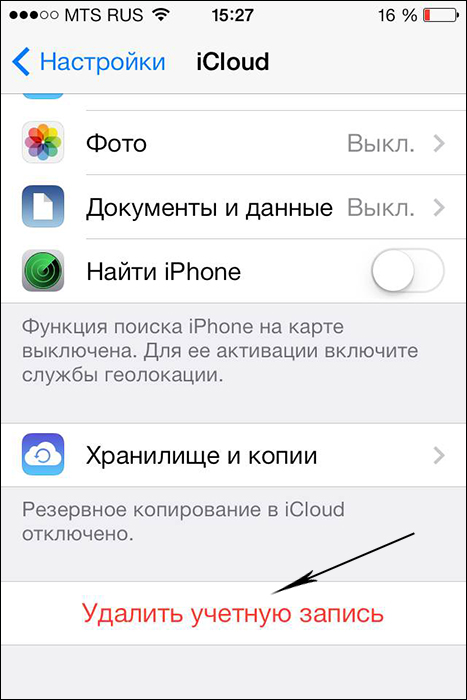
- Если у вас настроена опция «Семья» (Family), войдите в неё и удалите из списка каждого члена своей семьи.
- Щёлкните на Sign out — «Выйти» и Delete from my iPhone — «Удалить из моего iPhone».
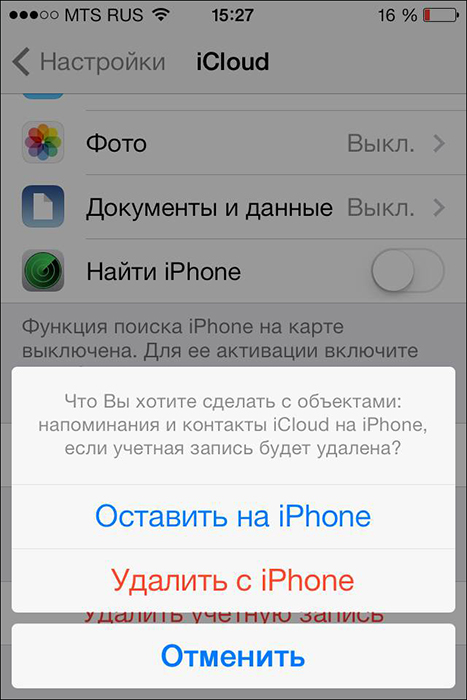
- Теперь снова выберите настройки и откройте вкладку iTunes & App Store.
- Выберите свой ID и затем Sign out.
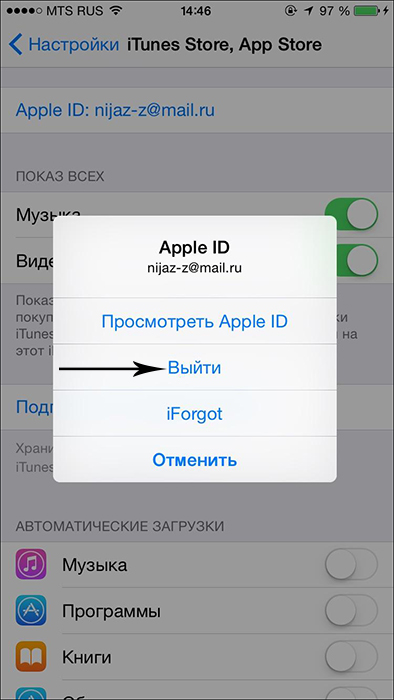
- Через настройки выберите Music — «Музыка».
- Прокрутите в самый низ и нажмите Apple ID под вкладкой Home Sharing. И также щёлкните Sign out.
- Вернитесь к настройкам и выберите Mail, Contacts, Calendars (Почта, Контакты, Календарь).
- Войдите в свою учётную запись iCloud в списке Accounts («Аккаунты») и нажмите уже привычное Sign out.
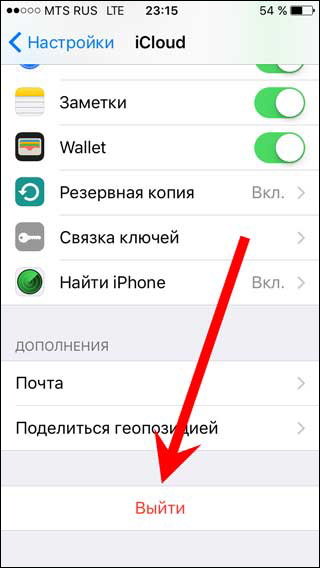
- Откройте через настройки вкладку Messages («Сообщения») — Send & Receive («Отправка и получение»). И также выберите ID и Sign out.
- Теперь через настройки откройте Game Center. Аналогичным образом выберите ID и Sign out.
- И последняя служба, из которой нужно удалить ваши данные, это FaceTime. Войдя в неё, точно так же щёлкните на своём ID и покиньте службу с помощью Sign out.
Теперь, когда Apple ID удалён со всех ваших устройств, сделайте следующее.
- Зайдите на apple.com
- Введите свой ID и пароль.
- Вам требуется опция Manage («Управление»).
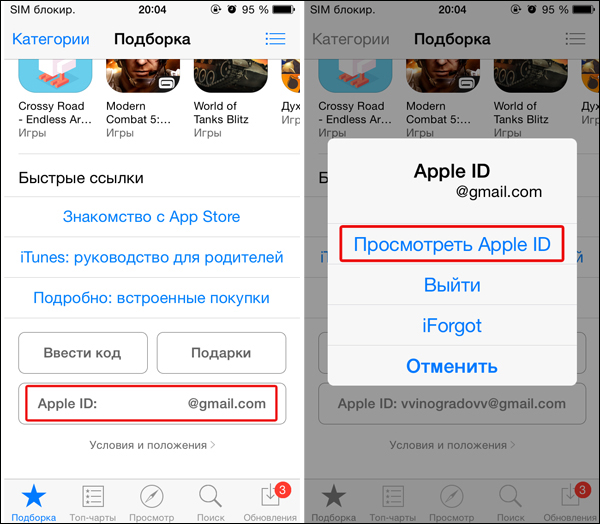
- Щёлкните на Unlock Account («Разблокировать учётную запись»), если такая опция будет предложена.
- Откройте Edit («Редактировать») рядом с названием учётной записи.
- Измените имя на произвольное и щёлкните Save («Сохранить»).
- Выберите опцию Edit («Редактировать») рядом с надписью Payment («Платежи»).
- Удалите свой адрес и данные банковской карты. Нажмите Save.
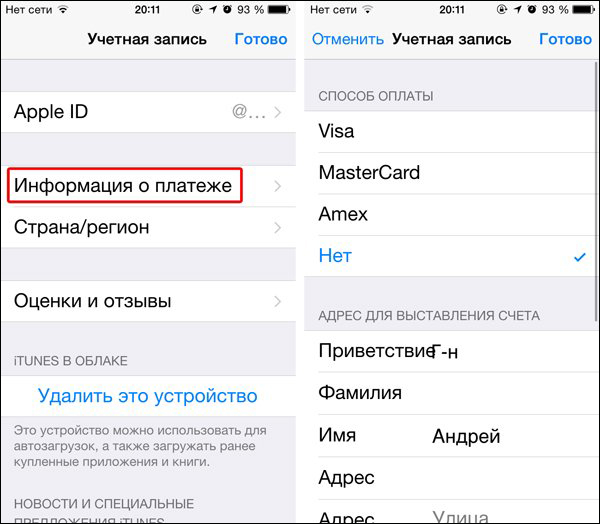
- Откройте поле с телефонным номером, введите новый произвольный номер и снова нажмите «Сохранить».
- Теперь осталось щёлкнуть на Sign out («Выйти») в верхнем правом углу окна.
Теперь ID, которым вы пользовались, не содержит никакой личной информации и вы как бы не имеете к нему отношения. Обратите внимание, что все покупки, сделанные вами через этот ID, также станут недоступны. Это единственный способ избавиться от ненужного вам Apple ID.