Как сохранить закладки в Google Chrome при переустановке Windows
Переустановка операционной системы Windows – это всегда не слишком приятная процедура, она требует много времени и ее нужно выполнять внимательно и неспеша. Основная неприятность – при переустановке Windows удаляются все данные с системного диска. Поэтому необходимо скопировать и сохранить все важные пользовательские данные, которые хранятся на этом диске.
Если файлы с рабочего стола или папки «Мои документы» копируются достаточно легко, то некоторые типы данных сохранить уже не так просто. Например, закладки в браузере. Они очень важны для пользователя, так как позволяют быстро переходить на любимые сайты, но большинство пользователей не знают, где конкретно они находятся и как их сохранить при переустановке Windows.
В данном материале мы рассмотрим сразу два способа, как сохранить закладки из браузера Google Chrome при переустановке операционной системы Windows.
Сохранение закладок с помощью экспорта в HTML
Если вам нужно сохранить закладки из браузера Google Chrome, то самый простой вариант – это выполнить процедуру экспорта закладок в HTML файл. Такой файл можно сохранить на другом диске или флеш-накопителе и после переустановки операционной системы Windows использовать его для восстановления закладок.
Для того чтобы воспользоваться этим способом вам понадобится «Диспетчер закладок». Чтобы его открыть нажмите на кнопку с тремя точками в правом верхнем углу браузера Google Chrome и выберите «Закладки – Диспетчер закладок». Также вы можете открыть «Диспетчер закладок» с помощью комбинации клавиш CTRL-SHIFT-O.

В «Диспетчере закладок» закладок вам снова нужно нажать на кнопку с тремя точками в правом верхнем углу окна и в появившемся меню выбрать «Экспорт закладок».

После этого браузер Google Chrome предложит сохранить закладки в виде файла HTML. Сохраните данный файл на другой диск или на внешний накопитель для того чтобы он не пострадал при переустановке операционной системы.

После того как операционная система Windows будет переустановлена вы сможете использовать данный HTML-файл для восстановления закладок в браузере. Для этого после установки Google Chrome нажмите на кнопку с тремя точками в правом верхнем углу окна и в открывшемся меню выберите «Закладки – Импортировать закладки и настройки».

После этого должно появиться окно «Импорт закладок и настроек». В данном окне есть выпадающий список, в котором нужно выбрать вариант «HTML-файл с закладками». Дальше просто нажмите на кнопку «Выбрать файл» и сохраненные вами закладки будут обратно скопированы в браузер Google Chrome.

При необходимости окно «Импорт закладок и настроек» можно использовать для переноса закладок из браузеров Microsoft Edge, Microsoft Internet Explorer или Mozilla Firefox. Это опция будет полезна, если вы решите сменить браузер.
Сохранение закладок с помощью синхронизации с аккаунтом Google
Сохранение закладок с помощью HTML-файла работает неплохо, но такой способ требует много лишних действий. Если у вас есть аккаунт Google (этот тот же аккаунт, который используется для почты Gmail или телефона на Android), то вы можете сохранить закладки из Google Chrome с помощью синхронизации. В данном случае закладки будут сохранены на сервере Google и для того, чтобы восстановить их после переустановки Windows, будет достаточно просто войти в свой Google-аккаунт.
Для того чтобы воспользоваться данным способом вам нужно зайти в настройки Google Chrome. Для этого нажмите на кнопку с тремя точками в правом верхнем углу окна и выберите пункт «Настройки».

В настройках Google Chrome нужно нажать на кнопку «Включить синхронизацию».

Дальше нужно войти в аккаунт Google с помощью вашего логина и пароля. Если у вас нет Google-аккаунта, то его можно создать прямо здесь. Для этого нажмите на кнопку «Создать аккаунт» и заполните анкету.

После входа в аккаунт появится всплывающее окно с предложением включить синхронизацию. Нажимаем «Включить» чтобы подтвердить действие.

На этом все, вы настроили синхронизацию данных в Google Chrome. Вы можете проверить этой если еще раз зайдете в настройки браузера . Теперь здесь будет указан аккаунт, который используется для синхронизации.

Если открыть раздел «Синхронизация» в настройках Google Chrome, то можно увидеть, какие данные будут синхронизированы. При желании здесь можно выключить все, кроме синхронизации закладок.

Нужно отметить, что синхронизация позволяет не только сохранить закладки при переустановке Windows. С ее помощью можно использовать общие закладки сразу на нескольких компьютерах и даже мобильных устройствах. Для этого вам нужно просто ввести в Google Chrome данные аккаунта и ваши закладки загрузятся автоматически.
- Как отключить JavaScript в Google Chrome
- Как изменить браузер по умолчанию
- Как отключить рекламу в Google Chrome
- Как удалить расширение в Google Chrome
- Как убрать рекламу в браузере Google Chrome
Создатель сайта comp-security.net, автор более 2000 статей о ремонте компьютеров, работе с программами, настройке операционных систем.
Остались вопросы?
Задайте вопрос в комментариях под статьей или на странице «Задать вопрос» и вы обязательно получите ответ.
Способы сохранения закладок в хром перед переустановкой

Каждый из хотя бы раз сталкивался с переустановкой браузера на персональном компьютере. На сегодняшний день существует несколько браузеров для работы в сети Интернет.
Google Chrome на сегодняшний день является довольно-таки сильным браузером и совершенно конкурентоспособным.

Данная система, что примечательно, способна работать и на устаревших устройствах. Большим преимуществом является то, что скорость работа браузера несмотря ни на что остается всегда на высшем уровне.
Пользователи могут не только работать в сети Интернет, но и сохранять важные ссылки. Это важная функция на сегодняшний день и пользователи ей активно пользуются. Рассмотрим более подробно о переустановке Google Chrome и о том, как сохранить закладки.

Как сохранить закладки в Google Chrome
Абсолютно у каждого пользователя Google Chrome есть несколько закладок особой важности, потерять которые ну никак нельзя. Что же делать, если переустанавливать браузер крайне необходимо, но при этом нужно сохранить все те данные, которые очень важны для пользователя?

Сохранение закладок Хрома в файл
Для сохранения закладок в файл нам потребуется открыть браузер. На открывшейся перед нами странице можно увидеть в верхней части экрана панель. В правом углу находятся три точки и именно они-то нам и понадобятся. Нажимаем на три точки в правом верхнем углу и перед нами всплывает окно.

В предложенных разделах выбираем «Закладки». Далее необходимо выбрать «Диспетчер закладок». Стоит отметить, что, если вы не особо любите искать нужные вам отделы, достаточно просто нажать комбинацию Shift+Ctrl+O. Такой вариант приведет абсолютно к такому же результату.
Читайте также: Как посмотреть сохраненные пароли в браузере Google Chrome

Диспетчер закладок хранит папки с закладками. Они находятся в левой части панели. Имеется также еще одна панель, имеющая ссылку «Управление». Нажимаем на данную ссылку левой клавишей мыши. Перед нами появляется раздел меню, в котором можно также выбрать пункт «Экспорт закладок в файл HTML».

Затем будет предложено место куда сохранить файл, выбирайте тот файл, в котором вам нужно сохранить данную информацию.
Когда потребуется обратно сделать импорт сохраненных нами вкладок, нужно будет воспользоваться пунктом «Импортировать закладки из файла HTML» также в диспетчере закладок, который мы изначально искали.

Синхронизация Google Chrome
Теперь рассмотрим, как произвести синхронизацию гугл хром. Стоит сразу отметить, что синхронизация-очень удобная функция и если она есть, то это идеально для пользователя. Это позволяет сохранять все данные, а иными словами переносить все то, что было использовано ранее вами.

Это очень удобно. То есть в таком случае синхронизируются не только закладки, но и авто заполнения, которые были вами использованы ранее, сохранённые пароли, истории и прочее.
Отличная функция. Каким образом ее включить?
- Первое, что потребуется для такой функции-это аккаунт в системе Google. Если его нет, потребуется создать. Регистрация аккаунта не займет времени, оплата также не взимается. У многих возникает вопрос на данном этапе – «подойдет ли почта от Gmail?». Да, в таком случае регистрировать аккаунт не нужно будет, если gmail у вас уже есть.

- Открываем браузер. В верхней строке справа есть несколько иконок. Среди этих значков есть иконка человечка. Она-то нам и понадобится. Перед нами появляется окно, которое предлагает зайти в аккаунт. Вводим данные, которые запрашивает система и затем начнется синхронизация.

- Если вам не нужно синхронизировать абсолютно все файлы, можно это сделать выборочно. Для выборочной синхронизации потребуется зайти в раздел «Настройки». Выбираем раздел «Дополнительные настройки синхронизации» и выбираем «Выбрать объекты для синхронизации» вместо того чтобы выбрать синхронизировать все.
- Можно выбрать конкретные пункты, которые не хотите синхронизировать. По завершении нажать на кнопку «ОК».
Читайте также: Как сделать закладку в Google Chrome

Как сохранить панель закладок
Все закладки, которые мы сохраняем в нашем браузере, размещаются в верхней панели. Стоит обратить внимание, что они также будут параллельно отображаться в настройках в разделе «Диспетчер закладок».

В данном разделе мы можем менять абсолютно все-удалять, сохранять, переименовывать и другое. Однако, стоит сделать оговорку, что перенести панель закладок нельзя. Для этого потребуется сделать опять-таки синхронизацию.
Для того, чтобы синхронизация была произведена, действует по той же схеме, что и говорилось ранее. Открываем в верхней панели справа иконку с человечком, входим в гугл аккаунт и выбираем «настройки». Выбираем затем «Пользователи» и выбираем «Включить синхронизацию». Остается выбрать синхронизировать все или же какие-то отдельные пункты.

Как сохранить визуальные закладки
Для того чтобы сохранить визуальные закладки, придется обратиться вновь к синхронизации. Только лишь при проведении данного действия получится отобразить интерфейс в полном объеме, а также все настройки, которые были установлены для данного браузера.

Как уже отмечалось ранее, для синхронизации нужно зайти в аккаунт гугл.
Как сохранить закладки на телефоне с Android
Как сохранить необходимую информацию с браузера на персональном компьютере мы разобрались. Теперь разберем пошагово, что надо сделать чтобы закладки сохранить на телефоне с Android.

Для начала нам надо убедиться, что мы подключены к интернету и, конечно же, то, что у нас установлен такой браузер как гугл хром.
Дальнейшие действия заключаются в следующем:
- Открываем приложение на телефоне.
- Далее находим страницу, которая нам нужна и переходим на нее. Разумеется, страница та, которую необходимо нам сохранить.
- В правой части от адресной строки у нас есть «Еще». Нажимаем на «Еще» и выбираем «Скачать».
Как сохранить закладки на телефоне с IOS
Читайте также: Способы установки расширений для Google Chrome
Как известно, телефоны, работающие на программном обеспечении IOS имеют свой браузер-Safari. Большинство пользователей используют этот браузер. Однако, если есть необходимость, то через App Store можно скачать браузер гугл хром и работать там.

Каким образом происходит сохранение закладок? Для начала мы убеждаемся, что у нас работает интернет и скачано приложение браузера. Для сохранения той или иной страницы в закладки, нам необходимо зайти в приложение. Перед нами появляется поисковая строка «Введите запрос или URL».
Мы вводим свой запрос, и система выдает нам результат поиска. Открываем нужный нам сайт, который будем сохранять. Далее, в нижней части панели справа от знака «+» мы видим цифру в квадрате. Она обозначает сколько страниц был открыто пользователем. Нажимаем на эту цифру и перед нами появляются все вкладки.
Для того чтобы вкладка была сохранена, удерживаем пальцем окно с сайтом, который нам нужен. Далее, система предлагает нам «Поделиться», «Добавить в список для чтения», «Добавить в закладку», «Закрыть вкладку». Мы выбираем «Добавить в закладку».
Чтобы в последующем найти нужную нам сохраненную закладку, надо зайти на любой из сайтов через браузер и нажать на нижней панели крайний значок в виде трех точек. Появится окно, необходимо выбрать «Закладки». Перед нами появляются закладки, которые были ранее нами сохранены.
Как сохранить закладки в Google Chrome
Как сохранить закладки браузера Google Chrome, как перенести закладки на другой компьютер, как восстановить закладки Google Chrome на своем компьютере после переустановки операционной системы Windows, обо всем об этом, вы узнаете из данной статьи.
Перед многими пользователями часто стоит такая проблема — как сохранить закладки браузера при переустановке операционной системы.
Почему закладки необходимо время от времени сохранять в надежном месте? Это нужно делать для того, чтобы внезапно не потерять свои данные при форс-мажорных обстоятельствах. В этом случае вы можете потерять все свои отобранные ссылки на интересные вам сайты.
Восстановить заново все свои закладки не всегда получиться, особенно, если закладок было большое количество и адреса сайтов, которые были у вас в закладках, не были вами запомнены или записаны куда-нибудь заранее. Поэтому всегда нужно заранее позаботиться о сохранении закладок своего браузера.
Сохранять архивные копии закладок нужно не на том диске, на котором у вас установлена операционная система Windows, а на другом диске, если жесткий диск вашего компьютера разделен на несколько дисков.
Еще лучше будет поступить таким образом — сохранять копии закладок на внешнем диске, на флешке, словом, в нескольких местах одновременно. В этом случае сохраненные копии закладок будут надежно сохранены.
Использовать сохраненные закладки браузера можно не только при переустановке операционной системе на вашем компьютере. Например, вы пользуетесь двумя компьютерами: стационарным и ноутбуком.
Вы можете перенести закладки Google Chrome с одного компьютера на другой компьютер, чтобы иметь на обоих компьютерах одинаковые закладки вашего браузера.
Копию закладок можно перенести и на переносную (portable) версию браузера Google Chrome. В этом случае вы можете использовать свой браузер, запуская его с флешки, на другом компьютере, например, на работе, если конечно у вас есть такая возможность. На другом компьютере браузер будет работать со всеми вашими закладками.
Сейчас рассмотрим два способа сохранения закладок браузера Google Chrome. Вначале будет рассмотрен вопрос о сохранении и переносе закладок браузера Гугл Хром, а в заключительной части статьи пойдет речь, о том, как сохранить все настройки браузера Google Chrome с помощью синхронизации на сервере Google. В этом случае вы сможете запустить браузер Google Chrome со своими настройками, с любого компьютера после его синхронизации.
Как сохранить закладки в Chrome
Для того, чтобы сохранить закладки браузера Гугл Хром, нужно будет нажать в правом верхнем углу на панели инструментов на кнопку «Настройка и управление Google Chrome». В контекстном меню потребуется нажать последовательно на пункты «Закладки» и «Диспетчер закладок».
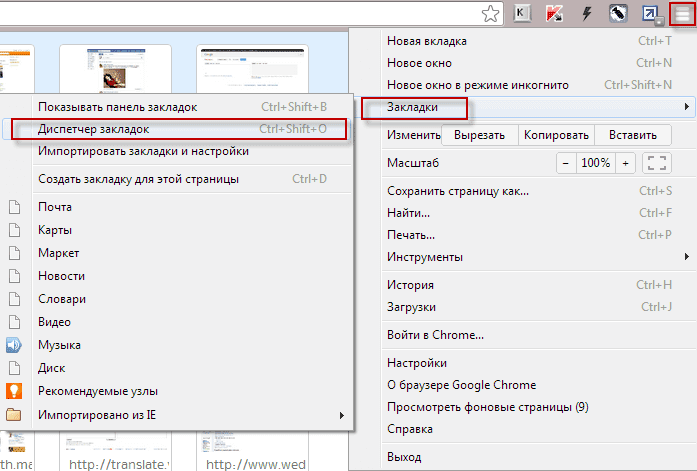
В новом окне браузера «Диспетчер закладок» нужно выбрать папку с закладками. У меня на примере это папка «Другие закладки».
Далее нужно нажать на стрелку около пункта Упорядочить», а потом выбрать в контекстном меню пункт «Экспортировать закладки в файл HTML…».

В открывшемся окне Проводника необходимо выбрать место сохранения закладок, на этом примере — облачное файловое хранилище Microsoft OneDrive, а затем дать имя файлу с копиями сохраненных закладок. Далее нужно нажать на кнопку «Сохранить».
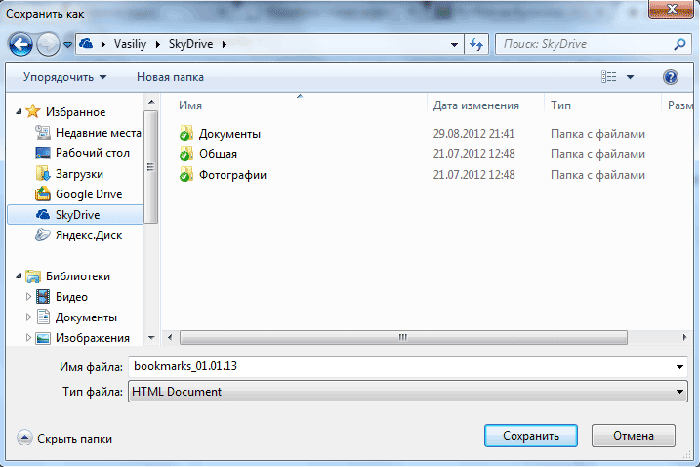
После этого закладки будут сохранены в выбранном месте в формате файла «HTML». Этот файл можно будет скопировать и в другое место для его более надежного сохранения.
Как перенести закладки Google Chrome
Для того, чтобы перенести закладки браузера Гугл Хром потребуется установить или запустить браузер на другом компьютере или на этом компьютере после переустановки операционной системы.
На «панели инструментов» нужно нажать на кнопку «Настройка и управление Google Chrome». Во всплывающем контекстном меню нужно нажать на пункты «Закладки» => «Диспетчер закладок».
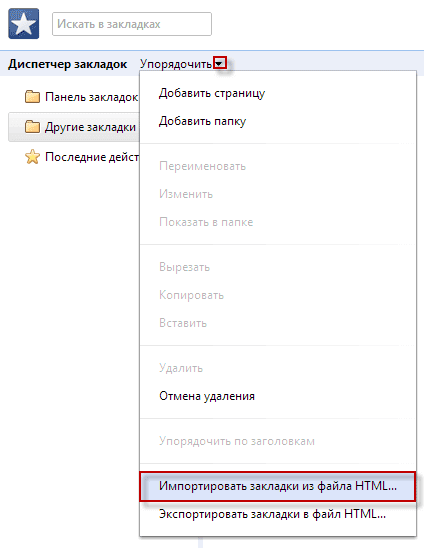
В окне Диспетчер закладок» необходимо нажать на стрелку около пункта «Упорядочить» и нажать на пункт «Импортировать закладки из файла HTML…».
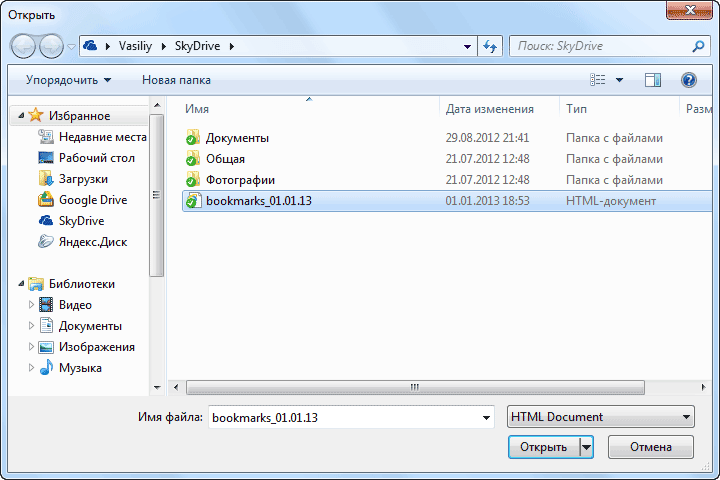
В окне Проводника необходимо выбрать файл с копиями сохраненных закладок и нажать на кнопку «Открыть».
После этих действий в окне «Диспетчер закладок», появится папка «Выполнен импорт», с сохраненными ранее закладками. В дальнейшем восстановленные закладки можно переместить, перетянув их мышью в другие папки, а папку «Выполнен импорт», затем удалить.

Теперь вы знаете, как сохранить закладки в Chrome, а при возникновении нештатной ситуации, вы сможете восстановить закладки Google Chrome.
Таким способом сохраняются закладки, которые были добавлены на панель закладок под адресной строкой браузера или добавлены в папку, которая находится на панели закладок. Закладки, которые были добавлены непосредственно в различные расширения браузера для визуальных закладок, сохранены не будут.
Синхронизация Google Chrome
После обновления, в новых версиях, браузер Google Chrome позволяет сохранять закладки с помощью синхронизации.
Ваши закладки будут синхронизированы с сервером Google. При входе в Интернет с другого браузера Google Chrome, вам нужно будет ввести данные вашего аккаунта. Произойдет синхронизация настроек браузера, и на другом браузере Гугл Хром будут точно такие настройки, как и на вашем основном браузере.
Вам также может быть интересно:
- Профиль в браузере Google Chrome
- Экономия трафика — расширение Data Saver
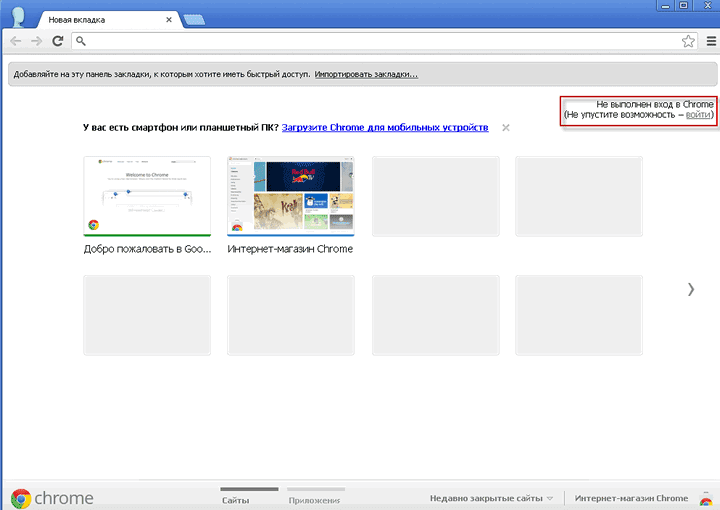
Для этого нужно войти в Chrome на странице, которая откроется сразу после установки браузера. Если вы пропустили этот шаг, то потом войти в Chrome можно будет в окне браузера, в поле «Не выполнен вход в Chrome (Не упустите возможность — войти)».
Если у вас нет учетной записи, то создайте почтовый ящик в Google.
На этом изображении видно, что в браузере на панели закладок находятся закладки сервисов Яндекса и закладка Wikipedia — свободной энциклопедии Википедия, а в папке «Другие закладки» находятся три закладки.

Для наглядности сейчас я открою браузер Google Chrome на виртуальной машине в операционной системе Windows XP. Это уже другая операционная система и считается, что это другой компьютер.
На изображении видно, что панель закладок в браузере Google Chrome, установленном в операционной системе Windows XP, пустая и на ней нет закладок.
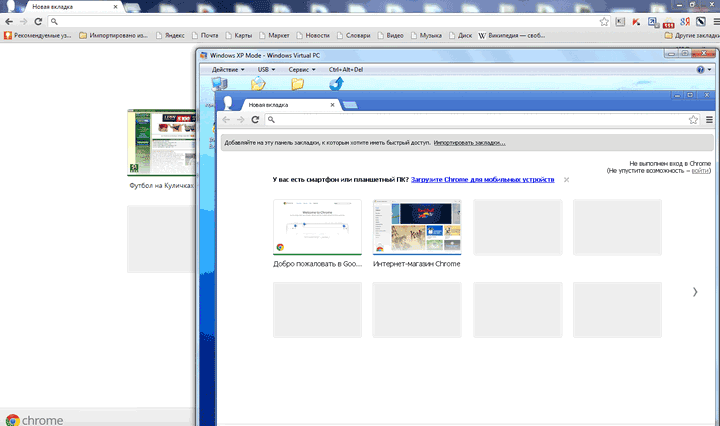
В правом верхнем углу браузер предлагает войти в Chrome с аккаунта Google. Для этого необходимы будут адрес и пароль почты Gmail.
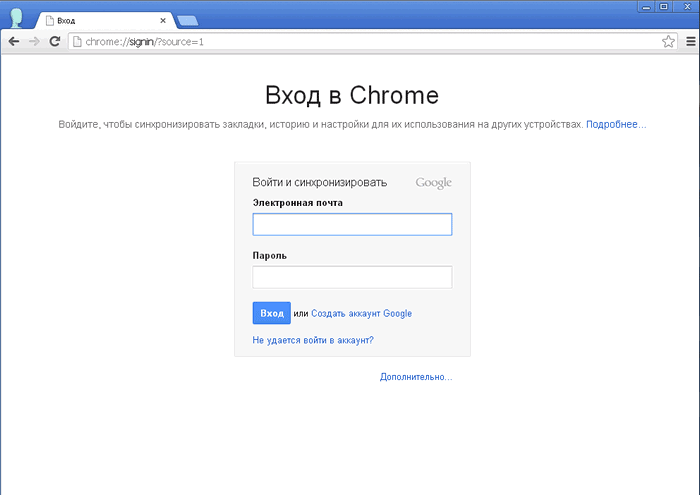
После нажатия на ссылку войти, в окне «Вход» потребуется ввести адрес электронной почты и ее пароль, а затем нажать на кнопку «Вход».
После входа ваши данные будут синхронизированы с сервером Google. Теперь после входа в Интернет в браузере Google Chrome с любого компьютера, вам нужно будет только ввести свои данные электронной почты и ее пароль, для синхронизации с аккаунтом Google.
Если это необходимо, то можно настроить дополнительные настройки синхронизации. Для этого, необходимо пройти по этому пути – «Настройка и управление Google Chrome» => «Настройки» => «Дополнительные настройки синхронизации».
После ввода данных, начинает происходить синхронизация. Ваши закладки, история и другие настройки синхронизируются с вашим аккаунтом Google. В правом верхнем углу нажимаете на кнопку «ОК».

После синхронизации ваши закладки появились в браузере в операционной системе Windows XP. На изображении видно, что на панели закладок и в папке «Другие закладки» появились закладки, которые были в браузере в операционной системе Windows 7.
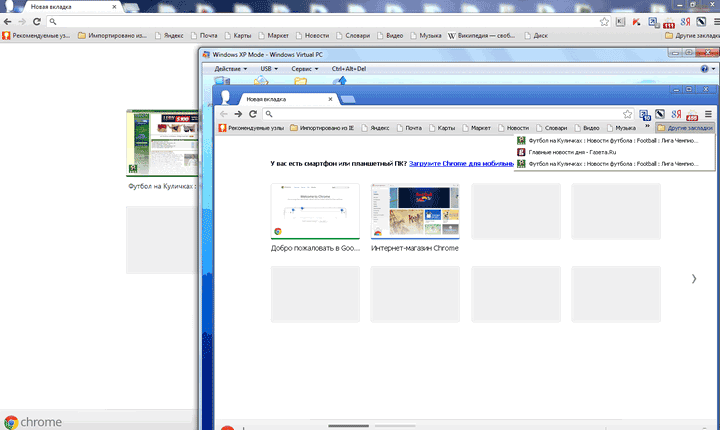
Таким способом можно сохранять закладки браузера, и после входа с любого компьютера получать доступ к своим закладкам и другим настройкам своего браузера Google Chrome.
Если вы входите в Интернет с чужого компьютера, то тогда в браузере Google Chrome нужно будет добавить другого пользователя. Для этого следует нажать на кнопку «Настройка и управление Google Chrome» => «Настройки» => «Пользователи» => «Добавить пользователя». После ввода своих данных, вы можете использовать браузер со своими настройками.
Внимание! После завершения работы с браузером, не забудьте потом удалить, вами добавленного пользователя с вашим аккаунтом Google, чтобы данные вашего аккаунта не попали в чужие руки.
Выводы статьи
Закладки в браузере Google Chrome можно сохранить в файл, или восстановить все настройки браузера при помощи синхронизации. После завершения синхронизации, пользователю станут доступны все данные: пароли, установленные расширения.
Похожие публикации:
- Визуальные закладки для Google Chrome
- Как перенести закладки в Firefox
- Родительский контроль в браузере Google Chrome
- Chrome Cleanup Tool — инструмент для очистки Chrome
- Как отключить всплывающие подсказки для вкладок Google Chrome
Где хранятся открытые вкладки в Chrome
Google Chrome – незаменимый браузер для поиска информации в Интернете. Он имеет множество функций, которые упрощают использование и хранение ваших ценных данных. Он также имеет отличные функции, которые позволяют сохранять контент на потом, такие как создание закладок для сайтов, к которым вы хотите иметь легкий доступ, или исчерпывающая история, облегчающая поиск прошлых результатов поиска.
Однако в нем нет встроенной функции, позволяющей сохранять все текущие вкладки для последующего просмотра. Хотя не так много случаев, когда это было бы полезно, некоторым людям эта функция нужна для жизни или работы. Хотя быстрого способа добиться этой опции не существует, есть обходной путь, позволяющий добиться того же эффекта с помощью закладок Google или некоторых расширений.
Читайте дальше, чтобы узнать, как сохранить все открытые вкладки для последующего просмотра.
Как сохранить все вкладки в Chrome как закладки
Самый простой способ сохранить текущую сессию Chrome — использовать встроенные параметры закладок. Вы можете использовать закладки для прямого посещения часто используемых сайтов и страниц, но у них больше возможностей, чем кажется на первый взгляд. Хотя вы можете добавлять в закладки вкладки за вкладками, это может стать утомительным, если вы открыли десятки вкладок и вам нужно в спешке снова их закрыть. Не беспокойтесь, так как доступна опция массовых закладок без необходимости использования расширений или другого программного обеспечения. Вот что вам нужно сделать:
- (Необязательно) Нажмите на значок с тремя точками в верхнем углу и найдите «Показать панель закладок». Если флажок установлен, вкладка закладок должна появиться под панелью навигации.
- Нажмите правой кнопкой мыши на панель вкладок (над панелью навигации) и выберите «Добавить в закладки все вкладки».
- Откроется диалоговое окно с текстовым полем и картой папок с вашими закладками. Ваши вкладки будут сохранены в виде списка закладок в выбранной вами папке.
Этот метод сохранения вкладок будет работать без проблем на любом ПК с Windows, Mac или Chromebook. Однако он довольно примитивен и не позволяет много управлять.
Как восстановить сразу все вкладки в Chrome?
К счастью, восстановить все сохраненные вкладки в Chrome несложно, если вы сохранили их как закладки. Мы подробно расскажем, как это сделать в версии для ПК, поскольку мобильная версия менее удобна для пользователя:
- Если вы хотите открыть сохраненные вкладки, перейдите в папку с сохраненными закладками, щелкните ее правой кнопкой мыши, затем выберите «Открыть все» или «Открыть все в новом окне», чтобы создать новую версию браузера Chrome для открытия. сохраненные вкладки. Если вы хотите открыть одну закладку, вы можете выбрать ее из списка закладок в этой папке.
- После того как вы закончите использовать вкладку с закладкой, вы можете щелкнуть ее правой кнопкой мыши и выбрать «Удалить», чтобы удалить ее из папки. Вы также можете удалить всю папку из списка закладок и освободить место для новых закладок, как только вы исчерпаете список вкладок.
Используйте приведенный ниже раздел для мобильных устройств, чтобы узнать, как открыть закладки в конкретном мобильном браузере.
Как закрыть Chrome и сохранить все вкладки?
Если вы случайно закрыли Chrome, не сохранив свои предыдущие вкладки, вы можете найти их в разделе «История» (Ctrl + H). Если вы хотите снова открыть последнюю использованную вкладку, используйте сочетание клавиш Ctrl + Shift + T (Command + Shift + T для Mac).

Чтобы предотвратить сбои в будущем, мы рекомендуем изменить способ сохранения сеансов в Chrome:
Если этот параметр включен, Chrome будет повторно открывать ранее использованные вкладки, когда вы их закрываете. Тем не менее, это не предотвратит изменение вкладок при сбое, а загрузка может занять много времени, если вы накопили значительную коллекцию.
Как сохранить все вкладки в Chrome на мобильном устройстве
Если вы используете мобильное устройство, вам может быть интересно, как сохранить все вкладки в Chrome на телефоне Android или iPhone. К сожалению, Chrome несколько ограничен в своих мобильных версиях и даже не поддерживает расширения, облегчающие жизнь. Однако существует обходной путь, который дает тот же результат, хотя и не такой простой, как варианты ПК.
В этом методе мы будем использовать функции профиля и истории Chrome для резервного копирования вкладок:
- Чтобы это работало, вам необходимо войти в Chrome на мобильном устройстве и компьютере. Используйте одну и ту же учетную запись для обоих устройств. Оба устройства могут работать одновременно.
- Закройте Chrome на мобильном устройстве, не закрывая вкладки.
- Откройте Chrome на своем компьютере, а затем откройте вкладку «История». Чтобы получить к нему доступ, используйте сочетание клавиш Ctrl + H (или Command + H на Mac) или откройте меню «Параметры» (три точки).
- На вкладке «История» в меню слева выберите «Вкладки с других устройств».
- В списке истории должны появиться самые последние вкладки с вашего мобильного устройства. В списке также могут быть вкладки, которые вы ранее закрыли.
- Откройте нужные страницы в Chrome на своем ПК. Щелкните правой кнопкой мыши > «Открыть ссылку в новой вкладке» или нажмите среднюю кнопку мыши, чтобы немного ускорить процесс.
- После загрузки вкладок в Chrome закройте все ненужные вкладки (например, саму вкладку «История»).
- Используйте описанный выше метод, чтобы сохранить все текущие вкладки в Chrome в качестве закладок. Сохраните папку закладок на главной вкладке «Закладки» для более удобного доступа и при необходимости переупорядочивайте ее по отношению к другим элементам.
- Теперь вы можете открывать сохраненные закладки со своего мобильного устройства.
- Нажмите значок с тремя точками в углу, затем нажмите «Закладки», чтобы открыть меню закладок на Android/iPhone.
- Откройте сохраненную папку закладок, затем выберите страницу, которую хотите открыть.
- Если вы хотите открыть несколько вкладок одновременно, нажмите на три точки рядом с одной из записей в списке, а затем нажмите «Выбрать».
В меню выбора нажмите на элементы, которые хотите включить, затем нажмите на три точки в верхнем углу и выберите «Открыть в новой вкладке».

Другой способ хранения вкладок на мобильном устройстве включает в себя включение настроек разработчика вашего телефона и использование JSON для извлечения необработанного текста всех URL-адресов на текущих вкладках. Мы не рекомендуем этот метод, если вы не являетесь опытным пользователем, и поэтому мы не будем подробно описывать процесс здесь. Тем не менее, вы можете увидеть детали и узнать, как это сделать здесь. Хотя шансов испортить телефон немного, громоздкое извлечение и требования отдельного программного обеспечения делают его менее подходящим для повседневного использования.
Извлечение вкладок с мобильного устройства более громоздко, чем использование версии Chrome для ПК, но, похоже, пока нет планов по добавлению функции закладок в мобильные браузеры. Если Google добавит такую возможность в более поздние обновления, мы отредактируем статью по мере необходимости.
Лучшее расширение Chrome для сохранения вкладок
Хотя использование закладок выполняется быстро и не требует использования стороннего программного обеспечения, одним из значительных преимуществ Chrome является рынок расширений, предоставляющий дополнительные функции и возможности. Многие расширения были разработаны исключительно для того, чтобы помогать пользователям управлять своими вкладками и сеансами, а также помогать им восстанавливать предыдущие.
Одним из лучших таких расширений является Session Buddy. С более чем 1 миллионом загрузок это надежный и эффективный метод экономии сеансов.
Другие примеры полезных расширений включают Cluster, OneTab, Tabs Outliner и The Great Suspender, которые работают немного по другому принципу, экономя заряд батареи и использование оперативной памяти.
Вы можете просмотреть в магазине Google, какие функции вы предпочитаете в диспетчере вкладок, и протестировать каждую из них на нескольких вкладках, чтобы получить представление о том, что вам нужно.
Сохранено и готово
С помощью этих инструкций вы сможете сохранить свои вкладки Chrome и не беспокоиться о потере ценных данных исследований для большого проекта. Базовая функция закладок Chrome обычно хорошо работает для большинства пользователей, но пользователям, которые работают со многими вкладками одновременно, может потребоваться помощь расширения, чтобы открыть их.
Какой метод сохранения вкладок вы используете в Chrome? Сколько вкладок вы сохранили? Дайте нам знать в разделе комментариев ниже.
Если вы потеряли вкладки в Google Chrome, не теряйте надежды — в большинстве случаев вы можете снова открыть закрытые вкладки и страницы всего за несколько кликов.
Мы покажем вам 3 простых способа восстановить вкладки в Chrome. Мы также покажем вам, как настроить браузер, чтобы вы могли легко восстанавливать страницы в Chrome в любое время, включая целые сеансы закрытых вкладок, если они вам нужны.
Как:
-
– Наилучший вариант для восстановления недавно закрытых вкладок – Наилучший вариант для восстановления старых вкладок – Чтобы это больше не повторилось!
1. Как открыть закрытые вкладки в Chrome
Это случается с лучшими из нас: вы закрываете вкладку, которую не хотели. Эти шаги помогут вам восстановить недавно закрытые вкладки в Chrome всего за несколько кликов.
Если вкладки, которые вы пытаетесь восстановить, старше дня или около того, перейдите к шагу 2.
Самый простой способ восстановить недавно закрытые вкладки — использовать сочетание клавиш. Ярлык, который вы будете использовать, зависит от того, работаете ли вы на компьютере Mac или Windows. На Mac вы также можете нажать «Файл» > «Повторно открыть закрытую вкладку» в меню в верхней части браузера.
Ярлык Mac для восстановления вкладок в Chrome
Ярлык Windows для восстановления закрытых вкладок
2. Как восстановить вкладки в Chrome из истории или поиска
Если Chrome не восстанавливает вкладки при использовании сочетания клавиш Cmd / Ctrl + Shift + T , вы все равно можете открыть закрытые вкладки, зайдя в историю Chrome:
3. Как восстановить последний сеанс или окно в Chrome
Если вам нужно восстановить только один сеанс или окно браузера, выполните следующие действия:
Вы могли заметить, что Chrome не сохраняет сеансы надежно. Чтобы убедиться, что вы сможете восстанавливать сеансы в будущем, мы рекомендуем использовать расширение Workona для Chrome. Это дает вам возможность восстановить любой предыдущий сеанс в Google Chrome одним нажатием кнопки.

Workona автоматически сохраняет ваши вкладки, так что вы можете в любой момент закрыть браузер, не беспокоясь о потере своей работы. Когда вы в следующий раз откроете браузер, он запомнит вкладки, которые вы открывали ранее.
Включить параметр для восстановления вкладок Google Chrome после перезагрузки
Если вы ищете способ восстановить все вкладки при перезапуске Chrome, это очень просто:
Теперь всякий раз, когда вы закрываете и перезапускаете Chrome, все открытые ранее окна и вкладки будут автоматически открываться снова. Этот параметр хорошо работает и с Workona, поэтому все рабочие области, которые вы открывали во время последнего сеанса, будут повторно открыты при следующем запуске Chrome.
Восстановление вкладок Chrome после сбоя
Вкладки — это современный эквивалент стола, заваленного бумагами. Если вы их потеряете, вы можете потерять часы работы или пропустить важный срок.
Но не беспокойтесь — есть способы восстановить вкладки Chrome после сбоя. В Chrome встроен процесс аварийного восстановления, который поможет большинству людей. Однако для некоторых пользователей подсказка не отображается в Chrome. В любом случае, вот что мы рекомендуем:
- Следуйте инструкциям по восстановлению Chrome, если вы их видите
- Если вы не видите подсказок восстановления, используйте сочетание клавиш Cmd + Shift + T (Mac) или Ctrl + Shift + T (Windows).
Chrome не восстанавливает вкладки — как открыть закрытые вкладки?
Если эти шаги не помогли, вы можете перейти в наступление, сохранив вкладки с помощью надежного диспетчера вкладок. Это не вернет ваши закрытые вкладки, но гарантирует, что вы не потеряете важные вкладки в будущем.
Одним из преимуществ использования Workona является уверенность в том, что ваши вкладки в безопасности, что бы ни случилось. Думайте об этом как о высоконадежном методе резервного копирования вкладок Chrome. После установки Workona ваши вкладки Chrome автоматически и безопасно сохраняются в облаке, а резервные копии создаются каждый час.
Что бы ни случилось — сбой браузера, случайное закрытие всех окон или даже потеря ноутбука — Workona поможет восстановить и снова открыть закрытые вкладки.
Торн (Ричард Коулз)
Жоао да Силва
Если вы хотите сохранить текущие вкладки и открыть их позже после закрытия браузера, вы можете щелкнуть правой кнопкой мыши панель вкладок и добавить все вкладки в закладки как папку. Затем вы можете щелкнуть правой кнопкой мыши эту папку и открыть все вкладки (или просто щелкнуть средней кнопкой мыши).
Закари «Gamer_Z». Яро
Я не думаю, что OP спрашивал о том, как сообщать об ошибках, открывать недавно закрытые вкладки, сохранять вкладки между сеансами или узнавать о стабильности Chrome. Поправьте меня, если я ошибаюсь, kmand, но я полагаю, вы спрашивали о сохранении списка открытых в данный момент вкладок в какое-то внешнее место на случай, если что-то плохое случилось. IIRC, они хранятся в файле в вашем каталоге данных Chrome, но я давно не просматривал эти файлы, поэтому было бы полезно, если бы кто-то, у кого немного больше знаний, мог бы дать более конкретный ответ.
Спасибо,
— Закари «Gamer_Z». Яро
Торн (Ричард Коулз)
Если вы собираетесь пожаловаться на людей от имени ОП за то, что они дали
совет, потому что вы думаете, что это не то, чего они хотели, по крайней мере, также
включите правильный ответ вместо того, чтобы говорить, что вы этого не делаете. тоже не знаю. 🙂
Моя точка зрения заключалась в том, что в Chrome уже *есть* механизм резервного копирования
открытых вкладок на случай сбоев браузера/машины, и если он
не работает, то это проблема, которую следует устранить. исследовано и исправлено.
Не все знают обо всех функциях каждой части программного обеспечения, которое они
используют, поэтому могут не осознавать, что поведение, которое они видят,
не должно работать так, как оно должно работать.
Создание закладок для всех открытых вкладок в виде папки, как сказал Жоао, является самым простым
способом сделать это вручную, но это не означает, что не стоит
знать, что это должно делаться автоматически .
кманд
Мне известно, что даже после нерегулярного завершения работы браузера или системы при перезапуске Chrome должен выдавать сообщение с сожалением и спрашивать, хотите ли вы снова открыть вкладки, которые были открыты во время сбоя.
На самом деле это обычно работает.Просто это не всегда срабатывает, и меня слишком много раз ловили. Обычно я довольно агрессивно сообщаю об ошибках, но это происходит нерегулярно, и я не могу привести воспроизводимый пример.
Я лишь смутно знал о закладке всех вкладок. Поскольку это было предложено, я попробовал это. Это не совсем то же самое, что сохранять вкладки. Он просто сохраняет закладку для текущего URL-адреса на каждой вкладке, а не «историю» каждой вкладки, так что это не «назад» при повторном открытии.
Опять же, я работаю в Linux и, честно говоря, у меня не самые стабильные сборки. Время от времени я обновляюсь до ночных новостей.
Я просмотрел каталог ./config/chromium/Default и увидел файлы «Текущие вкладки» и «Последние вкладки». В тех случаях, когда хром появляется без предыдущих вкладок, Текущая маленькая, а Последняя большая.
Я предполагаю, что «Последний» был каким-то образом поврежден и отклонен. Вот почему я искал способ сохранить вкладки из безопасного состояния.
Тибор
Вы смотрели на настройку «Продолжить с того места, на котором я остановился»?
кманд
Да, конечно, это установлено, и в большинстве случаев мои вкладки возвращаются. Я искал способ сохранить их на тот случай, если что-то пойдет не так.
Эванс Тернер
Я также иногда теряю вкладки в Windows. Обычно у меня открыто несколько профилей одновременно, а иногда с моим основным профилем открыто 2-3 окна (нужно что-то вроде групп вкладок Firefox!).
Когда сегодня мой компьютер вышел из строя и его пришлось перезагрузить, я разрешил ему восстановить сеанс для моего основного профиля. Я начал просматривать, открывать и закрывать с десяток вкладок или около того. Потом я вспомнил о вкладках, которые я потерял из других 2-х окон того же профиля. Я открыл новую вкладку и нажал «недавно закрытые». но мои 30 минут активности уже отодвинули записи, которые позволили бы мне восстановить другие окна. 🙁
Фистук
Могу ли я спросить, почему вы используете ночные клубы Chromium, а не Google Chrome dev или что-то в этом роде?
кманд
В субботу, 4 августа 2012 г., 3:56:59 UTC-4, PhistucK написал:
Разрешите спросить, почему вы используете ночные клубы Chromium, а не Google Chrome dev или что-то в этом роде?
По крайней мере, для Linux разработчик довольно старый (апрель) и не имеет функции «другие устройства», которая позволяет открывать вкладки из других экземпляров.
Фистук
Я только что опубликовал расширение для Chrome, которое автоматически создает резервные копии открытых окон и вкладок и позволяет вам восстанавливать их при необходимости.
Дэвид Годшалл
Я надеялся, что на относительно простой вопрос kmand будет дан ответ; моя интерпретация этого была такова: «где хранится информация об открытых вкладках в среде Linux, чтобы я мог создать резервную копию этой информации за пределами Chrome и восстановить ее в редком случае, когда Chrome по какой-либо причине этого не делает». Да, можно попытаться сообщить об ошибке, и да, можно вручную сохранить вкладки, если вы думаете об этом, или установить расширение для их резервного копирования, но это то, что нужно делать, если вы заранее знаете, что Chrome собирается не удается открыть вкладки, а не когда это непредсказуемо. Предположительно, kmand намеревается настроить некий автоматический процесс периодического резервного копирования в качестве резервной копии обычного механизма Chrome.
В моем случае у меня возникла проблема с обновлением системы, в результате я установил Linux на новый диск и скопировал свой домашний каталог. Я надеялся, что когда я запустил Chrome, мои вкладки по-прежнему будут появляться, но этого не произошло, и я хотел знать, как Chrome отслеживает это на случай, если все еще есть какой-то способ восстановить информацию об открытых вкладках с моего старого диска. Было бы очень полезно знать, как и где Chrome хранит эту информацию.
В пятницу, 3 августа 2012 г., 9:50:33 UTC-4, kmand написал:
Павел Иванов
В среду, 13 марта 2013 г., в 12:10 Дэвид Годшалл написал:
> Я надеялся, что на относительно простой вопрос kmand будет дан ответ; моя
> интерпретация этого была такова: «где информация об открытых вкладках хранится в
> среде Linux, чтобы я мог создать резервную копию этой информации вне Chrome и
> восстановить ее в редком случае Chrome по какой-то причине не работает». Да,
> можно попытаться сообщить об ошибке, и да, можно вручную сохранить вкладки, если он думает
> сделать это, или установить расширение для их резервного копирования, но это то, что нужно делать > если вы заранее знаете, что Chrome не сможет открыть вкладки,
> а не тогда, когда это непредсказуемо. Предположительно kmand намеревается настроить
> какой-то автоматический периодический процесс резервного копирования в качестве резервной копии для
> обычного механизма Chrome.
>
> В моем случае у меня возникла проблема с обновлением системы, в результате я установил Linux на новый
> диск и скопировал свой домашний каталог. Когда я запускал
> Chrome, я надеялся, что мои вкладки по-прежнему будут появляться, но этого не произошло, и я хотел знать, как
> Chrome отслеживает это на случай, если все еще есть способ восстановить
> открыть вкладку информации с моего старого диска.Было бы очень полезно знать, как и где Chrome хранит
> эту информацию.
Закладки > Добавить все вкладки в закладки .
Это не лучшее решение в долгосрочной перспективе, потому что почти невозможно отсортировать все закладки, которые вы накопите. Другая проблема связана с контекстом: вы сохранили вкладки, но можете не помнить, какому проекту или ходу мысли они принадлежат. Не волнуйтесь, у нас есть исправление для этого.
2. Сохранять вкладки при закрытии Chrome (иногда работает)
В Chrome есть встроенный способ сохранения сеансов и вкладок. Вот как это включить:
- Откройте меню Chrome (нажмите на меню с тремя точками в правом верхнем углу Chrome).
- Нажмите «Настройки».
- Прокрутите вниз до раздела «При запуске».
- Нажмите, чтобы включить параметр Продолжить с того места, где вы остановились
Если этот параметр включен, окна и вкладки, которые были открыты ранее, будут автоматически открываться снова при закрытии и перезапуске Chrome. Но у этого метода сохранения сеансов Chrome есть две основные проблемы:
- Он ограничен вкладками, которые были открыты при закрытии Chrome. Если вы закрыли важную вкладку ранее, вы можете не получить ее обратно.
- Он не устойчив к сбоям. Другими словами, если вы не закроете Chrome должным образом, ваши вкладки могут исчезнуть навсегда. (Если это произошло с вами, попробуйте выполнить следующие действия, чтобы восстановить потерянные вкладки.)
3. Сохраняйте вкладки Chrome с помощью Workona (работает надежно)
Первый вариант Chrome (создание закладок для всех вкладок) приводит к неорганизованному беспорядку. Кроме того, вы должны не забывать делать это каждый раз. Другой вариант в Chrome (сохранение вкладок при закрытии браузера) более бесполезен, но он не поможет, если вы потеряете сотни вкладок в результате сбоя браузера.
Workona надежно сохраняет, упорядочивает и создает резервные копии ваших вкладок, что делает его самым надежным способом сохранения вкладок или сеансов Chrome. Многие пользователи находят Workona, когда ищут способ восстановить потерянные вкладки Chrome после неожиданного сбоя.


Хамош Патхак
Писатель
Хамош Патхак — независимый писатель, специализирующийся на учебных пособиях. Его работы также были опубликованы на Lifehacker, iPhoneHacks, блоге Zapier, MakeUseOf и Guiding Tech. Хамош имеет почти десятилетний опыт написания инструкций, функций и руководств по технологиям в Интернете. Подробнее.

Во время поиска в Интернете вы можете столкнуться с несколькими страницами, к которым захотите вернуться позже. Вместо того, чтобы оставлять их открытыми и тратить драгоценные ресурсы, вы можете использовать следующие методы для сохранения вкладок Chrome.
Добавить несколько вкладок в закладки в Chrome
Создать закладку в Chrome довольно просто, но что, если вы хотите создать закладки для всех открытых вкладок в окне Chrome?
Вы можете! Просто щелкните правой кнопкой мыши свободное место вверху рядом с вкладками и выберите «Добавить в закладки все вкладки».

Вы также можете нажать Ctrl+Shift+D в Windows или Cmd+Shift+D в Mac, чтобы добавить в закладки все свои вкладки.
Chrome создаст новую папку для всех открытых вкладок. Вы можете переименовать его, если хотите, а затем нажмите «Сохранить».

Вы также можете добавить в папку отдельный веб-сайт. Щелкните значок закладки (звездочка) в адресной строке или нажмите Ctrl+D (Windows) или Cmd+D (Mac).
Затем нажмите раскрывающееся меню «Папка» и выберите папку, созданную ранее.

Нажмите «Готово», чтобы сохранить закладку.

Вы можете просматривать и упорядочивать все свои закладки в «Диспетчере закладок». Чтобы туда попасть, нажмите на три вертикальные точки в верхней части окна и выберите Закладки > Диспетчер закладок.

Выберите нужную папку на боковой панели. Теперь вы увидите все свои закладки в одном месте.

Вы можете щелкнуть правой кнопкой мыши папку в «Диспетчере закладок» или в меню «Закладки», чтобы просмотреть некоторые параметры. Нажмите «Открыть все закладки», чтобы быстро открыть все веб-сайты в папке.
Вы также можете выбрать, открывать ли закладки в новом окне или в новом окне в режиме инкогнито.

После создания папки вы можете легко удалить веб-сайт — просто выберите его и нажмите «Удалить».
Чтобы удалить папку, щелкните ее правой кнопкой мыши и выберите «Удалить».
Временно сохраняйте вкладки Chrome в списках с помощью Better OneTab
Если вы просто хотите сохранить пару вкладок в окне, но не хотите, чтобы они были в Диспетчере закладок в течение многих лет, расширение Better OneTab для Chrome значительно упростит вам задачу.
Это позволяет вам создать список из нескольких вкладок. Затем, когда вы восстанавливаете список и снова открываете все вкладки, список удаляется из расширения.
После установки расширения Better OneTab для Chrome просто нажмите клавишу Shift и выберите вкладки, которые хотите сохранить. Затем щелкните правой кнопкой мыши значок расширения Better OneTab для Chrome и выберите «Сохранить выбранные вкладки».

Расширение закроет выбранные вкладки, и они будут сохранены в списке расширений. Чтобы получить к ним доступ, просто щелкните значок расширения Better OneTab. Вы увидите все сохраненные списки вкладок. Нажмите «Переименовать список», чтобы присвоить списку вкладок имя.

Вы также можете добавить в список другие веб-сайты. Для этого просто выберите вкладку, а затем щелкните правой кнопкой мыши значок расширения Better OneTab. Нажмите «Сохранить в озаглавленном списке», а затем выберите один из существующих списков.

На странице групп вкладок также можно щелкнуть вкладку, чтобы восстановить ее. Если вы хотите восстановить весь список вкладок, нажмите «Восстановить список».

Расширение повторно откроет все вкладки в списке.
Хотите узнать больше? Ознакомьтесь с нашим полным руководством по освоению вкладок в Google Chrome.
- › Что означает ИК и как вы его используете?
- › Matter — это долгожданный стандарт умного дома
- › Сколько оперативной памяти требуется вашему ПК?
- › 7 основных функций Microsoft Excel для составления бюджета
- › 5 вещей, которые вы, вероятно, не знали о GIF-файлах
- › QWERTY-клавиатура — самая большая неразгаданная тайна технологий
Читайте также:
- Как восстановить лицензии PS4
- ПЗУ на материнской плате
- Не удалось проверить версию teamviewer, как исправить
- Сколько действий в diablo 3 на ps4
- Что такое миди-файл