Чем заменить Microsoft Word на iPad. Собрали лучшие альтернативы
Большинство пользователей по всему миру для создания и редактирования текстов используют именно продукт от Microsoft. Кто-то его покупает, кто-то пиратит, но факт остаётся фактом. Именно Microsoft Word является одним из самых популярных текстовых редакторов в мире. Им учат пользоваться в школах и институтах. Большая часть работодателей выбирают его для рабочих компьютеров. Поэтому у пользователей даже не возникает вопроса, чем его можно заменить и нужно ли это делать.
Для iPad существует огромный выбор офисных приложений, но многие по привычке используют решений от Microsoft.
❗️ПОДПИСЫВАЙСЯ НА НАШ КАНАЛ В ЯНДЕКС.ДЗЕНЕ И ЧИТАЙ ЭКСКЛЮЗИВНЫЕ СТАТЬИ БЕСПЛАТНО
Но, начав активно работать с текстами, я задумался: а нужна ли мне вся функциональность Microsoft Word? Самое удивительно, что нет. Если так подумать, то и основному количеству пользователей пакета от Microsoft ничего, кроме создания текста, базового его форматирования, добавления таблиц и изображений, ничего и не нужно. Давайте посмотрим, какие существуют альтернативы у Microsoft Word на iPad, которые смогут абсолютно безболезненно его заменить.
Гугл Документы — скачать
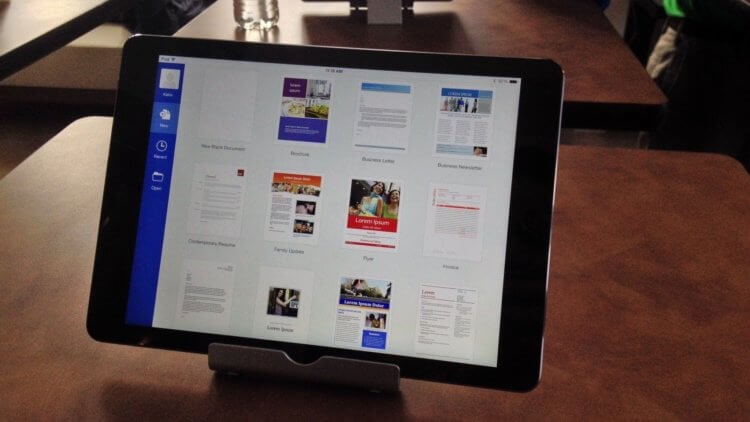
Попробуйте перейти на стороннее решение, и вы быстро поймете, что функциональность Word для вас избыточна.
С самого моего знакомства с компьютером я не представлял себе, как можно отказаться от Windows и Microsoft Office. И если со временем я перешел на macOS и отказ от «окон» прошел абсолютно безболезненно, то Офис со мной на всех устройствах. И вот я понял, что его функциональность не используется даже на 30%. Я не создаю перекрестные ссылки в документах и тяжелые оглавления, не делаю огромные многоуровневые списки и не пишу макросы. Даже добавление таблиц выглядит как создание ее из стандартных макетов.
Если задуматься, то большая часть пользователей использует Офисные программы от Microsoft только в рамках какого-то базового создания и редактирования. Безусловно, есть пользователи, которые задействуют все возможности того же Microsoft Word на полную катушку. Но таких людей не так много и это скорее профессионалы, которым подобные вещи необходимы. Таким образом я пришел к решению удалить с планшета Word и попробовать какую-нибудь его альтернативу.

Самый аскетичный и простой редактор. При этом его функциональности хватит большинству пользователей.
Выбор сразу я решил остановить на Google Документах. Основной причиной выбора именно этого редактора стала возможность совместной работы с текстом и полное отсутствие каких-либо встроенных покупок. А самое главное, что работать в них можно, не устанавливая на компьютер или планшет никаких программ. Так как iPad у меня всего на 32 Гб, то свободная память на вес золота. Именно поэтому такая возможность становится, по сути, определяющей.
❗️ПОДПИСЫВАЙСЯ НА ТЕЛЕГРАМ-КАНАЛ СУНДУК АЛИБАБЫ. ТАМ КАЖДЫЙ ДЕНЬ ВЫХОДЯТ ПОДБОРКИ САМЫХ ЛУЧШИХ ТОВАРОВ С АЛИЭКСПРЕСС
Все документы синхронизируются на устройствах через Google Диск, поэтому проблем с сохранением данных никаких ни разу не наблюдалось. Google Документы обладают базовыми возможностями по редактированию текста:
- Создание маркированных и нумерованных списков.
- Выбор заголовков разных уровней.
- Форматирование абзацев.
- Изменение стиля текста и шрифта.
- Добавление таблиц и изображений.
Именно все эти возможности нужны любому среднестатистическому пользователю. Причем работают они достаточно точно и корректно. Но главное, что без всяких проблем можно предоставить доступ к тексту абсолютно любому человеку, у которого есть интернет. Не нужен никакой специализированный софт. Достаточно просто открыть доступ, выбрать роль: читатель, комментатор или редактор и отправить ссылку. После этого, в зависимости от роли, адресат сможет либо просто прочитать ваш текст, либо комментировать отдельные его части, либо вносить изменения непосредственно в текст.
Для многих будет важным и тот факт, что документ, созданный в Google Документах, можно сохранить в формате Microsoft Word и отправить другим пользователям по электронной почте. При этом у них он откроется именно в Ворде без каких-либо проблем с совместимостью. В общем, Google Документы — отличный текстовый редактор, который я искренне всем советую попробовать. Вы явно не пожалеете. А самое главное — сможете откажетесь от платного Microsoft Word.
Мой офис для iPad

Радует, что в России появляется такой качественный софт.
Для тех, кто по каким-то причинам не хочет использовать Google Документы, но заменить Microsoft Word все же требуется, то советую присмотреться к приложению «МойОфис Документы». По функциональности оно очень близко что к Гуглдоку, что к Ворду. Самое главное, что приложение разработано российской компанией, и никакие санкции и уход из нашей страны в данной ситуации к нему не относятся. Можно спокойно привыкать к его возможностям и внешнему виду, не боясь, что через какое-то время программа просто станет недоступна.
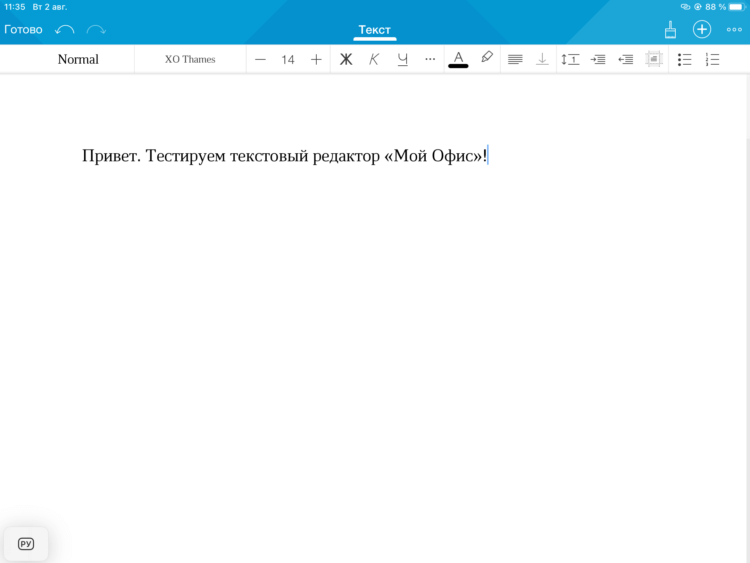
Интерфейс напоминает совокупность Google Документов и Microsoft Word.
Все базовые возможности по форматированию текста в программе доступны. Внешний вид очень близок к Microsoft Word. Документ создается сразу в формате .docx и позволяет без проблем им делиться. Что может понравится некоторым пользователям — это возможность добавления аудиокомментария к каким-либо частям вашего файла. Самое главное, что приложение абсолютно бесплатно и в нем отсутствуют какие-либо встроенные покупки. И, кстати, для его работы не требуется доступ в Интернет.
OfficeSuite — скачать

OfficeSuite — самая продвинутая альтернатива Microsoft Office.
Тем же, кому нужна функциональность, аналогичная Word, но пользоваться софтом от Microsoft по каким-то причинам не хочется, то можно попробовать OfficeSuite. Приложение позволяет бесплатно просматривать любые офисные документы, но редактировать их можно, только оформив подписку. Подписка стоит 3790 рублей в год и открывает полную функциональность приложения. За эту сумму вы получите:

К сожалению, без подписки можно только любоваться документами.
- Возможность работать со всеми офисными форматами, в том числе конвертировать PDF. Все возможности редактирования текста, аналогичные предыдущим программам, включены в подписку.
- 50 Гб в облаке Mobi Drive.
- Более 250 формул для работы с таблицами.
- Цифровую подпись PDF файлов.
- Прокачанные анимации и режим докладчика для презентаций.
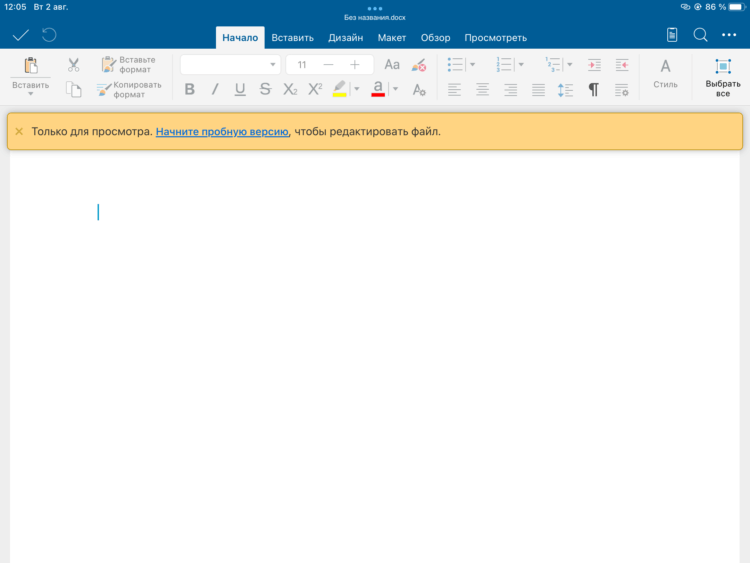
Внешний вид почти один в один повторяет Word.
❗️ПОДПИШИСЬ НА НАШ ЧАТИК В ТЕЛЕГРАМЕ. ТАМ СОБРАЛИСЬ ТОЛЬКО ИЗБРАННЫЕ ЧИТАТЕЛИ
В общем, практически все тоже самое, что предоставляет Microsoft при покупке или оформлении подписки на свой офисный пакет. Это достаточно неплохое предложение, однако советую точно понять, необходимы ли вам все эти возможности или все же можно ограничиться бесплатными приложениями. Вряд ли кому-то хочется платить за то, чем он не пользуется. Если же есть какие-то сомнения, то у программы есть бесплатный трехдневный промо-период в течение которого вы точно определитесь с необходимостью продления подписки.
Приложение Microsoft 365 для iOS
Благодаря возможности приложения Microsoft 365 для iOS вы можете оставаться продуктивным в пути.
- Создавайте и редактируйте новые Word документы, Excel электронные таблицы или презентации PowerPoint.
- Быстро запишите мысли и идеи с помощью Записки.
- Мгновенно создавайте PDF-файлы из фотографий или существующих файлов Word, Excel и PowerPoint.
- Сфотографировать доски или печатные документы, а также обрезать, заточить или выпрямить их с помощью встроенных функций Microsoft Lens.
- Сканируйте QR-коды, чтобы легко открывать связанные файлы или веб-сайты.
Начало работы
Чтобы загрузить и установить приложение на свой iPhone, посетите Office для iOS.
Для просмотра, создания и сохранения файлов на iPhone или iPad необходимо войти с помощью учетной записи Майкрософт. При входе с помощью личной учетной записи Microsoft, рабочей или учебной учетной записи вы также получаете возможность сохранять файлы в облачных расположениях (OneDrive, SharePoint или предпочитаемый сторонний поставщик хранилища).
Приложение Microsoft 365 также поддерживает функции уровня «Премиум», доступные в соответствующей Microsoft 365 подписке. Если у вас нет подписки, вам будет предлагаться приобрести ее при каждой попытке использования расширенных функций Дополнительные сведения см. в статье Возможности приложений Office на мобильных устройствах.
Чтобы приступить к работе, выберите одну из следующих ссылок:
- Вставка отсканированного текста в Word
- Сканирование таблицы в Excel
- Выбор рисунков для создания в PowerPoint
- Записки для iOS
- Microsoft Lens для iOS
Помощь с действиями
- Изображение в текст
- Изображение в таблицу
- Подписать PDF-файл
- Сканирование изображений в PDF
- Преобразование изображений в PDF
- Преобразование документа в PDF
- Сканирование QR-кода
Дополнительная справка
- Справка по Word для iPhone
- Справка по Excel для iPhone
- Справка по PowerPoint для iPhone
- Создание дополнительных возможностей с помощью шаблонов Майкрософт
Вопросы и ответы
Можно ли установить и использовать приложение Microsoft 365, даже если у меня нет подписки наMicrosoft 365 ?
Для просмотра, создания и сохранения файлов на iPhone или iPad необходимо войти с помощью учетной записи Майкрософт. Если у вас нет учетной записи Майкрософт, вы можете бесплатно зарегистрироваться, чтобы использовать приложение Office. При входе с помощью личной учетной записи Microsoft, рабочей или учебной учетной записи вы также получаете возможность сохранять файлы в облачных расположениях (OneDrive, SharePoint или предпочитаемый сторонний поставщик хранилища).
Приложение Microsoft 365 также поддерживает функции уровня «Премиум», доступные в соответствующей Microsoft 365 подписке. Если у вас нет подписки, вам будет предлагаться приобрести ее при каждой попытке использования расширенных функций Дополнительные сведения см. в статье Что можно делать в приложениях Office на мобильных устройствах с подпиской Microsoft 365.
Следует ли удалять отдельные приложения Microsoft 365 ? Или можно их оставить?
Приложение Microsoft 365 для iOS работает независимо от отдельных приложений Microsoft 365, которые вы уже установили на iPhone (например, Word, Excel и PowerPoint ). Вы можете либо сохранить отдельные Microsoft 365 приложения на вашем iPhone, либо удалить их, чтобы освободить место для хранения — выбор за вами!
Настоятельно рекомендуем полностью резервировать данные устройства перед удалением приложений.
Где можно сохранять новые файлы?
Вам будет предложено сохранить свою работу при закрытии файлов. Все файлы можно сохранить в вашей (OneDrive учетной записи, сторонней облачной учетной записи хранения или на iPhone (за исключением сканирования текста и таблицы сканирования, которые сохраняются на вашем устройстве).
Как работает преобразование текста из изображений и какие языки поддерживаются?
Приложение Microsoft 365 для iOS использует Microsoft Lens для сканирования и захвата информации на изображениях, которые можно преобразовать в текст с помощью оптического распознавания символов (OCR). Эффективность OCR зависит от качества используемого изображения, а также от сложности, четкости и количества текста в изображении.
После преобразования текста из изображения вы можете просмотреть его, чтобы убедиться, что он был правильно распознан. Дополнительные сведения о поддерживаемых в настоящее время языках OCR см. в статье Microsoft Lens для iOS.
Будут ли сохранены изображения после преобразования текста из изображений?
Нет, захваченные изображения, из которых вы преобразовали текст, не будут сохранены в разделе Фотографии на вашем iPhone.
Примечание: Если вы решили экспортировать изображения непосредственно в Word, изображения добавляются в документ.
Где можно отправить отзыв о приложении Microsoft 365 для iOS?
Если у вас есть отзывы о приложении Microsoft 365 для iOS, хотите поделиться предложением функции или вам нужна помощь по технической проблеме, используйте параметр обратной связи из приложения, чтобы связаться с нами.
На вкладке Главная в левом верхнем углу коснитесь значка мне (значок профиля), коснитесь Справка и Поддержка, а затем выберите Расскажите, что вам нравится, или Расскажите, что может быть лучше.
Информация о конфиденциальности
- Диагностические данные
- Необязательные диагностические данные
- Подключенные интерфейсыдля изучения возможностей анализа содержимого или скачивания содержимого
См. также
- Ресурсы Microsoft 365 и Office
- Возможности приложений Office на мобильных устройствах с подпиской на Microsoft 365
- Устранение неполадок при установке Office
Удаление файла
Excel для iPad Word для iPad PowerPoint для iPad Excel для iPhone Word для iPhone PowerPoint для iPhone Word для планшетов c Android Excel для планшетов с Android PowerPoint для планшетов с Android Excel для телефонов с Android Excel Mobile PowerPoint для телефонов с Android PowerPoint Mobile Word для телефонов с Android Word Mobile Еще. Меньше
Вы можете удалять файлы Office на iPad или iPhone, устройстве с Android или мобильном устройстве с Windows 10.
Чтобы удалить файл на iPhone или iPad:
- Коснитесь элемента Открыть и выберите службу, в которой вы сохранили файл (OneDrive, Dropbox или сайт группы).
 Если файл открыт, сначала коснитесь кнопки Назад.
- Найдите файл, который нужно удалить, и коснитесь элементов Действия с файлом
 >Удалить.
Чтобы удалить файл с устройства Android:

- Коснитесь элемента Открыть и выберите службу, в которой вы сохранили файл (OneDrive, Dropbox, сайт группы или устройство).
- Найдите файл, который вы хотите удалить, и выберите пункты Дополнительно>Удалить.
На телефоне или планшете с Windows 10 перейдите в расположение, где хранится файл, и удалите его. Если файл хранится в OneDrive, вы можете найти и удалить его с помощью соответствующего приложения.
Если вы создали файл и сохранили его на своем устройстве с Windows Mobile, выполните следующие действия:
- Откройте проводник и найдите файл.
- Коснитесь имени файла и удерживайте его. Когда откроется список действий, выберите пункт Удалить.
7 способов получить Microsoft Office 365 бесплатно или с хорошей скидкой
Есть несколько законных способов использовать Office 365, не платя за это. Не все перечисленные нами варианты подходят абсолютно каждому, но вы можете попробовать выбрать тот, который подойдет именно вам.
Microsoft Office 365 – это единое пространство для совместной продуктивной работы компании, состоящий из набора привычного всем Microsoft Office и облачных сервисов Microsoft, таких как: инструменты для совместной работы над проектами, задачами, документами, планами и почтой вне зависимости от времени, места и даже наличия доступа к Интернет. Лицензии Office 365 можно оплачивать помесячно или сразу купить годовую подписку, а можно получить бесплатно.
C апреля 2020 года, часть продуктов носит название Microsoft 365
1. Бесплатные онлайн приложения Microsoft Office 365
Если вы готовы использовать слегка ограниченные по функционалу онлайн-версии приложений Microsoft Office — это легко сделать. Просто откройте ваш браузер и нажмите на эту ссылку.
Предполагаем, что это бесплатное предложение является ответом Microsoft на различные бесплатные предложения. Если вас устраивает немного сокращенный набор функций в Office Online (который, ни смотря, на ограничение функционала, содержательней, чем многие похожие продукты), вы можете быть уверены, что файлы, с которыми вы работаете, будут полностью совместимы с Office- онлайн в вашем браузере.
2. Бесплатное мобильное приложение Microsoft Office 365
Если вы используете телефон или планшет, вы можете получить мобильную версию Office бесплатно . Эти версии представляют собой отличную реализацию полнофункциональных приложений Office — опять же с некоторыми незначительными ограничениями функций. Жмите на ссылку и скачивайте.
Одно замечание: размер имеет значение, когда дело доходит до мобильных приложений Office. Если размер вашего экрана превышает 10,1 дюйма, вам придется заплатить за Office 365. Это означает, что если вы используете один из более дешевых iPad, все хорошо. Но если вы используете 10,5-дюймовый или 12,9-дюймовый iPad Pro — увы, вы можете использовать только платную подписку, например на Microsoft 365 Бизнес Базовый.
3. Microsoft Office 365 для образования
Если у вас адрес электронной почты .edu, вы являетесь студентом, учителем или, возможно, даже выпускником, вы можете получить полный пакет Office 365 бесплатно. Это предложение включает в себя полное приложение Microsoft Office 365 для скачивания и установки, учетную запись Exchange, Microsoft Teams и многое другое.
Секрет кроется в том, что ваша школа, университет или любое другое учебное заведение могли купить специальную образовательную лицензию Microsoft 365. Если вы хотите узнать, поможет ли ваш электронной почты .edu выиграть в лотерею бесплатную подписку на Office (шутка! получить офис для себя — как одно из преимуществ образовательной лицензии, которую купила ваша организация), перейдите на эту страницу и введите свой адрес .edu. Желаем удачи!
4. Пробная версия Office 365
Вы обратились по адресу. Мы — GOLD партнеры Microsoft и может предоставлять нашим заказчикам пробные версии различных продуктов и онлайн сервисов. Заполните форму запроса бесплатной версии Microsoft 365 и мы вам ее предоставим на 30 дней и совершенно бесплатно. Лицензия будет работать не менее чем на 15 ваших устройствах: на 5 ПК с Windows или компьютеров Mac + пяти телефонах + пяти планшетах. Действует только для юридических лиц на территории РФ.
5.Попробуйте еще раз Microsoft Office 365
Если ранее вы уже пробовали триальную (пробную) версия Microsoft Office 365 из п. 4 и у вас есть желание познакомиться с ней еще более подробно или в прошлый раз вам не хватило времени и т.д. — заполните форму запроса еще раз и мы предоставим вам доступ еще на 30 дней и совершенно бесплатно. Действует только для юридических лиц на территории РФ.
6.Microsoft Office 365 со скидкой 50% при покупке моноблока
Выбирай моноблок из каталога оборудования и получай годовую подписку на Office365 со скидкой 50 %*.
7. Ищите выгодные предложения на покупку Microsoft 365
Хоть и не каждому подойдут те бесплатные варианты получения Microsoft Office 365, которые мы перечислили, но всегда есть шанс купить подписку на Office с хорошей скидкой более выгодно.
Если вы дочитали до конца, значит о необходимости Microsoft 365 вам рассказывать не надо и мы предлагаем срочно связаться с нами, сказать кодовую фразу «Робот икс 2021» и получить скидку на свой первый заказ подписки Microsoft 365*
Подписывайтесь на наши новости (внизу станицы) и будьте в курсе всех выгодных предложений!
* Не является публичной офертой, количество лицензий со скидкой ограничено.
Уважаемые клиенты! С 2022 года на территории РФ данные способы могут быть недоступны.
Похожие статьи
- Как сократить расходы на программное обеспечение Microsoft Windows Server и SQL Server
- Почему надо сделать резервную копию Office 365 при изменение тарифного плана
- Microsoft анонсировала новые возможности Microsoft Teams
- Как активировать Windows 10 ESD