Как написать выключение компа?
Мне нужно чтобы после последней команды print через 2 минуты компьютер выключился, а как бы это получше написать пока не понял. Потому что я так понимаю если я вставлю этот код в свою программу, то выйдет что он будет с момента запуска отсчитывать время.
Знаю, вопрос дурацкий, но я уже в тупике=/
- Вопрос задан 26 апр.
- 695 просмотров
1 комментарий
Простой 1 комментарий
Как выключить пк с помощью python?
Вы можете выключить компьютер с помощью Python, используя стандартную библиотеку `os`. Однако обратите внимание, что для выполнения этой операции вам может потребоваться права администратора (root или аналогичные в зависимости от вашей операционной системы).
Вот пример кода для выключения компьютера с использованием Python в PyCharm:
import os


# Проверяем операционную систему и выполняем соответствующую команду выключения

if os.name == 'posix': # Для Unix/Linux

os.system('shutdown -h now')

elif os.name == 'nt': # Для Windows

os.system('shutdown /s /t 0')

else:

print("Данная операционная система не поддерживается")
Этот код определяет операционную систему и выполняет соответствующую команду для выключения. Важно помнить, что для выполнения этой операции могут потребоваться права администратора, и код должен быть запущен с соответствующими привилегиями.
Пожалуйста, будьте осторожны при использовании этого кода, так как неправильное выключение компьютера может вызвать потерю данных.
import os
os.system("shutdown /s /t 0")
Как выключить компьютер под управлением Windows из командной строки
В создании этой статьи участвовала наша опытная команда редакторов и исследователей, которые проверили ее на точность и полноту.
Команда контент-менеджеров wikiHow тщательно следит за работой редакторов, чтобы гарантировать соответствие каждой статьи нашим высоким стандартам качества.
Количество просмотров этой статьи: 15 613.
В этой статье:
В этой статье мы расскажем вам, как выключить компьютер под управлением Windows с помощью командной строки.

Откройте меню «Пуск». Для этого щелкните по логотипу Windows в правом нижнем углу экрана или нажмите клавишу ⊞ Win на клавиатуре. Курсор появится в строке поиска меню «Пуск».

- Чтобы открыть строку поиска в Windows 8, наведите указатель мыши в верхний правый угол экрана, а затем щелкните по значку в виде лупы.
- В Windows XP щелкните по утилите «Выполнить» в правой части меню «Пуск».

- В Windows XP введите cmd в окне «Выполнить».

- Чтобы подтвердить свой выбор, нажмите «Да», когда появится запрос.
- В Windows XP нажмите «OK», чтобы открыть окно командной строки.
- Запустить командную строку с правами администратора не получится, если на компьютере установлены фильтры, а также на публичном компьютере или на сетевом компьютере (например, в библиотеке или в школе).

- Чтобы немедленно выключить компьютер, введите shutdown -s -t 00 в командной строке.
- Чтобы выключить компьютер через определенное количество секунд, введите shutdown -s -t ## , где «##» — это количество секунд (например, «06» — шесть секунд, «60» — одна минута, «120» — две минуты и так далее).

- Если на компьютере запущено несколько программ, Windows сначала закроет их. Обязательно сохраните открытые файлы, перед тем как выключить компьютер.
- Используйте этот метод, чтобы обойти некоторые программы и быстро выключить компьютер, потому что такие программы замедляют процесс выключения.
Предупреждения
- Перед выключением компьютера сохраните все открытые файлы.
Дополнительные статьи

запустить файл Python с помощью Командной строки Windows
вставить пробелы в HTML

написать программу в блокноте

создать очень простую программу в Python

научиться писать программы

писать компьютерные программы

менять цвета в Командной строке

создать калькулятор, используя язык HTML

добавлять и удалять учетные записи пользователей через командную строку Windows

скомпилировать программу C, используя компилятор GNU Compiler (GCC)

использовать DOSBox

сделать задержку в командном файле

использовать Net Send

изменить размер шрифта в Python shell
Об этой статье
Штатный автор wikiHow
В создании этой статьи участвовала наша опытная команда редакторов и исследователей, которые проверили ее на точность и полноту.
Команда контент-менеджеров wikiHow тщательно следит за работой редакторов, чтобы гарантировать соответствие каждой статьи нашим высоким стандартам качества. Количество просмотров этой статьи: 15 613.
Команда SHUTDOWN — выключение / перезагрузка компьютера
Команда SHUTDOWN используется для завершения сеанса пользователя, перезагрузки компьютера, перевода его в спящий режим или выключения питания. При наличии соответствующих разрешений, команда может выполняться для удаленной системы.
Формат командной строки:
SHUTDOWN.EXE [/i | /l | /s | /r | /g | /a | /p | /h | /e] [/f] [/m \\компьютер][/t xxx][/d [p|u]xx:yy [/c «комментарий»]]
Если в командной строке не заданы параметры, или задан параметр /? — то на экран выдается краткая справка по использованию команды.
Вместо синтаксиса /ключ допускается использование -ключ:
SHUTDOWN.EXE [-i | -l | -s | -r | -g | -a | -p | -h | -e] [-f] [-m \\компьютер][-t xxx][-d [p|u]xx:yy [-c «комментарий»]]
Параметры командной строки:
/i — Отображение графического интерфейса пользователя. Этот параметр должен быть первым.
/l — Завершение сеанса. Этот параметр нельзя использовать с параметрами /m или /d.
/s — Завершение работы компьютера.
/r — Завершение работы и перезагрузка компьютера.
/g — Завершение работы и перезагрузка компьютера. После перезапуска системы, запуск всех зарегистрированных приложений.
/a — Отмена завершения работы системы. Этот параметр можно использовать только в период ожидания.
/p — Немедленное отключение локального компьютера без предупреждения. Можно использовать с параметрами /d и /f.
/h — Переключение локального компьютера в режим гибернации. Можно использовать с параметром /f.
/e — Указание причины непредвиденного завершения работы компьютера.
/o — Переход в меню дополнительных параметров загрузки и перезагрузка компьютера. Данный параметр допустим для Windows 8 и более поздних версий. Необходимо использовать в с параметром /r.
/m \\компьютер — Имя или IP-адрес конечного компьютера.
/t xxx — Задание задержки в xxx секунд перед завершением работы компьютера. Допустимый диапазон: 0-315360000 (10 лет); значение по умолчанию: 30 секунд. Если период таймаута больше 0, применяется параметр /f.
/c «комментарий» — Комментарий с причиной перезапуска или завершения работы. Наибольшая длина — 512 знаков.
/f — Принудительное закрытие запущенных приложений без предупреждения пользователей. Параметр /f используется, если для параметра /t задано значение больше 0.
/d [p|u:]xx:yy Необходимо указать причину для перезагрузки или выключения. «p» означает запланированную перезагрузку или завершение работы. «u» означает, что причина определяется пользователем. Если не задано ни «p», ни «u», перезагрузка или завершение работы являются незапланированными. xx является основным кодом причины (целое положительное число, меньшее 256). yy является вспомогательным кодом причины (целое положительное число, меньшее 65536).
Для управления процессами выключения и перезагрузки, пользователь должен обладать правами администратора по отношению к управляемой системе.
Примеры использования команды SHUTDOWN:
shutdown или shutdown /? — отобразить справку по использованию команды.
shutdown /s — выключить питание компьютера через 30 секунд. Пользователю будет выдано предупреждение о запланированном выключении.
shutdown /s /t 0 — выключить питание компьютера немедленно.
shutdown /s /t 60 /m \\COMP7 — выключить питание компьютера COMP7 через 60 секунд.
shutdown /s /t 60 /m \\192.168.0.1 — выключить питание компьютера с IP-адресом 192.168.0.1 через 60 секунд. При необходимости, пользователь с правами администратора, может отменить процесс выключения командой shutdown -a
shutdown /h — перевести компьютер в режим гибернации. При выполнении команды, вся информация из оперативной памяти (процессы, программы, данные) сохраняются в специальном файле hyberfil.sys, находящемся в корневом каталоге системного диска и выполняется обычное выключение питания. При следующем включении компьютера, диспетчер загрузки Windows ( BOOTMGR ) выполнит восстановление состояния системы из файла hyberfil.sys. Режим перевода в гибернацию должен быть включен для данного компьютера, например командой powercfg /H on или с помощью оснастки «Электропитание» панели управления Windows. Также, необходимо учитывать, что для реализации данного режима потребуется наличие большого объема свободного места на жестком диске под копию оперативной памяти.
shutdown /l — завершить сеанс текущего пользователя. Команда завершения сеанса может быть выполнена только на локальном компьютере и только для текущего пользователя. Аналогично выполнению команды logoff без параметров.
shutdown /r — выполнить перезагрузку локального компьютера. По умолчанию, перезагрузка выполнится через 30 секунд, если не задан параметр /t
shutdown /r /o /t 0 — выполнить перезагрузку локального компьютера немедленно (t 0 , с возможностью выбора дополнительных опций (/o. После перезагрузки на экран выводится меню выбора действий, с помощью которого можно либо продолжить обычную загрузку, либо выбрать дополнительные режимы для диагностики и восстановления системы. Параметр /o допустим для операционных систем Windows 8 и более поздних.
shutdown /r /m \\192.168.0.1 — выполнить перезагрузку компьютера с IP-адресом 192.168.0.1.
shutdown /g — выполнить перезагрузку с восстановлением выполнения приложений, зарегистрированных с использованием функции API RegisterApplicationRestart . Обычно используется при обновлении системы, когда в процессе установки необходима перезагрузка с продолжением процесса инсталляции.
shutdown /r /c «Плановая перезагрузка» /d P:12:555 — выполнить перезагрузку компьютера с отображением сообщения «Плановая перезагрузка» и записью в системный журнал причины — «Запланированная», основной код — «12» (0x0B), дополнительный код — «555» (0x022b).
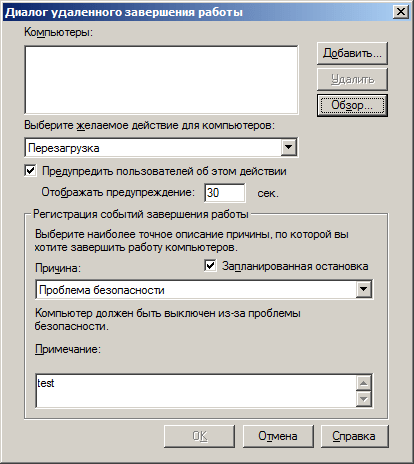
shutdown /i — запуск графической среды утилиты shutdown.exe. На экран выводится «Диалог удаленного завершения работы».
Для выполнения операции выключения, перезагрузки или завершения сеанса пользователя, нужно ввести имя или IP- адрес компьютера с использованием кнопки «Добавить», выбрать желаемое действие, причину и заполнить поле «Комментарий», текст из которого будет отображаться в информационном сообщении о запланированном действии. Для большинства причин, поле комментария является обязательным, и без его заполнения кнопка «OK» будет неактивной.
В Windows 7 и более поздних, удаленное выключение или перезагрузка с использованием команды shutdown, может завершаться ошибкой ”Отказано в доступе (5)” даже при наличии прав администратора и при разрешении принудительного удаленного завершения работы в локальных групповых политиках. Кроме того, при обращении к скрытым административным ресурсам C$, ADMIN$… и т.п. удаленного компьютера запрашивается имя пользователя и пароль, но подключение завершается отказом в доступе. Проблема решается выводом компьютера из домашней сети и добавлением (изменением) параметра реестра, в раздел:
hklm\Software\Microsoft\Windows\CurrentVersion\Policies\System
необходимо добавить параметр LocalAccountTokenFilterPolicy, принимающий занчение dword:00000001
После занесения данных в реестр, для применения изменений требуется перезагрузка.