Как убрать вывод элементов разделов инфоблока, которые показываются в пункте меню?

Здравствуйте!
Вообшем, имеется такой сайт: anisimov.srv1.zitz.ru
Если зайти в верхнее меню и навестись на Услуги, то появится список разделов из инфоблока, а также под каждым разделом будет элемент из этого раздела фиолетовым цветом. Как сделать так, чтобы не появлялись эти элементы, а были только разделы, но пробелема в том, что если это изменить в коде компонента меню, то пропадут элементы из других пунктов меню, а нужно убрать элементы только из пункта Услуги.
- Вопрос задан более трёх лет назад
- 317 просмотров
Как удалить элементы инфоблока битрикс из меню
Текущую редакцию Вашего 1С-Битрикс можно просмотреть на странице Обновление платформы ( Marketplace > Обновление платформы ).
Ограничений нет
Как добавить новый инфоблок?
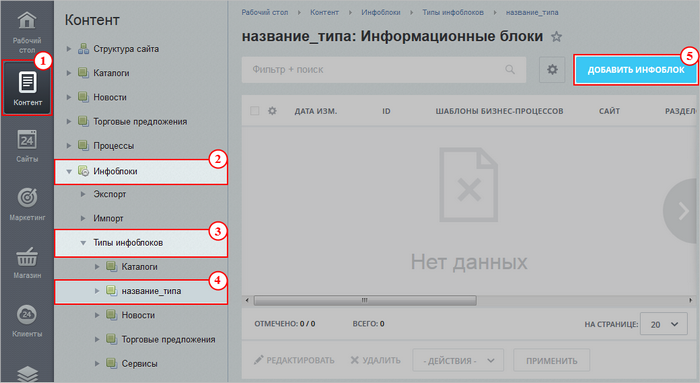
- Откройте страницу Контент 1 > Инфоблоки 2 > Типы инфоблоков 3 > название_типа 4 , где вместо название_типа у вас отображается реальное название нужного типа инфоблоков (учтите, что после создания инфоблока его тип уже нельзя будет поменять).
- Нажмите кнопку Добавить инфоблок 5 .
- Заполните поля формы редактирования инфоблока (см. далее).
Как отредактировать параметры?
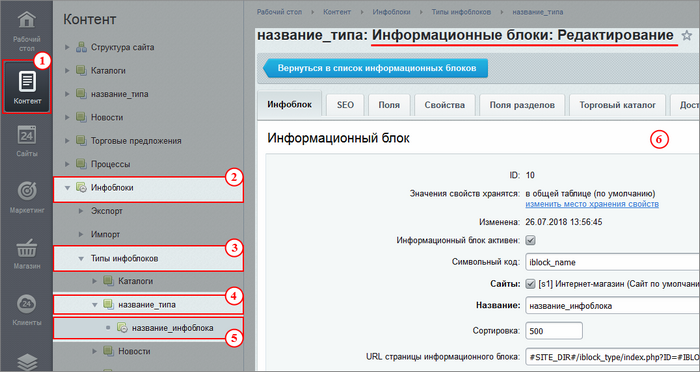
- Откройте страницу Контент 1 > Инфоблоки 2 > Типы инфоблоков 3 > название_типа 4 > название_инфоблока 5 , где вместо название_типа и название_инфоблока у вас отображаются реальные названия нужного типа и самого инфоблока.
- Измените данные в форме редактирования инфоблока 6 .
Форма создания/редактирования
Форма создания/редактирования параметров инфоблока состоит из вкладок:
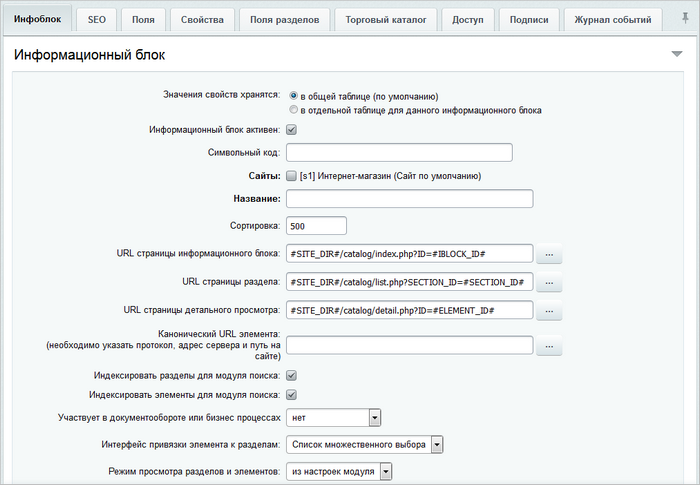
- Инфоблок — содержит настройки общих параметров информационного блока. Подробную информацию по заполнению полей данной вкладки читайте в уроке Основные настройки. Настройка инфоблока начинается с указания общих параметров, а именно с вкладки Инфоблок:.
- Информационный блок активен — опция, конечно, должна быть отмечена, если инфоблок
используется на сайте. - Символьный код — это заданный латиницей осмысленный код, который может
использоваться при обращении к инфоблоку через программный код или компоненты, когда не
используется идентификатор инфоблока. - Сайты — отмечаются сайты, на которых инфоблок доступен для показа.
Если сайт у вас один, то он обязательно должен быть отмечен. В случае многосайтовости
следует отметить только необходимые сайты. - Название — указывается название, отражающее тематику хранимой информации
в инфоблоке.
Подробнее.
- Информационный блок активен — опция, конечно, должна быть отмечена, если инфоблок
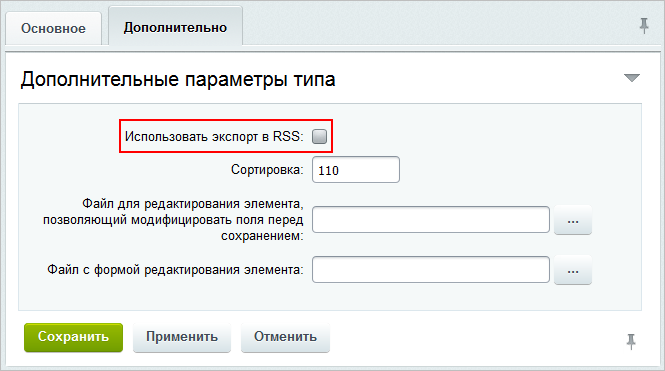
- RSS — содержит параметры выгрузки данных в RSS. Вкладка не отображается, если не отмечена опция Использовать экспорт в RSS в настройках типа инфоблока. Подробнее о настройках данной вкладки смотрите в документации по продукту.
- Торговый каталог — параметры вкладки настраиваются только в том случае, если инфоблок необходимо настроить на работу в режиме торгового каталога. Чтобы нужный информационный блок работал в режиме торговых каталогов, необходимо отметить его флажком в поле Является торговым каталогом на странице настроек модуля Торговый каталог ( Настройки > Настройки продукта > Настройки модулей > Торговый каталог ).
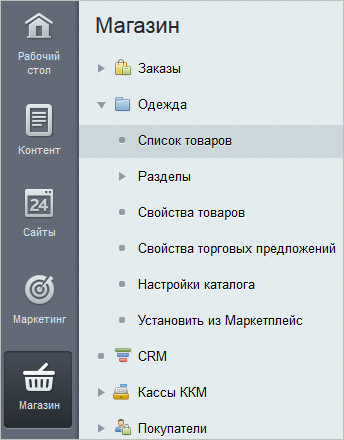
Подробнее. Дальнейшую работу с разделами, элементами и свойствами инфоблока рекомендуется вести в разделе Магазин .
- Доступ — задание прав на доступ к данному инфоблоку. Регулирование доступа к инфоблоку — это ответственный этап его настройки. Неправильно заданные права могут привести к тому, что:
- информацию увидят те пользователи, которым видеть ее не положено либо возникнет обратная ситуация:
- пользователям не будет доступна полагающаяся информация.
Подробнее. Помните про следующую особенность системы: даже если задан доступ к странице, на которой выводятся материалы инфоблока, но не задан доступ к материалам инфоблока, то посетитель не увидит информацию на сайте.
- Подписи — позволяет задать новые заголовки Если инфоблок предназначен для показа на сайте некой продукции, то в форме
редактирования инфоблока на вкладке Подписи фразы Элементы и Элемент логично
заменить на Товары и Товар соответственно, а названия для кнопок: Добавить элемент,
Изменить элемент, Удалить элемент — на Добавить товар, Изменить товар, Удалить товар.Если у вас новостной инфоблок или инфоблок с услугами, то во всех фразах слово
элемент предпочтительно заменить на новость или услуга.Настройки подписей для разделов доступны в том случае, если в инфоблоке разрешено
создание самих разделов . Тогда в фразах разделов слово раздел заменяется, например,
для товаров на категория, для каталога книг на жанр и т.д.В результате с материалами инфоблока гораздо приятнее и понятнее работать, как из
публичной , так и из административной части сайта.Он включает в себя уроки и главы по работе с бизнес-процессами, их настройке и созданию. Также в курсе присутствуют примеры и приемы использования бизнес-процессов и отдельная глава, предназначенная для разработчиков.
Примечание: подробное описание полей и вкладок приведено в документации по продукту.
Внимание! В версии PHP 5.3.9 был добавлен параметр max_input_vars, значения по умолчанию которого не хватает для форм инфоблоков. Рекомендуемое значение этого параметра — не меньше 5000. Для установки этого значения необходимо обратиться к администратору хостинга.
Пример
Простой пример создания инфоблока Видеотека:
Примечание. С ещё одним видеопримером создания инфоблоков можно ознакомиться в уроке курса «Администратор. Бизнес».
Удаление инфоблока
Инфоблок можно удалить на странице со списком инфоблоков конкретного типа ( Контент> Инфоблоки > Типы инфоблоков > [ваш тип инфоблока] ):
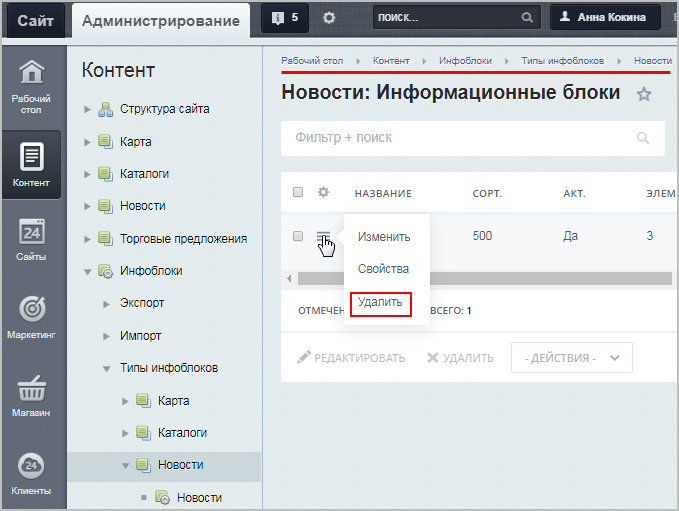
Примечание: если инфоблок не получается удалить, то проверьте, является ли он торговым каталогом. Для удаления торгового каталога нужно предварительно сделать его обычным инфоблоком, выполнив два действия.
Документация по теме
- Как простой заполненный инфоблок сделать торговым каталогом (курс «Администратор. Бизнес»)
Как удалить элементы инфоблока битрикс из меню
Текущую редакцию Вашего 1С-Битрикс можно просмотреть на странице Обновление платформы ( Marketplace > Обновление платформы ).
Ограничений нет
Видеоурок
Посмотрите видеоролик о том, как создать, изменить и удалить элемент инфоблока в публичной и административной частях сайта.
Как создать новый элемент инфоблока?
Следуйте инструкциям на схеме и расширяйте контент вашего сайта: публикуйте статьи, добавляйте товары и новости.
Важные моменты при заполнении полей формы
- значение каждого поля поясняется в документации;
- форма может быть настроена под вас При работе с товарами, материалами статей, каталогами справочников вы зачастую обращаете
внимание на следующий момент: в форме присутствуют поля, которые не используются на сайте.
Лишние поля увеличивают размеры формы редактирования и затрудняют внесение данных.
- удаляйте лишние поля или целые вкладки;
- перемещайте поля между вкладками;
- создавайте свои вкладки.
Как вы знаете, шаблоны SEO данных могут быть настроены сразу для всего инфоблока. Но эти настройки можно переопределить (задать собственные) непосредственно для конкретного раздела или даже элемента.
Примечание: инструмент загрузки и обработки изображений доступен с версии 15.5.1. Его можно использовать для картинок анонса , детальных картинок элемента, для фотографий, загружаемых в свойство типа Файл и для изображений раздела.
Примечание: если вы добавляете новый товар, то дополнительно почитайте главу Наполнение каталога товарами. Товары в каталог добавляются либо вручную, либо «оптом», через импорт. При первичном заполнении каталога предпочтительнее импорт, а вот добавлять новые товары в уже существующий каталог приходится вручную, через административный или публичный раздел, как удобнее.
Создание элементов возможно и через инструмент Документооборот. Решим задачу организации документооборота на сайте на примере новостного блока, когда на каждом этапе за новость отвечают определенные группы пользователей. Контент-менеджеры сайта создают и редактируют новости, корректоры — правят созданные сообщения, а публикацию новостей выполняют администраторы интернет-магазина.
Как отредактировать элемент инфоблока?
Представьте, что вам требуется внести правки в информацию элемента инфоблока, например, откорректировать текст новости или поправить описание товара. Выбирайте способ редактирования на свой вкус. Система предлагает два варианта:
- Из публичного раздела:
- На сайте откройте страницу вашего элемента.
- Включите режим правки Режим Правки — специальный режим работы «1С-Битрикс: Управление сайтом», в котором
происходит изменение информации на сайте.
Подробнее. .
- Наведите курсор мыши на информацию элемента и нажмите Изменить элемент
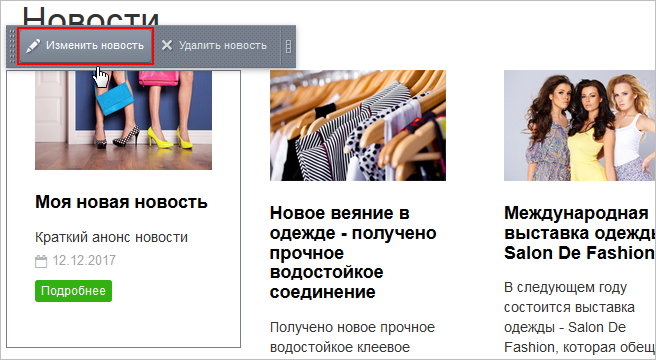 (вместо слова элемент может быть новость, товар и т.п.).
 - В открывшейся форме внесите необходимые правки в текст, картинки.
- Сохраните изменения.
- Откройте страницу Контент > название_типа > название_инфоблока > название_раздела (переходить в раздел требуется только в том случае, если элемент расположен в разделе).
- Для элемента выберите Изменить
 в меню действий.
 - В открывшейся форме внесите необходимые правки в текст, картинки.
- Сохраните изменения.
Примечание: Вы можете отредактировать Чтобы быстро отредактировать несколько элементов, отметьте их в колонке флажков и нажмите кнопку Редактировать.
Подробнее. сразу несколько элементов, отметив их в списке.
Как удалить элемент инфоблока?
Удаляйте элемент наиболее удобным для вас способом:
- Из публичного раздела:
- На сайте откройте страницу с элементом, который следует удалить.
- Включите режим правки.
- Наведите курсор мыши на информацию элемента и нажмите Удалить элемент
 (вместо слова элемент может быть новость, товар и т.п.).
- Из административного раздела:
- Откройте страницу Контент > название_типа > название_инфоблока > название_раздела (переходить в раздел требуется только в том случае, если элемент расположен в разделе).
- Для удаляемого элемента выберите Удалить
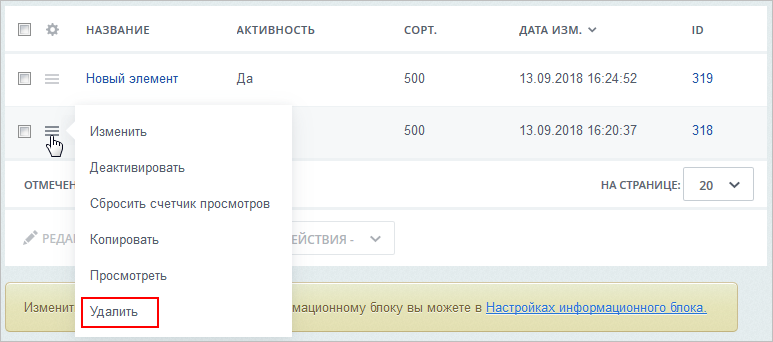 в меню действий.
Обратите внимание! Удаление элементов информационных блоков не приводит к удалению загруженных картинок или файлов.
Заключение
Итак, вы познакомились с тем, как выполнять операции с элементами инфоблока:
- чтобы создать элемент — нажимайте Добавить элемент и заполняйте поля формы;
- чтобы внести правки в материалы — нажимайте Изменить элемент и корректируйте информацию;
- чтобы удалить — используйте Удалить элемент.
Документация по теме
- Создание и редактирование элемента инфоблока
- Элементы информационного блока
Меню из элементов инфоблока в системе управления 1С-Битрикс
Часто на сайте требуется реализовать меню, состоящее из элементов инфоблока. Для этого необходимо, в директории, в которой лежит меню, создать php файл с таким же названием и суффиксом _ext.php, например, .catalog.menu_ext.php. В коде созданного файла .catalog.menu_ext.php необходимо разместить следующий код:
"ASC"); $arSelect = Array("ID", "NAME", "IBLOCK_ID", "DETAIL_PAGE_URL"); $arFilter = Array("IBLOCK_ID"=>$IBLOCK_ID, "ACTIVE"=>"Y"); $res = CIBlockElement::GetList($arOrder, $arFilter, false, false, $arSelect); while($ob = $res->GetNextElement()) // наполняем массив меню пунктами меню < $arFields = $ob->GetFields(); $aMenuLinksExt[] = Array( $arFields['NAME'], $arFields['DETAIL_PAGE_URL'], Array(), Array(), "" ); > > $aMenuLinks = array_merge($aMenuLinksExt, $aMenuLinks); // меню сформировано ?>Также проверьте включена ли в компоненте нужного меню опция: «Подключать файлы с именами вида .тип_меню.menu_ext.php». Если опция отмечена, то при вызове меню из шаблона в каждом разделе будет происходить проверка на наличие в данном разделе файла с именем .тип_меню.menu_ext.php. В противном случае, массив ссылок не будет сформирован.
Помощь проекту
Привет, меня зовут Вика! Я являюсь автором сайта Weblim.
Если Вам помогла данная статья, вы можете отблагодраить меня перечислив любую денежную сумму. Заранее спасибо! - Из публичного раздела: