В чем отличие текстового поля от блока текста в mathcad
• Блок текста (Text Block) . Располагается по всей ширине страницы. Эта область не перекрывается с другими областями документа. При перемещении блока текста или добавлении либо удалении строк другие области документа смещаются вверх или вниз. Блоки текста используются для вставки больших параграфов содержимого на страницу.
• Текстовое поле (Text Box) . Эту область можно перемещать по документу, и она может перекрываться другими областями. Текстовые окна используются для размещения кратких примечаний, аннотаций и подзаголовков для математических выражений.
Если необходимо выполнить поиск текстовых или математических строк в документе, можно использовать опции Найти (Find) и Заменить (Replace) . Это может оказаться особенно полезным, если документ содержит много страниц.
PTC Mathcad Prime имеет функции поиска, позволяющие пользователям находить и заменять подстроку в любой строке документа. Строка, содержащая такую подстроку, может находиться внутри:
• текстовых областей — Текстовое поле (Text Box) или Блок текста (Text Block) ;
• областей формул — области Математика (Math) , элемент массива, индекс массива или индекс в имени переменной или функции.
В чем отличие текстового поля от блока текста в mathcad
Если при вводе текста неверно отражаются буквы русского алфавита, то следует выбирать шрифты с кириллицей (Arial Cyr, Courier New Cyr, Times New Roman Cyr) или воспользоваться рекомендациями, помещенными в разделе «Дополнительные материалы».
Текстовый блок, в отличие от формульного, имеет засечки, потянув за которые можно изменить размеры текстовой области, например, для последующего форматирования (рис. 1.4).
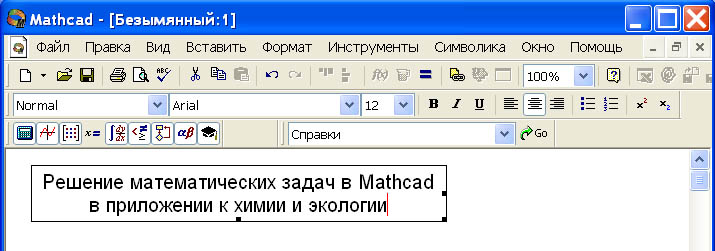
Обратите внимание, что форматирование теста (например, на приведенном рисунке использовано выравнивание по центру) производится не относительно рабочего листа, а относительно границ самого текстового блока. Это безусловное достоинство, так как тогда в документе Mathcad можно создать текстовый блок произвольной формы в любом месте рабочего листа.
В чем отличие текстового поля от блока текста в mathcad
2. Либо на вкладке Математика (Math) в группе Области (Regions) щелкните Текстовое поле (Text Box) или Блок текста (Text Block) .
Либо нажмите клавиши Ctrl+T, чтобы вставить текстовое поле, или Ctrl+Shift+T, чтобы вставить блок текста.
3. Введите или вставьте текст во вставленную текстовую область. Нажмите клавишу «Ввод» для ввода пустой строки и перемещения на новую строку, или «Shift+Ввод» для перемещения на новую строку внутри текстового поля.
4. Чтобы ввести математические выражения в текстовую область, щелкните текстовую область, а затем на вкладке Математика (Math) в группе Области (Regions) щелкните Математика (Math) . Либо нажмите Ctrl+Shift+M. Введите математическое выражение в пустой местозаполнитель.
5. Чтобы форматировать текстовую область, выберите текст или область для форматирования и щелкните вкладку Форматирование текста (Text Formatting) :
◦ В группе Шрифт текста (Text Font) выберите шрифт (например, вид шрифта или цвет).
◦ В группе Параграф (Paragraph) нажмите кнопку, чтобы форматировать текст различными способами, например, используя маркированный список или отступ.
◦ В группе Стили текста (Text Styles) щелкните стиль текста, например Название (Title) или Заголовок 1 (Heading 1) . Если стиль текста не выбран, Mathcad применяет стандартный стиль Normal .

▪ Чтобы создать новый стиль, в коллекции стилей щелкните , а затем щелкните Создать новый стиль (Create a New Style) . Можно также применить к тексту нужные опции форматирования. Щелкните текст правой кнопкой мыши и выберите Создать стиль (Create Style) .
▪ Чтобы править или удалить стиль, щелкните правой кнопкой мыши любой из стилей и выберите действие. Невозможно удалить стандартные стили Mathcad.
▪ Текст, вставляемый из другого файла, сохраняет свой исходный стиль. Можно вставить текст из документа Mathcad Prime, файла Microsoft Word или файла Mathcad 15. Можно сохранить вставленный стиль текста, щелкнув правой кнопкой мыши Создать стиль (Create Style) .
6. Щелкните за пределами текстовой области.
Задание формата текста по умолчанию
1. Убедитесь, что в документе нет активной или выбранной области.
2. На вкладке Форматирование текста (Text Formatting) в группе Шрифт текста (Text Font) выберите нужный формат: Новая настройка стиля будет применена к новым текстовым областям.
• Сохраните сформатированный документ как шаблон, чтобы задать формат текста по умолчанию для новых документов, создаваемых из шаблона.
• Сохраните сформатированный документ как шаблон по умолчанию, чтобы задать формат текста по умолчанию для всех новых документов.
Удаление формата
1. В документе выберите текстовую область, в которой нужно вернуть форматирование по умолчанию. Чтобы применить это действие ко всем новым текстовым областям, щелкните документ. Это не влияет на существующие текстовые области.
2. На вкладке Форматирование текста (Text Formatting) выберите в группе Шрифт текста (Text Font) команду Удалить формат (Remove Format) .
Пятигорский институт
(филиал)
ФГАОУ ВО «Северо-Кавказский федеральный университет»
Пятигорский институт (филиал) федерального государственного автономного образовательного учреждения высшего образования «Северо-Кавказский федеральный университет»
Официальной информацией о СКФУ могут считаться только материалы, размещённые на сайте ncfu.ru или на сайтах третьего уровня доменной зоны ncfu.ru. За сведения, размещённые на внешних ресурсах, СКФУ ответственности не несёт.
Контакт-центр: 8-800-200-64-76
(звонок бесплатный)