Яндекс.Почта для домена: пошаговая инструкция от А до Я
Буду описывать коротко и по делу, за этим вы сюда и пришли. Чтобы создать почту на Яндексе со своим доменом нам потребуется:
- личный домен – купленный у хостинга или у регистратора доменов, его надо будет делегировать в Яндекс.Домены
- действующая учетная запись на Яндекс.Почте – она будет администратором всех почтовых аккаунтов
Такая почта будет иметь отдельный доступ ко всем службам и сервисам Яндекс, кроме Яндекс.Деньги
Настройка почты для домена
Подать заявку
- Проходим авторизацию в сервисах Яндекс (открыть в отдельном окне)
- Переходим в раздел почта для домена (открыть в окне)
- В разделе «Подключить домен», указываем свой домен и жмем «Подключить домен»
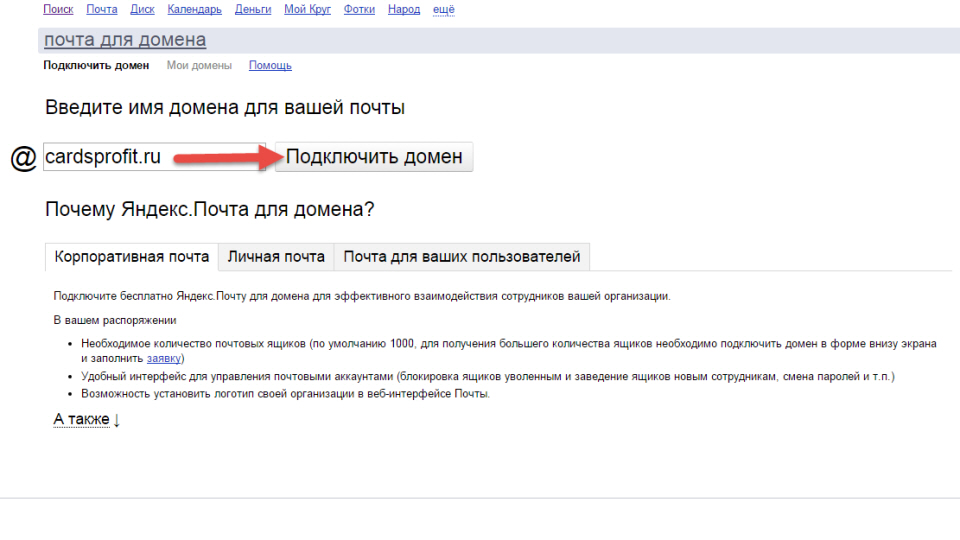
Подключить домен к Яндекс.Почте
Преимуществом хранения почты отдельно от хостинга, является:
- при смене хостинга вся ваша почта не потеряется
- когда сайт (ваш хостинг) не работает, почта будет работать
- снимает ограничения по объему аккаунтов и не занимает место на хостинге
- обычно спам-фильтр работает лучше, будет меньше спама
Поэтому, если вы собираетесь привязать домен к почте Яндекса, то снимете множество ограничений и проблем в будущем.
Есть два способа как подключить свой домен к почте:
- Делегировать домен на DNS-сервер Яндекса
- это самый простой способ
- получаете удобный редактор DNS
- все изменения обычно быстрее вступают в силу
- возможный минус – при смене IP-адреса хостингом, сайт может быть недоступен, надо указывать вручную новый IP в редакторе DNS
- Настроить MX-записи у регистратора/хостинга домена
- этот способ часто сложный
- часто кривой и непонятный редактор DNS
- если хостинг сменит IP-адрес вашего сервера (часто по причине: DOS-атаки, заражение сайта вирусом, высокой нагрузке сайта на сервер, смена тарифного плана), на котором расположен сайт, то сайт и почта будет работать
Далее, рассмотрим первый вариант, самый простой – делегируем домен на DNS-сервер Яндекса.
Делегируем на примере хостинга RU-CENTER (nic.ru)
- Проходим авторизацию RU-CENTER (открыть страницу входа в отдельном окне)
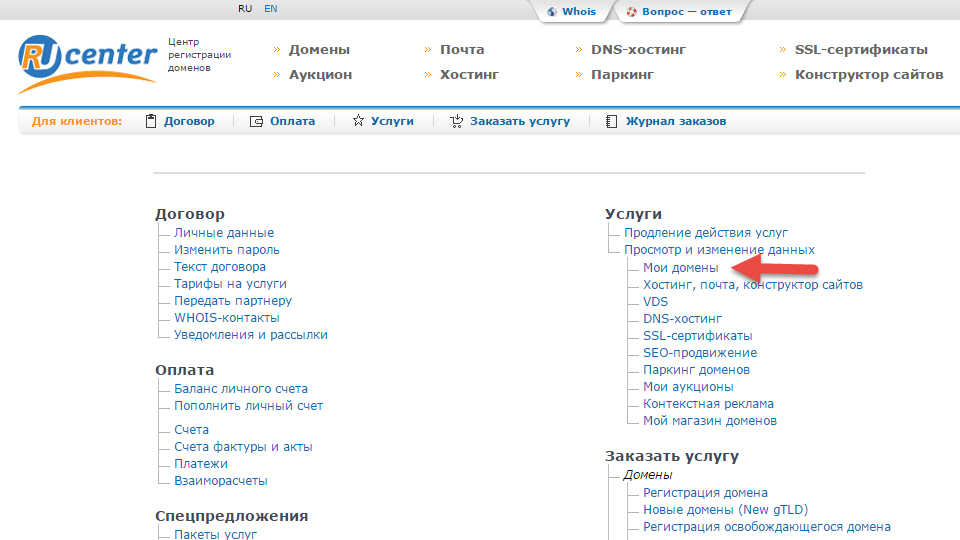
- Переходим в меню «Услуги»-«Мои домены»
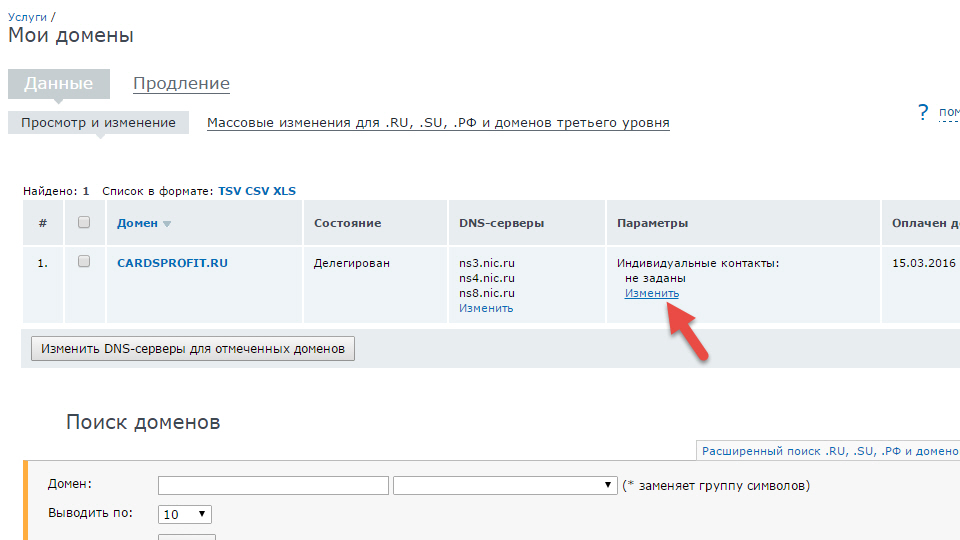
- В таблице колонка «DNS-серверы» жмем «изменить»
- Все удаляем и указываем только
dns1.yandex.net dns2.yandex.net
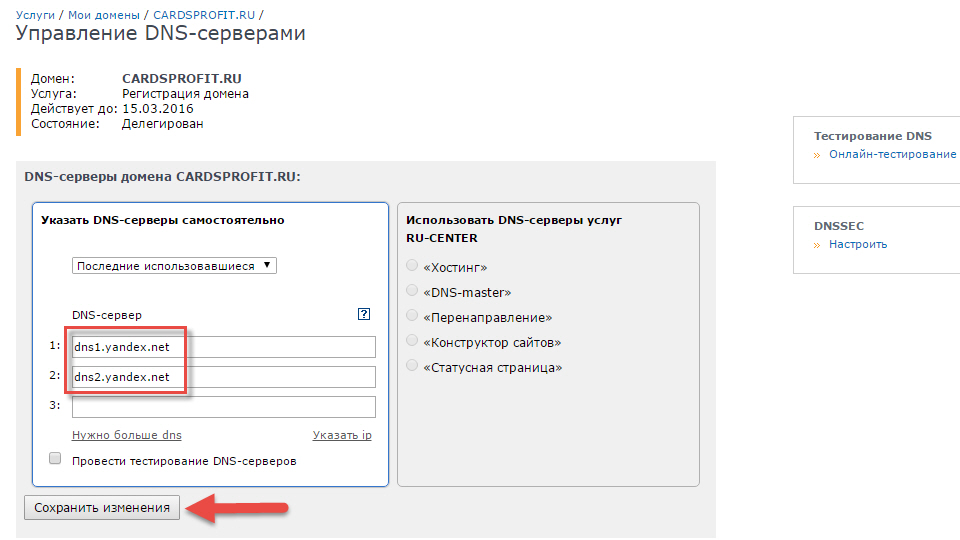
- Нажимаем «Сохранить изменения» и придется ждать несколько часов, обычно не более 24 часов
Потвердеть владение доменом в Яндексе
- Возвращаемся на сайт «почта для домена» от Яндекс (открыть отдельно)
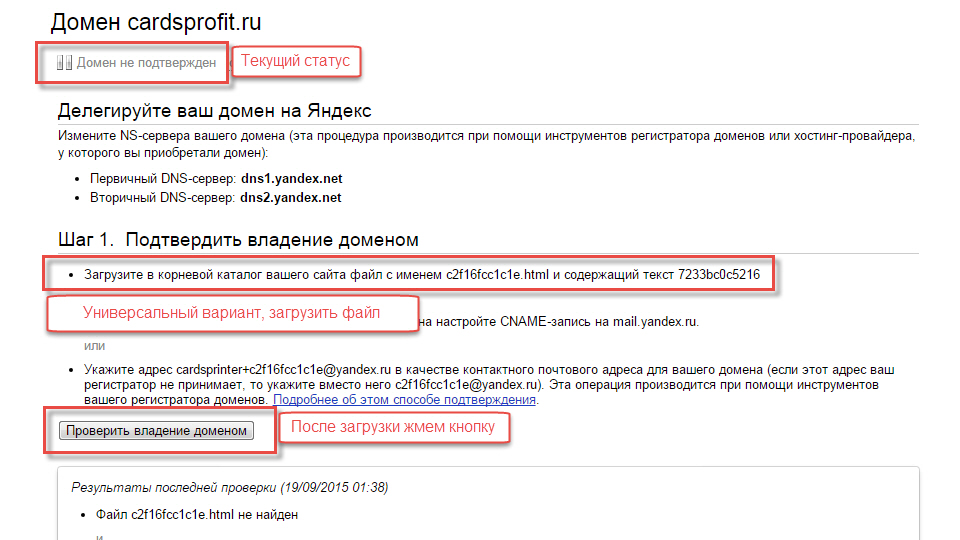
- Домен еще не подтверждён, выполняем инструкции описанные на сайте «Шаг 1. Подтвердить владение доменом», для меня там самый простой первый вариант — это создать файл html с указанным именем и текстом внутри, потом залить его в корневой каталог сайта
- После нажимаем «Проверить владение доменом»
Настроить MX-записи
- Если предыдущий шаг 1 сделан правильно и после нажатия на кнопку «Проверить владение доменом» и шаг 1 исчезает (см. скриншот ниже) то в нашем случае ничего делать не нужно, так как мы выбрали «делегировать домен на Яндекс»
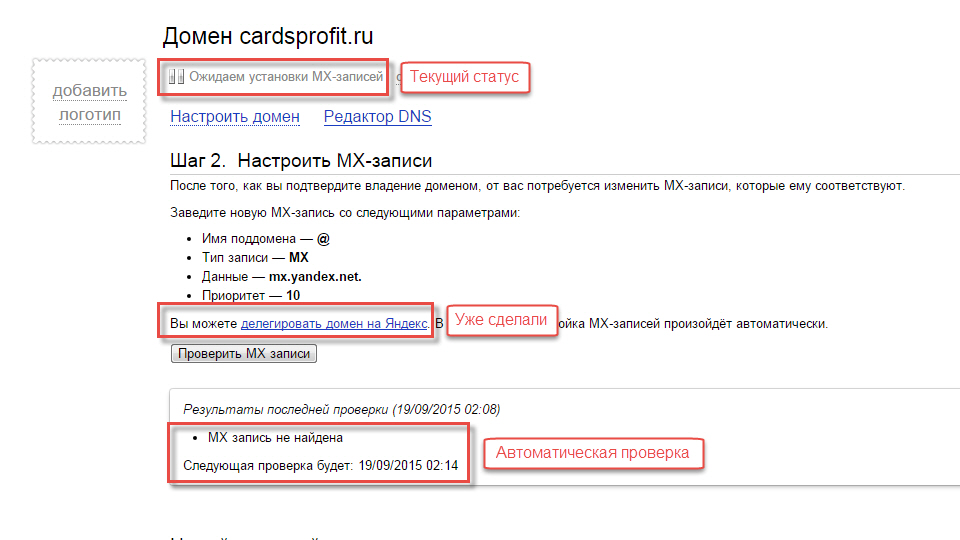
- Ожидаем несколько часов, когда делегируются DNS-сервера домена на Яндекс, и он автоматически установит MX-записи
Добавить почтовый ящик
- Еще раз обновим окно или нажимаем на кнопку (см. скриншот), указываем новый почтовый ящик и нажимаем «добавить»

- Выполнить вход в почтовый ящик, так же как и в обычную почту Яндекс (открыть почту в другом окне), выбираем «Добавить пользователя»
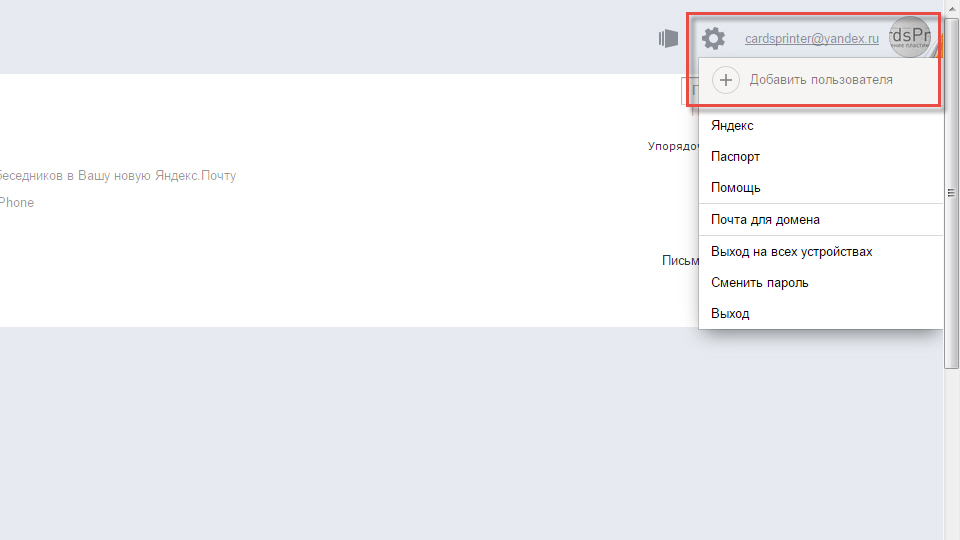
- Указать полный логин и пароль нового почтового ящика
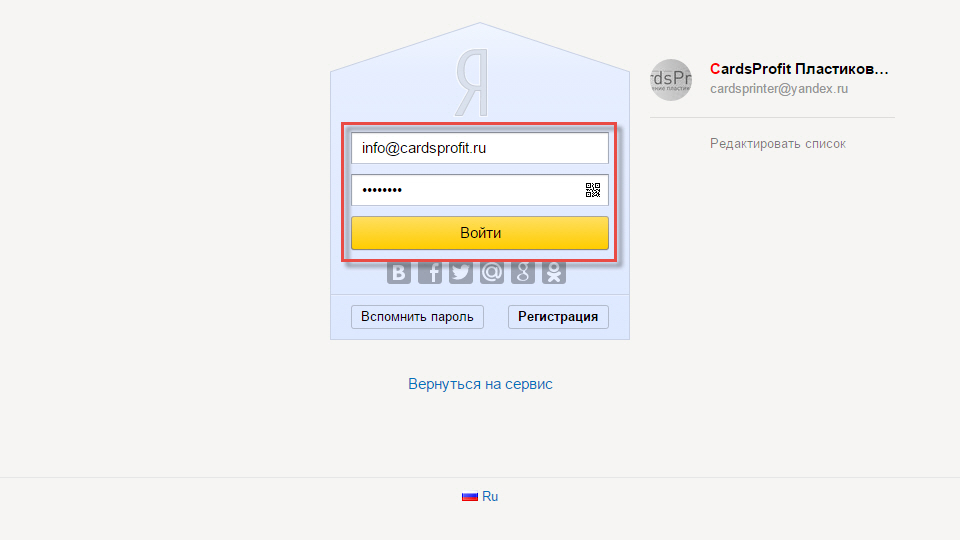
- Указать данные и потвердеть лицензионное соглашение
- Откройте Яндекс.Почта, убедитесь, что выбран нужный логин и при желании импортируйте всю почту со старого ящика, через кнопку «Добавьте ваш ящик».
Управление почтой
Внимание: если у вас несколько учетных записей в Яндекс, то вам теперь надо переключатся между логинами, так в случае с «почтой для домена» нужно переключится на старый логин, чтобы продолжить управление доменом.
Доступ к почте по адресу mail.site.ru
Если делегировали домен на Яндекс, то уже можно открыть страницу входа в почту на своем домене по адресу https://mail.site.ru
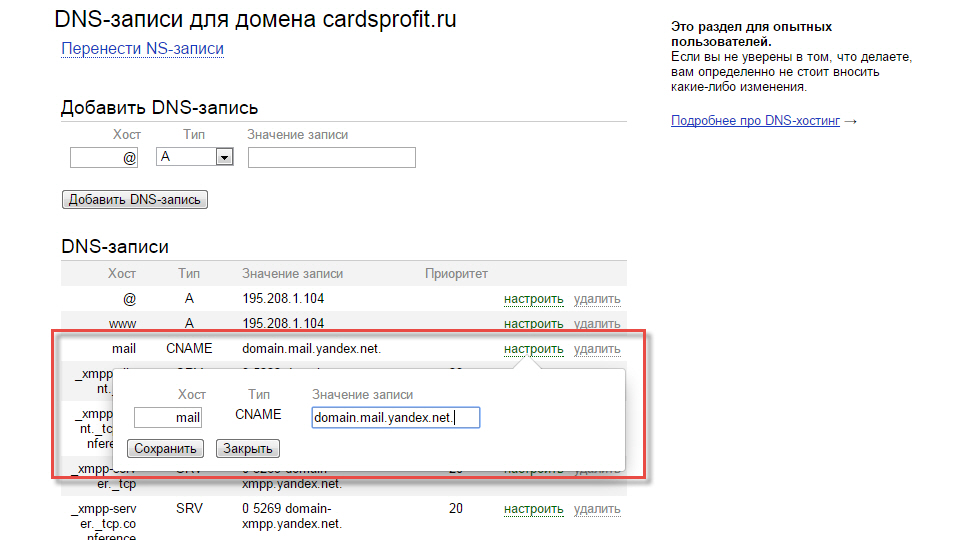
Если домен делегирован на хостинг, то у хостинга надо указать следующую запись
- хост – mail
- тип – CNAME
- значение записи — domain.mail.yandex.net. (точка в конце обязательна)
Импорт почтовых ящиков с другого сервера
- Открыть управлением домена со списком почтовых ящиков и нажать «Перейти на страницу импорта»
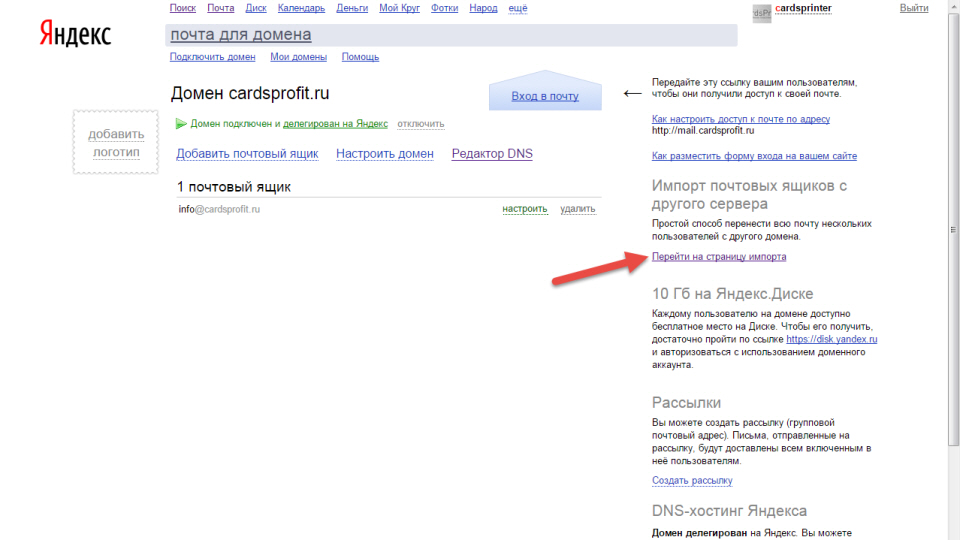
- Укажите настройки импорта и дождитесь завершения
Почтовый ящик для автоматической рассылки всем пользователям
- Открыть управлением домена со списком почтовых ящиков и нажать «Создать рассылку»
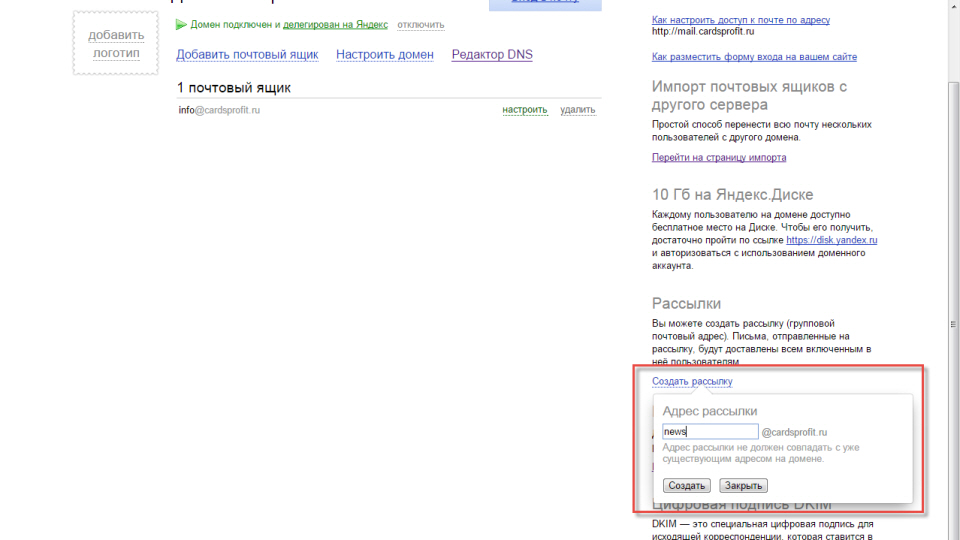
- Укажите адрес почты, которой еще не существует в списке почтовых ящиков, и нажмите «создать»
- Задайте список подписчиков и отравляйте письмо на этот адрес, он разошлет всем подписчикам это письмо
Вход в почту на своем домене
Доступ к почте через веб-интерфейс
Есть два способа, универсальный и дополнительный
- Открыть Яндекс.Почта (открыть ссылку в отдельном окне) и указать полный логин вашей почты логин@site.ru и пароль
- Открыть адрес mail.site.ru так же указать полный логин и пароль
Примечание: вы можете перенести все письма со старой почты на новую, нажав на кнопку «Добавьте ваш ящик».
Настройка Outlook и других почтовых программ для входа в почту Яндекс
Подробное описание в иллюстрациях описана по следующим ссылкам, которые открываются в новом окне:
- Универсальные настройки
- Microsoft Outlook
- Outlook Express
- Mozilla Thunderbird
- The Bat
- Apple Mail
- Opera Mail
Быстрая настройка для домена
Входящая почта через POP3
- адрес почтового сервера — pop.yandex.ru;
- защита соединения — SSL;
- порт — 995.
Входящая почта через IMAP
- адрес почтового сервера — imap.yandex.ru;
- защита соединения — SSL;
- порт — 993.
Исходящая почта через SMTP
- адрес почтового сервера — smtp.yandex.ru;
- защита соединения — SSL;
- порт — 465.
Платная помощь от автора статьи
Извините, у меня нет времени на бесплатные консультации. На самые важные вопросы статья дает ответ и по ней я неоднократно настраивал Яндекс почту. Если Вам нужно решить индивидуальную проблему с почтой, то можете заказать платную помощь. Свяжусь с Вами в течении 1-2 рабочих дней.
- ← Оптимизация работы сайта и сервера под 1С-Битрикс
- → SSH команды
Подключение Яндекс.Почты для домена
В этой статье мы расскажем об особенностях Яндекс.Почты для домена, о ее подключении и настройке.
Что такое доменная почта
Доменная почта – это почтовый ящик, который принадлежит определенной компании. Довольно часто такую почту называют корпоративной. Корпоративную почту используют для общения с клиентами организации от лица бренда, отправки массовых рассылок и внутренней коммуникации.
При создании корпоративных адресов часто используются первые буквы ФИО и названия должностей. В качестве имени почтового ящика лучше выбирать варианты, которые позволят подписчикам email-рассылки сразу понять, от кого пришло письмо. Например, в качестве общего адреса организации можно использовать info@yourdomain.ru, для техподдержки – support@yourdomain.ru, для отдела продаж – sales@yourdomain.ru, а для руководства – head@yourdomain.ru.
Доменная почта Яндекса позволяет создавать ящики вида @yourdomain.ru. С 2020 года Яндекс.Почта входит в виртуальное рабочее пространство «Яндекс 360», которое объединяет календарь, облачное хранилище, редактор документов и другие сервисы.
Ключевые особенности Яндекс.Почты
- доступ к почте с любого устройства, подключенного к интернету;
- поддержка десятков языков (русский, белорусский, грузинский, казахский, английский и др.);
- 10 Гб свободного пространства на Яндекс.Диске;
- встроенный антивирус – сканирование всей входящей корреспонденции;
- доступные протоколы POP3 и IMAP;
- кастомизация интерфейса – возможность установки логотипа компании и выбора темы почты;
- доступ к корпоративным сервисам из одного окна;
- наличие дополнительных опций (переводчик писем, подсказки при наборе текста и др.).
Обратите внимание!
С 17 апреля 2023 года доменная почта Яндекса станет платной. Все существующие аккаунты будут переведены в режим чтения, если пользователь не внесет оплату за использование сервиса.
Как правильно настроить Яндекс.Почту для домена
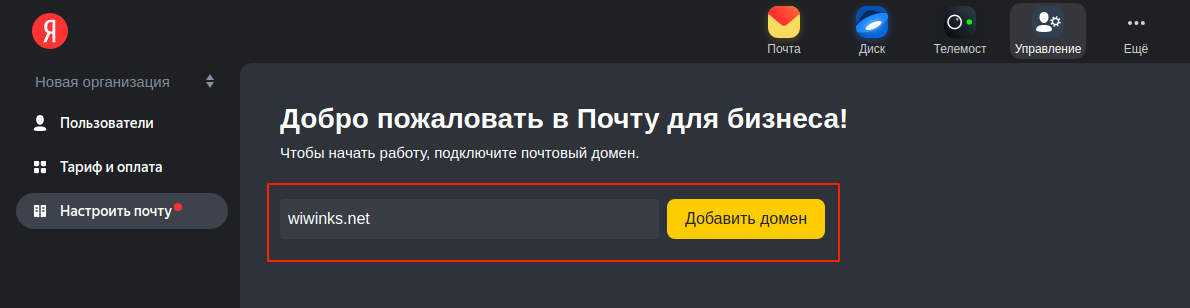
Подключить домен к сервису Яндекс.Почта вы можете, перейдя по адресу admin.yandex.ru/domains. Чтобы подключить домен, нужно авторизоваться в сервисах Яндекса (если у вас нет учетной записи на Яндексе, необходимо ее создать).
После авторизации введите домен в поле рядом с кнопкой Подключить домен и нажмите на нее.
После этого подтвердите свои права на владение доменом. Яндекс предлагает сделать это тремя разными способами:
- с помощью размещения HTML-файла;
- с помощью создания TXT-записи для вашего домена/поддомена;
- с помощью вставки метатега в код главной страницы вашего сайта.
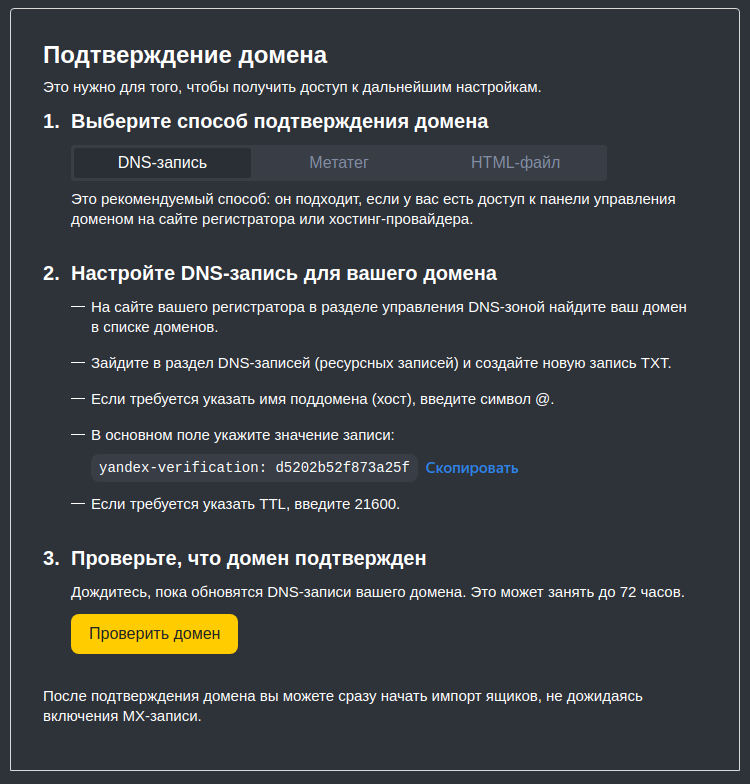
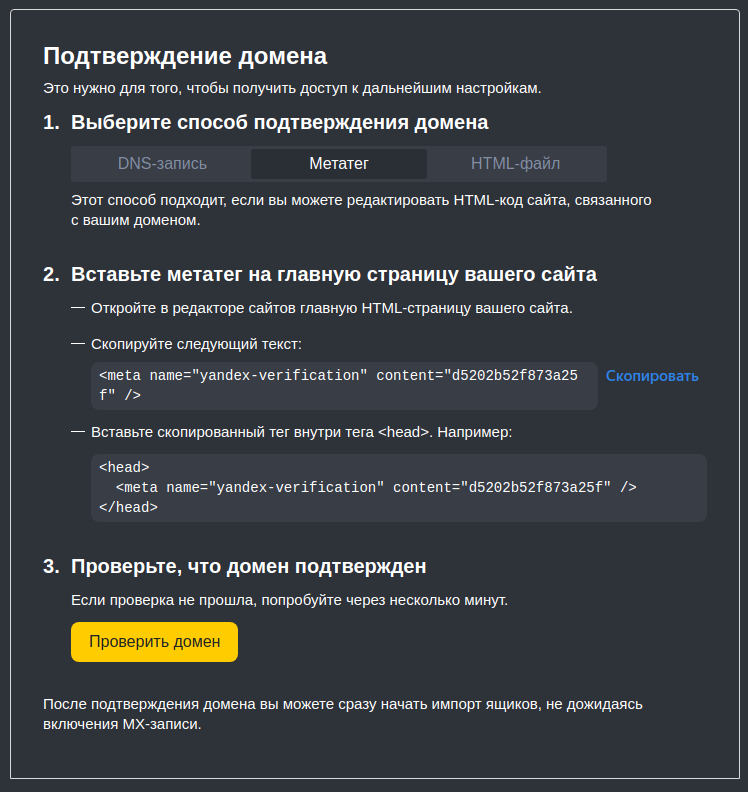
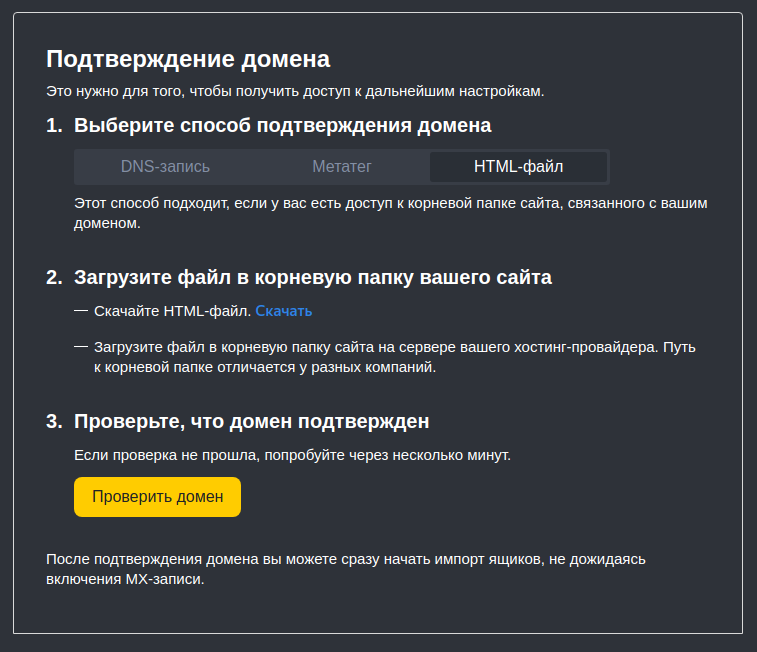
Вне зависимости от выбранного способа авторизации вам потребуется перейти в Панель управления аккаунтом. Вкладку с авторизацией домена лучше не закрывать, к ней вы будете часто обращаться.
Подтверждение домена с помощью HTML-файла
Скачайте предложенный Яндексом HTML-файл к себе на локальную машину и разместите его в корневой папке вашего сайта.
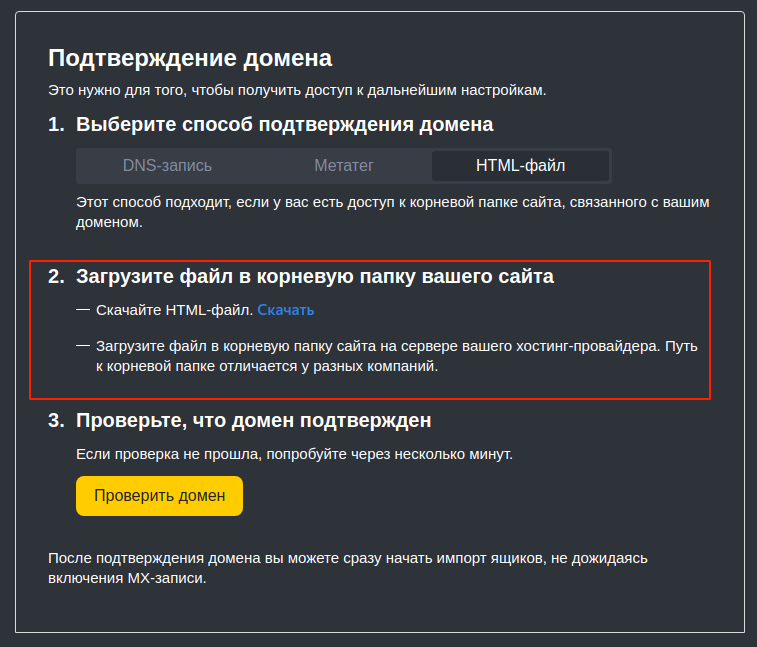
Самый быстрый способ это сделать — использовать Файловый менеджер в Панели управления. Перейдите в Панель и запустите Файловый менеджер, затем перейдите в корневую папку вашего сайта и загрузите скачанный файл.
После загрузки HTML-файла на сервер вернитесь к вкладке с авторизацией домена в Яндексе по HTML и нажмите кнопку Проверить домен.
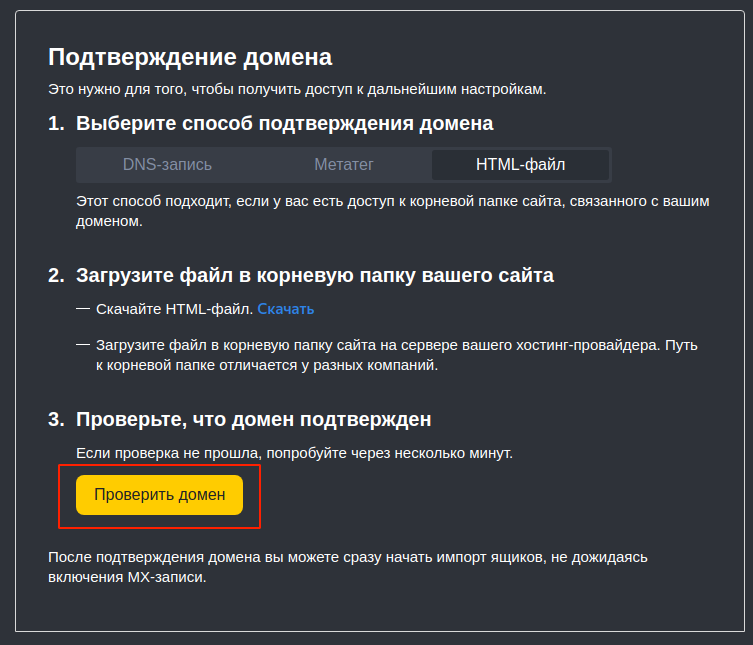
Если проверка не прошла, попробуйте через несколько минут. После завершения проверки вы сможете создавать нужные вам почтовые ящики на сервисе Яндекс.Почты.
Подтверждение домена с помощью TXT-записи
Для подтверждения домена этим способом перейдите в Панель управления, в раздел Управление DNS, выберите нужный вам сайт для добавления TXT-записи из списка сайтов.
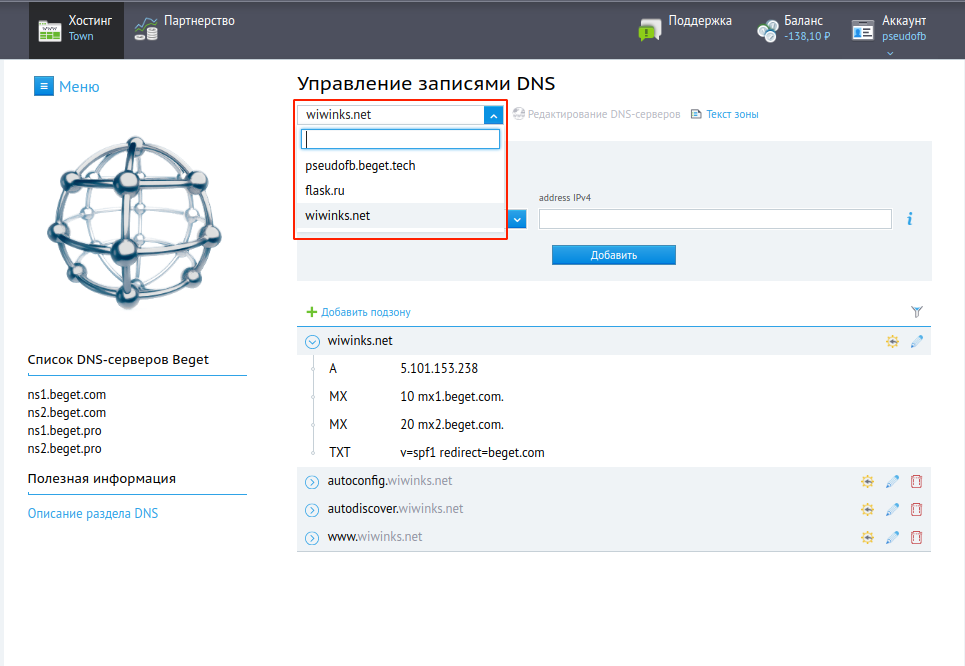
Ниже выпадающего меню с выбором домена в блоке Быстрое добавление укажите:
- name — домен, для которого добавляется запись;
- type — тип записи для добавления. Укажите TXT;
- data — значение записи. Скопируйте значение из вкладки валидации домена Яндексом.
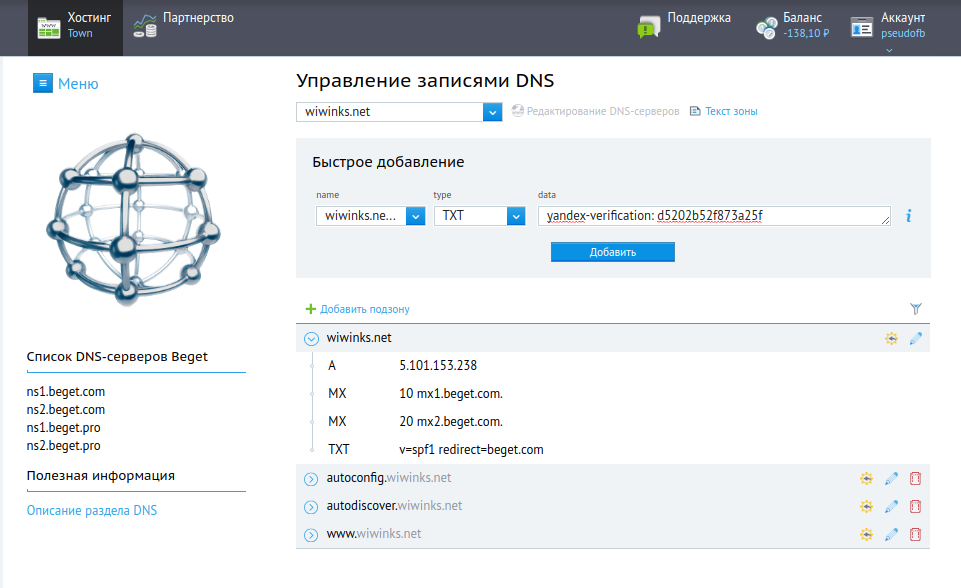
После заполнения всех полей нажмите кнопку Добавить и TXT-запись будет добавлена в NS-записи вашего домена. Дождитесь обновления DNS-записей на сервере (в среднем это занимает до 10 минут). После этого можно возвращаться в форму валидации Яндекса и проверять домен.
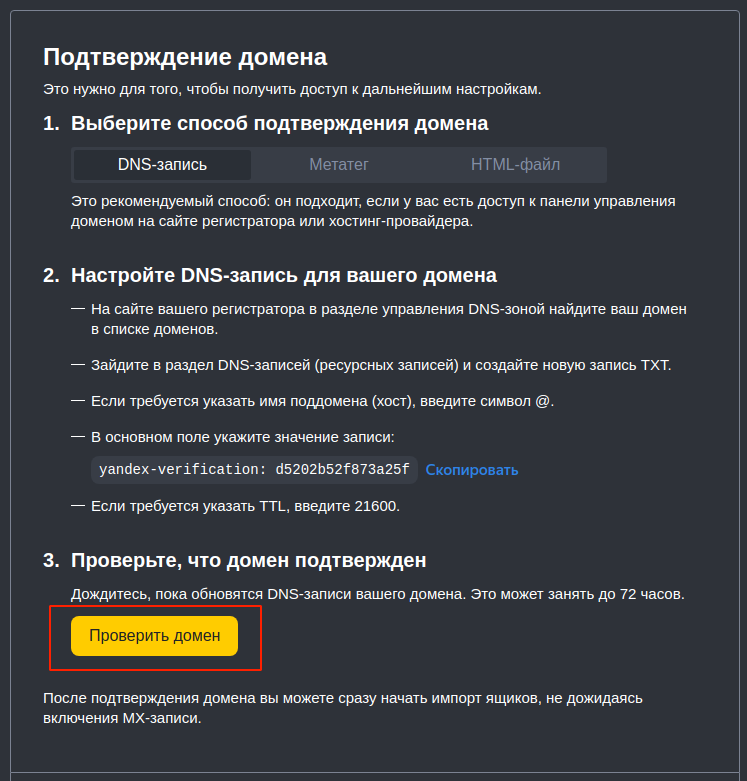
Если проверка не прошла, попробуйте через несколько минут. После завершения проверки вы сможете создавать нужные вам почтовые ящики на сервисе Яндекс.Почты.
Подтверждение домена с помощью метатега
Для подтверждения домена этим способом вам понадобится Файловый менеджер. Запустите его и перейдите в директорию с главной HTML-страницей вашего сайта. Обычно это index.html или index.php.
Откройте файл с помощью встроенного редактора кода, дважды кликнув на файл левой кнопкой мышки.
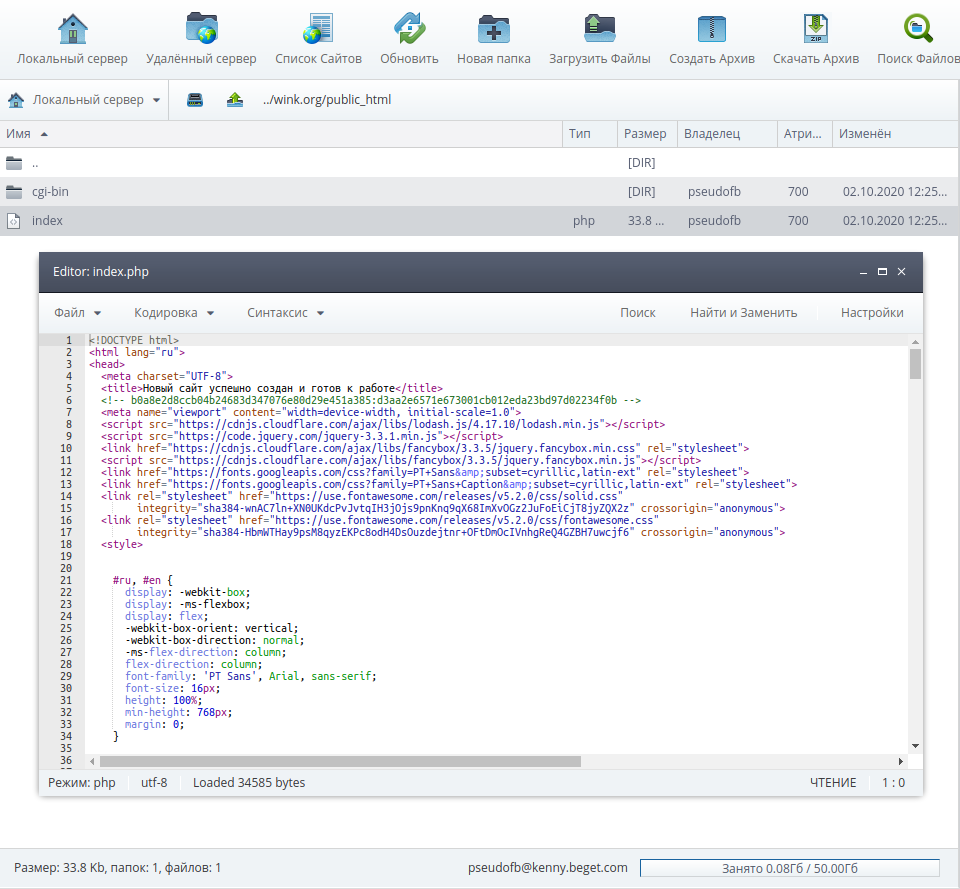
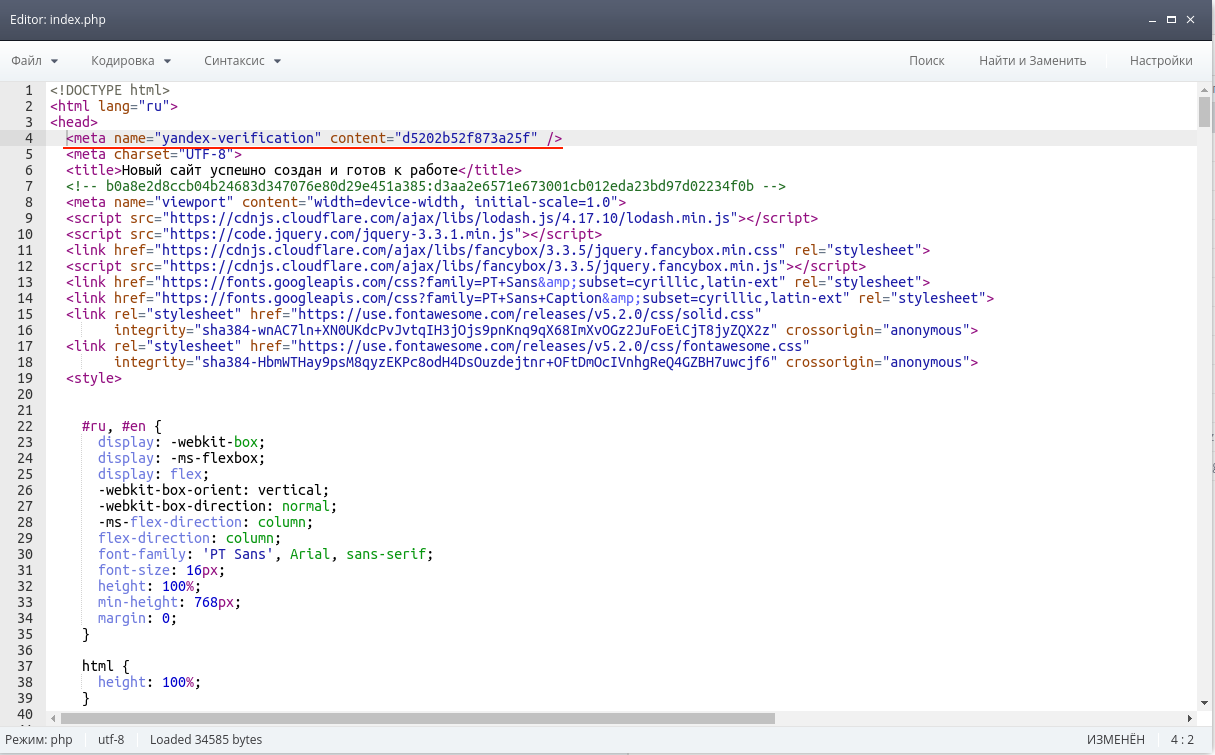
Теперь скопируйте метатег из формы валидации домена Яндексом и вставьте его в код страницы после тега .
После внесения правок не забудьте сохранить файл.
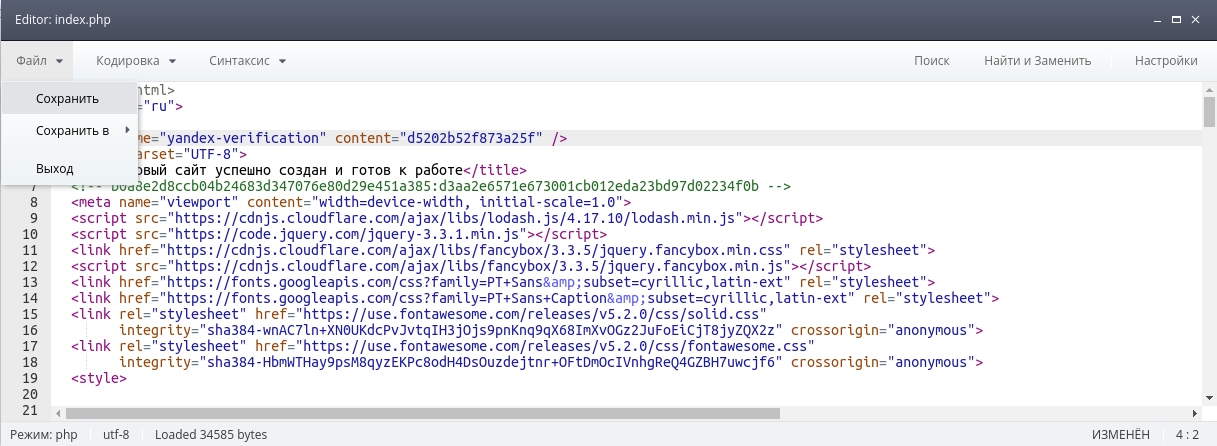
Вернитесь в форму валидации домена Яндексом и нажмите на кнопку Проверить домен.
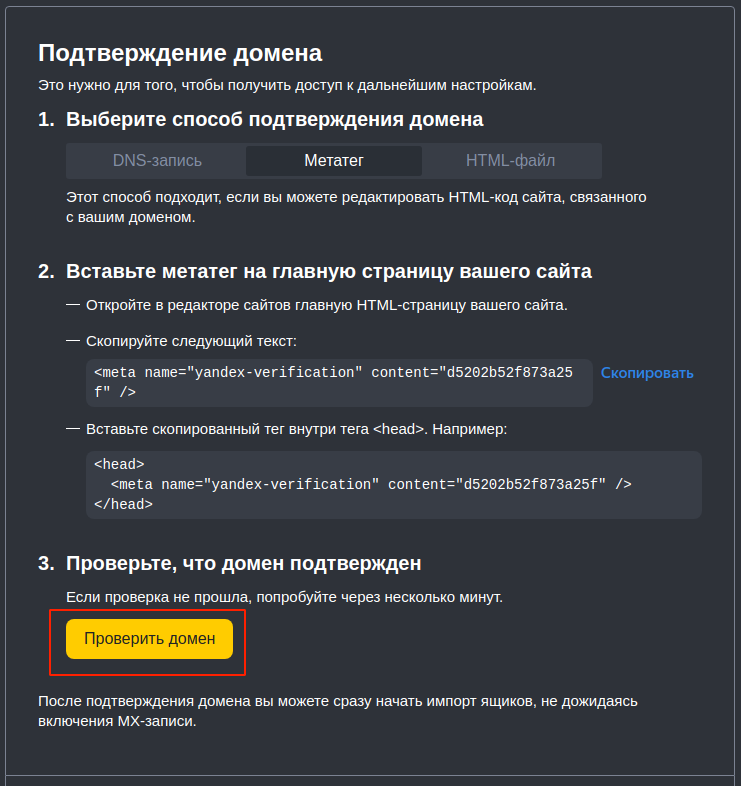
Если проверка не прошла, попробуйте через несколько минут. После подтверждения домена вам необходимо настроить MX-записи.
Настройка MX-записи
Перейдите в раздел DNS и выберите из списка домен, который вы подключили к Яндекс.Почте.
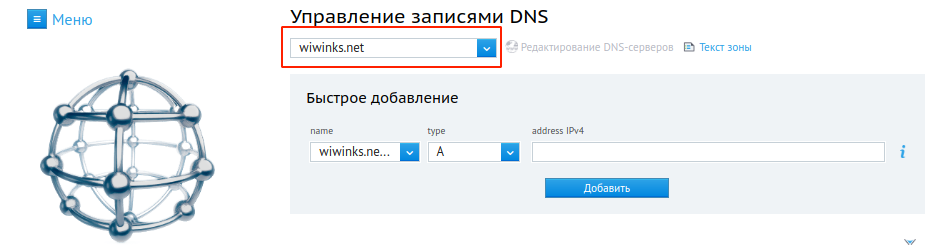
Разверните скрытый список записей у нужного вам домена и нажмите кнопку Открыть режим редактирования . Затем воспользуйтесь готовым шаблоном MX-настроек для Яндекса — нажмите на “MX шаблоны” и выберите Яндекс. Нажмите кнопку Сохранить. Также вы можете ввести нужные записи вручную, не используя готовый шаблон.
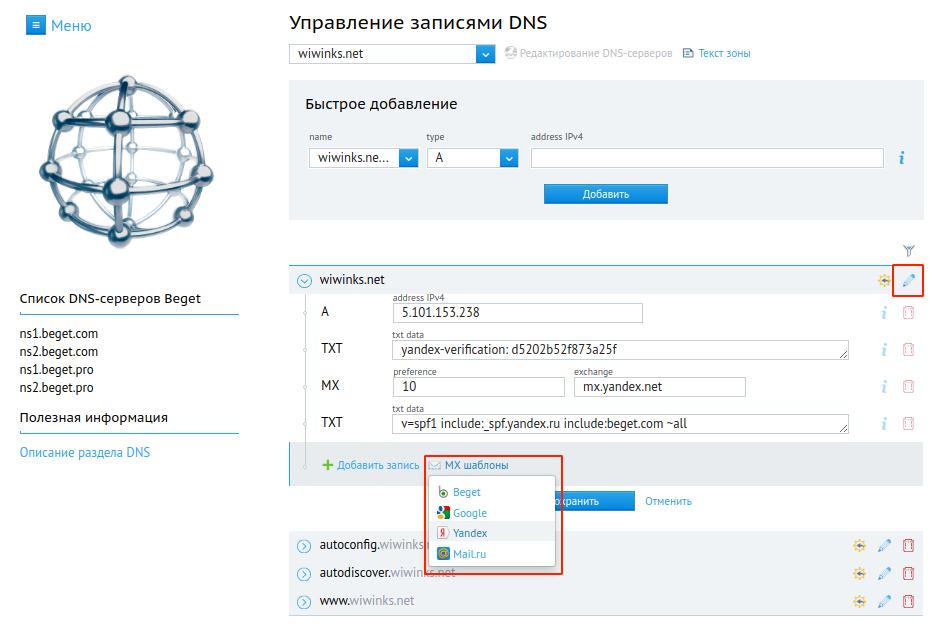
Теперь можно вернуться во вкладку валидации домена Яндексом и проверить смену MX-записей. Потребуется 10-15 минут для обновления MX-записей. После удачной проверки вы увидите следующее сообщение:
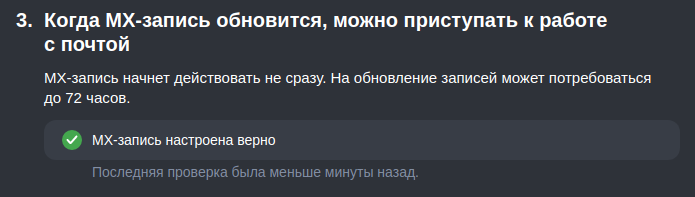
После завершения проверки вы сможете создавать нужные вам почтовые ящики на сервисе Яндекс.Почты.
Как сделать почту на своем домене: обзор наиболее популярных сервисов
В жизни компании рано или поздно наступает момент, когда нужно как-то сделать почту на своем домене. Идеально, если корпоративная рассылка сразу будет настроена должным образом, так как это положительно скажется на имидже компании и удобстве деятельности.
Наиболее распространенным способом создания корпоративной почты является использование сервисов от Яндекс, Google и Mail.ru. В статье мы расскажем, как осуществляется настройка ящика на этих сервисах, а также поговорим о ее названии и организации дополнительных функций.
Задачи и преимущества почты на своем домене
Зачем нужна почта на домене компании:
- Контакт с клиентами. Для связи с заинтересованными лицами, потребителями или партнерами компания может сформировать свою почту. Там будет база контактов, шаблоны для разных ситуаций и другие инструменты, которые упростят и систематизируют коммуникации с пользователями сервиса.
- Создание корпоративного почтового ящика для работников компании. Все они пользуются собственными аккаунтами. Чтобы сотрудники систематизировали коммуникацию на почте и не смешивали ее с личными контактами, организации используют корпоративные ящики. Более того, так можно лучше вовлечь сотрудника в рабочий процесс, а еще такую почту помогают настраивать и следят за ее безопасностью технические специалисты.
- Формирование единого пути и ресурса для обмена файлами. К тому же, такой обменник легче проверять, удобнее следить за безопасностью данных.
- Контроль деятельности работников. Руководство имеет доступ к почтовым ящикам подчиненных и может видеть активность работников. Часто это касается сотрудников отделов поддержки и связи с клиентами.
Плюсы корпоративной почты:
- Узнаваемость бренда компании. Еще не прочитав письмо, пользователь увидит, какая организация ему пишет или отвечает. Если он часто будет встречать название этой компании, вскоре оно станет уже хорошо знакомым.
- Доверие клиентов. Связь с компанией через ее корпоративный ящик, а не личную почту каждого сотрудника, вызывает большее доверие и предрасположенность пользователей. Соответственно, при рассылке число прочитанных писем повышается.
- Вероятность попадания отправления в спам ниже. В корпоративных доменах используются записи SPF и DKIM. Они позволяют подтвердить подлинность адреса абонента и предотвращают попадание писем в спам.
- Конфиденциальность и безопасность. В личной переписке зачастую можно найти важные документы или другие сведения и данные, которые требуют конфиденциальности и могут быть уязвимы при нападении взломщиков. В то время как индивидуальную почту нельзя (или довольно тяжело и очень дорого) обезопасить с помощью специальных систем, технологий, корпоративные домены предполагают расширенные настройки безопасности.
Узнай, какие ИТ — профессии
входят в ТОП-30 с доходом
от 210 000 ₽/мес
Павел Симонов
Исполнительный директор Geekbrains
Команда GeekBrains совместно с международными специалистами по развитию карьеры подготовили материалы, которые помогут вам начать путь к профессии мечты.
Подборка содержит только самые востребованные и высокооплачиваемые специальности и направления в IT-сфере. 86% наших учеников с помощью данных материалов определились с карьерной целью на ближайшее будущее!
Скачивайте и используйте уже сегодня:

Павел Симонов
Исполнительный директор Geekbrains
Топ-30 самых востребованных и высокооплачиваемых профессий 2023
Поможет разобраться в актуальной ситуации на рынке труда
Подборка 50+ бесплатных нейросетей для упрощения работы и увеличения заработка
Только проверенные нейросети с доступом из России и свободным использованием
ТОП-100 площадок для поиска работы от GeekBrains
Список проверенных ресурсов реальных вакансий с доходом от 210 000 ₽
Получить подборку бесплатно
Уже скачали 24077
- Предотвращение обмана клиентов. Сейчас очень распространены случаи мошенничества, когда злоумышленники выходят на контакт с жертвой через почту, пересылая вредоносные письма. Увидев отправление с официальной почты организации, пользователь поймёт, что этому адресу стоит доверять.
Правила наименования почты на домене
Перед обдумыванием как сделать почту на своем домене, стоит рассмотреть общие правила и нормы наименования такого ящика. Сейчас в обществе популярно мнение о том, что для крупной и амбициозной компании неприемлема регистрация имейл-адресов на бесплатных доменах. Многие посчитают плохим знаком и сделают негативные выводы об отношении компании к своему бренду, если увидят, что почта ее представителей зарегистрирована на таких, например, сервисах, как Gmail, Yahoo, Hotmail, Yandex, Mail или Rambler.
Далее рассмотрим две самые частые ошибки, которые допускают фирмы при создании имейл-адресов.
Первая из них – это регистрация аккаунтов сотрудников в разных сервисах. Обычно это происходит как раз при использовании бесплатных доменов.
- brown@gmail.com;
- jones@yahoo.com.
- brown@company.com;
- jones@company.com.
Согласно корпоративной культуре, именовать почтовые адреса сотрудников или отделов нужно по определенным схемам:
- имя.фамилия;
- @домен компании.
Отделам или командам работников:
- название отдела;
- @домен компании.
Для вас подарок! В свободном доступе до 26.11 —>
Скачайте ТОП-10
бесплатных нейросетей
для программирования
Помогут писать код быстрее на 25%
Чтобы получить подарок, заполните информацию в открывшемся окне
Почтовые сервисы при регистрации ящика позволяют использовать самые разные символы в локальной части адреса (имени перед «@»), однако приемлемым считается обычно использование только букв для написания имени или названия и точек в качестве разделителя. Другие символы, например, цифры или нижнее подчеркивание лучше не использовать.
Использование точки как разделителя слов при именовании ящика обусловлено нюансами, связанными с требованиями некоторых сервисов. Так, например, Gmail не позволяет использовать в адресе нижнее подчеркивание, которое некоторые ставят как разделитель, и даже отправлять письма на адреса с этим символом в имени (несмотря на то, что в почтовых протоколах этот знак разрешен и используется в некоторых других имейл-сервисах).
Итак, в адресе ящика лучше писать именно точку для разделения имени и фамилии или слов в названии отдела, чтобы письмо не попало в спам и дошло до адресата.
Вся Всемирная сеть и. в частности, электронная почта были созданы на Западе. Этим обусловлены некоторые нюансы корпоративной культуры в отношении именования рабочих ящиков:
- Большинство жителей Запада не имеют отчества, поэтому в адресе электронной почты использование его не предусмотрено.
- За рубежом уже довольно давно существуют некие правила написания имени и фамилии в документах и подписях, а также и в имейл-адресах. В отличии от наших норм, там имя пишется первым, а фамилия – второй: «James Blake» против «Сергеев Иван». То есть, когда иностранец видит сообщение от адреса, созданного по нашим нормам (например, sergeev.ivan@domain.com), он может подумать, что «sergeev» – это имя, «ivan» – фамилия.
Дарим скидку от 60%
на курсы от GeekBrains до 26 ноября
Уже через 9 месяцев сможете устроиться на работу с доходом от 150 000 рублей


Вторая ошибка, которую часто допускают при формировании базы электронных ящиков компании – это личные имейл сотрудников.
- petrov2017@yandex.ru;
- olga@rambler.ru.
Только до 23.11
Скачай подборку материалов, чтобы гарантированно найти работу в IT за 14 дней
Список документов:

ТОП-100 площадок для поиска работы от GeekBrains
20 профессий 2023 года, с доходом от 150 000 рублей
Чек-лист «Как успешно пройти собеседование»
Чтобы зарегистрироваться на бесплатный интенсив и получить в подарок подборку файлов от GeekBrains, заполните информацию в открывшемся окне
- andrey.petrov@company.ru;
- smirnova@company.ru.
Когда контактная почта создана на корпоративном домене, клиенты, партнеры и вообще все, с кем ведет переписку сотрудник фирмы, сразу воспринимают его как представителя организации, это выглядит официально и серьезно.
Как уже было сказано выше, сейчас компания, чьи специалисты контактируют с клиентами и партнерами через личные имейл, совсем не подкупает отношением к делу, а, наоборот, не внушает доверия, в сравнении с организациями с корпоративными доменами.
ТОП-3 сервиса для почты на своем домене
Этот бесплатный сервис входит в состав группы Mail.ru, ее бизнес-подразделения. На их домене можно создать до 5 000 почтовых аккаунтов без ограничений по числу писем, а также с защитой от вирусов и спама.
Пользуясь этим сервисом, вы получаете:
- Календарь.
- Инструменты, с помощью которых можно редактировать документы.
- Мессенджер.
- Доступ к облачным хранилищам Mail.ru.
- Приложения для мобильных устройств на iOS и Android.
- Яндекс
А конкретнее – сервис Яндекс.Коннект. С ним вы сможете создать до 1 000 адресов, объём также не ограничен. Сервис, как и предыдущий, бесплатный.
Популярные статьи


- Защиту от вирусов и спама.
- Облако с 10 гигабайтами на диске на каждый аккаунт.
- Мессенджер, доступный в браузере и приложениях на Windows, Android, Mac и iOS.
- Календарь.
- Инструменты для управления задачами и проектами организации.
- Средства, с помощью которых можно создать внутреннюю базу знаний компании.
- Gmail
Платный сервис из пакета G Suite от Google. Оплачивается каждый адрес на домене по отдельности. Есть бесплатный пробный период – 14 дней.
- Возможность общения через видео- и голосовой чаты.
- Календарь.
- Инструменты для совместного редактирования документов.
- Облачное хранилище файлов.
- Мобильные приложения для устройств на iOS и Android.
Когда выбираете, какой домен использовать, важно опираться на следующие нюансы:
- Интерфейс сервиса. Удобный и дружелюбный, он облегчит и ускорит взаимодействие с почтой.
- Функции. Нужно найти набор полезных и необходимых для быстрой работы.
- Стоимость (Очевидно).
После выбора домена можно переходить к следующим шагам.
Инструкция по созданию почты на своем домене
- Создание почты с корпоративным доменом в Яндексе.
Как сделать почту на своем домене в Яндекс? Придерживайтесь следующего алгоритма:
- Шаг 1. Подключение. Для этого нужно авторизоваться со своими данными в Яндекс.Почта и там открыть страницу для домена. После надо написать свое доменное имя и выбрать «Подключить бесплатно».
- Шаг 2. Подтверждение. Для этого можно воспользоваться одним из трех способов: теги META в HTML, сам HTML-файл или же ресурсная запись DNS. Разберем способ, в котором используется запись DNS. Яндекс выдаст вам определенное значение, его нужно скопировать. Далее нужно открыть DNS своего домена, в котором выбрать запись TXT. В нее нужно вставить информацию, которую только что копировали. Пройдет некоторое время, необходимое для обновления. После начните проверку.
- Шаг 3. Добавьте запись MX. В Яндекс откройте «Профиль организации», в котором есть страница «Управление DNS». Там найдите и скопируйте MX-запись. Снова откройте панель управления DNS, затем – новую запись MX и туда вставьте то, что копировали.
- Шаг 4. Добавление SPF-запись. В панели DNS откройте новую запись TXT, в которую вставьте следующий текст: v=spf1 include:_spf.yandex.net ~all.
- Шаг 5. Добавьте DKIM-подпись. Для этого нужно зайти в Яндекс, затем в Почту, где открыть вкладку «DKIM-подписи». Скопировать текст, который там указан. Опять же, откройте DNS-панель управления вашим доменом и создайте TXT-запись, куда вставьте скопированное.
Для применения изменений и обновления параметров может понадобиться до трех суток. После ваши письма будут иметь новую подпись DKIM.
- Создание почты с корпоративным доменом в Mail.ru.
Процесс в данном случае следующий:
- Шаг 1. Подтвердите домен. Легче всего это сделать с помощью DNS-проверки. Откройте панель DNS и скопируйте значение, которое там указано, а потом откройте новую запись TXT и в нее вставьте то, что скопировали. Когда все будет готово, подтвердите действия.
- Шаг 2. Добавьте запись MX. В панели управления DNS нужно создать запись MX. Далее необходимо открыть значения и скопировать. Создайте новую запись и вставьте туда скопированный текст. После этого нажмите кнопку «Проверить все записи». На внесение изменений может потребоваться некоторое время – до нескольких часов. Если все пройдет правильно, вы увидите изменения.
- Шаг 3. Настройте запись SPF. Для этого откройте панель управления DNS, в ней – запись TXT и вставьте туда следующий текст: v=spf1 include:_spf.mail.ru ~all.
- Шаг 4. Добавьте запись DKIM. В Mail.ru откройте запись DKIM, скопируйте указанное там значение. Этот текст нужно снова вставить в открытую в DNS-панели новую запись TXT.
Откройте для себя захватывающий мир IT! Обучайтесь со скидкой до 61% и получайте современную профессию с гарантией трудоустройства. Первый месяц – бесплатно. Выбирайте программу прямо сейчас и станьте востребованным специалистом.
- Создание почты с корпоративным доменом в Google Suite.
Для этого выполняем следующие действия:
- Шаг 1. Добавьте домен. Откройте Google Suite и на домашней странице найдите кнопку «Нажать здесь». Тут нужно заполнить поля с названием страны, организации, проставить число работников и информацию о контактах. Далее надо записать вашу личную Gmail-почту и имя. И, наконец, выбрать домен, локальный адрес и придумать пароль, а также настроить тариф.
- Шаг 2. Подтвердите домен. Сделать это можно несколькими способами. Как и в случае с Яндекс, за это отвечают теги META в HTML, сам HTML-файл или же запись MX, а также запись TXT. Рассмотрим способ c MX. Через панель управления доменом DNS надо удалить предыдущие и создать новые записи MX, вставив в них текстовые значения, которые выдаст сервис. Закончить изменения нужно, нажав на «Подтвердить право собственности на домен». Далее настроить почту.
- Шаг 3. Добавьте запись SPF. Создайте запись TXT в панели управления DNS, в новый файл вставьте следующий текст: v=spf1 include:_spf.google.com ~all.
- Шаг 4. Добавьте подпись DKIM. Откройте в сервисе раздел «Консоль администратора». Откройте «Приложения», там найдите G Suite и выберите Gmail, где нужно открыть окно «Аутентификация электронной почты». Впишите новый домен и создайте запись, нажав соответствующую кнопку. Откроется меню, в котором можно настроить префикс и длину; ключи следует оставить такими, какими они являются изначально. Кликните на «Создать». Далее откройте и скопируйте предложенный Google TXT, в DNS создайте новый TXT-файл, куда надо вставить то, что копировали. В параметрах Gmail выберите «Начать аутентификацию».
Внесение изменений может длить до 2 суток.
Подключение почты на домене к CMS
Также вам доступна функция авторассылки писем с рабочего адреса на корпоративном домене. Чтобы ее подключить, необходимо выполнить настройку штатного почтовика. Алгоритм зависит от сервиса, в котором вы создавали домен и от инструментов, которые он предлагает.
В большинстве систем применяются особые скрипты, либо PHPMailer, либо PostSMTP, предлагаемый выбор зависит сугубо от сервиса. Эти движки можно использовать в работе доменной почты, но их изначальное предназначение – указание абстрактного имени отправителя для отправки письма с веб-сервера.
Если фирма создала сайт на WordPress, вы можете применить плагин Configure SMTP или похожий.
Когда эта утилита установлена и готова к работе, откройте параметры и впишите следующие значения:
- SMTP host – «smtp.yandex.ru».
- SMTP port – 465.
- Secure connection prefix – «ssl».
- Use SMTPAuth – здесь надо поставить отметку для использования.
- SMTP username – а тут ввести имя пользователя (info@domen.com).
- SMTP password – здесь укажите пароль.
- Sender e-mail – полный почтовый адрес, с которого будут отправляться письма (info@domen.com);
- Sender name – подпись отправителя, например, «Рассылка сайта XXX».
Как создать новый почтовый ящик на Яндексе если уже есть
На станице Яндекс Почты (https://mail.yandex.ru/) слева внизу есть кнопка «Добавить ящик». Нажимаем на нее, и подключаем нужный почтовый ящик, введя его данные. Можно зарегистрировать еще один аккаунт на Яндексе. На главной странице Яндекса щелкнуть на свой логин в правом верхнем углу, затем на «Добавить пользователя» и на «Зарегистрироваться».
Как создать аккаунт в Яндекс Почте:
- Откройте страницу регистрации.
- Укажите имя и фамилию.
- Придумайте уникальный идентификатор (логин) и пароль для доступа к Яндекс ID.
- Нажмите кнопку «Добавить ящик» на странице Яндекс Почты для подключения почтового ящика или «Добавить пользователя» на главной странице Яндекса для регистрации другого аккаунта.
- Можно добавить запасную почту и настроить учетную запись электронной почты вручную.
- Яндекс Почта позволяет бесплатно создать до 1000 почтовых ящиков.
Как добавить новый почтовый ящик:
- Откройте приложение Gmail на устройстве Android.
- Нажмите на фото профиля и выберите «Добавить аккаунт».
- Укажите тип добавляемого аккаунта и следуйте подсказкам на экране.
- На Outlook Web App выберите команду «Открыть другой почтовый ящик» и введите адрес электронной почты для открытия другого ящика.
Можно ли создать несколько почтовых ящиков на один номер:
- Да, до пяти-шести аккаунтов можно создать на один номер.
Как создать новый аккаунт:
- Откройте страницу входа в аккаунт Google и нажмите «Создать аккаунт».
- Введите свое имя, имя пользователя и пароль.
- Добавьте и подтвердите номер телефона (необязательно) и следуйте инструкциям на экране.
- Как создать второй почтовый ящик на Яндексе
- Можно ли создать еще один почтовый ящик
- Сколько почтовых ящиков можно создать на Яндексе
- Как добавить новый почтовый ящик
- Можно ли создать несколько почтовых ящиков на один номер
- Как открыть другой почтовый ящик
- Как создать еще один аккаунт
- Как можно создать новый аккаунт
- Сколько можно создать почтовых ящиков
- Сколько аккаунтов Яндекс можно привязать к одному номеру телефона
- Сколько ящиков можно создать в Яндексе на 1 домене
- Где можно создать много почтовых ящиков
- Как создать почту на своем домене yandex
- Как привязать один почтовый ящик к другому
- Как создать имя почтового ящика
- Как открыть несколько почтовых ящиков одновременно
- Как объединить два почтовых ящика Яндекс
- Как создать свой собственный почтовый ящик
- Где лучше создать бесплатный почтовый ящик
- Как войти в другую почту Яндекс
- Как добавить пользователя в яндекс почту
- Сколько почтовых ящиков можно создать в Интернете
- Как создать еще одну электронную почту на телефоне
- Сколько хранится Почта на Яндексе
- Как создать новый почтовый ящик на компьютере
- Как удалить почтовый ящик
- Как сделать общую почту Яндекс
- Как удалить почтовый ящик на Яндексе
- Где теперь почта на Яндексе
- Можно ли изменить почтовый ящик
- Где безопаснее создать почтовый ящик
- Кто должен менять почтовый ящик
- Сколько места в почтовом ящике Яндекс почты
- Сколько стоит первая строка в Яндексе
- Как открыть два почтовых ящика одновременно
Как создать второй почтовый ящик на Яндексе
Как добавить адрес почты
Перейдите на вкладку Безопасность. В разделе Способы восстановления нажмите Добавить запасную почту. Введите почту и нажмите Готово.
Можно ли создать еще один почтовый ящик
Настройка учетной записи электронной почты вручную
Перейдите в раздел «Настройки» > «Почта», затем нажмите «Учетные записи». Нажмите «Новая учетная запись», «Другое» и «Новая учетная запись». Введите свое имя, адрес электронной почты, пароль и описание учетной записи.
Сколько почтовых ящиков можно создать на Яндексе
Почта от Яндекс позволяет бесплатно создать до 1000 ящиков.
Как добавить новый почтовый ящик
Как добавить или удалить аккаунт:
- Откройте приложение Gmail на устройстве Android.
- В правом верхнем углу экрана нажмите на фото профиля.
- Нажмите Добавить аккаунт.
- Укажите тип добавляемого аккаунта.
- Следуйте подсказкам на экране.
Можно ли создать несколько почтовых ящиков на один номер
Да, пять-шесть аккаунтов система может принять. При этом стоит помнить, что при удалении какого-либо аккаунта — телефон все равно останется с ним связан.
Как открыть другой почтовый ящик
На панели навигации в верхней части экрана Outlook Web App выберите свое имя. Появится раскрывающийся список. Выберите команду Открыть другой почтовый ящик. Введите адрес электронной почты для почтового ящика, который вы хотите открыть, и нажмите кнопку Открыть.
Как создать еще один аккаунт
Как добавлять и использовать аккаунты в Google Play:
- Если у вас нет аккаунта, создайте его.
- Откройте настройки устройства.
- Нажмите Аккаунты Добавить аккаунт Google.
- Следуйте инструкциям на экране.
- Чтобы добавить другие аккаунты, повторите эти действия.
Как можно создать новый аккаунт
- Откройте страницу входа в аккаунт Google.
- Нажмите Создать аккаунт.
- Введите свое имя.
- Укажите имя пользователя в соответствующем поле.
- Введите пароль и подтвердите его. Подсказка.
- Нажмите Далее. Добавьте и подтвердите номер телефона (необязательно).
- Нажмите Далее.
Сколько можно создать почтовых ящиков
Вы можете создавать неограниченное число ящиков. Главное — выбрать подходящую квоту на почту. В разделе «Почта / Услуги» нажмите на «Почтовый сервис» и подключите необходимое дисковое пространство.
Сколько аккаунтов Яндекс можно привязать к одному номеру телефона
Один номер нельзя привязать более чем к 10 аккаунтам одновременно. Если введенный номер уже привязан к 10 аккаунтам, Яндекс автоматически отвяжет его от первого аккаунта, который вы зарегистрировали. На почтовый ящик этого аккаунта будет отправлено письмо с уведомлением.
Сколько ящиков можно создать в Яндексе на 1 домене
При этом не важно один у вас пользователь или тридцать, вы сможете создавать неограниченное количество почтовых ящиков на домене. Яндекс заманивает большим размером Яндекс. Диска (от 200GB до 3 ТБ).
Где можно создать много почтовых ящиков
В Mail.ru вы можете подключить несколько почтовых ящиков и добавить ящики сторонних сервисов: Gmail, Yahoo, «Яндекса» и так далее.
Как создать почту на своем домене yandex
Чтобы подключить домен, нужно авторизоваться в сервисах Яндекса (если у Вас нет учетной записи на Яндексе, необходимо её создать). После авторизации введите домен в поле рядом с кнопкой Подключить домен и нажмите на неё. После этого подтвердите свои права на владение доменом.
Как привязать один почтовый ящик к другому
- Откройте Gmail на компьютере.
- В правом верхнем углу нажмите на значок «Настройки» Все настройки.
- Откройте вкладку Аккаунты и импорт или Аккаунты.
- Нажмите Импортировать почту и контакты.
- Следуйте появляющимся инструкциям.
- Нажмите Начать импорт.
Как создать имя почтового ящика
Регистр букв в имени почтового ящика не имеет значения: name@mail.ru и NAME@mail.ru — это один и тот же ящик.В имени можно использовать:
- латинские буквы: a-z, A-Z;
- цифры: 0-9;
- точку, подчеркивание или дефис:. _-. Эти символы не могут идти друг за другом или стоять в начале или конце имени.
Как открыть несколько почтовых ящиков одновременно
Для этого нажмите на адрес вашего текущего ящика:
- Кликните на иконку сервиса, на котором у вас расположен ящик или нажмите «Другой», если в предложенных вашего сервиса нет.
- Благодаря мультиавторизации вы можете работать одновременно с 10 ящиками, а также открывать в каждой отдельной вкладке нужный вам аккаунт.
Как объединить два почтовых ящика Яндекс
Собрать почту с другого ящика на Яндексе:
- В правом верхнем углу нажмите значок → Все настройки.
- На панели слева выберите Сбор почты с других ящиков.
- Нажмите кнопку.
- Введите почтовый адрес ящика, с которого планируете получать почту.
- Нажмите кнопку Продолжить.
Как создать свой собственный почтовый ящик
Чтобы зарегистрировать новый почтовый ящик:
- Наберите в адресной строке браузера вашего телефона mail.ru.
- На открывшейся странице нажмите на кнопку «Регистрация».
- Придумайте уникальное имя ящика — логин, а в выпадающем списке выберите один из предложенных доменов: mail.ru, list.ru, bk.ru, internet.ru или inbox.ru.
Где лучше создать бесплатный почтовый ящик
Лучшие бесплатные почтовые сервисы:
- Gmail.
- Outlook.
- Mail.com.
- Yahoo! Mail.
- AOL.
Как войти в другую почту Яндекс
Зайти в почтовый ящик
Для этого наберите в адресной строке браузера mail.yandex.ru, введите ваш логин и пароль на Яндексе и нажмите кнопку Войти. Если вы используете двухфакторную аутентификацию, для авторизации нужен одноразовый пароль, сгенерированный приложением Яндекс Ключ.
Как добавить пользователя в яндекс почту
В правом верхнем углу нажмите Добавить пользователя. Введите почтовые адреса пользователей Яндекса, которых вы хотите пригласить в организацию (например, login@yandex.ru). Нажмите Добавить.
Сколько почтовых ящиков можно создать в Интернете
Вы можете создать неограниченное количество почтовых ящиков. Что касается квоты, по умолчанию ограничение размера почтового ящика составляет 1024 МБ.
Как создать еще одну электронную почту на телефоне
- На телефоне или планшете Android откройте приложение «Настройки» Google.
- Вверху экрана выберите Личная информация.
- В разделе «Контактная информация» выберите Электронная почта.
- В разделе «Дополнительные адреса электронной почты» нажмите Добавить дополнительный адрес электронной почты или Добавить другой адрес.
Сколько хранится Почта на Яндексе
2.9.1. Почтовый ящик на сервисе Яндекс. Почта будет удален, если Пользователь не пользовался им более 24 месяцев.
Как создать новый почтовый ящик на компьютере
Создание электронной почты в Google
Для создания почтового ящика в Google, нужно открыть портал gmail.com. После этого нажимаем на «Создать Аккаунт» и выбираем «Для себя». На первом этапе мы заполняем стандартную форму регистрации почтового ящика: указываем свои имя и фамилию, придумываем логин и пароль.
Как удалить почтовый ящик
Как удалить почтовый ящик Gmail
Откройте страницу Аккаунт Google. В левой части экрана выберите Данные и конфиденциальность. Найдите пункт «Какие данные хранятся в приложениях и сервисах, которыми вы пользуетесь». В разделе «Скачивание и удаление данных» выберите Удаление сервиса Google.
Как сделать общую почту Яндекс
Через Яндекс. Почту можно отправить 500 писем за сутки, но не более 50 писем за раз.Вы отправляете до 500 писем:
- Добавить контакты в адресную книгу.
- Выделить эти контакты, добавить их в группу.
- Написать текст сообщения.
- В поле «Кому» выбрать название группы.
- Все люди из группы получат сообщение.
Как удалить почтовый ящик на Яндексе
Чтобы удалить почтовый ящик:
- Перейдите в раздел Все настройки.
- Нажмите ссылку удалить внизу страницы:
- Введите пароль от вашего Яндекс ID и подтвердите удаление одним из способов: введите код из SMS-сообщения, отправленного на ваш номер телефона; ответьте на контрольный вопрос.
Где теперь почта на Яндексе
Домен Yandex.ru перестал существовать. Теперь главная страница «Яндекса» находится по адресу Ya.ru. Оттуда можно зайти в свою почту, посмотреть погоду, пробки и курсы валют, а также воспользоваться поиском. Поиск по «Яндексу» и погода доступны и на «Дзене».
Можно ли изменить почтовый ящик
Можно ли изменить адрес почты? К сожалению, изменить адрес почты нельзя. Создайте новую почту с нужным именем и настройте в ней сборщик писем со старой почты. Все письма оттуда будут приходить на новый адрес.
Где безопаснее создать почтовый ящик
Если вы задумываетесь о смене почтового сервиса на более безопасный, предлагаю рассмотреть такие альтернативы Gmail:
- Mailfence.
- FastMail.
- Tutanota.
- Protonmail.
- Posteo.
- Mailbox.org.
- Zoho Mail.
- Kolab Now.
Кто должен менять почтовый ящик
Обслуживание, ремонт и замена почтовых ящиков возлагаются на собственников жилых домов или жилищно-эксплуатационные организации, которые обеспечивают сохранность жилых домов и надлежащее их использование, и осуществляются за счет собственников жилых домов (ч. 7 ст. 31 Закона N 176-ФЗ).
Сколько места в почтовом ящике Яндекс почты
Размер ящика — неограничен, размер письма — 10Мб. Все письма проверяются антивирусной программой DrWeb.
Сколько стоит первая строка в Яндексе
Минимальная стоимость составляет 25 рублей за 1000 показов. Минимальный месячный бюджет рекламы — 9000 рублей. Установить цену можно вручную (но не менее 180 рублей за CPM).
Как открыть два почтовых ящика одновременно
Для этого нажмите на адрес вашего текущего ящика:
- Кликните на иконку сервиса, на котором у вас расположен ящик или нажмите «Другой», если в предложенных вашего сервиса нет.
- Благодаря мультиавторизации вы можете работать одновременно с 10 ящиками, а также открывать в каждой отдельной вкладке нужный вам аккаунт.
- Где можно создать много почтовых ящиков
- Как сделать общую почту Яндекс
- Как создать второй почтовый ящик на Яндексе
- Как создать еще один аккаунт
- Сколько аккаунтов Яндекс можно привязать к одному номеру телефона
- Сколько места в почтовом ящике Яндекс почты
28.04.2023 Как создать новый почтовый ящик на Яндексе если уже есть
Создание нового почтового ящика на Яндексе не вызывает особых проблем. Если у вас уже есть один или несколько ящиков на этой почтовой службе, то создание нового ящика не займет много времени и не потребует особых навыков работы с компьютером.
Для того чтобы создать новый ящик на Яндексе, необходимо перейти на страницу регистрации и заполнить несколько обязательных полей. В первую очередь, вам нужно указать свое имя и фамилию, а также придумать уникальный логин и пароль для доступа к своему Яндекс ID. После этого, на главной странице Яндекса, в правом верхнем углу нужно нажать на свой логин и выбрать пункт «Добавить пользователя». После этого следует нажать на «Зарегистрироваться» и следовать дальнейшим инструкциям.
Если вы уже зарегистрированы на Яндексе, но хотите добавить еще один почтовый ящик, то на странице Яндекс Почты следует нажать на кнопку «Добавить ящик». После этого необходимо ввести данные для подключения нового ящика и следовать дальнейшим инструкциям.
Кроме того, на странице «Настройки» в разделе «Почта» можно создавать учетные записи электронной почты вручную. Для этого нужно нажать на кнопку «Добавить учетную запись» и ввести свои данные.
Важно заметить, что Почта от Яндекса позволяет бесплатно создать до 1000 почтовых ящиков. Это может быть полезно для тех, кто хочет зарегистрировать себе несколько адресов электронной почты для разных целей или для регистрации на разных сайтах.
Также на Яндексе можно добавлять адреса дополнительных почтовых ящиков для восстановления доступа к своему аккаунту. Для этого нужно перейти на вкладку «Безопасность» и нажать на кнопку «Добавить запасную почту».
В том случае, если у вас уже есть несколько почтовых ящиков на Яндексе, но вы хотите добавить еще один, то необходимо выполнить простую процедуру. Для этого следует нажать на кнопку «Добавить аккаунт» в верхнем правом углу экрана и следовать инструкциям на экране.
Кроме того, на Яндексе можно создавать несколько аккаунтов на один номер телефона. Однако в этом случае стоит помнить, что при удалении какого-либо аккаунта телефон все равно останется связанным с ним.
В целом, создание нового почтового ящика на Яндексе не вызывает особых проблем и может быть выполнено даже теми, кто не очень хорошо разбирается в компьютерных технологиях. Единственное, что нужно помнить — не забывайте про свои логины и пароли, чтобы всегда иметь доступ к своим почтовым ящикам.