Как найти определитель матрицы в mathcad

2. Задайте для элементов матрицы имена базовых переменных.

3. Используйте функцию norm1 , чтобы найти норму L1 матрицы M .
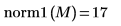
Либо найдите норму L1 , вычислив максимум абсолютных сумм столбцов матрицы M .



4. Используйте функцию norm2 , чтобы найти норму L2 матрицы M .

Либо используйте функцию svds , чтобы найти самое большое абсолютное сингулярное значение матрицы M .

Функция svds возвращает вектор сортированных сингулярных значений; таким образом, верхнее значение является самым большим сингулярным значением матрицы M.
5. Используйте функцию norme , чтобы найти евклидову норму матрицы M .

Или же вручную вычислите квадратный корень суммы абсолютных квадратов матрицы M .

6. Используйте функцию normi , чтобы найти бесконечную норму матрицы M .

Либо используйте функцию максимума, чтобы вручную вычислить максимум абсолютных сумм строк матрицы M.
Как в mathcad найти определитель матрицы
С этими понятиями Вы могли сталкиваться, работая в Excel – столбец чисел называется вектор-столбцом, строка – вектор-строкой. Блок объектов является матрицей. Вычисления в Excel, по сути, являются операциями с векторами и матрицами. В этом уроке мы познакомимся с аналогичными вычислениями в Mathcad, и мы поймем, почему в Mathcad их проводить проще.
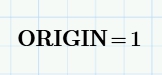
В предыдущих уроках наши векторы начинались с элемента с номером «0». В этом уроке для простоты сделаем номер первого элемента равным «1». Это можно сделать с помощью вкладки Расчет –> Параметры документа –> ORIGIN:
Это значение можно вывести прямо в документ, чтобы не забыть его и не запутаться:

Теперь рассмотрим несколько матриц:
Как видно, они могут включать в себя числа, символы и даже функции. Они также могут содержать текстовые элементы (строки).
Элемент матрицы можно вывести, используя подстрочные индексы:
Матрицы выше являются квадратными 2х2, но у них может быть любой размер по строкам и столбцам:

Запомните: первое число – номер строки (или их количество), второе – столбца.
Элементы, выделенные с помощью подстрочных индексов:

Для вектор-столбца второй индекс можно опустить, но не для вектор-строки:

Во вкладке Математика –> Операторы и символы –> Операторы –> Векторы и матрицы Вы найдете команды для выделения столбцов и строк:

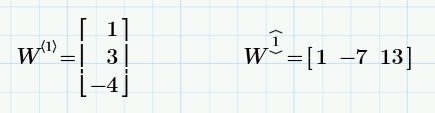
Многие операции для векторов и матриц аналогичны операциям для обычных чисел, переменных и функций: сложение, вычитание, некоторые виды умножения. Поиск обратной матрицы близко к операции деления. Вы можете записать эти операторы, используя имена векторов и матриц. В качестве примера рассмотрим векторное произведение матрицы и вектора:

Мы рассмотрим эту операцию подробнее позже. Однако стоит заметить, что она требует девять операций умножения и девять – сложения. Расписывать их утомительно и чревато ошибками – для больших матриц сделать это очень трудно.
Применение векторов очень широко. Вспомните пиксели на экране монитора – их могут быть миллионы. Они обрабатываются с помощью операций с матрицами.
В Mathcad
Для создания вектора или матрицы откройте вкладку Матрицы/таблицы. Когда курсор находится в пустой области щелкните по самой левой кнопке «Вставить матрицу». Появится сетка с маленькими квадратами:

Перемести указатель на сетку, выберите желаемый размер матрицы, затем щелкните левой кнопкой мыши. Появится пустая матрица:
Матрице можно присвоить имя, щелкнув на левую скобку, нажав [:] для оператора присваивания и введя имя:

Вставку и удаление строк и столбцов легко осуществлять с помощью команд из меню «Операторы с векторами/матрицами» на вкладке Матрицы и таблицы:

Операции с матрицами
Эффект от различных операций с матрицами и векторами будет проще понять, используя символы. Будем использовать две матрицы и два вектора:
Транспонирование
Оператор транспонирования находится на вкладке Математика –> Операторы –> Векторы и матрицы:

Щелкните по правой границе матрицы и примените оператор. Он работает как для символьных, так и для числовых матриц:

Поэлементные операции
Часто операции в векторами приходится совершать поэлементно. Для этого служит оператор векторизации. Операции в Excel зачастую являются поэлементными, они также важны и в Mathcad. Чтобы перемножить два вектора поэлементно, сначала введите простое умножение:
Затем выберите все выражение и примените векторизацию:
Вычислите, чтобы посмотреть результат: первый элемент умножается на первый, второй – на второй, и т.д.:

Другие поэлементные операции:

Поэлементные операции применимы только к массивам одного размера.
Сложение и вычитание
Сложение и вычитание выполняется поэлементно:

Эта операция также применима лишь к массивам одного размера.
С помощью оператора суммирования можно найти сумму всех элементов вектора (не матрицы):

Скалярное произведение
Умножение на константу работает так:

При скалярном умножении матриц происходит умножение строк на столбцы. При этом используется тот же символ, что и при обычном умножении. Эта операция допустима только для тех матриц, в которых число строк в первой матрице равно числе столбцов во второй. Для наших матриц 2х2:

Заметьте, что последовательность множителей играет роль:

Скалярное произведение не коммутативно, за исключением особых случаев:

Скалярное произведение двух векторов дает результат с комплексно-сопряженными числами (с чертой сверху). Для действительных чисел на это можно не обращать внимания:
Векторное произведение
Этот оператор применим только для двух вектор-столбцов, состоящих из трех элементов:

Векторное произведение имеет широкое применение в механике, гидродинамике, электромагнетизме и в других областях.
Обратная матрица
Обратная матрица определяется только для квадратных матриц.
Практическая работа № 3
В задачах линейной алгебры практически всегда возникает необходимость выполнять различные операции с матрицами.
Предварительно матрицу нужно определить и ввести в рабочий документ MathCAD.
Для того чтобы определить матрицу, введите с клавиатуры имя матрицы и знак присваивания ( + ). Затем откройте панель операций с матрицами и нажмите кнопку «Создать матрицу или вектор» или выберите в меню Вставка (Insert) команду Матрицу (Matix) . В окне диалога введите число строк и столбцов и заполните значениями поле ввода матрицы.
Большинство вычислений с матрицами, как и другие вычисления в MathCAD, можно выполнять тремя способами – с помощью панелей инструментов, выбором операции в меню или обращением к соответствующей функции.
За кнопками на панели инструментов Матрицы закреплены следующие функции:
· определение размеров матрицы
· X n – ввод нижнего индекса
· X -1 – вычисление обратной матрицы
· |X| — вычисление определителя матрицы: ; вычисление длины вектора
· поэлементные операции с матрицами: если , то
· M <> – определение столбца матрицы: M — j-й столбец матрицы
· M T – транспонирование матрицы:
· — вычисление скалярного произведения векторов:
· — вычисление векторного произведения двух векторов:
· — вычисление суммы компонент вектора: ;
· — определение диапазона изменения переменной
· визуализация цифровой информации, сохраненной в матрице.
Для того, чтобы выполнить какую-либо операцию с помощью панели инструментов, нужно выделить матрицу и щелкнуть в панели по кнопке операции либо щелкнуть по кнопке в панели и ввести в помеченной позиции имя матрицы.
Функции, предназначенные для решения задач линейной алгебры, собраны в разделе Векторы и матрицы (Vector and Matrix) ; их можно разделить на три группы: функции определения матриц и операции с блоками матриц, функции вычисления различных числовых характеристик матриц и функции, реализующие численные алгоритмы решения задач линейной алгебры.
Функции определения матриц и операции с блоками матриц:
· matrix(m, n, f) – создает и заполняет матрицу размерности m x n, элемент которой, расположенный в i-ой строке, j-ом столбце, равен значению f(i,j) функции f(x,y);
· diag(v) – создает диагональную матрицу, элементы главной диагонали хранятся в векторе v;
· identity(n) – создает единичную матрицу порядка n;
· augment(A, B) – формирует матрицу, в первых столбцах которой содержится матрица A, а в последних – матрица B (матрицы A и B должны иметь одинаковое число строк);
· stack(A, B) – формирует матрицу, в первых строках которой содержится матрица A, а в последних – матрица B (матрицы A и B должны иметь одинаковое число столбцов);
· submatrix(A, ir, jr, ic, jc) – формирует матрицу, которая является блоком матрицы A, расположенным в строках с ir по jr и в столбцах с ic по jc (ir + . Не забывайте, что для вставки символа транспонирования матица должна находиться между линиями ввода.
Сложение и вычитание . В MathCAD можно как складывать матрицы, так и вычитать их друг из друга. Для этих операторов применяются стандартные символы «+» или «-», соответственно. Матрицы должны иметь одинаковую размерность, иначе будет выдано сообщение об ошибке. Каждый элемент суммы двух матриц равен сумме соответствующих элементов матриц-слагаемых. Результат унарной операции смены знака матрицы эквивалентен смене знака всех ее элементов. Для того, чтобы изменить знак матрицы, достаточно ввести перед ней знак минуса, как перед обычным числом.
При умножении следует помнить, что матрицу размерности M ×N допустимо умножать только на матрицу размерности N ×P (P может быть любым). В результате получается матрица размерности M ×P .
Чтобы ввести символ умножения, нужно нажать клавишу со звездочкой или воспользоваться панелью инструментов Матрица (Matrix), нажав на ней кнопку Dot Product (Умножение). Умножение матриц обозначается по умолчанию точкой.
Для получения сведений о характеристиках матриц или векторов предусмотрены следующие встроенные функции:
· rows (A) — число строк;
· cols (A) — число столбцов;
· length(v) — число элементов вектора;
· last (v) — индекс последнего элемента вектора,
где A — матрица или вектор; v — вектор.
Скалярное произведение векторов (vector inner product) определяется как скаляр, равный сумме попарных произведений соответствующих элементов. Векторы должны иметь одинаковую размерность, скалярное произведение имеет ту же размерность. Скалярное произведение двух векторов u и v равно , где — угол между векторами. Если векторы ортогональны, то их скалярное произведение равно нулю. Обозначается скалярное произведение тем же символом, что и умножение.
Векторное произведение (cross product) двух векторов u и v с углом между ними равно вектору с модулем , направленным перпендикулярно плоскости векторов u и v . Обозначают векторное произведение символом , который можно ввести нажатием кнопки Cross Product (Векторное произведение) в панели Матрица (Matrix) или сочетанием клавиш + .
Определитель матрицы обозначается стандартным математическим символом. Чтобы ввести оператор нахождения определителя матрицы, можно нажать кнопку Determinant (Определитель) на панели инструментов Матрица (Matrix) или набрать на клавиатуре (нажав клавиши + ).
Рангом (rank) матрицы называют наибольшее натуральное число k , для которого существует не равный нулю определитель k -го порядка подматрицы, составленной из любого пересечения k столбцов и k строк матрицы. Для определения ранга матрицы в MathCAD используется функция rank(A) , где А — матрица, ранг которой требуется найти.
Как известно, поиск обратной матрицы возможен, если матрица квадратная и ее определитель не равен нулю. Произведение исходной матрицы на обратную по определению является единичной матрицей. Для ввода оператора поиска обратной матрицы нажмите кнопку Инверсия (Inverse) на панели инструментов Матрица (Matrix).
В линейной алгебре используются различные векторные и матричные нормы (norm), которые ставят в соответствие матрице некоторую скалярную числовую характеристику. Норма матрицы отражает порядок величины матричных элементов. В разных специфических задачах линейной алгебры применяются различные виды норм. MathCAD имеет четыре встроенных функции для расчета разных норм квадратных матриц:
· norm1(A) — норма в пространстве L1;
· norm2 (А) — норма в пространстве L2;
· norme (A) — евклидова норма (euclidean norm);
· normi (A) — max-норма, или -норма (infinity norm):
где A — квадратная матрица.
Часто бывает нужно переставить элементы матрицы или вектора, расположив их в определенной строке или столбце в порядке возрастания или убывания. Для этого имеются несколько встроенных функций, которые позволяют гибко управлять сортировкой матриц:
· sort(v) — сортировка элементов вектора в порядке возрастания;
· reverse (v) — перестановка элементов вектора в обратном порядке;
· csort(A, i) — сортировка строк матрицы выстраиванием элементов i-столбца в порядке возрастания;
· rsort(A,i) — сортировка столбцов матрицы выстраиванием элементе i-й строки в порядке возрастания, где v — вектор; А — матрица; i — индекс строки или столбца.
Примеры работы рассмотренных выше операторов представлены на рис. 15.
Для задания логических функций в MathCAD имеется панель инструментов Логические (Boolean) рис. 6.13. На ней расположены кнопки, отражающие отношения (=, >, MathCAD .
3.1. Ввести заданные в столбце 1 матрицы (п.4.3.2).
3.2. Транспонировать заданные матрицы (матрицы из столбцов 1 и 2) (п.9.1.1)
3.3. Найти линейную комбинацию матриц (столбец 1) (п.9.1.2, 9.1.3)
3.4. Найти произведение каждой матрицы на транспонированную и транспонированной матрицы на саму матрицу (матрицы из столбцов 1 и 2). (п.9.1.2)
3.6. Решить систему линейных уравнений по вашему варианту (см. лабораторную работу 7 (решение систем уравнений, первый столбец таблицы)) матричным способом, и проверить, используя матрицы, правильность решения (см. приложение к этой лабораторной работе). Рассчитать модуль вектора правых частей и скалярное произведение этого вектора на самого себя.

3)
3.1. Ввести заданные в столбце 1 матрицы.
Для вычисления этого примера нужно на панели инструментов вызвать калькулятор, а так же нужно вызвать Панель инструментов «Вектор и матрица» и выбрать нужные значения:


Для начала нужно присвоить значение А и В: «А:=», «В:=» , а для того, чтобы задать матрицу, нужно кликнуть мышкой по
И после этого появится окошко, в котором нужно ввести количество строк и столбцов


После нажимаем ОК и появится
в которую вбиваем значения и получим результат:

3.2. ТРАНСПОНИРОВАТЬ ЗАДАННЫЕ МАТРИЦЫ

Чтобы транспонировать матрицы, необходимо вызвать на панели инструментов «Матрица» и выбрать.
И результат получится:


3.3. НАЙТИ ЛИНЕЙНУЮ КОМБИНАЦИЮ МАТРИЦ
Чтобы найти линейную комбинацию, нужно аналогичным же образом вбивать значения, представленные выше в пунктах и в результате получим:

3.4. НАЙТИ ПРОИЗВЕДЕНИЕ КАЖДОЙ МАТРИЦЫ НА ТРАНСПОНИРОВАННУЮ И ТРАНСПОНИРОВАННОЙ МАТРИЦЫ НА САМУ МАТРИЦУ.
Чтобы найти линейную комбинацию, нужно аналогичным образом вбивать значения, представленные выше в пунктах и в результате получится:

А для того, чтобы найти значение функции f (x )=2* -3* +5
нужно присвоить А «А:=» значения , затем присвоить х значение А «х:=А» .
А функцию f (x )=2* -3* +5
нужно записать в виде:
И в результате получится:

Чтобы найти значение определителя, нужно кликнуть мышкой по символу
и на экране выходит:

После этого нам нужно кликнуть мышкой по символу:
И в экране появится:


Также вбиваем значения и в результате получим:

3.6. РЕШИТЬ СИСТЕМУ ЛИНЕЙНЫХ УРАВНЕНИЙ ПО ВАШЕМУ ВАРИАНТУ (СМ. ЛАБОРАТОРНУЮ РАБОТУ 7 (РЕШЕНИЕ СИСТЕМ УРАВНЕНИЙ, ПЕРВЫЙ СТОЛБЕЦ ТАБЛИЦЫ)) МАТРИЧНЫМ СПОСОБОМ, И ПРОВЕРИТЬ, ИСПОЛЬЗУЯ МАТРИЦЫ, ПРАВИЛЬНОСТЬ РЕШЕНИЯ (СМ. ПРИЛОЖЕНИЕ К ЭТОЙ ЛАБОРАТОРНОЙ РАБОТЕ). РАССЧИТАТЬ МОДУЛЬ ВЕКТОРА ПРАВЫХ ЧАСТЕЙ И СКАЛЯРНОЕ ПРОИЗВЕДЕНИЕ ЭТОГО ВЕКТОРА НА САМОГО СЕБЯ.

Эту систему можно решить тремя способами:
- Матричная форма записи.
- Методом Крамера.
- Методом Гаусса.
Матричная форма записи
В данной системе уравнений даны три неизвестные и стоящие перед ними коэффициенты. И эти коэффициенты нужно записать в виде:
А значения этих трех неизвестных:
Для того, чтобы найти значения трех неизвестных, нужно воспользоваться формулой: x :=
Чтобы достовериться правильно ли значения подсчитали, воспользуемся формулой:
Так же чтобы удостовериться, что нашли те же значения правильно, сделаем проверку, подставляя значения в формулу:
и программа должна вывести одно и тоже значение
Результат работы программы:


Чтобы решить систему уравнений методом Крамера, нужно вычислить их определители, заменяя столбцы:
После этого нужно найти отношение каждых этих определителей на определитель начальной матрицы. Этими действиями мы найдем значение неизвестных системы уравнений.
И в результате получим:

Для того, чтобы решить систему методом Гаусса, нужно сперва ввести матрицу системы и матрицу — столбец правых частей.
После этого нужно сформировать расширенную матрицу системы.
Для того, чтобы сформировать расширенную матрицу системы, нужно использовать функцию augment (A , b ), которая формирует матрицу, добавляя к столбцам матрицы системы A справа столбец правых частей b (в приведенном документе расширенной матрице системы присвоено имя Ar ). Функция rref (Ar ) выполняет элементарные операции со строками расширенной матрицы системы Ar -приводит ее к ступенчатому виду с единичной матрицей в первых столбцах, т.е. выполняет прямой и обратный ходы гауссова исключения, Ag имя результата (ступенчатой формы матрицы Ar ). Функция submatrix (Ag ,0,2,3,3), выделяя последний столбец матрицы Ag , формирует столбец решения системы. Проверка (вычисление A позволяет убедиться в правильности решения. Результат работы в программе:

Выполняя данную работу, мы научились вычислять матрицы, изучили панель операций с матрицами и векторами, научились вводить матрицы с разными размерами, вычисляли транспонированную матрицу. Так же научились вычислять определители матриц и проверили правильность решения матриц.
Кроме того, мы научились решать разными методами системы линейных алгебраических уравнений. Мы решили их с помощью матричной формы записи, методом Крамера и Гаусса, которые проверили на правильность решения.
Как найти определитель матрицы в маткаде
В задачах линейной алгебры практически всегда возникает необходимость выполнять различные операции с матрицами.
Предварительно матрицу нужно определить и ввести в рабочий документ MathCAD.
Для того чтобы определить матрицу, введите с клавиатуры имя матрицы и знак присваивания ( + ). Затем откройте панель операций с матрицами и нажмите кнопку «Создать матрицу или вектор» или выберите в меню Вставка (Insert) команду Матрицу (Matix) . В окне диалога введите число строк и столбцов и заполните значениями поле ввода матрицы.
Большинство вычислений с матрицами, как и другие вычисления в MathCAD, можно выполнять тремя способами – с помощью панелей инструментов, выбором операции в меню или обращением к соответствующей функции.
За кнопками на панели инструментов Матрицы закреплены следующие функции:
· определение размеров матрицы
· X n – ввод нижнего индекса
· |X| — вычисление определителя матрицы: ; вычисление длины вектора
· поэлементные операции с матрицами: если , то
· M <> – определение столбца матрицы: M — j-й столбец матрицы
· M T – транспонирование матрицы:
· — вычисление скалярного произведения векторов:
· — вычисление векторного произведения двух векторов:
· — вычисление суммы компонент вектора: ;
· — определение диапазона изменения переменной
· визуализация цифровой информации, сохраненной в матрице.
Для того, чтобы выполнить какую-либо операцию с помощью панели инструментов, нужно выделить матрицу и щелкнуть в панели по кнопке операции либо щелкнуть по кнопке в панели и ввести в помеченной позиции имя матрицы.
Функции, предназначенные для решения задач линейной алгебры, собраны в разделе Векторы и матрицы (Vector and Matrix) ; их можно разделить на три группы: функции определения матриц и операции с блоками матриц, функции вычисления различных числовых характеристик матриц и функции, реализующие численные алгоритмы решения задач линейной алгебры.
Функции определения матриц и операции с блоками матриц:
· matrix(m, n, f) – создает и заполняет матрицу размерности m x n, элемент которой, расположенный в i-ой строке, j-ом столбце, равен значению f(i,j) функции f(x,y);
· diag(v) – создает диагональную матрицу, элементы главной диагонали хранятся в векторе v;
· identity(n) – создает единичную матрицу порядка n;
· augment(A, B) – формирует матрицу, в первых столбцах которой содержится матрица A, а в последних – матрица B (матрицы A и B должны иметь одинаковое число строк);
· stack(A, B) – формирует матрицу, в первых строках которой содержится матрица A, а в последних – матрица B (матрицы A и B должны иметь одинаковое число столбцов);
· submatrix(A, ir, jr, ic, jc) – формирует матрицу, которая является блоком матрицы A, расположенным в строках с ir по jr и в столбцах с ic по jc (ir + .
Варианты заданий.
Размерность матрицы А 3*4.
Размерность матрицы А 5*3.
Размерность матрицы А 4*4.
Размерность матрицы А 7*4.
Размерность матрицы А 7*8.
Размерность матрицы А 7*7.
Размерность матрицы А 7*8.
Размерность матрицы А 7*5.
Размерность матрицы А 5*7.
Размерность матрицы А 5*4.
Рассмотрим еще несколько исключительно важных действий линейной алгебры, связанных с понятием определителя матрицы. Несмотря на то, что некоторые из них реализованы в Mathcad также в виде операторов, они требуют (при проведении расчетов по численным алгоритмам) несравненно больше внимания, нежели операторы упомянутые в двух предыдущих разделах.
Определитель (Determinant ) матрицы обозначается стандартным математическим символом. Чтобы ввести оператор нахождения определителя матрицы, можно нажать кнопку Determinant (Определитель) на панели инструментов Matrix (Матрица) (листинг 7.14) или набрать на клавиатуре | (нажав клавиши SHIFT + \ ). В результате любого из этих действий появляется местозаполнитель, в который следует поместить матрицу. Чтобы вычислить определитель уже введенной матрицы:
- Переместите курсор в документе таким образом, чтобы поместить матрицу между линиями ввода (напоминаем, что линии ввода — это вертикальный и горизонтальный отрезки синего цвета, образующие уголок, указывающий на текущую область редактирования).
- Введите оператор нахождения определителя матрицы.
- Введите знак равенства (либо символьного вывода), чтобы вычислить определитель (численно или аналитически соответственно, как это показано в листинге 7.14).
Внимание!
Не путайте операторы вычисления определителя квадратной матрицы и длины вектора. В Matncad 12 введен принудительный контроль действий пользователя при вводе этих операторов во избежание путаницы (т. к. один и тот же символ используется для этих двух операций). При попытке вычислить определитель матрицы с помощью оператора |А| , введенного с панели Calculator (Калькулятор), а не Matrix (Матрица), будет выдано сообщение об ошибке, а результат вычисления детерминанта появится только после того, как пользователь вызовет контекстное меню и подтвердит в нем, что он собирается вычислить именно определитель матрицы. То же самое касается и длины вектора, если попытаться ввести его не с панели Calculator (Калькулятор), а с панели Matrix (Матрица) .
Массив — имеющая уникальное имя совокупность конечного числа числовых или символьных элементов, упорядоченных некоторым образом и имеющих определенные адреса. В пакете MathCAD используются массивы двух наиболее распространенных типов: одномерные (векторы), двумерные (матрицы).
Все встроенные средства пакета MathCAD, предназначенные для работы с матрицами собраны на Панели векторов и матриц (vector and matrix toolbar). Задавать матрицу можно либо вставив с панели матриц шаблон нужного размера и заполнив его числами, либо присваивая каждому элементу матрицы его значение (обычно это производится в цикле). Если элемент массива (матрицы) имеет несколько индексов (порядковый номер элемента), то они указываются через запятую. Для элементов матрицы первым идёт номер строки, вторым — номер столбца. Индексация массивов по умолчанию начинается с нуля, однако есть возможность управлять этим процессом. Номер первого элемента хранится в предопределённой переменной ORIGIN, значение которой можно менять. Встретив присвоение ORIGIN:=k, MathCAD будет все встречающиеся ниже массивы нумеровать, начиная с номера k. Любое обращение к элементу с меньшим номером будет вызывать сообщение об ошибке.
Для ввода матрицы (или вектора) требуется проделать следующую последовательность операций:
Задаём имя матрицы и вводим знак присваивания. Например, для задания матрицы А пишем А:. Получаем А:=;
С помощью команды Insert -> Matrix…, или комбинации клавиш Ctrl + M, или щелчком на кнопке панели Матрица, заполнив массив пустых полей для не слишком больших массивов.
Также векторы и матрицы можно задавать с использованием дискретного аргумента, когда имеется некоторая явная зависимость для вычисления элементов через их индексы.
Формирование вектора осуществляется аналогично.
Следует отметить второй вариант формирования матриц и векторов без обращения к окну работы с матрицами, а через переменные с индексами, например, Ai,j, Bi. Индекс к имени переменной припечатывается нажатием либо на кнопку Xn на панели математических инструментов, либо на клавишу [(открывающаяся квадратная скобка).
Операции с матрицами и векторами осуществляются по тем же правилам, что и для арифметических выражений.
ORIGIN:=1 определяем номер первого элемента
формируем матрицу А
формируем матрицу В
решаем матричное уравнение АХ=В

|A|=-2 находим определитель

ORIGIN:=0 определяем номер первого элемента
А0,0:=1 А0,1=1 формируем матрицу А
В0:=138 В1=540 формируем матрицу В
X:=lsole(A,B) решаем матричное уравнение АХ=В
Х0=63 Х1=75 вывод решения
Вычисления с векторами и матрицами.
Векторные матричные операторы.
Для работы с векторами и матрицами система MathCAD содержит ряд операторов и функций. Введём следующие обозначения: для векторов — V, для матриц — M, и для скалярных величин — Z.
Сложение двух векторов V1 и V2
Вычитание двух векторов V1и V2
Смена знака у элементов вектора V
Смена знака у элементов матрицы M
Вычитание из вектора V скаляра Z
Умножение вектора V на скаляр Z
Умножение двух векторов V1 и V2
Умножение матрицы M на вектор V
Умножение двух матриц M1 и M2
Деление вектора V на скаляр Z
Деление матрицы M на скаляр Z
Обращение матрицы M
Возведение матрицы M в степень n
Вычисление квадратного корня из мV
Вычисление определителя матрицы M
Транспонирование вектора V
Транспонирование матрицы M
Кросс — умножение двух векторов V1 и V2
Получение комплексно — сопряженного вектора
Получение комплексно — сопряженной матрицы
Вычисление суммы элементов вектора V
Векторизация вектора V
Векторизация матрицы M
Выделение n-го столбца матрицы M
Выделение n-го элемента вектора V
Выделение элемента (m, n) матрицы M
фильтр excel строка матрица
Под понятием “векторизация” подразумевается одновременное проведение математических операций в их скалярном значении над всеми элементами вектора или матрицы, помеченными векторизации. Это можно понимать и как возможность параллельных вычислений.
Если А и В — векторы, то А*В даёт скалярное произведение этих векторов. Но то же произведение под знаком векторизации создает новый вектор, каждый j-й элемент которого есть произведение j -х элементов векторов А и В. Векторизация позволяет использовать скалярные операторы и функции с массивами.
Векторные и матричные функции.
Существует также ряд встроенных векторных и матричных функций:
возвращает длину вектора
возвращает максимальный по значению элемент
возвращает минимальный по значению элемент
возвращает вектор действительных частей вектора с комплексными элементами
возвращает вектор мнимых частей вектора с комплексными элементами
полностью асимметричный тензор размерности три. i, j, k должны быть целыми числами от 0 до 2 (или между >ORIGIN и ORIGIN+2, если ORIGIN?0). Результат равен 0, если любые два аргумента равны, 1 — если три аргумента являются чётной перестановкой (0, 1, 2), и минус 1, если три аргумента являются перестановкой (0, 1, 2), кратной 2 и некратной 4
Для работы с матрицами также существует ряд встроенных функций. Они перечислены ниже:
Объединяет в одну матрицы М1 и М2, имеющие одинаковое число строк (объединение идёт “бок о бок”)
Создаёт единичную квадратную матрицу размером n*n
Объединяет в одну матрицы М1 и М2, имеющие одинаковое число столбцов, располагая М1 над М2
Возвращает субматрицу, состоящую из всех элементов, содержащихся в строках от ir по jr и столбцов с ic по jc (irJjr и icJjc)
Создаёт диагональную матрицу, элемент главной диагонали которой — вектор V
Матрицу, в которой (i,j)-й элемент содержит f(i,j), где i= 0, 1, …m и j=0, 1, …n
Возвращает матрицу действительных частей матрицы М с комплексными элементами
Возвращает матрицу мнимых частей матрицы М с комплексными элементами
Функции, возвращающие специальные характеристики матриц.
Специальные характеристики матриц возвращаются следующими функциями:
возвращает число столбцов матрицы М
возвращает число строк матрицы М
возвращает ранг матрицы М
возвращает след (сумму диагональных элементов) квадратной матрицы М
возвращает среднее значение элементов массива М
возвращает медиану элементов массива М
возвращает число обусловленности матрицы, вычисленное в норме L1
возвращает число обусловленности матрицы, вычисленное в норме L2
Возвращает число обусловленности матрицы, вычисленное в норме евклидова пространства
Возвращает число обусловленности матрицы, основанное на равномерной норме
Возвращает L1, норму матрицы М
Возвращает L2, норму матрицы М
Возвращает евклидову норму матрицы М
Возвращает неопределённую норму матрицы М
Дополнительные матричные функции.
В профессиональные версии MathCAD включён ряд дополнительных матричных функций:
возвращает вектор, содержащий собственные значения матрицы М
для указанной матрицы М и заданного собственного значения Z возвращает принадлежащий этому собственному значению вектор
возвращает матрицу, столбцами которой являются собственные векторы матрицы М (порядок расположения собственных векторов соответствует порядку собственных значений, возвращаемых функцией eigenvals)
возвращает вектор обобщенных собственных значений v, соответствующий решению уравнения M ? x = vi — N — x (матрицы М и N должны быть вещественными)
возвращает матрицу, столбцы которой содержат нормированные обобщенные собственные векторы
выполняет треугольное разложение матрицы М: P ? M = L ? U, L и U — соответственно нижняя и верхняя треугольные матрицы. Все четыре матрицы квадратные, одного порядка
дает разложение матрицы A, A=Q ? R, где Q — ортогональная матрица и > — верхняя треугольная матрица
дает сингулярное разложение матрицы А размером n?m: A=U ? S ·VT где и — ортогональные матрицы размером m·m и n·n соответственно, S — диагональная матрица, на диагонали которой расположены сингулярные числа матрицы А
возвращает вектор, содержащий сингулярные числа матрицы А размером m·n, где mі n
возвращает матрицу левую обратную к матрице А. L·A=E, где E — единичная матрица размером n·n, L — прямоугольная матрица размером n·m, A — прямоугольная матрица размером m·n
Функции сортировки для векторов и матриц.
Начиная с третьей версии, в системе MathCAD появились некоторые дополнительные функции сортировки — перестановки элементов векторов и матриц.
Рассмотрим простейшие операции матричной алгебры, реализованные в MathCAD в виде операторов, причем следует отметить, что их запись максимально приближена к математической форме записи. Наиболее часто используемые операции расположены на панели инструментов Матрица (Matrix) (рис. 14), остальные можно найти используя меню Вставка → Функция … категории функций Vector and Matrix .

Рис. 14. Панели инструментов Матрица и Логика
Транспонированием называют операцию, переводящую матрицу размерности M ×N в матрицу размерности N ×M , делая столбцы исходной матрицы строками, а строки — столбцами. Ввод символа транспонирования (transpose) осуществляется с помощью панели инструментов Матрица (Matrix) или нажатием клавиш + . Не забывайте, что для вставки символа транспонирования матица должна находиться между линиями ввода.
Сложение и вычитание . В MathCAD можно как складывать матрицы, так и вычитать их друг из друга. Для этих операторов применяются стандартные символы «+» или «-», соответственно. Матрицы должны иметь одинаковую размерность, иначе будет выдано сообщение об ошибке. Каждый элемент суммы двух матриц равен сумме соответствующих элементов матриц-слагаемых. Результат унарной операции смены знака матрицы эквивалентен смене знака всех ее элементов. Для того, чтобы изменить знак матрицы, достаточно ввести перед ней знак минуса, как перед обычным числом.
При умножении следует помнить, что матрицу размерности M ×N допустимо умножать только на матрицу размерности N ×P (P может быть любым). В результате получается матрица размерности M ×P .
Чтобы ввести символ умножения, нужно нажать клавишу со звездочкой или воспользоваться панелью инструментов Матрица (Matrix), нажав на ней кнопку Dot Product (Умножение). Умножение матриц обозначается по умолчанию точкой.
Для получения сведений о характеристиках матриц или векторов предусмотрены следующие встроенные функции:
· rows (A) — число строк;
· cols (A) — число столбцов;
· length(v) — число элементов вектора;
· last (v) — индекс последнего элемента вектора,
где A — матрица или вектор; v — вектор.
Скалярное произведение векторов (vector inner product) определяется как скаляр, равный сумме попарных произведений соответствующих элементов. Векторы должны иметь одинаковую размерность, скалярное произведение имеет ту же размерность. Скалярное произведение двух векторов u и v равно , где — угол между векторами. Если векторы ортогональны, то их скалярное произведение равно нулю. Обозначается скалярное произведение тем же символом, что и умножение.
Векторное произведение (cross product) двух векторов u и v с углом между ними равно вектору с модулем , направленным перпендикулярно плоскости векторов u и v . Обозначают векторное произведение символом , который можно ввести нажатием кнопки Cross Product (Векторное произведение) в панели Матрица (Matrix) или сочетанием клавиш + .
Определитель матрицы обозначается стандартным математическим символом. Чтобы ввести оператор нахождения определителя матрицы, можно нажать кнопку Determinant (Определитель) на панели инструментов Матрица (Matrix) или набрать на клавиатуре (нажав клавиши + ).
Рангом (rank) матрицы называют наибольшее натуральное число k , для которого существует не равный нулю определитель k -го порядка подматрицы, составленной из любого пересечения k столбцов и k строк матрицы. Для определения ранга матрицы в MathCAD используется функция rank(A) , где А — матрица, ранг которой требуется найти.
Как известно, поиск обратной матрицы возможен, если матрица квадратная и ее определитель не равен нулю. Произведение исходной матрицы на обратную по определению является единичной матрицей. Для ввода оператора поиска обратной матрицы нажмите кнопку Инверсия (Inverse) на панели инструментов Матрица (Matrix).
В линейной алгебре используются различные векторные и матричные нормы (norm), которые ставят в соответствие матрице некоторую скалярную числовую характеристику. Норма матрицы отражает порядок величины матричных элементов. В разных специфических задачах линейной алгебры применяются различные виды норм. MathCAD имеет четыре встроенных функции для расчета разных норм квадратных матриц:
· norm1(A) — норма в пространстве L1;
· norm2 (А) — норма в пространстве L2;
· norme (A) — евклидова норма (euclidean norm);
· normi (A) — max-норма, или -норма (infinity norm):
где A — квадратная матрица.
Часто бывает нужно переставить элементы матрицы или вектора, расположив их в определенной строке или столбце в порядке возрастания или убывания. Для этого имеются несколько встроенных функций, которые позволяют гибко управлять сортировкой матриц:
· sort(v) — сортировка элементов вектора в порядке возрастания;
· reverse (v) — перестановка элементов вектора в обратном порядке;
· csort(A, i) — сортировка строк матрицы выстраиванием элементов i-столбца в порядке возрастания;
· rsort(A,i) — сортировка столбцов матрицы выстраиванием элементе i-й строки в порядке возрастания, где v — вектор; А — матрица; i — индекс строки или столбца.
Примеры работы рассмотренных выше операторов представлены на рис. 15.
Для задания логических функций в MathCAD имеется панель инструментов Логические (Boolean) рис. 6.13. На ней расположены кнопки, отражающие отношения (=, >, + ). Затем откройте панель операций с матрицами и нажмите кнопку «Создать матрицу или вектор» или выберите в меню Вставка (Insert) команду Матрицу (Matix) . В окне диалога введите число строк и столбцов и заполните значениями поле ввода матрицы.
Большинство вычислений с матрицами, как и другие вычисления в MathCAD, можно выполнять тремя способами – с помощью панелей инструментов, выбором операции в меню или обращением к соответствующей функции.
За кнопками на панели инструментов Матрицы закреплены следующие функции:
· определение размеров матрицы
· X n – ввод нижнего индекса
· X -1 – вычисление обратной матрицы
· |X| — вычисление определителя матрицы: ; вычисление длины вектора
· поэлементные операции с матрицами: если , то
· M <> – определение столбца матрицы: M — j-й столбец матрицы
· M T – транспонирование матрицы:
· — вычисление скалярного произведения векторов:
· — вычисление векторного произведения двух векторов:
· — вычисление суммы компонент вектора: ;
· — определение диапазона изменения переменной
· визуализация цифровой информации, сохраненной в матрице.
Для того, чтобы выполнить какую-либо операцию с помощью панели инструментов, нужно выделить матрицу и щелкнуть в панели по кнопке операции либо щелкнуть по кнопке в панели и ввести в помеченной позиции имя матрицы.
Функции, предназначенные для решения задач линейной алгебры, собраны в разделе Векторы и матрицы (Vector and Matrix) ; их можно разделить на три группы: функции определения матриц и операции с блоками матриц, функции вычисления различных числовых характеристик матриц и функции, реализующие численные алгоритмы решения задач линейной алгебры.
Функции определения матриц и операции с блоками матриц:
· matrix(m, n, f) – создает и заполняет матрицу размерности m x n, элемент которой, расположенный в i-ой строке, j-ом столбце, равен значению f(i,j) функции f(x,y);
· diag(v) – создает диагональную матрицу, элементы главной диагонали хранятся в векторе v;
· identity(n) – создает единичную матрицу порядка n;
· augment(A, B) – формирует матрицу, в первых столбцах которой содержится матрица A, а в последних – матрица B (матрицы A и B должны иметь одинаковое число строк);
· stack(A, B) – формирует матрицу, в первых строках которой содержится матрица A, а в последних – матрица B (матрицы A и B должны иметь одинаковое число столбцов);
Вычисление суммы ряда
2. Ознакомиться со способом решения вычисления суммы ряда.
1. Изучить оператор суммы.
2. Вычислить в MathCAD суммы ряда.
Возвращает сумму всех элементов вектора v.
Возвращает сумму по i выражения X.
Возвращает сумму выражения X для всех j от m до n.
i — имя переменной-диапазона.
j — имя локальной переменной-диапазона.
X — выражение, которое обычно содержит i или j и принимает действительное значение.
m, n — вещественные числа. n > m.
В зависимости от типа суммирования, которое требуется произвести, заполните или оставьте незаполненными нижний и верхний местозаполнители оператора суммы.
При определении переменной-диапазона внутри оператора суммы введите знак равенства после имени локальной переменной-диапазона или вставьте локальный оператор диапазона с помощью ленты.
Решение данного задания на вычисление суммы ряда проиллюстрировано на рис.3

Рис. 3. Вычисление суммы ряда.
Работа с матрицами
1. Научиться производить вычислительные действия с матрицами в MathCAD.
2. Ознакомиться со способом работы с матрицами.
1. Изучить матричный оператор.
2. Провести транспонирование и обращение произвольной матрицы, найти ее определитель в MathCAD.
Векторы и матрицы часто называют общим термином «массивы». Вектор представляет собой массив из одной строки и n столбцов (вектор-строка) или из одного столбца и n строк (вектор-столбец), а матрица — это массив из m строк и n столбцов.
В отличие от обычных переменных, содержащих одно значение, массивы содержат множество значений.
Создание вектора или матрицы с пустым местозаполнителем.
Матрица создается с помощью диалогового окна «Вставить матрицу», которое открывают командой Вставка > Матрица (Insert > Matrix) или первой кнопкой на панели «Матрица». Вектор задается как матрица, имеющая один столбец. В диалоговом окне задается число строк и столбцов, а после вставки на рабочий лист матрица содержит вместо элементов заполнители, вместо которых следует вставить число, переменную или выражение.
В пункте Матрица объединены символьные вычисления с матрицами:
1. Transpose (Транспонирование)
2. Invert (Обращение) — вычисление обратной матрицы
3. Determinant (Определитель) — вычисление определителя квадратной матрицы.
Транспонированием называют операцию, переводящую матрицу размерности m*n в матрицу размерности n*m, делая столбцы исходной матрицы строками, а строки — столбцами.
Вычисление транспонированной матрицы осуществляется с помощью символьных вычислений Matrix>Transpose. Обратная матрица. Поиск обратной матрицы возможен, если матрица квадратная. Поиск обратной матрицы осуществляется с помощью символьных вычислений Matrix>Invert. Определитель квадратной матрицы — одно из основных понятий линейной алгебры. Определитель матрицы является многочленом от элементов квадратной матрицы. Вычисление определителя осуществляется с помощью символьных вычислений Matrix>Determinant.
Решение данного задания — транспонирование, обращение матрицы и нахождение ее определителя проиллюстрировано на рис.4.
Mathcad сумма элементов матрицы. Операции над матрицами
В задачах линейной алгебры практически всегда возникает необходимость выполнять различные операции с матрицами.
Предварительно матрицу нужно определить и ввести в рабочий документ MathCAD.
Для того чтобы определить матрицу, введите с клавиатуры имя матрицы и знак присваивания ( + ). Затем откройте панель операций с матрицами и нажмите кнопку «Создать матрицу или вектор» или выберите в меню Вставка (Insert) команду Матрицу (Matix) . В окне диалога введите число строк и столбцов и заполните значениями поле ввода матрицы.
Большинство вычислений с матрицами, как и другие вычисления в MathCAD, можно выполнять тремя способами – с помощью панелей инструментов, выбором операции в меню или обращением к соответствующей функции.
За кнопками на панели инструментов Матрицы закреплены следующие функции:
· определение размеров матрицы
· X n – ввод нижнего индекса
· X -1 – вычисление обратной матрицы
· |X| — вычисление определителя матрицы: ; вычисление длины вектора
· поэлементные операции с матрицами: если , то
· M <> – определение столбца матрицы: M — j-й столбец матрицы
· M T – транспонирование матрицы:
· — вычисление скалярного произведения векторов:
· — вычисление векторного произведения двух векторов:
· — вычисление суммы компонент вектора: ;
· — определение диапазона изменения переменной
· визуализация цифровой информации, сохраненной в матрице.
Для того, чтобы выполнить какую-либо операцию с помощью панели инструментов, нужно выделить матрицу и щелкнуть в панели по кнопке операции либо щелкнуть по кнопке в панели и ввести в помеченной позиции имя матрицы.
Функции, предназначенные для решения задач линейной алгебры, собраны в разделе Векторы и матрицы (Vector and Matrix) ; их можно разделить на три группы: функции определения матриц и операции с блоками матриц, функции вычисления различных числовых характеристик матриц и функции, реализующие численные алгоритмы решения задач линейной алгебры.
Функции определения матриц и операции с блоками матриц:
· matrix(m, n, f) – создает и заполняет матрицу размерности m x n, элемент которой, расположенный в i-ой строке, j-ом столбце, равен значению f(i,j) функции f(x,y);
· diag(v) – создает диагональную матрицу, элементы главной диагонали хранятся в векторе v;
· identity(n) – создает единичную матрицу порядка n;
· augment(A, B) – формирует матрицу, в первых столбцах которой содержится матрица A, а в последних – матрица B (матрицы A и B должны иметь одинаковое число строк);
· stack(A, B) – формирует матрицу, в первых строках которой содержится матрица A, а в последних – матрица B (матрицы A и B должны иметь одинаковое число столбцов);
· submatrix(A, ir, jr, ic, jc) – формирует матрицу, которая является блоком матрицы A, расположенным в строках с ir по jr и в столбцах с ic по jc (ir + .
Варианты заданий.
Размерность матрицы А 3*4.
Размерность матрицы А 5*3.
Размерность матрицы А 4*4.
Размерность матрицы А 7*4.
Размерность матрицы А 7*8.
Размерность матрицы А 7*7.
Размерность матрицы А 7*8.
Размерность матрицы А 7*5.
Размерность матрицы А 5*7.
Размерность матрицы А 5*4.
Рассмотрим простейшие операции матричной алгебры, реализованные в MathCAD в виде операторов, причем следует отметить, что их запись максимально приближена к математической форме записи. Наиболее часто используемые операции расположены на панели инструментов Матрица (Matrix) (рис. 14), остальные можно найти используя меню Вставка → Функция … категории функций Vector and Matrix .
Рис. 14. Панели инструментов Матрица и Логика
Транспонированием называют операцию, переводящую матрицу размерности M ×N в матрицу размерности N ×M , делая столбцы исходной матрицы строками, а строки — столбцами. Ввод символа транспонирования (transpose) осуществляется с помощью панели инструментов Матрица (Matrix) или нажатием клавиш + . Не забывайте, что для вставки символа транспонирования матица должна находиться между линиями ввода.
Сложение и вычитание . В MathCAD можно как складывать матрицы, так и вычитать их друг из друга. Для этих операторов применяются стандартные символы «+» или «-», соответственно. Матрицы должны иметь одинаковую размерность, иначе будет выдано сообщение об ошибке. Каждый элемент суммы двух матриц равен сумме соответствующих элементов матриц-слагаемых. Результат унарной операции смены знака матрицы эквивалентен смене знака всех ее элементов. Для того, чтобы изменить знак матрицы, достаточно ввести перед ней знак минуса, как перед обычным числом.
При умножении следует помнить, что матрицу размерности M ×N допустимо умножать только на матрицу размерности N ×P (P может быть любым). В результате получается матрица размерности M ×P .
Чтобы ввести символ умножения, нужно нажать клавишу со звездочкой или воспользоваться панелью инструментов Матрица (Matrix), нажав на ней кнопку Dot Product (Умножение). Умножение матриц обозначается по умолчанию точкой.
Для получения сведений о характеристиках матриц или векторов предусмотрены следующие встроенные функции:
· rows (A) — число строк;
· cols (A) — число столбцов;
· length(v) — число элементов вектора;
· last (v) — индекс последнего элемента вектора,
где A — матрица или вектор; v — вектор.
Скалярное произведение векторов (vector inner product) определяется как скаляр, равный сумме попарных произведений соответствующих элементов. Векторы должны иметь одинаковую размерность, скалярное произведение имеет ту же размерность. Скалярное произведение двух векторов u и v равно , где — угол между векторами. Если векторы ортогональны, то их скалярное произведение равно нулю. Обозначается скалярное произведение тем же символом, что и умножение.
Векторное произведение (cross product) двух векторов u и v с углом между ними равно вектору с модулем , направленным перпендикулярно плоскости векторов u и v . Обозначают векторное произведение символом , который можно ввести нажатием кнопки Cross Product (Векторное произведение) в панели Матрица (Matrix) или сочетанием клавиш + .
Определитель матрицы обозначается стандартным математическим символом. Чтобы ввести оператор нахождения определителя матрицы, можно нажать кнопку Determinant (Определитель) на панели инструментов Матрица (Matrix) или набрать на клавиатуре (нажав клавиши + ).
Рангом (rank) матрицы называют наибольшее натуральное число k , для которого существует не равный нулю определитель k -го порядка подматрицы, составленной из любого пересечения k столбцов и k строк матрицы. Для определения ранга матрицы в MathCAD используется функция rank(A) , где А — матрица, ранг которой требуется найти.
Как известно, поиск обратной матрицы возможен, если матрица квадратная и ее определитель не равен нулю. Произведение исходной матрицы на обратную по определению является единичной матрицей. Для ввода оператора поиска обратной матрицы нажмите кнопку Инверсия (Inverse) на панели инструментов Матрица (Matrix).
В линейной алгебре используются различные векторные и матричные нормы (norm), которые ставят в соответствие матрице некоторую скалярную числовую характеристику. Норма матрицы отражает порядок величины матричных элементов. В разных специфических задачах линейной алгебры применяются различные виды норм. MathCAD имеет четыре встроенных функции для расчета разных норм квадратных матриц:
· norm1(A) — норма в пространстве L1;
· norm2 (А) — норма в пространстве L2;
· norme (A) — евклидова норма (euclidean norm);
· normi (A) — max-норма, или -норма (infinity norm):
где A — квадратная матрица.
Часто бывает нужно переставить элементы матрицы или вектора, расположив их в определенной строке или столбце в порядке возрастания или убывания. Для этого имеются несколько встроенных функций, которые позволяют гибко управлять сортировкой матриц:
· sort(v) — сортировка элементов вектора в порядке возрастания;
· reverse (v) — перестановка элементов вектора в обратном порядке;
· csort(A, i) — сортировка строк матрицы выстраиванием элементов i-столбца в порядке возрастания;
· rsort(A,i) — сортировка столбцов матрицы выстраиванием элементе i-й строки в порядке возрастания, где v — вектор; А — матрица; i — индекс строки или столбца.
Примеры работы рассмотренных выше операторов представлены на рис. 15.
Для задания логических функций в MathCAD имеется панель инструментов Логические (Boolean) рис. 6.13. На ней расположены кнопки, отражающие отношения (=, >, Параметры документа –> ORIGIN:
Это значение можно вывести прямо в документ, чтобы не забыть его и не запутаться:
Теперь рассмотрим несколько матриц:
Как видно, они могут включать в себя числа, символы и даже функции. Они также могут содержать текстовые элементы (строки).
Элемент матрицы можно вывести, используя подстрочные индексы:
Матрицы выше являются квадратными 2х2, но у них может быть любой размер по строкам и столбцам:

Запомните: первое число – номер строки (или их количество), второе – столбца.
Элементы, выделенные с помощью подстрочных индексов:

Для вектор-столбца второй индекс можно опустить, но не для вектор-строки:

Во вкладке Математика –> Операторы и символы –> Операторы –> Векторы и матрицы Вы найдете команды для выделения столбцов и строк:

Многие операции для векторов и матриц аналогичны операциям для обычных чисел, переменных и функций: сложение, вычитание, некоторые виды умножения. Поиск обратной матрицы близко к операции деления. Вы можете записать эти операторы, используя имена векторов и матриц. В качестве примера рассмотрим векторное произведение матрицы и вектора:

Мы рассмотрим эту операцию подробнее позже. Однако стоит заметить, что она требует девять операций умножения и девять – сложения. Расписывать их утомительно и чревато ошибками – для больших матриц сделать это очень трудно.
Применение векторов очень широко. Вспомните пиксели на экране монитора – их могут быть миллионы. Они обрабатываются с помощью операций с матрицами.
В Mathcad
Для создания вектора или матрицы откройте вкладку Матрицы/таблицы. Когда курсор находится в пустой области щелкните по самой левой кнопке «Вставить матрицу». Появится сетка с маленькими квадратами:

Перемести указатель на сетку, выберите желаемый размер матрицы, затем щелкните левой кнопкой мыши. Появится пустая матрица:
Матрице можно присвоить имя, щелкнув на левую скобку, нажав [:] для оператора присваивания и введя имя:

Вставку и удаление строк и столбцов легко осуществлять с помощью команд из меню «Операторы с векторами/матрицами» на вкладке Матрицы и таблицы:

Операции с матрицами
Эффект от различных операций с матрицами и векторами будет проще понять, используя символы. Будем использовать две матрицы и два вектора:
Транспонирование
Оператор транспонирования находится на вкладке Математика –> Операторы –> Векторы и матрицы:

Щелкните по правой границе матрицы и примените оператор. Он работает как для символьных, так и для числовых матриц:
Поэлементные операции
Часто операции в векторами приходится совершать поэлементно. Для этого служит оператор векторизации. Операции в Excel зачастую являются поэлементными, они также важны и в Mathcad. Чтобы перемножить два вектора поэлементно, сначала введите простое умножение:
Затем выберите все выражение и примените векторизацию:
Вычислите, чтобы посмотреть результат: первый элемент умножается на первый, второй – на второй, и т.д.:

Другие поэлементные операции:

Поэлементные операции применимы только к массивам одного размера.
Сложение и вычитание
Сложение и вычитание выполняется поэлементно:
Эта операция также применима лишь к массивам одного размера.
С помощью оператора суммирования можно найти сумму всех элементов вектора (не матрицы):

Скалярное произведение
Умножение на константу работает так:
При скалярном умножении матриц происходит умножение строк на столбцы. При этом используется тот же символ, что и при обычном умножении. Эта операция допустима только для тех матриц, в которых число строк в первой матрице равно числе столбцов во второй. Для наших матриц 2х2:

Заметьте, что последовательность множителей играет роль:

Скалярное произведение не коммутативно, за исключением особых случаев:

Скалярное произведение двух векторов дает результат с комплексно-сопряженными числами (с чертой сверху). Для действительных чисел на это можно не обращать внимания:
Векторное произведение
Этот оператор применим только для двух вектор-столбцов, состоящих из трех элементов:

Векторное произведение имеет широкое применение в механике, гидродинамике, электромагнетизме и в других областях.
Обратная матрица
Обратная матрица определяется только для квадратных матриц.
Рассмотрим еще несколько исключительно важных действий линейной алгебры, связанных с понятием определителя матрицы. Несмотря на то, что некоторые из них реализованы в Mathcad также в виде операторов, они требуют (при проведении расчетов по численным алгоритмам) несравненно больше внимания, нежели операторы упомянутые в двух предыдущих разделах.
Определитель (Determinant ) матрицы обозначается стандартным математическим символом. Чтобы ввести оператор нахождения определителя матрицы, можно нажать кнопку Determinant (Определитель) на панели инструментов Matrix (Матрица) (листинг 7.14) или набрать на клавиатуре | (нажав клавиши SHIFT + \ ). В результате любого из этих действий появляется местозаполнитель, в который следует поместить матрицу. Чтобы вычислить определитель уже введенной матрицы:
- Переместите курсор в документе таким образом, чтобы поместить матрицу между линиями ввода (напоминаем, что линии ввода — это вертикальный и горизонтальный отрезки синего цвета, образующие уголок, указывающий на текущую область редактирования).
- Введите оператор нахождения определителя матрицы.
- Введите знак равенства (либо символьного вывода), чтобы вычислить определитель (численно или аналитически соответственно, как это показано в листинге 7.14).
Внимание!
Не путайте операторы вычисления определителя квадратной матрицы и длины вектора. В Matncad 12 введен принудительный контроль действий пользователя при вводе этих операторов во избежание путаницы (т. к. один и тот же символ используется для этих двух операций). При попытке вычислить определитель матрицы с помощью оператора |А| , введенного с панели Calculator (Калькулятор), а не Matrix (Матрица), будет выдано сообщение об ошибке, а результат вычисления детерминанта появится только после того, как пользователь вызовет контекстное меню и подтвердит в нем, что он собирается вычислить именно определитель матрицы. То же самое касается и длины вектора, если попытаться ввести его не с панели Calculator (Калькулятор), а с панели Matrix (Матрица) .
МИНИСТЕРСТВО ОБРАЗОВАНИЯ И НАУКИ РОССИЙСКОЙ ФЕДЕРАЦИИ
Федеральное Государственное бюджетное образовательное учреждение высшего профессионального образования
Похожие публикации:
- Где icq хранит историю переписки
- Где найти переводчик в telegram
- Где сохраняются фото с snapchat
- Как активировать wolfram mathematica 11
MathCAD — это просто! Часть 11. Продолжаем работать с матрицами

Матрицы — вещь важная, а потому было бы просто непростительно отводить на них всего одну статью из нашего цикла о работе в среде MathCAD. Узнав о том, как можно транспонировать матрицы, вычислять определители, обратные матрицы, а также перемножать и складывать их, сегодня мы с вами продолжим издевательства над этими важными в математике объектами. Думаю, что изложенные ниже сведения будут полезны и в практических вычислениях, производимых в среде MathCAD, ведь матрицы очень часто встречаются в реальных задачах.
Еще о вспомогательных функциях
В прошлый раз мы немного поговорили о специальных MathCAD’овских функциях, позволяющих разрезать матрицы на составные части или же склеивать их. Это не единственные из вспомогательных функций, действующих над матрицами, которые могут пригодиться в практике повседневной работы. Пришло время познакомиться с некоторыми другими функциями, которые также имеют неплохой шанс оказаться весьма и весьма полезными. Особую роль в матричном исчислении играют единичные матрицы. На всякий случай напомню, что единичной называется такая матрица, у которой все недиагональные элементы равны нулю, а элементы, расположенные на главной диагонали (от верхнего левого угла к нижнему правому), равны единице. Единичные матрицы могут иметь самые разные размеры. Чтобы пользователь не тратил свое время на вбивание нулей и единиц в строки и столбцы такой матрицы, в MathCAD’е имеется специальная функция Identity, создающая единичную матрицу заданного размера. У этой функции есть единственный аргумент, задающий размерность матрицы.
Еще она по своему действию довольно близкая к Identity функция называется Diag. Она создает не матрицы, а векторы, состоящие из диагональных элементов квадратных матриц (т.е. из тех элементов, которые стоят на ее главной диагонали). Стоит при этом отметить, что размер вектора, получаемого на выходе, автоматически определяется размером входной матрицы.
Для определения размера матриц можно использовать функции Rows и Cols. Каждая из них имеет один-единственный входной параметр, которым является сама матрица, а на выходе выдают значения числа строк и столбцов соответственно. Для определения размера вектора можно использовать функцию length, которая работает аналогично указанным для матриц функциям.
Интересной также является предоставляемая MathCAD’ом функция для сортировки элементов векторов. Называется она просто и незатейливо — Sort. В качестве входного параметра этой функции нужно передать вектор, сортировкой которого мы будем заниматься, и на выходе получим почти такой же вектор, только его элементы будут упорядочены по возрастанию. Для сортировки строк и столбцов матрицы можно воспользоваться соответственно функциями Rsort и Csort, которым нужно передать в качестве параметров саму матрицу и номер того столбца или строки, которые должны быть отсортированы. Правда, работают эти функции несколько загадочно, иногда сортируя не только нужный столбец (строку), но и все остальные (см. соответствующую иллюстрацию). Чтобы изменить порядок следования чисел в векторе или порядок строк в матрице на противоположный, нужно воспользоваться функцией Reverse, в качестве аргумента для которой нужно передать изменяемые матрицу или вектор.
Ранг и норма матрицы
Два фундаментальных понятия, играющих очень важную роль в линейной алгебре — это ранг и норма матрицы. MathCAD позволяет пользователю вычислять эти характеристики матриц без лишних усилий, и сейчас я расскажу, как именно это делается.
Минором матрицы порядка k называется определитель, вычисленный для матрицы, образованной из k столбцов и k строк данной матрицы. Главным минором называется минор, для которого номера выбранных столбцов совпадают с номерами выбранных строк. Понимаю, это определение звучит несколько громоздко, но я думаю, если вы прочитаете его внимательно еще раз, то все станет просто и понятно. Рангом матрицы называется наибольший порядок среди всех ее ненулевых миноров. Ранг матрицы характеризует число линейно независимых столбцов или строк матрицы, а потому в матричной алгебре эта характеристика используется весьма широко. Для вычисления ранга матрицы в MathCAD’е используется функция Rank, которой в качестве аргумента передается та самая матрица, ранг которой нужно вычислить.
Норма матрицы — понятие более расплывчатое, чем ранг. Для полного определения нормы матрицы используется система ограничений, которым должен подчиняться строящийся по определенным правилам функционал. Вы можете найти подробное определение нормы матрицы в любом учебнике по линейной алгебре. Мы же сейчас удовлетворимся знанием того, что норма матрицы — это некоторый аналог величины, который для векторов называют длиной (норма вектора как раз и есть его длина). Впрочем, в отличие от длины вектора, где все понятно и определенно, норма матрицы может вычисляться несколькими разными способами, и в зависимости от способа вычисления ее величина может быть различной. Всем функциям для вычисления нормы матрицы, о которых здесь идет речь, требуется в качестве аргумента передавать ту матрицу, для которой будет вестись вычисление нормы. Функция Norm1 определяет норму путем складывания модулей элементов для каждого из столбцов и выбором наибольшей из получившихся для столбцов сумм. Функция Normi работает аналогичным образом, только для вычисления сумм там используются не столбцы, а строки. Функция Norme вычисляет норму матрицы по тому же алгоритму, по какому вычисляется норма вектора: квадраты всех элементов матрицы суммируются, а затем из полученного числа извлекается корень.
Собственные вектора и собственные значения матриц
Собственным вектором x и собственным значением ? матрицы X называются такие вектор и число соответственно, которые удовлетворяют соотношению xX = ?x. Обычно матрица имеет несколько собственных векторов и соответствующих им собственных значений, а потому мы будем рассматривать именно этот случай. Конечно, в MathCAD’е не слишком сложно с помощью некоторых преобразований рассчитать необходимые числа и вектора самостоятельно, однако можно еще больше упростить себе жизнь, воспользовавшись встроенными в эту среду функциями.
Функция Eigenvecs принимает в качестве входного параметра некоторую матрицу, а возвращает другую, содержащую собственные вектора исходной. При интерпретации результатов работы этой функции необходимо помнить, что в MathCAD’е вектора записываются в виде столбцов, так что и в этой матрице каждый из столбцов является собственным вектором первоначальной матрицы. Другая функция, Eigenvals, также принимает на вход некоторую матрицу, однако выдает для нее уже не собственные вектора, а собственные значения. Записываются они также в виде столбика. В этом столбце они идут в том же порядке, что и столбцы в матрице, возвращаемые первой функцией. То есть i-му столбцу матрицы, получаемой на выходе функцией Eigenvecs, соответствует i-е собственное значение в векторе. Впрочем, проследить соответствие собственных векторов и собственных значений для матрицы можно и более наглядным образом. Для этого существует специальная функция Eigenvec (не путайте с Eigenvecs), которой на вход передаются матрица и одно из ее собственных значений, а она уже вычисляет соответствующий этому собственному значению собственный вектор.
Скалярное и векторное произведение векторов
Напоследок поговорим о вещах довольно простых, но очень распространенных в практике решения задач, а потому особенно важных. Сейчас мы рассмотрим, как с помощью MathCAD’а вычислять скалярное и векторное произведение векторов. Напомню, что скалярным произведением x.y называется число, равное x0y0 + x1y1 + x2y2 + … + xnyn, а вот с векторным все несколько сложнее. Оно определяется только для трехмерных векторов и вычисляется как определитель матрицы, составленной из базисных векторов (i, j и k) и элементов тех векторов, для которых вычисляется векторное произведение. Традиционно в математике векторное произведение обозначают c помощью крестика, который ставится между двумя перемножаемыми векторами.
Для вычисления скалярного и векторного произведения векторов обратимся снова к панели матричных вычислений, неоднократно выручавшей нас в наших упражнениях с MathCAD’ом. Скалярное произведение называется на ней Dot Product и обозначается как точка между двумя векторами, а векторное — Cross Product и обозначается крестиком, как я уже говорил выше. Чтобы перемножить два вектора, вы можете сначала обозначить их с помощью каких- либо символьных обозначений, а можете сразу записывать произведения между столбцами чисел.
Теперь, пожалуй, о матрицах самое основное и важное сказано. Как видите, в плане работы с векторами и матрицами MathCAD ничуть не менее мощный, чем во всем остальном. Поэтому использовать эту среду для матричных вычислений можно и нужно. Ну а как это делать, вы теперь уже знаете.
SF, spaceflyer@tut.by
Компьютерная газета. Статья была опубликована в номере 24 за 2008 год в рубрике soft
Как вычислить определитель?
В ходе решения задач по высшей математике очень часто возникает необходимость вычислить определитель матрицы. Определитель матрицы фигурирует в линейной алгебре, аналитической геометрии, математическом анализе и других разделах высшей математики. Таким образом, без навыка решения определителей просто не обойтись. Также для самопроверки Вы можете бесплатно скачать калькулятор определителей, он сам по себе не научит решать определители, но очень удобен, поскольку всегда выгодно заранее знать правильный ответ!
Я не буду давать строгое математическое определение определителя, и, вообще, буду стараться минимизировать математическую терминологию, большинству читателей легче от этого не станет. Задача данной статьи – научить Вас решать определители второго, третьего и четвертого порядка. Весь материал изложен в простой и доступной форме, и даже полный (пустой) чайник в высшей математике после внимательного изучения материала сможет правильно решать определители.
Определитель можно вычислить только для квадратной матрицы (более подробно см. Действия с матрицами)
На практике чаще всего можно встретить определитель второго порядка, например: , и определитель третьего порядка, например: .
Определитель четвертого порядка тоже не антиквариат, и к нему мы подойдём в конце урока.
Надеюсь, всем понятно следующее: Числа внутри определителя живут сами по себе, и ни о каком вычитании речи не идет! Менять местами числа нельзя!
(Как частность, можно осуществлять парные перестановки строк или столбцов определителя со сменой его знака, но часто в этом нет никакой необходимости – см. следующий урок Свойства определителя и понижение его порядка)
Таким образом, если дан какой-либо определитель, то ничего внутри него не трогаем!
Обозначения: Если дана матрица , то ее определитель обозначают . Также очень часто определитель обозначают латинской буквой или греческой .
1) Что значит решить (найти, раскрыть) определитель? Вычислить определитель – это значит НАЙТИ ЧИСЛО. Знаки вопроса в вышерассмотренных примерах – это совершенно обыкновенные числа.
2) Теперь осталось разобраться в том, КАК найти это число? Для этого нужно применить определенные правила, формулы и алгоритмы, о чём сейчас и пойдет речь.
Начнем с определителя «два» на «два»:
ЭТО НУЖНО ЗАПОМНИТЬ, по крайне мере на время изучения высшей математики в ВУЗе.
Сразу рассмотрим пример:
Готово. Самое главное, НЕ ЗАПУТАТЬСЯ В ЗНАКАХ.
Определитель матрицы «три на три» можно раскрыть 8 способами, 2 из них простые и 6 — нормальные.
Начнем с двух простых способов
Аналогично определителю «два на два», определитель «три на три» можно раскрыть с помощью формулы:
Формула длинная и допустить ошибку по невнимательности проще простого. Как избежать досадных промахов? Для этого придуман второй способ вычисления определителя, который фактически совпадает с первым. Называется он способом Саррюса или способом «параллельных полосок».
Суть состоит в том, что справа от определителя приписывают первый и второй столбец и аккуратно карандашом проводят линии:
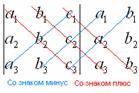
Множители, находящиеся на «красных» диагоналях входят в формулу со знаком «плюс».
Множители, находящиеся на «синих» диагоналях входят в формулу со знаком минус:
Сравните два решения. Нетрудно заметить, что это ОДНО И ТО ЖЕ, просто во втором случае немного переставлены множители формулы, и, самое главное, вероятность допустить ошибку значительно меньше.
Теперь рассмотрим шесть нормальных способов для вычисления определителя
Почему нормальных? Потому что в подавляющем большинстве случаев определители требуется раскрывать именно так.
Как Вы заметили, у определителя «три на три» три столбца и три строки.
Решить определитель можно, раскрыв его по любой строке или по любому столбцу.
Таким образом, получается 6 способов, при этом во всех случаях используется однотипный алгоритм.
Определитель матрицы равен сумме произведений элементов строки (столбца) на соответствующие алгебраические дополнения. Страшно? Все намного проще, будем использовать ненаучный, но понятный подход, доступный даже для человека, далекого от математики.
В следующем примере будем раскрывать определитель по первой строке.
Для этого нам понадобится матрица знаков: . Легко заметить, что знаки расположены в шахматном порядке.
Внимание! Матрица знаков – это мое собственное изобретение. Данное понятие не научное, его не нужно использовать в чистовом оформлении заданий, оно лишь помогает Вам понять алгоритм вычисления определителя.
Сначала я приведу полное решение. Снова берем наш подопытный определитель и проводим вычисления:
И главный вопрос: КАК из определителя «три на три» получить вот это вот:
?
Итак, определитель «три на три» сводится к решению трёх маленьких определителей, или как их еще называют, МИНОРОВ. Термин рекомендую запомнить, тем более, он запоминающийся: минор – маленький.
Коль скоро выбран способ разложения определителя по первой строке, очевидно, что всё вращается вокруг неё: 

Элементы обычно рассматривают слева направо (или сверху вниз, если был бы выбран столбец)
Поехали, сначала разбираемся с первым элементом строки, то есть с единицей:
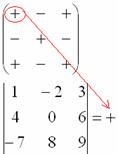
1) Из матрицы знаков выписываем соответствующий знак:
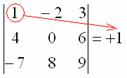
2) Затем записываем сам элемент:
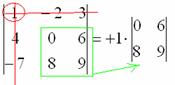
3) МЫСЛЕННО вычеркиваем строку и столбец, в котором стоит первый элемент:
Оставшиеся четыре числа и образуют определитель «два на два», который называется МИНОРОМ данного элемента (единицы).
Переходим ко второму элементу строки.
4) Из матрицы знаков выписываем соответствующий знак:
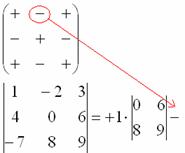
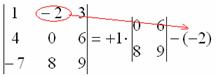
5) Затем записываем второй элемент:
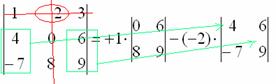
6) МЫСЛЕННО вычеркиваем строку и столбец, в котором стоит второй элемент:
Оставшиеся четыре числа записываем в маленький определитель.
Ну и третий элемент первой строки. Никакой оригинальности:
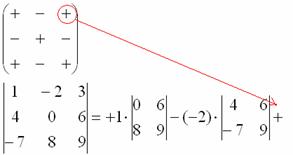
7) Из матрицы знаков выписываем соответствующий знак:
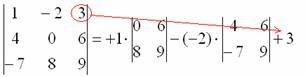
8) Записываем третий элемент:
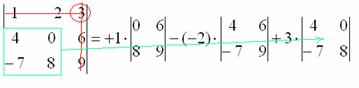
9) МЫСЛЕННО вычеркиваем строку и столбец, в котором стоит третий элемент:
Оставшиеся четыре числа записываем в маленький определитель.
Остальные действия не представляют трудностей, поскольку определители «два на два» мы считать уже умеем. НЕ ПУТАЕМСЯ В ЗНАКАХ!
Аналогично определитель можно разложить по любой строке или по любому столбцу. Естественно, во всех шести случаях ответ получается одинаковым.
Определитель «четыре на четыре» можно вычислить, используя этот же алгоритм.
При этом матрица знаков у нас увеличится:
В следующем примере я раскрыл определитель по четвертому столбцу:
А как это получилось, попробуйте разобраться самостоятельно. Дополнительная информация будет позже. Если кто захочет прорешать определитель до конца, правильный ответ: 18. Для тренировки лучше раскрыть определитель по какому-нибудь другому столбцу или другой строке.
Потренироваться, раскрыть, провести расчёты – это очень хорошо и полезно. Но сколько времени вы потратите на большой определитель? Нельзя ли как-нибудь быстрее и надёжнее? Предлагаю ознакомиться с эффективными методами вычисления определителей на втором уроке – Свойства определителя. Понижение порядка определителя.
Автор: Емелин Александр

(Переход на главную страницу)

Zaochnik.com – профессиональная помощь студентам,
cкидкa 15% на первый зaкaз, при оформлении введите прoмoкoд: 5530-hihi5
© Copyright mathprofi.ru, Александр Емелин, 2010-2023. Копирование материалов сайта запрещено