Как найти папку приложения?
Первый способ это поиск папки на компьютере вручную, в зависимости от операционной системы:
Windows: C:/Users//AppData/Local/Open Media LLC/Combin/Combin/
Mac: ~/Library/Application Support/Open Media LLC/Combin/Combin/
Linux: ~/.local/share/Open Media LLC/Combin/Combin
У Mac OS пользователей могут возникнуть проблемы с поиском папки «Библиотеки», которая стала скрытой с момента выхода версии OS X 10.7 Lion. Для того, чтобы найти эту папку, Вам необходимо:
Откройте Finder и меню Переход, затем нажмите кнопку Option на клавиатуре. После этого должна появиться дополнительная опция «Библиотека». Нажмите кнопку «Библиотека’ и найдите там папку Application Support, затем папки» Open Media LLC » и » Combin’ соответственно.
Второй способ открыть папку — сделать это напрямую через Combin. Этот способ подходит для всех операционных систем:
1. Закройте приложение. Убедитесь, что оно не открыто в диспетчере задач.
2. Запустите приложение.
3. Нажмите клавишу Option (Alt) 3 раза подряд.
4. Дополнительная опция «Показать папку с данными приложения» должна появиться в разделе Помощь в меню приложения.
5. Нажмите на эту опцию и папка приложения будет автоматически открыта.
Мы используем cookie-файлы с целью повышения удобства и эффективности работы сайта. Продолжая просмотр сайта, Вы выражаете согласие на использование cookie-файлов. Узнать больше.
Начните увеличивать подписчиков с Combin сегодня
Combin Growth доступен только для Mac, Windows и Linux. Поставьте напоминание, чтобы не забыть скачать приложение позже!
Нажимая на кнопку Попробовать бесплатно вы соглашаетесь с нашей Политикой Конфиденциальности.
Приложение поддерживается на Windows 8 и новее, Mac OS 10.13 и новее, и Ubuntu 18.04 и более поздние версии (только 64-bit).
Как найти домашнюю папку в macOS и добавить ее в Finder
Домашняя папка на вашем Mac содержит ряд папок — Desktop Apps, Documents, Downloads, Movies, Music, Pictures, Public — к которым вам нужно часто обращаться. Самое странное во всем этом то, что по умолчанию домашнюю папку найти в поиске сложно. Вот почему в этом посте мы рассмотрим, как найти вашу домашнюю папку и добавить ее на боковую панель Finder для быстрого и легкого доступа к ней.

«Домашняя страница» на самом деле является вашей пользовательской папкой.
Первое, что вам нужно знать о домашней папке, это то, что она не называется домашней. Одним из его преимуществ является то, что он включает код дома, но адрес — это имя, которое вы выбрали для своей учетной записи. Где вы найдете его в папке «Пользователи» (с папками для всех гостей, если вы создали профили пользователей).
Как найти домашнюю папку:
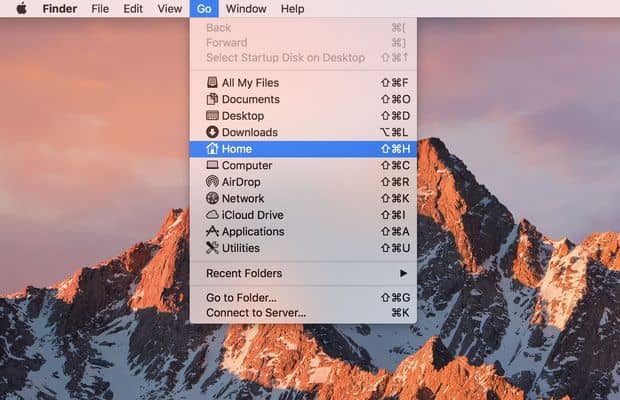
Чтобы найти домашнюю папку, откройте Finder и используйте сочетание клавиш Command-Shift-H. Вы можете использовать раскрывающееся меню, чтобы перейти к строке меню для доступа к домашней папке. (Как ни странно, домашняя папка в этом списке называется домашней).
переместить свой дом
Когда ваша домашняя папка выбрана в Finder, нажимайте команды со стрелками Command-стрелка вверх Чтобы поднять его на один уровень с искателем. Теперь вы можете щелкнуть свою домашнюю папку и перетащить файлы на боковую панель Finder.
Кроме того, вы можете перейти в Finder> Настройки и выбрать папки, которые хотите добавить на боковую панель. В настройках щелкните вкладку «Боковая панель», затем установите флажки для папок, которые вы хотите разместить на боковой панели, и снимите флажки с тех, которые вам не нужны и не нужны.
Напутствие об iCloud Drive
С Mac Sierra вы можете синхронизировать папки рабочего стола и документов с iCloud Drive. Если вы выберете этот вариант, вы заметите, что папки «Рабочий стол» и «Документы» перемещены из вашей домашней папки в папку iCloud Drive. По умолчанию эти папки синхронизируются с разделом iCloud на боковой панели Finder, что означает, что вам может не обязательно понадобиться ваша домашняя папка на боковой панели Finder.
Переход напрямую к определенной папке на Mac

Можно воспользоваться меню «Переход» для мгновенного перехода к нужной папке — например, папке «Документы» или другой недавно открытой папке. Если точное имя и расположение папки известны, ее можно открыть, введя путь к ней.
Переход к папке из списка в меню «Переход»
- В Finder на Mac выберите меню «Переход».
- Выберите один из указанных вариантов.
- На уровень выше. Выберите этот вариант, чтобы открыть вышестоящую папку для текущего окна. Например, если Вы находитесь в папке «Загрузки», этот вариант позволит открыть Вашу папку пользователя.
- «Недавние», «Документы» или другие папки из списка. Выберите папку из списка.
- Недавно использованные папки. Выберите папку из подменю. Чтобы изменить количество недавно открытых папок в списке, выберите меню Apple


> «Системные настройки», затем нажмите «Рабочий стол и заставка» в боковом меню (возможно, потребуется прокрутить вниз). Перейдите к строке меню справа, нажмите всплывающее меню «Недавние документы, приложения и серверы», затем выберите число. Открыть настройки «Рабочий стол и Dock»
Совет. Чтобы перейти в папку «Библиотека» в домашней папке пользователя, удерживайте нажатой клавишу Option и выберите «Библиотека».
Переход к папке с помощью ввода пути к ней
- В Finder на Mac выберите «Переход» > «Переход к папке».
- Начните вводить имя пути папки (например, /Библиотеки/Fonts/ или ~/Pictures/). В процессе ввода отображаются подходящие папки.
- Введите косую черту (/) в начале имени пути, чтобы показать, что начальная точка является верхним уровнем структуры папок Вашего компьютера.
- Введите косую черту в конце, чтобы показать, что это путь к папке, а не к файлу.
- Введите знак тильды (~), чтобы показать на Вашу папку пользователя. Большинство Ваших личных папок, таких как «Документы», «Музыка» и «Изображения» находится в Вашей папке пользователя.
- Введите любую часть имени пути. Предлагаемые имена путей содержат введенный Вами текст в начале, середине или конце имени папки.
Примечание. Печатайте, не волнуясь об ошибках. Небольшие опечатки игнорируются в предлагаемых именах путей.
Примечание. Также можно вставить скопированный путь, а затем нажать клавишу «Ввод». Чтобы узнать, как скопировать путь к папке, см. раздел Просмотр информации о файлах, папках и дисках.
Как найти папку Library в Mac OS
В создании этой статьи участвовала наша опытная команда редакторов и исследователей, которые проверили ее на точность и полноту.
Команда контент-менеджеров wikiHow тщательно следит за работой редакторов, чтобы гарантировать соответствие каждой статьи нашим высоким стандартам качества.
Количество просмотров этой статьи: 29 921.
В этой статье:
Из этой статьи вы узнаете, как в окне Finder отобразить папку «Библиотеки» (Library). По умолчанию эта папка скрыта, но ее можно отобразить на время или навсегда.
Метод 1 из 2:
Как отобразить папку «Библиотеки» на время

Откройте окно Finder

. Нажмите на значок в виде сине-белого смайлика в левом углу дока.

Откройте меню Переход . Оно находится в верхней части экрана.

Нажмите и удерживайте клавишу ⌥ Option . Она находится в нижнем левом углу клавиатуры. В меню «Переход» отобразится опция «Библиотеки».

- Когда вы закроете окно Finder, в котором открыта папка «Библиотеки», отпустите клавишу ⌥ Option .
Метод 2 из 2:
Как отобразить папку «Библиотеки» навсегда

Обновите программное обеспечение компьютера. Опции меню зависят от версии операционной системы, но следующие инструкции можно применить в macOS Sierra и High Sierra.

Откройте окно Finder
. Нажмите на значок в виде сине-белого смайлика в левом углу дока.

Откройте меню Переход . Оно находится в верхней части экрана.

Нажмите Личное . Эта опция находится посередине меню «Переход». Папка «Личное» откроется в окне Finder.

Щелкните по пустому пространству внутри окна Finder. Так вы убедитесь, что в окне Finder открыта папка «Личное».

- Или удерживайте клавишу Control и щелкните по окну Finder левой кнопкой мыши.

Нажмите Показать параметры просмотра . Эта опция находится внизу меню. Откроется окно с дополнительными параметрами.

Установите флажок у опции «Показать папку “Библиотеки”». Она находится посередине окна.

Нажмите Использовать по умолчанию . Эта опция находится в нижней части окна. Теперь опция «Библиотеки» будет всегда отображаться в меню «Переход» и в папке «Личное».
- Чтобы открыть папку «Библиотеки», откройте Spotlight

Предупреждения
- Не перемещайте, не переименовывайте и не удаляйте файлы папки «Библиотеки», если не знаете, для чего они предназначены.
- В папке «Библиотеки» нет пользовательских файлов. Если вы ищете фотографии, музыку или аналогичные файлы, просмотрите другие папки.
Дополнительные статьи

открыть файл «exe» в Mac OS

открывать приложения на Mac с правами суперпользователя

просмотреть историю браузера на компьютере Mac

подключить внешний жесткий диск к Macbook Pro

вызвать командную строку на Mac

посмотреть Звездные Войны в Командной строке

установить программы от неизвестных разработчиков на Mac

пинговать в Mac OS

запускать приложения через терминал в Maс OS
узнать свой IP–адрес на Мас

записывать информацию на внешний жесткий диск на Mac OSX

отключить ввод пароля на Mac

пользоваться приложением Telnet на Mac OS X

добавить и удалить значок программы из панели Dock компьютера Mac
- ↑http://computers.tutsplus.com/tutorials/how-to-reveal-your-library-folder-in-lion-or-mountain-lion—mac-31972
- ↑http://www.macworld.com/article/2057221/how-to-view-the-library-folder-in-mavericks.html
Об этой статье
Штатный автор wikiHow
В создании этой статьи участвовала наша опытная команда редакторов и исследователей, которые проверили ее на точность и полноту.
Команда контент-менеджеров wikiHow тщательно следит за работой редакторов, чтобы гарантировать соответствие каждой статьи нашим высоким стандартам качества. Количество просмотров этой статьи: 29 921.