Выгрузка hex из Arduino IDE. Как?
Как можно «попросить» Arduino IDE при компиляции скетча делать копию файла hex в левую папку?
В папке \hardware\arduino\avr нашел файлик platform.txt, где указываются опции компилятора и линковщика, но не нашел, куда бы пихнуть строчку типа ‘cp /.hex /куда_надо_мне/flash.hex’.
Может, подскажет кто?
- Вопрос задан более трёх лет назад
- 6735 просмотров
Комментировать
Решения вопроса 1
NikitoZ Sc. @Niki-Z Автор вопроса
Ковыряю нековыряемое
Все, нашел решение:)
В том же файле, можно изменить строку подсчета размера файла. К этому моменту hex уже готов.
## Compute size recipe.size.pattern="C:\Windows\System32\cmd" /c copy "\.hex" "E:\firmware.hex" && "" -A "/.elf"И теперь, при нажатии «Проверить» прошивка выгружается сама, куда надо:)
Прошивка hex-файлов в Arduino
Некоторые проекты для Arduino распространяются не в виде файлов скетчей (*.ino), а в виде hex-файлов (*.hex). Я расскажу, как прошить такой файл в Arduino.
Получение hex-файла
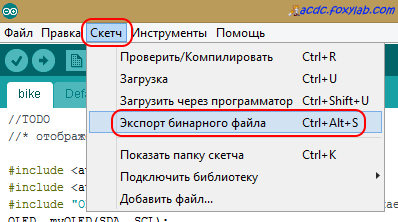
Как получить hex-файл для своего проекта или скачанного скетча? Для получения hex-файла, соответствующего требуемому скетчу, необходимо открыть этот скетч (например, bike.ino) в Arduino IDE (я использую версию 1.6.6) и выбрать в меню Скетч (Sketch) команду Экспорт бинарного файла (Export Compiled Binary):

После этого происходит компиляция и в папке скетча появляются два hex-файла (для скетча bike.ino — bike.ino.eightanaloginputs.hex и bike.ino.with_bootloader.eightanaloginputs.hex):
Hex-файл имеет текстовый формат и состоит из строк вида
:100020000C94DF030C94DF030C94DF030C94DF03C8
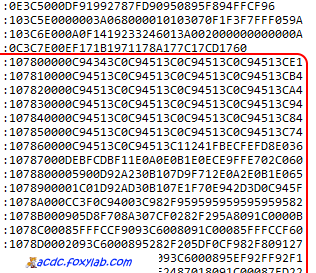
Отличие этих двух файлов заключается в наличии в файле *.ino.with_bootloader.eightanaloginputs.hex загрузчика Arduino:
Прошивка hex-файла
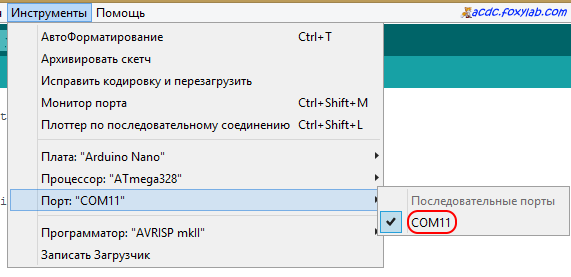
Как же прошить имеющийся hex-файл? Сначала необходимо подключить прошиваемую плату (я использую Arduino Nano 3.0) к USB-порту компьютера и узнать COM-порт подключения. Номер порта можно посмотреть в Arduino IDE в меню Инструменты (Tools):
Для прошивки hex-файла *.ino.eightanaloginputs.hex (для рассматриваемого скетча — bike.ino.eightanaloginputs.hex) в микроконтроллер платы Arduino используется программа AVRDude — AVR Downloader-Uploader, предназначенная для прошивки микроконтроллеров AVR.
Для упрощения процедуры прошивки можно создать папку avrdude. Затем в эту папку следует скопировать файлы avrdude из папок Arduino IDE:
avrdude.exe и libusb0.dll (библиотека из проекта libusb-win32 https://github.com/libusb/libusb) — из папки \Arduino\hardware\tools\avr\bin\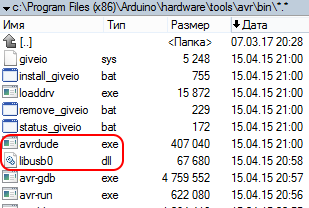
avrdude.conf (конфигурационный файл) — из папки \Arduino\hardware\tools\avr\etc\
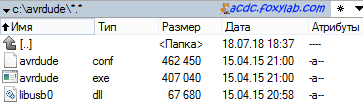
В результате в папке avrdude содержатся три файла:
В эту же папку следует скопировать прошиваемый hex-файл (в рассматриваемом примере — файл bike.ino.eightanaloginputs.hex).

В Arduino IDE версии 1.6.6 представлена программа avrdude версии 6.0.1

Затем в консоли требуется ввести команду:
-v : вывод подробной информации
-patmega328p : указание типа микроконтроллера
-c arduino : указание программатора — программатор, используемый Arduino IDE
-P com11 : указание номера COM-порта (COM11)
-b 57600 : указание скорости COM-порта (57600 бод)
-D : не выполнять очистку FLASH-памяти микроконтроллера.
-U flash:w:»bike.ino.eightanaloginputs.hex»:i : w — запись flash — во FLASH-память i — файла в формате Intel Hex
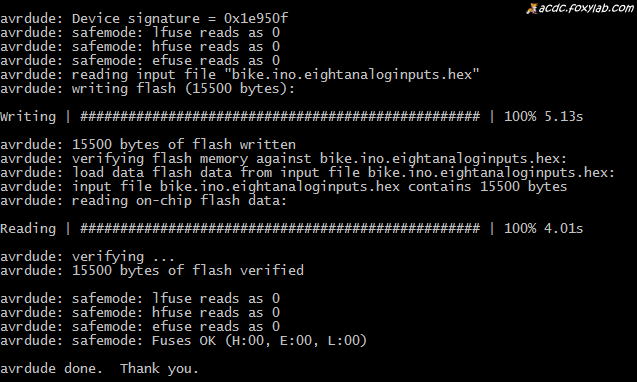
После ввода команды выполняется прошивка hex-файла в Arduino:
Готово!
- Войдите, чтобы оставлять комментарии
Как открыть hex в arduino ide
Превращаем Arduino в полноценный AVRISP программатор
Приветствую всех пользователей хабра, в частности тех, кто страдает темой Arduino, как и я.
Меня уже давно спрашивают — можно ли прошивать hex файлы при помощи Arduino? Изменять фьюзы? Считывать прошивку? И всякое такое… Ответ — можно, и я сегодня вам расскажу, как я это делаю.
(Данное видео дублирует представленную ниже информацию)
Arduino — как по мне отличный старт для новичка, но нужно расти дальше, мир микроконтроллеров прекрасен и дарит огромные возможности, но, увы Arduino это довольно-таки узкопрофильное направление.
Небольшая предыстория:
Одного прекрасного дня, я наткнулся на отличный проект на ATtiny13, но увы автор выгрузил в сеть только hex-файл и схему, ну и конечно же, я так и не смог его попробовать в железе. Меня этот вопрос мучил всё больше и больше, и тут я случайно наткнулся на одно видео в сети, где автор утверждал, что он при помощи Arduino прошил другой микроконтроллер, имея только hex-файл, ну и схему, само собой. Именно он мне подсказал — используй SinaProg, но с Arduino’вскими файлами…
Загуглив на тему SinaProg, я скачал SinaProg 2.1.1.RUS, но он работать отказывался с Arduino, потому я закинул пару-тройку файлов из Arduino IDE в папку SinaProg 2.1.1\data\ и всё заработало.
Пройдёмся коротко по возможностям софта:

В блоке Hex-file выбираем hex или eep(первый — прошивка, второй — содержимое энергонезависимой памяти).
А той части, где кнопка «>», мы можем видеть всякие сообщения, типа «OK», или «ERROR», сама же кнопка «>» открывает логи Avrdude.
В блоке Flash есть кнопки:
Program — запись hex-файла в микроконтроллер(возможно, когда выбран Hex-file);
Verify — проверка прошивки, что в микроконтроллере, и hex-файла(проще говоря, их сравнение), если всё норм — программа говорит OK;
Read — считать hex-файл.
С блоком EEPROM всё по аналогии.
Далее блок Device, тут можно выбрать нужный микроконтроллер, вот весь список поддерживаемых(список выдрал из файла Device.txt, который лежит в папке SinaProg 2.1.1\data\):
Шутка, вон их сколько:
AT90CAN128
AT90CAN32
AT90CAN64
AT90PWM2
AT90PWM2B
AT90PWM3
AT90PWM3B
AT90USB1286
AT90USB1287
AT90USB162
AT90USB646
AT90USB647
AT90USB82
AT90s1200
AT90s2313
AT90s2323
AT90s2333
AT90s2343
AT90s4414
AT90s4433
AT90s4434
AT90s8515
AT90s8535
ATmega103
ATmega128
ATmega1280
ATmega1281
ATmega1284P
ATmega128RFA1
ATmega16
ATmega161
ATmega162
ATmega163
ATmega164P
ATmega168
ATmega169
ATmega2560
ATmega2561
ATmega32
ATmega324P
ATmega325
ATmega3250
ATmega328P
ATmega329
ATmega3290
ATmega3290P
ATmega329P
ATmega48
ATmega64
ATmega640
ATmega644
ATmega644P
ATmega645
ATmega6450
ATmega649
ATmega6490
ATmega8
ATmega8515
ATmega8535
ATmega88
ATtiny11
ATtiny12
ATtiny13
ATtiny15
ATtiny22 2343
ATtiny2313
ATtiny24
ATtiny25
ATtiny26
ATtiny261
ATtiny44
ATtiny45
ATtiny461
ATtiny84
ATtiny85
ATtiny861
ATtiny88
ATxmega64A1
ATxmega128A1
ATxmega128A1D
ATxmega192A1
ATxmega256A1
ATxmega64A3
ATxmega128A3
ATxmega192A3
ATxmega256A3
ATxmega256A3B
ATxmega16A4
ATxmega32A4
ATxmega64A4
ATxmega128A4
Как видите, есть все популярные микроконтроллеры фирмы ATmel, в частности ATmega328P, ATmega8, ATtiny13, ATtiny2313 и всякие другие…
Далее — кнопка Search, если её нажать, то программа попытается прочитать сигнатуры того микроконтроллера, который подключен к программатору, проще говоря, поищет микроконтроллер. Потом может ответить „OK“ или „ERROR“ в информационном блоке, если всё нормально, или нет, соответственно.
В блоке Fuses есть предустановки для ATmega8 для работы на разных частотах, но, увы, только для ATmega8 и ATmega32, можно добавить в файле Fuse.txt (который лежит в папке SinaProg 2.1.1\data\).
Есть кнопка Program — записать предустановки, смотрим на абзац выше.
А так же Advanced — лихая кнопка, после её нажатия можно увидеть вот такое окно:
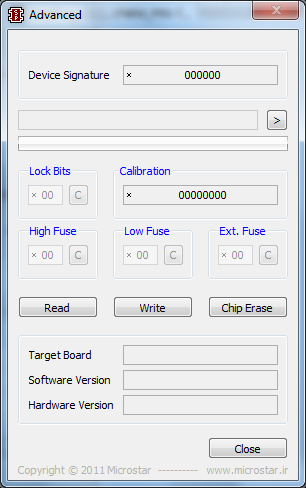
Device signature — какие-то циферки, я так понял это идентификатор микроконтроллера, по ним программа опознаёт, что за микроконтроллер мы ей суём.
Информационная часть, всё как выше.
Чуть ниже идут фьюзы… если уж зачешется, то не забывайте их сначала считать кнопкой Read(чтобы не нарочно изменить важные фьюзы, например «SPIEN» или «RSTDSBL»), записать фьюзы — кнопка Write, кнопка Chip Erase стирает микроконтроллер, что-то примерно напоминает — форматирование флешки на компьютере(но фьюзы не устанавливаются по умолчанию, так что забывать об этом не стоит).
Пару слов о фьюз-битах — это такие как бы тонкие подстройки микроконтроллера, то частоту поднять, то убавить, то вкл/выкл тактирование от внутренней RC цепочки то ещё что-то… в общем, туда лезть только в крайнем случае, иначе можно заблокировать микроконтроллер(нашаманить так, что перестанет работать, серьёзно), и уже без Atmega fusebit doctor никак.
Вот первая ссылка с гугла по запросу «калькулятор фьюзов», но предупреждаю, тыкать что-то там, не зная зачем оно, и потом это записывать в микроконтроллер — ни к чему хорошему не приведёт, я-то знаю.
Далее ещё какой-то информационный блок, не вникал особо. Ну и кнопка выход, я думаю вы уже об этом догадались, даже если и не знаете английский.
Итак, последний блок основного окна программы — Programmer, тут выбирается тип программатора, если вы используете Arduino в качестве программатора — ставьте всё, как у меня на скрине, только не COM19, это у меня такой, у вас, наверное, будет другой, в любом случае точно не COM1, первый это системный, актуален только для программаторов, которые подключаются к реальному COM порту, например, Программатор Громова. На ноутбуке COM-порта может не быть, а на компьютерах, как правило, COM-порт ещё есть, особенно тех, что постарше. Можно использовать и другой программатор, к примеру, USBASP, только не забываем выбрать его в списке, скорость для него я ставлю такую же как и в случае с AVRISP.
Список поддерживаемых программаторов:
Gromov
USBtiny
ALF
Arduino
AT ISP
AVR109
AVR910
AVR911
AVRISP
AVRISP 2
AVRISP mkII
AVRISP v2
Bascom
Blaster
BSD
Butterfly
C2N232I
DAPA
DASA
DASA 3
Dragon_DW
Dragon_HVSP
Dragon_ISP
Dragon_JTAG
Dragon_PP
DT006
ERE-ISP-AVR
Frank-STK200
Futurlec
JTAG 1
JTAG 1Slow
JTAG 2Slow
JTAG 2
JTAG 2Fast
JTAG 2ISP
JTAG 2dW
JTAG mkI
JTAG mkII
MIB510
pAVR
Picoweb
Pony-STK200
ponyser
SI Prog
SP12
STK200
STK500
STK500 HVSP
STK500 PP
STK500 v1
STK500 v2
STK600
STK600 HVSP
STK600 PP
USBasp
Xil
Лично я тестировал только на программаторах AVRISP(Arduino с прошитым скетчем ArduinoISP) и USBasp, на двух микроконтроллерах — ATmega8 и ATtiny13.
Чтобы можно было шить/читать/изменять фьюзы/ убить микроконтроллер при помощи Arduino, предварительно нужно зашить скетч ArduinoISP, подключив всё, как я писал, например вот тут:
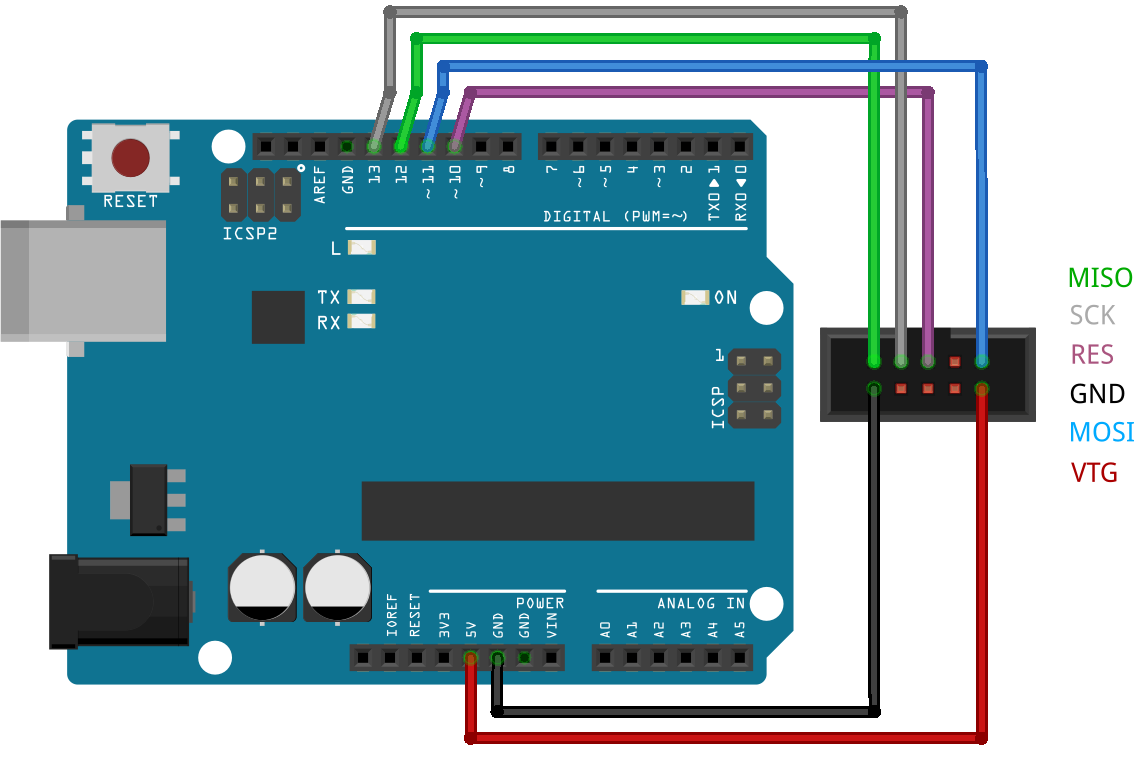
Если в двух словах, то подключаем пины Reset, MOSI, MISO, SCK микроконтроллера, который будем прошивать/считывать прошивку/изменять фьюзы так, как указано в скетче в комментариях, а именно:
Вот пример подключения к ардуине ATmega8:
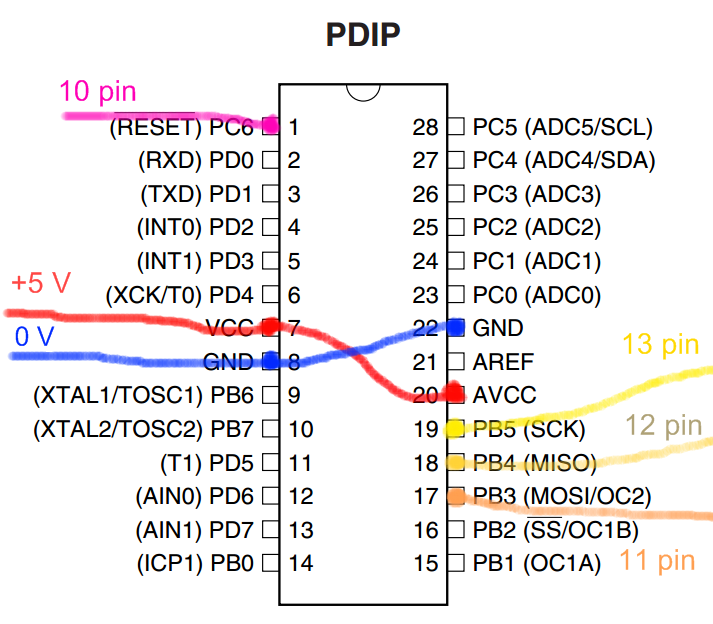
Ну и по аналогии… Ищем карту пинов, например, в даташите (техдокументация на МК) интересующего нас микроконтроллера, вот, к примеру, первая ссылка из гугла по запросу «ATmega8 pdf».
PS У меня было такое, что ATtiny13 перестала прошиваться, на попытки её программирования, после того, как я попробовал запустить её на частоте 128 kHz, откопал где-то вот такой, слегка модифицированный код ArduinoISP который заставляет прошивку/изменение фьюзов происходить медленнее в несколько раз и может ещё какая-то магия, не разбирался, честно.
Generating and uploading HEX files to an Arduino

When you have a number of Arduino boards to flash with the same program, it can be interesting to flash the HEX compiled file directly. This has two interests. It saves you time on uploading and it allows third parties to upload a program without using the Arduino IDE.
You should not need it every day but I will show you the method to generate the HEX file and upload it to an Arduino microcontroller. This method can be adapted for other microcontrollers like ESP8266 and ESP32 with other tools.
Generate the HEX file with the Arduino IDE
In the Arduino software, go to the File menu then Preferences.
Check the boxes “detailed results during” for compilation and upload (Verbose mode)

Select the port and type of card to which you want to upload the program.
When you press Compile or Upload, the Arduino IDE creates a build file in the folder AppData\Local\Temp\ in which the HEX file is located. You can find the name of the file in the console of the IDE during the compilation or the upload.
After the compilation:

After an upload:

You can copy the generated HEX file somewhere else on your computer.
Upload the HEX file using the Windows command prompt
After launching the upload on the Arduino IDE, you get the upload command.
You can copy this line to the command prompt to upload the program to the microcontroller. Don’t forget to modify with the new path of the HEX file and to add quotation marks around the paths containing spaces.

Then press the “Enter” key to upload the program. (Tip: once you know the command, you can create a bash file to automate the process).

N.B.: If you want to upload the HEX files from another computer (especially if the Arduino IDE is not installed), don’t forget to install the drivers necessary to recognize the microcontrollers.
Upload the HEX file with XLoader
Download the XLoader software.
Run the executable file XLoader.exe

Select the port of the microcontroller that you can find in the device manager.
Uploading .hex files to ATtiny using Arduino UNO as ISP
The Experiment: How to Upload a .hex file using the Arduino IDE and the ArduinoISP sketch. Why doesn’t the Arduino IDE have an Upload .hex file option. A lot of micro project on the internet only supply the .hex file. Not wanting to install another program to upload .hex code “though” the Arduino IDE uses (Avrdude) to Upload the .hex file. So why not launched an external .bat file to Upload .hex code though the ArduinoISP.
The challenge, figure out how to use the Arduino UNO COM port to Upload a .hex code through the ArduinoISP sketch.
How to program ATtiny from Arduino ISP with .hex file
Required Software Arduino IDE
If Arduino IDE already installed, then skip Step1.
Step1: Download and Install the Arduino IDE (Latest Arduino IDE Download) follow the installation instruction on the Arduino web site.
Step2: Locate the Arduino IDE folder and create a new folder called (hexFiles).
Step3: Launch the Arduino IDE
Step4: For testing load the Blink sketch (File>Examples>Basic>Blink) don’t forget to select the correct board in Tools.
Step5: Click the (Check) icon to Verify and Compile the sketch.
Step6: Locate the Blink.cpp.hex usually located in the user Temp folder. Copy the Blink.cpp.hex to the (hexFile) folder.
Step7: Load the ArduinoISP to the Arduino UNO (File>Examples>ArduinoISP) don’t forget to select the correct board/com port in Tools.
Step8: Click (check) icon Verify sketch
Step9: Click (arrow) icon compile sketch
Step10: Close the Arduino IDE (File>Close)
Step11: Unplug the Arduino UNO ISP from the USB port.
How to Upload a .hex file using Arduino IDE / Arduino ISP
Step1: Create a (hexUpload.bat) file copy and past the following to the .bat file:
Caution when coping/pasting command is one line with blank line between pause
Update: parameters in Italic to Arduino IDE installed path/folders
C:\arduino-1.0.3\hardware/tools/avr/bin/avrdude -CC:\arduino-1.0.3\hardware/tools/avr/etc/avrdude.conf -v -v -v -v -pattiny85 -cstk500v1 -P\\.\COM11 -b19200 -Uflash:w:C:\arduino-1.0.3\hexFiles\Blink.cpp.hex:i
Verify path to avrdude.exe :
C:\arduino-1.0.3\hardware/tools/avr/bin/avrdude
Verify path to avrdude.conf:
C:\arduino-1.0.3\hardware/tools/avr/etc/avrdude.conf
Verify Micro:
attiny85 (see -p avrdude documentation)
stk500v1 (see -c avrdude documentation)
Verify COM-Port:
COM11
Verify path to hex file Path\HEX file name
C:\arduino-1.0.3\hexFiles\Blink.cpp.hex
Step2: (if all information is correct) Save the hexUpload.bat file
Step3: Launch the Arduino IDE.
Step4: Verify the Board (tools>Board)
Step5: Verify the COM-Port (tools>Serial Port)
Step6: Plug the Micro into programming shield
Step7: Connect the Arduino UNO / ArduinoISP / Programming shield to the USB port
Step8: Launch the hexUpload.bat batch file
If all is correct .hex code will upload to the Micro.
Notes:
Watch TX/RX LED should flash during upload.
Only tested process with Arduino UNO
On a side note:
Here is a .bat file that Cleans up temporary Arduino files & folders.
Как открыть hex в arduino ide

Идея использовать младшее семейство AVR ATtiny для мелких проектов вместо Arduino — логична и красива, но приходиться учитывать реальное положение вещей. И если посмотреть цены на ebay.com, то получится, что ATmega8 будет лучше и дешевле многих ATtinyXX. Если вы не завод, и не имеете возможность закупаться оптом непосредственно у производителя, то для многих проектов будет проще использовать ATmega8 нежели изгаляться с программной эмуляцией TWI/I2C, UART и пр..
В качестве теории. На ATmega8 работал Arduino NG(next generation). Т.о. скетчи Arduino должны быть полностью совместимы с ATmega8. Вооружившись этим знанием попробуем что-нибудь прошить.
Распиновку и соответсвие выводам Arduino можно посмотреть здесь: http://arduino.cc/en/Hacking/PinMapping
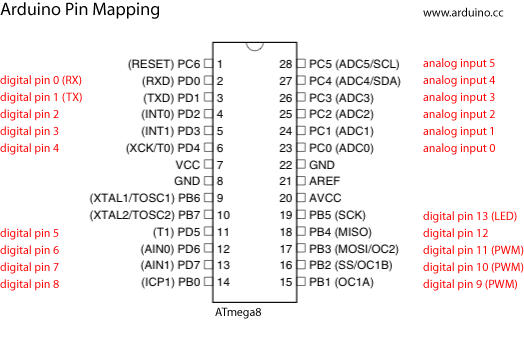
Так же как в предыдущем посте соберите схему подцепив на 19-й пин микросхемы (digital pin 13 Arduino) резистор со сетодиодом. Должно получиться как-то так:


- Плата -> Arduino NG or older w/ ATmega8
- Программатор -> Arduino as ISP
Далее откройте из примеров скетч «Blink». Здесь нужно будет исправить sleep(1000) на sleep(100). Профайл платы NG подразумевает работу с 16 Мгц резонатором, а у нас микроконтроллер работает от втроенного резонатора на 1 МГц, т.е. в 16 раз медленее.
Залейте скетч в микроконтроллер. Диод должен сразу начать мигать. У меня в перый раз прошивка прошла без единого варнинга, а потом начало выкидывать предупреждение:

что означает, что прошивка прошла успешна, но проверка закончилась ошибкой. Хотя у меня микроконтролер успешно прошивался и работал с таким варнингом, ситуация не хорошая. Вообще, если говорить об ошибках, то самое страшное, что можно получить на данном этапе это наверное:
1) контроллер не отвечает:
2) неверный тип микроконтроллера:

Раз речь пошла об ошибках и косяках пошивки, думаю настало время познакомиться с avrdude, утилитой c помощью которой Arduino IDE шьет микроконтроллеры.
В Arduino IDE: меню -> настройки отметье галочкой чекбокс: «показывать подробный вывод при загрузке» и загрузите скетч в микроконтроллер еще раз. Если Arduino IDE запущен был из командной строки, то в консоли должен появиться длинный лог, где нас будет интересовать первая строка:
-
где:
- -С —конфигурационный файл
- -p —модель микроконтроллера
- -с —модель программатора
- -P —порт
- -b —скорость порта
- -U —операции с памятью
Часто при ошибках выводится сообщение c предложеним запустить avrdude с опцией -F.
НИКОГДА не делайте этого! Если есть ошибка, постарайтесь разобраться в проблеме. Иначе можно заблокировать чип.
Наиболее интересная опция для нас «-U», операции с памятью. Формат опции: тип_памяти:операция:файл:формат_файла
для начала, можно попробовать считать прошивку микроконтроллера:
-
где:
- r — чтение прошивки
- i — формат файла прошивки Intel
введите в консоли команду:
на выходе будем иметь лог:
Итак, получив, в итоге, сообщение об успешном завершении: «avrdude done. Thank you», мы получаем файл с копией прошивки микроконтроллера. Пара слов о фьюзах. Это биты конфигурации микроконтроллера. Если запись фьюзов пройдет с ошибкой, микроконтроллер скорее всего заблокируется. Если сконфигурировать их неправильно, микроконтроллер скорее всего тоже заблокируется. Пока не будем их трогать, но есть одна возможность. Часта микроконтроллера по умолчанию 1МГц. Можно переключить его на работу внешним резонатором прошив загрузчик arduino. Меню -> Сервис -> Записать загрузчик.
Загрузчик состоит из flash-прошивки и фьюз-битов конфигурации, которые предусматривают работу от внешнего резонатора. Т.е. прошивая загрузчик, мы конфигурируем микроконтроллер на работу с внешним резонатором. Ну, а что касается самого загрузчика, то он потом затрется новой прошивкой, фьюзы останутся.
Generate and Upload .HEX Files Into Arduino

Introduction: Generate and Upload .HEX Files Into Arduino

By sainisagar7294 Follow


we will generate .HEX files using Arduino IDE and then using a very simple method, Flash the Arduino using these .HEX files
Add Tip Ask Question Comment Download
Supplies
1) Arduino board
2) X-loader software
3) Micro-USB cable
Add Tip Ask Question Comment Download
Step 1: Story:
Hello guys, today I am documenting how to upload .hex files into Arduino microcontroller. This simple tutorial will COVER some main topics like:
- How to generate .HEX file from .INO file.
- Which software we can use.
- How to upload this hex file into Arduino.
Add Tip Ask Question Comment Download
Step 2: HEX and INO Files:
A HEX file is a hexadecimal source file typically used by programmable logic devices, such as microcontrollers in remote controls, office machines, and automobile engine control systems. It contains settings, configuration information, or other data saved in a hexadecimal format.
An .INO file is also known as Arduino compatible file, Which can be edited using Arduino IDE. Means, A software program created to use with Arduino. These files are written in wiring C/C++ language.
Add Tip Ask Question Comment Download
Step 3: Need of .HEX File:
Arduino is an open-source electronics prototyping platform. If you share .INO file, anyone can edit or see the main program. But HEX files are much more secure than .INO, no one can edit them because of the Hexadecimal format.
Add Tip Ask Question Comment Download
Step 4: Example: INO File:
A simple example to blink Arduino Onboard LED.
Add Tip Ask Question Comment Download
Step 5: HEX File:
A simple example to blink Arduino Onboard LED- Hex format.
So It is like encoding your files, But there are some programs available through which we can extract the hex files directly from the Microcontroller and upload them to any other microcontroller. But we can’t edit them. And the main program remains like copyrighted.
Add Tip Ask Question Comment Download
Step 6: Generating HEX Files:
We are starting from the most basic Blink example,
- Go to Arduino IDE and open the written program, Don’t use prewritten programs from examples. But you can copy them into a new tab and then save them as .INO file.
Add Tip Ask Question Comment Download
Step 7: In the Preference Section Under the File Menu, Tick the Compilation Button.
Add Tip Ask Question Comment Download
Step 8: Verify Your Sketch, Not Upload It, Only Verify.
Add Tip Ask Question Comment Download
Step 9: Search for the .HEX Format in the Compilations Section and Copy the Address
Add Tip Ask Question Comment Download
Step 10: Paste the Address in the Search Tab of File Explorer, Make Sure to Tick the Option of Show Hidden Files.
Add Tip Ask Question Comment Download
Step 11: Then Copy the .HEX File From That Temporary Folder and Paste This on the Desktop.
Now our Hex file is ready, and we can use this as we want, like in simulation circuit programs, virtual Arduino lab experiments, and program the Arduino board.
Add Tip Ask Question Comment Download
Step 12: Software to Upload .HEX File Into Arduino Microcontroller:
We are using X-loader to flash the .HEX files into Arduino Board; this is open-source software and can be downloaded directly from here.
Add Tip Ask Question Comment Download
Step 13: Extract the Software From the Files and Then Run It.
Add Tip Ask Question Comment Download
Step 14: Then, Locate the File or Choose the .HEX File You Want to Upload.
Add Tip Ask Question Comment Download
Step 15: Plug the Arduino Board Into the PC AND CHOOSE COM PORT OF MCU:
- Don’t change the baud rate and upload the file.
And this will upload the file, and this X-loader supports 4-5 microcontrollers listed in the list.
Atmega168, Atmega2560-Mega, Atmega328p, Arduino Nano and UNO.
If you want to use any other microcontroller, then AVRDUDESS can do the job. In future, we will document a separate tutorial on this one also. For proper instructions and better understanding see this video.
Add Tip Ask Question Comment Download
Step 16: Video: English
Add Tip Ask Question Comment Download
Step 17: Video: for Hindi Users:
Add Tip Ask Question Comment Download
Step 18: JLCPCB:
I have my own Arduino boards because of JLCPCB to program them/troubleshoot them and learn from them. If you want to make your own board, the JLCPCB SMT service can be the solution.
JLCPCB is the one of the most popular PCB makers. Price is just $2 for 2, 4 and 6 layer PCB. They just launched new purple solder mask, aluminum Pcb and 3d printing service in very low cost. Pcb quality is not compromised at any cost. Check them out right now from Here.
JLCPCB Is also providing new user coupons and sign-up rewards of up to $30. So, check them out from here. Register using this link to get Free PCB assembly service coupons. Get your 2 layer to 6-layer PCB’s just in $2, stencil and PCB assembly service in just $7.
Add Tip Ask Question Comment Download
Step 19: Here Are Some Exciting Projects, Which You May Like:
Think you enjoyed my work, stay tuned. Follow us on Instagram (sagar_saini_7294) and hackaday.
please support us- No donations, just follow and leave a comment.
Add Tip Ask Question Comment Download

Be the First to Share
Did you make this project? Share it with us!