Как отвязать ipad от apple id не зная пароля и логина
Будь в курсе последних новостей из мира гаджетов и технологий
iGuides для смартфонов Apple

Как отвязать Apple ID старого владельца не зная пароля? 4 способа

Николай Сеткин — 20 января 2022, 14:00

Технологии развиваются быстрыми темпами и предоставляют нам мир возможностей во всех сферах жизни. Мобильные устройства (например, iPhone) занимают, пожалуй, самое заметное место среди всего, что предлагают нам современные технологии. Но вы вполне можете столкнуться с ситуацией, когда ваш iPhone оказался заблокирован из-за того, что кто-то несколько раз подряд неправильно ввёл пароль или PIN-код, что очень неприятно. Бывает, что человек сам забыл пароль от своего устройства и не может его вспомнить или экран устройства сломался, из-за чего нет возможности ввести пароль, даже если вы его знаете.
Существует несколько случаев, когда может потребоваться отвязать Apple ID от iPhone. Например, когда вы планируете продать или подарить устройство. Новый владелец сможет привязать свой аккаунт только после того, как вы отвяжете свой, иначе у него не получиться аролноценно пользоваться гаджетом. Есть разные способы, позволяющие разблокировать iPhone, важно выбрать наиболее оптимальный, чтобы не повредить устройство и не потерять хранящиеся в нём данные. В этой статье мы расскажем вам, как можно разблокировать iPhone наиболее эффективно.
• Способ 1: отключение учетной записи Apple ID на iPhone
• Способ 2: удаление iPhone из учетной записи iCloud
• Способ 3: разблокировка iPhone с помощью программы 4uKey (рекомендуемый способ)
⦁ Способ 4: разблокировка iPhone через сервисный центр Apple
Способ 1: отключение учетной записи Apple ID на iPhone
Запустите программу iTunes и подключите смартфон к компьютеру с помощью кабеля. Через меню в iTunes выберите опцию восстановления смартфона и подтвердите это действие. В процессе восстановления все данные на устройстве, включая Apple ID, будут удалены, его можно будет настроить заново.
Способ 2: удаление iPhone из учетной записи iCloud
Откройте «Настройки» на iPhone, перейдите в управление Apple ID, пролистайте экран до конца, нажмите «Выйти» и выберите опцию выхода из App Store и iCloud. Потребуется ввести пароль, а если вы его забыли, необходимо пройти процедуру восстановления. Восстановить пароль можно через электронную почту, к которой привязан ваш Apple ID или с помощью контрольных вопросов. Восстановление пароля можно выполнять как непосредственно в настройках iPhone, так и через iTunes на компьютере.
Способ 3: разблокировка iPhone с помощью программы 4uKey (рекомендуемый способ)
Tenorshare 4uKey — отличный вариант, если вы хотите разблокировать iPhone без ввода пароля. С помощью этого мощного решения вы можете без особых хлопот обойти необходимость вводить пароль. Сломался экран, вы забыли пароль или система заблокировалась из-за попыток ввода неправильного пароля — 4uKey эффективно поможет в таких ситуациях. Это программное обеспечение способно удалить с вашего iPhone защиту шести- или четрёхзначным кодом доступа, Touch ID или Face ID. Оно поддерживает новейшую версию iOS и моментально разблокирует пароль для входа в систему. С помощью этого инструмента также возможен сброс iPhone до заводских настроек без использования пароля.
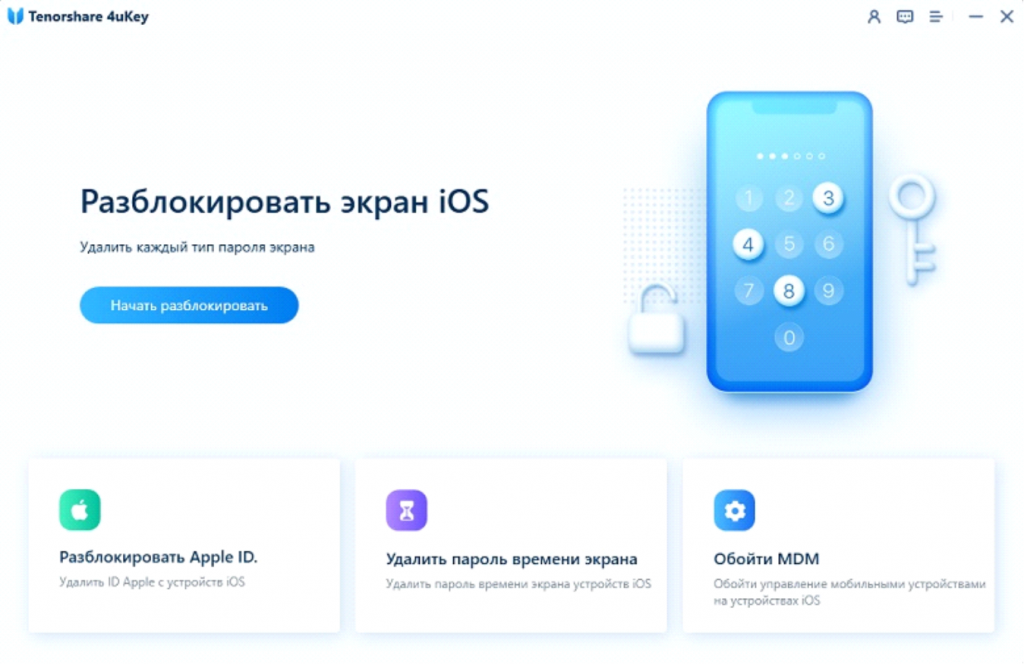
Шаг 1. Скачайте Tenorshare 4uKey на свой компьютер с официального сайта и запустите её после установки. Подключите iPhone к компьютеру с помощью кабеля Lightning и позвольте 4uKey обнаружить ваш iPhone. Нажмите кнопку «Начать разблокировать» в интерфейсе 4uKey.
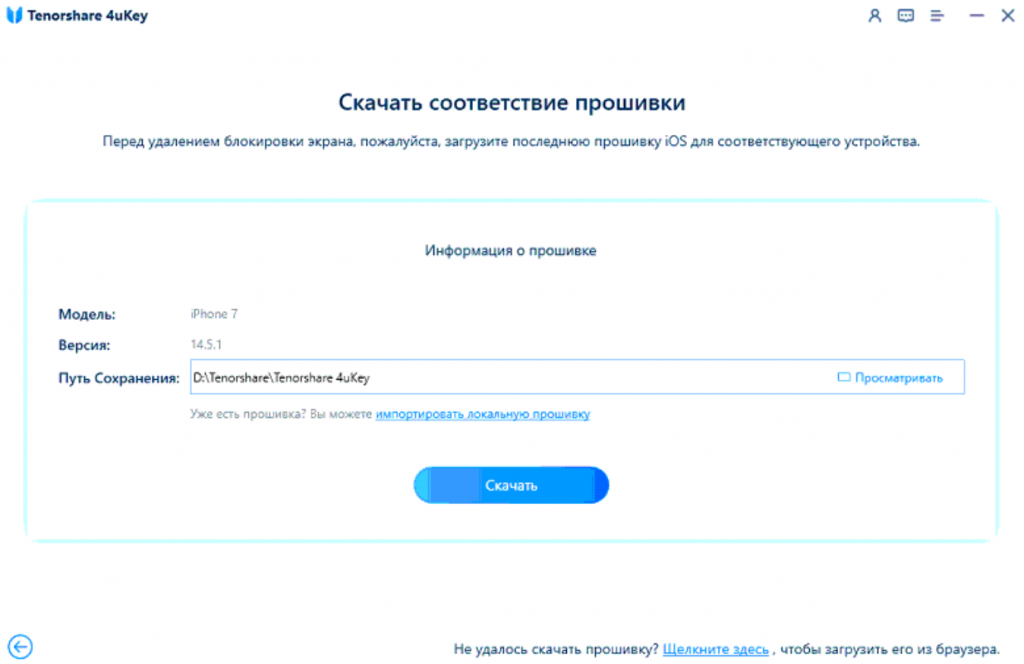
Шаг 2: Теперь нужно нажать «Загрузить». Скачается новейшая версия прошивки iOS для вашего iPhone.
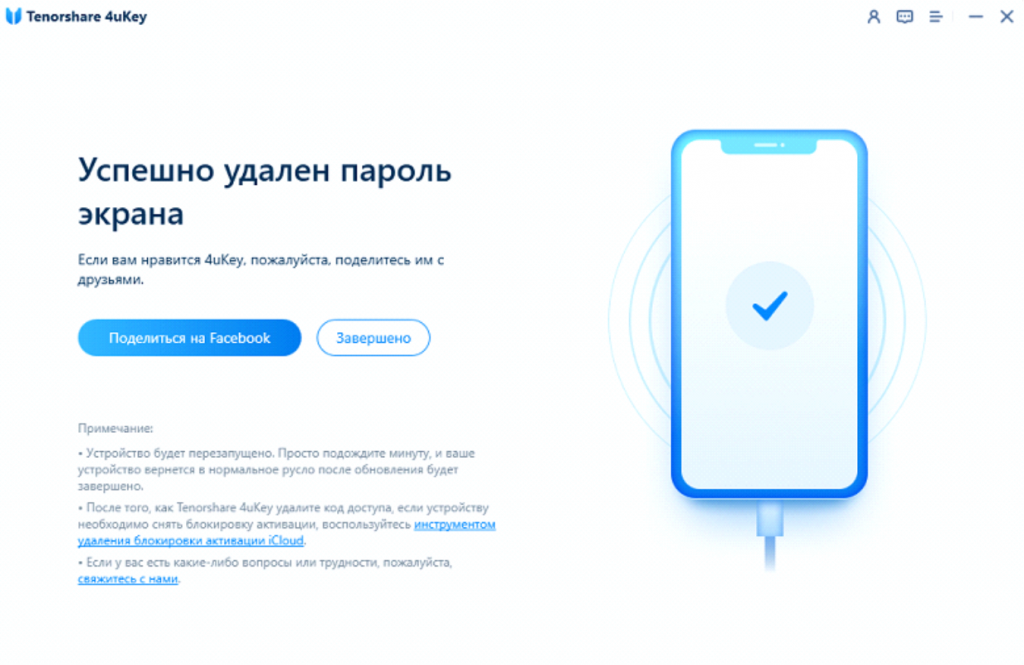
Шаг 3: Чтобы разблокировать iPhone, нажмите «Начать разблокировку». Подождите, пока процесс завершится.
Шаг 4: Теперь, когда всё готово, вы можете сбросить пароль для iPhone, как для нового. Необходимо заново настроить параметры Face ID, Touch ID и пароля. Вы можете восстановить iPhone с помощью резервной копии iCloud или iTunes.

Шаг 5: После этого можно закрыть программу, отключить iPhone от компьютера и настроить его как новый.
Если вы забыли свой Apple ID, вы можете использовать 4uKey для того, чтобы удалить привязку iPhone к Apple ID.
Способ 4: разблокировка iPhone через сервисный центр Apple
Вы можете обратиться в сервисный центр, авторизованный компаний Apple, и попросить специалистов разблокировать ваш iPhone без пароля, у них должен быть специальный инструмент, который позволяет сделать это. Имейте в виду, что в этом случае вам придётся подтвердить, что это именно ваше устройство, то есть придётся предоставить чек, подтверждающий покупку, и другие документы, доказывающие, что вы являетесь владельцем этого смартфона. Это платная услуга, поэтому сервисный центр попросит вас заплатить за неё (сколько именно — зависит от конкретного СЦ).
После внимательного прочтения этой статьи у вас остались какие-либо сомнения относительно того, что iPhone можно разблокировать без пароля. Мы подробно ознакомили вас с некоторыми простыми способами. Кроме того, мы представили самый мощный и универсальный способ — Tenorshare 4uKey. Если сравнить все методы, 4uKey выигрывает, потому что эта программа богата функциями и обеспечивает полную безопасность при работе. С её помощью можно удалить пароль несколькими кликами мыши.
А новый iPhone и многое другое вы можете купить у наших друзей из Big Geek. Скидка по промокоду iGuides
5 способа удалить Apple ID с iPhone без пароля
Итоги
Если вы забыли свой пароль Apple ID и ищете способ удалить Apple ID с устройств iOS, ознакомьтесь с этим постом, вы получите 5 способов удалить Apple ID с iPhone без пароля, после чего вы снова сможете получить доступ к своему iPhone.
«Я купил подержанный iPhone XR на Amazon, но Apple ID все еще там, я не знаю, что делать. Как я могу удалить Apple ID с iPhone без пароля? »
«После ввода неправильного пароля слишком много раз мой Apple ID блокируется, есть ли какой-нибудь инструмент, который может помочь мне удалить Apple ID с моего iPhone 8 без потери моих данных?»
Apple ID похож на главный ключ устройства Apple, защищая данные и информацию на нашем устройстве Apple от других. У всего есть две стороны. Как только мы забудем пароль и Apple ID заблокирован, трудно получить доступ к чему-либо на устройстве Apple без пароля. Другая ситуация, большинство людей забывают удалить Apple ID перед продажей старого iPhone/iPad, что доставляет неудобства покупателю. Забыли пароль от Apple ID? Как разблокировать заблокированный или отключенный Apple ID? К счастью, эта статья научит вас, как удалить Apple ID с iPhone без пароля в 5 методах.
СОДЕРЖАНИЕ
Способ 1. Удалить Apple ID с iPhone через настройки
Если вы можете связаться с владельцем iPhone, и он отменил Apple ID самостоятельно, вы можете использовать этот метод для удаления Apple ID. Вот самый простой способ удалить Apple ID с устройства iPhone.
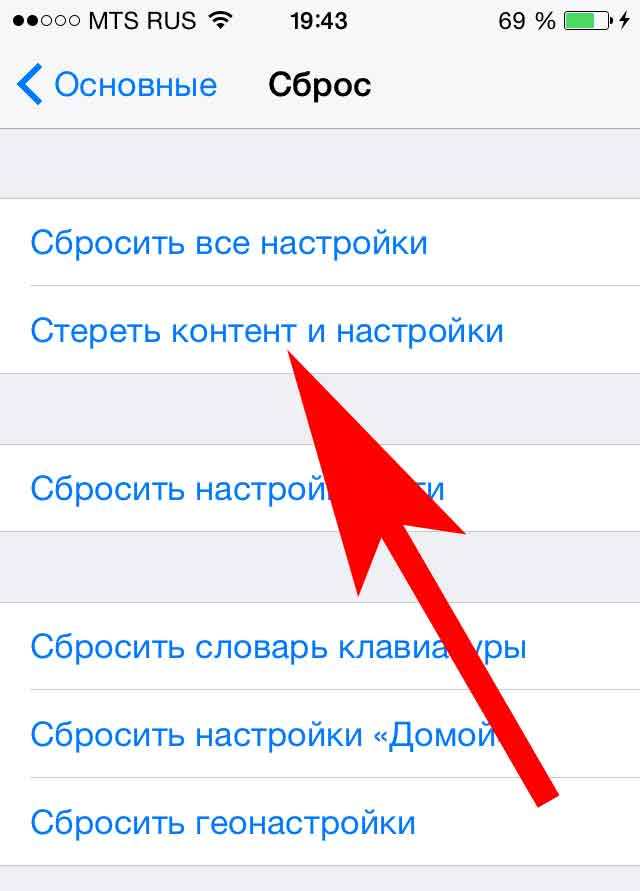
Шаг 1. Откройте iPhone, перейдите в «Настройки»> «Общие»> «Сброс».
Шаг 2: Удалить все содержимое и настройки.
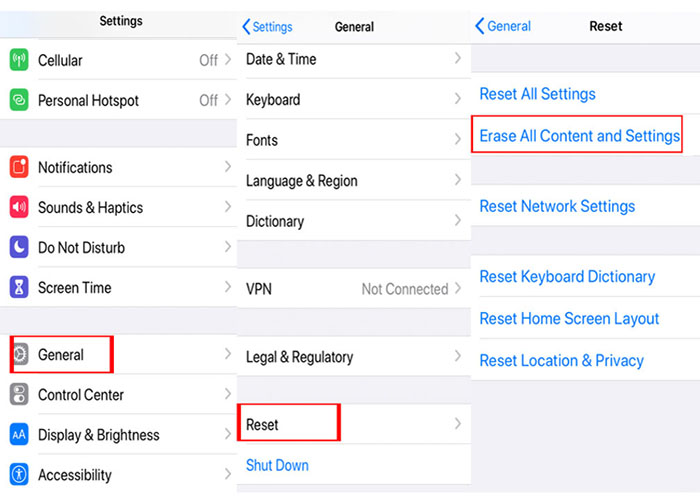
Шаг 3. Следуйте инструкциям на экране, введите пароль и выберите опцию «Удалить iPhone» для подтверждения операции. Процесс сброса начнется.
Напротив, если вы не можете связаться с владельцем, и блокировка активации не позволит вам использовать службу на вновь приобретенном телефоне, этот метод не будет применяться, и вам необходимо узнать, как удалить Apple ID с iPhone, не вводя пароль.
Способ 2. Удалить Apple ID с iPhone без пароля через iTunes
Если вы не знаете пароль, вы также можете использовать iTunes, чтобы удалить Apple ID с iPhone. Этот метод удалит все данные на телефоне, включая Apple ID. Убедитесь, что вы недавно синхронизировали iPhone с iTunes, а функция «Найти iPhone» отключена.
Как удалить Apple ID с iPhone без пароля с помощью iTunes?
Шаг 1. Выключите iPhone и подключите iPhone к компьютеру с помощью USB-кабеля.
Шаг 2. Запустите iTunes на компьютере.
Шаг 3. Выберите ваш iPhone в верхнем левом углу.
Шаг 4. Как показано на рисунке ниже, на левой панели нажмите «Сводка» и нажмите «Восстановить iPhone» на правой панели.
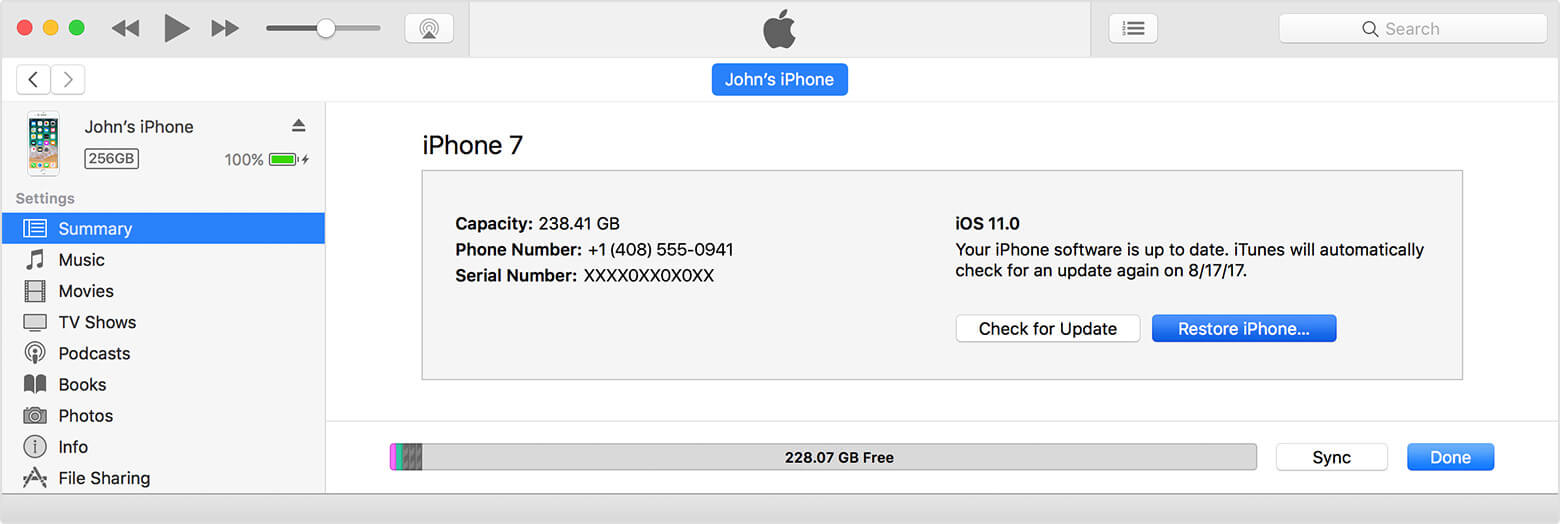
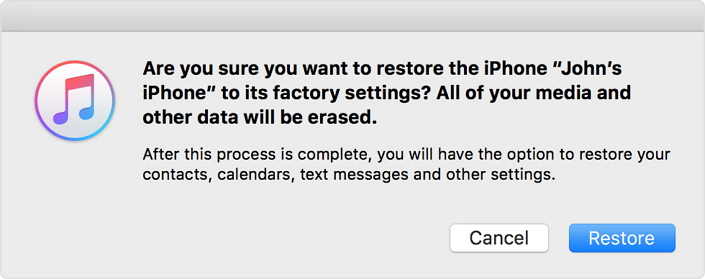
Шаг 5. Снова нажмите «Восстановить», iTunes сотрет ваш iPhone, и даже ваш Apple ID будет удален, как и новый мобильный телефон, чтобы вы могли сбросить настройки своего iPhone и создать новый Apple ID.
Примечание:
1. Использование этого метода приведет к потере всех данных на iPhone. Вам лучше сделать резервную копию важных данных, прежде чем начать.
2. Если вы видите сообщение на экране, вам необходимо выбрать опцию «Доверять этому компьютеру» или ввести пароль устройства.
3. Во время процесса может появиться черный экран, карточный автомат, заставка и т. Д.
Способ 3. Удалить Apple ID с iPhone без пароля с помощью UkeySoft Unlocker (лучший)
Если ни один из вышеперечисленных методов не может помочь вам удалить Apple ID, это не имеет значения, вы также можете использовать профессиональный инструмент для разблокировки Apple ID — UkeySoft Unlocker. Для вас лучший выбор — полностью удалить Apple ID с iPhone без ввода пароля.
UkeySoft Unlocker способен удаление Apple ID на iPhone без пароля с сохранением ваших данных и приложений. Кроме того, это не только может помочь вам разблокировать экран iPhone / iPad / iPod touch, но также поможет вам снять блокировку активации iCloud в iOS 13, 12 или более ранней версии. После удаления Apple ID вы можете использовать другой Apple ID или создать новый ID для настройки iPhone без каких-либо проблем, после чего вы снова сможете получить доступ к своему iDevice.
Как удалить Apple ID с iPhone без пароля с помощью UkeySoft Apple ID Unlocker?
Примечание: UkeySoft Unlocker поддерживает разблокировку только активированного iPhone / iPad / iPod.
Шаг 1. Установите и запустите UkeySoft Apple ID Unlocker на компьютере, а затем нажмите функцию «Разблокировать Apple ID», чтобы очистить Apple ID.

Совет: Здесь вы можете нажать функцию «Разблокировать пароль экрана», чтобы удалить экран блокировки iPhone / iPad / iPod touch.
Шаг 2. Подключите iPhone к компьютеру через USB-кабель и нажмите кнопку «Далее».
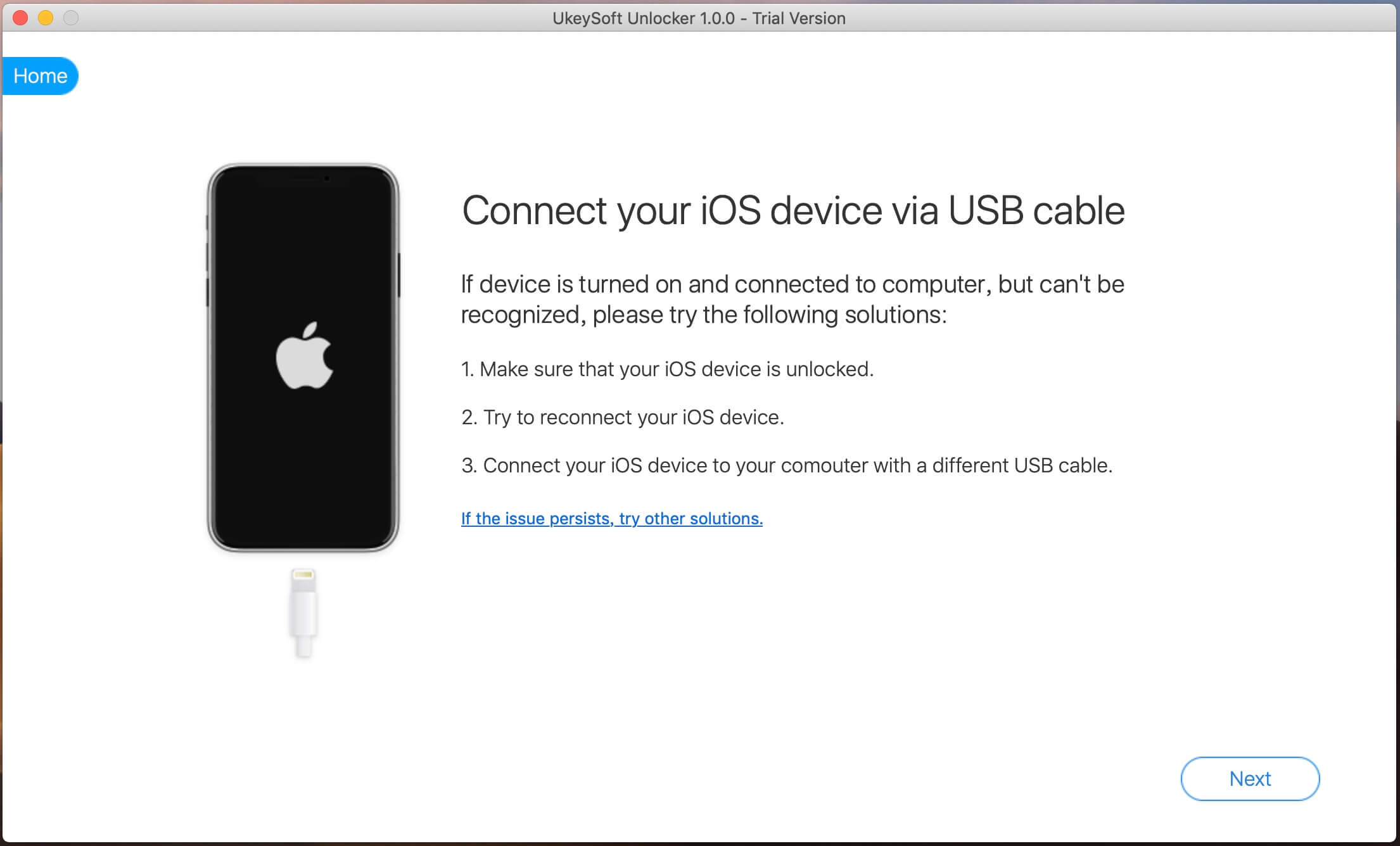
Шаг 3. Как только программное обеспечение распознает ваш iPhone, нажмите кнопку «Пуск», чтобы начать стирание Apple ID.
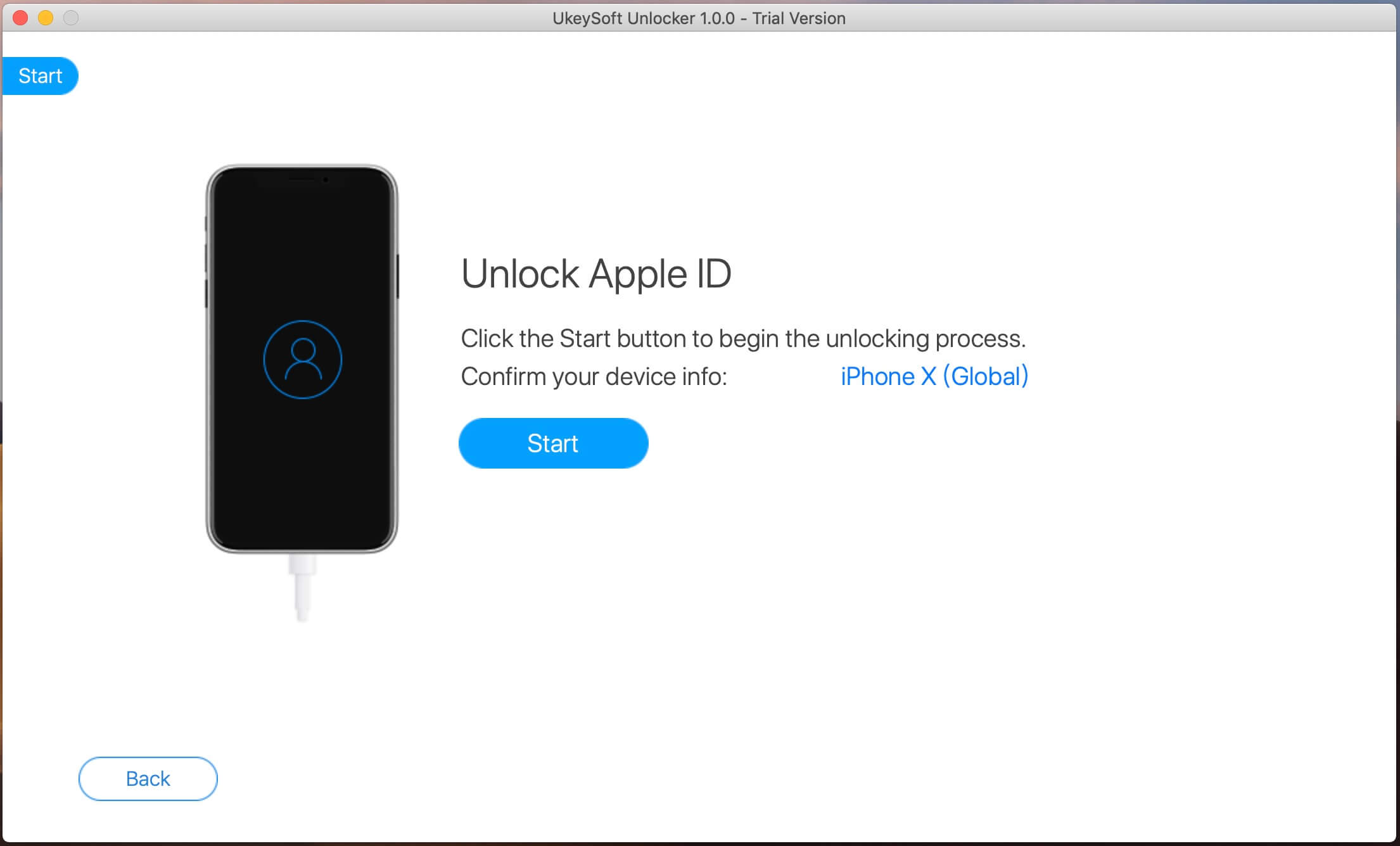
Случай 1: если «Найти мой iPhone» выключен, это программное обеспечение поддерживает удаление Apple ID со всех iDevices.
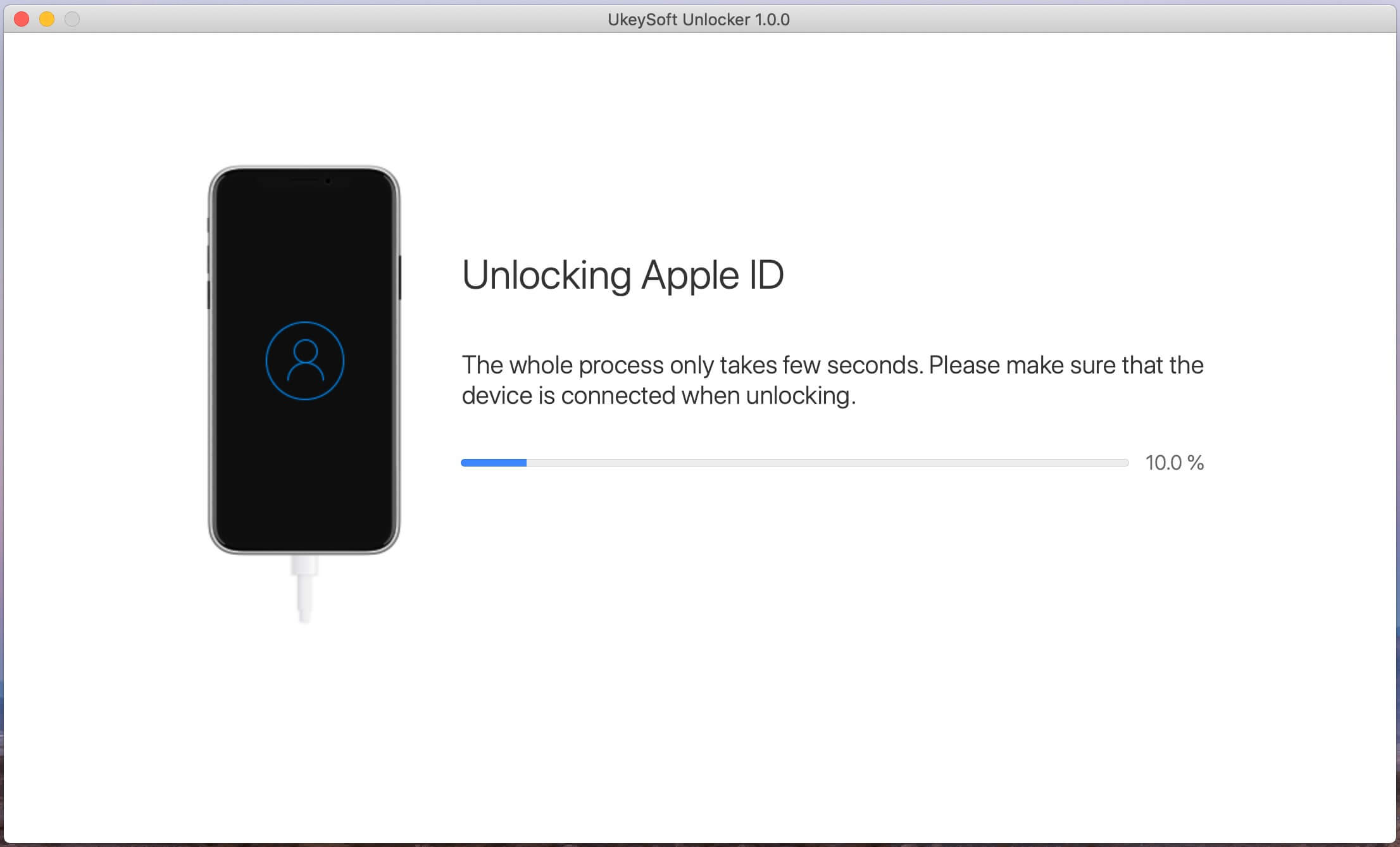
Случай 2: Если «Найти мой iPhone» включен, это программное обеспечение поддерживает разблокировку Apple ID iDevices, работающих с iOS 10.2 до iOS 11.4, без потери данных.
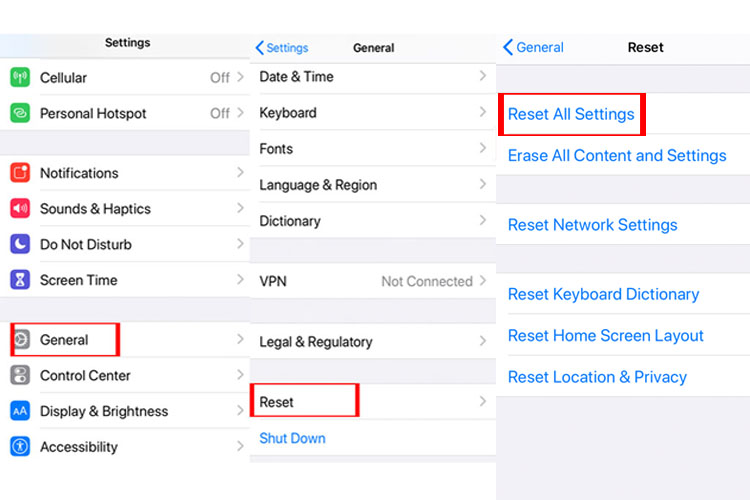
Случай 3: Если включен «Найти iPhone», в первую очередь необходимо вручную сбросить настройки iPhone. Просто откройте свой iPhone и перейдите в «Настройки»> «Основные»> «Сброс»> «Сбросить все настройки», чтобы выполнить сброс. Когда iPhone будет перезагружен и перезагружен, программное обеспечение начнет удаление Apple ID.
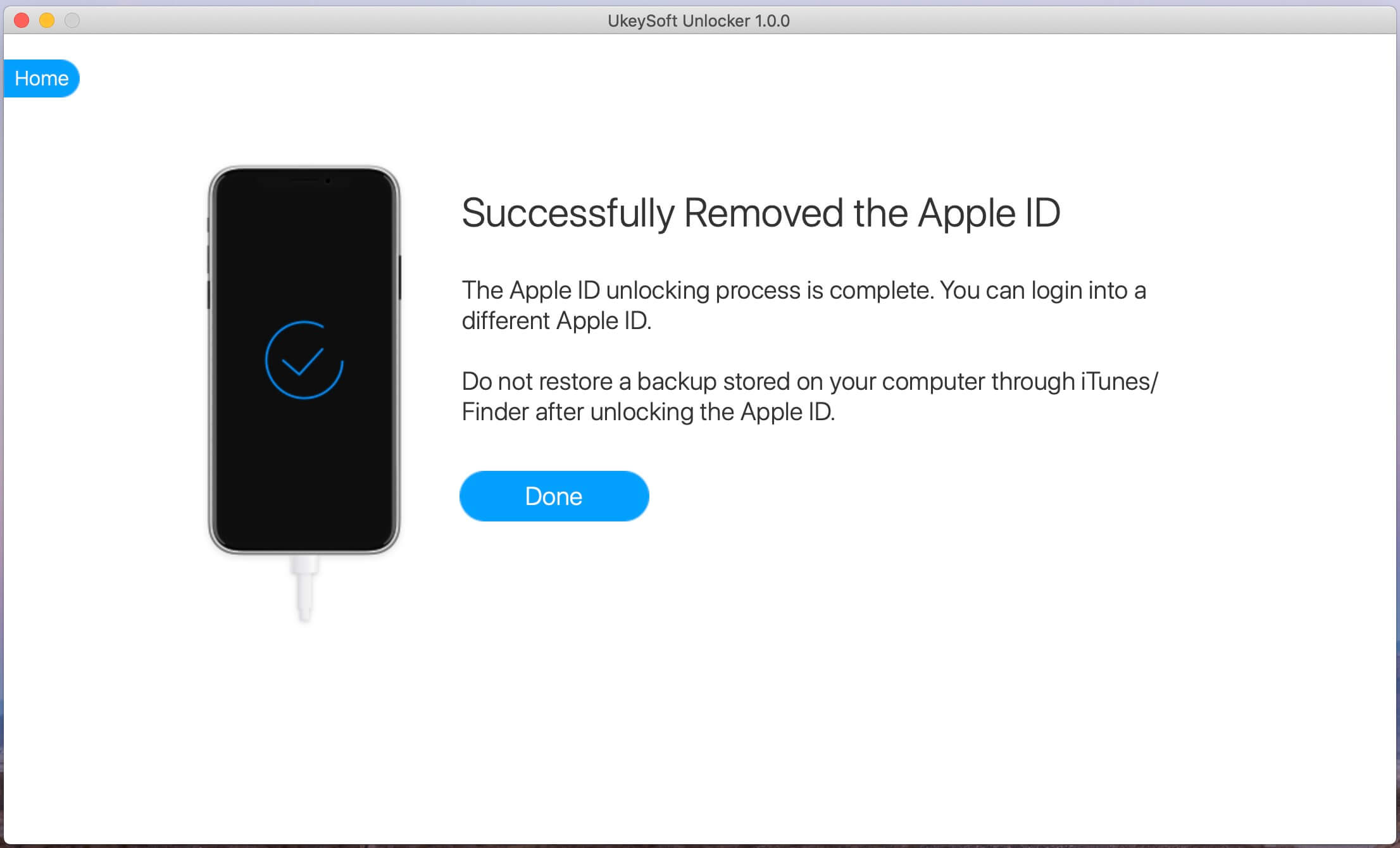
Шаг 4. Теперь на экране отображается сообщение «Apple ID успешно удален». Это означает, что вы можете использовать другой Apple ID для настройки своего iPhone.
Способ 4. Удалить Apple ID с помощью «У вас больше нет iPhone» (потеря данных)
Более того, если вы планируете продать свой iPhone другому человеку, вы также можете использовать «У вас больше нет вашего iPhone», чтобы отключить Apple ID. Этот метод удалит все данные на вашем iPhone. Если у вас нет резервной копии, подумайте дважды.
Шаг 1. открыто Веб-сайт Apple в браузере найдите на главной странице раздел «Ваш iPhone больше нет».
Шаг 2. Следуйте инструкциям на странице, введите свой номер телефона и код, затем нажмите «Отправить код», чтобы продолжить.
Шаг 3. Вы получите 6-значный код подтверждения, введите код подтверждения и нажмите «Отправить».
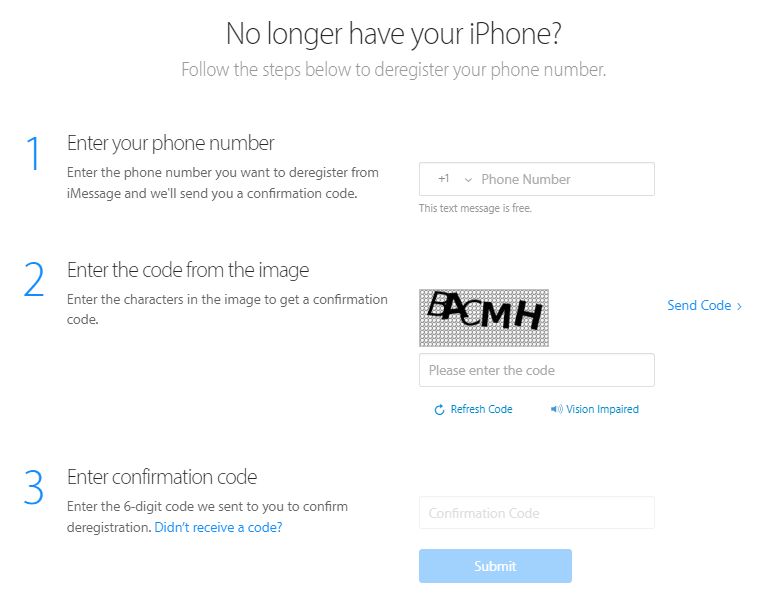
Вы успешно отменили регистрацию своего номера телефона и удалили свой Apple ID.
Способ 5. Удалить Apple ID без пароля в iTunes и App Store
Есть ли другой способ удалить Apple ID с iPhone? Если ваш iPhone работает нормально, но вам нужно удалить Apple ID, вы можете перейти в «Настройки», чтобы выйти из iCloud и Apple Store на вашем iPhone. Вот как это сделать:
Шаг 1. Перейдите в «Настройки» на iPhone, выберите «iTunes и App Store».
Шаг 2. Нажмите на свой Apple ID, а затем выберите «Выйти».
Шаг 3. Предыдущий Apple ID будет удален с iPhone. Вы можете создать новый Apple ID или войти в свой iPhone с другим Apple ID.
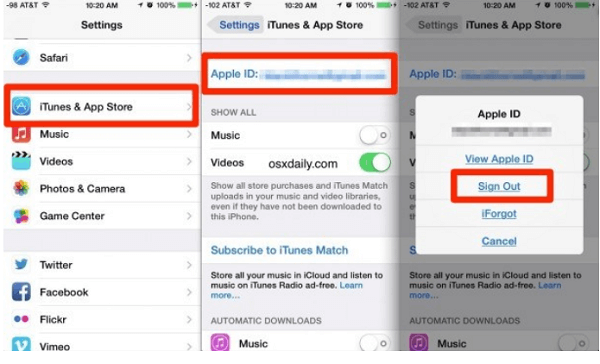
Этот метод не может полностью удалить Apple ID с вашего iPhone.
Q: «Как мне полностью удалить свой Apple ID с моего iPhone?»
A: Что ж, чтобы полностью удалить Apple ID с iPhone без пароля, вам нужно использовать профессиональный инструмент для разблокировки iPhone, такой как UkeySoft Unlocker.
Удалить Apple ID с iPhone без пароля
Горячие решения — ТАКЖЕ НА ПРОГРАММНОМ ОБЕСПЕЧЕНИИ UkeySoft
- 3 способа разблокировать пароль iPhone Вы ищете простой и эффективный способ разблокировать пароль iPhone? Прочтите эту статью, вы узнаете, как разблокировать отключенный iPhone тремя способами, после чего вы сможете снова использовать свой iPhone.
- [Руководство] Как разблокировать iPhone 14/13, если вы забыли пароль В этом посте показан лучший способ разблокировать iPhone 14/13, если вы забыли пароль, чтобы вы могли восстановить доступ к своему iPhone.
- Как удалить Apple ID с iPhone 14/14 Pro/14 Pro Max Полное руководство, показывающее, как удалить Apple ID с iPhone 14, iPhone 14 Pro и iPhone 14 Pro Max полностью без пароля простым щелчком мыши.
- Как разблокировать iPhone 14 без пароля В этом посте показано, как лучше всего разблокировать iPhone 14 и другие модели iPhone без кода доступа, полностью вернув ваше устройство в нормальное состояние.
Комментарии
подскажите: тебе нужно авторизоваться прежде чем вы сможете комментировать.
Еще нет аккаунта. Пожалуйста, нажмите здесь, чтобы зарегистрироваться.
разблокировка iPhone
Удалите Apple ID, экран блокировки, экранное время и блокировку MDM с устройств iOS без пароля.
Рисование данных iPhone
Что нового
- Разблокировать айфон без пароля
- Сброс заблокированного iPhone
- Сброс заблокированного iPad
- Разблокировать iPhone с не отвечающим экраном
- Разблокировать iPhone с разбитым экраном
- Разблокировать Apple ID без пароля
- Удалить Apple ID без пароля
- Обойти блокировку активации iCloud
- 7 Best iCloud Activation Lock Удаление
- Разблокировать iCloud Locked iPhone
Связанная статья
Как отвязать ipad от apple id не зная пароля и логина
Была аналогичная ситуация. Восстановить так и не удалось, в поддержке Apple запрашивают коробку и квитанцию о покупке.
28.01.22, 08:57 | #5
●
Постоянный
Реп: ( -1 )
А подделать квитанцию можно? или надо знать в каком именно магазине покупался телефон?
28.01.22, 20:58 | #6
●
Постоянный
Реп: ( 80 )
hink005,
Тут почитайте Не могу активировать, требует Apple ID
14.04.22, 16:44 | #7
●
Постоянный
Реп: ( 6 )
всем привет ! есть решение как оживить забыл пароль иди может прошить или есть какие решение ?

14.04.22, 18:14 | #8
●
Постоянный
Реп: ( 369 )
azs111,
проще и правильней — перепрошить и все
надеюсь, пароль от icloud помните?
14.04.22, 18:26 | #9
●
Постоянный
Реп: ( 6 )
t.r.o.n.,
телефон знакомого дал разблокировать и он не помнит пароль я пытался через программу Tenorshare ReiBoot Pro главное прошивку эта программа скачала а вот чтобы прошить требует купит лицензию и то не известно сможет она разблокировать а я оплачу не хотелось бы на ветер переводит �� а чтобы прошить чем его прошивать ?я даже не знаю какая прошивка там стоит он же без пароля не заходит и какую версию мне ставить?
14.04.22, 18:51 | #10
●
Постоянный
Реп: ( 369 )
azs111,
прошивка, как и средсьва установки — бесплатны
ставим на комп itunes c официального сайта apple, он сам все скачает и установит
читаем и делаем все по официальной инструкции
https://support.apple.com/ru-ru/HT204306
там нет ничего платного
14.04.22, 19:08 | #11
●
Постоянный
Реп: ( 6 )
t.r.o.n. @ 14.04.22, 22:51
itunes c официального
а вот itunes я не пробовал уже 2 пытался снять блокировку Tenorshare столько инфы перебрал и не на шёл как снимается блокировка почитаю по ссылке а драйвер нужно какой ставить для прошивке ? так эта программа сама подбирает версию прошивке ?
Как выйти из Айклауда без пароля?
Пожалуй, трудно найти владельца iOS-девайса, который бы не пользовался iCloud (Айклауд). А все потому, что этот сервис не только позволяет выполнять резервное копирование информации и синхронизировать контент между устройствами, но и предоставляет своего рода защиту от кражи.
Однако если вы захотели продать свое «яблоко», то вы просто обязаны выйти из аккаунта iCloud, иначе первый же апдейт закончится для новоиспеченного пользователя весьма печально — он потеряет доступ к устройству.

В данном материале расскажем, как выполнить выход из облачной учетки и что делать, если вы не помните или не знаете пароль для выхода. Кроме того, объясним, как работает защита от краж iCloud и почему новый владелец не сможет пользоваться iOS-девайсом, если не сбросить учетку.
Как отвязать от iCloud учетную запись?
Для начала давайте рассмотрим самую простую ситуацию — вам необходимо выполнить удаление своего аккаунта, и вы знаете его пароль.
В таком случае если девайс обновлен до iOS 10.3 (или более поздней версии платформы):
- Откройте «Настройки» айфона, айпада или другого iOS-устройства.

- Тапните свое имя, открывшееся окно прокрутите до конца и нажмите «Выйти».

- В следующем окне укажите пароль аккаунта и подтвердите удаление.
Если на борту гаджета более ранние версии iOS:

- Откройте меню «Настройки» девайса.
- Тапните пункт iCloud, открывшееся окно прокрутите до конца и выберите пункт «Выйти» (либо «Удалить учетную запись» — зависит от версии iOS).
- В следующем окне укажите пароль аккаунта и подтвердите удаление.
Вот и все! Как видите, удалить iCloud, когда знаешь заветный код, очень просто.
Что делать, если пароль забыт?
Если же указать пароль вы затрудняетесь, то тут может быть варианта — либо вы его забыли, либо вообще не знаете. Сначала разберем отвязку от iCloud в первой ситуации, так как она проще.
Итак, девайс принадлежит вам, аккаунт создали вы, но пароль, к сожалению забыли. Не беда. Для входа в iCloud используется логин и пароль Apple ID. Логином Apple ID по умолчанию является адрес электронки, через который выполнялась активация уникального идентификатора iOS-пользователя. Посредством этого ящика можно и сбрасывать пароль.
Чтобы провернуть сию процедуру:
- Откройте специальный сервис управления Apple ID.
- Кликните по ссылке «Забыли Apple ID или пароль».

- В новом окне потребуется указать адрес электронки, использованный ранее для активации аккаунта (он же логин Apple ID), далее проверочный код и нажмите на «Продолжить».

- На указанную почту вам придет ссылка для сброса пароля, перейдите по ней — при переходе удаляется старый пароль — и укажите новый.
Готово! Теперь пароль идентификатора Apple ID, а значит, и iCloud известен, ну а как отвязать учетку, зная пароль, мы уже рассказали в первых двух инструкциях настоящей статьи.
Что делать, если вы не знаете пароль?
Ну и, наконец, самая печальная ситуация — пароль вы не просто забыли, а не знаете. В этом случае попадают люди, купившие девайс с рук у пользователя, который не вышел из своего аккаунта.
Как работает защита от краж iCloud?
Выше мы уже говорили о том, что iCloud — это не просто облачное хранилище, сервис также позволяет защитить iOS-девайс от краж. Дело в том, что в момент указания аккаунта в меню облака, активируется опция «Найти iPhone/iPad/iPod» и Activation Lock. Если пользователь девайс потеряет или его украдут, он сможет зайти в iCloud.com под своим Apple ID и через меню «Найти…» активировать режим пропажи. При включении режима устройство заблокируется, а на экране будет гореть сообщение от владельца, в котором можно попросить вернуть девайс за вознаграждение и указать свои контакты.
Если же злоумышленник попытается восстановить гаджет через iTunes, то программа, конечно, сопротивляться не станет — она восстановит устройство, но после выполнения сей процедуры «выбросит» экран активации с просьбой указать логин и пароль Apple ID — вот так работает блокировка активации.

Вроде бы все гладко и прекрасно, но есть у опции две особенности — даже если режим пропажи не включен, но включена опция «Найти…», блокировка активации будет работать, это раз. А экран активации будет появляться не только после восстановления, но также после сброса данных и обновления девайса, это два.
Понимаете, что это значит? То, что если вы купите б/у девайс, на котором не выполнено отключение опции «Найти…», а выключается она при выходе из iCloud (также ее можно отключить отдельно, но тут, опять же, потребуется пароль) и не подозревая подвоха, обновите гаджет, вы наткнетесь на экран активации с требованием указать логин и пароль предыдущего пользователя.
Можно ли выйти из iCloud, не зная пароля?
Официального ответа на вопрос — как удалить iCloud, не зная пароля — нет. Таким образом лучшее решение — постараться узнать секретный код. Как это можно сделать? Во-первых, связаться с бывшим владельцем — если у вас остались его контакты — и попросить помочь. Кстати, если продавец утверждает, что забыл пароль, вы можете сообщить ему, что существует очень простой способ его вспомнить, и вы уже сей способ знаете из этой статьи.
Если возможности связаться с продавцом нет, или он отказался помочь, остается еще один вариант — обратиться в службу поддержки Apple. Компания пойдет вам навстречу, если у вас есть платежный документ о преобретении девайса и/или коробка от него. Ничего этого у вас нет?

Что ж, тогда вы находитесь в очень удручающей ситуации. Вообще, сейчас существуют не мало контор, которые обещают выполнить отвязку без пароля, однако деятельность их не совсем законна, ведь обращаются к ним не только пользователи, которые честно купили девайс, но и мошенники с краденными устройствами. Так что советовать конкретную организацию не станем, тем более, что исчезают они также быстро, как и появляются. И, тем не менее, вы можете попытать удачу и найти «специалиста», который поможет.
И, наконец, еще один момент — вы можете постараться сами поискать советы на тематических форумах или какие-нибудь ролики на Youtube о том, как можно выйти из учетки iCloud без пароля. В большинстве своем, они только называются многообещающе, а толку от них чуть. Однако, опять же, в безвыходной ситуации грех не попытать удачу.
Подытожим
Итак, теперь вы знаете, как удалить свою учетную запись из iCloud и почему так необходимо сделать это перед продажей. Надеюсь, вы будете сознательны и не забудете выполнить сей важнейший шаг. Ну а покупателям советуем быть внимательными и всегда проверять, выполнен ли выход из облака при приобретении б/у iOS-устройства.
Как удалить Apple ID, не зная пароля и логина: инструкции и способы
Гаджеты от производителя под названием «Эппл» пользуются огромной популярностью. Дело в том, что подобные устройства оснащены разнообразными функциями и надежной системой защиты. При краже девайса можно не беспокоиться за сохранность своих данных. К сожалению, высокий уровень защиты иногда доставляет владельцам девайсов Apple множество хлопот. К примеру, если возникает необходимость смены учетной записи телефона/планшета. Далее постараемся выяснить, как удалить Apple ID в том или ином случае. Если у пользователя есть информация о привязанном к аккаунту e-mail, можно добиться желаемой цели с минимальными затруднениями. И лишь в исключительных случаях сброс/удаление «Эпл АйДи» будет невозможным.
Пути решения задачи
Как удалить Apple ID? Дать однозначный и точный ответ не получится. Все зависит от того, при каких условиях возникает необходимость сброса учетной записи Apple.
В целом на практике встречаются следующие решения поставленной задачи:
- при помощи изменения настроек профиля (сброс аккаунта);
- посредством обращения в техподдержку;
- через настройки мобильного устройства;
- использование формы удаления.
Зачастую намного проще осуществить удаление Apple ID после восстановления доступа к учетной записи. Именно с этого и начнем.
Восстанавливаем пароль почтой
Как удалить пароль Apple ID? Вообще, сделать это невозможно. Максимум, на что можно надеяться — на восстановление пароля. Например, через электронную почту.
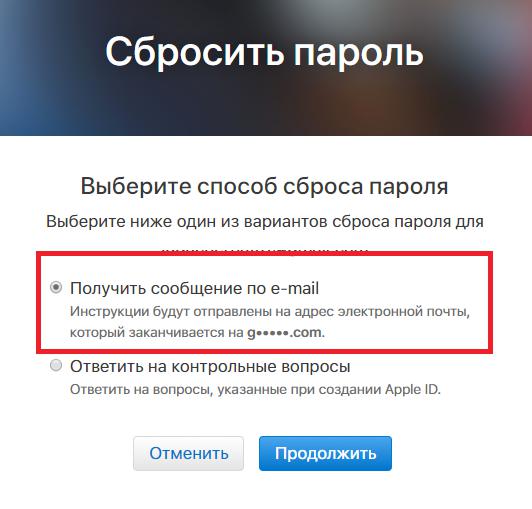
Как удалить Apple ID? Нужно восстановить пароль для авторизации в системе. Для этого рекомендуется действовать так:
- Зайти на сайт авторизации в Apple ID.
- Щелкнуть по надписи «Забыли. «.
- Указать свой e-mail от «Эппл АйДи», а затем отметить раздел «Хочу восстановить пароль».
- Определиться со способом восстановления данных. К примеру, «По почте».
- Перейти в указанный электронный ящик, а затем прочесть письмо от Apple.
- Кликнуть по ссылке «Сброс пароля».
- Придумать и несколько раз повторить новый «пассворд».
Теперь можно думать над тем, как удалить Apple ID. Аналогичным образом осуществляется восстановление пароля через контрольные вопросы или двухфакторную проверку авторизации. Быстро, просто и очень удобно!
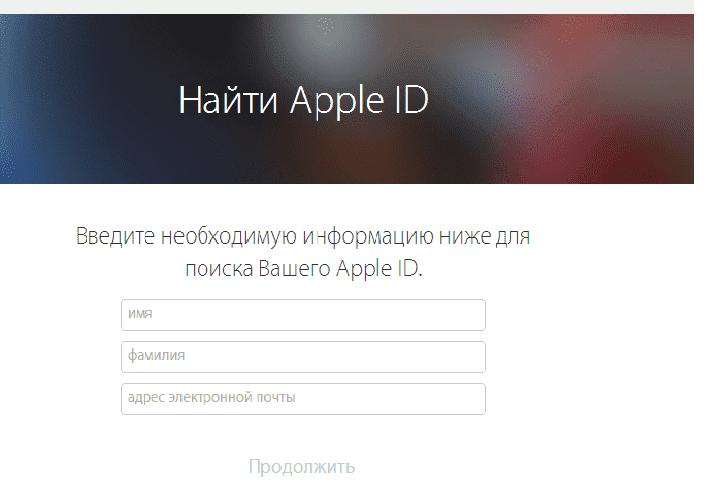
Важно: забытый Apple ID можно найти в логе «Забыли пароль или Apple ID?» при помощи фамилии, имени и прочих данных пользователя.
Экстренное удаление
Как удалить старый Apple ID? Предположим, что доступ к учетной записи был восстановлен. Теперь можно задуматься над непосредственным удалением/ сбросом «яблочного» аккаунта.
Начнем с экстренного проведения соответствующей операции. Как удалить учетную запись Apple ID с конкретного устройства дистанционно? Для этого придется воспользоваться заранее активированной на смартфоне опцией под названием Find iPhone.
Руководство по сбросу «Эппл АйДи» имеет следующий вид:
- Открыть iCloud.com и войти в свою «яблочную» учетную запись.
- Щелкнуть по надписи «Найти iPhone» в главном меню облачного сервиса.
- Выбрать в меню сверху устройство, от которого необходимо отключить «Эппл АйДи».
- Нажать команду «Стереть» в правой части экрана.
- Указать пароль от Apple ID для подтверждения манипуляции.
На этом этапе можно закончить. Учетная запись «Эпл АйДи» и ее данные останутся целыми, но они сбросятся на конкретном девайсе. Человек сможет пройти авторизацию под своим логином быстро и без существенных затруднений.
Выход из системы
Как удалить старый Apple ID? Например, можно просто выйти из системы со смартфона или планшета. Аккаунт будет сброшен, но им удастся воспользоваться в любой момент.
Инструкция по выходу из «Эппл АйДи» выглядит так:
- Зайти в главные настройки телефона/планшета.
- Выбрать строчку с подписью «Эппл АйДи».
- Кликнуть по команде «Выйти».
- Согласиться с проведением операции. Зачастую для этого приходится указывать пароль от профиля.
Готово! Теперь можно проходить на смартфоне авторизацию под другим логином. А как удалить Apple ID в целом? Или осуществить его отвязку от e-mail?
Меняем настройки профиля
Как удалить старый Apple ID? Лучше всего осуществить привязку учетной записи к другому электронному ящику. Тогда человек сможет использовать освобожденный e-mail для нового «яблочного» аккаунта, а данные от старого перенесутся на другой ящик.
Для изменения настроек электронной почты «Эппл АйДи» рекомендуется:
- Пройти авторизацию на сайте Apple ID или в iTunes.
- Открыть панель «Управление профилем».
- Пролистать анкету до раздела, где указывается электронный ящик.
- Щелкнуть по элементу управления под названием «Изменить. «.
- Написать новый ящик. Он может быть выдуманным.
- Подтвердить обработку корректировок.
Теперь ясно, как удалить Apple ID посредством отвязки оного от e-mail. Что делать, если возникает необходимость полного удаления учетной записи? Это не самая распространенная операция, но иногда к ней приходится прибегать.
Форма удаления профиля
Как удалить «Эпл АйДи»? С возможными способами сброса учетной записи мы ознакомились. А как поступить, если человеку необходимо полностью избавиться от «яблочного» профиля?
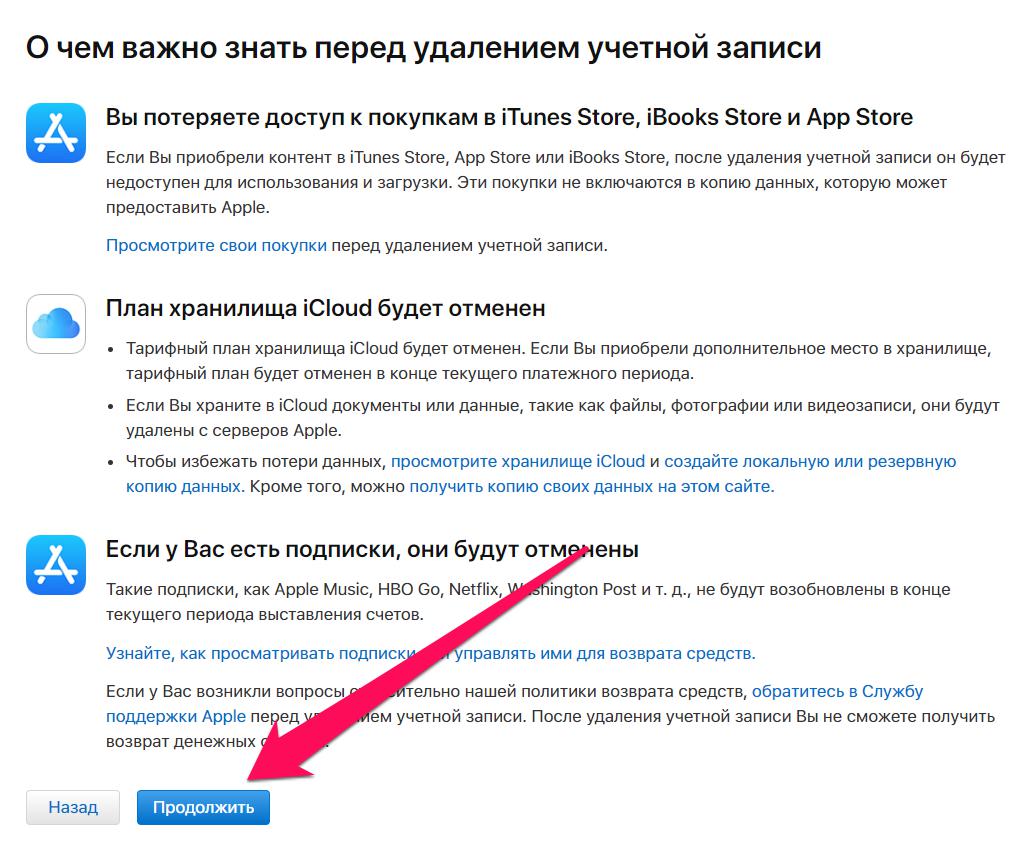
Обычно для этого пользователи просто меняют в настройках аккаунта электронный ящик. Но можно действовать иначе. Например, через специальную форму удаления «Эппл АйДи».
Чтобы добиться желаемой цели, пользователю предстоит:
- Осуществить вход в свой Apple ID на официальной странице сервиса. Желательно делать это на компьютере или через планшетное устройство.
- Перейти в раздел «Управление записью».
- Выбрать команду «Удалить».
- Указать причину отказа от «Эппл АйДи».
- Подтвердить обработку запроса.
- Следовать подсказкам на дисплее устройства.
Через несколько минут профиль будет удален. Как только человек подтвердит операцию, останется всего лишь дождаться сообщения об успешном стирании «яблочного» аккаунта.
Поддержка и письма
Как удалить Apple ID старого владельца? В этом случае перечисленные выше советы никак не помогут. Придется обращаться в техподдержку Apple. К примеру, по электронной почте.
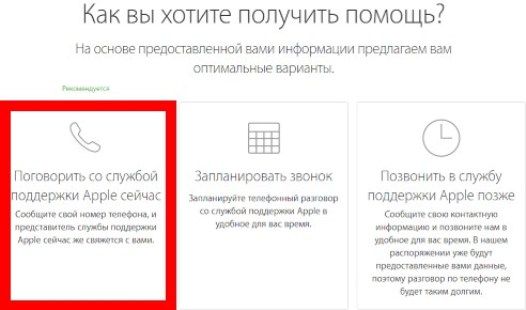
В этом случае ответ на вопрос о том, как удалить Apple ID, будет иметь следующую форму:
- Написать письмо для техподдержки «Эппл». В тексте обязательно нужно описать ситуацию. Просто так сброс и удаление учетных записей не проводят.
- Сделать снимки, способные подтвердить факт владения «яблочным» девайсом. Обычно на одном кадре приходится умещать упаковку от iPhone, чек об оплате покупки и сам смартфон.
- Прикрепить фотографии к электронному письму и отправить сообщение в техническую поддержку Apple.
Теперь надо ждать. Примерно через 5-15 суток пользователю придет ответ на запрос. Если удастся доказать факт владения смартфоном, «яблочный» профиль сбросят или вовсе удалят.
Звоним по телефону
Но это еще не все. Как удалить Apple ID? Последний вариант развития событий — обращение в call-центр Apple. Это аналог составления и отправки письма в техподдержку. Только обычно подобное решение помогает значительно ускорить процесс достижения желаемой цели.
Как удалить учетную запись Apple ID? Рекомендуется:
- Подготовить коробку от «яблочного» устройства, расчетно-кассовый чек и сам телефон.
- Позвонить в колл-центр «Эппл» в России.
- Сообщить работнику о своей ситуации и попросить сбросить или удалить Apple ID. Можно запросить восстановление пароля от учетной записи.
- Ответить на несколько вопросов сотрудника технической поддержки Apple. Они помогают идентифицировать личность звонящего.
- Оставить контакты для обратной связи и ждать результата.
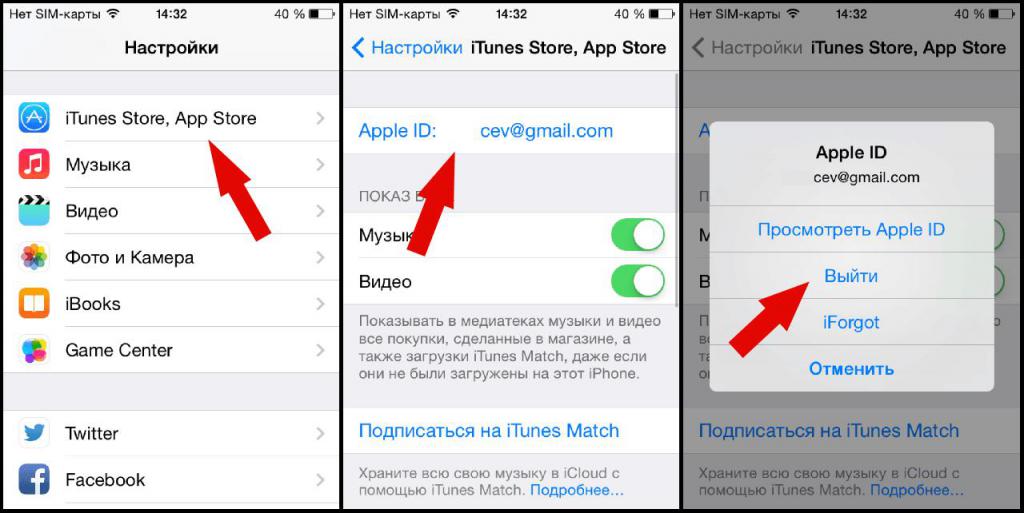
В случае успешной обработки запроса по указанным контактам будет выслано сообщение для сброса или удаления учетной записи. В случае работы с чужим Apple ID на своем телефоне можно просто ждать момента сброса оного в автоматическом режиме.
Как отвязать iPhone/iPad от iCloud не зная почты и пароля, возможно ли это?!
В данной статье я хочу поговорить с вами о том, возможно ли отвязать ваш гаджет от Apple ID, если вы вдруг забыли или не знаете пароль от вашей учетной записи на сайте ICloud.com. Что же все таки делать в данной ситуации и как всё же решить данную проблему. Как узнать пароль от iCloud, которого вы не помните.
Теперь попытаемся разобраться в проблеме более детально.
Возможно ваш аккаунт Apple ID взломали?!
Причиной произошедшему может оказаться простой пароль к вашей почте, который хакеры благополучно подобрали обычным перебором возможных вариантов, ведь у большинства пользователей как бы это странно не звучало пароли совпадают, например qwerty;11111;12345;00000, и так далее.Поэтому рекомендую использовать длинные пароли из букв и цифр в разном регистре, то есть заглавные и строчные. Такой пароль будет практически не возможно взломать. Я например использую пароли от 20 знаков.
Получив доступ к вашей почте они с помощью восстановления пароля меняют пароль к вашей учетке Apple ID, и начинают вымогать денежные средства с хозяина гаджета , обычно они блокируют устройство при помощи iCloud Activation Lock, на экране вашего гаджета появляется сообщение с почтой злоумышленника, который позже предложит вам разблокировать ваш iphone/ipad за некое вознаграждение, например несколько тысяч рублей.
Что же делать если Apple ID взломали?!
Во первых вам не нужно идти на поводу у злоумышленников, не нужно никуда переводить деньги.Вам нужно будет попытаться восстановить доступ к учетной записи Apple ID, и почте обычно около формы входа на почту есть кнопка «забыли пароль?» жмите на нее и попытайтесь восстановить доступ к почте при помощи контрольных вопросов либо резервного почтового ящика, после этого пробуйте восстановить доступ к учетке Apple ID, если у вас всё получилось, обязательно замените пароли на более сложные.
Если же у вас по каким либо причинам не получилось восстановить доступ к вашей учетной записи Apple ID вам нужно обратиться в службу поддержки Apple, обычно они помогают разблокировать iphone/ipad.
Вы купили или нашли iphone/ipad и не знаете как его отвязать от Apple ID предыдущего владельца !?
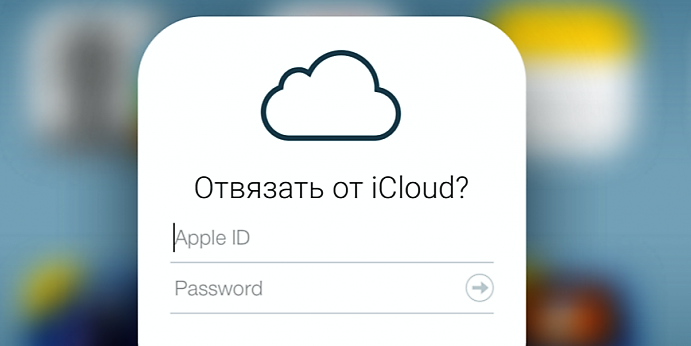
В том случае если вы нашли iphone/ipad, то самый правильный путь, это вернуть утерянный гаджет, представьте себя на месте хозяина, ведь он очень расстроен из-за пропажи дорогостоящего устройства, просто не выключайте iPhone, и хозяин скорей всего позвонит вам чтобы вернуть телефон, в случае с iPad, при подключении к интернету с помощью функции Find My iPhone хозяин попытается связаться с вами , вы увидите сообщение на экране гаджета .Если же вы решите оставить его себе, хочу предостеречь вас о том что полиция сможет вас найти при помощи современных технических достижений, хоть вас скорей всего и не посадят, но проблем будет не мало.
В том случае если вы купили заблокированный iPad или iPhone, вам обязательно нужно связаться с предыдущим владельцем гаджета и узнать пароль для входа в iCloud, или попросить выйти из учетной записи Apple ID.Если по каким либо причинам это не возможно, то полноценно использовать гаджет у вас не получится, можно попробовать продать устройство на детали, мастерам которые занимаются ремонтом техники Apple, но хочу предупредить так как не все покупают заблокированные устройства Apple, так как это уголовно наказуемо, а проблем иметь не хочет никто.
В YouTube есть огромное количество видео инструкций как обойти Activation Lock, на деле оказываются просто пустышками.Максимум что вы сможете сделать это ввести определенный DNS в настройке Wi-Fi, с помощью которого вы сможете управлять камерой, плеером, браузером и еще некоторыми другими возможностями, всё это будет работать только при подключении к Wi-Fi, то есть без интернета ваш гаджет всё так же будет кирпичом. В общем я думаю навряд ли кому понравится так пользоваться устройством.
На данный момент обойти ICLOUD ACTIVATION LOCK невозможно, не даром над системой безопасности Apple, трудятся одни из лучших умов на планете.Вся информация о блокировке находится на сервере Apple, без правильного пароля изменить или удалить эту информацию нельзя. На сегодняшний день нет ни одной программы при помощи которой вы бы могли разблокировать ваш iPad или iPhone.
На данный момент эта статья устарела, есть новая информация, по обходу блокировки активации iCloud:
Похожие темы:
- Забыл пароль от Apple ID, как восстановить iPhone, iPad или iPod Touch без пароля.
- Несколько способов для изменения пароля iPhone
- Что делать если IPhone или IPad не включаются, и не реагируют на кнопку включения.
Как разблокировать iCloud и восстановить доступ. Ремонт в СПб
Многие пользователи iPhone часто сталкиваются с невозможностью включить iCloud, что связано с его блокировкой. Давайте рассмотрим подробней данную проблему и поговорим про методы восстановления доступа.
Для чего нужны Apple ID и iCloud?
.jpg)
Службы Apple ID и iCloud взаимосвязаны. Apple ID может открыть доступ к iCloud и большинству других функций.
Выделяют следующие причины, по которым нужно восстановить доступ в iCloud:
- Пользователь просто забыл пароль.
- Айфон был приобретен у иного владельца (б/у), где уже предустановлен аккаунт iCloud.
Бесплатная консультация! Бесплатная диагностика! Гарантия на работу!
Выберите раздел: td>Др. продукты Apple
 |
|||||
| ремонт iPhone | ремонт iPad | ремонт iPod | ремонт MacBook | ремонт iMac | Др. продукты Apple |
У нас можно починить всю технику Apple ☎ +7 (812) 953-94-11
При первом варианте необходимо немного повозиться, но проблему в целом можно решить быстро.
Если Вы купили айфон, а владелец не знает данный пароль, то ситуация существенно усугубляется.
Получение пароля от Айфона б/у
Необходимо сразу обращать внимание на вопросы, связанные со встроенными аккаунтами на устройстве. Но если Вы его уже приобрели, то стоит задача разблокировать доступ к функции iCloud.
Вначале следует обратиться к продавцу. В большинстве случаев можно перейти в аккаунт, а потом из него полностью выйти. После этого можно спокойно создавать свой. Но это спасает не всегда – продавец и сам может забыть установленный пароль.
Здесь главное – не вводить много паролей за один раз, так как после многого числа попыток придет сообщение, что данный Apple ID отключен по соображениям безопасности. Тогда Вы уже не сможете использовать айфон.
Из чужого аккаунта без ввода пароля выйти невозможно. Также без пароля нереально отключить отслеживание устройства другим пользователей. Не следует перепрошивать телефон или обновлять систему. Айфон будет запрашивать данные про активацию учетной записи.
.jpg)
Для возвращения работоспособности необходимо попробовать привязать свою личную почту к чужому аккаунту. Подобным способом переправляется часть данных.
Можно использовать стандартную функцию восстановления, путем указания своего e-mail. Тем не менее, срабатывает это не всегда.
Затем следует перейти в учетную запись, где нужно отключить синхронизацию почти всего, что можно. У Вас не получится отключить e-mail первого пользователя, iCloud Drive и отслеживание устройства.
Теперь можно создавать новый Apple ID. Выходим в первом аккаунте из App Store и заходим в него с Вашего аккаунта. Подобным способом восстанавливается контроль над установкой всех приложений.
Обязательно нужно убрать синхронизацию с личными данными в аккаунте бывшего владельцы. В ином случае будет оставаться риск, что посторонний человек или злоумышленники будут следить за Вашей жизнью.
Теперь частично можно использовать свой айфон. Полный контроль над всеми системными процессами, можно будет получить только с помощью пароля от первоначальной учетной записи.
Далее будем рассматривать способы разблокировки iCloud на личном iPhone, когда пользователь просто забыл или потерял пароль.
Восстановление пароля iCloud через e-mail
Самым простым способом восстановить пароль от iCloud будет отправка на почту кода для сброса. Делается это так:
.jpg)
- Подключаем айфон к интернету.
- Заходим в меню настроек «iCloud». Необходимо нажать на «Забыли пароль?».
- Вводим Apple ID для продолжения процесса восстановления.
- Выбираем сброс с помощью e-mail.
.jpg)
Искомый код будет отправлен не только на основной, но и на резервный e-mail, если Вы добавили его. Если сообщение не приходит, откройте папку «Спам». Для уверенности можете добавить на почте в адресную книгу appleid@id.apple.com. Пароль сбросится после перехода по ссылки из сообщения. Вам будет предложено ввести для iCloud новый ключ безопасности.
Восстановление пароля iCloud без доступа к почте
Допустим, Вы забыли iCloud пароль, а также отсутствует доступ к основному и резервному e-mail. Для разблокировки нужно ответить на контрольные вопросы:
.jpg)
- Подключаем iPhone к интернету. Заходим в настройки в iCloud.
- Нажимаем на «Забыли пароль» и вводим логин от Apple ID.
- Затем выбираем ответ на контрольные вопросы.
- Вводим дату рождения, указанную при регистрационном процессе.
- Отвечаем на вопросы, которые добавлены при регистрации в Apple ID.
При указании правильных ответов, на экране откроется окно для замены пароля. Теперь вводим новый ключ безопасности, подтверждаем и не забываем его больше.
.jpg)
Если на девайсе используется двухэтапная аутентификация, а также подключено доверенное устройство, то можно его применить для возврата доступа.
.jpg)
Достаточно ввести ключ, который получен при настройке проверки, чтобы на доверительное устройство был отправлен код. С помощью данного кода можно осуществить сброс пароля iCloud.
Восстановление идентификатора
Для получения пароля от iCloud необходим идентификатор или можно применять логин Apple ID. В случаем его потери, выполняются следующие шаги:
- Нажимаем по «Забыли Apple ID или пароль».
- Указываем «Забыли Apple ID».
- Вводим имя, фамилию и e-mail.
.jpg)
В случае неправильного подбора идентификатора, после нескольких попыток придет сообщение о блокировке Apple ID. Для снятия блокировки необходимо:
- Перейти на ресурс iforgot.apple.com/ru.
- Разблокировать идентификатор с помощью пароля iCloud (если вспомнили) или путем сброса ключа безопасности.
.jpg)
Отсюда видно, что круг замыкается. В итоге можно оказаться без iCloud пароля и с заблокированным Apple ID.
Обращение в поддержку
Вопрос, как удалить без пароля приложение iCloud, имеет четкий ответ – никак. Устройства iOS 7.0-7.6 позволяли обойти запрет путем замены пароля Apple ID, но подобная лазейка сейчас отсутствует. Поэтому если Вы забыли все данные, необходимо звонить или писать в службу поддержки. Контактная информация есть на этом сайте http://www.apple.com/ru/contact.
Перед совершением обращения в службу поддержки, следует подготовить фотографию коробки, где будет виден серийный номер, серийный номер самого гаджета и чек на покупку. В случаем, если Вам удастся доказать, что именно Вы законный владелец айфона, то после активации блокировка будет снята, а потом можно будет произвести установку нового пароль.
Как Открепить Iphone От Apple Id?
Введите пароль для идентификатора Apple ID и нажмите «Выключить». Если используется ОС iOS 10.2 или более ранней версии, перейдите в меню «Настройки» > iCloud > «Выйти». Нажмите кнопку «Выйти» еще раз, нажмите «Удалить с [устройство]» и введите свой пароль к Apple ID.
Как отвязать два айфона друг от друга?
Удаление связанного iPhone, iPad или iPod touch
- Нажмите «Настройки» — [свое имя], затем нажмите «Медиаматериалы и покупки».
- Нажмите «Просмотреть».
- Прокрутите вниз и нажмите «Удалить это устройство».
Как отвязать приложение от Apple ID?
Чтобы прекратить использование идентификатора Apple ID в приложении, выберите «Остановить использование Apple ID », а затем нажмите «Остановить использование». Прекратив использование идентификатора Apple ID в определенном приложении, вы выйдете из него на своем устройстве.
Можно ли поменять Apple ID?
Перейдите на страницу appleid. apple.com и войдите в систему. В разделе «Учетная запись» нажмите кнопку «Изменить». Выберите «Изменить Apple ID ». Введите адрес электронной почты, который будет использоваться в качестве идентификатора Apple ID.
Как отвязать iPhone от Apple ID не зная пароля и логина?
ШАГ 1 — Перейдите на сайт icloud.com и авторизуйтесь под Apple ID, к которому привязан iPhone. ШАГ 2 — Перейдите в раздел «Найти iPhone », затем выберите «Все устройства» для отображения списка устройств привязанных к данному аккаунту. Кликните по устройству, которое необходимо удалить.
Как убрать синхронизацию с другим айфоном?
Для этого достаточно просто выключить синхронизацию между устройствами.
- Переходим в «Настройки» — «Телефон» — «Вызовы на других устройствах» (отключаем пункт «Разрешить вызовы»).
- Открываем раздел «Apple ID» — «iCloud» и отключаем iCloud Drive.
Как отвязать учетную запись Apple?
Введите пароль для идентификатора Apple ID и нажмите «Выключить». Если используется ОС iOS 10.2 или более ранней версии, перейдите в меню «Настройки» > iCloud > «Выйти». Нажмите кнопку «Выйти» еще раз, нажмите «Удалить с [устройство]» и введите свой пароль к Apple ID.
See also: Чем опасно использование vpn?
Как посмотреть какие устройства подключены на мой Apple ID?
В разделе «Устройства» на странице учетной записи Apple ID можно просмотреть устройства, на которых в данный момент выполнен вход с помощью идентификатора Apple ID: Выполните вход на странице учетной записи Apple ID * и прокрутите ее до раздела «Устройства».
Как выйти из учетной записи Айклауд?
Для этого необходимо выполнить следующие действия: набрать в адресной строке icloud.com, далее войти в свой аккаунт, перейти на вкладку «все устройства», после чего выбрать тот девайс, к которому больше нет физического доступа, нажать «Стереть» и зачем щелкнуть далее, пока устройство не будет стерто и по завершении
Что будет если выйти из Apple ID?
При выходе из iCloud автоматически выполняется выход из App Store, iMessage и FaceTime. Чтобы продолжить пользоваться App Store, выполните вход с помощью идентификатора Apple ID. Чтобы продолжить пользоваться iMessage и FaceTime, используйте свой номер телефона.
Что будет если сменить Apple ID?
Удаленные данные вновь восстановятся на устройстве при вводе учетной записи Apple ID в разделе iCloud. При выходе из iCloud, на iPhone и iPad: из приложения iCloud Drive удалятся все файлы (но они по-прежнему будут доступны на сайте icloud.com и при повторном входе в аккаунт вернутся на устройство);
Как поменять Apple ID на другую страну?
Изменение региона с помощью iPhone, iPad или iPod touch
- Откройте приложение «Настройки».
- Нажмите на свое имя, затем нажмите «Медиаматериалы и покупки».
- Нажмите «Просмотреть».
- Нажмите « Страна /регион».
- Нажмите «Изменить страну или регион».
- Выберите новые страну или регион, затем просмотрите положения и условия.
Как удалить Apple ID старого владельца не зная пароля?
Часть 3: Использование iCloud.com для удаления Apple ID предыдущего владельца (необходим пароль ) Вы можете легко убрать Apple ID предыдущего владельца, просто посетив официальный сайт iCloud. Но вам необходимо располагать Apple ID так же как и паролем для входа в аккаунт и затем убрать Apple ID связанный с девайсом.
See also: Сколько раз в день человек заходит в инстаграм?
Как выйти из чужого Apple ID без пароля?
По сути пароль от Apple ID предыдущего хозяина (продавца) вам не нужен. Необходимо чтобы он просто помог вам выйти из учетной записи в Настройках > iCloud. А еще ОЧЕНЬ ВАЖНО чтобы этот же человек зашел на сайт icloud.com и удалил ваш iPhone из своих устройств.
Как отвязать iPhone от Apple ID при активации?
Вот что нужно сделать:
- Подключите смартфон к компьютеру.
- Откройте AnyUnlock — iCloud Activation Unlocker и перейдите во вкладку Bypass iCloud Activation Lock.
- Нажмите Start.
- Подтвердите, что вы готовы к джейлбрейку устройству и принимаете условия использования приложения, поставив галочку в соответствующем чекбоксе.